
กว่า70% ของบริษัทใน Fortune 500ได้นำ Microsoft 365 มาใช้ทั่วโลก เครื่องมือของ Microsoft ใช้งานง่าย และคนส่วนใหญ่ ตั้งแต่เด็กนักเรียนไปจนถึงมืออาชีพที่มีประสบการณ์ ต่างคุ้นเคยกับเครื่องมือเหล่านี้
อย่างไรก็ตาม ผู้ใช้จำนวนมากไม่ทราบถึงเทคนิคและฟีเจอร์ที่ไม่ค่อยเป็นที่รู้จักซึ่งสามารถเพิ่มประสิทธิภาพการทำงานได้อย่างมากเมื่อใช้เครื่องมือของ Microsoft
ตัวอย่างเช่น การเชี่ยวชาญการจัดระเบียบหน้าใน Microsoft Word สามารถเปลี่ยนแปลงเอกสารของคุณได้ โดยเปลี่ยนความยุ่งเหยิงให้กลายเป็นความชัดเจน การเข้าใจวิธีการจัดรูปแบบหมายเลขหน้า การจัดเรียงหน้าใหม่ทั้งหมด และการใช้การแบ่งส่วนช่วยสร้างรูปแบบที่ดูเป็นมืออาชีพและอ่านง่าย
สิ่งนี้ยังมีประโยชน์เมื่อจัดรูปแบบเอกสารและจัดระเบียบไฟล์และโฟลเดอร์ ในบล็อกนี้ เราจะสำรวจเทคนิคที่เป็นประโยชน์สำหรับการจัดระเบียบหน้าใน Word เพื่อให้เอกสารดูสะอาดและเป็นมืออาชีพ
วิธีจัดระเบียบหน้าเอกสารใน Microsoft Word
ก่อนที่จะพูดถึงการจัดระเบียบหน้าเว็บ จำเป็นต้องเข้าใจเกี่ยวกับการแบ่งหน้าเสียก่อน การแบ่งหน้าคือเครื่องหมายที่มองไม่เห็นซึ่งบ่งชี้ว่าหน้าใหม่เริ่มต้นขึ้นแล้ว การแบ่งหน้าสามารถแบ่งออกเป็นสองประเภท:
- การขึ้นหน้าใหม่แบบบังคับ: ใส่ด้วยตนเองโดยใช้ Ctrl+Enter (Windows) หรือ Cmd+Enter (Mac) มีประโยชน์เมื่อคุณต้องการให้ขึ้นหน้าใหม่ตรงจุดที่ต้องการ
- การแบ่งหน้าแบบนุ่ม: ถูกแทรกโดยอัตโนมัติโดย Word เมื่อบรรทัดของข้อความหรือวัตถุขยายเกินหน้าปัจจุบัน
มีสองวิธีในการจัดระเบียบหน้าใน Microsoft Word:
วิธี 1: แถบนำทาง
ในเอกสาร Word:
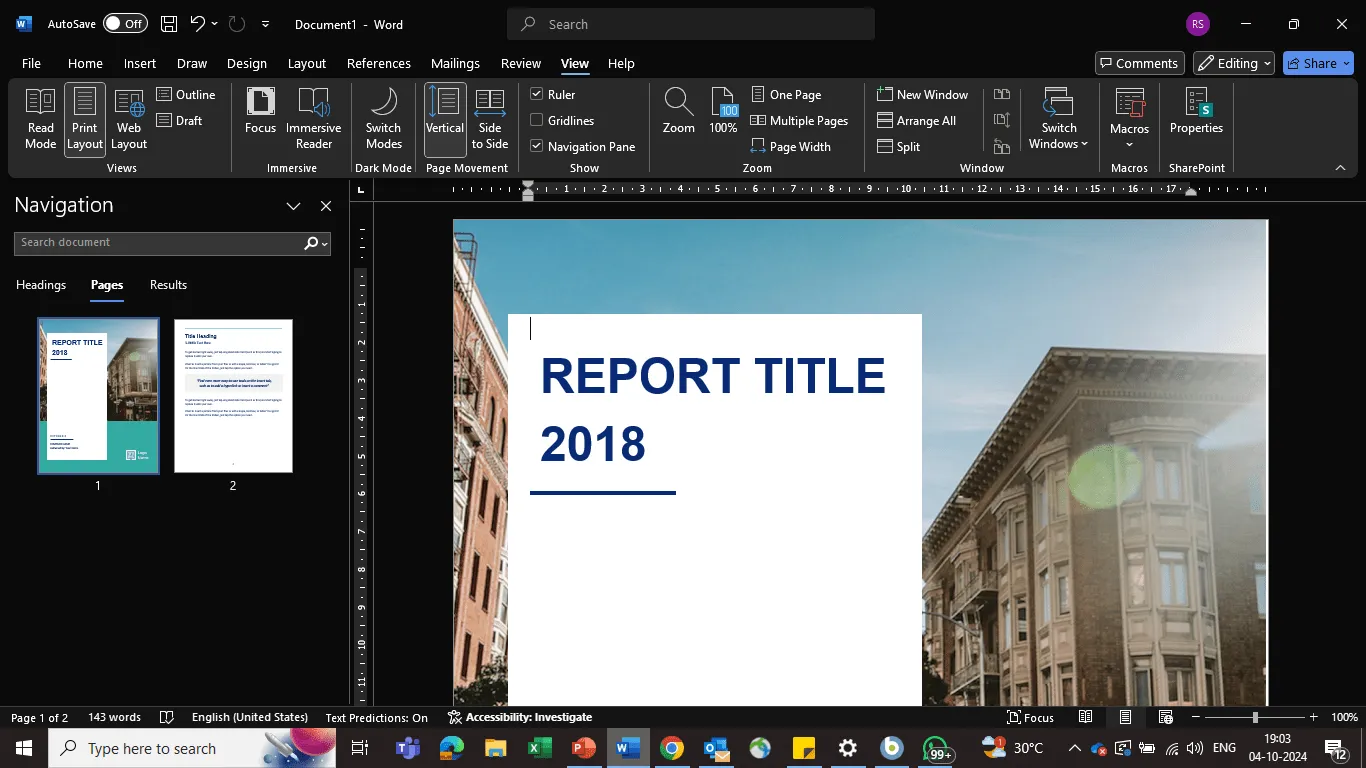
- คลิกที่แท็บ 'มุมมอง' ในริบบอนด้านบน จากนั้นเลือก 'บานหน้าต่างนำทาง' ภายใต้กลุ่ม 'แสดง' ซึ่งมีตัวเลือกอื่น ๆ เช่น 'ไม้บรรทัด' และ 'เส้นกริด'
- หน้าต่างนี้จะปรากฏขึ้นทางด้านซ้ายของเอกสารของคุณ แสดงภาพขนาดย่อของทุกหน้าในเอกสารของคุณ
- คลิกที่ ภาพย่อของหน้า ที่คุณต้องการย้าย จะมีเส้นขอบสีน้ำเงินปรากฏรอบหน้าที่คุณเลือก
- ลากหน้าที่คุณเลือก ขึ้นหรือลง ไปยังตำแหน่งที่คุณต้องการ เส้นแนวนอนจะแสดงตำแหน่งที่หน้าจะถูกวางเมื่อคุณปล่อยปุ่มเมาส์
💡เคล็ดลับด่วน:
- ในการย้ายหลายหน้า ให้กดปุ่ม 'Ctrl' ค้างไว้พร้อมกับเลือกหน้า (หรือหนึ่งหน้า) ที่ต้องการ จากนั้นลากไปยังตำแหน่งที่ต้องการ
- หากเอกสารของคุณยาว ให้ใช้ฟีเจอร์ 'ค้นหา' ในบานหน้าต่างนำทางเพื่อค้นหาหน้าเฉพาะได้อย่างรวดเร็ว
- โปรดบันทึกเอกสารของคุณทุกครั้งหลังจากจัดเรียงหน้าใหม่ เพื่อป้องกันไม่ให้การเปลี่ยนแปลงสูญหาย
- หากคุณทำผิดพลาด ฟีเจอร์ 'ย้อนกลับ' (Ctrl+Z) จะช่วยคุณกลับไปสู่การจัดเรียงก่อนหน้า
- เพื่อให้การลากและวางราบรื่นยิ่งขึ้น ให้ซูมออกเพื่อดูหลายหน้าในบานหน้าต่างนำทางพร้อมกัน
วิธี 2: คัดลอกและวางด้วยตนเอง
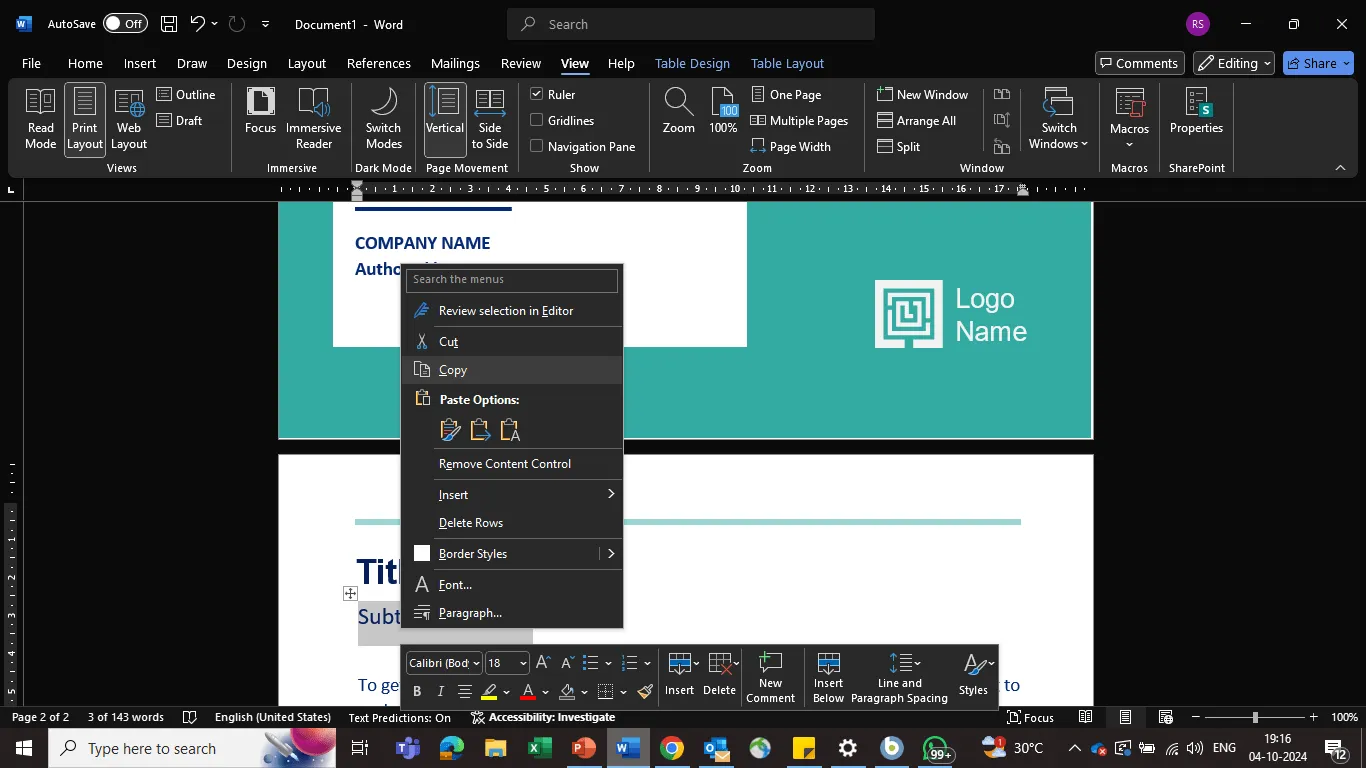
หากเอกสาร MS Word ของคุณไม่มีส่วนหัว การ เลือกเนื้อหาด้วยตนเองและวาง ในตำแหน่งใหม่ (หรือในหน้าถัดไป) จะเหมาะสมกว่า เนื่องจากคุณไม่จำเป็นต้องเปลี่ยนเค้าโครงหน้า
- เลือกเนื้อหา, คลิกขวา, และเลือก 'ตัด'. จากนั้น, วางเคอร์เซอร์ไว้ที่ที่คุณต้องการวางเนื้อหา และคลิกขวาเพื่อเลือก 'เก็บการจัดรูปแบบต้นฉบับ'.
- กด Ctrl+X (หรือ Command+X ใน Mac) เพื่อตัดเนื้อหาที่เลือก และกด Ctrl+V (หรือ Command+V ใน Mac) เพื่อวางเนื้อหาลงในตำแหน่งใหม่
อ่านเพิ่มเติม:วิธีรวมเอกสาร Word หลายไฟล์เป็นไฟล์เดียว
และนั่นคือทั้งหมด. นั่นคือวิธีที่คุณสามารถจัดระเบียบหน้าเอกสารใน Microsoft Word. แต่สิ่งนี้ก็มีข้อจำกัดเช่นกัน. มาดูข้อจำกัดเหล่านั้นกัน.
ข้อจำกัดของการใช้ Microsoft Word
แม้ว่า Microsoft Word ยังคงเป็นตัวเลือกยอดนิยมสำหรับการสร้างและแก้ไขเอกสาร แต่ก็มีข้อจำกัดอยู่บ้าง โดยเฉพาะอย่างยิ่งเมื่อพูดถึงการจัดระเบียบ การทำงานร่วมกัน และการใช้ประโยชน์จากฟีเจอร์ขั้นสูง เช่น AI
นี่คือบางประเด็นสำคัญที่ Word อาจมีข้อจำกัด:
- การจัดระเบียบและการนำทาง: แม้ว่า Word จะมีโครงร่างและหัวข้อให้เลือกใช้ แต่โครงสร้างลำดับชั้นของมันอาจจำกัดการใช้งาน การนำทางผ่านเอกสารยาว ๆ อาจเป็นเรื่องท้าทาย โดยเฉพาะเมื่อต้องค้นหาข้อมูลเฉพาะเจาะจง
- การสร้างเอกสารแบบสมจริง: อาจไม่เหมาะสำหรับการสร้างเอกสารที่มีความสมจริงสูงหรือดึงดูดสายตา การรวมองค์ประกอบมัลติมีเดีย เช่น วิดีโอหรือเสียง อาจเป็นเรื่องยุ่งยาก
- การร่วมมือและการแบ่งปัน: Word มักพึ่งพาเครื่องมือเพิ่มเติม เช่นซอฟต์แวร์สำหรับการร่วมมือในเอกสารเพื่อให้การแบ่งปันไฟล์เป็นไปอย่างราบรื่น การจัดการเอกสารหลายเวอร์ชันอาจซับซ้อน เนื่องจากไม่มีระบบแชทในตัว
- การออกแบบที่ใช้งานง่ายและประสบการณ์ผู้ใช้: การเรียนรู้อาจมีความชันสำหรับผู้เริ่มต้นหรือผู้ที่ไม่คุ้นเคยกับอินเทอร์เฟซของ Word โดยเฉพาะเมื่อใช้คุณสมบัติขั้นสูง
- การขาดการผสานรวม AI: ความสามารถของ AI ใน Word ค่อนข้างจำกัด โดยให้บริการคุณสมบัติพื้นฐานเช่นการตรวจสอบการสะกดและการแก้ไขไวยากรณ์ AI สามารถนำมาใช้เพื่อปรับปรุงคุณสมบัติเช่นการสร้างเนื้อหา, การสรุป, หรือแม้กระทั่งคำแนะนำในการออกแบบ
อ่านเพิ่มเติม:วิธีใช้ AI สำหรับการจัดทำเอกสาร
สร้างและจัดระเบียบเอกสารของคุณด้วย ClickUp
การจัดระเบียบหน้าเอกสารใน Microsoft Word มีความสำคัญอย่างยิ่งต่อการเพิ่มความสามารถในการอ่าน ประสิทธิภาพ และโครงสร้างเอกสารโดยรวม อย่างไรก็ตาม การจัดการเครื่องมือสร้างเอกสารและเครื่องมือบริหารโครงการหลายอย่างพร้อมกันอาจเป็นเรื่องที่ท้าทาย
นั่นคือจุดที่ซอฟต์แวร์ครบวงจรอย่างClickUpเข้ามาช่วยได้ มันเป็นแพลตฟอร์มที่ยืดหยุ่นและปรับแต่งได้ตามความต้องการ ซึ่งช่วยลดความจำเป็นในการสลับไปมาระหว่างแอปพลิเคชันต่างๆ คุณสามารถสร้างเอกสาร ทำงานร่วมกับทีม และจัดการโครงการทั้งหมดได้จากที่เดียว
มาสำรวจคุณสมบัติอันหลากหลายของ ClickUp ไปด้วยกันเถอะ
1. สร้างและแบ่งปันเอกสารที่สมจริงได้อย่างราบรื่น

หากพูดถึงทางเลือกแทน Microsoft Word,ClickUp Docsมอบมุมมองที่สดใหม่. มันผสานพลังของการแก้ไขเอกสารบนคลาวด์กับความยืดหยุ่นของแพลตฟอร์มการจัดการโครงการ.
นี่คือวิธีที่คุณสามารถใช้ ClickUp Docs ได้อย่างเต็มประสิทธิภาพ:
- หน้าย่อยแบบซ้อน: สร้างโครงสร้างลำดับชั้นสำหรับเอกสารที่ซับซ้อน
- ตัวเลือกการจัดรูปแบบที่หลากหลาย: ใช้หัวข้อ, แบนเนอร์, คอลัมน์ และอื่น ๆ เพื่อจัดรูปแบบเนื้อหาของคุณ
- การรองรับมัลติมีเดีย: เพิ่มรูปภาพ, วิดีโอ, และอีโมจิเพื่อให้เอกสารของคุณน่าสนใจยิ่งขึ้น
- รายละเอียดหน้าปรับแต่งได้: ตั้งค่าแบบอักษร, ความกว้างของหน้า, รูปภาพหน้าปก และอื่นๆ
- สารบัญแบบติดหน้าจอ: นำทางเอกสารยาวๆ ได้อย่างง่ายดายด้วยสารบัญที่สามารถพับเก็บได้
- แบนเนอร์เพื่อเน้นข้อความ: ไฮไลต์ข้อความสำคัญด้วยแบนเนอร์ที่มีสีต่างกัน
- ตารางสำหรับการจัดระเบียบข้อมูล: สร้างและจัดรูปแบบตารางเพื่อแสดงข้อมูลอย่างมีประสิทธิภาพ
- ปุ่มสำหรับการกระทำ: รวมปุ่มที่ชัดเจนและสามารถดำเนินการได้สำหรับผู้อ่านของคุณ
- วิดเจ็ตสำหรับเนื้อหาแบบไดนามิก: เพิ่มวิดเจ็ตรายงานและมุมมองเพื่อทำให้เอกสารของคุณมีปฏิสัมพันธ์มากขึ้น
อ่านเพิ่มเติม: 10 ซอฟต์แวร์แชร์ไฟล์ที่ดีที่สุดสำหรับเอกสารออนไลน์
2. จัดตั้งระบบเอกสารที่เป็นระเบียบ
โครงสร้างลำดับชั้นโครงการของ ClickUpคือโครงสร้างองค์กรหลักที่ช่วยให้คุณจัดระเบียบงานให้เป็นงานย่อยที่จัดการได้ง่าย ทำให้กระบวนการทำงานของทีมคุณราบรื่นกว่าที่เคย เมื่อองค์กรของคุณเติบโต โครงสร้างลำดับชั้นของคุณก็สามารถเติบโตไปพร้อมกันได้
คุณสามารถควบคุมการเข้าถึงข้อมูลที่ละเอียดอ่อนได้โดยการทำให้รายการและตำแหน่งเป็นส่วนตัวหรือแชร์ได้

นี่คือการแบ่งระดับของลำดับชั้น:
- พื้นที่ทำงาน: นี่คือคอนเทนเนอร์ระดับบนสุดสำหรับองค์กรทั้งหมดของคุณ คิดถึงมันเหมือนกับสำนักงานใหญ่ดิจิทัลของคุณ
- ช่องว่าง: จัดระเบียบงานของคุณให้เป็นหมวดหมู่ต่าง ๆ เช่น แผนก, ทีม, หรือโครงการ
- โฟลเดอร์: ใช้โฟลเดอร์เพื่อจัดกลุ่มรายการที่เกี่ยวข้องภายในพื้นที่
- รายการ: จัดกลุ่มงานที่มีลักษณะคล้ายกันหรือมีเป้าหมายเดียวกัน
- งานที่ต้องทำ: แบ่งโครงการของคุณออกเป็นขั้นตอนที่สามารถดำเนินการได้
- งานย่อย: แบ่งงานออกเป็นงานย่อยที่เล็กกว่าและจัดการได้ง่ายขึ้น
โดยเฉพาะอย่างยิ่ง ฟีเจอร์งานย่อย (Subtask) และความสามารถในการกำหนดความเชื่อมโยงระหว่างงานในโครงการ (Project Dependencies) ได้เปลี่ยนแปลงการทำงานของเราไปอย่างสิ้นเชิง เนื่องจากเราต้องทำงานกับโครงการที่มีหลายองค์ประกอบอยู่บ่อยครั้ง ซึ่งมักจะมีสมาชิกในทีมของเรา (หรือของลูกค้า) หลายฝ่ายเข้ามาเกี่ยวข้อง นอกจากนี้ แถบหน้าหลัก (Home tab) ที่แสดงภาพรวมของโครงการอย่างครบถ้วน ยังช่วยหลีกเลี่ยงความล่าช้าที่ไม่จำเป็นในการสื่อสารหรือการผลิตงานได้อย่างมาก
โดยเฉพาะอย่างยิ่ง ฟีเจอร์งานย่อย (Subtask) และความสามารถในการกำหนดความเชื่อมโยงระหว่างงานในโครงการ (Project Dependencies) ได้เปลี่ยนแปลงการทำงานของเราไปอย่างสิ้นเชิง เนื่องจากเราต้องทำงานกับโครงการที่มีหลายองค์ประกอบอยู่บ่อยครั้ง ซึ่งมักจะมีสมาชิกในทีมของเรา (หรือของลูกค้า) หลายฝ่ายเข้ามาเกี่ยวข้อง นอกจากนี้ แถบหน้าหลัก (Home tab) ที่แสดงภาพรวมของโครงการอย่างครบถ้วน ยังช่วยหลีกเลี่ยงความล่าช้าที่ไม่จำเป็นในการสื่อสารหรือการผลิตได้อย่างมาก
3. แนบเอกสารไปยังงาน
คุณสามารถแนบเอกสารกับงานของคุณได้ โดยใช้มุมมองรายการของ ClickUpเพื่อกรองและค้นหางานหรือรายการเฉพาะในพื้นที่ทำงานของคุณ การแนบเอกสารโดยตรงไปยังงานเฉพาะช่วยให้คุณเก็บข้อมูลที่เกี่ยวข้องทั้งหมดไว้ในที่เดียว
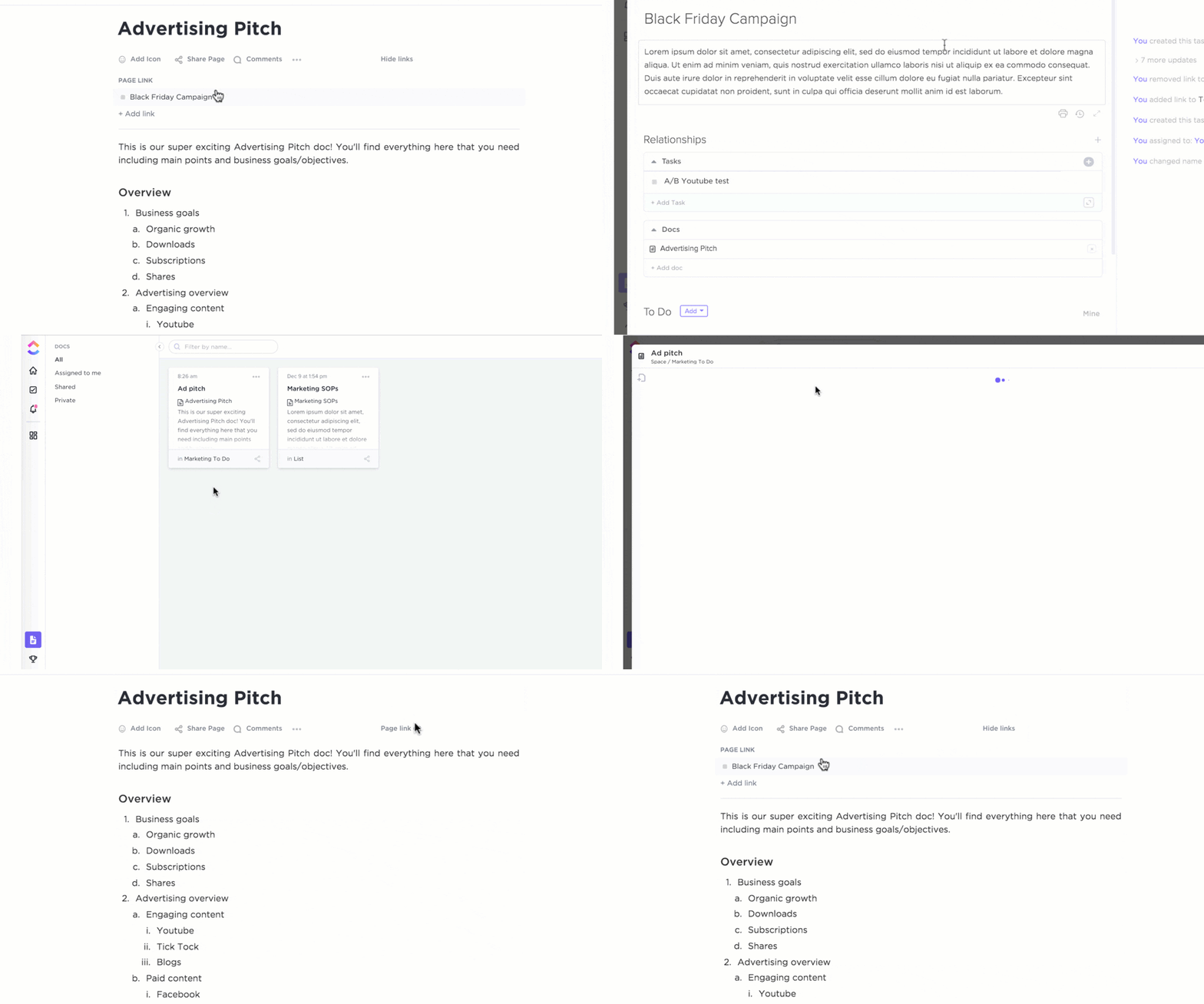
นี่ช่วยกำจัดความจำเป็นในการค้นหาไฟล์ในหลายที่. มุมมองรายการยังช่วยค้นหาภารกิจตามเกณฑ์ต่าง ๆ เช่น วันที่ครบกำหนด, ความสำคัญ, หรือสมาชิกทีมที่ได้รับมอบหมาย. ฟังก์ชันนี้ช่วยให้กระบวนการทำงานของคุณง่ายขึ้น และทำให้คุณสามารถค้นหาภารกิจที่คุณต้องการได้อย่างถูกต้อง.
4. ยกระดับเอกสารด้วยปัญญาประดิษฐ์
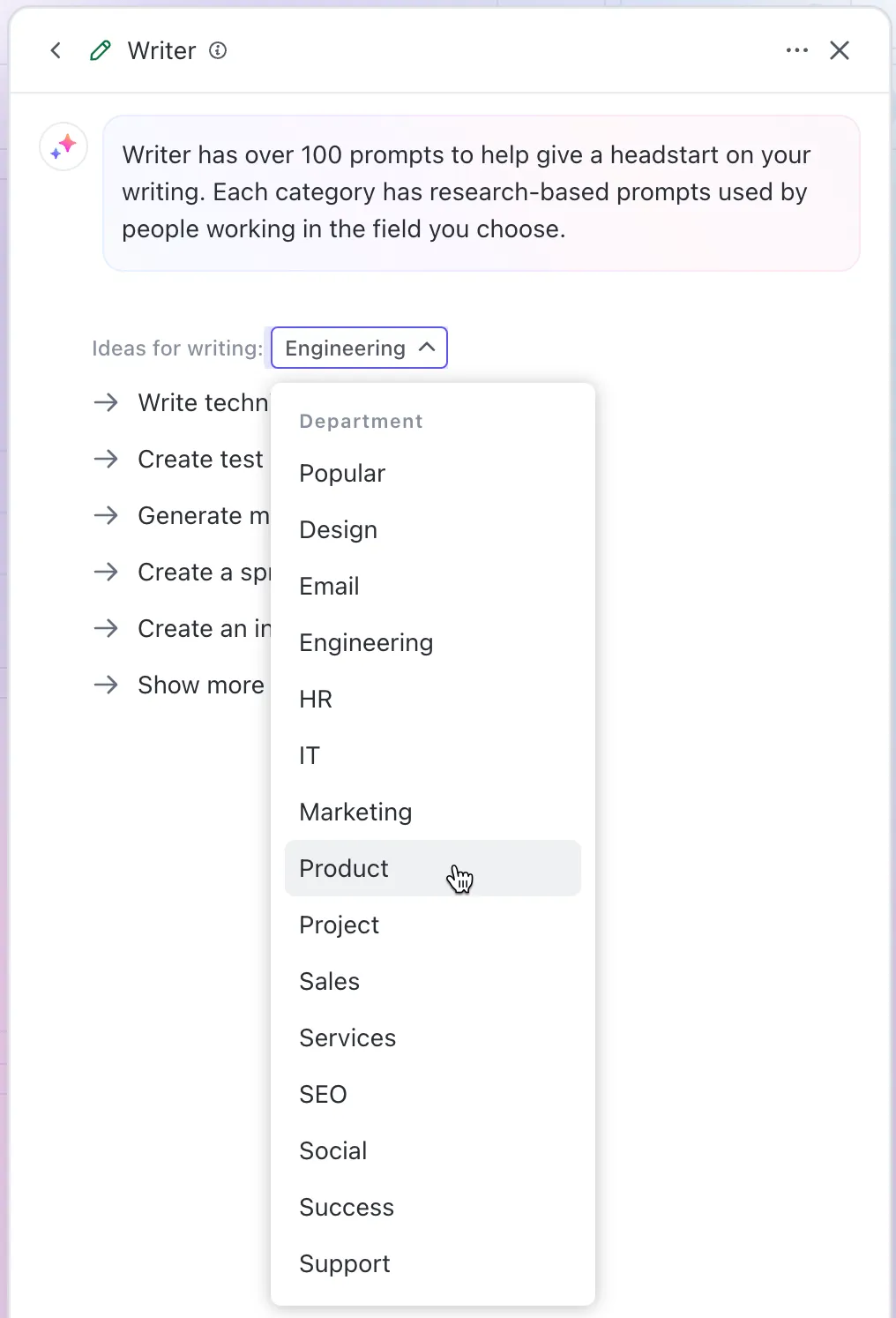
ClickUp Brain ผู้ช่วย AI ของ ClickUp สามารถเพิ่มประสิทธิภาพการเขียนและการจัดระเบียบเอกสารของคุณได้ ช่วยเพิ่มผลผลิตของคุณได้ มันใช้การประมวลผลภาษาธรรมชาติและการเรียนรู้ของเครื่องเพื่อช่วยเหลือกับงานต่าง ๆ
นี่คือวิธีที่คุณสามารถใช้ประโยชน์จากสมองนี้:
- สรุปเอกสาร: สร้างสรุปที่กระชับของเอกสารยาวได้อย่างรวดเร็ว ทำให้เข้าใจประเด็นสำคัญและข้อมูลได้ง่ายขึ้น
- การสกัดคำสำคัญ: ระบุคำสำคัญที่เกี่ยวข้องโดยอัตโนมัติภายในเอกสาร เพื่อช่วยในการค้นหาและจัดหมวดหมู่อย่างมีประสิทธิภาพ
- การสร้างเนื้อหา: สร้างเนื้อหาใหม่โดยอัตโนมัติจากเอกสารที่มีอยู่หรือคำแนะนำ ช่วยประหยัดเวลาและความพยายามสำหรับงานต่างๆ เช่น การเขียนรายงานหรือข้อเสนอ
- การวิเคราะห์โครงสร้างเอกสาร: วิเคราะห์โครงสร้างของเอกสารเพื่อระบุโอกาสในการปรับปรุงการจัดระเบียบและความชัดเจน
- การเปรียบเทียบเอกสาร: เปรียบเทียบเอกสารหลายฉบับเพื่อเน้นความเหมือนและความแตกต่าง ช่วยให้การวิเคราะห์และการตัดสินใจเป็นไปอย่างมีประสิทธิภาพ
- การสร้างงาน: สร้างงานจากเนื้อหาเอกสารโดยตรง โดยให้แน่ใจว่ามีการบันทึกและติดตามรายการที่สามารถดำเนินการได้
อ่านเพิ่มเติม: การเพิ่มประสิทธิภาพกระบวนการจัดการเอกสาร: แนวทางปฏิบัติที่ดีที่สุดเพื่อเสริมสร้างองค์กร
เพิ่มประสิทธิภาพการทำงานของคุณด้วย ClickUp
ดังนั้น ตอนนี้คุณเป็นมืออาชีพในการจัดระเบียบหน้าใน Microsoft Word แล้ว! ไม่ว่าจะเป็นการสลับหน้าทั้งหมด การจัดการการแบ่งส่วนที่ซับซ้อน หรือการจัดการเลขหน้าให้ตรงกัน คุณมีทักษะที่จะทำให้เอกสารของคุณดูเรียบร้อยและเป็นมืออาชีพ
แต่พูดกันตามตรง—แม้ว่า Microsoft Word จะยอดเยี่ยมสำหรับการสร้างเอกสาร แต่ก็มีข้อจำกัดอยู่บ้าง แน่นอนว่ามันช่วยคุณในเรื่องการจัดรูปแบบและจัดระเบียบไฟล์ได้ แต่เมื่อพูดถึงการจัดการงาน การทำงานร่วมกันเป็นทีม และการจัดการโปรเจกต์หลายอย่างพร้อมกัน? คุณจะต้องใช้เครื่องมือที่ครอบคลุมมากกว่านี้
จินตนาการถึงเครื่องมือที่ให้คุณสร้างและแบ่งปันเอกสารได้ และช่วยคุณจัดการโครงการของคุณ ติดตามงาน ทำงานร่วมกับทีมของคุณ และอื่น ๆ ทั้งหมดในที่เดียว
ClickUp ทำได้ทั้งหมดนั้นและมากกว่านั้นอีก แล้วทำไมไม่ยกระดับการทำงานของคุณด้วยแพลตฟอร์มนี้ล่ะ?
สมัครใช้ ClickUpวันนี้และใช้ประโยชน์จากฟีเจอร์ต่างๆ ของมันมากกว่าการจัดระเบียบเอกสาร!