
สำหรับผู้ใช้บางคน Discord กำลังค่อยๆ พัฒนาไปเป็นเครื่องมือวางแผนกิจกรรม
แม้ว่าผู้ใช้ Discord จะร้องขอฟีเจอร์ปฏิทินในตัวมาหลายปีแล้ว แต่ก็ยังไม่มีการเปิดตัวฟีเจอร์นี้
ดังนั้น คุณจะจัดการกิจกรรม Discord ของคุณให้ง่ายขึ้นได้อย่างไร? นั่นคือจุดที่พลังของการผสานระบบเข้ามามีบทบาท
มาเรียนรู้วิธีเพิ่มปฏิทินลงใน Discord เพื่อให้คุณสามารถจัดระเบียบ กำหนดเวลา และแชร์การอัปเดตกิจกรรมภายในชุมชนของคุณได้อย่างง่ายดาย 📆
วิธีสร้างปฏิทินใน Discord
แม้ว่า Discord จะไม่มีปฏิทินแบบเต็มรูปแบบ แต่ก็ยังมีฟีเจอร์ที่มีประโยชน์สำหรับการจัดตารางกิจกรรม
ตัวเลือกที่ 1: ใช้ฟีเจอร์ 'กิจกรรมที่กำหนดเวลาไว้' ของ Discord
ฟีเจอร์ 'กิจกรรมที่กำหนดเวลาไว้' ของ Discord ช่วยให้คุณสร้างกิจกรรมภายในเซิร์ฟเวอร์ของคุณได้ เพียงคลิก 'สนใจ' และรับการแจ้งเตือนเมื่อกิจกรรมเริ่มต้นขึ้น เป็นเครื่องมือที่สะดวกแต่ก็มีข้อจำกัดอยู่บ้าง
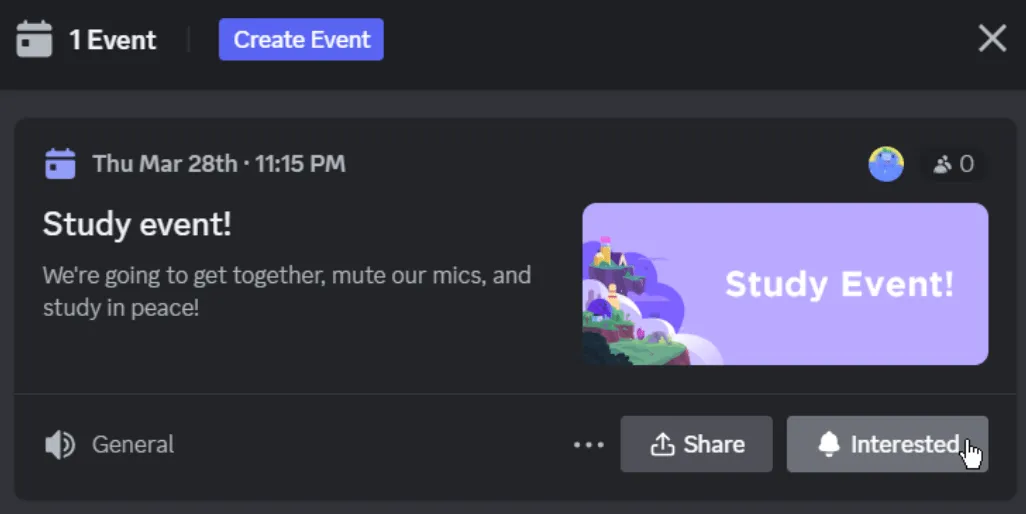
ในขณะที่ Discord แสดงรายการกิจกรรมของคุณในรูปแบบรายการ แต่ไม่ได้มีมุมมองปฏิทินที่คุณสามารถติดตามกิจกรรมตามวัน สัปดาห์ หรือเดือนได้ หากคุณต้องการประสบการณ์ปฏิทินที่สมบูรณ์ คุณจะต้องเพิ่มกิจกรรม Discord ลงในแอปปฏิทินภายนอกด้วยตนเอง
ดังนั้น ในขณะที่ Discord อนุญาตให้คุณเชื่อมโยงกิจกรรมใหม่กับ Google, Yahoo หรือปฏิทิน Outlook คุณจะต้องทำเช่นนี้ทุกครั้งที่คุณสร้างกิจกรรมใหม่
สำหรับตอนนี้ ฟีเจอร์ 'กิจกรรมที่กำหนดไว้' ทำงานได้สำหรับความต้องการพื้นฐาน แต่หากคุณกำลังมองหาวิธีการที่จัดระเบียบมากขึ้นในการติดตามและจัดการกิจกรรม การซิงค์กับปฏิทินภายนอกเป็นทางเลือกที่ดีที่สุดของคุณ
ตัวเลือกที่ 2: กำหนดเวลาจัดกิจกรรมใน Discord
'กิจกรรม' และ 'ปฏิทิน' มักถูกใช้แทนกันบน Discord แม้ว่าจะไม่มีฟีเจอร์ปฏิทินโดยเฉพาะบน Discord แต่คุณยังสามารถกำหนดเวลาและจัดการกิจกรรมได้โดยใช้ฟีเจอร์ที่มีอยู่ภายในอื่น ๆ
นี่คือวิธีที่คุณสามารถเพิ่มและจัดการกิจกรรมได้:
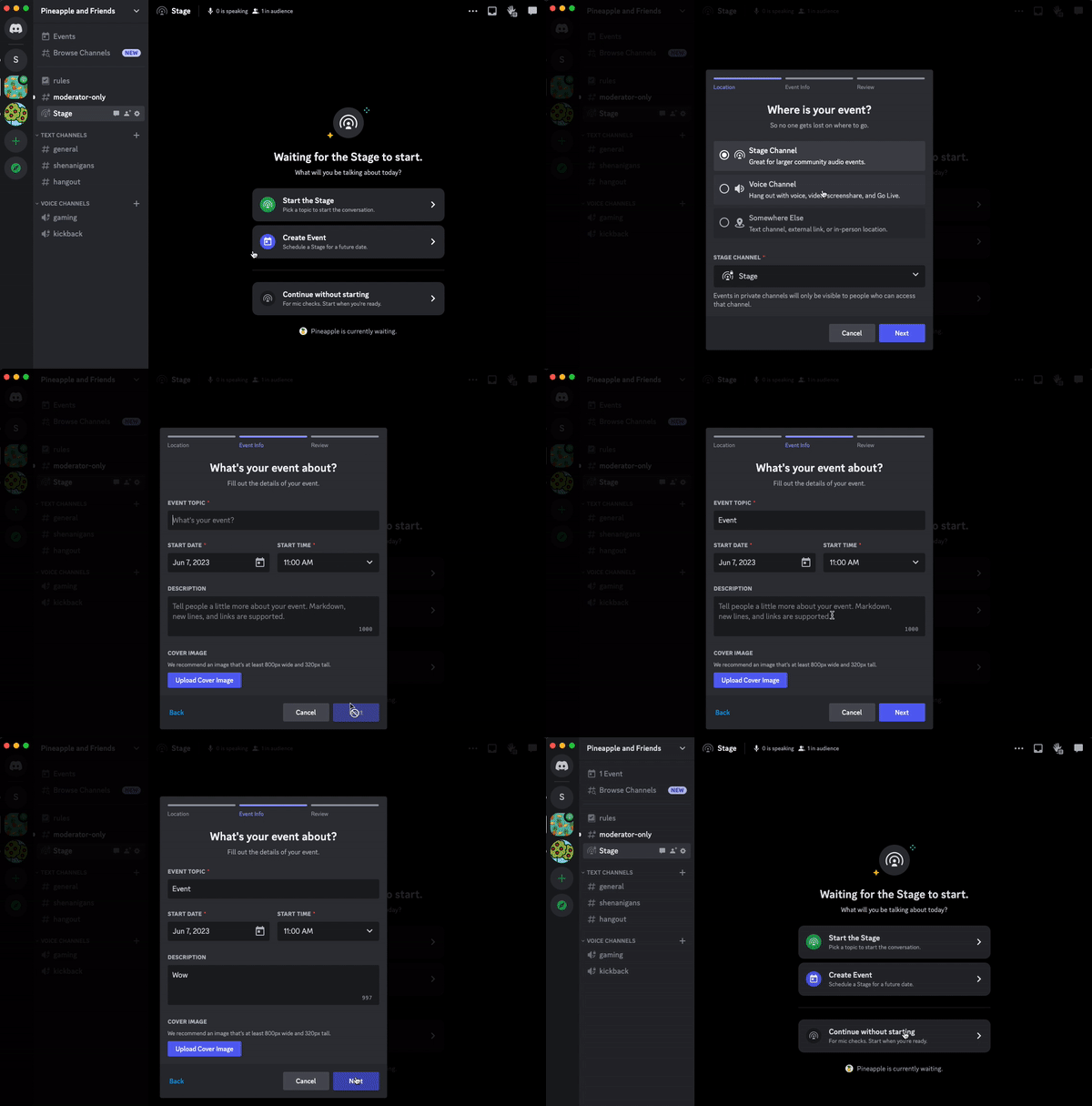
- กำหนดเวลาสำหรับกิจกรรมใน 'ช่องเสียง': เลือกช่องเสียง, คลิก 'สร้างกิจกรรม,' และเพิ่มรายละเอียดที่จำเป็น (วันที่, เวลา, เป็นต้น). กิจกรรมของคุณจะออนไลน์ และแจ้งเตือนจะแจ้งให้ทุกคนทราบ
- กำหนดกิจกรรมสำหรับ 'ที่ไหนสักแห่ง': สำหรับกิจกรรมนอก Discord ให้เลือกตัวเลือก 'ที่ไหนสักแห่ง' ลิงก์ไปยังช่องข้อความ, เว็บไซต์ภายนอก, หรือแม้กระทั่งสถานที่จริง เพียงกรอกรายละเอียดและกด 'สร้างกิจกรรม'
- กำหนดเวลาจัดกิจกรรมบน 'Stage Channel': หากคุณมีสิทธิ์ที่เหมาะสม ให้เลือก Stage Channel ซึ่งเป็นประเภทของช่องเสียงพิเศษใน Discord ที่อนุญาตให้มีการถ่ายทอดสด เพียงกรอกรายละเอียดและสร้างกิจกรรม ทุกคนจะได้รับแจ้งเมื่อกิจกรรมเริ่มขึ้น
ตัวเลือกที่ 3: ผสาน Google Calendar กับ Discord
การผสาน Discord กับ Google Calendar ทำให้การจัดตารางการประชุมและการส่งการแจ้งเตือนกิจกรรมง่ายขึ้นมาก
การซิงค์ระหว่างทั้งสองจะช่วยให้การอัปเดตใด ๆ ในกิจกรรมของ Google Calendar ของคุณถูกสะท้อนใน Discord โดยอัตโนมัติ ทำให้ทุกคนอยู่ในความรับรู้ แต่คุณจะต้องใช้เครื่องมือจากบุคคลที่สามสำหรับการผสานรวมนี้
💡 เคล็ดลับมืออาชีพ: ลองสร้างปฏิทิน Google ร่วมกันที่คุณสามารถเพิ่มกิจกรรมของชุมชน Discord ทั้งหมดได้ จากนั้นคุณสามารถให้สิทธิ์การเข้าถึงปฏิทินนี้แก่ผู้อื่นที่ต้องการดูกิจกรรมได้ อย่างไรก็ตาม คุณอาจจำเป็นต้องใช้ปฏิทิน Google หลายอันหากคุณกำลังประสานงานกิจกรรมในหลายชุมชน Discord
ข้อจำกัดในการสร้างปฏิทินใน Discord
ด้านล่างนี้คือข้อบกพร่องบางประการของการจัดตารางเวลาใน Discord ที่จะทำให้คุณตัดสินใจมองหาเครื่องมือปฏิทินและซอฟต์แวร์จัดการประชุมที่ดีกว่าและแข็งแกร่งกว่า:
- ไม่มีมุมมองปฏิทิน: คุณไม่สามารถดูเหตุการณ์ทั้งหมดในรูปแบบรายวัน รายสัปดาห์ หรือรายเดือนได้ ในฐานะเครื่องมือสื่อสาร มันจะแสดงเฉพาะเหตุการณ์ปัจจุบันทั้งหมด ทำให้ยากต่อการวางแผนล่วงหน้า
- ไม่รองรับกิจกรรมที่เกิดขึ้นซ้ำ: คุณไม่สามารถกำหนดเวลาสำหรับกิจกรรมที่เกิดขึ้นซ้ำ เช่น การประชุมชุมชนรายสัปดาห์หรือรายเดือน ได้ในครั้งเดียว คุณต้องสร้างกิจกรรม Discord แยกต่างหากในแต่ละครั้ง
- ข้อจำกัดของเซิร์ฟเวอร์: กิจกรรมที่กำหนดไว้ใน Discord เป็นกิจกรรมที่เฉพาะเจาะจงกับเซิร์ฟเวอร์ และไม่อนุญาตให้ผู้ใช้แชร์กิจกรรมเหล่านี้ไปยังเซิร์ฟเวอร์อื่นหรือผู้ใช้คนอื่น ๆ สำหรับกรณีนี้ คุณจำเป็นต้องใช้แอปพลิเคชันปฏิทินขั้นสูง
- ต้องซิงค์ด้วยตนเองสำหรับกิจกรรม: หลังจากกำหนดเวลาใหม่บน Discord ผู้ใช้ยังคงต้องเพิ่มกิจกรรมเหล่านั้นลงในปฏิทินของตนเองด้วยตนเอง หากลืม ผู้เข้าร่วมอาจพลาดกิจกรรมทั้งหมด
- การนำทางที่ไม่มีโครงสร้าง: อินเทอร์เฟซของ Discord ไม่รองรับการนำทางที่ง่ายเหมือนกับเครื่องมือปฏิทิน บางคนอาจจองกิจกรรมซ้ำหรือพลาดกิจกรรมไปเลย
หากคุณกำลังมองหาวิธีที่ดีกว่าในการวางแผนงานให้มีประสิทธิภาพมากขึ้นการใช้เทคนิคพิเศษใน Discordอาจช่วยได้ แต่หากต้องการฟังก์ชันการทำงานที่ครบถ้วน เครื่องมือปฏิทินเฉพาะทางอาจยังคงเป็นตัวเลือกที่ดีที่สุด
สร้างปฏิทินด้วย ClickUp
ClickUp, ซอฟต์แวร์การจัดการโครงการที่มีประสิทธิภาพ, รวมทุกข้อมูลของกิจกรรมที่คุณได้กำหนดไว้ในแพลตฟอร์มเดียว, ช่วยให้การวางแผนและการดำเนินการง่ายขึ้น.
คุณสามารถใช้มันเพื่อจัดการกิจกรรมและแชร์การแจ้งเตือนและอัปเดตกิจกรรมกับชุมชน Discord ของคุณโดยไม่ต้องสลับไปมาระหว่างหลายแอป คุณยังได้รับเทมเพลตปฏิทินที่ปรับแต่งได้เพื่อติดตามกิจกรรมที่กำลังจะมาถึงของคุณตามวัน สัปดาห์ หรือเดือน ทำให้ง่ายต่อการจัดระเบียบมากขึ้น
นอกจากนี้ ใช้ClickUp Chatเพื่อรวมผู้ดูแลชุมชนหรือสมาชิกทีมของคุณไว้ในที่ทำงานกลางที่เดียว. คุณสามารถทำงานร่วมกันได้โดยตรงภายในแพลตฟอร์มที่คุณใช้สำหรับการจัดการกิจกรรม.
สำรวจว่าการผสานรวม Discordนี้สามารถยกระดับเกมของคุณได้อย่างไร:
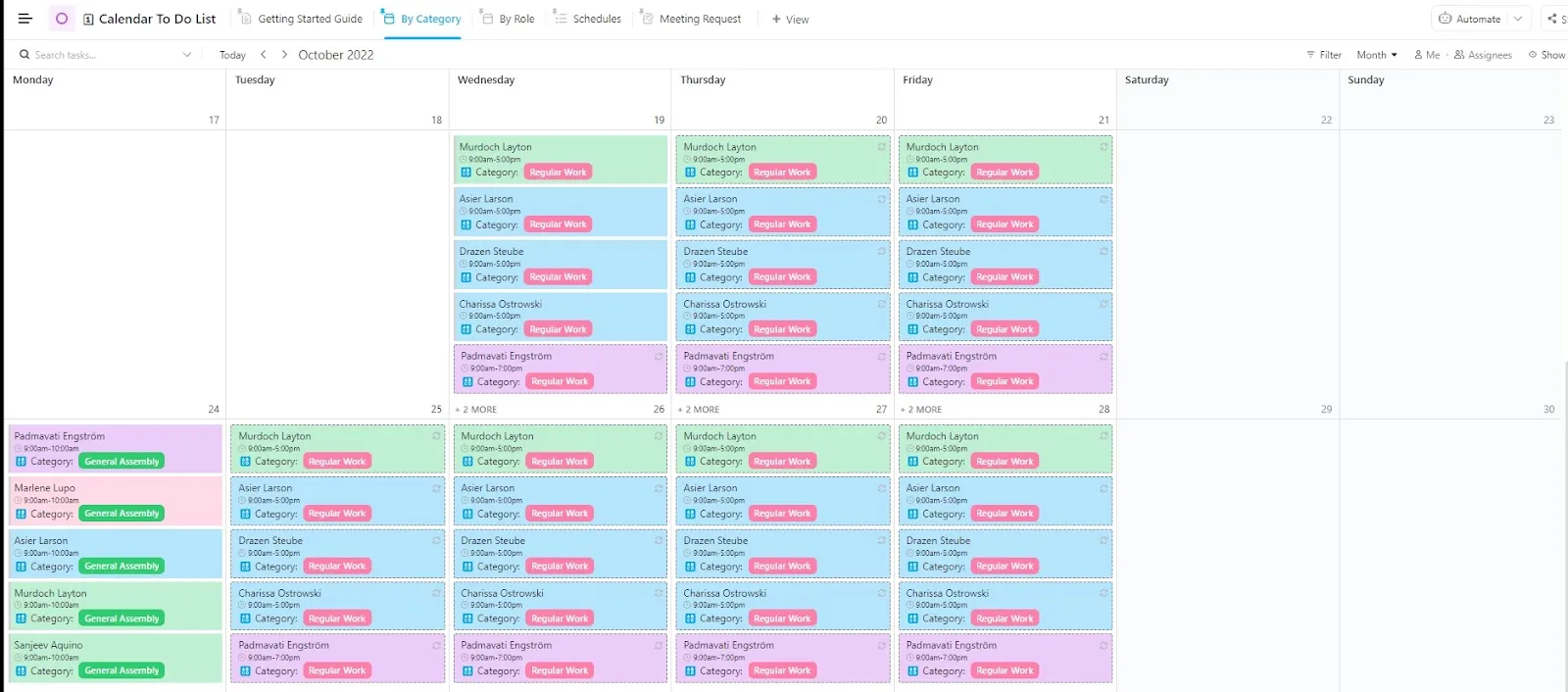
1. จัดการกิจกรรมของคุณด้วยเทมเพลตปฏิทินรายการที่ต้องทำของ ClickUp
เทมเพลตรายการสิ่งที่ต้องทำในปฏิทินของ ClickUp มาพร้อมกับฟีเจอร์มากมาย เช่น การจัดตารางเวลาแบบลากและวาง และมุมมองที่ปรับแต่งได้
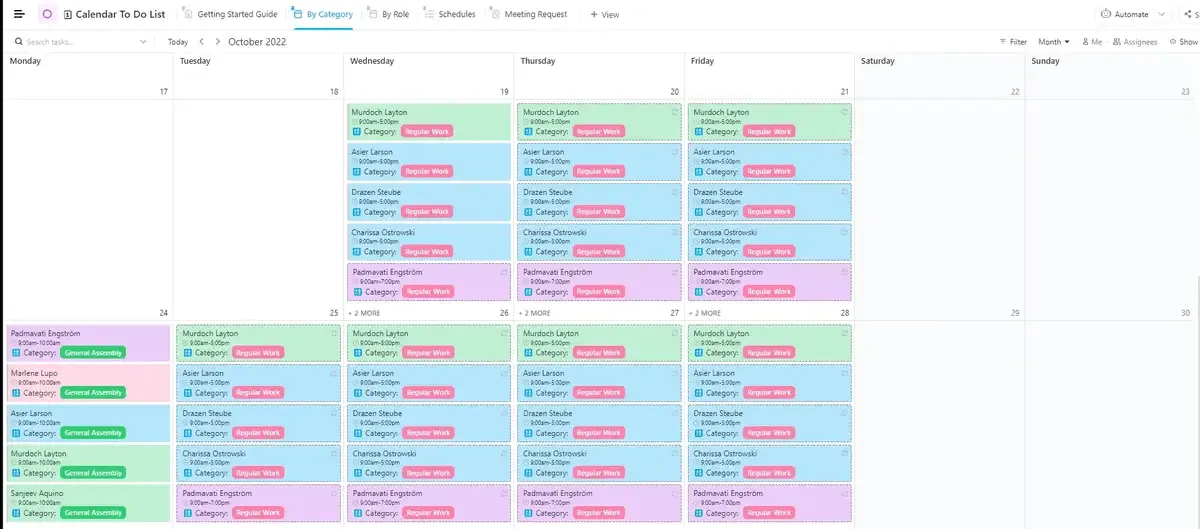
นี่คือวิธีที่คุณสามารถใช้เพื่อทำให้กระบวนการทำงานของคุณมีประสิทธิภาพมากขึ้น:
- มุมมองคำขอประชุม: ติดตามการประชุม Discord ที่กำลังจะมาถึงและงานที่ต้องทำให้เสร็จก่อน
- ตามมุมมองบทบาท: จัดระเบียบงานตามผู้ที่รับผิดชอบและทำให้ทุกคนมีความรับผิดชอบ
- โดยมุมมองตามหมวดหมู่: จัดเรียงงานตามหมวดหมู่เพื่อให้ทุกอย่างเป็นระเบียบ
- มุมมองตารางเวลา: วางแผนวันของคุณด้วยการมองเห็นที่ครบถ้วนในทุกกิจกรรม Discord
ข้อดีของเทมเพลตตารางเวลาฟรีนี้มีมากมาย—ตั้งแต่ช่วยประหยัดเวลาในการสร้างปฏิทินจากศูนย์ไปจนถึงช่วยให้คุณรับผิดชอบต่อหน้าที่ของคุณ มันช่วยเปลี่ยนแปลงการวางแผนงานได้อย่างมาก
ฉันได้ใช้ ClickUp เพื่อจัดระเบียบและบริหารจัดการทั้งงานและโครงการขนาดใหญ่และเล็กในที่ทำงานของฉัน ฉันพบว่าฟีเจอร์ปฏิทิน ฟีเจอร์การเชื่อมโยงงาน และฟังก์ชันแบบสำรวจมีประโยชน์เป็นพิเศษ มันเป็นซอฟต์แวร์บริหารโครงการที่ดีที่สุดที่ฉันเคยใช้มา
ฉันได้ใช้ ClickUp ในการจัดระเบียบและบริหารจัดการทั้งงานอีเวนต์และโครงการขนาดใหญ่และเล็กในที่ทำงานของฉัน ฉันพบว่าฟีเจอร์ปฏิทิน ฟีเจอร์การเชื่อมโยงงาน และฟังก์ชันแบบสำรวจเป็นประโยชน์อย่างยิ่ง มันเป็นซอฟต์แวร์บริหารโครงการที่ดีที่สุดที่ฉันเคยใช้มา
2. มองเห็นภาพและจัดตารางงานใหม่ด้วยมุมมองปฏิทินของ ClickUp
มุมมองปฏิทินของ ClickUpให้ รายละเอียดที่ครบถ้วนของงานที่เกี่ยวข้องกับกิจกรรม Discord ที่คุณกำหนดไว้ และวันที่เสร็จสิ้น ด้วยมุมมองแบบ 360° ที่ครอบคลุมการประชุมและกิจกรรมที่กำลังดำเนินอยู่ทั้งหมด คุณสามารถประสานงานกับชุมชนของคุณได้อย่างง่ายดายเพื่อให้กิจกรรมที่เกี่ยวข้องกับการวางแผนงานเสร็จสิ้นตรงเวลา
ด้วยปฏิทินออนไลน์นี้เป็นตัวเลือกหลักของคุณ คุณสามารถนัดหมายการประชุมและรับการแจ้งเตือน Discord และคำเตือนได้ทันเวลาบนอุปกรณ์ที่เชื่อมต่อไว้ทุกเครื่อง ClickUp ยังสามารถซิงค์กับ Outlook และ Google Calendar ได้ด้วย ทำให้การนัดหมายทั้งหมดของคุณอยู่ในที่เดียว
ใช้ปฏิทินนี้เพื่อ:
- ดูงานในแบบของคุณ: เลือกมุมมองรายวัน รายสัปดาห์ หรือรายเดือน เพื่อติดตามกิจกรรมที่กำลังจะมาถึง กำหนดการประชุม และจัดการกิจกรรมที่เกิดขึ้นซ้ำ
- ติดตามและจัดการงานได้อย่างชัดเจน: ลากและวางเพื่อสร้างเหตุการณ์หรือปรับไทม์ไลน์ของงานที่เกี่ยวข้องกับเหตุการณ์
- แชร์ปฏิทินของคุณอย่างปลอดภัย: แชร์ลิงก์ปฏิทินของคุณกับสมาชิกในชุมชนหรือแขกผู้มาเยือนได้อย่างปลอดภัย พร้อมรายละเอียดสำคัญของกิจกรรมและกิจกรรมที่กำลังจะมาถึง
- ให้ปฏิทินของคุณซิงค์กันอยู่เสมอ: รับการแจ้งเตือนเกี่ยวกับกิจกรรมใหม่ใน Google Calendar และการแจ้งเตือนจาก Discord ทั้งหมด และจัดการทุกอย่างได้จากที่เดียว

อะไรที่ทำให้มันดียิ่งขึ้นไปอีก?ClickUp Reminders. ตั้งการแจ้งเตือนแบบกำหนดเองสำหรับงาน, กิจกรรม, และการประชุม, ทำให้คุณไม่พลาดสิ่งใด ๆ ในตารางเวลา Discord ของคุณ.
ตอนนี้ สิ่งที่พิเศษที่สุดClickUp Brain ผู้ช่วย AI ในตัวของ ClickUp สามารถทำให้กิจกรรมที่คุณกำหนดไว้ดียิ่งขึ้น คุณสามารถ:
- ถามคำถาม AI และรับคำตอบอย่างรวดเร็วจากกิจกรรม Discord ที่กำลังจะมาถึง งาน เอกสาร และเพื่อนร่วมทีมของคุณ
- ให้ AI คู่หูช่วยจัดการเรื่องน่าเบื่อ เช่น การอัปเดตและการติดตามการตอบรับ
- สร้างเนื้อหาและตอบกลับได้รวดเร็วขึ้นด้วยผู้ช่วย AI ที่ออกแบบมาเพื่อการทำงานโดยเฉพาะ
นอกจากนี้ เปลี่ยนเทมเพลตของคุณให้กลายเป็นผู้ช่วยวางแผน AIเพื่อรับสรุปอย่างรวดเร็ว สรุปเนื้อหา และตารางกิจกรรมที่กำลังจะมาถึงได้ทันที
💡เคล็ดลับจากมืออาชีพ: กำหนดรหัสสีให้กับกิจกรรมและโปรเจกต์ต่าง ๆ ใน Discord บนมุมมองปฏิทินของ ClickUp เพื่อเพิ่มความโดดเด่นให้กับตารางเวลา
3. วางแผนอย่างง่ายดายด้วยเทมเพลตปฏิทินวางแผนจาก ClickUp
หากคุณกำลังมองหาวิธีที่ง่ายในการติดตามกิจกรรมของคุณอยู่ตัวแบบแผนปฏิทินของ ClickUpคือตัวเลือกที่เหมาะที่สุด
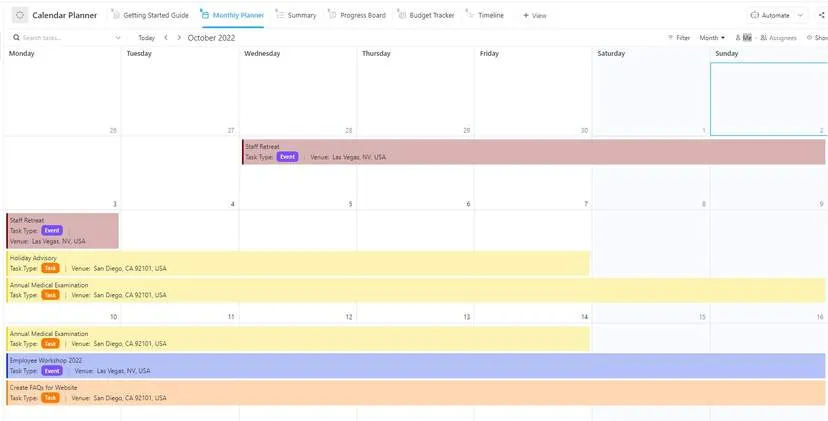
มันช่วยให้คุณจัดระเบียบทุกอย่างไว้ในที่เดียว เพื่อให้คุณและสมาชิกในชุมชน Discord ของคุณสามารถติดตามสิ่งที่กำลังจะเกิดขึ้นและจัดการโครงการต่างๆ ได้โดยไม่มีปัญหา
นอกจากนี้ ยังมีคุณสมบัติที่มีประโยชน์มากมาย:
- สถานะที่กำหนดเอง: ติดตามงานกิจกรรมได้อย่างง่ายดายในสถานะเสร็จสิ้น, กำลังดำเนินการ, รอการดำเนินการ, หรือยกเลิก
- ฟิลด์ที่กำหนดเอง: เพิ่มรายละเอียดเช่น จุดสำคัญ, สถานที่, ค่าใช้จ่าย, และอื่น ๆ เพื่อให้ข้อมูลกิจกรรมทั้งหมดของคุณอยู่ในที่เดียว
- มุมมองที่กำหนดเอง: สลับระหว่างมุมมองต่างๆ เช่น ไทม์ไลน์, กระดานความคืบหน้า, หรือแผนผังรายเดือน เพื่อดูเหตุการณ์ของคุณจากมุมมองที่แตกต่างกัน
- เครื่องมือการจัดการโครงการ: ติดตามเวลา, เพิ่มแท็ก, และตั้งค่าการพึ่งพาเพื่อให้ทุกอย่างดำเนินไปอย่างราบรื่น
- กระดานคัมบัง: ใช้มุมมองกระดานใน ClickUpเพื่อแยกงานจัดกิจกรรมขนาดใหญ่ให้กลายเป็นงานย่อยที่เล็กกว่า ทำให้คุณมีเส้นทางที่ชัดเจนตั้งแต่เริ่มต้นจนเสร็จสิ้น
💡เคล็ดลับจากผู้เชี่ยวชาญ: เพื่อความเป็นระเบียบยิ่งขึ้นลองใช้เทมเพลตการจัดการเวลาเพื่อปรับตารางของคุณให้มีประสิทธิภาพมากขึ้น
วิธีผสาน Discord กับ ClickUp
การผสาน Discord กับ ClickUp มอบความได้เปรียบในการจัดการกิจกรรมชุมชน การจับคู่นี้ช่วยให้คุณสามารถส่งการแจ้งเตือนจาก ClickUp ไปยังช่องของคุณ รับการแจ้งเตือนอัตโนมัติสำหรับกิจกรรม และอื่น ๆ อีกมากมาย
นี่คือวิธีการผสาน Discord กับ ClickUp:
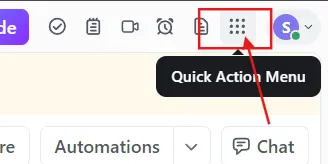
ขั้นตอนที่ 1: ที่มุมขวาบนของ ClickUp ให้สังเกตเมนู 'Quick Action' แล้วคลิกที่เมนูนั้น
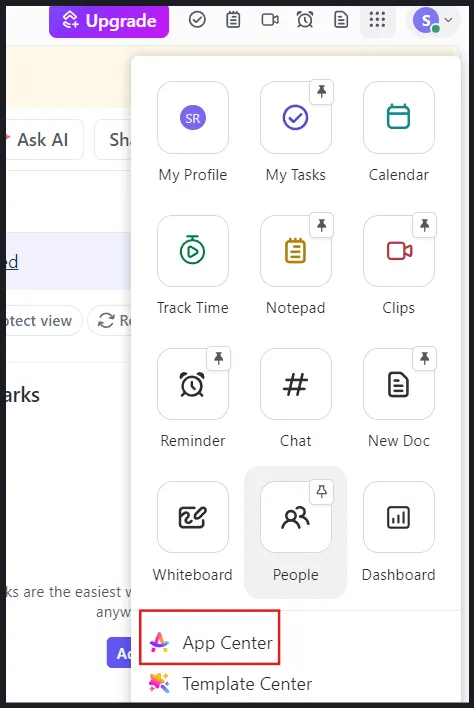
ขั้นตอนที่ 2: เลือก 'App Center' เพื่อเลือกเครื่องมือที่ต้องการ
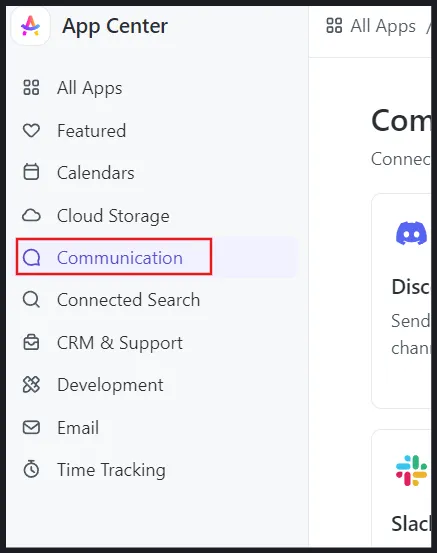
ขั้นตอนที่ 3: ตอนนี้ให้ตรวจสอบที่แถบด้านข้าง 'App Center' และเลือก 'การสื่อสาร'
ขั้นตอนที่ 4: คลิกที่ 'Discord'
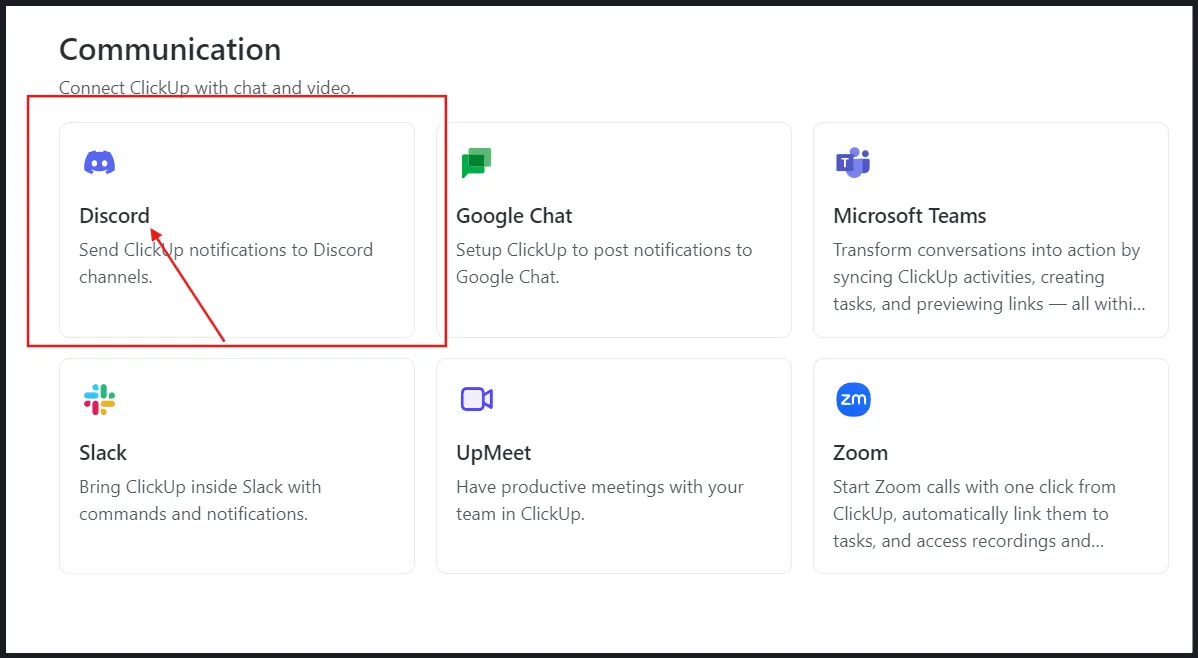
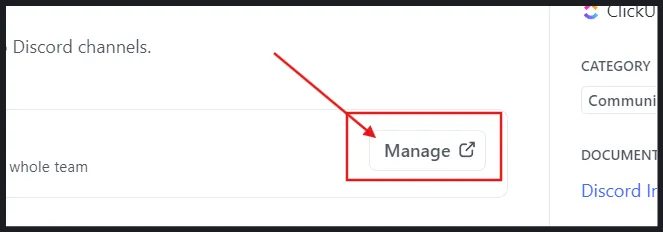
ขั้นตอนที่ 5: ในการจัดการการจับคู่ ให้เลือก 'จัดการ'
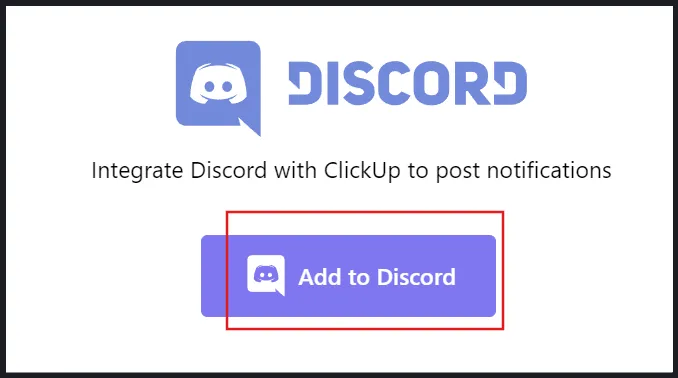
ขั้นตอนที่ 6: เลือกตัวเลือก 'เพิ่มไปยัง Discord'
ขั้นตอนที่ 7: ตอนนี้ให้ตรวจสอบสิทธิ์ที่ ClickUp ต้องการเข้าถึงและยอมรับเพื่อให้การผสานรวมเป็นไปอย่างราบรื่น
ขั้นตอนที่ 8: เข้าถึงชื่อผู้ใช้, อวาตาร์, และแบนเนอร์ของคุณ
ขั้นตอนที่ 9: ทำความเข้าใจเซิร์ฟเวอร์ที่คุณอยู่และสร้างคำสั่งเซิร์ฟเวอร์
ขั้นตอนที่ 10: เลือกเซิร์ฟเวอร์ Discord ของคุณจากเมนูแบบเลื่อนลง
ขั้นตอนที่ 11: กด 'ดำเนินการต่อ'
ขั้นตอนที่ 12: สุดท้าย เลือก 'อนุญาต' เพื่อให้สิทธิ์การเข้าถึง ClickUp
และนั่นแหละ! ตอนนี้คุณได้ผสานการทำงานของ Discord กับ ClickUp สำเร็จแล้ว
จัดตารางเวลาอย่างชาญฉลาดด้วย ClickUp
เนื่องจาก Discord ไม่มีฟีเจอร์ปฏิทินในตัว การจัดการกิจกรรมใน Discord อาจเป็นเรื่องยุ่งยาก
แต่คุณไม่จำเป็นต้องจัดการทุกอย่างด้วยตัวเอง
ด้วย ClickUp คุณสามารถสร้างกิจกรรม, มอบหมายงาน, เพิ่มผู้เชิญ, และจัดระเบียบทุกสิ่งทุกอย่างตามหมวดหมู่
เทมเพลตที่สร้างไว้ล่วงหน้าช่วยให้การนำทางกิจกรรมที่กำลังจะมาถึงเป็นเรื่องง่ายและรวดเร็ว พร้อมทั้งซิงค์กับ Google Calendar และเครื่องมืออื่น ๆ เพื่อให้คุณสามารถจัดการทุกอย่างได้ในที่เดียว
ไม่ว่าคุณต้องการจัดตั้งกิจกรรมที่เกิดขึ้นซ้ำ, ส่งการแจ้งเตือน, ติดตามงาน, ใช้ AI หรือระบบอัตโนมัติ—ClickUp คือเครื่องมือที่รวมทุกคุณสมบัติไว้ในที่เดียว
สนใจใช่ไหม?สมัครบัญชี ClickUp ฟรีวันนี้