
สิ่งที่เริ่มต้นจากประสบการณ์ชุมชนสำหรับนักเล่นเกม กลายเป็นหนึ่งในแพลตฟอร์มแชทที่ได้รับความนิยมมากที่สุด โดยมีผู้ใช้หลายสิบล้านคนต่อวัน
และนี่คือการก้าวหน้าอย่างเป็นธรรมชาติ
นักเล่นเกมยังคงเป็นส่วนใหญ่ แต่ด้วยการแลกเปลี่ยนเสียง วิดีโอ และข้อความภายในชุมชนที่เชิญเฉพาะบุคคล Discord ได้ดึงดูดจินตนาการของชุมชนออนไลน์แทบทุกประเภท—ศิลปิน แฟนคลับ อินฟลูเอนเซอร์ ผู้ที่ชื่นชอบ นักลงทุน นักเดินทางแบ็คแพ็คเกอร์—รายชื่อยังคงยาวต่อไป
ธุรกิจต่างๆ ก็ไม่ล้าหลัง Discord กำลังกลายเป็นคู่แข่งของแอปที่ผ่านการทดสอบมาแล้วสำหรับการสื่อสารภายในองค์กร มีสิ่งต่างๆ มากมายให้ค้นพบกับแพลตฟอร์มนี้ และด้วยรายการเทคนิคพิเศษของ Discord คุณสามารถนำฟีเจอร์ต่างๆ มาใช้เพื่อตอบสนองการใช้งานที่หลากหลายได้
ดิสคอร์ด สำหรับผู้เริ่มต้น
ในขณะที่ Discord เริ่มต้นเป็นแพลตฟอร์มสำหรับนักเล่นเกมในการโต้ตอบและร่วมมือกัน มันได้เติบโตเป็นแพลตฟอร์มแชทที่ยืดหยุ่นซึ่งมืออาชีพที่อยู่นอกชุมชนเกมใช้ คุณสมบัติที่หลากหลายได้ขยายฐานผู้ใช้ รวมถึงธุรกิจและแบรนด์ต่างๆ
Discord อาจดูเหมือนใช้งานง่าย แต่ความสามารถที่แท้จริงของมันซ่อนอยู่ในฟีเจอร์ที่ซ่อนอยู่ มาสำรวจเคล็ดลับและเทคนิคของ Discord เพื่อเพิ่มประสิทธิภาพและการมีส่วนร่วมในชุมชนของคุณกันเถอะ
15 เคล็ดลับและเทคนิค Discord ที่ดีที่สุดของเราเพื่อทำให้ชุมชนของคุณมีประสิทธิภาพมากขึ้น
Discord กลายเป็นแพลตฟอร์มโซเชียลเน็ตเวิร์กที่เกมเมอร์เลือกใช้อย่างรวดเร็ว และค่อยๆ ขยายไปสู่ภาคอุตสาหกรรมอื่นๆ เช่น ศิลปะ กีฬา และ Web3 Discord มีฟีเจอร์มากกว่าสำหรับนักพัฒนาที่ต้องการสร้างกลุ่มเมื่อเทียบกับทางเลือกอื่นๆ ของ Discord
กลุ่ม Discord ของคุณควรมีลักษณะอย่างไร? คุณจะสร้างและรักษาชุมชนที่มีชีวิตชีวาได้อย่างไร?
สรุปแล้วคือ 15 เคล็ดลับง่ายๆ สำหรับ Discord เพื่อสร้างชุมชนที่น่าสนใจและมีประสิทธิภาพบน Discord
1. การผสานการทำงานระหว่าง Discord กับ ClickUp
คุณสามารถผสานการทำงาน ClickUp กับ Discordและแอปโปรดของคุณได้อย่างง่ายดายเพียงไม่กี่คลิก
สร้างและทำงานอัตโนมัติเวิร์กโฟลว์ได้อย่างราบรื่นด้วยการผสานรวมแพลตฟอร์มเหล่านี้เข้าด้วยกัน ช่วยให้คุณออกแบบงานสำหรับงานของคุณได้อย่างเป็นภาพ
นี่คือคู่มือแบบขั้นตอนต่อขั้นตอนสำหรับการผสานรวม Discord กับ ClickUp
1. เข้าสู่ศูนย์แอป
- สำหรับ ClickUp 2.0: คลิกที่รูปโปรไฟล์บัญชีของคุณที่มุมล่างซ้าย จากนั้นเลือก 'App Center'
- สำหรับ ClickUp 3.0: คลิกที่เมนู Quick Action ที่มุมขวาบน จากนั้นเลือก 'App Center'
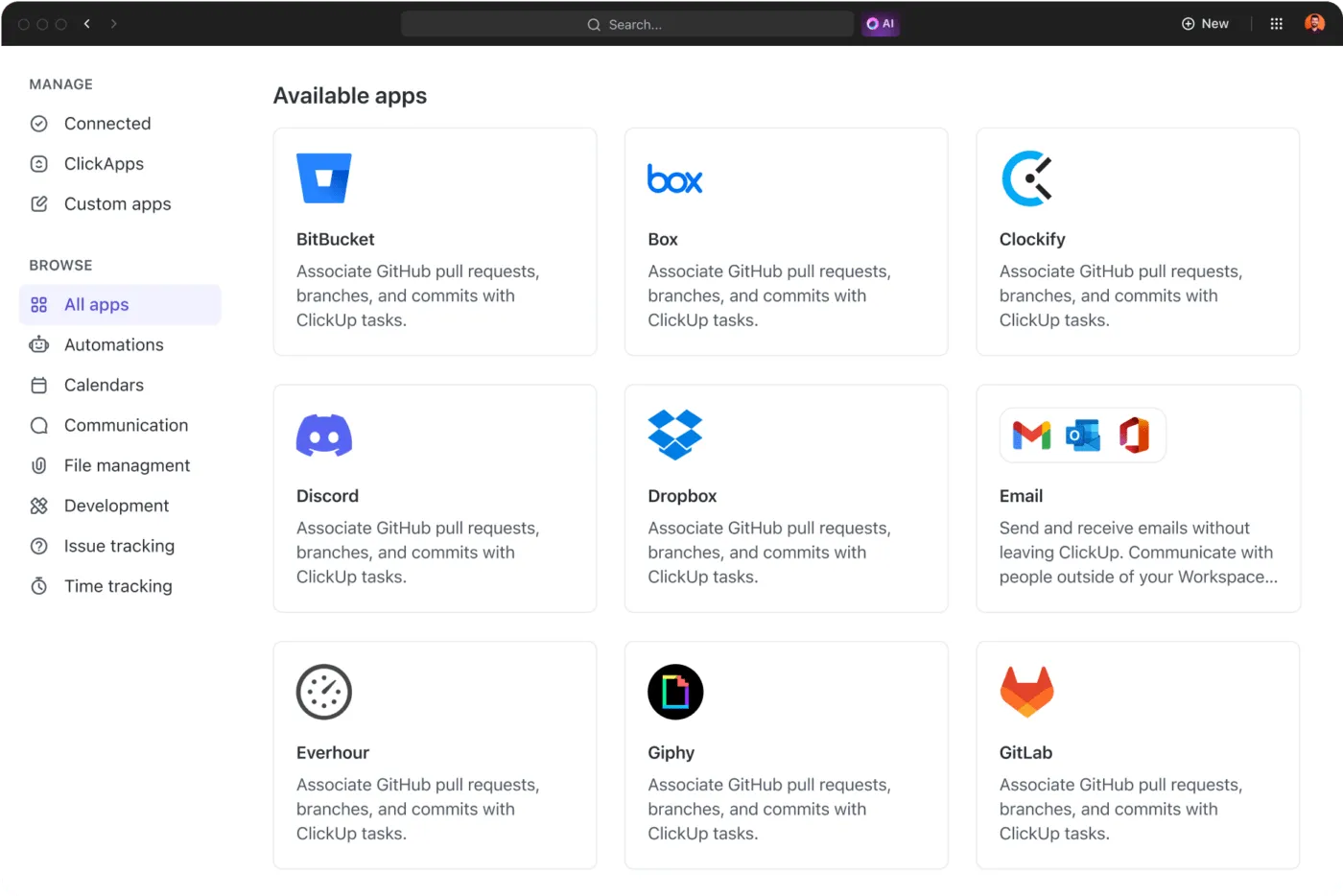
2. เลือก Discord
- ในแถบด้านข้างของศูนย์แอป ให้มองหา 'การสื่อสาร' แล้วเลือก 'Discord'
3. จัดการการผสานรวม:
- คลิก 'จัดการ' แล้วเลือก 'เพิ่มไปยัง Discord'
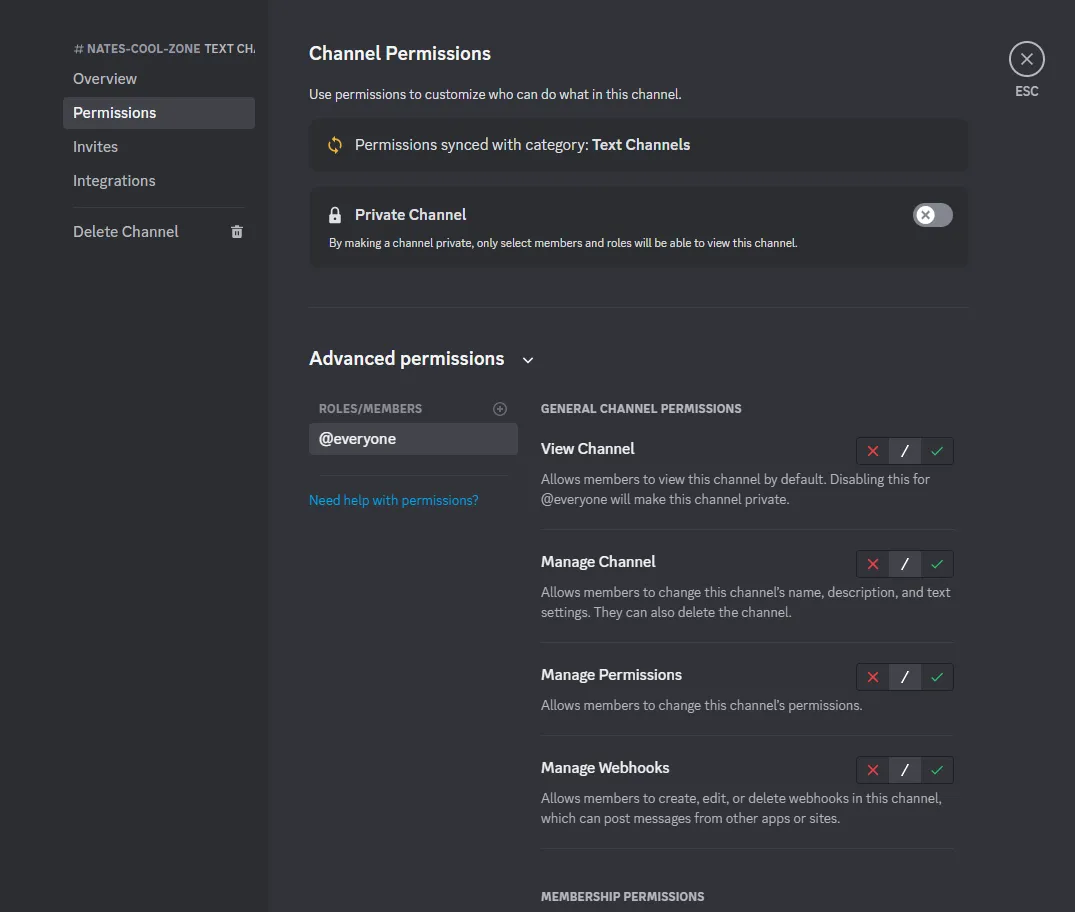
- ตรวจสอบสิทธิ์ที่จำเป็นสำหรับการผสานรวมเพื่อให้ทำงานได้อย่างมีประสิทธิภาพ
- เลือกเซิร์ฟเวอร์ Discord จากเมนูแบบเลื่อนลงแล้วคลิก 'ดำเนินการต่อ'
4. อนุญาตการเข้าถึง
- ให้สิทธิ์การเข้าถึง ClickUp โดยคลิก 'อนุญาต'
เมื่อได้รับการอนุมัติแล้ว คุณสามารถเปิดใช้งานการแจ้งเตือน Discord เฉพาะได้ผ่าน ClickUp 2.0 หรือ ClickUp 3.0
- สำหรับ ClickUp 2.0:
- ไปที่รูปโปรไฟล์บัญชีของคุณ > การเชื่อมต่อ > Discord
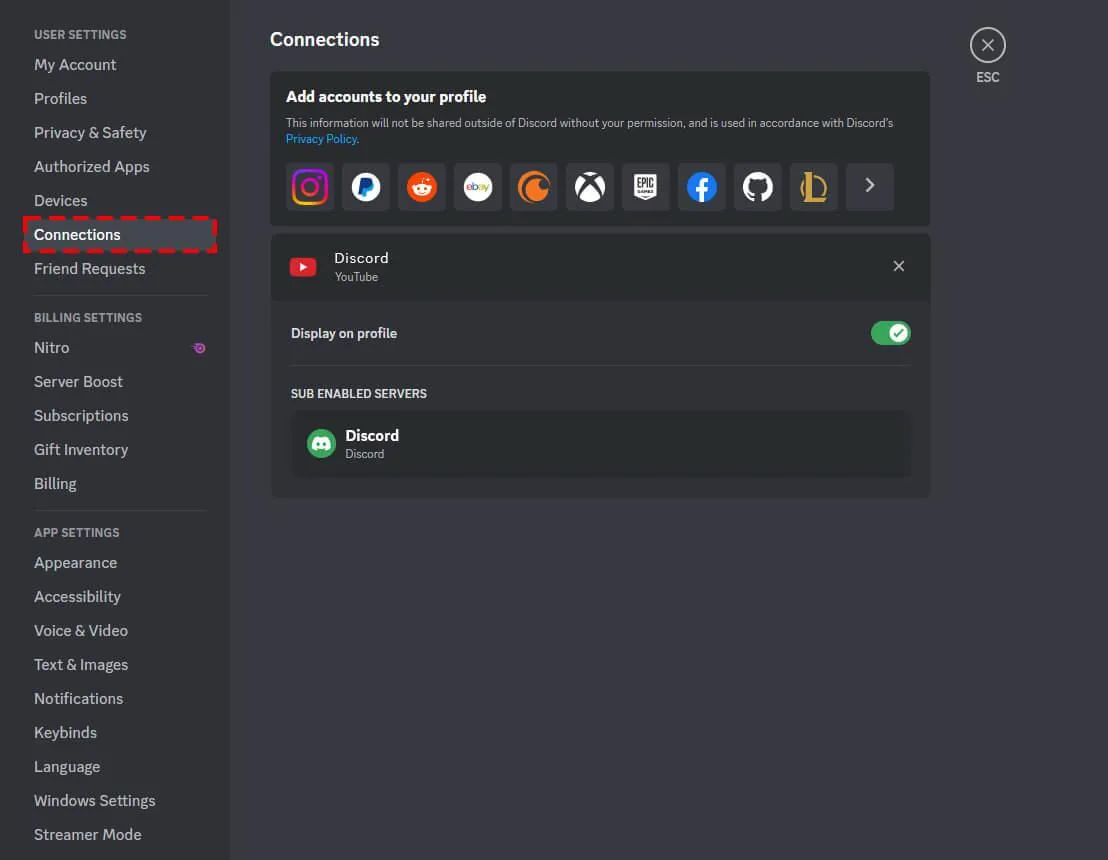
- เพิ่มการแจ้งเตือนสำหรับพื้นที่โฟลเดอร์หรือรายการเฉพาะ
- เลือกช่อง Discord สำหรับการแจ้งเตือนและบันทึกการตั้งค่าของคุณ
- สำหรับ ClickUp 3.0
- เข้าถึงเมนูการดำเนินการด่วน > ศูนย์แอปพลิเคชัน > Discord
- เพิ่มการแจ้งเตือนสำหรับพื้นที่โฟลเดอร์หรือรายการเฉพาะ
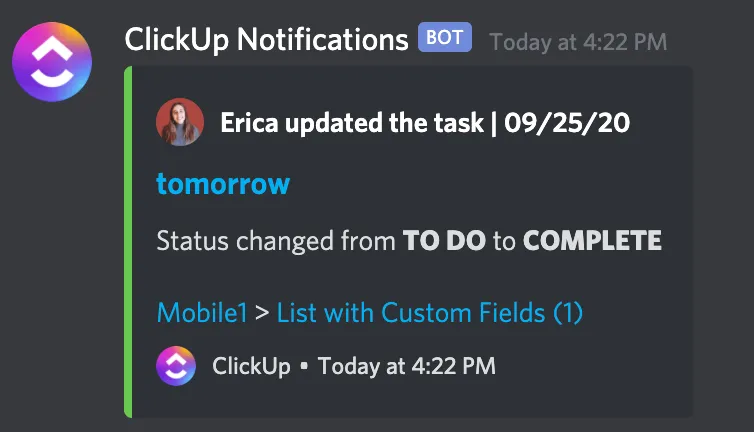
- เลือกช่อง Discord สำหรับการแจ้งเตือนและบันทึกการตั้งค่าของคุณ
- โปรดจำไว้ว่ามีเพียงเจ้าของ Workspace และผู้ดูแลระบบเท่านั้นที่สามารถปิดการผสานรวมได้ หากต้องการลบการผสานรวม Discord:
- สำหรับ ClickUp 2.0/3.0
- ไปที่ การผสานการทำงาน > Discord และทำตามขั้นตอนเพื่อยกเลิกการผสานการทำงาน
- การผสานการทำงานระหว่าง Clickup กับ Discordนี้ช่วยให้การสื่อสารและการแชร์การแจ้งเตือนระหว่าง ClickUp และ Discord เป็นไปอย่างราบรื่น เพิ่มประสิทธิภาพในการทำงานร่วมกันและการจัดการเวิร์กโฟลว์
เข้าถึงแอปที่มีอยู่หลายพันแอปหรือใช้ชุดเครื่องมือของเราเพื่อเชื่อมต่อกับแอปที่ยังไม่มีในคลังของเราโดยไม่ต้องเขียนโค้ด
2. การปรับแต่งบทบาทของเซิร์ฟเวอร์
ไอคอนบทบาทที่กำหนดเองเป็นวิธีที่สนุกในการปรับแต่งและจัดหมวดหมู่บทบาทในเซิร์ฟเวอร์ของคุณ พวกมันสามารถแสดงลำดับชั้นของบทบาท สะท้อนความสนใจส่วนตัว หรือเข้ากับธีมของเซิร์ฟเวอร์เพื่อให้ดูเป็นหนึ่งเดียวกันมากขึ้น
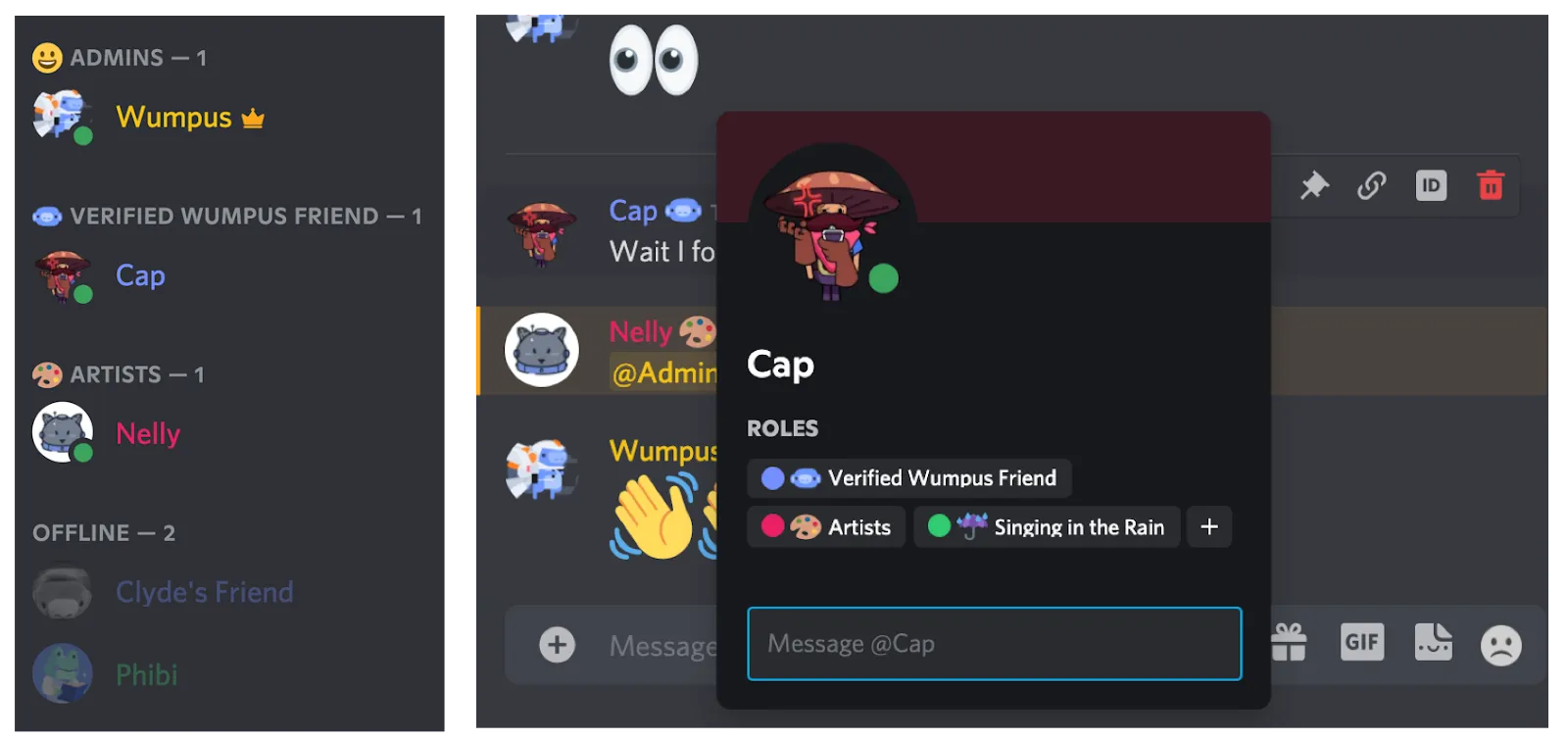
ไอคอนบทบาทเหล่านี้จะปรากฏในรายการสมาชิกควบคู่กับชื่อบทบาทและถัดจากชื่อผู้ใช้แต่ละคนในแชท นอกจากนี้ ภายในเซิร์ฟเวอร์ คุณสามารถดูบทบาททั้งหมดและไอคอนที่เกี่ยวข้องในโปรไฟล์ของผู้ใช้ได้
สนใจในการตั้งค่าไอคอนบทบาทที่กำหนดเองหรือไม่?
ก่อนอื่น ตรวจสอบให้แน่ใจว่าคุณมีสิทธิ์ 'จัดการบทบาท' บนเซิร์ฟเวอร์ของคุณ สมาชิกที่มีสิทธิ์นี้เท่านั้นที่สามารถสร้าง แก้ไข หรือ ลบไอคอนได้
หากคุณมีสิทธิ์ที่จำเป็น ให้ทำตามขั้นตอนต่อไปนี้:
เปิดการตั้งค่าเซิร์ฟเวอร์ > บทบาท
- เลือกบทบาทใดก็ได้จากรายการ
- ในส่วน 'การแสดงผล' ให้ค้นหาช่อง 'ไอคอนบทบาท'
- เลือกอีโมจิ ใช้อีโมจิที่กำหนดเองจากเซิร์ฟเวอร์ของคุณหรืออัปโหลดรูปภาพ
- หมายเหตุ: ไอคอนสามารถเลือกได้จากอีโมจิเริ่มต้น อีโมจิที่กำหนดเองในเซิร์ฟเวอร์ หรืออัปโหลดรูปภาพ
โปรดจำไว้ว่าข้อกำหนดของภาพคือ 64×64 พิกเซล และขนาดสูงสุดที่อนุญาตคือ 256kb
3. เพิ่มประสิทธิภาพการทำงานของบอทให้สูงสุด
บอท Discord เป็นส่วนที่ดีที่สุดของแอปการสื่อสารทีม นักการตลาดและเจ้าของธุรกิจใช้บอทเหล่านี้เพื่อทำงานอัตโนมัติในงานต่างๆ บนเซิร์ฟเวอร์ของพวกเขา
การสร้างกลุ่มบน Discord มอบโอกาสพิเศษให้คุณในการสร้างชุมชนที่มีเอกลักษณ์และน่าสนใจโดยใช้กลุ่มผู้ชมที่คุณมีอยู่แล้ว
การตลาด Discord ที่มีประสิทธิภาพใช้บอทคุณภาพสูงเพื่อรักษาความสนใจและความบันเทิงของกลุ่ม นี่คือบอท Discord ที่มีประโยชน์ที่สุด 10 อันดับ:
- MEE6: บอทที่ครอบคลุมซึ่งให้คุณสร้างคำสั่งที่กำหนดเองเพื่อกำหนดบทบาทและส่งข้อความโดยอัตโนมัติตามเหตุการณ์เฉพาะ
- ProBot: ต้อนรับสมาชิกใหม่ด้วยคำทักทายที่ปรับแต่งเฉพาะบุคคล แสดงให้เห็นถึงเอกลักษณ์เฉพาะตัวของเซิร์ฟเวอร์คุณ
- เมมเมอร์แดนค์: แม้ว่าจะดูไม่สำคัญต่อการตลาด แต่มีมสามารถเสริมสร้างความสามัคคีภายในกลุ่มได้
- Voicy: ด้วยคลังเสียงตลกกว่า 50,000 คลิป Voicy สร้างประสบการณ์ที่ดึงดูดผู้ใช้ของคุณให้ดื่มด่ำอย่างเต็มที่
- ศูนย์กลางสำหรับชุมชน: บอทนี้มีเป้าหมายเพื่อปฏิวัติการสื่อสารข้ามเซิร์ฟเวอร์และข้ามแพลตฟอร์มโดยการเชื่อมโยงช่อง Discord กับห้องฮับ ช่วยให้การแบ่งปันข้อมูลระหว่างพื้นที่ต่างๆ เป็นไปอย่างง่ายดาย
4. การสร้างแบบสำรวจแบบโต้ตอบ
VotaBot ช่วยให้การสร้างโพลที่น่าสนใจบน Discord ง่ายขึ้น เพียงพิมพ์ '!poll help' เพื่อสำรวจคำสั่งที่มีอยู่ บอทนี้สามารถใช้ได้เฉพาะผู้ดูแลระบบหรือผู้ที่มีบทบาท 'Poll Creator' เท่านั้น ลองดูตัวอย่าง '!poll' เพื่อดูตัวอย่างบางส่วน
คุณสมบัติของ VotaBot:
- สูงสุด 10 ตัวเลือกในแบบสำรวจ
- แบบสำรวจที่เปิดให้ตอบได้นานสูงสุดหนึ่งสัปดาห์
- แสดงผลการสำรวจเป็นเปอร์เซ็นต์
- อนุญาตให้เฉพาะผู้ใช้ที่ระบุเท่านั้นเข้าถึงบอทได้
การดำเนินการบอท—การโฮสต์
- สร้างไฟล์ในโฟลเดอร์ของบอทชื่อ 'botconfig. json' หรือเปลี่ยนชื่อ 'botconfig-sample. json' เพื่อใช้เป็นโฮสต์

ใส่โทเค็นของบอทพร้อมคำนำหน้า (!poll เป็นคำนำหน้าที่ใช้กันทั่วไป) และเพิ่มลิงก์เชิญหากคุณต้องการ
เพิ่มการมีส่วนร่วมภายในชุมชนโดยใช้ฟีเจอร์การสำรวจความคิดเห็นของ Discord
5. การใช้ช่องเสียงอย่างมีประสิทธิภาพ
การเพิ่มประสิทธิภาพช่องเสียงสามารถช่วยเพิ่มการมีส่วนร่วมบนเซิร์ฟเวอร์ Discord ของคุณได้อย่างมาก นี่คือเคล็ดลับบางประการที่จะทำให้ช่องเสียงมีประสิทธิภาพมากขึ้นสำหรับวัตถุประสงค์ที่แตกต่างกัน:
จัดระเบียบช่องทางตามหัวข้อหรือกิจกรรม
- ช่องเฉพาะหัวข้อ: สร้างช่องเสียงที่อุทิศให้กับหัวข้อหรือความสนใจเฉพาะ (เช่น เกม, ดนตรี, การสนทนา) ซึ่งช่วยให้ผู้ใช้สามารถค้นหาผู้ที่มีความสนใจเหมือนกันได้อย่างง่ายดาย
- ช่องกิจกรรม: กำหนดช่องสำหรับกิจกรรมพิเศษ การรวมตัว หรือกิจกรรมที่กำหนดไว้ล่วงหน้า เพื่อส่งเสริมการมีส่วนร่วม
ใช้ชื่อและคำอธิบายที่เหมาะสม
- ชื่อที่อธิบายได้: ใช้ชื่อที่ชัดเจนและกระชับสำหรับช่องเสียง โดยระบุวัตถุประสงค์หรือหัวข้อของช่องนั้น
- คำอธิบายช่อง: เพิ่มคำอธิบายสั้น ๆ หรือคำแนะนำเพื่อช่วยให้ผู้ใช้เข้าใจกฎของช่อง
ควบคุมการเข้าถึงและสิทธิ์
- การเข้าถึงตามบทบาท: จำกัดการเข้าถึงช่องเสียงบางช่องตามบทบาทของผู้ใช้เพื่อรักษาความเป็นระเบียบและความเป็นส่วนตัว
- เครื่องมือการควบคุม: มอบหมายผู้ดูแลที่สามารถจัดการช่องเสียง, ควบคุมสิทธิ์, และรักษาสภาพแวดล้อมที่เป็นมิตร
เปิดใช้งานฟีเจอร์บอทเพิ่มเติม
- บอทเพลง: ผสานบอทเพลงเพื่อให้ผู้ใช้สามารถฟังเพลงร่วมกันหรือจัดปาร์ตี้ฟังเพลงได้
- บอทกิจกรรม: บูรณาการบอทที่ช่วยอำนวยความสะดวกในการเล่นเกม, แบบทดสอบ, หรือกิจกรรมโต้ตอบภายในช่องเสียงเพื่อกระตุ้นให้ผู้ใช้มีส่วนร่วมอย่างกระตือรือร้น
ส่งเสริมการมีส่วนร่วมและการร่วมมือ
- กิจกรรมที่กำหนดไว้: จัดกิจกรรมที่ใช้เสียงเป็นประจำ เช่น การพูดคุย การอภิปราย หรือคืนเกม เพื่อกระตุ้นให้ผู้ใช้เข้าร่วมช่องเสียงในเวลาที่กำหนด
- ประกาศในช่องเสียง: ใช้ช่องข้อความเพื่อประกาศกิจกรรมหรือเหตุการณ์ที่กำลังเกิดขึ้นในช่องเสียงเพื่อดึงดูดผู้เข้าร่วมมากขึ้น
ปรับคุณภาพเสียงและการตั้งค่าให้เหมาะสม
- การตั้งค่าช่องเสียง: ปรับการตั้งค่าช่องเสียงเพื่อเพิ่มคุณภาพเสียงให้ดีที่สุด ตั้งค่าบิตเรตที่เหมาะสม และตรวจสอบให้แน่ใจว่าการสื่อสารชัดเจน
- ให้คำแนะนำ: ให้คำแนะนำแก่ผู้ใช้เกี่ยวกับวิธีปรับปรุงคุณภาพหรือการตั้งค่าไมโครโฟนเพื่อเพิ่มประสบการณ์การใช้ช่องเสียง
6. การจัดกิจกรรมพร้อมการผสานปฏิทิน
เลือกบอทปฏิทินที่เชื่อถือได้ เช่น 'CalendarBot' หรือ 'ReminderBot' และผสานรวมเข้ากับเซิร์ฟเวอร์ของคุณอย่างราบรื่น
สร้างช่องทางเฉพาะสำหรับการประกาศกิจกรรมและการแจ้งเตือนจากบอท เพื่อให้การสื่อสารชัดเจน ใช้คำสั่งของบอทในการสร้างและจัดการกิจกรรมได้อย่างง่ายดาย โดยระบุรายละเอียดสำคัญ เช่น วันที่ เวลา และคำแนะนำในการตอบรับ
คุณสามารถเปิดใช้งานการแจ้งเตือนอัตโนมัติเพื่อเตือนสมาชิกเกี่ยวกับกิจกรรมต่างๆ ได้ โดยยังคงรักษาการแจ้งเตือนข้อมูลไว้โดยไม่ทำให้เซิร์ฟเวอร์ล้น นอกจากนี้ คุณยังสามารถจัดการรายละเอียดกิจกรรมได้อย่างมีประสิทธิภาพโดยอนุญาตให้ผู้จัดงานแก้ไข ยกเลิก หรือกำหนดเวลาใหม่สำหรับกิจกรรมได้ทันที
ต่อไป ใช้เครื่องมือสื่อสารในที่ทำงานเช่น โพสต์พร้อมปฏิกิริยา ความคิดเห็น และข้อเสนอแนะสำหรับกิจกรรมในอนาคต สำรวจฟีเจอร์ที่ผสานรวม เช่น การซิงค์กิจกรรมกับปฏิทินภายนอกเพื่อความสะดวกยิ่งขึ้น
นี่คือรายการขั้นตอนเล็กๆ เพื่อเพิ่มประสิทธิภาพการผสานปฏิทินของ Discord สำหรับการจัดงานอีเวนต์
- เลือกบอทปฏิทินที่เชื่อถือได้เพื่อการผสานรวมที่ราบรื่น
- สร้างช่องทางเฉพาะสำหรับการประกาศและแจ้งเตือนกิจกรรม
- ใช้คำสั่งบอทเพื่อสร้างและจัดการกิจกรรมพร้อมรายละเอียดเฉพาะ
- ตั้งค่าการแจ้งเตือนอัตโนมัติเพื่อกระตุ้นการเข้าร่วมของสมาชิก
- อนุญาตให้ผู้จัดงานจัดการรายละเอียดและเปลี่ยนแปลงงานได้อย่างมีประสิทธิภาพ
- ส่งเสริมการมีส่วนร่วมของชุมชนผ่านโพสต์กิจกรรมด้วยการกดถูกใจ แสดงความคิดเห็น และแชร์
- สำรวจคุณสมบัติเพิ่มเติม เช่น การซิงค์กิจกรรมกับปฏิทินภายนอกเพื่อความสะดวก
7. มารยาทในการใช้สัญลักษณ์และปฏิกิริยา
อีโมจิและปฏิกิริยาสามารถเพิ่มองค์ประกอบที่สนุกสนานให้กับบทสนทนาใน Discord ได้ ใช้อีโมจิให้สอดคล้องกับโทนของข้อความเพื่อให้การสนทนาชัดเจน
เช่นเดียวกับทางเลือกอื่น ๆ ของ Google Chat ให้ปฏิบัติตามกฎของชุมชน Discord เกี่ยวกับการใช้สัญลักษณ์อีโมจิ หลีกเลี่ยงการใช้มากเกินไปเพื่อสร้างบรรยากาศการสนทนาที่เป็นมิตร ควรใช้สัญลักษณ์อีโมจิที่หลากหลายเพื่อแสดงความรู้สึก วัฒนธรรม และทัศนคติที่แตกต่างกัน เพื่อสนับสนุนความหลากหลายและการยอมรับ
| แนวทางปฏิบัติที่ดีที่สุด | แนวคิดการมีส่วนร่วมอย่างสร้างสรรค์ |
| ความชัดเจนและบริบท | แบบสำรวจความคิดเห็นตามปฏิกิริยา |
| การควบคุมตนเอง | เกมอีโมจิแบบโต้ตอบ (การระบุชุดของอีโมจิ) |
| เคารพกฎเกณฑ์ของชุมชน | การเล่าเรื่องด้วยอิโมจิ |
| กระจายการแสดงผลของคุณ | ข้อเสนอแนะผ่านอิโมจิ |
| รักษาความเกี่ยวข้อง | พร้อมที่จะปลดล็อกเนื้อหา |
| ปฏิกิริยาเฉลิมฉลอง | |
| อีโมจิที่ออกแบบเฉพาะ | |
| อีโมจิแสดงอารมณ์ |
เลือกปฏิกิริยาที่เกี่ยวข้องกับการสนทนา และสนับสนุนหรือเพิ่มเติมสิ่งที่กำลังถูกกล่าวถึง
8. เครื่องมือการควบคุมสำหรับผู้จัดการชุมชน
เกี่ยวกับการดูแลกลุ่ม ผู้ดูแลชุมชนต้องรักษาบรรยากาศให้อยู่ในเชิงบวกภายในกลุ่ม Discord ควรใช้บอทสำหรับเฝ้าระวัง เช่น Dyno หรือ MEE6 เพื่อจัดการผู้ใช้และกรองเนื้อหาโดยอัตโนมัติ
จัดตั้งและปรับปรุงแนวทางและกฎระเบียบที่ชัดเจนอย่างสม่ำเสมอ โดยระบุพฤติกรรมที่คาดหวังและโทนของเนื้อหา
ส่วนสำคัญของการรักษาบรรยากาศให้อยู่ในสภาพที่ดีคือการตรวจสอบช่องทางอย่างสม่ำเสมอและตอบสนองอย่างรวดเร็วต่อเนื้อหาหรือความขัดแย้งที่ได้รับการรายงาน
การบริหารกลุ่มอย่างมีประสิทธิภาพเกี่ยวข้องกับการใช้เครื่องมือ เช่น บันทึกการดูแลกลุ่ม ทักษะการแก้ไขข้อขัดแย้ง และวงจรการให้ข้อเสนอแนะ
การจัดให้ผู้ดูแลได้รับการฝึกอบรม ทรัพยากร และระบบสนับสนุนที่แข็งแกร่ง จะช่วยให้พวกเขาสามารถรับมือกับสถานการณ์ต่าง ๆ ได้เป็นอย่างดี ซึ่งช่วยให้ชุมชน Discord เติบโตและรู้สึกเป็นมิตร
9. การจัดการการแจ้งเตือน
การปรับแต่งการแจ้งเตือนก็เหมือนกับการเลือกข่าวสารที่คุณต้องการฟังและเวลาที่คุณต้องการฟัง ไม่ว่าจะเป็นอัปเดตบนโทรศัพท์หรือคอมพิวเตอร์ คุณสามารถปรับแต่งได้ตามความต้องการของคุณ
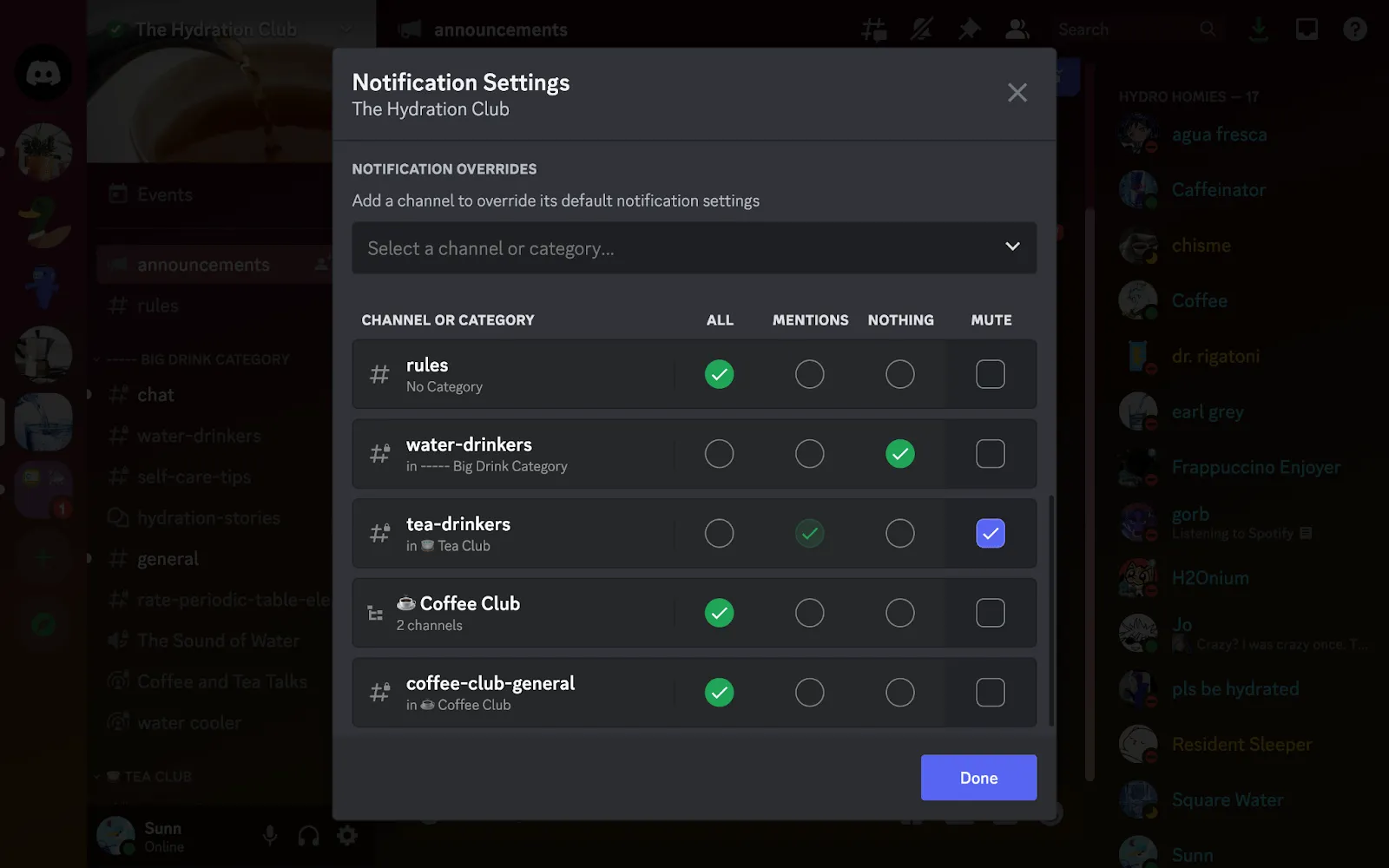
นอกจากนี้ ยังเป็นวิธีหนึ่งที่จะทำให้ประสบการณ์การใช้งาน Discord สนุกสนานและไม่เสียงดังเกินไป การปรับแต่งการตั้งค่าช่วยให้ทุกคนมีเวลาที่ดีโดยไม่รู้สึกถูกโจมตีด้วยคำเตือนมากมาย
เคล็ดลับในการจัดการการแจ้งเตือนอย่างมีประสิทธิภาพ
- ปรับแต่งการตั้งค่าการแจ้งเตือน: เปิดการแจ้งเตือนเฉพาะสำหรับช่องทางที่ต้องการหรือเลือกรับการแจ้งเตือนเฉพาะเมื่อมีการกล่าวถึง
- การแจ้งเตือนตามบทบาท: ส่งเสริมการกล่าวถึงบทบาทสำหรับการอัปเดตที่สำคัญ หรืออนุญาตให้ผู้ใช้เลือกรับการแจ้งเตือนเฉพาะตามบทบาทของตน
- เวลาเงียบที่กำหนดไว้: กำหนดเวลาเงียบเพื่อลดการแจ้งเตือนในช่วงเวลาที่กำหนด
- การแจ้งเตือนแบบรวม: รับการแจ้งเตือนแบบรวมหรือสรุปเป็นประจำ แทนการแจ้งเตือนเป็นรายบุคคล
- การตั้งค่าเฉพาะอุปกรณ์: ปรับแต่งการตั้งค่าการแจ้งเตือนแยกต่างหากสำหรับอุปกรณ์มือถือและเดสก์ท็อป
- ส่งเสริมการปรับแต่งตามความต้องการของผู้ใช้: ให้ความรู้แก่ผู้ใช้เกี่ยวกับตัวเลือกการปรับแต่ง และแจ้งเตือนพวกเขาเป็นระยะเกี่ยวกับตั้งค่าที่มีให้ใช้
- รวบรวมความคิดเห็น: รวบรวมความคิดเห็นจากผู้ใช้เพื่อทำความเข้าใจความชอบและปรับการตั้งค่าการแจ้งเตือนให้เหมาะสม
10. สร้างคำสั่งที่กำหนดเอง
เมื่อคุณสร้างคำสั่งที่กำหนดเองบน Discord จะช่วยในการทำงานซ้ำๆ โดยอัตโนมัติ ด้วยบอทหรือฟีเจอร์เฉพาะ คำสั่งเหล่านี้จะทำหน้าที่เป็นทางลัด ดำเนินการเฉพาะเจาะจงด้วยคำสั่งง่ายๆ
| คำสั่ง | ฟังก์ชันการทำงาน |
| !เว็บไซต์ | แชร์ลิงก์เว็บไซต์ของชุมชนของคุณได้ทันที |
| !กฎ | ให้ภาพรวมโดยย่อหรือลิงก์ไปยังกฎของเซิร์ฟเวอร์ |
| !event | ตั้งการแจ้งเตือนสำหรับกิจกรรมที่กำลังจะมาถึง รวมถึงวันที่ เวลา และรายละเอียด |
| !role @user ชื่อบทบาท | กำหนดบทบาทเฉพาะให้กับผู้ใช้ได้อย่างรวดเร็วเมื่อมีการเปิดใช้งานคำสั่ง |
| !สวัสดี | เปิดใช้งานข้อความต้อนรับสำหรับสมาชิกใหม่ที่กำลังเข้าร่วมเซิร์ฟเวอร์ |
คำสั่งเหล่านี้จะช่วยให้คุณทำงานซ้ำๆ ได้ง่ายขึ้นและสร้างคำสั่งที่กำหนดเองโดยใช้บอทและฟีเจอร์อื่นๆ
11. การทำความเข้าใจการวิเคราะห์เซิร์ฟเวอร์
เครื่องมือวิเคราะห์ของ Discord เป็นตัวเปลี่ยนเกม. พวกมันติดตามตัวชี้วัดเช่นจำนวนผู้ใช้บนเซิร์ฟเวอร์, ความถี่ของข้อความ, และช่องทางที่ใช้งานมากที่สุด.
เครื่องมือเหล่านี้ช่วยให้ผู้ดูแลระบบเข้าใจกิจกรรมของเซิร์ฟเวอร์ในช่วงเวลาที่มีการใช้งานสูงสุด หัวข้อหรือช่องทางที่ได้รับความนิยม และว่าชุมชนกำลังเติบโตหรือไม่ นอกจากนี้ยังเปิดเผยข้อมูลเกี่ยวกับการรักษาผู้ใช้และผลกระทบของกิจกรรมและการประกาศต่างๆ
- จำนวนสมาชิก: ให้ข้อมูลเชิงลึกเกี่ยวกับจำนวนสมาชิกทั้งหมดบนเซิร์ฟเวอร์
- ความถี่ในการส่งข้อความ: ติดตามความถี่ในการส่งข้อความผ่านช่องทางต่าง ๆ
- ผู้ใช้ที่ใช้งานอยู่: แสดงจำนวนผู้ใช้ที่กำลังมีส่วนร่วมหรือออนไลน์อยู่
- กิจกรรมช่องทาง: ไฮไลต์ช่องทางที่มีความเคลื่อนไหวและมีส่วนร่วมมากที่สุด
- ตัวชี้วัดการรักษาผู้ใช้: วิเคราะห์แนวโน้มการรักษาผู้ใช้และการเติบโตภายในเซิร์ฟเวอร์
- การวิเคราะห์ผลกระทบของเหตุการณ์: วัดผลกระทบของเหตุการณ์หรือการประกาศที่มีต่อความมีส่วนร่วมของผู้ใช้
โดยการวิเคราะห์ข้อมูลนี้ ผู้ดูแลระบบสามารถวางแผนกิจกรรม จัดตารางการพบปะอย่างรวดเร็วผ่านเครื่องมือประชุมออนไลน์ สร้างเนื้อหาที่น่าสนใจ และปรับตั้งค่าเซิร์ฟเวอร์ตามความนิยมได้ การใช้การวิเคราะห์ข้อมูลเหล่านี้ช่วยเพิ่มการมีส่วนร่วมสำหรับทุกคนภายในเซิร์ฟเวอร์หรือช่องทาง
12. การเพิ่มมาตรการรักษาความปลอดภัย
การสร้างสภาพแวดล้อมที่ปลอดภัยภายในชุมชน Discord ของคุณเป็นสิ่งสำคัญอย่างยิ่งเพื่อความปลอดภัยของสมาชิกทุกคน โปรดเตือนสมาชิกเป็นประจำให้ใช้รหัสผ่านที่แข็งแกร่งและไม่ซ้ำใคร (2FA) สำหรับบัญชี Discord ของพวกเขา
นี่คือคำแนะนำเพิ่มเติมเพื่อเพิ่มความปลอดภัย:
การตรวจสอบความปลอดภัยเป็นประจำ: ขอให้สมาชิกตรวจสอบแอปที่เชื่อมต่ออยู่เป็นระยะ และลบแอปที่ไม่ใช้งานหรือไม่ไว้วางใจออก เพื่อลดความเสี่ยงที่อาจเกิดขึ้น
ลิงก์อย่างปลอดภัย: แนะนำผู้ใช้ให้หลีกเลี่ยงการคลิกที่ลิงก์ที่น่าสงสัยหรือไม่คุ้นเคยในข้อความภายใน Discord เพื่อป้องกันการพยายามฟิชชิ่งหรือการติดมัลแวร์
ระวังข้อความส่วนตัว: เตือนสมาชิกให้ระมัดระวังเมื่อมีการติดต่อกับผู้ใช้ที่ไม่รู้จักผ่านข้อความส่วนตัว โดยเฉพาะอย่างยิ่งหากมีการขอข้อมูลส่วนตัวหรือให้คลิกลิงก์
13. การรวมมัลติมีเดียเข้ากับ Discord
การเพิ่มมัลติมีเดียลงใน Discord ช่วยเพิ่มประสิทธิภาพในการสนทนา ใช้รูปภาพหรือวิดีโอในช่องทางที่เกี่ยวข้อง เช่น คลิปเกมหรือทีเซอร์ เพื่อกระตุ้นการสนทนาที่น่าสนใจ กิจกรรมเชิงโต้ตอบ เช่น การประกวดสร้างสรรค์ ช่วยส่งเสริมการแบ่งปันเนื้อหาที่หลากหลายและสร้างบรรยากาศชุมชนที่มีชีวิตชีวา
รูปแบบมัลติมีเดียที่รองรับบน Discord
- รูปภาพ: รูปแบบภาพที่พบบ่อย เช่น JPEG, PNG, GIF และ BMP รองรับอย่างกว้างขวาง
- วิดีโอ: Discord อนุญาตให้แชร์ไฟล์วิดีโอในรูปแบบต่างๆ เช่น MP4 และ WebM
- GIFs: สามารถแชร์ภาพเคลื่อนไหว GIF เพื่อเพิ่มความน่าสนใจทางสายตา
- ลิงก์: Discord อนุญาตให้แชร์ลิงก์ไปยังเนื้อหาสื่อมัลติมีเดียภายนอก รวมถึงวิดีโอจากแพลตฟอร์มเช่น YouTube หรือ Twitch
14. การจัดระเบียบเซิร์ฟเวอร์และโครงสร้างช่องทาง
การจัดระเบียบเซิร์ฟเวอร์ Discord ของคุณเกี่ยวข้องกับการจัดเรียงช่องเพื่อให้ใช้งานได้ง่าย เริ่มต้นด้วยการจัดกลุ่มช่องเป็นหมวดหมู่ เช่น เกม งานอดิเรก หรือประกาศ
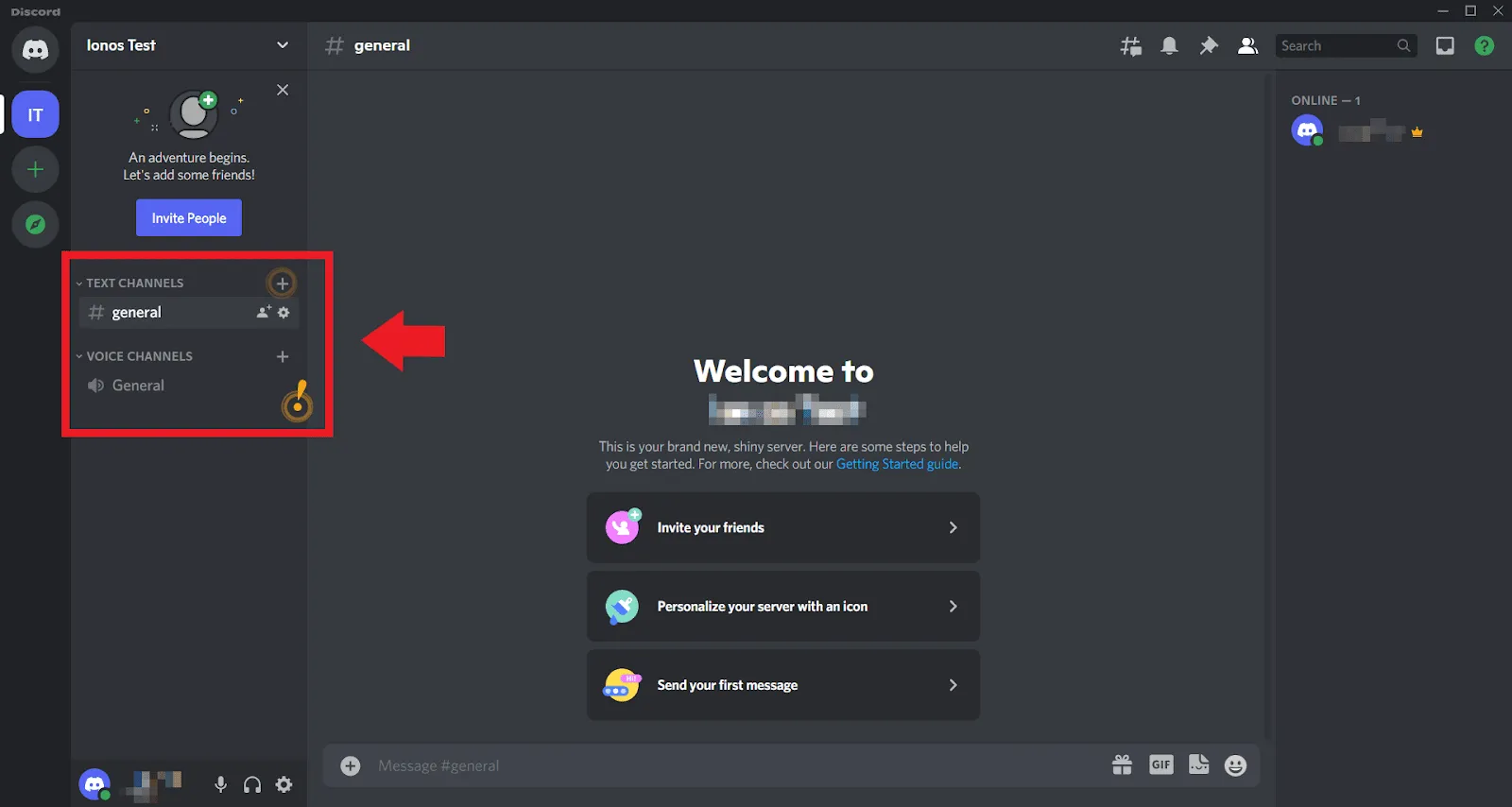
จากนั้น ตั้งชื่อแต่ละช่องตามการใช้งาน เช่น 'แชททั่วไป' หรือ 'โซนเกม' เพื่อช่วยให้ผู้คนรู้ว่าควรไปที่ไหน
รักษาความสม่ำเสมอและความเป็นระเบียบโดยการตรวจสอบการตั้งค่าช่องของคุณเป็นประจำ ด้วยวิธีนี้ ทุกคนจะสามารถค้นหาสิ่งที่ต้องการได้อย่างง่ายดาย ทำให้การแชทและการแบ่งปันบนเซิร์ฟเวอร์ของคุณง่ายขึ้นและสนุกสนานมากขึ้น
15. การใช้ Discord เพื่อวัตถุประสงค์ทางการศึกษา
นักการศึกษาได้สำรวจวิธีการต่าง ๆ ในการผสาน Discord เข้ากับห้องเรียนของตน แต่ก่อนที่จะเริ่มใช้งาน สิ่งสำคัญคือต้องชี้แจงวัตถุประสงค์ของคุณให้ชัดเจน เนื่องจากเซิร์ฟเวอร์ Discord มีการใช้งานที่หลากหลาย
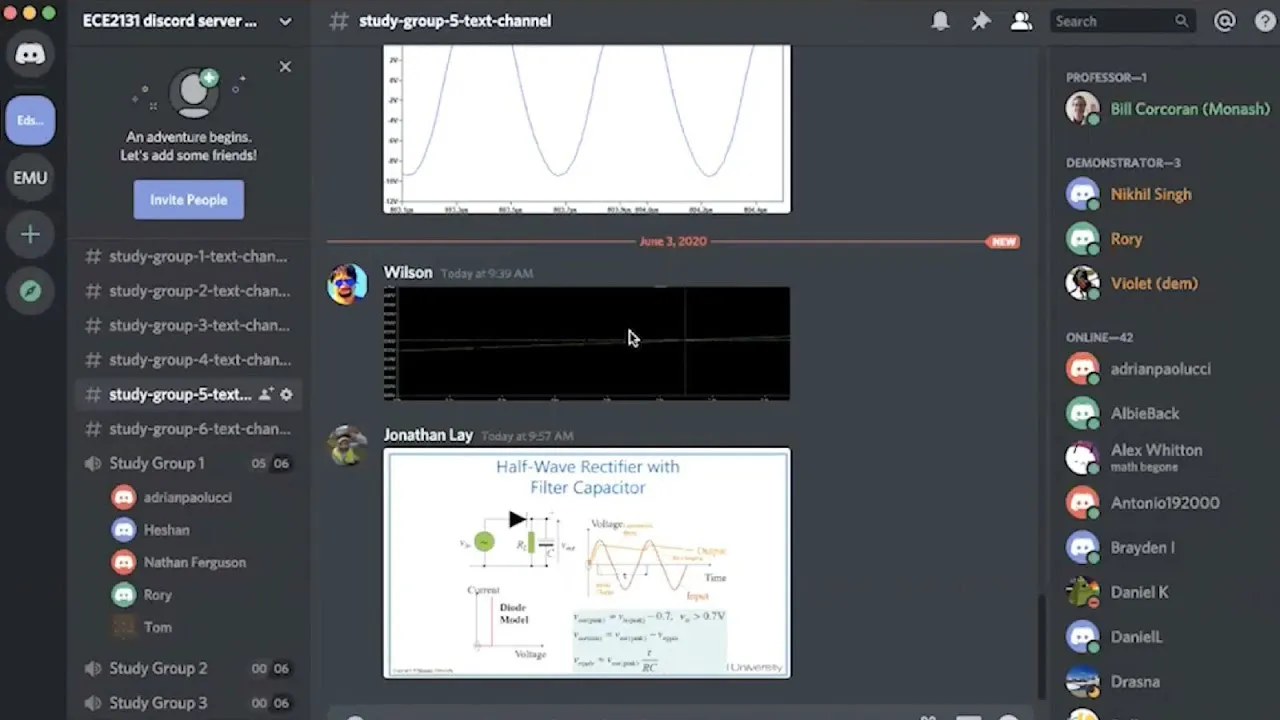
ไม่ว่าคุณต้องการที่จะอำนวยความสะดวกในการอภิปรายในชั้นเรียน จัดการการช่วยเหลือการบ้าน หรือให้บริการเครื่องมือและคุณสมบัติการร่วมมือออนไลน์สำหรับทีมนักเรียน Discord มีทุกสิ่งที่คุณต้องการ
- สร้างช่องข้อความสำหรับบทเรียน การบ้าน หรือกลุ่มศึกษา มีช่องที่นักเรียนสามารถพูดคุยเกี่ยวกับงานที่ได้รับมอบหมายหรือถามคำถามได้
- ใช้ช่องเสียงสำหรับการสนทนาแบบตัวต่อตัวหรือกลุ่ม หรือแม้แต่สำหรับการช่วยเพิ่มเติม
- ลองใช้ Go Live สำหรับการสอนสดพร้อมกันได้สูงสุด 50 คน
- คิดถึงบทบาทและสิทธิ์ที่แตกต่างกันสำหรับนักเรียนในแต่ละช่องทาง คุณสามารถสร้างช่องทางบางช่องทางสำหรับการประกาศเท่านั้น โดยจำกัดนักเรียนไม่ให้โพสต์
เล่นเกมกับ Discord และ ClickUp
Discord ได้เติบโตเป็นแพลตฟอร์มที่มีชีวิตชีวาซึ่งมอบเครื่องมือสำหรับการร่วมมือในทีม และได้ขยายขอบเขตออกไปไกลกว่าแค่ในโลกของเกม. คู่มือฉบับนี้จะมอบคำแนะนำขั้นสูงเพื่อเพิ่มการมีส่วนร่วมและผลลัพธ์ในธุรกิจใด ๆ ของคุณ.
มีหลายวิธีในการทำงานร่วมกันบน Discord ตั้งแต่การใช้บอทและการรวมเครื่องมือต่างๆ เช่น ClickUp ไปจนถึงการใช้สื่อมัลติมีเดียให้เกิดประโยชน์สูงสุด
ทำไมไม่เริ่มต้นด้วยข้อแรกในรายการ?สมัครฟรีกับ Clickupและใช้ Discord อย่างเต็มประสิทธิภาพ