
การรู้วิธีรวมค่าในคอลัมน์บนสเปรดชีตเป็นทักษะที่มีประโยชน์ ไม่ว่าคุณจะกำลังปรับสมดุลงบประมาณ วิเคราะห์ตัวเลข หรือจัดการข้อมูล ทำไมถึงเป็นเช่นนั้น? เพราะมันไม่ใช่แค่เรื่องความเร็ว—แต่มันเกี่ยวกับความแม่นยำและความสะดวกด้วยซอฟต์แวร์สเปรดชีตเช่นGoogle Sheets คุณสามารถรวมค่าในคอลัมน์ได้ในไม่กี่วินาที และมันยังอัปเดตโดยอัตโนมัติเมื่อมีการเปลี่ยนแปลงค่า ช่วยประหยัดเวลาจากการคำนวณซ้ำๆ ที่น่าเบื่อ
ไม่ว่าคุณจะเป็นผู้ใช้ใหม่ของ Google Sheets หรือต้องการทบทวนความรู้อย่างรวดเร็ว คู่มือนี้จะช่วยให้คุณเข้าใจวิธีการรวมค่าในคอลัมน์บน Google Sheets ด้วยหลากหลายวิธี ไม่ต้องเสียเวลาเพิ่มค่าจากช่วงคอลัมน์ด้วยตนเองอีกต่อไป!
มาเริ่มกันเลย!
วิธีรวมผลรวมของคอลัมน์ใน Google Sheets: คู่มือทีละขั้นตอน
มีหลายวิธีในการคำนวณผลรวมของคอลัมน์ใน Google Sheets อย่างรวดเร็ว คุณสามารถเลือกวิธีที่เหมาะกับคุณที่สุดจากตัวเลือกด้านล่างนี้ได้ตามความต้องการหรือความซับซ้อนของข้อมูลของคุณ
วิธี 1: การใช้ฟังก์ชัน SUM ด้วยตนเอง
วิธีที่ง่ายที่สุดในการรวมค่าในคอลัมน์ใน Google Sheets คือการใช้ฟังก์ชัน SUM ซึ่งเหมาะสำหรับงานที่ไม่ซับซ้อนและมีชุดข้อมูลขนาดเล็ก นี่คือวิธีการใช้สูตร SUM:
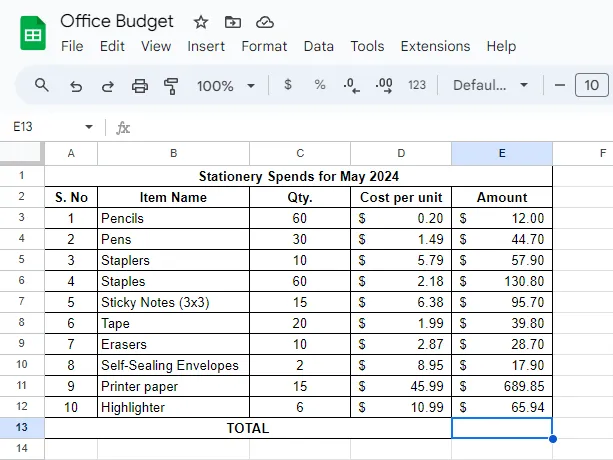
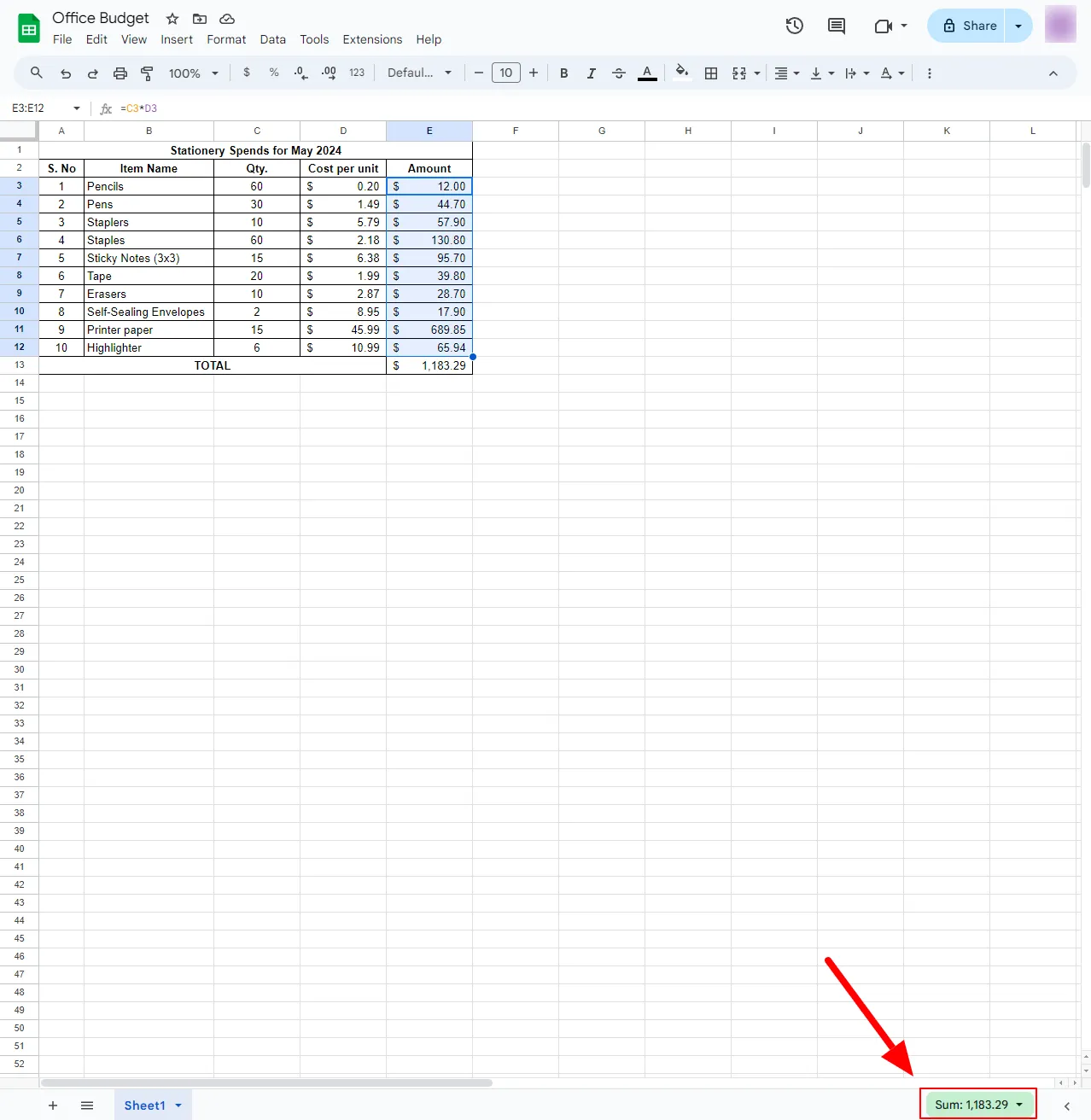
- เลือกเซลล์ว่างที่คุณต้องการให้คำตอบปรากฏขึ้น สมมติว่าคุณกำลังรวมยอดค่าใช้จ่ายสำหรับเครื่องเขียนสำนักงาน ตามที่แสดงในภาพด้านล่าง ในกรณีนี้ E13 คือเซลล์เป้าหมายของเรา
- พิมพ์ '=SUM(' ตามด้วยช่วงเซลล์ที่คุณต้องการรวมค่า ตัวอย่างเช่น เราต้องการรวมค่าใช้จ่ายทั้งหมดที่อยู่ในคอลัมน์ E ตั้งแต่เซลล์ที่ 3 ถึง 12 ดังนั้นสูตรการรวมค่าจะเป็น =SUM(E3:E12)
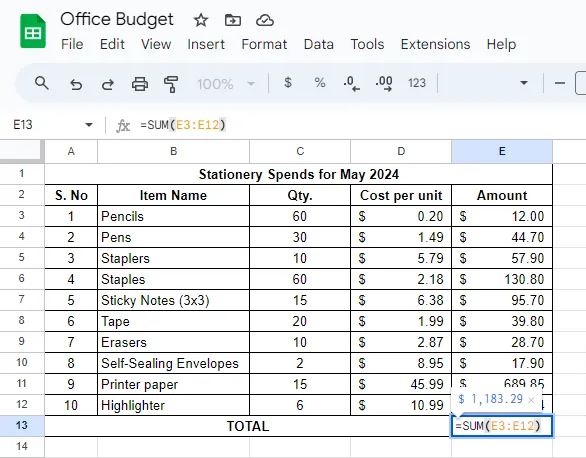
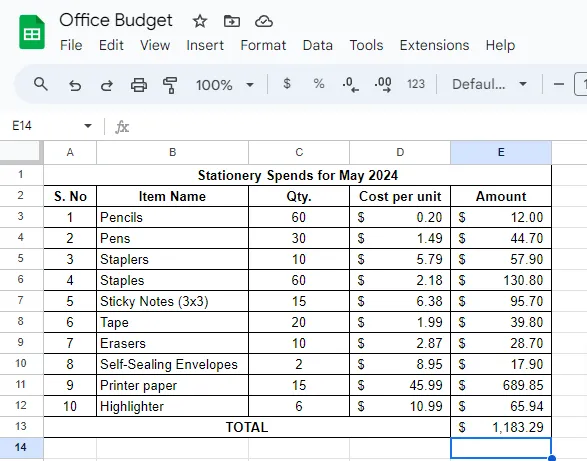
- กด Enter แล้วผลรวมใน Google Sheets จะปรากฏในเซลล์ที่เลือก
⭐ แม่แบบแนะนำ
วิธี 2: การรวมค่าในคอลัมน์โดยใช้แถบเครื่องมือ
หากการพิมพ์สูตรเป็นงานที่ยุ่งยากเกินไป Google Sheets มีปุ่มฟังก์ชันรวมยอดที่สะดวกอยู่ทางด้านขวาของแถบเครื่องมือ ซึ่งเหมาะอย่างยิ่งสำหรับผู้ที่ชอบวิธีการที่มองเห็นได้ชัดเจนในการประมวลผลข้อมูลบน Google Sheets นี่คือวิธีทำ:
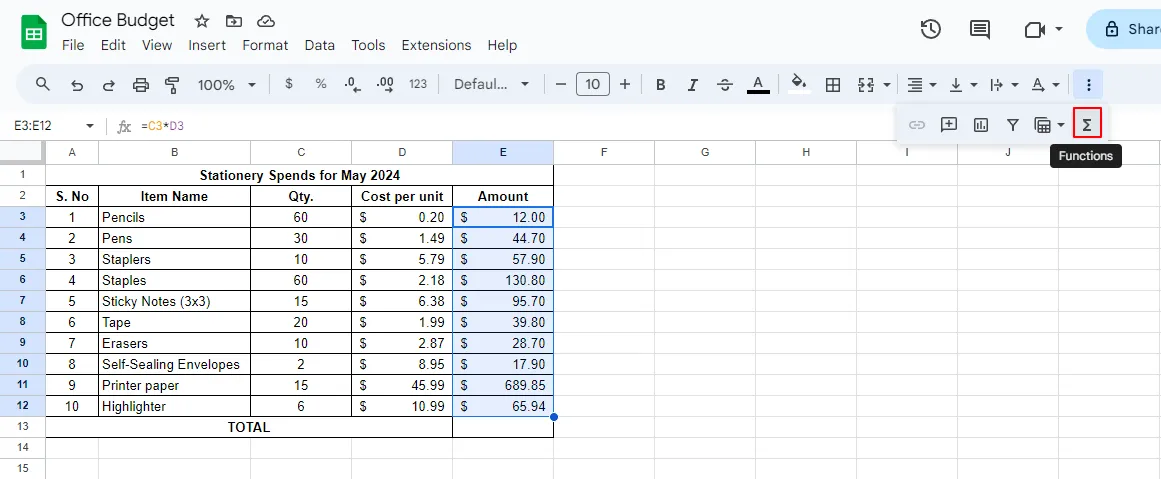
- ไฮไลต์คอลัมน์ที่คุณต้องการเพิ่มแล้วคลิกปุ่มฟังก์ชันในแถบเครื่องมือ ซึ่งแสดงด้วยสัญลักษณ์กรีกซิกม่า (Σ)
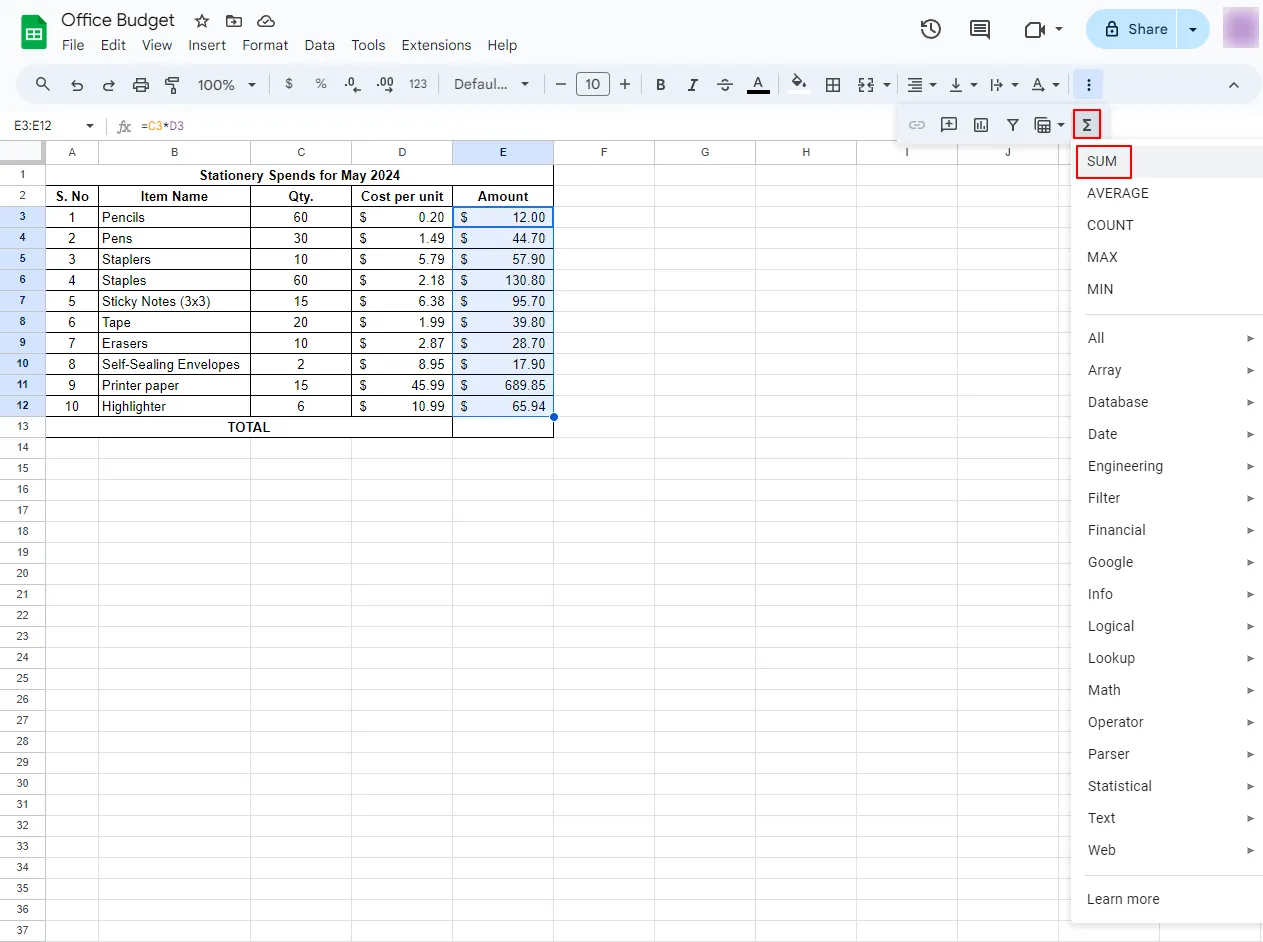
- เลือก SUM จากเมนูแบบเลื่อนลง
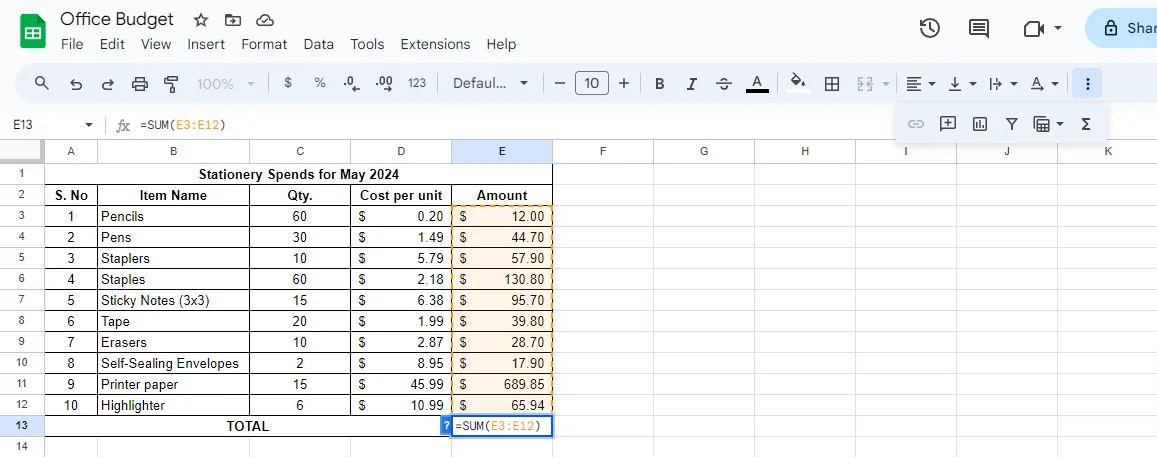
- Google Sheets จะแทรกฟังก์ชันผลรวมลงในเซลล์ว่างที่อยู่ถัดจากเซลล์สุดท้ายของคอลัมน์โดยอัตโนมัติ
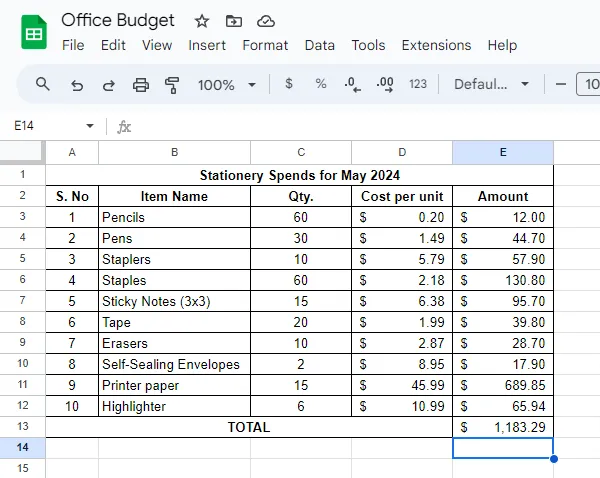
- คลิกที่ Enter และผลรวมของคอลัมน์นั้นจะปรากฏในเซลล์
วิธี 3: การใช้ฟีเจอร์รวมอัตโนมัติ
หากคุณต้องการวิธีที่รวดเร็วยิ่งขึ้นในการหาผลรวมของคอลัมน์โดยไม่ต้องใส่สูตรหรือคลิกเครื่องมือใด ๆ ฟีเจอร์ "รวมอัตโนมัติ" ของ Google Sheets คือคำตอบที่ตรงใจคุณ นอกจากนี้ยังเหมาะอย่างยิ่งหากคุณต้องการนำเข้าชุดข้อมูลขนาดใหญ่เพื่อคำนวณผลรวมได้ทันที นี่คือวิธีตรวจสอบค่าผลรวมของคอลัมน์ในชีต:
- ไฮไลต์ทุกเซลล์ที่คุณต้องการรวม
- โปรดตรวจสอบที่มุมล่างขวาของหน้าจอ คุณจะพบผลรวมของค่าในเซลล์ที่เลือก ฟีเจอร์นี้ยังสามารถใช้หาผลรวมของค่าในเนื้อหาของแถวได้อีกด้วย
อ่านเพิ่มเติม: เคล็ดลับ Google Sheets ที่ผู้ใช้ทุกคนควรรู้
วิธีการรวมข้อมูลขั้นสูงสำหรับ Google Sheets
เมื่อคุณได้เชี่ยวชาญพื้นฐานของการรวมคอลัมน์ในสเปรดชีตแล้ว คุณควรพัฒนาไปสู่เทคนิคการรวมขั้นสูงใน Google Sheets สำหรับการคำนวณที่ซับซ้อน วิธีการเหล่านี้จะช่วยประหยัดเวลาและความพยายามของคุณในขณะที่เพิ่มความแม่นยำและประสิทธิภาพ
วิธี 1: การรวมผลรวมด้วยข้อมูลที่กรองแล้ว
เมื่อทำงานกับสเปรดชีตที่มีข้อมูลถูกกรอง คุณอาจต้องการรวมเฉพาะแถวที่มองเห็นได้เท่านั้น ในกรณีนี้ คุณไม่สามารถใช้ฟังก์ชัน SUM ใน Google Sheets ได้โดยตรง เนื่องจากจะรวมค่าที่ซ่อนอยู่ด้วย ในกรณีนี้ ให้ใช้ฟังก์ชัน SUBTOTAL ตามตัวอย่างด้านล่าง:
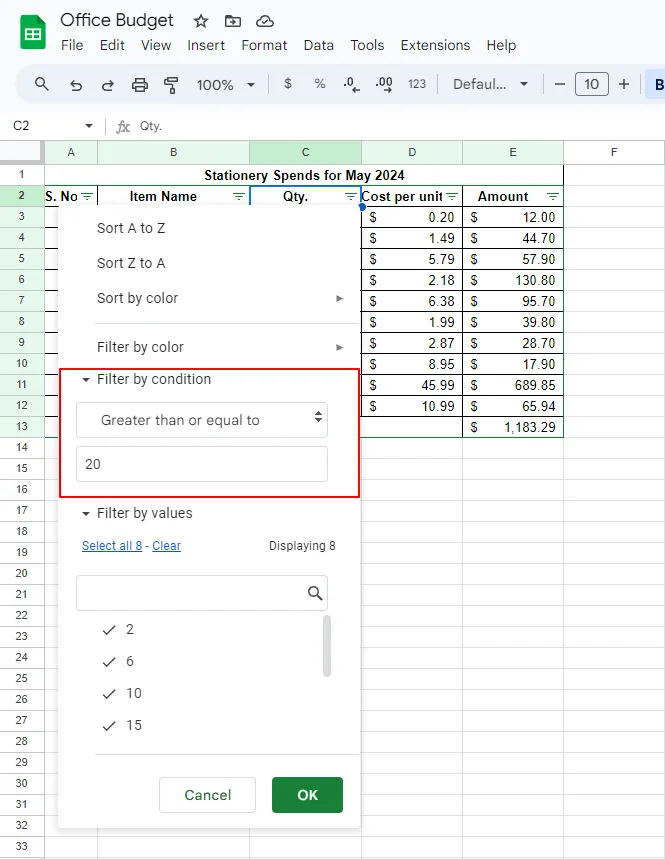
ก่อนอื่น ให้ใช้ตัวกรอง ตัวอย่างเช่น เรากำลังใช้ตัวกรองสำหรับค่าของรายการที่มีจำนวนมากกว่าหรือเท่ากับ 20
- เลือกเซลล์ว่างที่คุณต้องการเพิ่มตัวเลขในคอลัมน์ที่กรองไว้
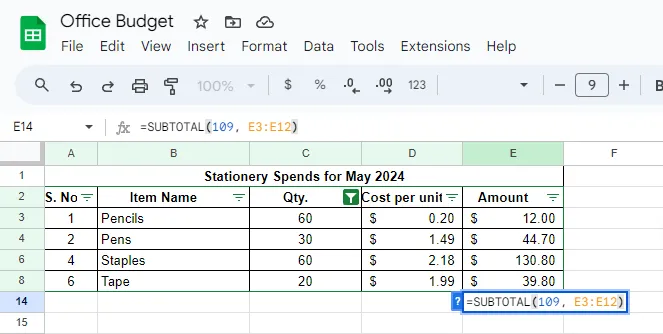
- พิมพ์ '=SUBTOTAL(109,' ตามด้วยช่วงเซลล์ ตามที่ได้ระบุไว้ก่อนหน้านี้ ช่วงนี้จะเป็น E3 ถึง E12 ทำให้สูตรเป็น =SUBTOTAL(109, E3:E12) รหัสฟังก์ชัน 109 เป็นอาร์กิวเมนต์แรก ใช้เพื่อละเว้นแถวที่ซ่อนอยู่
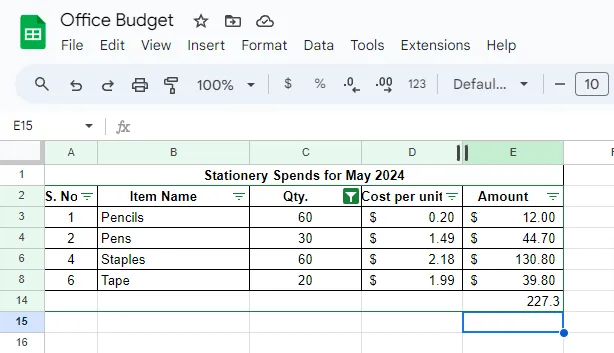
- กด Enter เพื่อคำนวณผลรวมของเซลล์ที่เลือก
วิธี 2: การรวมผลรวมของเซลล์ที่ไม่ติดกันหรือหลายคอลัมน์
ใช้สูตรเดียวเพื่อบวกตัวเลขจากเซลล์ที่ไม่ติดกันหรือหลายคอลัมน์. เพื่อทำเช่นนี้ คุณต้องทำตามขั้นตอนต่อไปนี้:
- เลือกเซลล์ว่างที่ต้องการให้ผลรวมปรากฏ
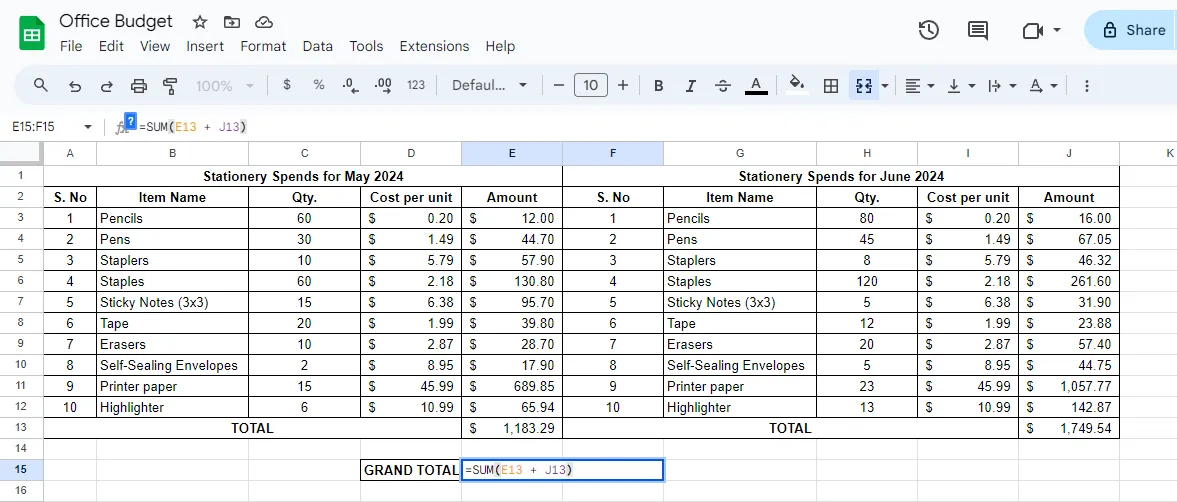
- พิมพ์ '=SUM(' ตามด้วยหมายเลขเซลล์ที่คั่นด้วยเครื่องหมายจุลภาคหรือช่วงเซลล์ที่คั่นด้วยเครื่องหมายจุลภาค ตัวอย่างเช่น สำหรับผลรวมของเซลล์ที่ไม่ติดกัน ให้บวกยอดรวมของเดือนพฤษภาคมและเดือนมิถุนายนโดยใช้สูตร =SUM(E13 + J13) แล้วกด Enter
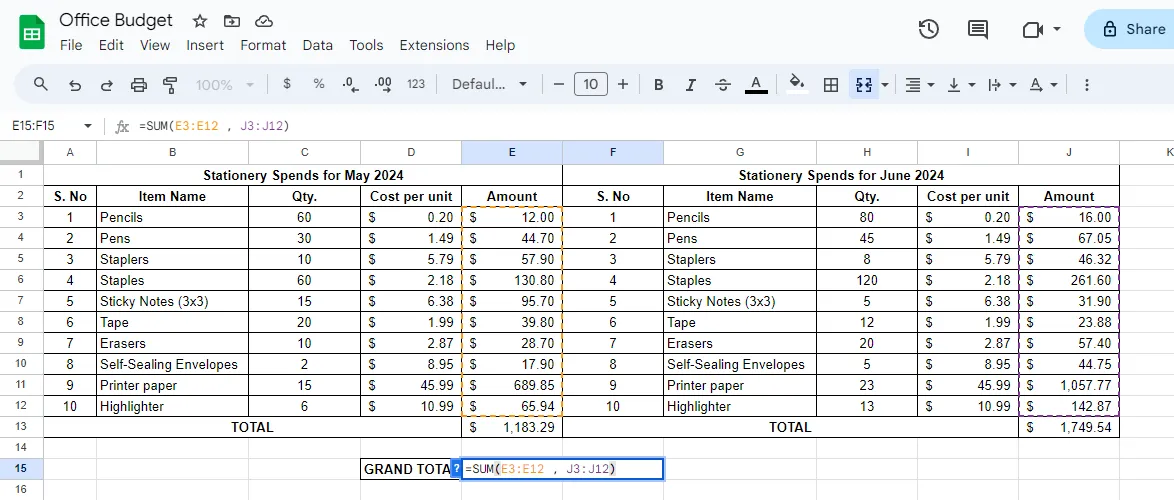
- หรือใช้ =SUM(E3:E12, J3:J12) แล้วกดปุ่ม Enter เพื่อรับผลรวมทั้งหมดจากทั้งสองคอลัมน์
วิธี 3: การรวมค่าจากหลายแผ่นงาน
สมมติว่าฐานข้อมูลใน Google Sheetsของคุณมีข้อมูลกระจายอยู่ในหลายชีต และคุณต้องการเพิ่มคอลัมน์เดียวกันให้กับแต่ละชีต นี่คือวิธีใช้ฟังก์ชัน SUM ใน Google Sheets สำหรับกรณีนี้:
- เลือกเซลล์ในสเปรดชีตที่คุณต้องการให้ผลรวมปรากฏ
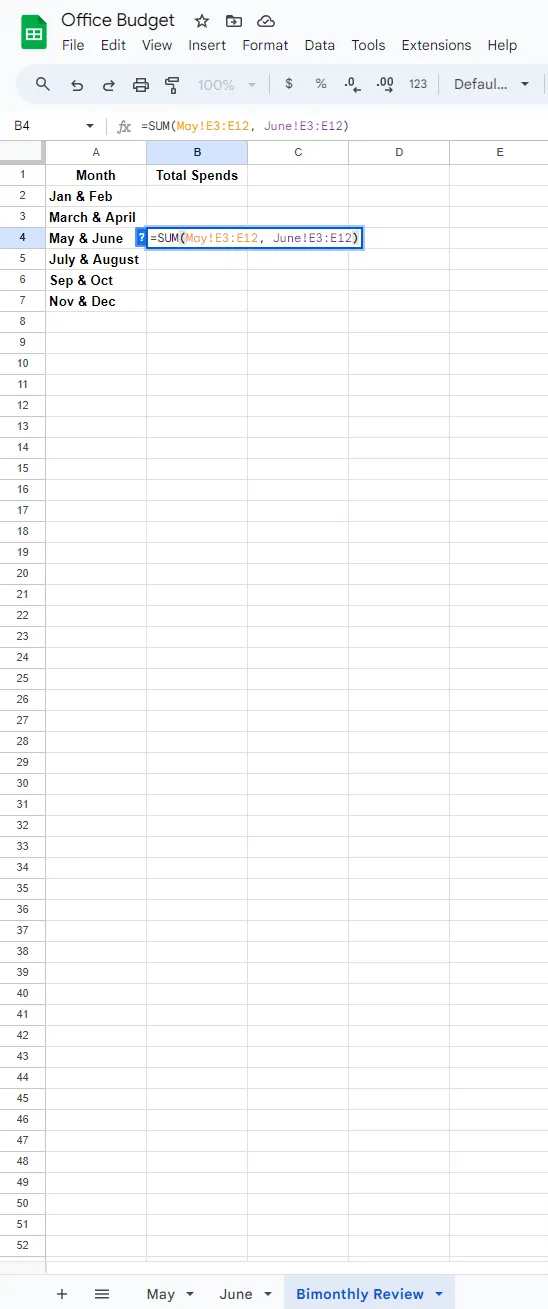
- พิมพ์สูตร SUM แต่แทนที่จะอ้างอิงช่วงข้อมูลเพียงช่วงเดียว ให้อ้างอิงข้ามหลายชีต เนื่องจากข้อมูลของเราอยู่กระจายในชีต 'May' และ 'June' และต้องการผลรวมของช่วง E3 ถึง E12 สูตรจะเป็น =SUM(May!E3:E12, June!E3:E12)
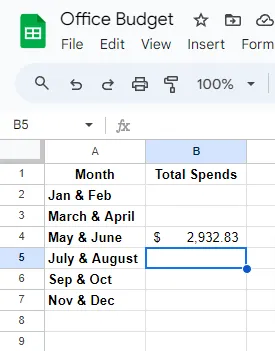
- กดปุ่ม Enter เพื่อรับผลรวมของทุกชีตที่อ้างอิงในเซลล์ที่เลือก
วิธี 4: การรวมผลรวมแบบมีเงื่อนไข
หากคุณต้องการเพิ่มเฉพาะค่าที่เฉพาะเจาะจงตามเงื่อนไขที่กำหนดไว้ ให้ใช้ฟังก์ชัน SUMIF และ SUMIFS ฟังก์ชันแรกเหมาะสำหรับเงื่อนไขเดียว ในขณะที่ฟังก์ชันหลังเหมาะสำหรับเงื่อนไขหลายข้อ ทั้งสองเหมาะสำหรับฐานข้อมูลเช่นรายงานการขาย การติดตามงบประมาณ เป็นต้น นี่คือวิธีการใช้ SUMIF และ SUMIFS:
- คลิกที่เซลล์ที่จะแสดงผลลัพธ์
- ประเภท =SUMIF(ช่วง, เงื่อนไข, [ช่วงรวม]). ตัวอย่างเช่น คุณต้องการรวมค่าใช้จ่ายของรายการที่มีจำนวนมากกว่าหรือเท่ากับ 20 ให้เริ่มพิมพ์สูตร =SUMIF(C3:C12, ">=20", E3:E12) แล้วกด Enter คุณจะได้ผลลัพธ์เหมือนกับเมื่อคุณใช้ตัวกรอง
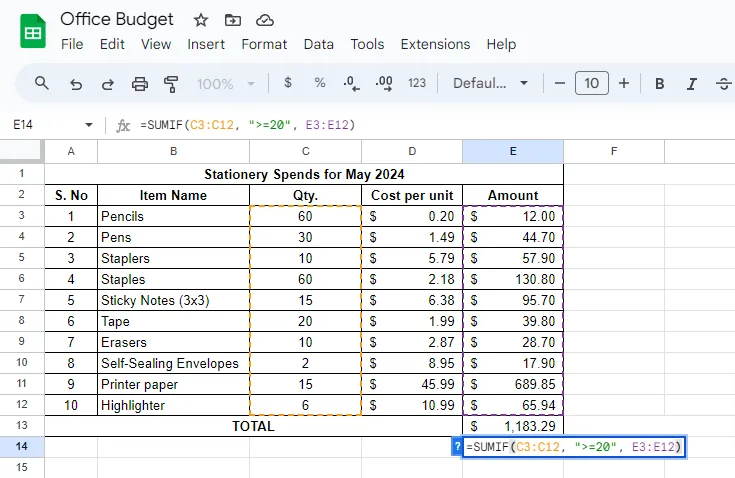
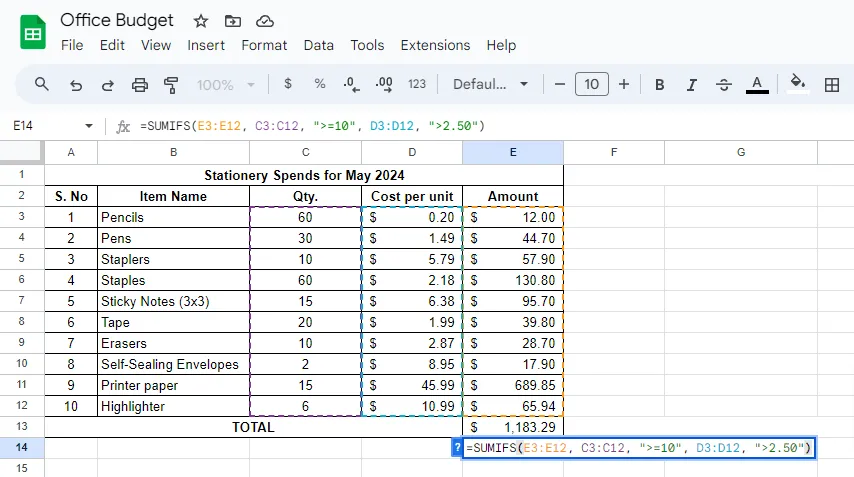
- ใช้ฟังก์ชัน SUMIFS สำหรับการคำนวณที่ซับซ้อนมากขึ้น พิมพ์ =SUMIFS(sum_range, range1, condition1, range2, condition2) เพื่อใช้เงื่อนไขหลายข้อ ตัวอย่างเช่น หากเราต้องการคำนวณต้นทุนรวมของรายการที่มีราคาสูงกว่า $2.50 และซื้อในปริมาณมากกว่าหรือเท่ากับ 10 หน่วย เราจะใช้สูตร =SUMIFS(E3:E12, C3:C12, ">=10", D3:D12, ">2.50") เพื่อหาผลรวม
วิธี 5: การรวมผลด้วยฟังก์ชัน QUERY
วิธีสุดท้ายในการรวมคอลัมน์คือการใช้ฟังก์ชัน QUERY ซึ่งช่วยให้ควบคุมการรวมผลได้มากขึ้น ฟังก์ชันนี้มีประโยชน์อย่างยิ่งเมื่อทำงานกับฐานข้อมูลขนาดใหญ่และทำการคำนวณที่ซับซ้อน วิธีการใช้งานมีดังนี้:
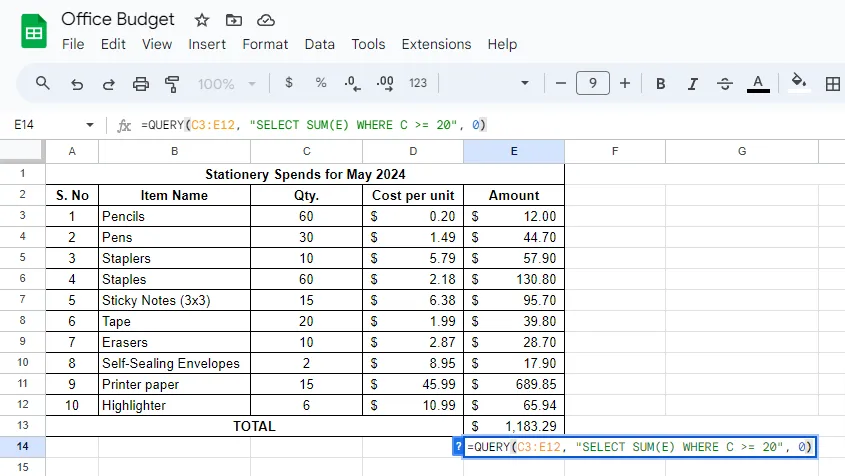
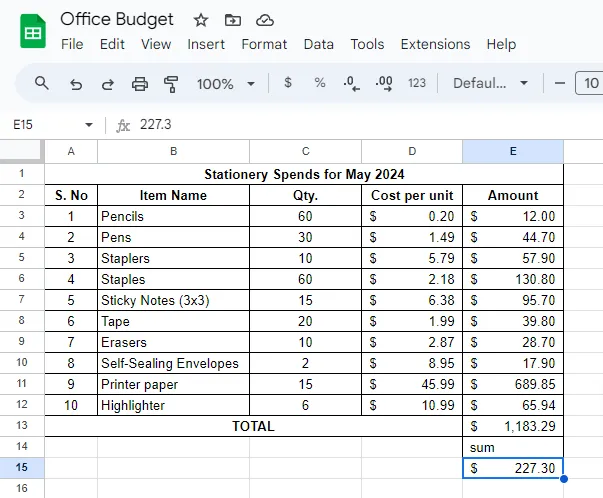
- เลือกเซลล์ว่างและพิมพ์ =QUERY(C3:E12, "SELECT SUM(E) WHERE C >= 20", 0) สูตรนี้จะรวมค่าในคอลัมน์ E สำหรับจำนวนที่มากกว่าหรือเท่ากับ 20 ในคอลัมน์ C
- แตะที่ Enter เพื่อดูค่าผลรวม
ข้อเสียของการใช้ Google Sheets
แม้ว่า Google Sheets จะเป็นเครื่องมือที่ยอดเยี่ยมสำหรับการคำนวณพื้นฐานและการจัดระเบียบข้อมูล แต่ไม่ได้เป็นซอฟต์แวร์การจัดการและวิเคราะห์ข้อมูลที่สมบูรณ์แบบ นี่คือข้อเสียบางประการที่คุณอาจพบเจอขณะใช้ Google Sheets:
- กำลังประมวลผลที่จำกัด: Google Sheets มีความรวดเร็วและใช้งานง่ายสำหรับสเปรดชีตขนาดเล็ก อย่างไรก็ตาม คุณสมบัติเหล่านี้จะเริ่มลดลงเมื่อสเปรดชีตของคุณมีขนาดใหญ่ขึ้น คุณจะพบกับความล่าช้า การตอบสนองที่ช้าลง และการทำงานที่ไม่ตอบสนอง ซึ่งทำให้การทำงานและการค้นหาคำตอบเป็นเรื่องยากเมื่อมีชุดข้อมูลขนาดใหญ่ที่มีหลายแถวและหลายคอลัมน์
- การขาดการวิเคราะห์ข้อมูลขั้นสูง: Google Sheets มีฟังก์ชันและสูตรพื้นฐานที่เพียงพอสำหรับการใช้งานทั่วไป แต่จะด้อยประสิทธิภาพเมื่อต้องการวิเคราะห์ข้อมูลที่ซับซ้อนหรือสร้างแบบจำลองข้อมูลขั้นสูง แม้ว่าจะมีตัวเลือกในการทำตารางหมุน (pivot tables) และแปลงข้อมูลเป็นแผนภูมิ แต่ฟังก์ชันเหล่านี้ยังไม่เทียบเท่ากับโซลูชันเฉพาะทางด้านการวิเคราะห์ข้อมูล ซึ่งถือเป็นอุปสรรคสำคัญในการใช้Google Sheets สำหรับการบริหารโครงการ
- ประสิทธิภาพที่ไม่สม่ำเสมอเมื่อใช้มาโคร: แม้ว่า Google Sheets จะรองรับการใช้มาโครเพื่อ การทำงานอัตโนมัติ แต่มาโครยังขาดความลึกซึ้งในการปรับแต่งและประสิทธิภาพเมื่อเทียบกับเครื่องมือเฉพาะทางอย่าง Microsoft Excel สำหรับฐานข้อมูลขนาดใหญ่ มาโครจะทำงานช้า และการแก้ไขข้อผิดพลาดก็ยุ่งยาก
- การพึ่งพาส่วนเสริม:แม้ว่าการใช้ส่วนเสริมของ Google Sheetsจะช่วยเพิ่มฟังก์ชันการทำงาน แต่ก็จะเพิ่มความซับซ้อนให้กับกระบวนการทำงานของคุณ การพึ่งพาส่วนเสริมจากบุคคลที่สามสำหรับฟีเจอร์ขั้นสูง เช่น การแสดงข้อมูลและการทำงานอัตโนมัติ จะลดความน่าเชื่อถือและความเป็นมิตรต่อผู้ใช้ของ Google Sheets
- ความสามารถของ AI ที่จำกัด: Google ได้ผสานรวมฟีเจอร์ของ LLM ที่พัฒนาขึ้นเอง—Gemini AI—เข้ากับ Workspace รวมถึง Sheets ด้วย อย่างไรก็ตาม ขอบเขตและการประยุกต์ใช้AI ใน Google Sheetsยังคงมีข้อจำกัดอย่างมาก คุณสามารถใช้งานได้เฉพาะฟีเจอร์พื้นฐาน เช่น การเติมข้อมูลอัตโนมัติ การจัดระเบียบข้อมูล และงานเบื้องต้นอื่น ๆ เท่านั้น หากคุณต้องการใช้งานที่ซับซ้อนหรือขั้นสูงกว่านี้ คุณจะต้องเชื่อมต่อ Sheets กับเครื่องมือ AI จากบุคคลที่สามเพิ่มเติม
พบกับ ClickUp: ทางเลือกที่ดีที่สุดสำหรับ Google Sheets
การที่คุณไม่สามารถใช้ศักยภาพของ Google Sheets ได้อย่างเต็มที่ อาจทำให้คุณกำลังมองหาทางเลือกอื่น
นี่คือจุดที่ ClickUp เข้ามาช่วยแก้ไขปัญหาด้วยความสามารถในการจัดการข้อมูลที่ทรงพลัง ClickUp เป็นแพลตฟอร์มการจัดการโครงการที่ครอบคลุมซึ่งสามารถปรับให้เหมาะกับความต้องการของคุณ ความสามารถของแพลตฟอร์มในการจัดการชุดข้อมูลขนาดใหญ่, อัตโนมัติเวิร์กโฟลว์, และอำนวยความสะดวกในการทำงานร่วมกันของทีม แสดงให้เห็นถึงความหลากหลายของมันในฐานะทางเลือกที่เหนือกว่าGoogle Sheets
นี่คือประโยชน์หลักของ ClickUp ที่จะช่วยให้คุณใช้ชุดข้อมูลของคุณได้อย่างเต็มประสิทธิภาพ:
1. ดูข้อมูลของคุณในแบบที่คุณต้องการ
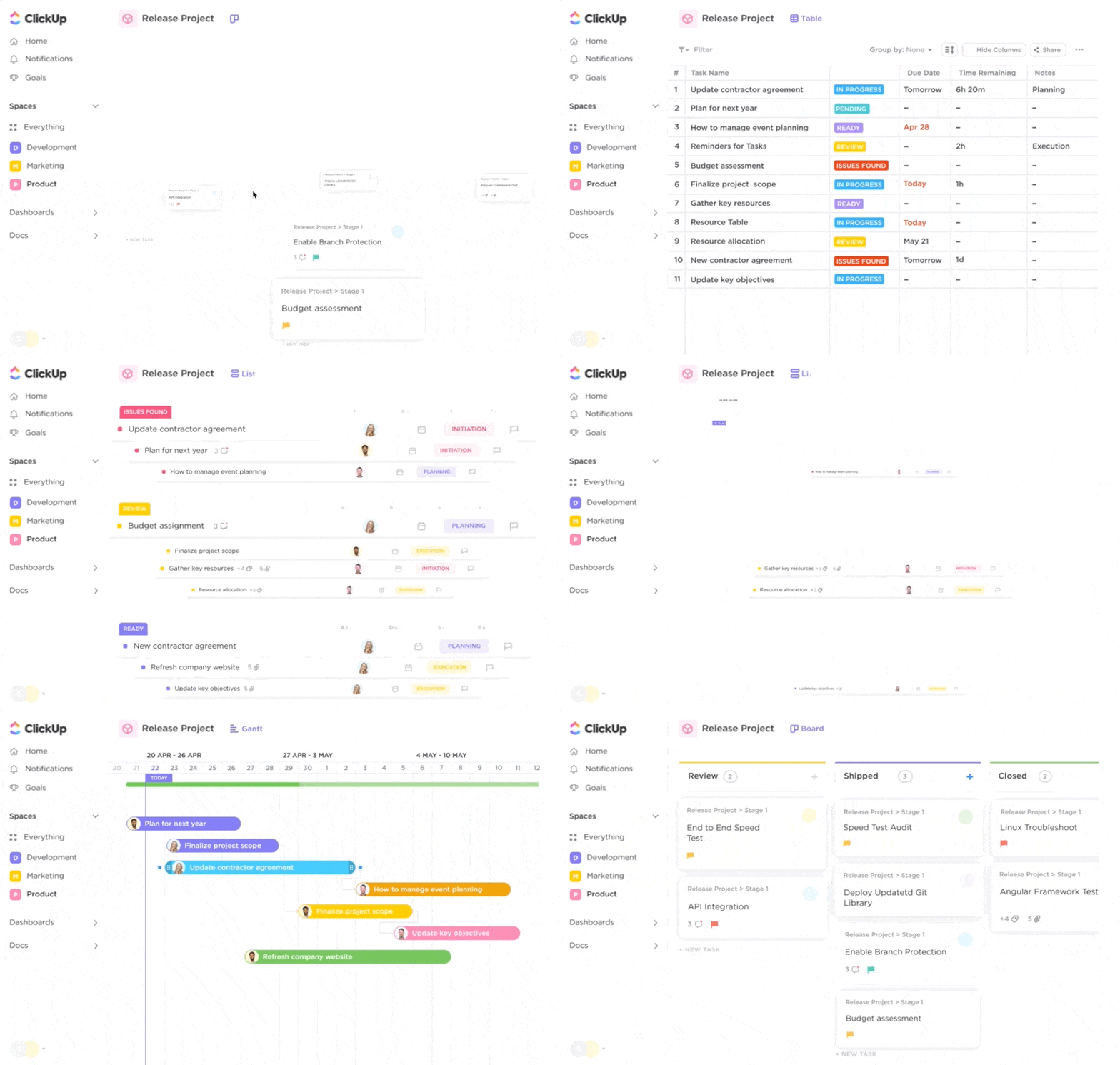
ClickUp ช่วยให้คุณปรับแต่งวิธีการแสดงข้อมูลของคุณได้ตามต้องการ ไม่เหมือนซอฟต์แวร์อื่นใด คุณสามารถเลือกจากมุมมองที่กำหนดเองของ ClickUp กว่า 15 แบบ— ตาราง, รายการ, กระดาน, ปฏิทิน, Swimlane, กราฟแกนต์ และอีกมากมาย ซึ่งจะช่วยให้คุณสามารถขยายและย้ายจากมุมมองแถวและคอลัมน์แบบคลาสสิกของสเปรดชีต และแสดงโครงการของคุณอย่างสร้างสรรค์
📮 ClickUp Insight:92% ของพนักงานที่มีความรู้เสี่ยงต่อการสูญเสียการตัดสินใจที่สำคัญซึ่งกระจัดกระจายอยู่ในแชท อีเมล และสเปรดชีต หากไม่มีระบบรวมศูนย์สำหรับการบันทึกและติดตามการตัดสินใจ ข้อมูลเชิงลึกทางธุรกิจที่สำคัญจะสูญหายไปในความวุ่นวายดิจิทัลด้วยความสามารถในการจัดการงานของ ClickUpคุณไม่ต้องกังวลกับเรื่องนี้อีกต่อไป สร้างงานจากแชท ความคิดเห็นของงาน เอกสาร และอีเมลได้ด้วยการคลิกเพียงครั้งเดียว!
2. จัดการตารางด้วยสูตรขั้นสูงและการทำงานอัตโนมัติ
มุมมองตารางของ ClickUp
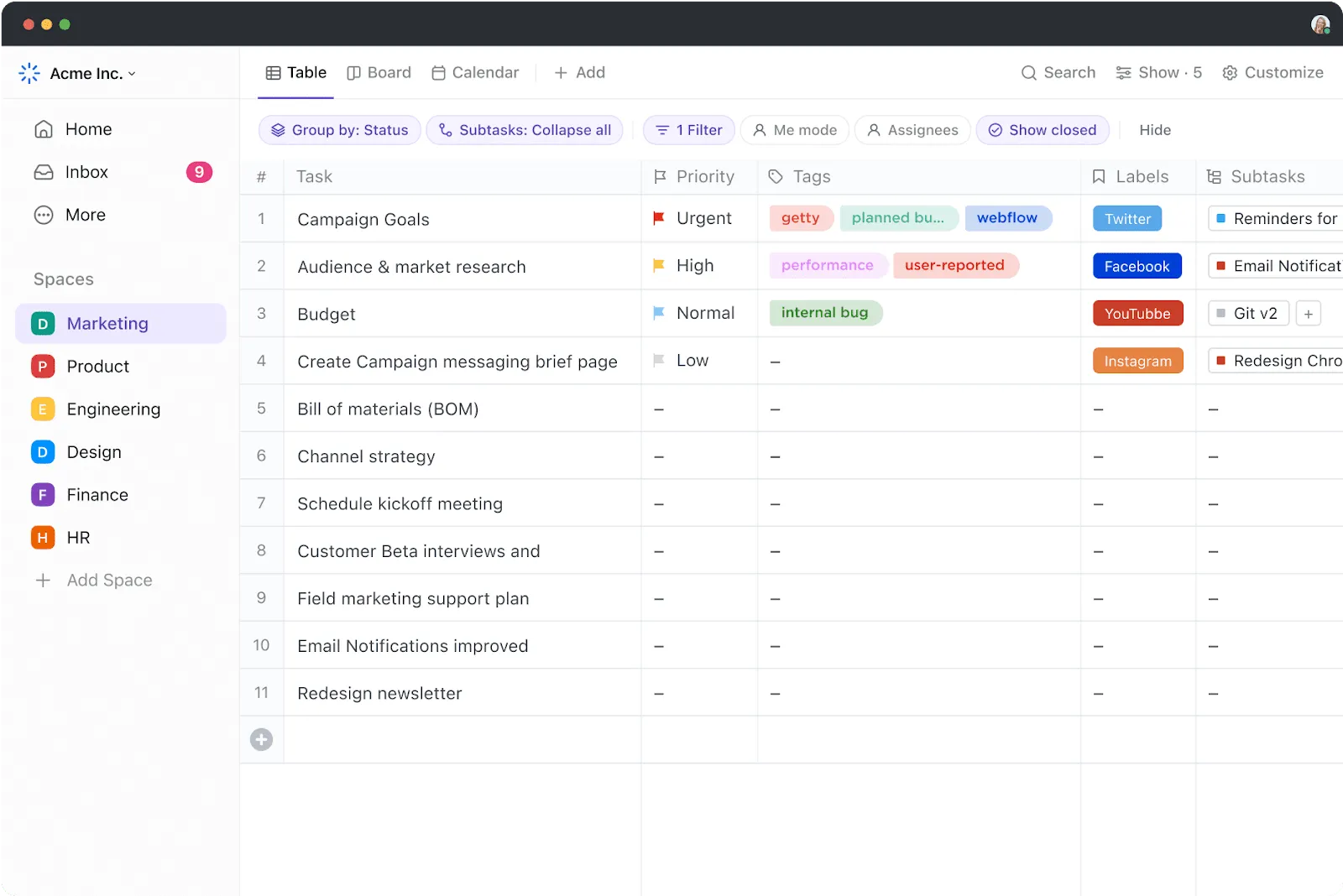
หากคุณต้องการความคุ้นเคยมุมมองตารางของ ClickUpช่วยให้คุณจัดการข้อมูลในรูปแบบแถวและคอลัมน์ พร้อมการอัปเกรดฟังก์ชันการทำงานที่เหนือกว่าสเปรดชีตทั่วไปอย่างมาก
คุณไม่ได้จำกัดแค่ตัวเลขเท่านั้น สร้างคอลัมน์สำหรับผู้รับผิดชอบ, วันที่ครบกำหนด, แท็ก, สถานะงาน, ลำดับความสำคัญ และอื่นๆ อีกมากมาย ใช้ข้อความ, เมนูแบบเลื่อนลง, ตัวเลือกรายวันที่กำหนดเอง หรือแม้แต่ฟิลด์ที่กำหนดเองเพื่อติดตามข้อมูลเฉพาะสำหรับโครงการ, ทีม หรือขั้นตอนการทำงานของคุณ สิ่งนี้ทำให้ง่ายต่อการจัดระเบียบและเข้าถึงข้อมูลทั้งหมดของคุณในที่เดียว
ทุกเซลล์ในมุมมองตารางของ ClickUp สามารถแก้ไขได้ทันทีโดยไม่ต้องเปิดหน้าต่างแยก อัปเดตสถานะงาน ปรับวันที่ครบกำหนด เพิ่มผู้รับผิดชอบ และแก้ไขข้อมูลใด ๆ ได้โดยไม่ต้องเปิดหน้าต่างแยก ซึ่งช่วยให้การทำงานของคุณเป็นไปอย่างราบรื่นและลดการสลับบริบท
คุณสามารถแนบไฟล์และเอกสารได้โดยตรงในเซลล์ผ่านไฮเปอร์ลิงก์ ทำให้ทุกอย่างที่เกี่ยวข้องกับงานหรือโครงการอยู่ใกล้แค่ปลายนิ้วของคุณ นอกจากนี้ การจัดรหัสสีและการจัดรูปแบบตามเงื่อนไขยังช่วยให้ข้อมูลของคุณดูเข้าใจง่ายขึ้นอีกด้วย
ฟิลด์สูตร ClickUp
ไม่ใช่แค่นั้น! คุณจะได้รับอิสระในการใช้งานที่มากขึ้นด้วยFormula Fields ซึ่งช่วยให้คุณสามารถคำนวณแบบเรียลไทม์ภายในตารางสำหรับฟิลด์ตัวเลข วันที่ และเวลาได้ ไม่ว่าจะเป็นการรวมผลอย่างง่ายไปจนถึงการตั้งเงื่อนไขซับซ้อน Formula Fields ช่วยให้คุณคาดการณ์และติดตามความคืบหน้าของงาน คำนวณต้นทุนและงบประมาณ หรือสรุปข้อมูลสำคัญได้อย่างง่ายดาย โดยไม่ต้องใช้ซอฟต์แวร์เพิ่มเติม
ClickUp Automation
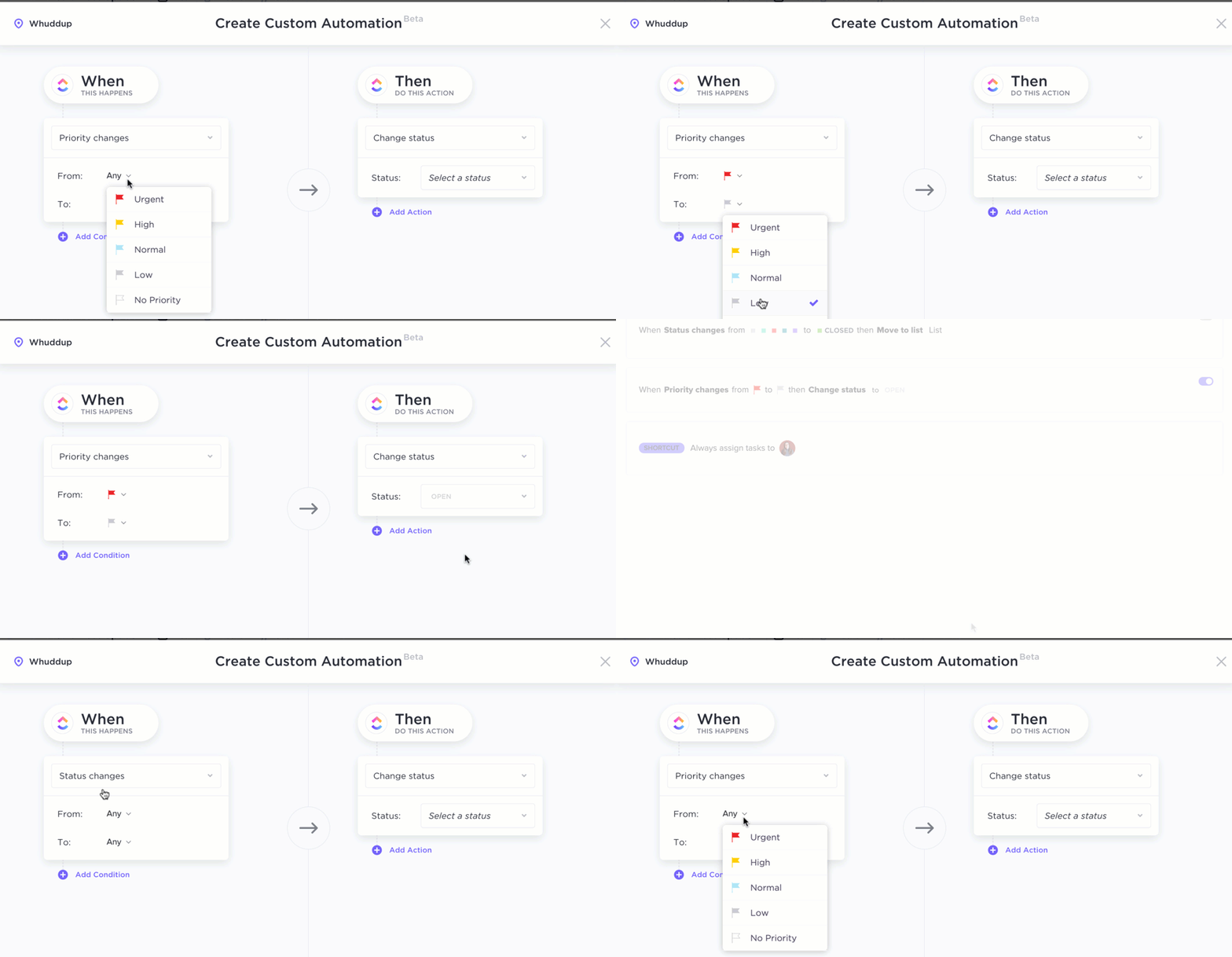
ถัดไป คุณมีClickUp Automationซึ่งช่วยให้คุณสร้างระบบอัตโนมัติสำหรับสูตรขั้นสูงสำหรับข้อมูลของคุณผ่านเงื่อนไขและทริกเกอร์ที่เกี่ยวข้อง
คุณสามารถกรองฟิลด์สูตรแบบกำหนดเองที่เป็นตัวเลขโดยใช้เงื่อนไขเช่น เท่ากับ ไม่เท่ากับ ถูกตั้งค่าแล้ว และไม่ได้ตั้งค่า
ตัวอย่างเช่น พิจารณาถึงสถานการณ์ที่คุณต้องการเปลี่ยนความสำคัญของงานเป็น "สูง" โดยอัตโนมัติหากงานนั้นอยู่ภายในสามวันก่อนวันครบกำหนดและยังไม่ได้ถูกทำเครื่องหมายว่า "เสร็จสิ้น"
ในกรณีนี้ คุณจะต้องตั้งค่าฟิลด์สูตรตัวเลขที่ระบุความเร่งด่วน (เช่น ให้ค่าเป็น 1 เมื่ออยู่ในช่วงสามวัน และ 0 เมื่อไม่เป็นเช่นนั้น) จากนั้นใช้ผลลัพธ์ที่ได้ (=1) เป็นตัวกระตุ้นสำหรับระบบอัตโนมัติ ระบบอัตโนมัติสามารถเปลี่ยนลำดับความสำคัญตามเงื่อนไขตัวเลขนี้ได้
ใช้สูตรการทำงานอัตโนมัติเหล่านี้เพื่อปรับปรุงกระบวนการทำงานให้ราบรื่นและทำงานได้มากขึ้นในเวลาที่น้อยลง การเพิ่มประสิทธิภาพที่ได้จะทำให้การจัดการกระบวนการที่ซับซ้อนและมีหลายขั้นตอนง่ายขึ้นโดยไม่ต้องมีการแทรกแซงด้วยตนเอง
3. ทำงานได้เร็วขึ้นและฉลาดขึ้นด้วยเทมเพลตฐานข้อมูล
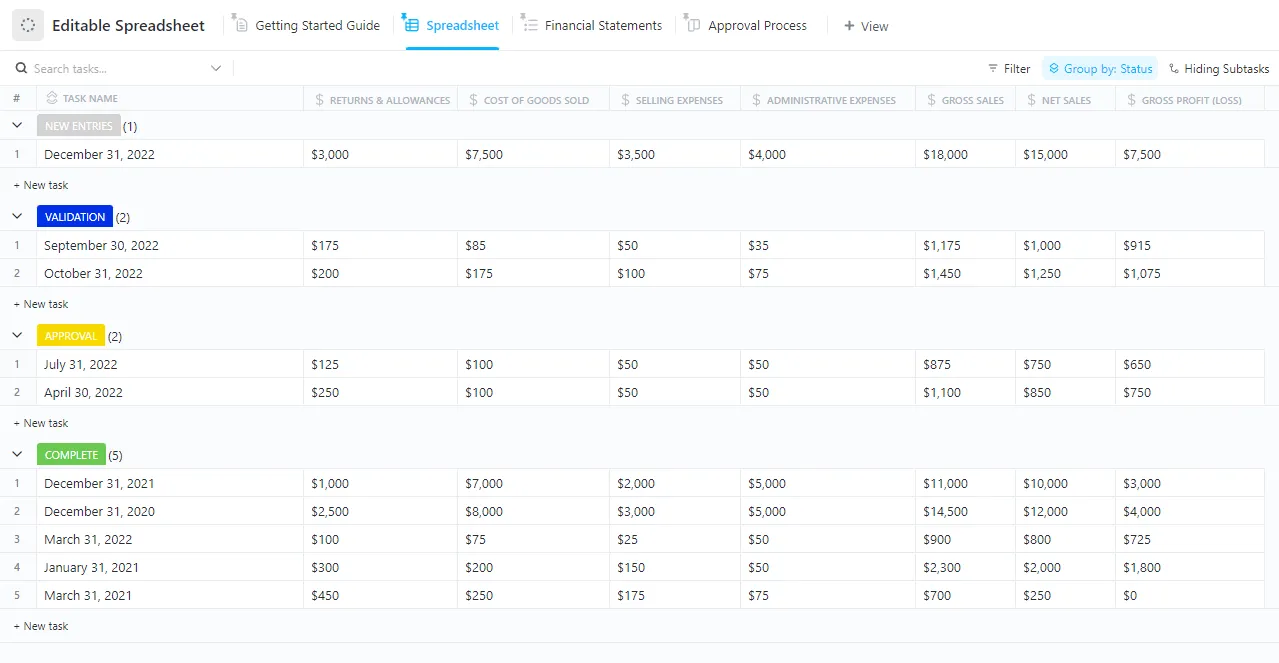
นอกจากนี้ คลิกอัพยังมีคลังเทมเพลตที่หลากหลายและน่าทึ่งซึ่งสมควรได้รับการกล่าวถึงเป็นพิเศษ คุณจะพบกับเทมเพลตสเปรดชีตมากมายสำหรับสถานการณ์และการใช้งานที่แตกต่างกัน เพียงเลือกเทมเพลตที่ต้องการและเริ่มต้นโครงการของคุณได้ทันที ตัวอย่างเช่นเทมเพลตสเปรดชีตแบบแก้ไขได้ของคลิกอัพช่วยให้คุณสามารถปรับแต่งตาราง สร้างสูตรแบบเรียลไทม์ และทำงานร่วมกับทีมของคุณได้อย่างราบรื่น
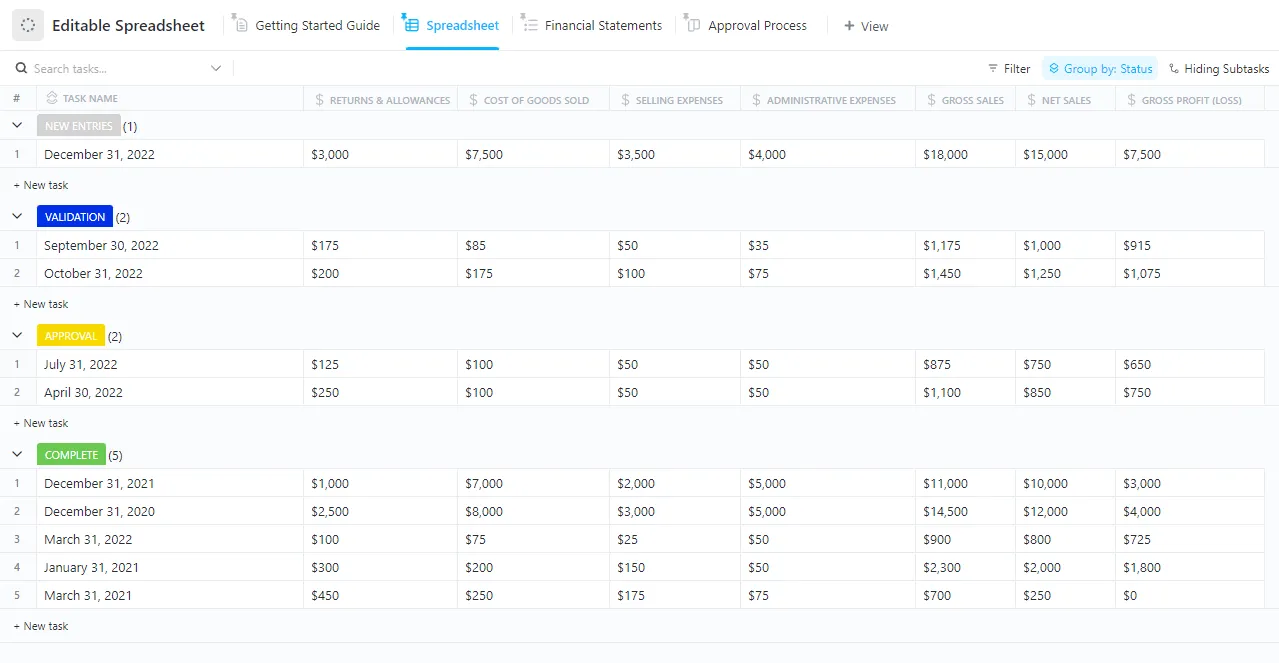
คุณสมบัติหลักของเทมเพลตนี้ประกอบด้วย:
- มุมมองตารางที่ปรับแต่งได้เพื่อการจัดการข้อมูลอย่างง่ายดาย
- ฟิลด์สูตรเพื่อคำนวณอัตโนมัติ
- ตัวเลือกการร่วมมือที่ยืดหยุ่นกับสมาชิกในทีม
- การอัปเดตแบบเรียลไทม์และการซิงโครไนซ์ข้ามอุปกรณ์
เพื่อการจัดการข้อมูลที่มีประสิทธิภาพ คุณสามารถเข้าถึงการตั้งค่าต่าง ๆ ภายในเทมเพลตได้ เช่น งบการเงิน กระบวนการอนุมัติ คู่มือเริ่มต้นใช้งาน และมุมมองสเปรดชีต
สรุปด้วย ClickUp
แม้ว่า Google Sheets จะเป็นเครื่องมือที่เชื่อถือได้และเป็นที่รู้จักกันดีสำหรับการใช้งานสเปรดชีตพื้นฐาน การจัดการข้อมูล และการคำนวณ แต่ข้อจำกัดของมันก็จะยิ่งชัดเจนมากขึ้นเมื่อคุณมีข้อกำหนดที่ซับซ้อน ชุดข้อมูลขนาดใหญ่และกระบวนการทำงานที่ซับซ้อนจะทำให้การทำงานของ Google Sheets เป็นไปอย่างยากลำบาก
โชคดีที่ ClickUp เป็นทางเลือกที่เทียบเคียงได้—ในความเป็นจริง มันยกระดับประสบการณ์ทั้งหมด! ด้วยมุมมองตารางที่ทรงพลัง ฟิลด์สูตรที่ปรับแต่งได้ คุณสมบัติการทำงานอัตโนมัติขั้นสูง มุมมองที่หลากหลาย และเทมเพลตที่ใช้งานง่าย ช่วยทำให้กระบวนการที่ซับซ้อนที่สุดเป็นไปอย่างราบรื่น
ด้วย ClickUp คุณสามารถทำได้มากกว่าการเพิ่มข้อมูลอย่างง่าย ๆ และเข้าถึงพลังที่แท้จริงของข้อมูลผ่านการวิเคราะห์ข้อมูลขั้นสูงและการทำงานอัตโนมัติของกระบวนการทำงาน—ทั้งหมดนี้โดยไม่ต้องออกจากแพลตฟอร์ม ไม่ว่าคุณจะกำลังบริหารโครงการขนาดใหญ่ จัดระเบียบข้อมูลจากแหล่งต่าง ๆ ที่ไม่เหมือนกัน หรือเพียงแค่ต้องการวิธีการทำงานที่มีประสิทธิภาพมากขึ้น ClickUp ก็สามารถตอบโจทย์ทุกความต้องการของคุณได้
สมัครใช้ ClickUpวันนี้และสัมผัสว่าคุณสามารถทำอะไรได้มากขึ้นด้วยสเปรดชีตที่เรียบง่าย!