

เคยรู้สึกไหมว่าข้อมูล Asana ของคุณถูกขังอยู่ในกล่องที่สวยงามแต่ค่อนข้างแข็งกระด้าง?
แน่นอน Asana เป็นเครื่องมือที่ยอดเยี่ยมสำหรับการจัดการโครงการ แต่บางครั้งคุณอาจต้องการส่งออกข้อมูลเพื่อวิเคราะห์ลึกขึ้น สร้างรายงานที่ปรับแต่งตามความต้องการของคุณ หรืออาจต้องการสำรองข้อมูลไว้ในกรณีฉุกเฉิน คุณอาจต้องการเปรียบเทียบระยะเวลาของโครงการต่าง ๆ หรือติดตามการจัดสรรทรัพยากรอย่างใกล้ชิดมากขึ้น
ด้วย Excel คุณสามารถตัด, หั่น, และแสดงข้อมูลของคุณได้ตามที่คุณต้องการ—ไม่มีขีดจำกัด, ไม่มีรูปแบบที่เคร่งครัด.
ในบทความนี้ คุณจะได้เรียนรู้วิธีการส่งออกข้อมูล Asana ของคุณไปยัง Excel เพื่อทำการวิเคราะห์เช่นนี้ มาเริ่มกันเลย!
เมื่อใดควรส่งออก Asana ไปยัง Excel
มาดูตัวอย่างที่ชัดเจนของการส่งออกข้อมูลไปยัง Excel ที่เหมาะสมอย่างยิ่ง
1. การรายงานอย่างละเอียดและการวิเคราะห์ข้อมูล
คุณต้องการสร้างรายงานที่กำหนดเองซึ่งมีมากกว่ากราฟพื้นฐานหรือไม่? การส่งออกข้อมูล Asana ของคุณไปยัง Excel ช่วยให้คุณสามารถตรวจสอบตัวเลขได้อย่างลึกซึ้ง
ผู้จัดการโครงการมักพบว่า Excel มอบอิสระในการจัดทำรายงานที่ตรงกับความต้องการของผู้มีส่วนได้ส่วนเสียได้อย่างมาก Excel สามารถทำได้เกือบทุกอย่าง ไม่ว่าจะเป็นตารางหมุนข้อมูลที่ซับซ้อน แผนภูมิที่มีรหัสสี หรือรายละเอียดการดำเนินโครงการอย่างละเอียด
คุณสามารถใช้ฟิลเตอร์ สร้างสูตรที่ซับซ้อน และสร้างตัวชี้วัดประสิทธิภาพได้ด้วยการคลิกเพียงไม่กี่ครั้ง Asana อาจให้ภาพรวมแก่คุณ แต่ Excel ช่วยให้คุณเจาะลึกและดึงข้อมูลเชิงลึกในระดับสูงออกมาได้
📖 อ่านเพิ่มเติม: 11 แม่แบบการจัดการงานฟรีใน ClickUp & Excel
2. การเปรียบเทียบข้อมูลข้ามโครงการ
Asana เหมาะสำหรับการติดตามโครงการเดียวในแต่ละครั้ง แต่การเปรียบเทียบข้อมูลระหว่างหลายโครงการ? ไม่ค่อยดีนัก
ทีมการตลาดและผู้จัดการโครงการมักส่งออกงาน, กำหนดการโครงการ, ระยะเวลาของงาน, และอัตราการเสร็จสิ้นไปยัง Excel เพื่อดูทุกอย่างเคียงข้างกัน ด้วย Excel คุณสามารถจัดวางข้อมูลของคุณ, เปรียบเทียบประสิทธิภาพระหว่างแคมเปญ, และดูว่าโครงการของคุณเป็นอย่างไรเมื่อเปรียบเทียบกัน
3. การติดตามการเงินและทรัพยากร
Excel เป็นผู้ช่วยชีวิตสำหรับทีมการเงิน การติดตามงบประมาณและการจัดสรรทรัพยากรใน Asana อาจมีข้อจำกัด แต่การส่งออกข้อมูลไปยัง Excel เปิดโลกแห่งความเป็นไปได้มากมาย
ตัวอย่างเช่น หากคุณต้องการคำนวณความแปรปรวนระหว่างค่าใช้จ่ายที่วางแผนไว้กับค่าใช้จ่ายที่เกิดขึ้นจริง หรือติดตามชั่วโมงการทำงานของทีมในรายละเอียดที่ละเอียด Excel ช่วยให้คุณทำการคำนวณเหล่านั้นและแสดงข้อมูลได้อย่างชัดเจนมาก
4. การติดตามเวลาและการจัดลำดับความสำคัญของงาน
หากทีมของคุณติดตามเวลาใน Asana การส่งออกข้อมูลนั้นไปยัง Excel สามารถช่วยให้คุณเห็นภาพที่ชัดเจนขึ้นว่าความพยายามของทุกคนมุ่งไปที่ใด โดยการวางงานและเวลาที่ใช้ใน Excel คุณสามารถระบุจุดติดขัดได้อย่างรวดเร็วและจัดลำดับความสำคัญใหม่ตามความจำเป็น
บางทีทีมของคุณอาจใช้เวลามากเกินไปกับงานที่มีความสำคัญต่ำ—Excel ช่วยคุณมองเห็นสิ่งนั้นได้เช่นกัน
ไม่ว่าคุณจะกำลังค้นหาข้อมูลเชิงลึกที่ละเอียดหรือสร้างรายงานภาพที่น่าทึ่ง การส่งออกข้อมูล Asana ไปยัง Excel จะช่วยปลดล็อกศักยภาพของข้อมูลของคุณได้อย่างเต็มที่
📖 อ่านเพิ่มเติม: วิธีใช้ Excel สำหรับการจัดการโครงการ
วิธีส่งออกงานใน Asana ไปยัง Excel
นี่คือสองวิธีที่คุณสามารถส่งออกข้อมูล Asana ของคุณไปยัง Excel:
1. ส่งออกโครงการ Asana ไปยัง Excel เป็นไฟล์ CSV
Asana สามารถส่งออกข้อมูลโครงการของคุณเป็นไฟล์ CSV ซึ่งคุณสามารถเปิดใน Excel ได้ กระบวนการส่งออกนี้เป็นหนึ่งในวิธีที่ง่ายที่สุดและเหมาะสำหรับการส่งออกครั้งเดียวหรือการรายงานด้วยตนเองเป็นประจำ
ขั้นตอนที่ 1: เปิดโปรเจกต์ของคุณใน Asana
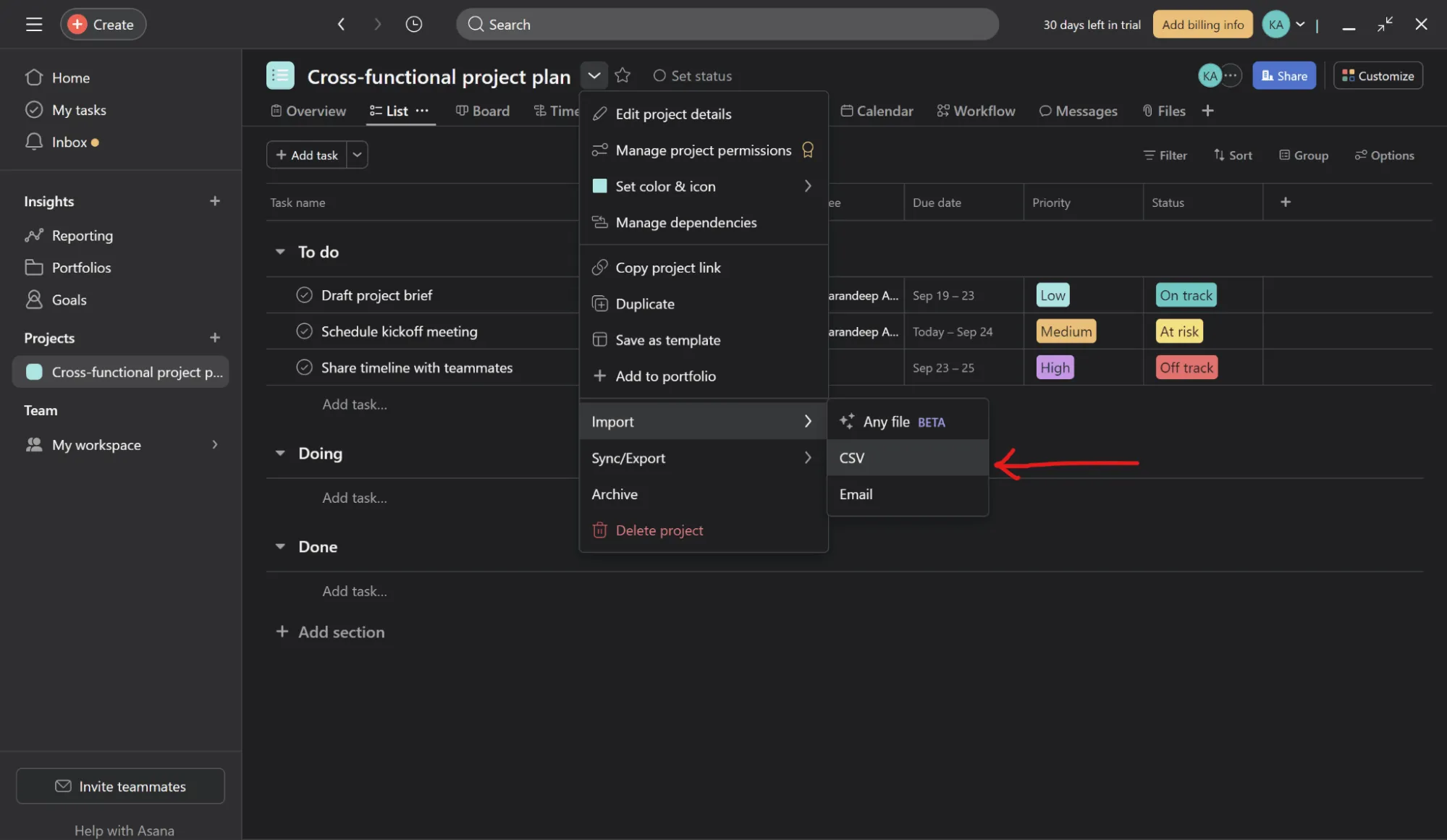
ไปที่ไอคอนแบบเลื่อนลงบนโปรเจ็กต์ที่คุณเลือกไว้ จากนั้นเลื่อนลงและคลิกที่ 'CSV' ภายใต้ตัวเลือก 'ซิงค์/ส่งออก'
เมื่อคุณดาวน์โหลดไฟล์ของคุณในรูปแบบ CSV แล้ว คุณสามารถเข้าไปดูฐานข้อมูล Excel ของคุณได้ที่ ซึ่งประกอบด้วยชื่องาน ผู้รับผิดชอบ วันที่ครบกำหนด สถานะ และข้อมูลอื่น ๆ
ขั้นตอนที่ 2: เปิดไฟล์ CSV ใน Excel
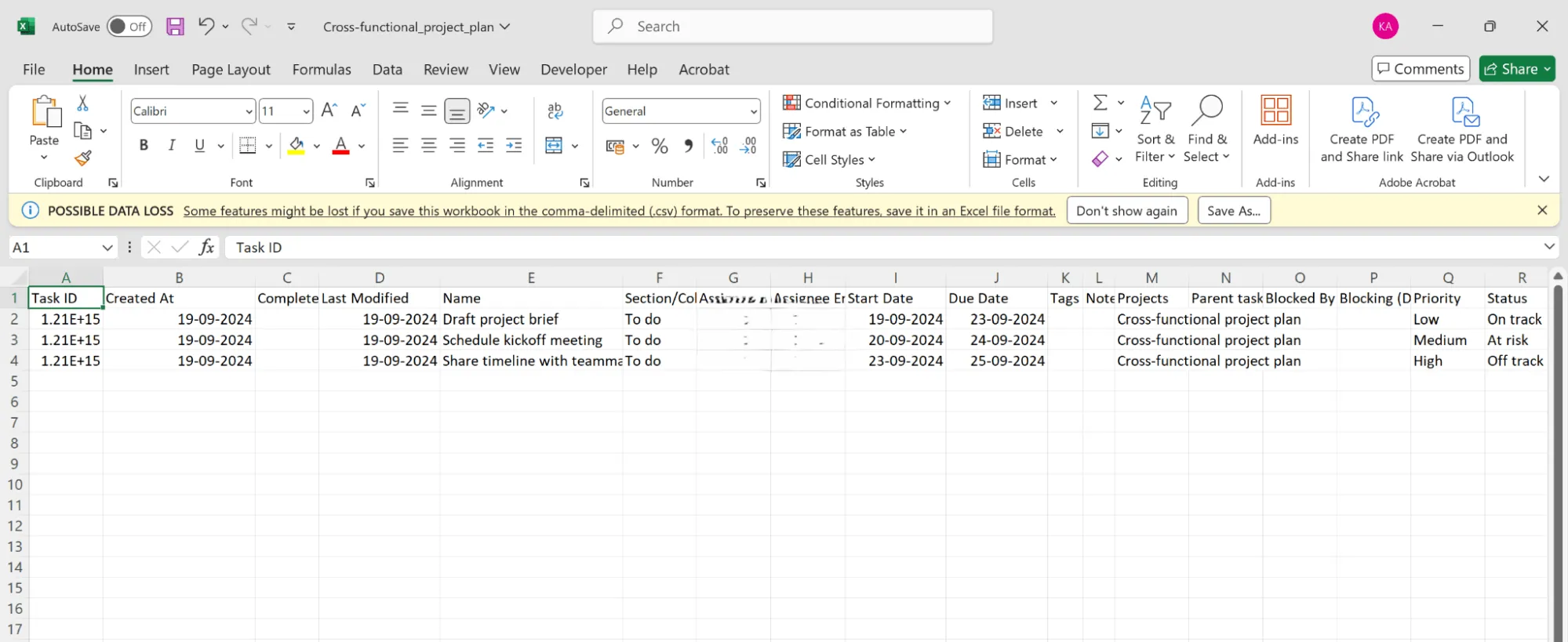
นี่คือลักษณะของไฟล์ Excel ของคุณ ข้อมูลทั้งหมดถูกจัดวางเป็นแถวและคอลัมน์ พร้อมสำหรับการวิเคราะห์, การคัดกรอง, หรือการรายงาน
2. เชื่อมต่อ Excel และ Asana ด้วย Zapier
คุณสามารถใช้ขั้นตอนเหล่านี้เพื่อเชื่อมต่อ Zapier กับ Excel และ Asana:
ขั้นตอนที่ 1: ลงทะเบียนกับ Zapier
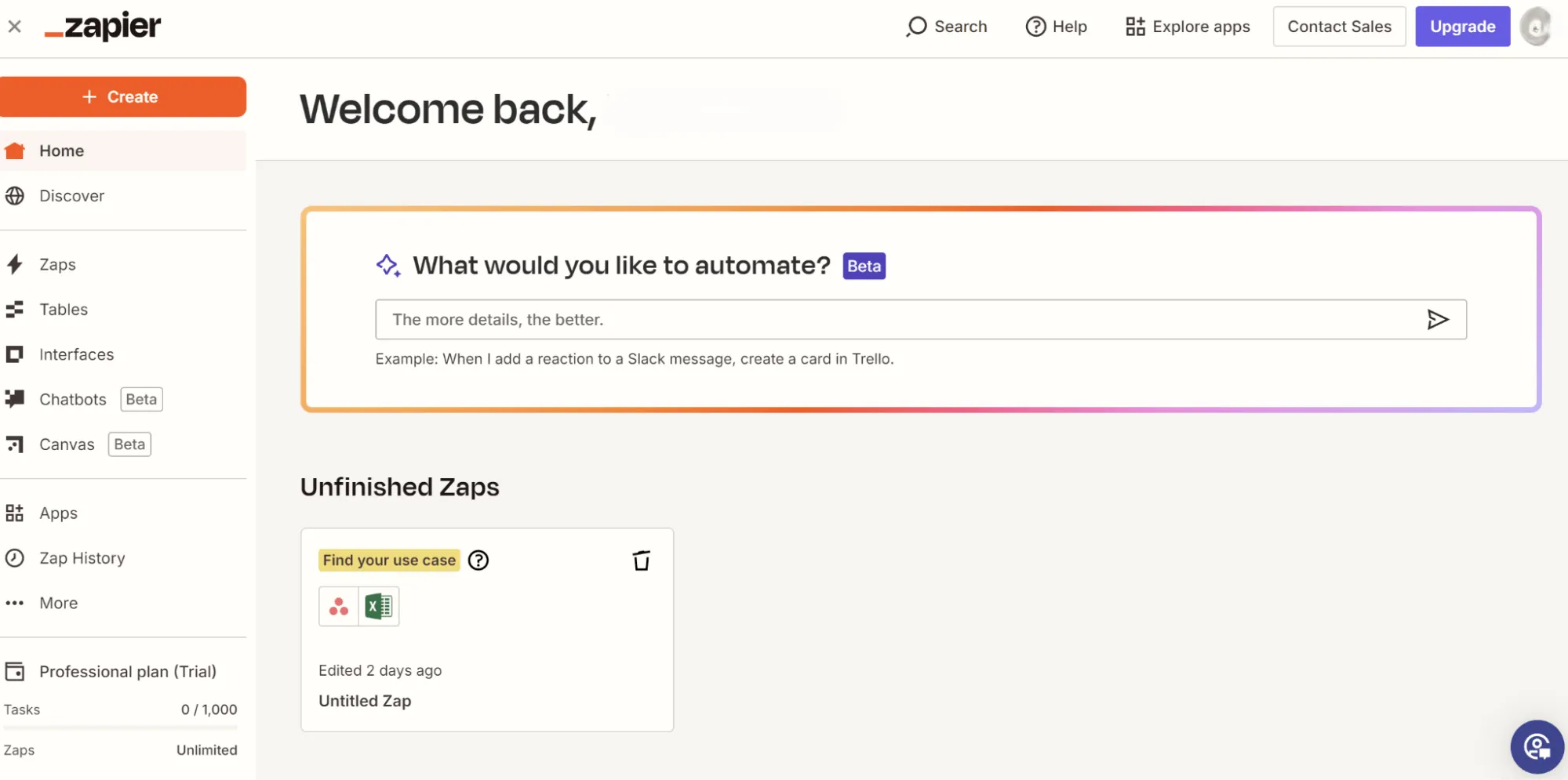
ไปที่ Zapier และลงทะเบียนหากคุณยังไม่มีบัญชี หลังจากเข้าสู่ระบบแล้ว คุณจะเข้าถึงแดชบอร์ดของ Zapier
ขั้นตอนที่ 2: เชื่อมต่อ Asana กับ Zapier
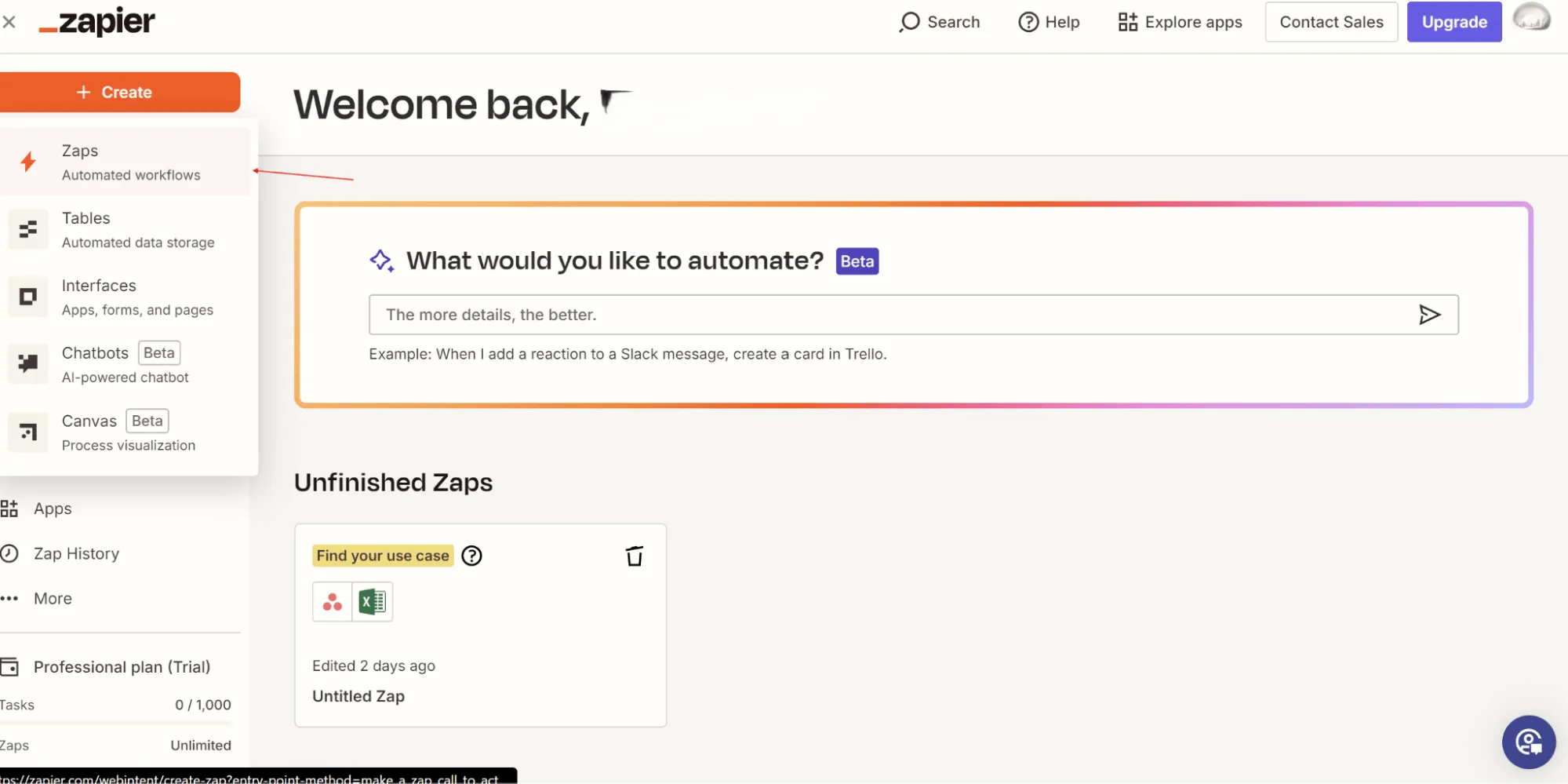
คลิกที่ 'สร้าง' ที่มุมขวาบน และเลือก 'Zaps' ตามที่แสดงไว้ข้างต้น
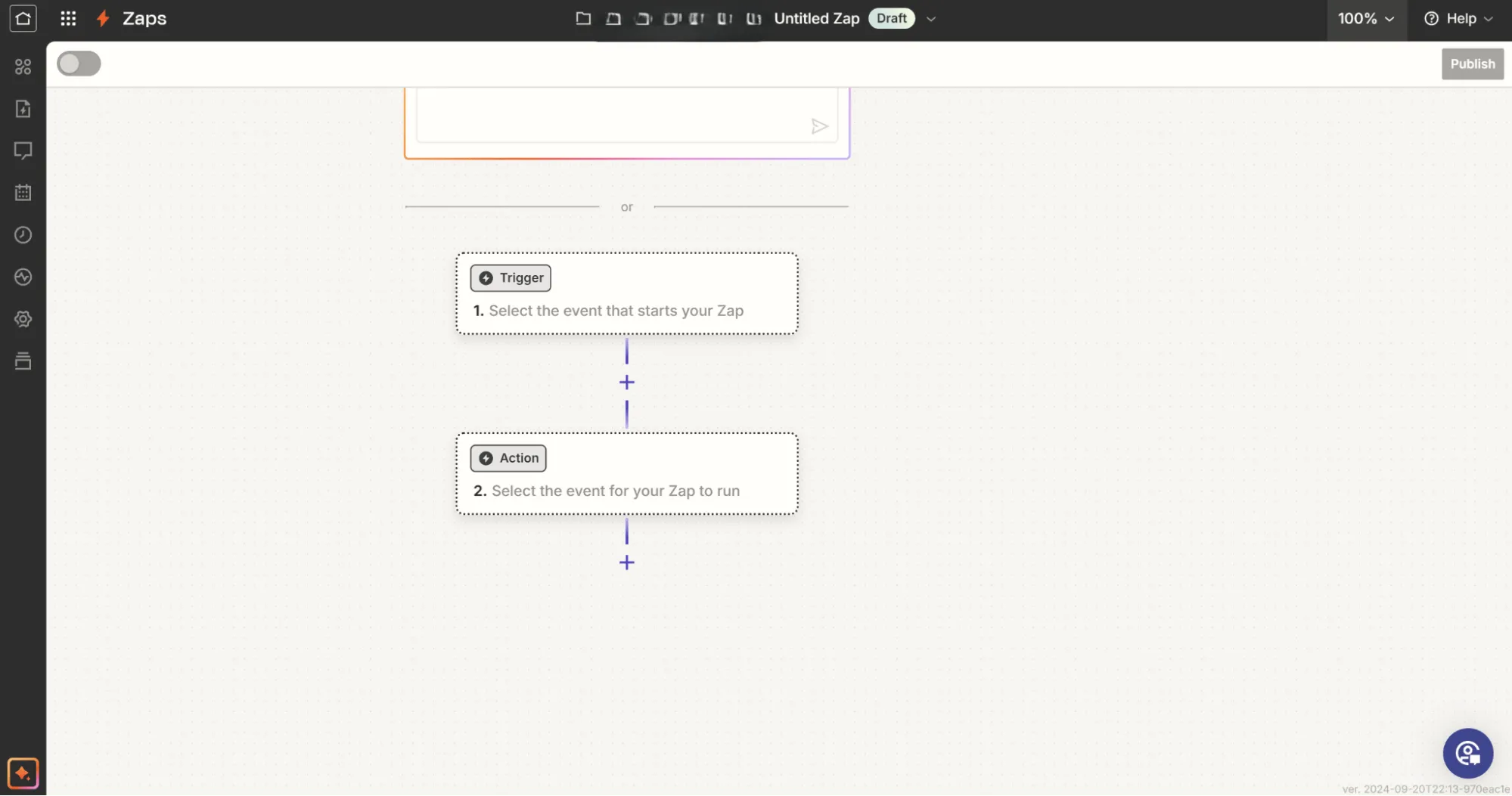
ในช่องค้นหา 'ทริกเกอร์' ให้พิมพ์ 'Asana' แล้วเลือก
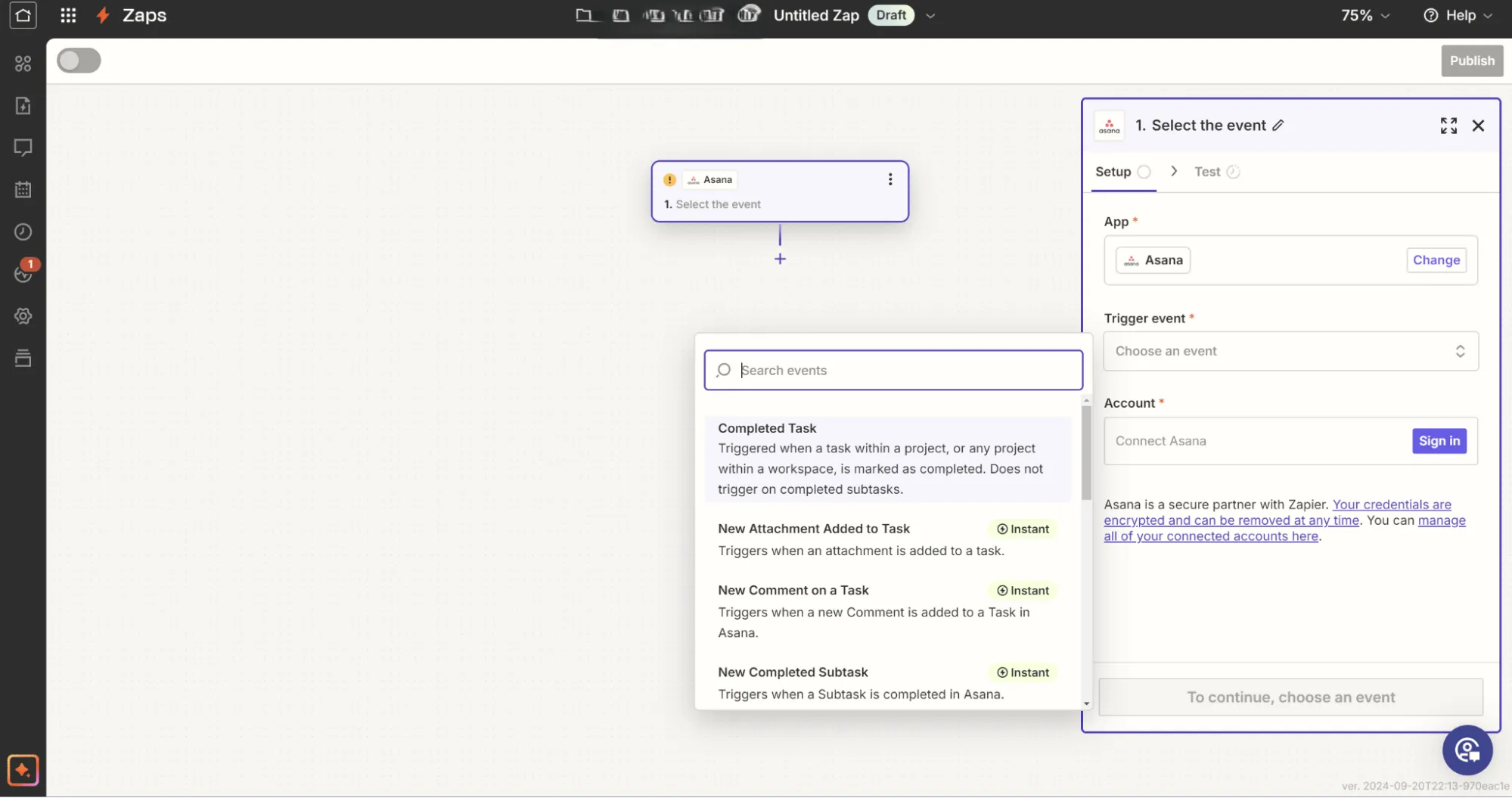
เลือกเหตุการณ์กระตุ้น เช่น 'เสร็จสิ้นงาน' หรือ 'มีความคิดเห็นใหม่เกี่ยวกับงาน' ขึ้นอยู่กับข้อมูลที่คุณต้องการส่งออกไปยัง Excel คลิก "ดำเนินการต่อ" และเชื่อมต่อบัญชี Asana ของคุณโดยเข้าสู่ระบบเมื่อได้รับแจ้ง
ขั้นตอนที่ 3: เลือกตัวกรองโครงการและงาน
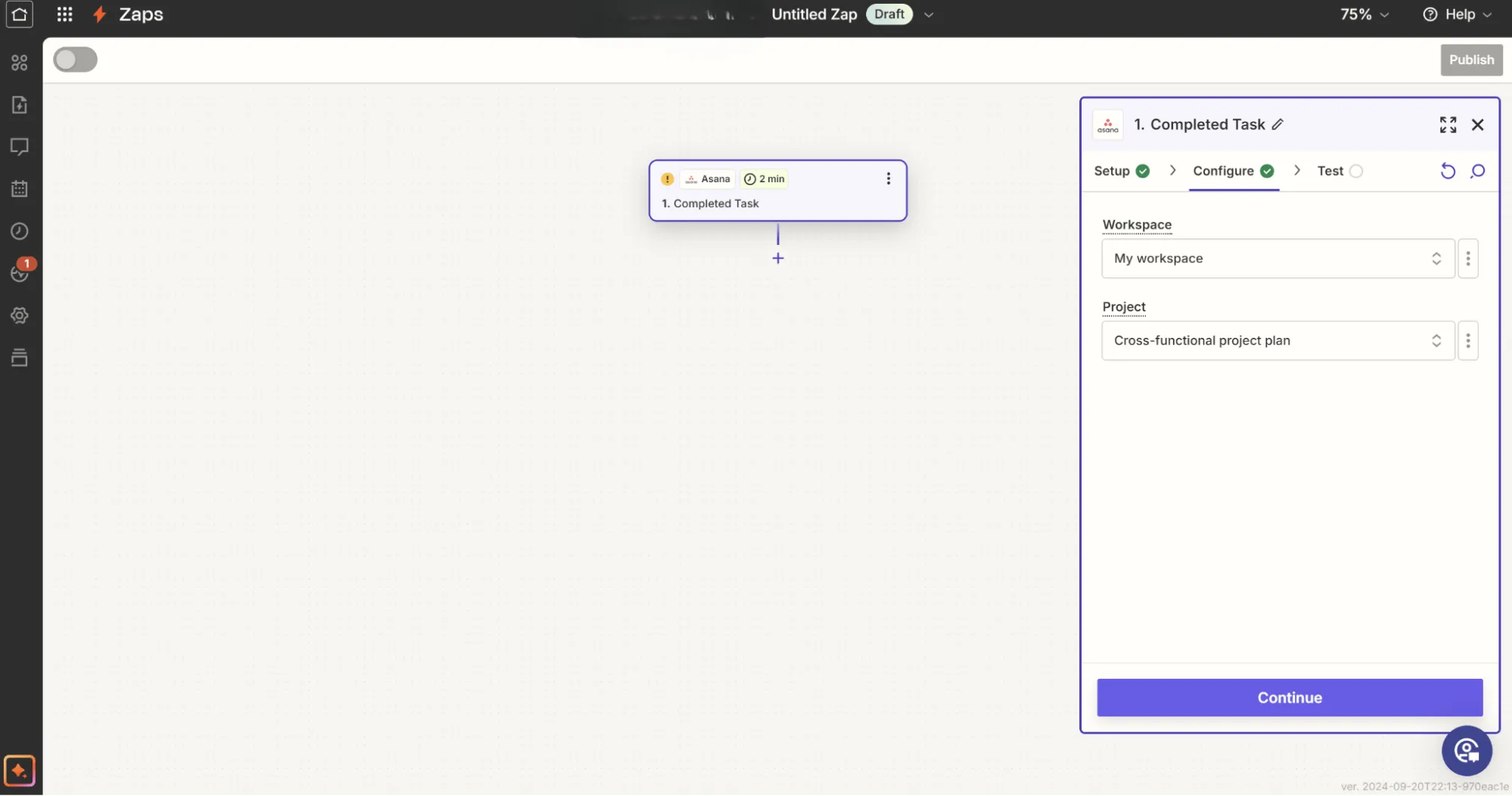
เมื่อบัญชี Asana ของคุณเชื่อมต่อแล้ว ให้เลือกพื้นที่ทำงานและโครงการที่คุณต้องการส่งออกเป็น Excel จากนั้นคลิกดำเนินการต่อ
ขั้นตอนที่ 4: ทดสอบการกระตุ้นของ Asana
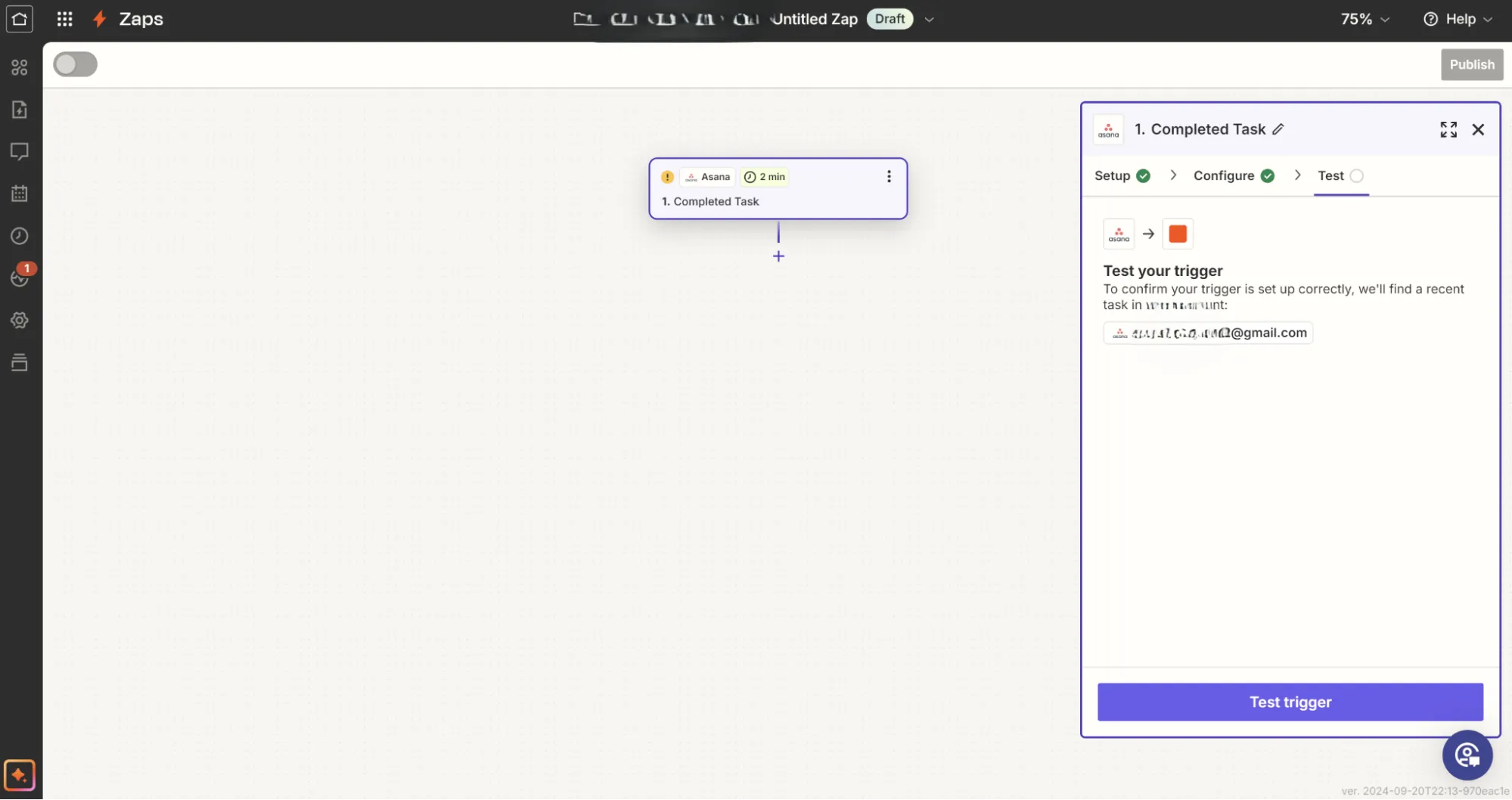
Zapier จะดึงงานล่าสุดจากโปรเจกต์ Asana ของคุณเพื่อทดสอบการเชื่อมต่อ คลิก 'ทดสอบทริกเกอร์' เพื่อให้แน่ใจว่าข้อมูลจาก Asana ถูกส่งมาอย่างถูกต้อง
ขั้นตอนที่ 5: กำหนดค่าฟิลด์ Asana ให้ตรงกับคอลัมน์ใน Excel
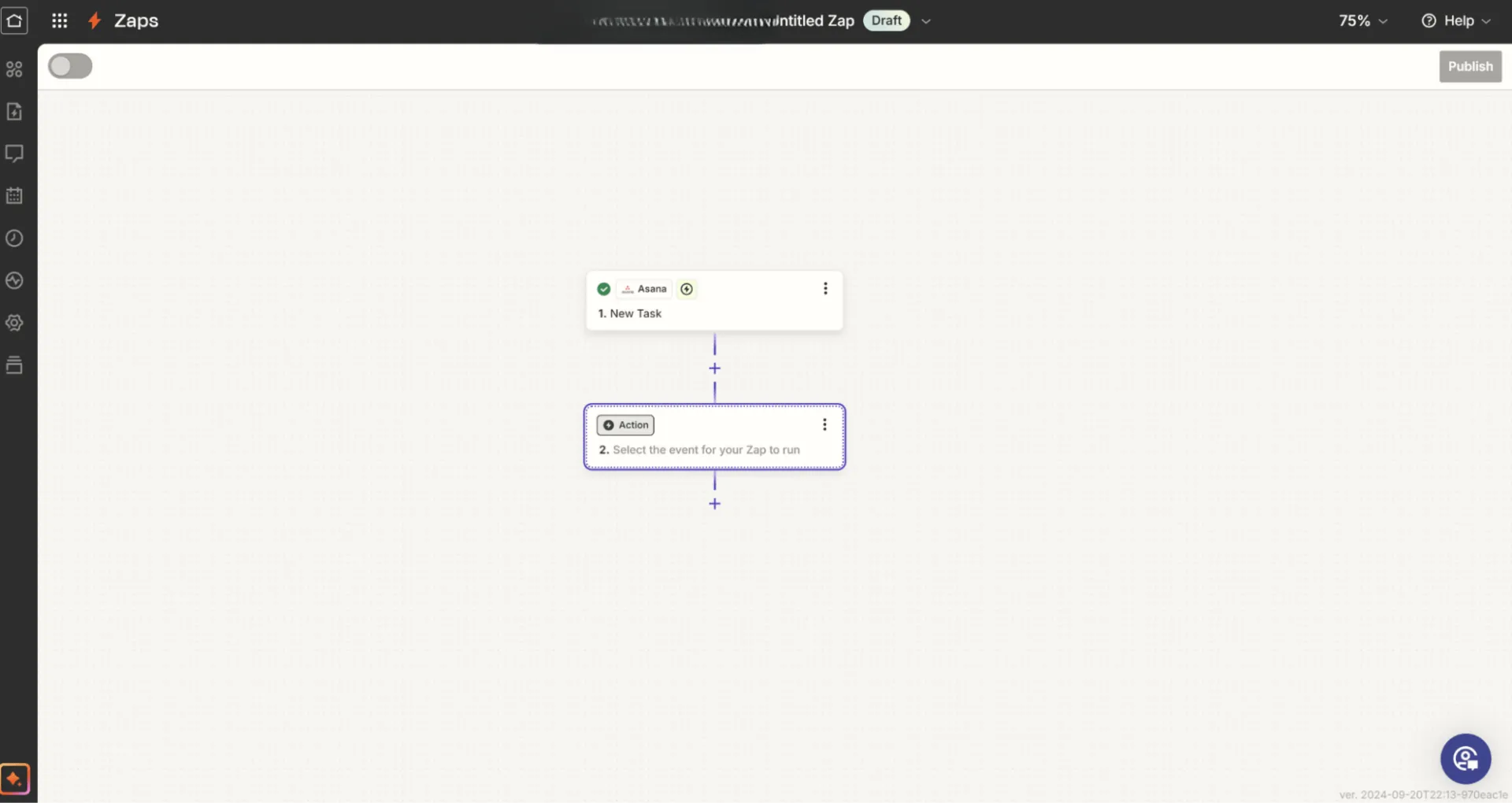
ในส่วน 'การดำเนินการ' ให้ค้นหา 'Excel' และเลือกมัน จากนั้นเลือกเหตุการณ์การดำเนินการ เช่น 'เพิ่มแถว' ตามที่คุณเห็นด้านบน นี่จะเพิ่มแถว Excel ใหม่สำหรับแต่ละงานใน Asana
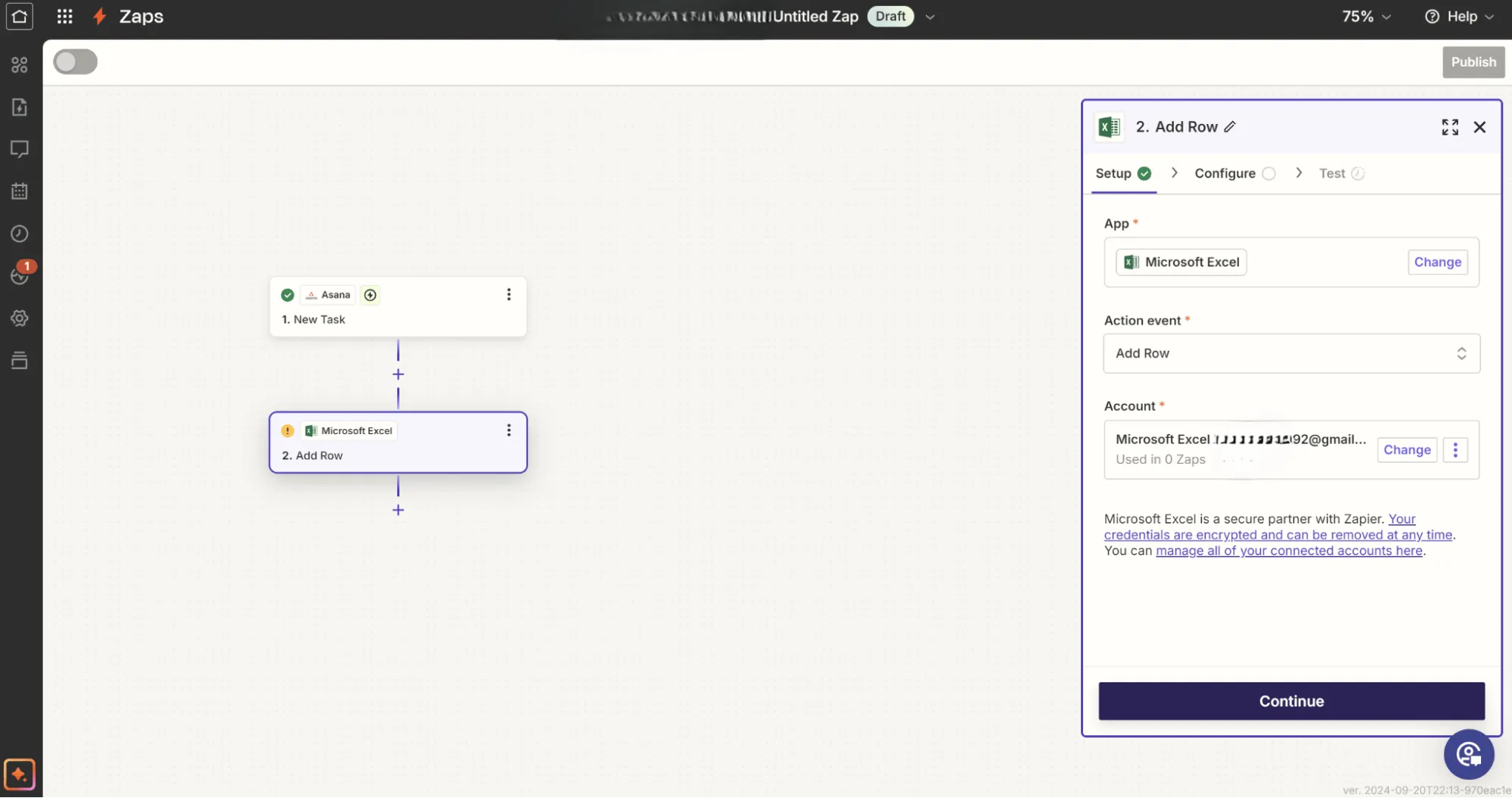
ขณะนี้ Zapier จะขอให้คุณเข้าสู่ระบบบัญชี Microsoft Excel ของคุณ เมื่อเชื่อมต่อแล้ว ให้เลือกสเปรดชีตและเวิร์กชีตใน Excel ที่คุณต้องการให้ข้อมูล Asana ถูกส่งออก
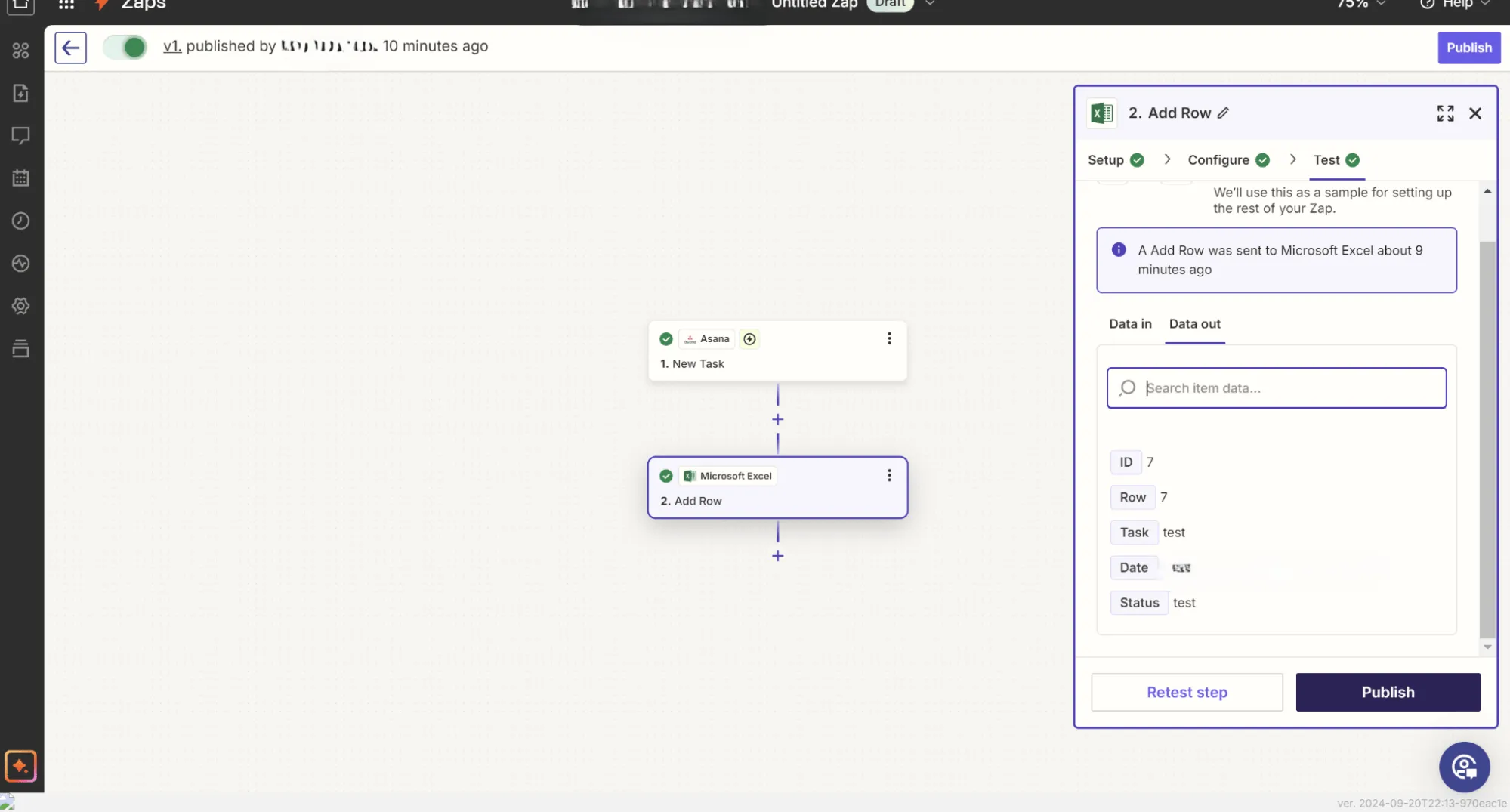
ถัดไป กำหนดค่าฟิลด์ Asana ของคุณไปยังคอลัมน์ Excel โดยกรอกฟิลด์ที่เกี่ยวข้องให้ตรงกับไฟล์ Excel ของคุณตามที่ต้องการ จากนั้นคลิกที่ดำเนินการต่อ
ขั้นตอนที่ 6: ทดสอบ Zap
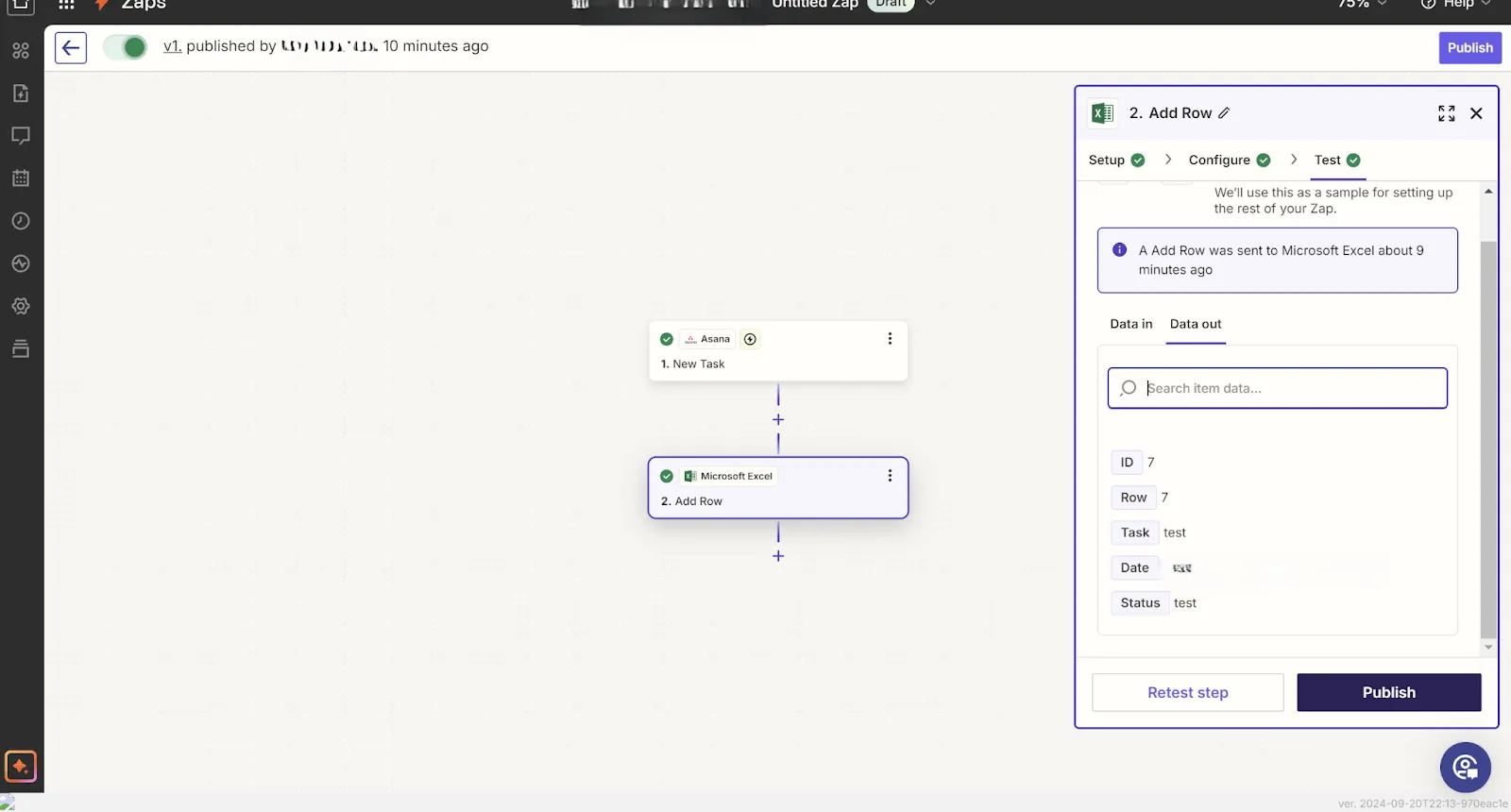
ก่อนเปิดใช้งาน Zap ให้ทดสอบโดยคลิก 'เผยแพร่' ซึ่งจะส่งงานตัวอย่างจาก Asana ไปยังสเปรดชีต Excel ของคุณ เปิดสเปรดชีต Excel และยืนยันว่าข้อมูลถูกถ่ายโอนอย่างถูกต้อง
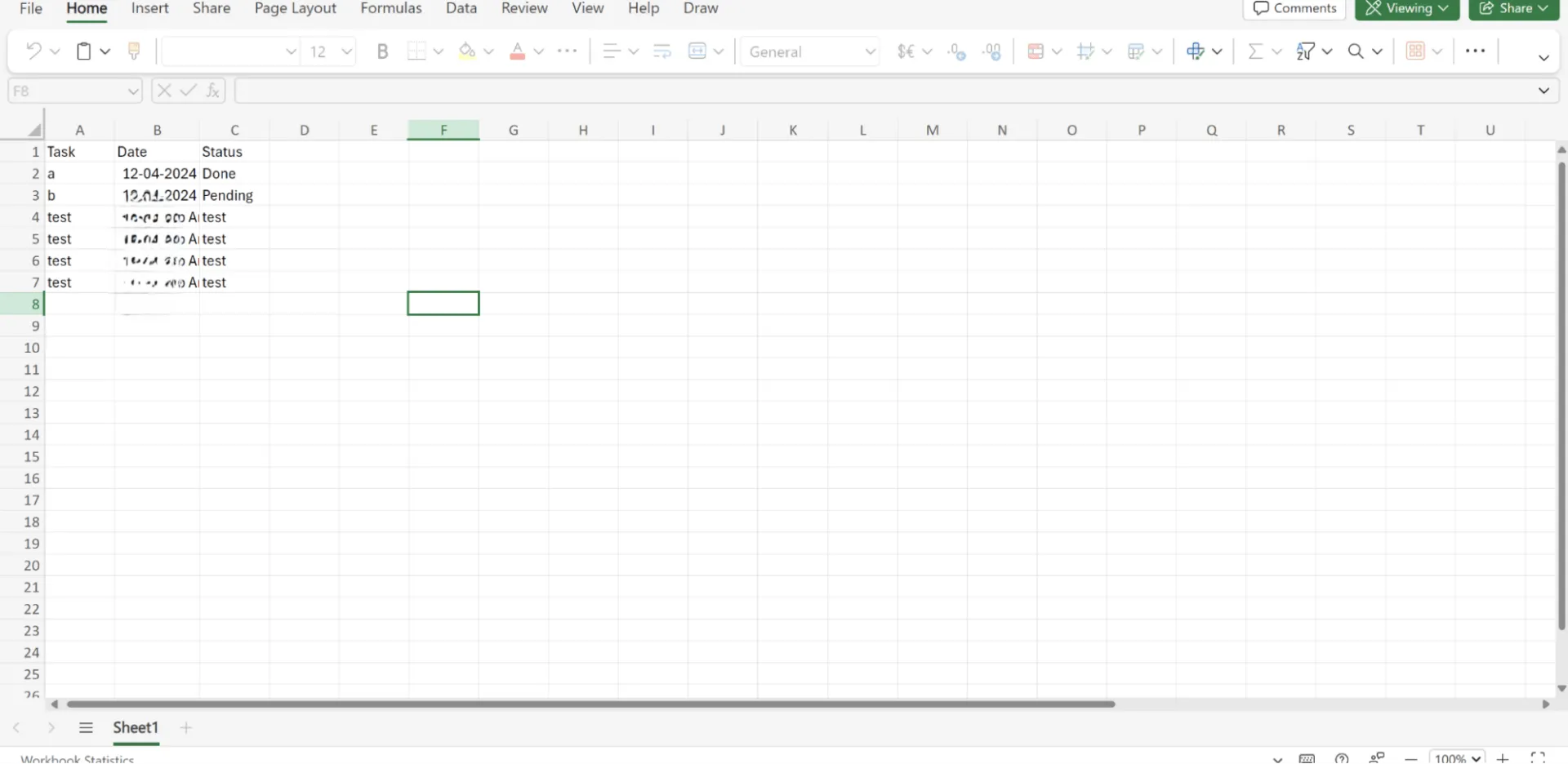
กระบวนการส่งออกอัตโนมัติของคุณได้เปิดใช้งานแล้ว ทุกครั้งที่เกิดเหตุการณ์ที่คุณกำหนดไว้ (เช่น มีงานใหม่ถูกสร้างขึ้นใน Asana) งานนั้นจะปรากฏในแผ่นงาน Excel ของคุณโดยอัตโนมัติ
จุดเจ็บปวดทั่วไปในอาสนะ
แม้ว่า Asana จะเป็นเครื่องมือจัดการโครงการที่ได้รับความนิยม แต่ก็ไม่ได้ปราศจากความท้าทาย โดยเฉพาะอย่างยิ่งเมื่อต้องส่งออกข้อมูลไปยัง Excel หรือจัดการกับเวิร์กโฟลว์ที่ซับซ้อนมากขึ้น
นั่นหมายความว่าคุณควรทดสอบการทดสอบ A/Bกับทางเลือกยอดนิยมของ Asanaเมื่อโครงการของคุณขยายตัว
นี่คือปัญหาทั่วไปที่คุณอาจพบได้บ่อยกับ Asana:
1. ความสามารถในการส่งออกที่จำกัด
คุณสามารถทำการส่งออกไฟล์ CSV ได้ แต่กระบวนการนี้ต้องทำด้วยตนเองและไม่มีตัวเลือกในการปรับแต่ง
หากคุณต้องการฟิลด์เฉพาะ รายงานที่ปรับแต่งเอง หรือการส่งออกข้อมูลเป็นประจำ คุณอาจพบว่าตัวเองต้องจัดรูปแบบข้อมูลใน Excel ด้วยตนเองอยู่บ่อยครั้ง การขาดระบบอัตโนมัติเช่นนี้ทำให้เสียเวลาและเกิดความยุ่งยาก โดยเฉพาะอย่างยิ่งเมื่อคุณกำลังจัดการโครงการขนาดใหญ่หรือต้องอัปเดตข้อมูลให้ผู้มีส่วนได้ส่วนเสียเป็นประจำ
2. ความยากลำบากในการจัดการข้อมูลที่ซับซ้อน
อินเทอร์เฟซของ Asana ใช้งานง่ายและเข้าใจได้สำหรับงานการจัดการงาน แต่มีปัญหาในการจัดการข้อมูลที่ซับซ้อนมากขึ้น เมื่อคุณส่งออกข้อมูลไปยัง Excel คุณอาจพบว่าข้อมูลขาดความลึกซึ้งและโครงสร้าง ทำให้ยากต่อการวิเคราะห์หากไม่มีการจัดรูปแบบเพิ่มเติม
ตัวอย่างเช่น ความสัมพันธ์ของงานที่ซับซ้อนหรืองานย่อยอาจไม่ถูกแสดงในไฟล์ CSV ซึ่งทำให้คุณต้องใช้เวลาเพิ่มเติมในการจัดระเบียบข้อมูลด้วยตนเองใน Excel ก่อนที่จะสามารถทำการวิเคราะห์ที่มีความหมายได้
3. การขาดการรายงานขั้นสูงและการปรับแต่ง
แม้ว่า Asana จะมีฟีเจอร์การรายงานพื้นฐาน แต่คุณอาจพบว่ามันมีข้อจำกัดหากคุณต้องการข้อมูลเชิงลึกขั้นสูงและรายงานที่สามารถปรับแต่งได้
ใน Excel คุณสามารถสร้างรายงานที่ซับซ้อนและปรับแต่งได้ตามต้องการ แต่ฟีเจอร์การส่งออกของ Asana ไม่ให้ความยืดหยุ่นในการเลือกฟิลด์หรือจุดข้อมูลที่ต้องการส่งออก การขาดรายงานที่กำหนดเองในตัวของ Asana บ่อยครั้งทำให้คุณต้องพึ่งพาเครื่องมือของบุคคลที่สามหรือกระบวนการทำงานด้วยตนเองที่ใช้เวลานานเพื่อให้ได้รายงานที่คุณต้องการ
📖 อ่านเพิ่มเติม: 25 เคล็ดลับและเทคนิค Excel เพื่อเพิ่มประสิทธิภาพการทำงานของคุณ
4. ไม่มีการซิงค์แบบสองทางกับ Excel โดยตรง
Asana ไม่มีระบบซิงค์สองทางแบบเนทีฟกับ Excel ซึ่งหมายความว่า การอัปเดตใด ๆ ที่ทำใน Excel จะไม่ปรากฏใน Asana โดยอัตโนมัติ นี่อาจนำไปสู่ความไม่สอดคล้องกันระหว่างแพลตฟอร์ม ที่ทีมต้องจัดการข้อมูลในทั้งสองเครื่องมือ และต้องอัปเดตข้อมูลในหนึ่งในสองเครื่องมือด้วยตนเองเพื่อให้ข้อมูลตรงกัน
การขาดการบูรณาการข้อมูลนี้เพิ่มภาระงานให้กับผู้จัดการโครงการที่ต้องพึ่งพา Excel สำหรับการวิเคราะห์และ Asana สำหรับการดำเนินงาน
5. วิธีแก้ไขด้วยตนเองสำหรับระบบอัตโนมัติ
แม้ว่า Asana จะมีฟีเจอร์การทำงานอัตโนมัติ แต่เมื่อพูดถึงการส่งออกข้อมูลหรือการอัปเดตข้อมูลแบบเรียลไทม์ คุณอาจต้องใช้วิธีแก้ไขด้วยตนเองหรือพึ่งพาเครื่องมือของบุคคลที่สาม เช่น Zapier
ในขณะที่เครื่องมืออัตโนมัติสามารถช่วยเชื่อมช่องว่างได้ พวกมันก็นำความซับซ้อนเข้ามาด้วย โดยเฉพาะอย่างยิ่งหากคุณต้องการกระบวนการทำงานที่ราบรื่นและตรงไปตรงมามากขึ้น
พบกับ ClickUp: ทางเลือกที่ดีที่สุดแทน Asana และ Excel
การสลับไปมาระหว่าง Asana และ Excel อาจเป็นเรื่องยุ่งยาก คุณจัดการงานในเครื่องมือหนึ่ง ส่งข้อมูลไปยังอีกเครื่องมือหนึ่ง จากนั้นต้องจัดรูปแบบและวิเคราะห์ข้อมูลด้วยตนเอง การทำงานแบบไปกลับเช่นนี้ก่อให้เกิดความไม่มีประสิทธิภาพ ใช้เวลาเพิ่มขึ้น และเพิ่มความเสี่ยงที่จะเกิดข้อผิดพลาดในกระบวนการทำงานของคุณ
แต่จะเป็นอย่างไรถ้าคุณสามารถรวมความต้องการด้านการจัดการโครงการและการรายงานทั้งหมดไว้ในที่เดียว? นี่คือจุดที่ClickUpเข้ามาช่วย
เราใช้เครื่องมือเดียวในการติดตามงานตอนนี้ นั่นแหละ ไม่มีอีกแล้วที่ต้องสลับไปมาระหว่างสองหรือสามเครื่องมือกับไฟล์ Excel
เราใช้เครื่องมือเพียงหนึ่งเดียวในการติดตามงานตอนนี้ นั่นแหละ ไม่มีอีกแล้วที่ต้องสลับไปมาระหว่างสองหรือสามเครื่องมือกับไฟล์ Excel
พื้นที่ทำงานแบบครบวงจรนี้ช่วยให้คุณปรับปรุงกระบวนการที่ต้องใช้เครื่องมือหลายอย่างให้ราบรื่นขึ้น แทนที่จะต้องส่งออกข้อมูลจาก Asana ไปยัง Excel คุณสามารถรวมทุกอย่างไว้ในแพลตฟอร์มเดียวได้ ทำให้ไม่จำเป็นต้องถ่ายโอนข้อมูลที่ไม่จำเป็นอีกต่อไป
นอกจากนี้ อินเทอร์เฟซที่ยืดหยุ่นของ ClickUp ช่วยให้คุณสามารถจัดการโครงการที่ซับซ้อน ทำงานร่วมกับทีม และจัดการข้อมูลในพื้นที่ที่ใช้งานง่ายเพียงแห่งเดียว โดยไม่ต้องสลับไปมาระหว่างเครื่องมือต่างๆ อยู่ตลอดเวลา
มาปิดฉากการถกเถียงระหว่างAsana กับ ClickUpด้วย กันเถอะ!
ใช้ ClickUp สำหรับการจัดการโครงการ
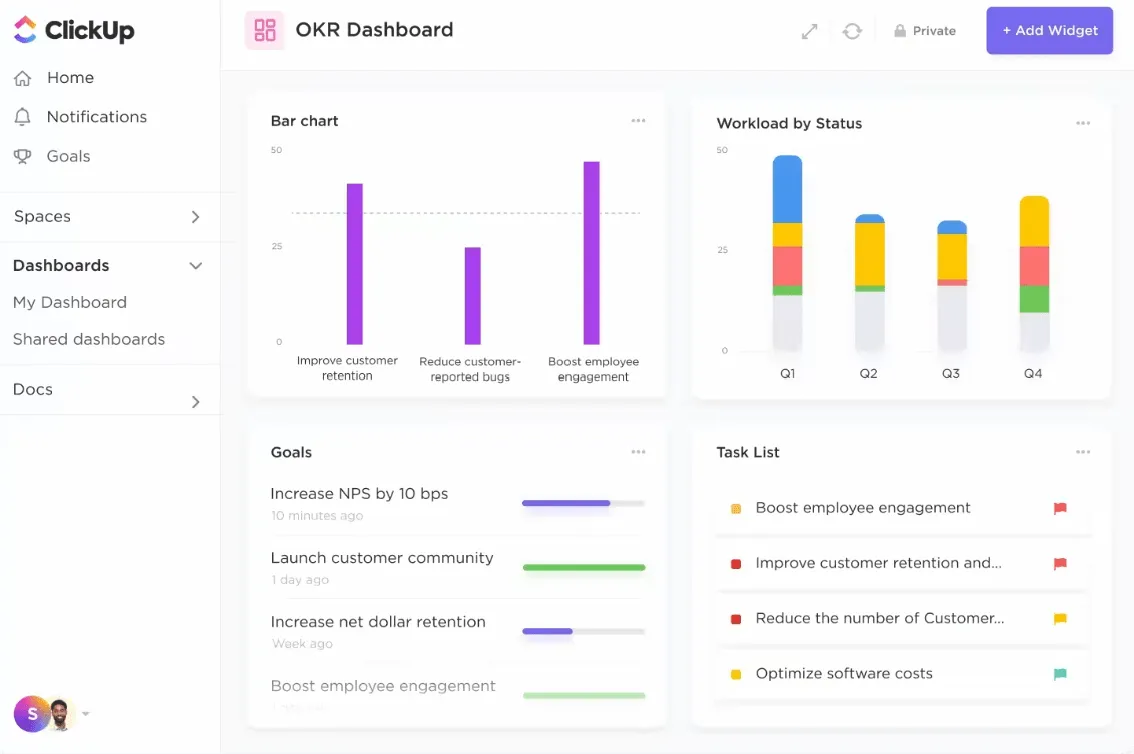
เสริมสร้างศักยภาพด้านระบบอัตโนมัติและการรายงานของทีมคุณด้วยClickUp Project Managementสำหรับทีม
ผ่านอินเทอร์เฟซที่ใช้งานง่าย คุณสามารถมาตรฐานและปรับขนาดกระบวนการทำงานการจัดการโครงการให้เป็นระบบ, แสดงความคืบหน้าโดยใช้กราฟแท่งหลายแบบ, และจัดลำดับความสำคัญของงานได้ คุณสมบัตินี้ยังช่วยให้คุณสามารถติดตามความคืบหน้าของโครงการข้ามแผนกและกรอบเวลาที่ปรับแต่งได้
จัดการทุกอย่างในแพลตฟอร์มเดียวที่รวมทุกอย่างไว้ด้วยกัน ตั้งแต่การมอบหมายงานและกำหนดเวลาไปจนถึงการรายงานขั้นสูงสำหรับทีมภายในหรือผู้มีส่วนได้ส่วนเสีย
📖 อ่านเพิ่มเติม:11 อันดับโปรแกรม Excel ทดแทนและคู่แข่ง
ใช้เทมเพลต ClickUp
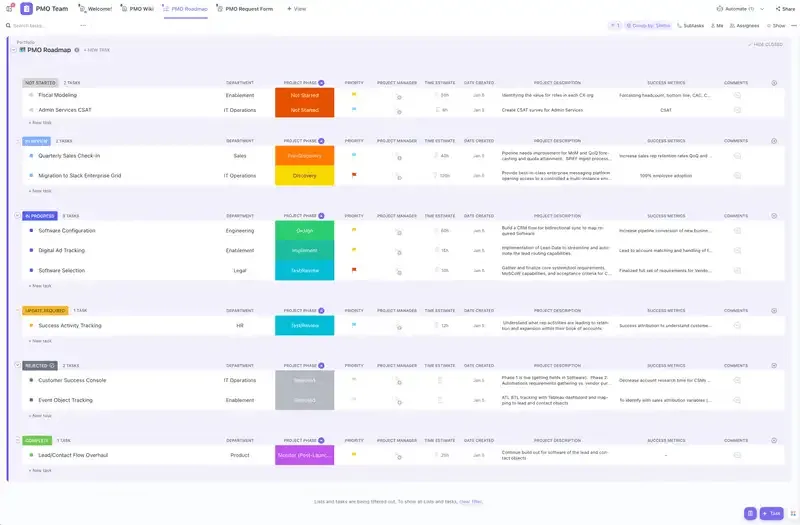
เทมเพลตการจัดการโครงการของ ClickUpนำเสนอหลากหลายมุมมองเพื่อติดตามความคืบหน้าของโครงการและงานต่างๆ ไม่ว่าจะเป็นตารางที่มีหลายประเภทของข้อมูลหรือกราฟแท่งที่จัดประเภทข้อมูลภายในขั้นตอนการเริ่มต้น การคิดเชิงแนวคิด และการดำเนินการ เทมเพลตนี้ช่วยให้คุณเข้าถึงและแก้ไขข้อมูลของโครงการได้ภายในไม่กี่วินาที
คุณสามารถติดตามได้ว่างานใดถูกมอบหมายให้กับทีมใด และปรับปริมาณงานให้เหมาะสมสำหรับขั้นตอนการตรวจสอบและทบทวนได้ นอกจากนี้ แบบฟอร์มนี้ยังช่วยให้คุณสามารถแบ่งปันภาพรวมโครงการที่เข้าถึงได้สำหรับทีมทั้งหมด และแผนงานแบบเรียลไทม์ได้
คุณยังสามารถ:
- สร้างส่วนทรัพยากรสำหรับเอกสารอ้างอิงโครงการที่เกี่ยวข้องทั้งหมด
- แชร์แบบฟอร์มภายในและการประเมินผลเพื่อรวบรวมข้อมูลเกี่ยวกับความคิดเห็นของพนักงาน
- ใช้กระดานความคืบหน้าเพื่อวิเคราะห์การพัฒนาของโครงการของคุณเพื่อให้ได้ข้อมูลเชิงลึกที่ดีขึ้น
- ทดสอบแผนภูมิแกนต์เพื่อทำความเข้าใจงานที่ทับซ้อนกันได้ดีขึ้นและจัดสรรทรัพยากรให้เหมาะสม
📖 อ่านเพิ่มเติม: 20 แม่แบบการจัดการโครงการฟรี
นำเข้า Asana โดยตรงไปยัง ClickUp
อะไรดีที่สุด? คุณไม่จำเป็นต้องเริ่มต้นใหม่ทั้งหมดโครงการ Asana สามารถนำเข้าใน ClickUp ได้ทันที ช่วยประหยัดเวลาในการย้ายเวิร์กโฟลว์ทั้งหมดของคุณ
ClickUp นำเสนอชุดเครื่องมือในตัวที่ครบครันสำหรับการจัดการทุกด้านของโครงการของคุณ ตั้งแต่กำหนดเวลาไปจนถึงการจัดสรรทรัพยากร ทั้งหมดในที่เดียว ซึ่งหมายความว่าคุณไม่จำเป็นต้องส่งออกข้อมูลไปยังเครื่องมือภายนอกเช่น Excel สำหรับการวิเคราะห์และรายงานของคุณ
รวมค่าใช้จ่าย
นอกเหนือจากการปรับปรุงกระบวนการทำงานของคุณให้มีประสิทธิภาพมากขึ้นแล้ว ClickUp ยังสามารถช่วยลดค่าใช้จ่ายด้านซอฟต์แวร์ของคุณได้อย่างมากอีกด้วย แทนที่จะต้องจ่ายเงินให้กับ Asana และ Excel (หรือเครื่องมือเสริมอื่น ๆ) คุณสามารถจัดการทุกอย่างตั้งแต่รายการงาน กำหนดเวลา ไปจนถึงการรายงานโครงการขั้นสูงได้ในแพลตฟอร์มเดียวที่คุ้มค่าและประหยัดค่าใช้จ่าย
การรวมกลุ่มนี้ช่วยประหยัดเงินของคุณและลดความจำเป็นในการสมัครสมาชิกหลายรายการ ยิ่งไปกว่านั้น คุณยังได้รับฟังก์ชันขั้นสูงที่ครอบคลุมความต้องการในการจัดการโครงการที่ซับซ้อนของคุณ
ClickUp เทียบกับ Asana & Excel: ปรับปรุงโครงการของคุณให้ราบรื่นในเครื่องมือเดียว
ด้วยคุณสมบัติการจัดการโครงการในตัว, ความสามารถในการทำงานอัตโนมัติ, และความสามารถในการนำเข้าข้อมูล Asana ของคุณโดยตรง, ClickUp ช่วยลดความจำเป็นในการใช้เครื่องมือซ้ำซ้อนและให้คุณมีการควบคุมโครงการของคุณได้มากขึ้น
นี่คือแพลตฟอร์มที่มีประสิทธิภาพและครอบคลุมทุกด้าน ซึ่งช่วยเพิ่มประสิทธิผลในการทำงานและขจัดความไม่แน่นอนในการบริหารโครงการของคุณ ไม่ว่าคุณจะกำลังดำเนินแคมเปญขนาดใหญ่หรือทำงานประจำของทีม ClickUp ก็มีศักยภาพในการทำให้กระบวนการต่าง ๆ ง่ายขึ้น และช่วยให้โครงการของคุณดำเนินไปอย่างราบรื่น