

จำได้ไหมกับอินเทอร์เฟซคอมพิวเตอร์ยุคแรก ๆ อย่าง Teletext หรือ Ceefax ที่มีข้อความสีเขียวเรืองแสงบนหน้าจอสีดำสนิท? ถ้าคุณจำไม่ได้ ลองค้นหาดูใน Google สิ มันอาจจะทำให้คุณนึกถึงภาพยนตร์ไซไฟยุค 90 ได้เลย
วันนี้ โหมดมืดได้นำความรู้สึกนั้นกลับมาอีกครั้ง แต่ไม่ใช่แค่รูปลักษณ์ที่ดูเท่เท่านั้น—มันยังช่วย ลดอาการเมื่อยล้าของดวงตา ประหยัดแบตเตอรี่ และปรับปรุงประสบการณ์การใช้งานหน้าจอของคุณโดยรวม
ในบล็อกนี้ เราจะสำรวจว่าการเปิดใช้งานโหมดมืดสามารถเพิ่มประสิทธิภาพการทำงานและเสริมสร้างสมาธิได้อย่างไร
โหมดมืดคืออะไร?
โหมดมืดคือการตั้งค่าส่วนติดต่อผู้ใช้ที่เปลี่ยนพื้นหลังสว่างมาตรฐานพร้อมข้อความสีเข้มเป็นพื้นหลังสีเข้มพร้อมข้อความสีสว่าง
สไตล์การมองเห็นนี้ช่วยเพิ่มความสวยงามและมอบประโยชน์ทางการใช้งาน โดยเฉพาะอย่างยิ่งสำหรับผู้ที่ใช้เวลาอยู่บนอุปกรณ์ของตนเป็นเวลานาน
ตัวอย่างเช่น การเปลี่ยนสมาร์ทโฟนหรือคอมพิวเตอร์ของคุณเป็นโหมดมืดอาจช่วยลดอาการเมื่อยล้าของดวงตาและเพิ่มประสิทธิภาพการใช้แบตเตอรี่
🧬 มาเจาะลึกวิทยาศาสตร์เบื้องหลังเรื่องนี้กันเถอะ 🧪
พลังงานแม่เหล็กไฟฟ้า รวมถึงแสงที่มองเห็นได้ ส่งผลกระทบต่อเราแตกต่างกันไปตามความยาวคลื่น ในช่วงกลางวัน ความยาวคลื่นแสงสีฟ้าช่วยเพิ่มความตื่นตัว อารมณ์ และความเร็วในการตอบสนองของเรา อย่างไรก็ตาม ความยาวคลื่นแสงสีฟ้าเหล่านี้จะรบกวนในเวลากลางคืนและสามารถรบกวนจังหวะการหมุนเวียนของร่างกาย ดังนั้นเครื่องมือและแอปพลิเคชันหลายตัวจึงมี คุณสมบัติที่เปลี่ยนเป็นโทนอุ่น เพื่อลดการสัมผัสกับแสงสีฟ้า
โหมดมืดขยายไปยังแอปพลิเคชันและระบบปฏิบัติการต่างๆ มอบประสบการณ์ที่สอดคล้องกันซึ่ง สบายตาและอาจช่วยยืดอายุการใช้งานของอุปกรณ์
ไม่ว่าจะเป็นการเขียนโค้ด, การท่องเว็บ, หรือการส่งข้อความ โหมดมืดมอบประสบการณ์การใช้งานที่สบายตาและประหยัดพลังงานมากขึ้น
💡 เคล็ดลับจากมืออาชีพ: ปลดล็อกข้อมูลเชิงลึกที่พลิกเกมด้วยซอฟต์แวร์ฮีทแมป 10 อันดับแรก— ปรับปรุงพฤติกรรมผู้ใช้ให้เหนือระดับอย่างที่ไม่เคยเป็นมาก่อน!
ประโยชน์ของโหมดมืด
โหมดมืดมีประโยชน์หลายประการที่ช่วยเพิ่มประสิทธิภาพการทำงานของอุปกรณ์และส่งเสริมความเป็นอยู่ที่ดีของผู้ใช้นักออกแบบ UXใช้โหมดมืดในการออกแบบแอปพลิเคชันและอินเทอร์เฟซซอฟต์แวร์มากมาย
โหมดมืดมอบประโยชน์มากมายที่ช่วยปรับปรุงการโต้ตอบของคุณกับอุปกรณ์ดิจิทัลอย่างมีนัยสำคัญ. มาสำรวจประโยชน์บางอย่างเหล่านี้อย่างละเอียดกัน.
1. ป้องกันอาการเมื่อยล้าของดวงตาในสภาพแสงน้อย
โหมดมืดช่วยลดอาการเมื่อยล้าของดวงตา โดยเฉพาะในสภาพแวดล้อมที่มีแสงน้อย เช่น ห้องมืด โดยการลดความสว่างของหน้าจอโดยรวมและแทนที่สีขาวสว่างด้วยสีเข้มที่สบายตา โหมดมืดจึงช่วยลดการปล่อยแสงสีฟ้าที่รุนแรง
การปรับนี้ช่วยให้สบายตาขึ้น ป้องกันความเมื่อยล้า ที่มักเกิดขึ้นจากการใช้หน้าจอเป็นเวลานาน
2. ช่วยประหยัดอายุการใช้งานแบตเตอรี่ของอุปกรณ์ของคุณ
การเปลี่ยนไปใช้โหมดมืดช่วยประหยัดแบตเตอรี่ได้อย่างมาก โดยเฉพาะบนอุปกรณ์ที่มีหน้าจอ AMOLED หรือ OLED ซึ่งบริเวณที่มืด ใช้พลังงานน้อยกว่า
ตรวจสอบข้อเท็จจริง: ตามการศึกษาล่าสุด การใช้แอปพลิเคชันยอดนิยมหลายตัวบนระบบ Android ในโหมดมืดที่ความสว่างสูงสุด สามารถประหยัดการใช้พลังงานแบตเตอรี่ของหน้าจอได้ถึง58.5%
เนื่องจากหน้าจอสีดำต้องการพลังงานน้อยกว่าในการส่องสว่างบริเวณที่มืดของหน้าจอ ทำให้โหมดมืดเป็นตัวเลือกที่ประหยัดพลังงานสำหรับการยืดอายุการใช้งานแบตเตอรี่
3. ช่วยเพิ่มสมาธิและประสิทธิภาพในการทำงานของคุณ
อินเตอร์เฟซที่มืดกว่าจะรบกวนสมาธิน้อยลงและช่วยเพิ่มสมาธิ โดยเฉพาะอย่างยิ่งเมื่อแสงโดยรอบต่ำ ซึ่งนำไปสู่ประสิทธิภาพการทำงานที่ดีขึ้น เนื่องจากผู้ใช้รายงานว่า มีสมาธิเพิ่มขึ้นขณะทำงาน กับงานต่างๆ เช่น การอ่านหรือการเขียนโค้ดในโหมดมืด จึงช่วยลดการแข่งขันทางสายตาบนหน้าจอ
ตัวอย่างเช่น นักพัฒนาโปรแกรมและนักเล่นเกมชื่นชอบโหมดมืดเพราะช่วยลดแสงสะท้อน ทำให้การเขียนโค้ดหรือเล่นเกมเป็นเวลานานสบายตาขึ้น ลดอาการเมื่อยล้าของดวงตา และช่วยให้พวกเขามีสมาธิกับงานที่ต้องใช้รายละเอียดมากขึ้น
4. ทำให้การใช้งานในเวลากลางคืนสะดวกสบายยิ่งขึ้น
การใช้โหมดมืดในเวลากลางคืนช่วยให้การมองเห็นหน้าจอสบายตาขึ้น และช่วยปรับปรุงคุณภาพการนอนหลับโดย ลดการสัมผัสกับแสงสีฟ้า ซึ่งเป็นที่ทราบกันดีว่าสามารถรบกวนจังหวะการนอนหลับได้
การปรับนี้ช่วยให้ผู้ใช้สามารถ รักษาวงจรการนอนหลับตามธรรมชาติ ได้ แม้จะมีการใช้งานอุปกรณ์ในช่วงดึกก็ตาม
5. ลดแสงสะท้อนบนหน้าจอ
โหมดมืดช่วยลดแสงจ้าบนหน้าจอ ซึ่ง ลดความเมื่อยล้าของดวงตา และทำให้การมองเห็นในแสงแดดจ้าหรือพื้นที่ที่มีแสงสว่างเพียงพอเป็นไปได้ง่ายขึ้น ด้วยการลดแสงจ้า ผู้ใช้จึงเพลิดเพลินกับประสบการณ์การรับชมที่สม่ำเสมอและสบายตาในทุกสภาพแสง
ตัวอย่างเช่น โหมดมืดช่วยลดแสงสะท้อนขณะเขียนหรืออ่านเอกสารใน Google Docs โดยเฉพาะในสภาพแวดล้อมที่มีแสงน้อย นอกจากนี้ยังช่วยลดการสัมผัสกับแสงสีฟ้า ซึ่งสามารถช่วยปรับปรุงคุณภาพการนอนหลับเมื่อใช้ในช่วงเย็น
ประสบการณ์ผู้ใช้ที่ดียิ่งขึ้นด้วยโหมดมืด
พื้นหลังสีเข้มเปลี่ยนอินเทอร์เฟซผู้ใช้ให้กลายเป็นสภาพแวดล้อมที่ผ่อนคลายทางสายตา ซึ่งช่วยเพิ่มประสบการณ์การใช้งานของผู้ใช้
นี่คือเหตุผลที่นักพัฒนาและนักออกแบบ UX หลายคนรวมโหมดมืดเพื่อเพิ่มประสบการณ์ผู้ใช้:
1. ทำให้การอ่านง่ายขึ้น
แม้ว่าข้อความสีเข้มบนพื้นหลังสีอ่อนจะเป็นมาตรฐานสำหรับการอ่านมาโดยตลอด แต่โหมดมืดได้นำเสนอทางเลือกที่มีความคมชัดสูงและ เป็นมิตรต่อสายตา ซึ่งหลายคนพบว่าสบายตากว่า โดยเฉพาะในสภาพแวดล้อมที่มีแสงน้อย
โหมดมืดใช้ประโยชน์จากความ คอนทราสต์สูงระหว่างข้อความและพื้นหลัง ช่วยเพิ่มความชัดเจนในการอ่านโดยไม่ลดทอนสไตล์
การอ่านที่ชัดเจนขึ้นเช่นนี้มีความสำคัญอย่างยิ่งในระหว่างการเริ่มต้นใช้งานแอปพลิเคชันบนมือถือ ซึ่งผู้ใช้จะได้พบกับฟังก์ชันการทำงานของแอปพลิเคชันเป็นครั้งแรก นี่เป็นสิ่งสำคัญอย่างยิ่งสำหรับอินเทอร์เฟซที่มีเนื้อหาหนาแน่น ซึ่งการสแกนและดูดซับข้อมูลอย่างสบาย ๆ สามารถรักษาผู้ใช้ไว้ได้ ซึ่งอาจถูกทำให้รู้สึกไม่สบายใจจากหน้าจอที่สว่างไสวและจ้าเกินไป
2. เพิ่มการเข้าถึงสำหรับความต้องการที่หลากหลาย
โหมดมืดช่วยเพิ่มการเข้าถึงโดยการให้คอนทราสต์ที่ดีขึ้นระหว่างข้อความกับพื้นหลัง ทำให้การอ่านง่ายขึ้นสำหรับ ผู้ใช้ที่มีความต้องการทางการมองเห็นที่แตกต่างกัน รวมถึงผู้ที่มีความบกพร่องทางการมองเห็น
โดยปกติแล้ว นักออกแบบ UXจะใช้วิธีการวิจัยผู้ใช้อย่างละเอียดเพื่อทำความเข้าใจความต้องการที่หลากหลายเหล่านี้ และเพื่อให้แน่ใจว่าตั้งค่าโหมดมืดสามารถเข้าถึงได้อย่างมีประสิทธิภาพมีเครื่องมือออกแบบ UXหลายชนิดที่สามารถช่วยคุณระบุสิ่งนี้ได้
แนวทางที่รอบคอบนี้ช่วยให้มั่นใจว่าอินเทอร์เฟซใช้งานง่ายสำหรับผู้ใช้ทุกวัยและทุกความสามารถ รองรับความชอบและความต้องการทางสายตาที่หลากหลาย
การรวมเข้าด้วยกัน นี้ช่วยให้ผู้ใช้สามารถมีส่วนร่วมกับเนื้อหาได้อย่างสะดวกสบายและมีประสิทธิภาพมากขึ้น ซึ่งแสดงให้เห็นถึงประโยชน์สากลของการใช้โหมดมืดที่ดำเนินการอย่างดี
3. เพิ่มความชัดเจนและความสะดวกในการใช้งาน
ความชัดเจนในโหมดมืดหมายถึงผู้ใช้สามารถระบุและโต้ตอบกับองค์ประกอบสำคัญบนหน้าจอได้อย่างรวดเร็ว ความคมชัดสูงและ ลำดับความสำคัญทางสายตาที่ชัดเจน ทำให้การนำทางในอินเทอร์เฟซเป็นเรื่องง่าย ลดภาระทางความคิด และเพิ่มความพึงพอใจของผู้ใช้
ความชัดเจนนี้ช่วยให้ผู้ใช้ค้นหาสิ่งที่ต้องการได้ง่ายขึ้นโดยไม่เกิดความหงุดหงิด ส่งผลให้ประสบการณ์การใช้งานราบรื่นและน่าพึงพอใจยิ่งขึ้น โหมดมืดมีรูปลักษณ์ที่สวยงามและส่งเสริมการใช้งานที่ดีขึ้น รวมถึงเพิ่มการมีส่วนร่วมของผู้ใช้
ตัวอย่างเช่น, ผู้อ่านหนังสืออิเล็กทรอนิกส์พบว่าการใช้โหมดมืดช่วยให้พวกเขาสามารถเพลิดเพลินกับหนังสือเล่มโปรดในเวลากลางคืนได้โดยไม่รบกวนผู้อื่นหรือทำให้สายตาเมื่อยล้า ทำให้ประสบการณ์การอ่านน่าพึงพอใจยิ่งขึ้น
4. ส่งเสริมการตอบสนองของอุปกรณ์
โหมดมืดช่วยให้เนื้อหาสามารถเข้าถึงได้และน่าสนใจบนทุกอุปกรณ์ นี่คือหนึ่งในOKRs ที่สำคัญที่สุดสำหรับการออกแบบสำหรับนักออกแบบ UX เมื่อสร้างแอปพลิเคชันหรือซอฟต์แวร์ใด ๆ
มันช่วยป้องกันการสูญเสียคุณภาพการมองเห็นบนหน้าจอขนาดเล็กหรือความละเอียดต่ำ ซึ่งองค์ประกอบออกแบบที่ละเอียดอาจถูกบีบอัดและไม่ชัดเจน
ความสามารถในการปรับตัวนี้ทำให้โหมดมืดมีประสิทธิภาพเป็นพิเศษในการมอบประสบการณ์ผู้ใช้ที่สม่ำเสมอ ไม่ว่าจะเป็นบนจอภาพระดับสูงหรือหน้าจอมือถือขนาดกะทัดรัด
5. ปรับตัวได้ดีกับสภาพแวดล้อมที่หลากหลาย
ทั้งโหมดมืดและโหมดสว่างต่างก็มีข้อดีของตัวเอง แต่โหมดมืดมีประโยชน์เป็นพิเศษในสภาพแสงที่หลากหลาย บนพื้นหลังสีขาว โหมดมืดช่วยลดแสงสะท้อน ซึ่งมีความสำคัญอย่างยิ่งบนหน้าจอแท็บเล็ตและสมาร์ทโฟนที่มีความเงา ช่วยเพิ่มความสามารถในการอ่านและลดความเมื่อยล้าของดวงตา
ในสภาพแวดล้อมที่มืดกว่า มันช่วยรักษาความชัดเจนและการมองเห็น ทำให้การนำทางยังคงง่ายดายและมีประสิทธิภาพ ความยืดหยุ่นนี้ช่วยให้ผู้ใช้สามารถโต้ตอบกับเนื้อหาดิจิทัลได้อย่างสะดวกสบายและมีประสิทธิภาพ ไม่ว่าพวกเขาจะอยู่ในสภาพแวดล้อมใดก็ตาม
ตัวอย่างเช่น ผู้ใช้ Microsoft Word พบว่าโหมดมืดช่วยลดอาการเมื่อยล้าของดวงตาในเวลากลางคืน ทำให้พวกเขาสามารถตรวจสอบและแก้ไขเอกสารได้อย่างสบาย
ข้อควรพิจารณาด้านการเข้าถึงในโหมดมืด
ธีมสีเข้มช่วยปรับปรุงการเข้าถึงได้อย่างมีนัยสำคัญสำหรับผู้ใช้ที่มีความต้องการที่หลากหลายแตกต่างกัน ต่อไปนี้คือข้อพิจารณาสำคัญที่ทำให้โหมดมืดเป็นคุณสมบัติที่จำเป็นในกระบวนการออกแบบที่ครอบคลุม:
- เพิ่มความคมชัด: โหมดมืดเพิ่มความคมชัดระหว่างข้อความและพื้นหลัง ช่วยปรับปรุงการอ่านสำหรับผู้ใช้ที่มีความบกพร่องทางการมองเห็น เช่น ผู้ที่มีสายตาเลือนราง
- ลดอาการเมื่อยล้าของดวงตา: ด้วยการลดความสว่างโดยรวมและลดการสัมผัสกับแสงสีฟ้าที่รุนแรง โหมดมืดช่วยป้องกันอาการเมื่อยล้าของดวงตา ทำให้ผู้ใช้สามารถมีปฏิสัมพันธ์กับเนื้อหาได้เป็นเวลานานขึ้น
- ความไวต่อสีและการแยกแยะ: โหมดมืดเป็นประโยชน์ต่อผู้ใช้ที่ไวต่อแสงสว่างหรือมีภาวะเช่น photophobia มันช่วยให้การแยกแยะองค์ประกอบของ UI ชัดเจนขึ้นผ่านการใช้ข้อความสีสว่างบนพื้นหลังสีดำ
- ความสะดวกในการใช้งานในเวลากลางคืน: โหมดมืดช่วยลดแสงจากหน้าจออุปกรณ์ ทำให้ใช้งานในสภาพแวดล้อมที่มืดได้สบายตาขึ้น และลดโอกาสที่จะรบกวนการนอนหลับ
- การออกแบบที่ครอบคลุม: ด้วยการนำโหมดมืดมาใช้ นักออกแบบสามารถตอบสนองต่อกลุ่มผู้ใช้ที่หลากหลายมากขึ้น รวมถึงผู้ที่ชื่นชอบหรือจำเป็นต้องใช้หน้าจอโทนเข้มเพื่อความสะดวกในการใช้งาน
💡 เคล็ดลับจากผู้เชี่ยวชาญ:ค้นพบวิธีการวิจัยผู้ใช้ที่ดีที่สุดเพื่อยกระดับประสบการณ์ของผู้ใช้ของคุณ—เริ่มสร้างการออกแบบที่เน้นผู้ใช้เป็นศูนย์กลางและมีผลกระทบมากขึ้นตั้งแต่วันนี้!
วิธีเปิดโหมดมืดสำหรับอุปกรณ์ต่างๆ
คุณสามารถเปิดใช้งานโหมดมืดได้บนอุปกรณ์ต่าง ๆ เพื่อสร้างประสบการณ์การรับชมที่สบายตาขึ้น โดยเฉพาะในสภาพแสงน้อย. นี่คือคำแนะนำขั้นตอนต่อขั้นตอนเกี่ยวกับวิธีการเปลี่ยนเป็นโหมดมืดบนแพลตฟอร์มต่าง ๆ โดยเริ่มจากอุปกรณ์ของแอปเปิล:
1. สำหรับ iPhone, iPad และ iPod Touch
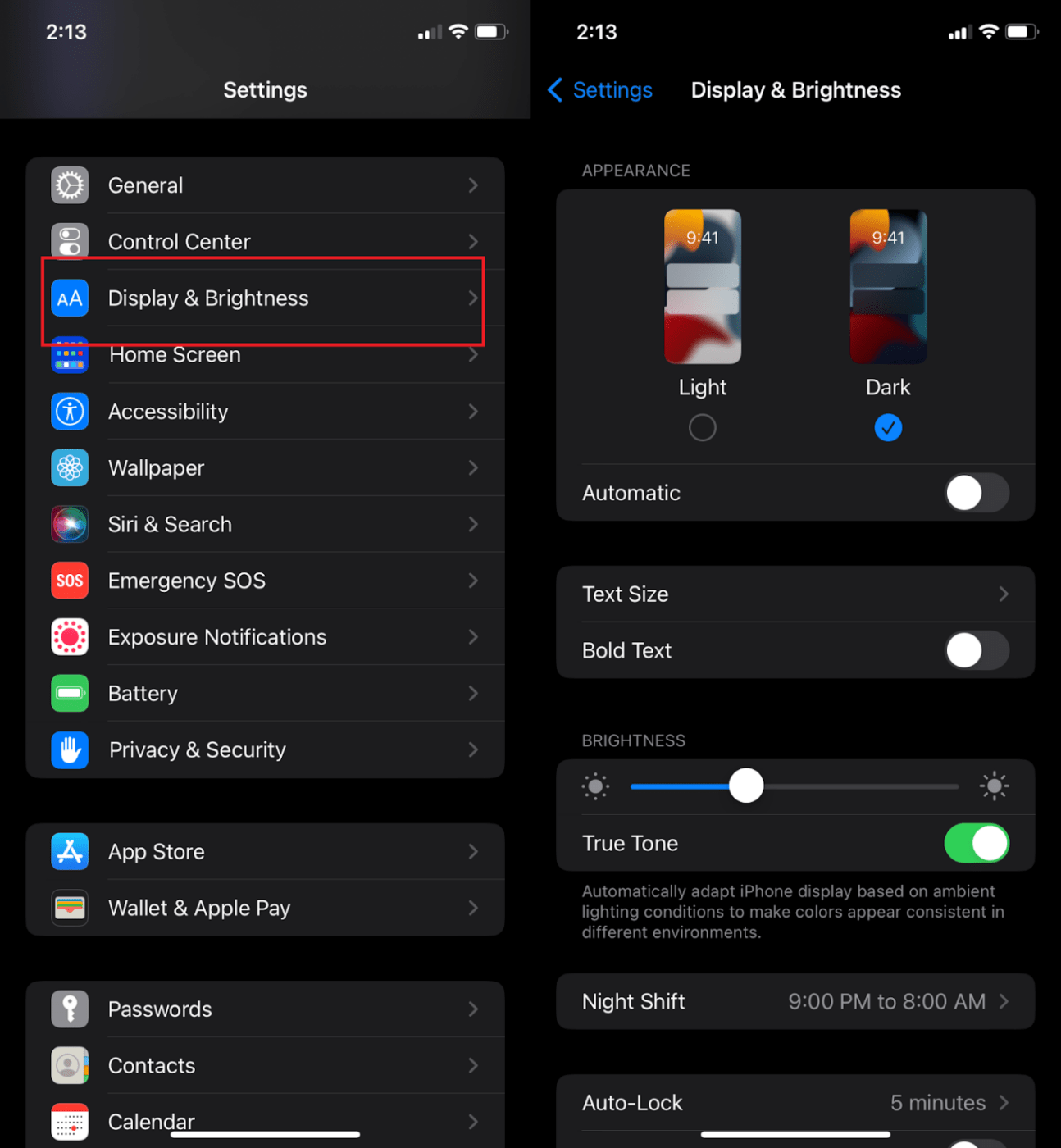
- เปิดการตั้งค่า: เริ่มต้นด้วยการเปิด "การตั้งค่า" บนอุปกรณ์ของคุณ
- การแสดงผลและความสว่าง: เลื่อนลงและเลือก "การแสดงผลและความสว่าง"
- เลือกโหมดมืด: คุณจะเห็นตัวเลือกสองตัวเลือก คือ 'สว่าง' และ 'มืด' ให้แตะที่ 'มืด' เพื่อเปิดโหมดมืด
- การตั้งค่าอัตโนมัติ: สามารถตั้งค่าโหมดมืดให้เปิดโดยอัตโนมัติเมื่อพระอาทิตย์ตกดินหรือเวลาที่กำหนดได้ เพียงแตะที่ 'อัตโนมัติ' จากนั้นไปที่ 'ตัวเลือก' เพื่อกำหนดเวลาโหมดมืดตามที่คุณต้องการ
2. สำหรับอุปกรณ์ Android
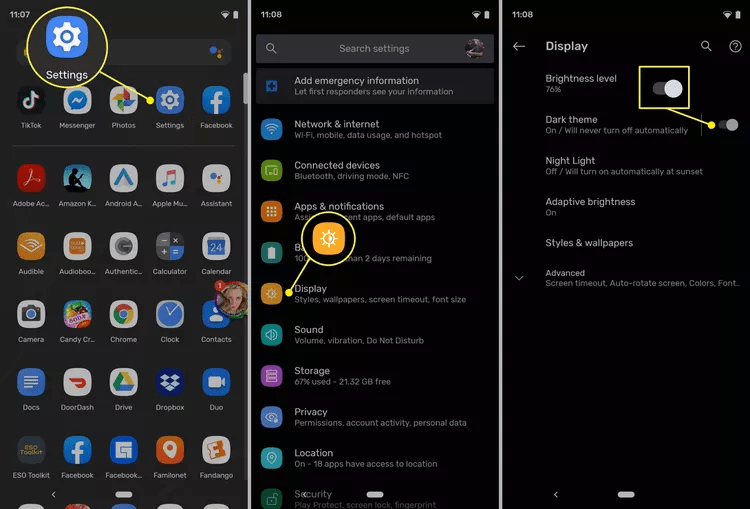
- เปิดการตั้งค่า: แตะที่ไอคอน "การตั้งค่า" ในลิ้นชักแอปหรือแถบการแจ้งเตือนของคุณ
- แสดงผล: ไปที่ส่วน "แสดงผล" ในเมนูการตั้งค่า
- ธีมสีเข้ม: มองหาตัวเลือกที่มีชื่อว่า "ธีม," "โหมดมืด," หรือ "โหมดกลางคืน" คำศัพท์อาจแตกต่างกันไปตามเวอร์ชันของ Android และผู้ผลิตอุปกรณ์
- เปิดโหมดมืด: สลับสวิตช์เพื่อเปิดใช้งานโหมดมืด อุปกรณ์บางรุ่นอาจมีตัวเลือกการปรับแต่งเพิ่มเติมเพื่อให้ควบคุมเวลาและวิธีการใช้งานโหมดมืดได้มากขึ้น
- การตั้งค่าอัตโนมัติ: หากมีให้เลือกเปิดใช้งานโหมดมืดโดยอัตโนมัติตามเวลาของวันหรือเวลาพระอาทิตย์ขึ้นและพระอาทิตย์ตกของตำแหน่งปัจจุบันของคุณ การตั้งค่านี้จะช่วยให้อุปกรณ์ของคุณเปลี่ยนเป็นโหมดมืดในช่วงเย็นและกลับเป็นโหมดสว่างในช่วงกลางวัน
3. ClickUp

ตัวเลือกโหมดมืดของ ClickUpจะเปลี่ยนสีพื้นหลังหลักของแอปเป็นสีดำและช่วยให้คุณมีประสบการณ์ClickUp ที่ไม่เหมือนใครฟีเจอร์นี้ช่วยให้คุณสัมผัสกับอินเทอร์เฟซที่สบายตาและลดความเมื่อยล้าจากการใช้งานเป็นเวลานาน โดยเฉพาะในช่วงเวลาทำงานที่ยาวนาน
วิธีเปิดใช้งานโหมดมืดใน ClickUp เพื่อประสบการณ์ที่ไม่เหมือนใคร:
สำหรับ ClickUp (เบราว์เซอร์หรือแอปเดสก์ท็อป)
- เข้าถึงธีม: คลิกที่รูปโปรไฟล์บัญชีของคุณ ซึ่งมักจะอยู่ที่มุมล่างซ้ายของอินเทอร์เฟซ จากนั้นเลือก "ธีม" จากเมนู
- สลับโหมดมืด: ในเมนูธีม คุณจะพบตัวเลือกโหมดมืด คลิกที่ปุ่มสลับเพื่อเปิดหรือปิดโหมดมืด
- ใช้ศูนย์ควบคุม: อีกวิธีหนึ่งคือ เปิดศูนย์ควบคุมโดยพิมพ์ 'K' บนแป้นพิมพ์ของคุณ พิมพ์ "theme" ในแถบค้นหา และเลือก "สลับธีมเป็นโหมดมืด" วิธีนี้เป็นทางลัดที่รวดเร็วในการเปลี่ยนธีม
สำหรับ ClickUp (แอปมือถือ)
- เปิดแถบด้านข้าง: จากหน้าจอหลัก ให้ปัดไปทางขวาจากด้านซ้ายของหน้าจอของคุณ หรือแตะไอคอนแถบด้านข้างที่มุมบนซ้ายเพื่อเปิดแถบด้านข้าง
- ไปที่การตั้งค่า: แตะที่ไอคอนการตั้งค่าซึ่งอยู่ที่มุมขวาบนของแถบด้านข้าง
- เปิดโหมดมืด: เลื่อนเพื่อค้นหาตัวเลือกโหมดมืด แล้วแตะ 'เปิด' เพื่อเปิดใช้งาน การดำเนินการนี้จะเปลี่ยนสีพื้นหลังหลักเป็นสีดำทั่วทั้งแอปมือถือ
เคล็ดลับ: ลองใช้โหมดมืดร่วมกับธีมสีของพื้นที่ทำงาน ClickUp!
4. แอปยอดนิยมอื่น ๆ
สำหรับ Facebook
- เปิดแอป: เปิดแอป Facebook บนอุปกรณ์ของคุณ
- การตั้งค่าการเข้าถึง: แตะที่ไอคอนเมนู (เส้นแนวนอนสามเส้น) ซึ่งโดยปกติจะอยู่ที่มุมล่างขวา (iOS) หรือมุมบนขวา (Android) ของหน้าจอ
- การตั้งค่าและความเป็นส่วนตัว: เลื่อนลงและเลือก "การตั้งค่าและความเป็นส่วนตัว"
- ธีม: ค้นหาและเลือก "ธีม" หรือ "โหมดมืด" ในส่วนการตั้งค่า
- เปิดโหมดมืด: เลือก 'มืด' เพื่อเปิดใช้งานโหมดมืดทั่วทั้งแอป Facebook
สำหรับ X (เดิมรู้จักในชื่อ Twitter)
- เปิดแอป: เปิดแอป Xapp
- ไปที่การตั้งค่า: แตะที่ไอคอนโปรไฟล์ของคุณ จากนั้นเลือก "การตั้งค่าและความเป็นส่วนตัว"
- การแสดงผลและเสียง: ไปที่ "การแสดงผลและเสียง"
- โหมดมืด: เปิดใช้งานตัวเลือกโหมดมืดเป็น 'เปิด' หรือตั้งค่าให้ตรงกับการตั้งค่าของระบบโดยอัตโนมัติ
สำหรับ Gmail
- เปิดแอป: เริ่มแอป Gmail
- เมนู: แตะที่ไอคอนเมนู (เส้นแนวนอนสามเส้นที่มุมบนซ้าย)
- การตั้งค่า: เลื่อนลงและเลือก "การตั้งค่า"
- การตั้งค่าทั่วไป: เลือก "การตั้งค่าทั่วไป"
- ธีม: แตะที่ "ธีม"
- เลือกโหมดมืด: เลือก 'มืด' เพื่อเปิดใช้งานโหมดมืดใน Gmail
เปิดใช้งานโหมดมืดเพื่อยกระดับประสบการณ์ดิจิทัลของคุณ
โหมดมืด ด้วยคุณสมบัติที่ใช้งานได้จริง ช่วยยกระดับประสบการณ์การใช้งานของผู้ใช้ในทุกอุปกรณ์และแอปพลิเคชัน ตั้งแต่การลดอาการเมื่อยล้าของดวงตา การประหยัดพลังงานแบตเตอรี่ ไปจนถึงการเพิ่มความชัดเจนในการอ่านและการเข้าถึง ความได้เปรียบเหล่านี้เห็นได้ชัดเจน
การนำโหมดมืดมาใช้ในกระบวนการทำงานประจำวันของคุณ จะช่วยเปลี่ยนวิธีการที่คุณโต้ตอบกับอุปกรณ์ของคุณ ไม่ว่าคุณจะกำลังเขียนโค้ดจนดึกดื่น เรียกดูข้อมูลแบบสบายๆ หรือจัดการโครงการที่ซับซ้อน
พร้อมที่จะยกระดับประสิทธิภาพการทำงานของคุณไปอีกขั้นหรือยัง?
ลองใช้ ClickUp วันนี้และสัมผัสโหมดมืดที่ออกแบบมาเพื่อเพิ่มประสิทธิภาพในการโฟกัสและความสบายตา ดูว่ามันสามารถปฏิวัติวิธีการจัดการโครงการ ทีม และงานของคุณได้อย่างไร