

คุณกำลังลังเลระหว่าง Skype กับ Teams สำหรับความต้องการในการทำงานร่วมกันของคุณหรือไม่?
แม้ว่าทั้งสองจะเป็นส่วนหนึ่งของระบบนิเวศ Microsoft Office แต่ก็มีจุดประสงค์ที่แตกต่างกัน Skype เหมาะสำหรับการสนทนาแบบไม่เป็นทางการและการพูดคุยอย่างรวดเร็ว ในขณะที่ Microsoft Teams ได้รับการออกแบบมาเพื่อประสบการณ์ที่ครอบคลุมและเน้นธุรกิจมากกว่า
ในบล็อกนี้ เราจะเปรียบเทียบ Skype และ Teams เพื่อช่วยให้คุณตัดสินใจว่าเครื่องมือใดเหมาะสมที่สุดกับสไตล์และความต้องการขององค์กรของคุณ
พร้อมที่จะค้นหาว่าอันไหนเหมาะกับคุณหรือไม่?
Skype คืออะไร?
Skype เป็นแอปสำหรับการประชุมทางวิดีโอและการสื่อสาร ในฐานะผู้บุกเบิกในวงการนี้ Skype เริ่มต้นจากการเป็นแพลตฟอร์มส่งข้อความโต้ตอบแบบทันทีที่เรียบง่าย ซึ่งได้รับความนิยมอย่างแพร่หลายสำหรับการโทรด้วยเสียงและวิดีโอ
ด้วยอินเทอร์เฟซที่ใช้งานง่ายและการเข้าถึงทั่วโลก Skype จึงกลายเป็นที่ชื่นชอบอย่างรวดเร็วในหมู่ผู้เชี่ยวชาญทางธุรกิจและบุคคลทั่วไป เหมาะสำหรับการสนทนาทั่วไปและการประชุมทางวิดีโออย่างเป็นทางการ คุณสามารถส่งข้อความทันที โทรระหว่างประเทศ และแชร์ไฟล์ได้อย่างง่ายดาย
คุณสมบัติหลักของ Skype
Skype มีฟีเจอร์หลากหลายที่ออกแบบมาเพื่อเพิ่มประสิทธิภาพในการสื่อสารและการทำงานร่วมกัน ต่อไปนี้คือบางส่วนของฟีเจอร์เหล่านั้น
1. การโทรด้วยเสียงและวิดีโอความคมชัดสูง
Skype เป็นที่นิยมเนื่องจากคุณสมบัติการโทรที่ชัดเจน ทั้งเสียงและวิดีโอแบบ HD เพื่อประสบการณ์การสื่อสารที่ราบรื่น ไม่ว่าจะเป็นการเชื่อมต่อแบบตัวต่อตัวหรือการจัดการประชุมทีม Skype เป็นเครื่องมืออเนกประสงค์ที่เหมาะสำหรับทั้งการใช้งานส่วนตัวและมืออาชีพ
แพลตฟอร์มนี้มอบคุณภาพการโทรที่เหนือกว่าเมื่อเทียบกับแอปส่งข้อความธุรกิจอื่น ๆ พร้อมด้วยคุณสมบัติขั้นสูง เช่น การบันทึกการโทรและคำบรรยายสด
เครื่องมือเหล่านี้ช่วยให้คุณสามารถแชร์การบันทึกการประชุมและบันทึกการประชุมได้อย่างง่ายดาย ทำให้การสื่อสารมีประสิทธิภาพและเข้าถึงได้มากขึ้น
2. การส่งข้อความทันที
Skype โดดเด่นในด้านความสามารถในการส่งข้อความทันที ทำให้ผู้ใช้สามารถส่งข้อความตัวอักษรได้ทั้งในการสนทนาแบบกลุ่มและการแชทส่วนตัว
ในฐานะเครื่องมือสื่อสารแบบอะซิงโครนัส มันรองรับ คุณสมบัติข้อความแบบสมบูรณ์ ช่วยให้คุณแชร์อีโมจิและ GIF ใช้ @mentions เพื่อดึงดูดความสนใจจากผู้อื่น และแนบไฟล์—ทั้งหมดนี้ภายในหน้าต่างแชท
นอกจากนี้ ด้วยทั้งแอปพลิเคชันมือถือและไคลเอนต์เดสก์ท็อป คุณสามารถใช้ Skype ได้อย่างราบรื่นบนอุปกรณ์หลายเครื่อง
3. การแชร์หน้าจอ
การแชร์หน้าจอเป็นคุณสมบัติที่ทรงพลังซึ่งมีประโยชน์อย่างยิ่งในสภาพแวดล้อมการทำงานระดับมืออาชีพ
ไม่ว่าคุณจะกำลังนำเสนอ, นำทางใครสักคนผ่านขั้นตอนของผลิตภัณฑ์, หรือให้การสนับสนุนทางเทคนิค, Skype ให้คุณสามารถแชร์หน้าจอของคุณได้แบบเรียลไทม์, ทำให้การร่วมมือเป็นไปอย่างราบรื่นและง่ายดาย.
คุณสมบัตินี้มีประโยชน์อย่างยิ่งสำหรับทีมที่ทำงานทางไกลและการติดต่อกับลูกค้า
โบนัส: ต้องการยกระดับการทำงานร่วมกันของทีมคุณไปอีกขั้นหรือไม่? ค้นพบ10 กลยุทธ์การสื่อสารทีมที่พลิกเกม เพื่อเสริมสร้างความร่วมมือและผลักดันความสำเร็จ
4. การแชร์ไฟล์
Skype ทำให้การแชร์ไฟล์เป็นเรื่องง่ายระหว่างการแชท ช่วยให้ผู้ใช้สามารถส่งเอกสาร รูปภาพ และไฟล์อื่นๆ ได้โดยตรงผ่านแพลตฟอร์ม ผู้ใช้สามารถทำงานร่วมกันได้อย่างง่ายดายโดยไม่ต้องยุ่งยากกับการสลับระหว่างแอปพลิเคชันต่างๆ
ราคา Skype
- เวอร์ชันพื้นฐานฟรี: ฟรีตลอดไป
- แพ็กเกจ Skype ไปยังโทรศัพท์: แพ็กเกจรายเดือนแบบกำหนดเองสำหรับการโทรไม่จำกัดไปยังหมายเลขโทรศัพท์บ้านหรือมือถือในประเทศที่ระบุ
- จ่ายตามการใช้งาน: ซื้อเครดิต Skype เพื่อชำระค่าโทรไปยังโทรศัพท์บ้านและโทรศัพท์มือถือตามอัตราต่อนาที
Microsoft Teams คืออะไร?
Microsoft Teams เป็นเครื่องมือการทำงานร่วมกันแบบครบวงจรที่เหมาะสำหรับธุรกิจทุกขนาด ไม่ว่าคุณจะจัดประชุมทีมเล็กที่มี 10 คน หรือกิจกรรมใหญ่ที่มีผู้เข้าร่วมสูงสุดถึง 10,000 คน Teams มีทุกอย่างที่คุณต้องการ ไม่ว่าจะเป็นการส่งข้อความแชท การประชุมทางวิดีโอ และอื่นๆ อีกมากมาย
เหมาะสำหรับทุกสิ่งตั้งแต่การตรวจสอบภายในและการประชุมกับลูกค้าไปจนถึงการสัมมนาออนไลน์—ไม่ว่าคุณจะอยู่ในสำนักงานหรือทำงานจากระยะไกล
นอกจากนี้ยังผสานการทำงานกับแอป Microsoft 365 Suiteมอบประสบการณ์ที่รวมเป็นหนึ่งเดียวสำหรับทีมทุกขนาด ซึ่งรองรับกระบวนการทำงานสมัยใหม่ทั้งหมดของคุณ รวมถึงการแชร์ไฟล์ การจัดการงาน และการผสานการทำงานอย่างไร้รอยต่อกับแอปพลิเคชัน Microsoft อื่น ๆ
💡 เคล็ดลับจากมืออาชีพ: ต้องการวิธีที่จะทำให้การประชุมของคุณเป็นไปอย่างมีประสิทธิภาพใช่ไหม? ลองดูตัวอย่างวาระการประชุม 16 แบบและเทมเพลตฟรีที่จะทำให้การประชุมครั้งต่อไปของคุณเป็นเรื่องง่าย!
คุณสมบัติหลักของ Microsoft Teams
Microsoft Teams มีฟีเจอร์ที่ขยายไปไกลกว่าการสื่อสารพื้นฐาน. บางส่วนของฟีเจอร์เหล่านี้ได้แก่:
1. การโทรด้วยเสียงและการประชุมทางวิดีโอ
Microsoft Teams มอบความสามารถในการประชุมทางวิดีโอและเสียงคุณภาพสูง ช่วยให้สามารถจัดการประชุมตามกำหนดการและการโทรแบบฉุกเฉินได้ การประชุมเหล่านี้สามารถรวมถึงสมาชิกในทีมภายในและผู้เข้าร่วมจากภายนอก ทำให้เป็นเครื่องมือที่หลากหลายสำหรับการทำงานร่วมกันภายในองค์กรและการติดต่อกับลูกค้า
นอกจากนี้ การประชุมของทีมยังรองรับการบันทึกการประชุม คำบรรยายสด และการเบลอพื้นหลังเพื่อให้ดูเป็นมืออาชีพมากขึ้น
2. ช่องทางและทีม
ที่แกนกลางของ Microsoft Teams คือ ช่องทาง (channels) และทีม (teams) ซึ่งช่วยให้ผู้ใช้สามารถจัดระเบียบการสนทนา ไฟล์ และเครื่องมือต่าง ๆ ได้รอบ ๆ โครงการหรือแผนกที่เฉพาะเจาะจง ช่องทางสามารถตั้งค่าได้สำหรับหัวข้อต่าง ๆ ทำให้การหารือมีความชัดเจนและเป็นระเบียบมากขึ้น
ในทางกลับกัน ทีมสามารถประกอบด้วยสมาชิกที่เกี่ยวข้องจากแผนก โครงการ หรือกิจกรรมเฉพาะ เพื่อให้แน่ใจว่าทุกคนมีความเข้าใจตรงกัน
3. แอป Office 365 แบบบูรณาการ
ตามที่คาดไว้ คุณสมบัติที่โดดเด่นคือการผสานการทำงานอย่างไร้รอยต่อกับแอปพลิเคชัน Office 365 เช่น Word, Excel, PowerPoint และ OneNote การผสานการทำงานเหล่านี้ช่วยให้ผู้ใช้สามารถสร้าง แก้ไข และทำงานร่วมกันในเอกสารได้โดยตรงภายใน Teams โดยไม่ต้องสลับไปมาระหว่างแอปพลิเคชันต่างๆ
แม้ว่าจะมีการเชื่อมต่อกับเครื่องมือของบุคคลที่สาม แต่โดยทั่วไปแล้วมักถูกใช้ภายในชุดเครื่องมือของ Microsoft ซึ่งมีความสำคัญอย่างยิ่งในแง่ของความปลอดภัย เนื่องจากลิงก์และฟีเจอร์การแก้ไขจะมีให้เฉพาะผู้ที่อยู่ในองค์กรของคุณเท่านั้น
4. คุณสมบัติการจัดเก็บไฟล์และการทำงานร่วมกันในทีม
ต่างจากเครื่องมือประชุมออนไลน์และแอปพลิเคชันสื่อสารอื่น ๆ ที่ให้คุณเพียงแค่แชร์ไฟล์ Microsoft Teams ได้ผสานรวมกับระบบนิเวศของ Microsoft ของคุณ ซึ่งหมายความว่าคุณสามารถอัปโหลด แชร์ และทำงานร่วมกันบนเอกสารได้โดยตรงภายในแพลตฟอร์มบนพื้นที่เก็บข้อมูลบนคลาวด์ของ Microsoft Teams ที่เฉพาะเจาะจง
สมาชิกทีมสามารถเข้าถึงไฟล์ได้ และสามารถทำงานร่วมกันแบบเรียลไทม์ได้ด้วยคุณสมบัติการเขียนร่วมกัน ทำให้ทุกคนทำงานบนเวอร์ชันล่าสุดของเอกสาร
การสื่อสารของทีมทั้งหมดได้รับการปกป้องด้วยมาตรฐานการเข้ารหัสขั้นสูง ทำให้มีความปลอดภัยสูงและเชื่อถือได้สำหรับการถ่ายโอนไฟล์ การทำงานร่วมกันในทีม และอื่นๆ
ราคาของ Microsoft Teams
แผนผังบ้าน
- ไมโครซอฟต์ ทีมส์: ฟรี
- ไมโครซอฟต์ 365 เพอร์ซันนัล: $6.99/เดือน
- ไมโครซอฟต์ 365 ครอบครัว: $9.99/เดือน
แผนธุรกิจ
- Microsoft Teams Essentials: $4/เดือน ต่อผู้ใช้
- Microsoft 365 Business Basic: $6/เดือน ต่อผู้ใช้
- Microsoft 365 Business Standard: $12.50 ต่อเดือนต่อผู้ใช้
Skype vs. Teams: เปรียบเทียบคุณสมบัติ
สงสัยว่า Skype และ Teams เปรียบเทียบกันอย่างไร? นี่คือเปรียบเทียบคุณสมบัติอย่างรวดเร็วเพื่อช่วยคุณเลือกเครื่องมือที่ดีที่สุดสำหรับความต้องการของคุณ. แม้ว่าทั้งสองเครื่องมือถูกออกแบบมาเพื่ออำนวยความสะดวกในการสื่อสารและการร่วมมือ แต่ชุดคุณสมบัติของพวกเขามีความเหมาะสมกับความต้องการที่แตกต่างกัน.
1. การโทรด้วยเสียงและวิดีโอ
คุณสามารถเลือกเครื่องมือสำหรับการประชุมทางวิดีโอหรือการโทรด้วยเสียงจากตัวเลือกเหล่านี้ได้ตามความต้องการของคุณ Skype มีความโดดเด่นในด้านวิดีโอและเสียงคุณภาพสูง แต่ขาดคุณสมบัติบางอย่าง เช่น การเบลอพื้นหลังและพื้นหลังเสมือนจริง
ในทางกลับกัน Microsoft Teams ยกระดับการประชุมทางวิดีโอด้วยเอฟเฟกต์พื้นหลัง คำบรรยายสด และการบันทึกการประชุมออนไลน์ นอกจากนี้ยังผสานการทำงานกับ Microsoft 365 ได้อย่างราบรื่น ช่วยให้คุณกำหนดเวลาการประชุมได้โดยตรงจาก Outlook และทำงานร่วมกันในเอกสารแบบเรียลไทม์ระหว่างการสนทนา
🏆 ผู้ชนะ: Microsoft Teams นำหน้าด้วยคุณสมบัติที่น่าประทับใจ รวมถึงเอฟเฟกต์พื้นหลัง คำบรรยายสด และตัวเลือกการบันทึก ซึ่ง Skype ไม่มี
2. การส่งข้อความโต้ตอบแบบทันทีและการแชท
Skype โดดเด่นในการส่งข้อความโต้ตอบแบบทันทีด้วยตัวเลือกการจัดรูปแบบพื้นฐานและฟีเจอร์สนุกๆ เช่น อีโมจิและ GIF อย่างไรก็ตาม อาจไม่ใช่ตัวเลือกที่ดีที่สุดสำหรับการสนทนากลุ่มขนาดใหญ่เนื่องจากขาดฟีเจอร์ขั้นสูง เช่น การสนทนาแบบมีหัวข้อ
Microsoft Teams รองรับการส่งข้อความทันทีพร้อมคุณสมบัติขั้นสูง เช่น การสนทนาแบบมีหัวข้อ การกล่าวถึงข้อความ การจัดรูปแบบข้อความแบบสมบูรณ์ และการผสานรวมกับเครื่องมือต่าง ๆ เช่น OneNote และ SharePoint คุณสามารถจัดระเบียบข้อความของคุณเป็นช่องทางต่าง ๆ ได้ ทำให้ง่ายต่อการติดตามการสนทนา
🏆 ผู้ชนะ: Microsoft Teams โดดเด่นในสภาพแวดล้อมการทำงานด้วยคุณสมบัติเช่นการแชร์ลิงก์และการสนทนาแบบมีหัวข้อ ในขณะที่ Skype เหมาะสำหรับการสื่อสารที่ไม่เป็นทางการ
3. การแชร์ไฟล์และการทำงานร่วมกันเป็นทีม
Microsoft Teams มอบความสามารถในการแชร์ไฟล์ที่แข็งแกร่งด้วยการผสานรวมอย่างลึกซึ้งกับ OneDrive และ SharePoint ไฟล์ที่แชร์ใน Teams จะถูกเก็บไว้ในตำแหน่งกลาง ทำให้ง่ายต่อการเข้าถึงและทำงานร่วมกันบนเอกสารได้โดยตรงภายในแพลตฟอร์ม
Skype ช่วยให้คุณแชร์เอกสารและไฟล์ได้อย่างรวดเร็ว แต่ไม่มีระบบจัดเก็บไฟล์แบบศูนย์กลาง ซึ่งหมายความว่าคุณจะต้องค้นหาไฟล์ที่แชร์ในโฟลเดอร์ดาวน์โหลดของคุณ ทำให้ยากต่อการติดตามไฟล์เหล่านั้น โดยเฉพาะอย่างยิ่งในระหว่างการสนทนา
🏆 ผู้ชนะ: Microsoft Teams โดดเด่นด้วยการแชร์ไฟล์และฟีเจอร์ที่ Skype ไม่มี
4. การผสานรวมกับแอปอื่น ๆ
ทั้ง Microsoft Teams และ Skype (รวมถึง Skype for Business) เป็นตัวเลือกที่ยอดเยี่ยมสำหรับการผสานรวมกับระบบนิเวศของ Microsoft Skype สามารถผสานรวมกับ Outlook สำหรับการนัดหมายการโทร และอาจเป็นแพลตฟอร์มที่เหมาะสำหรับการสื่อสารทางเสียงและวิดีโอ อย่างไรก็ตาม อาจไม่มีการผสานรวมที่กว้างขวางซึ่งธุรกิจสมัยใหม่ต้องการบ่อยครั้ง
Microsoft Teams เชื่อมต่ออย่างราบรื่นกับ Outlook, SharePoint, OneDrive และเครื่องมืออื่น ๆ ของ Microsoft ช่วยให้การทำงานเป็นไปอย่างครบวงจร Teams ยังรองรับการผสานรวมกับแอปพลิเคชันของบุคคลที่สาม ทำให้มีความยืดหยุ่นสำหรับความต้องการทางธุรกิจที่หลากหลาย
🏆 ผู้ชนะ: อีกครั้ง Microsoft Teams ชนะด้วยความสามารถในการผสานรวมกับระบบนิเวศของ Microsoft ได้อย่างราบรื่น ในขณะที่ Skype ยังขาดการผสานรวมที่เน้นธุรกิจอย่างจำกัด
5. ส่วนติดต่อผู้ใช้และประสบการณ์โดยรวม
หากคุณถามผู้ใช้ Skype ว่าทำไมพวกเขาถึงชอบแอปนี้ คำตอบจะชัดเจน—อินเทอร์เฟซผู้ใช้ที่เรียบง่ายและใช้งานง่าย Skype ใช้งานง่าย โดยเฉพาะสำหรับผู้ใช้ที่ต้องการเพียงเครื่องมือสื่อสารพื้นฐาน
ในทางกลับกัน Microsoft Teams มีอินเทอร์เฟซผู้ใช้ที่ซับซ้อนเนื่องจากมีฟีเจอร์มากมาย ทีมและช่องต่างๆ มักจะทำให้ผู้ใช้ใหม่รู้สึกท่วมท้นและต้องใช้เวลาในการปรับตัว ดังนั้น ในหมวดหมู่นี้ Skypeจึงเป็นทางเลือกที่ยอดเยี่ยมสำหรับMicrosoft Teams
🏆 ผู้ชนะ: Skype ชนะในรอบนี้ด้วยอินเทอร์เฟซที่ใช้งานง่าย แม้แต่ผู้ใช้ที่ไม่มีพื้นฐานทางเทคนิคก็สามารถใช้งานได้อย่างรวดเร็ว
6. ความปลอดภัยและการปฏิบัติตามข้อกำหนด
Skype มีคุณสมบัติด้านความปลอดภัยพื้นฐาน รวมถึงการเข้ารหัสแบบปลายทางถึงปลายทางสำหรับการโทรและการแชท อย่างไรก็ตาม ยังขาดการรับรองมาตรฐานการปฏิบัติตามข้อกำหนดขั้นสูง
Microsoft Teams ถูกสร้างขึ้นโดยคำนึงถึงความปลอดภัยและการปฏิบัติตามมาตรฐานระดับองค์กร มีคุณสมบัติต่างๆ เช่น การยืนยันตัวตนแบบหลายปัจจัย การป้องกันการสูญหายของข้อมูล และการปฏิบัติตามมาตรฐานอุตสาหกรรม เช่น GDPR, HIPAA และ ISO 27001
สิ่งนี้ทำให้ Teams เป็นตัวเลือกที่ดีกว่าสำหรับองค์กรที่มีความต้องการด้านความปลอดภัยสูง โดยเฉพาะเมื่อต้องจัดการสัมมนาออนไลน์หรือการประชุมแบบปิด
🏆 ผู้ชนะ: Microsoft Teams มอบคุณสมบัติด้านความปลอดภัยระดับองค์กรที่คุณต้องการในเครื่องมือสื่อสาร
สรุปได้ว่า ในขณะที่ Skype เหมาะสำหรับผู้ที่ต้องการใช้งานพื้นฐานและต้องการอินเทอร์เฟซผู้ใช้ที่เรียบง่าย Microsoft Teams เป็นแพลตฟอร์มที่เหมาะสมที่สุดสำหรับความต้องการทางธุรกิจและวิชาชีพของคุณ มีฟีเจอร์มากกว่าและการเข้ารหัสข้อมูลขั้นสูง ทำให้ได้รับความนิยมในหลายองค์กร
Skype เทียบกับ Teams บน Reddit
เราได้ดูฟีดใน Reddit บางส่วนเพื่อทำความเข้าใจว่าผู้ใช้พูดถึงการเปรียบเทียบระหว่าง Microsoft Teams กับ Skype อย่างไร
ผู้ใช้ส่วนใหญ่ไม่แน่ใจว่าควรใช้แอปใด (เนื่องจากทั้งสองแอปมีคุณสมบัติที่คล้ายกันและเป็นส่วนหนึ่งของชุดผลิตภัณฑ์ Microsoft เดียวกัน)
เมื่อผู้ใช้ถามว่า"Teams เป็นแค่ Skype ที่เปลี่ยนโฉมหรือเปล่า?" ผู้ใช้คนหนึ่งตอบว่า:
ก็ประมาณนั้น มันคือ Sharepoint, Outlook และ Skype ที่อยู่เบื้องหลัง ยังมี Lync เหลืออยู่บ้างด้วย
ก็ประมาณนั้น มันคือ Sharepoint, Outlook และ Skype ที่ทำงานอยู่เบื้องหลัง ยังมี Lync เหลืออยู่บ้างด้วย
ผู้ใช้รายหนึ่งตอบคำถามเกี่ยวกับการใช้ MS Teams สำหรับการโทรและแชทว่า:
ตอนนี้กำลังเปลี่ยนไปใช้ O365 บริษัทของฉันตัดสินใจว่า Skype ใช้สำหรับการโทรและแชทแบบ 1 ต่อ 1 เท่านั้น และใช้ MS Teams สำหรับการทำงานร่วมกันเป็นกลุ่มและการประชุม มีเหตุผลด้านความปลอดภัยหรือเหตุผลที่สมควรหรือไม่ที่ไม่ควรใช้ MS Teams สำหรับทั้งสองอย่าง?
ตอนนี้กำลังเปลี่ยนไปใช้ O365 บริษัทของฉันตัดสินใจว่า Skype ใช้สำหรับการโทรและแชทแบบ 1 ต่อ 1 เท่านั้น และใช้ MS Teams สำหรับการทำงานร่วมกันเป็นกลุ่มและการประชุม มีเหตุผลด้านความปลอดภัยหรือเหตุผลที่สมควรหรือไม่ที่ไม่ควรใช้ MS Teams สำหรับทั้งสองอย่าง?
คำตอบของผู้ใช้ต่อคำถามนี้คือ:
ทีมสามารถทำการโทรและแชทแบบตัวต่อตัวได้เสมอ (ตั้งแต่เปิดตัวเมื่อประมาณ 4 ปีที่แล้ว) ทีมได้แซงหน้า Skype ในทุกด้านแล้ว (ยกเว้นตัวเลือกการใช้งานในสถานที่ ซึ่งไม่มีวันเกิดขึ้น)
ทีมสามารถทำการโทรและแชทแบบตัวต่อตัวได้เสมอ (ตั้งแต่เปิดตัวเมื่อประมาณ 4 ปีที่แล้ว) ทีมได้แซงหน้า Skype ในทุกด้านแล้ว (ยกเว้นการขาดตัวเลือกการใช้งานในสถานที่ ซึ่งไม่มีทางที่จะมีในอนาคต)
ผู้ใช้รายหนึ่งคิดว่า Microsoft ควรยกเลิก Skype โดยกล่าวว่า:
ทีม (รวมถึงรุ่นส่วนบุคคล) ดีกว่าในทุกด้าน
ทีม (รวมถึงรุ่นส่วนตัว) ดีกว่าในทุกๆ ด้าน
คำตอบต่อเรื่องนี้คือ:
ฉันกำลังจะเดินทางไปที่ไหนสักแห่งและวางแผนจะใช้ Skype เพื่อโทรผ่าน Wi-Fi ไปยังโทรศัพท์บ้านในราคาที่ต่ำมาก ๆ ฉันไม่สามารถทำแบบนั้นกับ Teams ได้ใช่ไหม?
ฉันกำลังจะเดินทางไปที่ไหนสักแห่งและวางแผนจะใช้ Skype ในการโทรผ่าน Wi-Fi ไปยังโทรศัพท์บ้านในราคาที่ต่ำมาก ๆ ฉันไม่สามารถทำแบบนั้นกับ Teams ได้ใช่ไหม?
พบกับ ClickUp—ทางเลือกที่ดีที่สุดสำหรับ Skype เทียบกับ Teams
ในขณะที่ Skype และ Microsoft Teams ต่างก็มีข้อดีของตัวเอง ClickUp เป็นแพลตฟอร์มเพิ่มประสิทธิภาพแบบครบวงจรที่รวมคุณสมบัติอันทรงพลังของ Skype และ Microsoft Teams เข้าไว้ด้วยกัน
มันไม่เพียงแค่ช่วยให้คุณสื่อสารได้อย่างมีประสิทธิภาพหรือทำงานร่วมกับสมาชิกในทีมของคุณเท่านั้น แต่ยังก้าวไปอีกขั้นในการช่วยให้ทีมของคุณเพิ่มประสิทธิภาพการทำงานและปรับปรุงกระบวนการทำงานให้ราบรื่นยิ่งขึ้น
นี่คือวิธีที่ ClickUp โดดเด่นในฐานะทางเลือกชั้นนำสำหรับ Microsoft Teams และ Skype
ClickUp's One Up #1: รวมทุกการสนทนาและงานของคุณไว้ในที่เดียว
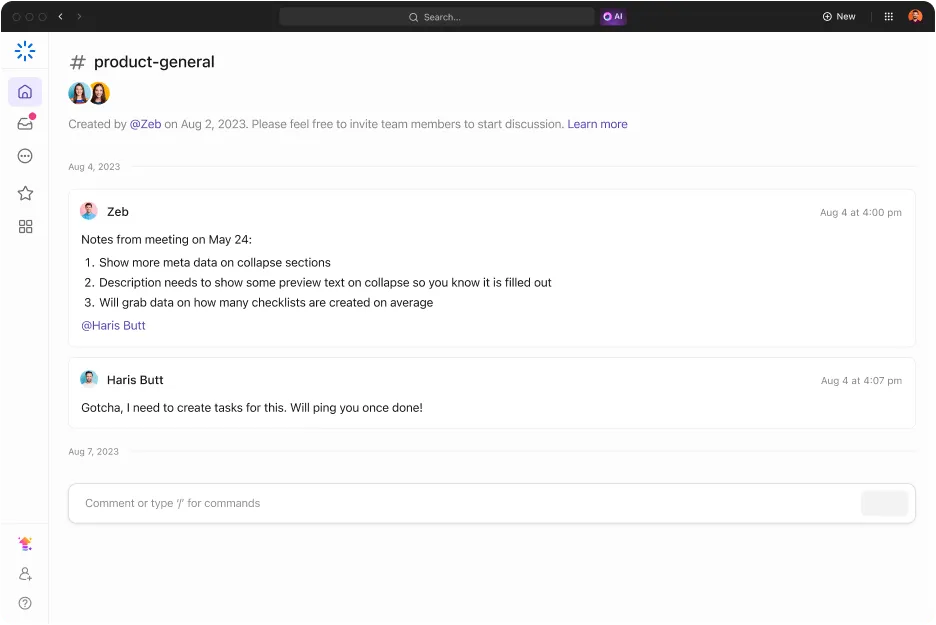
ปัญหาหลักของทั้ง Skype และ Microsoft Teams คือการสนทนาและการอภิปรายกระจัดกระจายอยู่ทั่วทั้งแพลตฟอร์มมุมมองแชทของ ClickUpช่วยเปลี่ยนแปลงสิ่งนี้ได้ เนื่องจากรวบรวมการสนทนา ความคิดเห็น กิจกรรมของโครงการ และข้อความโดยตรงทั้งหมดของคุณไว้ในแพลตฟอร์มเดียว
มันช่วยให้สามารถสื่อสารแบบเรียลไทม์, แชร์ไฟล์, และสร้างงานได้ภายในหน้าต่างแชท. ซึ่งช่วยลดความจำเป็นในการสลับระหว่างเครื่องมือต่าง ๆ และทำให้กระบวนการทำงานของคุณเป็นไปอย่างราบรื่น.
ต่างจากการแชทพื้นฐานของ Skype หรือการสนทนาตามช่องทางของ Teams, มุมมองแชทใน ClickUp นั้นผสานรวมอย่างสมบูรณ์กับงาน, เอกสาร, และโครงการของคุณ ทำให้ง่ายต่อการสลับระหว่างการสนทนาและการทำงานโดยไม่พลาดรายละเอียดสำคัญ
ClickUp's One Up #2: จัดการปฏิทินและการประชุมประจำได้อย่างง่ายดาย
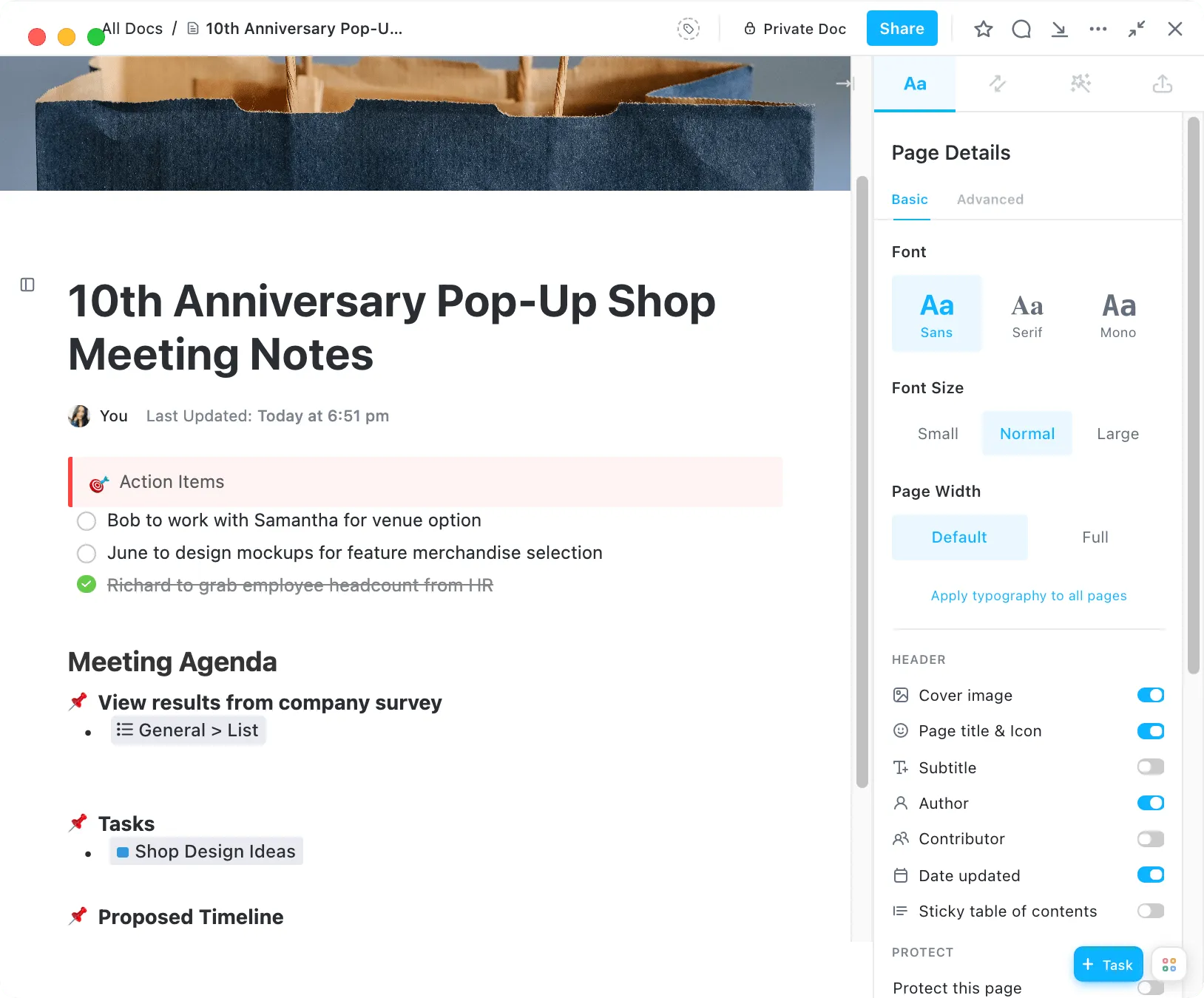
ClickUp Meetingsมอบประสบการณ์ที่ราบรื่นสำหรับการจัดการปฏิทินการประชุมของคุณหรือการสร้างการประชุมใหม่ มันช่วยให้คุณบันทึกโน้ต จัดการวาระการประชุม และกำหนดรายการที่ต้องดำเนินการสำหรับการประชุมแต่ละครั้ง ทำให้ทีมของคุณรับผิดชอบต่อการสนทนาในแต่ละการประชุม
บันทึกและวาระการประชุมเหล่านี้สามารถใช้สำหรับการประชุมที่กำลังจะมาถึงเพื่อรับข้อมูลอัปเดตและให้แน่ใจว่าโครงการดำเนินไปตามแผน คุณอาจใช้เทมเพลตแผนการสื่อสารที่พร้อมใช้งานของ ClickUp เพื่อช่วยสร้างแผนการสื่อสารที่แข็งแกร่งสำหรับทีมทั้งหมดของคุณ
ClickUp One Up #3: บันทึกหน้าจอของคุณ, สร้างคลิปวิดีโอ, และแชร์กับทีมของคุณ

คุณรู้สึกเหนื่อยกับการประชุมซ้ำๆ กับสมาชิกในทีมเพื่ออธิบายรายละเอียดเกี่ยวกับขั้นตอนการทำงานหรือฟีเจอร์ของผลิตภัณฑ์หรือไม่? ด้วยClickUp Clips คุณสามารถบันทึกวิดีโอสั้นๆ หรือภาพหน้าจอเพื่อแชร์กับทีมของคุณได้
ไม่ว่าจะเป็นการอธิบายกระบวนการที่ซับซ้อนหรือให้ข้อเสนอแนะเกี่ยวกับโครงการ ClickUp Clips ช่วยให้การสื่อสารด้วยภาพเป็นเรื่องง่าย ซึ่งทั้ง Skype และ Teams ไม่สามารถมอบความสะดวกสบายและความยืดหยุ่นในระดับเดียวกันนี้ได้
ClickUp One Up #4: มอบหมายความคิดเห็นและเพิ่มการกล่าวถึง

ด้วยฟีเจอร์แสดงความคิดเห็นใน ClickUp Assign คุณสามารถมอบหมายความคิดเห็นให้กับงานเฉพาะได้อย่างง่ายดาย เพื่อเพิ่มความรับผิดชอบและความเข้าใจที่ชัดเจนยิ่งขึ้น
คุณยังสามารถแสดงความคิดเห็นในการสนทนาภายในกลุ่มสำหรับเอกสารเฉพาะและแก้ไขความคิดเห็นนั้นเมื่อได้รับการตอบกลับแล้ว เมื่อมีการมอบหมายความคิดเห็น ระบบจะสร้างรายการงานสำหรับสมาชิกทีมนั้นทันที พร้อมแจ้งเตือนในแชทของพวกเขา
นอกเหนือจากคุณสมบัติการสื่อสารที่ทรงพลังเหล่านี้แล้ว ClickUp ยังมีคุณสมบัติการร่วมมือในทีมที่ทรงพลังอีกด้วย ตัวอย่างเช่น หากคุณหรือเพื่อนร่วมทีมของคุณแก้ไขเอกสารในClickUp Docs ที่แชร์ไว้ สมาชิกทีมคนอื่น ๆ จะได้รับการแจ้งเตือนทันที
คุณสมบัติการตรวจจับการร่วมมือของ ClickUpช่วยให้คุณทราบเมื่อผู้อื่นกำลังพิมพ์ แก้ไขเอกสาร หรือเพิ่มความคิดเห็น ด้วยวิธีนี้ คุณทราบได้ชัดเจนว่าสมาชิกทีมของคุณกำลังทำอะไรอยู่ และคุณได้รับการแจ้งเตือนเกี่ยวกับการอัปเดตในเวลาจริง

ใช้ClickUp Whiteboardsเพื่อระดมความคิดกับทีมของคุณในโครงการหรือหัวข้อเฉพาะ จับความคิดของทุกคนและเปลี่ยนให้เป็นกิจกรรมที่ประสานงานกัน
ด้วยผืนผ้าใบภาพที่แข็งแกร่งนี้ คุณสามารถวางแผนความคิด สร้างกระบวนการทำงานที่คล่องตัว และมีการหารือเชิงกลยุทธ์ได้ ดังนั้น แทนที่จะใช้บันทึก คุณจะมีแผนภาพความคิดหรือแผนภูมิที่ละเอียดซึ่งจะช่วยให้คุณสร้างงานและเข้าใจการไหลของโครงการได้ดีขึ้น
โดยสรุป, ด้วย ClickUp, คุณไม่ต้องการเครื่องมือหลายตัวสำหรับงานต่าง ๆ. มันนำทุกสิ่งทุกอย่าง—ตั้งแต่การสื่อสาร, การจัดการโครงการ, การแบ่งปันเอกสาร, ไปจนถึงการติดตามเวลา—มาไว้ในที่เดียว.
ผสานพลังแห่งการทำงานร่วมกันและประสิทธิภาพด้วย ClickUp
ในการเปรียบเทียบระหว่าง Skype กับ Teams ทั้งสองแพลตฟอร์มมีคุณสมบัติที่มีคุณค่าสำหรับการสื่อสารและการทำงานร่วมกัน อย่างไรก็ตาม การสลับระหว่างเครื่องมือหลายตัวอาจทำให้เกิดความสับสนและพลาดข้อความได้ องค์กรที่ใช้เครื่องมือใดเครื่องมือหนึ่งยังคงต้องการเครื่องมืออื่นสำหรับการจัดการโครงการและการจัดการกระบวนการทำงาน
นั่นคือเหตุผลว่าทำไมการย้ายไปใช้เครื่องมือการร่วมมือแบบรวมศูนย์ เช่น ClickUp สำหรับการหารือทางอาชีพทั้งหมดของคุณจึงเป็นการตัดสินใจที่ชาญฉลาด
เมื่อ Skype ถูกผสานเข้ากับ Teams อย่างค่อยเป็นค่อยไป (คล้ายกับSkype for Business) อาจคุ้มค่าที่จะพิจารณาว่าการเปลี่ยนแปลงนี้อาจส่งผลกระทบต่อเวิร์กโฟลว์ของคุณอย่างไร การใช้ Skype น้อยลงอาจนำไปสู่การสูญเสียประวัติการแชทหรือปัญหาอื่น ๆ
ในขณะที่ Microsoft Teams เป็นตัวเลือกที่แข็งแกร่ง ClickUp นำเสนอทางเลือกที่สดใหม่เพื่อหลีกหนีจากการสลับไปมาอย่างต่อเนื่องและปรับปรุงการทำงานร่วมกันของคุณให้มีประสิทธิภาพมากขึ้น
ด้วย ClickUp คุณจะได้รับมากกว่าฟีเจอร์แชทและวิดีโอคอล—คุณจะได้รับชุดเครื่องมือที่ครบครัน ออกแบบมาเพื่อยกระดับทุกส่วนของกระบวนการทำงานของคุณ ตั้งแต่การจัดการงานและการแชร์เอกสาร ไปจนถึงการทำงานร่วมกันแบบเรียลไทม์และมุมมองที่ปรับแต่งได้ ClickUp ช่วยให้ทีมของคุณทำงานได้มากขึ้น ทั้งหมดนี้ในแพลตฟอร์มเดียว
ดังนั้น ทำไมต้องยอมรับเครื่องมือที่ทำหน้าที่ได้เพียงบางส่วน? มอบความยืดหยุ่น, พลัง, และประสิทธิภาพให้กับทีมของคุณเพื่อให้พวกเขาสามารถทำผลงานได้ยอดเยี่ยม.ลงทะเบียนกับ ClickUp ฟรีและค้นพบวิธีที่มันสามารถตอบสนองทุกความต้องการในการจัดการโครงการและการทำงานร่วมกันของคุณบนแพลตฟอร์มเดียว.