

การเรียนรู้การสร้างแผนภาพเวนน์โดยตรงใน Google Docs สามารถเป็นประโยชน์อย่างมากเมื่อเขียนรายงานวิจัย, บันทึกผลการค้นพบของคุณ, ทำงานร่วมกับทีม, หรือทำงานภายในระบบนิเวศของ Google.
ลองคิดดูแบบนี้: คุณกำลังเขียนบล็อกโพสต์ใน Doc—เป็นการวิเคราะห์เปรียบเทียบผลิตภัณฑ์ SaaS สามตัวที่แตกต่างกัน คุณจะแสดงลักษณะเฉพาะของแต่ละผลิตภัณฑ์และลักษณะที่เหมือนกันอย่างไร?
คุณควรเลือกใช้แม่แบบเปรียบเทียบซอฟต์แวร์หรือไม่? แน่นอน แต่คุณก็สามารถสร้างแผนภาพเวนบน Google Docs ได้เช่นกัน—โดยไม่ต้องยุ่งยาก และยังช่วยเพิ่มความสวยงามให้กับบทความบล็อกของคุณได้อย่างมาก
แต่คุณทำมันได้อย่างไร? 🤔
ในบทความนี้ เราจะอธิบายกระบวนการทีละขั้นตอนและแนะนำเครื่องมือพิเศษที่จะช่วยให้การมองเห็นความสัมพันธ์ระหว่างชุดข้อมูลต่าง ๆ ความคิด และแนวคิดต่าง ๆ ง่ายยิ่งขึ้น
วิธีสร้างแผนภาพเวนน์ใน Google Docs
ปัจจุบันไม่มีเทมเพลตแผนภาพเวนน์ในตัวบนแพลตฟอร์ม นั่นหมายความว่าคุณต้องลงมือออกแบบแผนภาพด้วยความคิดสร้างสรรค์ เพียงทำตามขั้นตอนเหล่านี้:
1. ไปที่หน้าแรกของ Google Docs และเปิดเอกสารเปล่าหรือเอกสารที่มีอยู่แล้ว
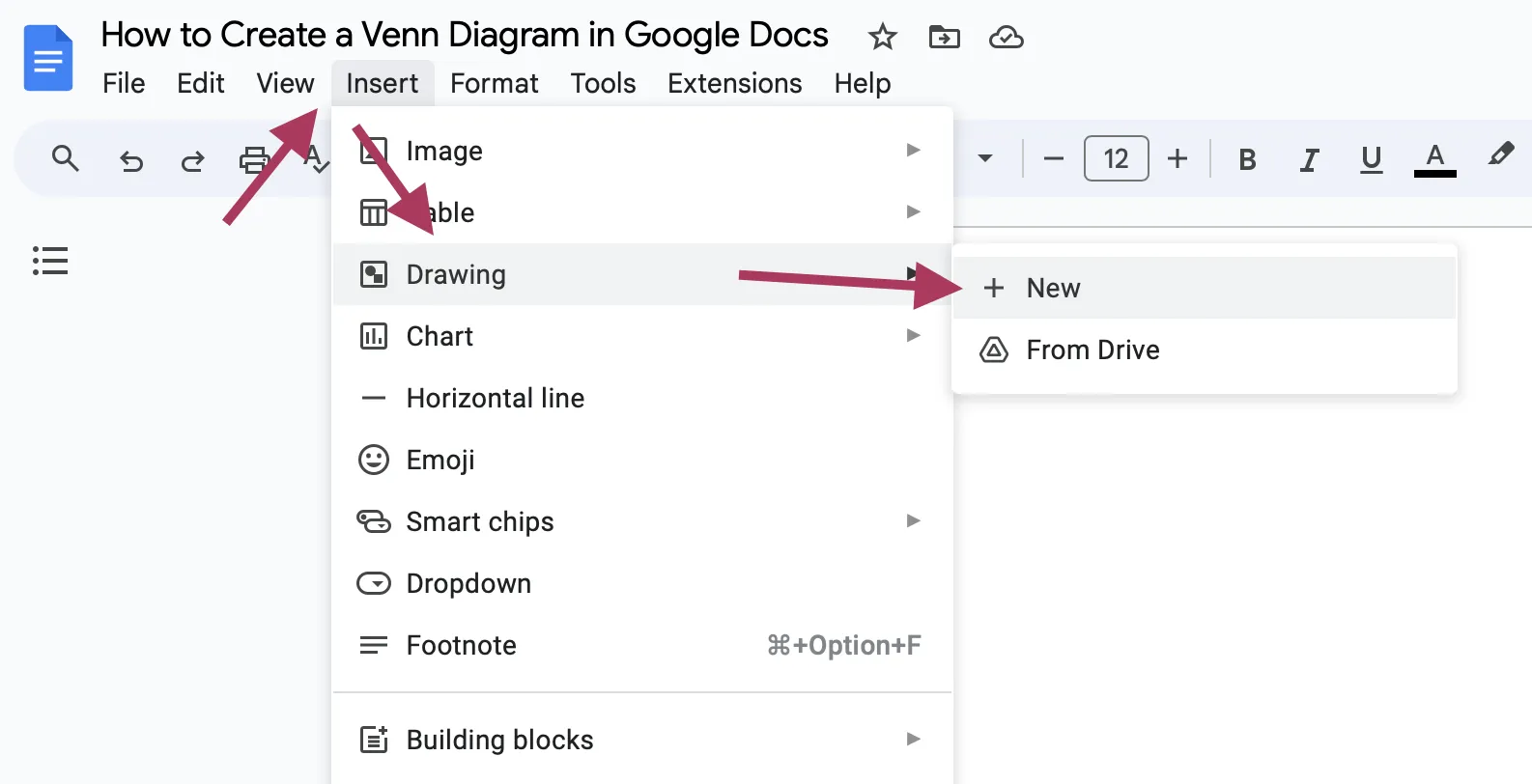
2. บนแถบเมนู ให้คลิกที่แท็บ 'แทรก' ไปที่ 'วาด' และเลือก 'ใหม่'
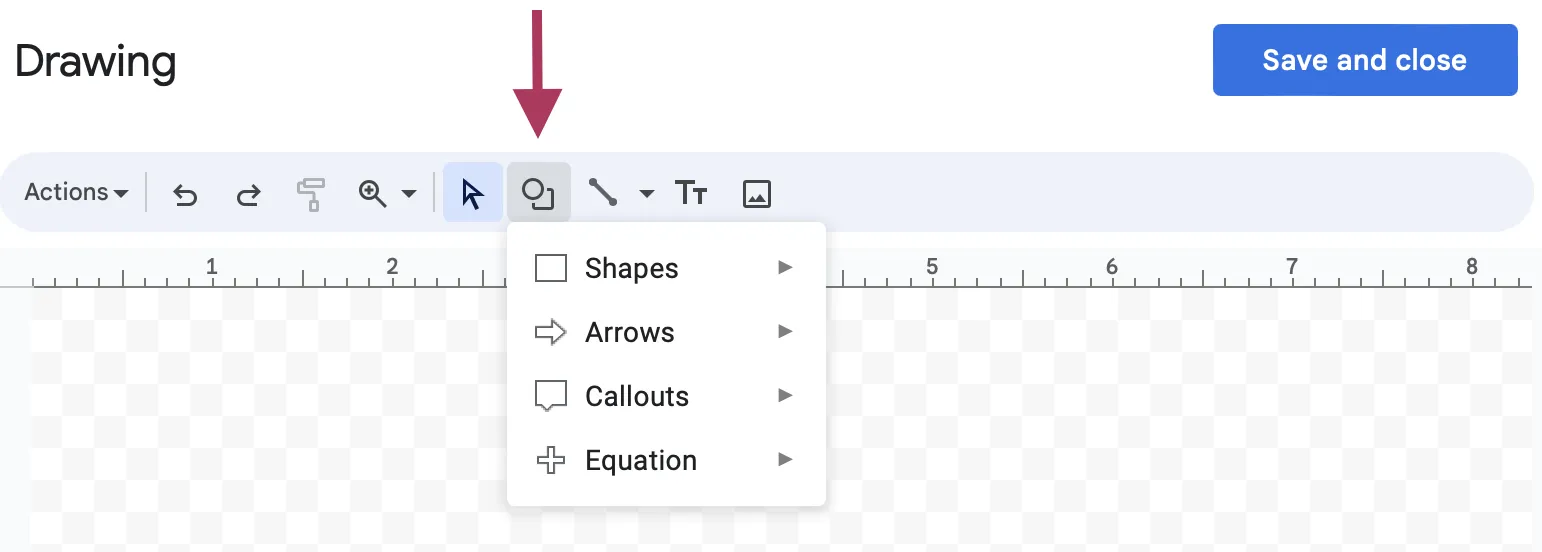
3. คลิกที่ไอคอน 'รูปร่าง' จากแผง 'วาด'
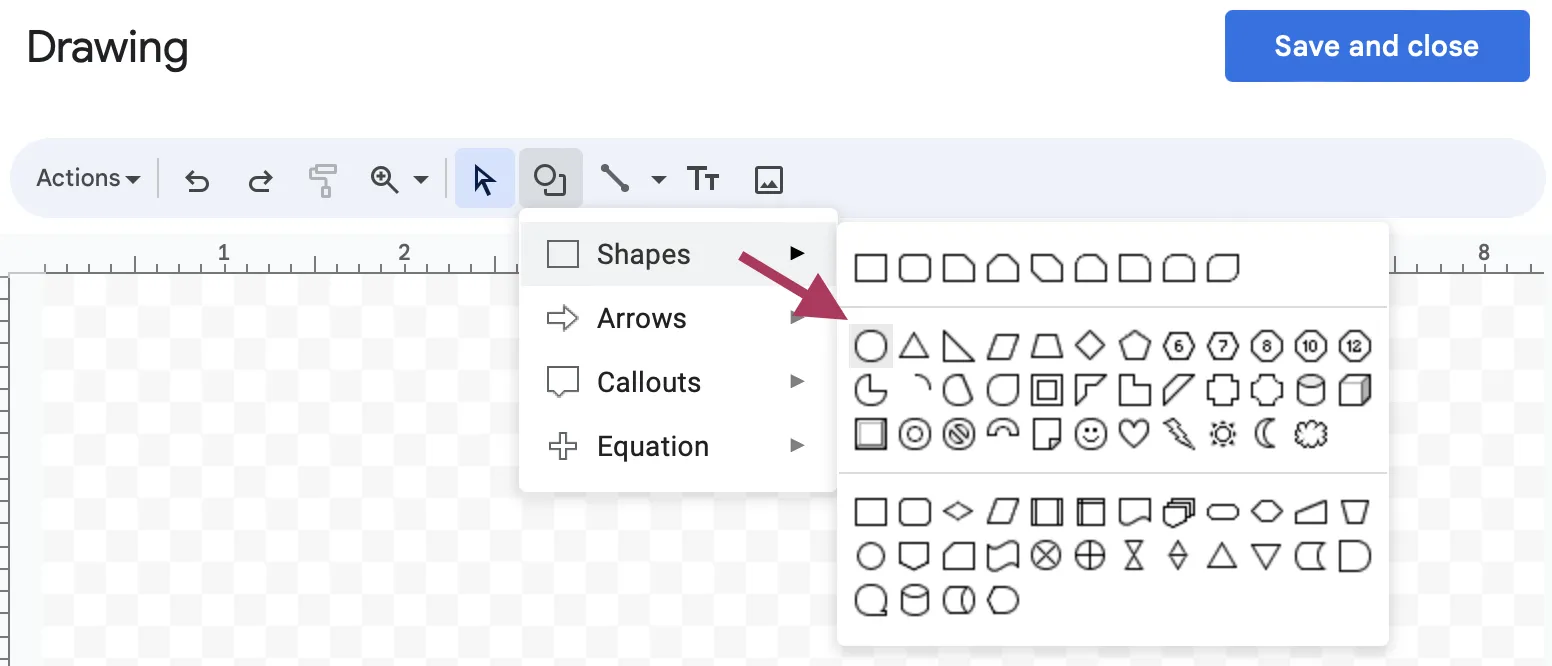
4. วางเมาส์เหนือ 'รูปทรง' เพื่อเปิดเมนูแบบเลื่อนลงที่มีตัวเลือกรูปทรงต่างๆ เลือก 'รูปไข่' ตามที่แสดงด้านล่าง
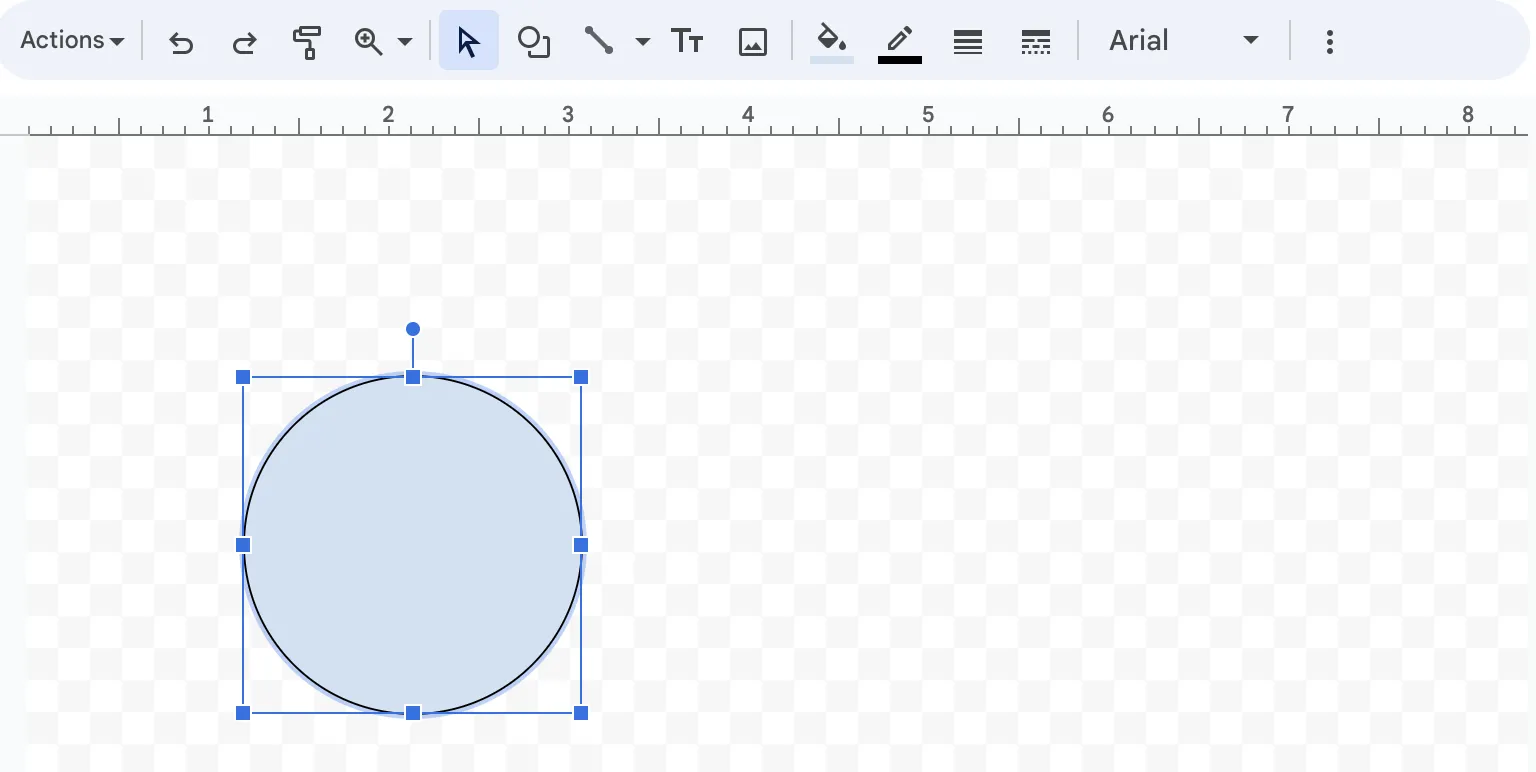
5. คลิกและลากบนแผง 'Drawing' เพื่อวาดวงกลมแรกในขนาดที่คุณต้องการ. กดปุ่ม 'Shift' ค้างไว้ขณะวาดเพื่อให้แน่ใจว่าวงกลมเป็นวงกลมที่สมบูรณ์แบบ.
6. เพิ่มวงกลมใหม่หรือคัดลอกและวางวงกลมที่มีอยู่เพื่อสร้างวงกลมที่สองและสามบนหน้าต่างการวาดของ Google
7. จัดวางวงกลมทั้งสามให้แต่ละวงทับซ้อนกันบางส่วนกับอีกสองวง เพื่อสร้างรูปทรงแผนภาพเวนน์
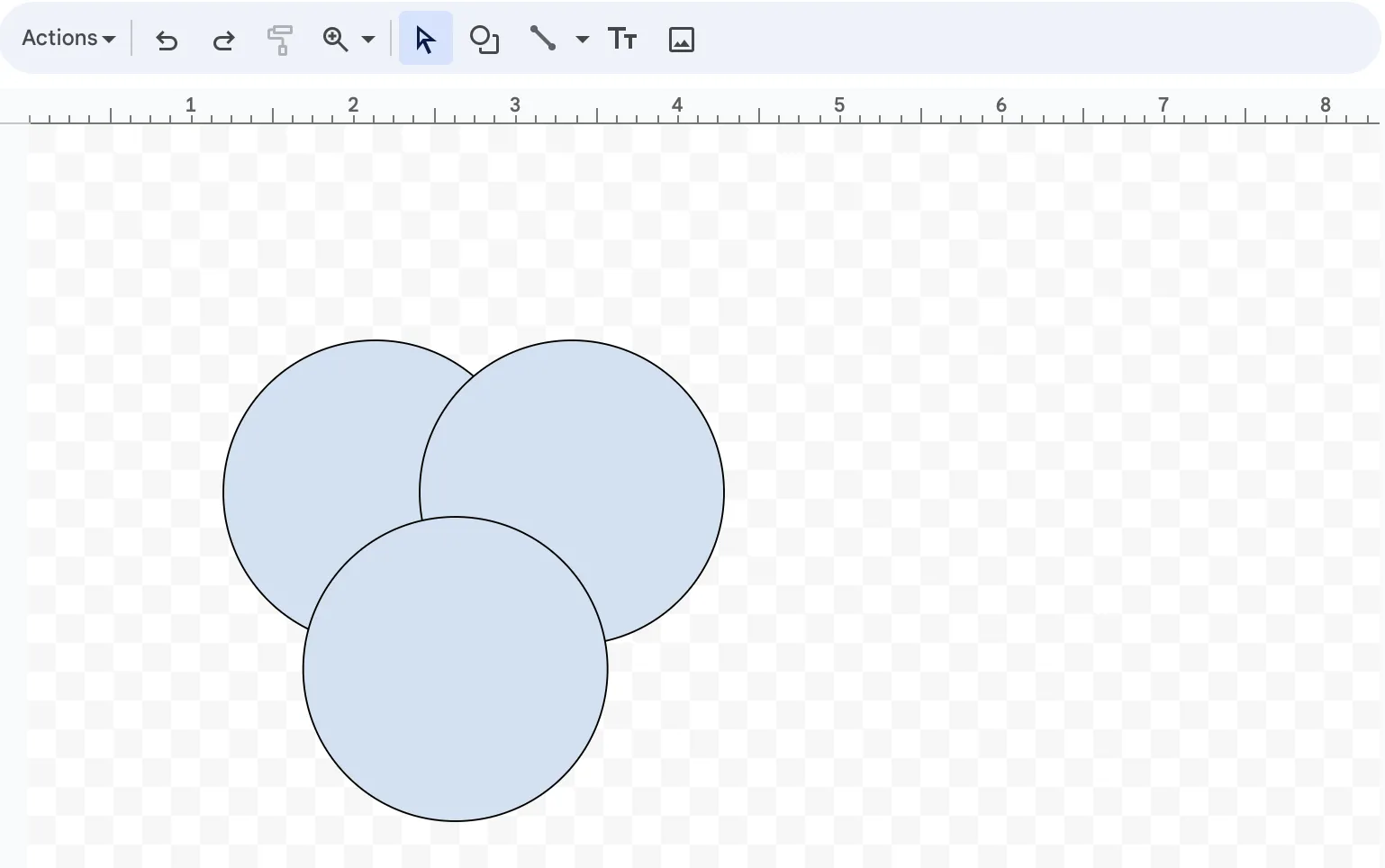
โปรดจำไว้: คุณต้องมีวงกลมอย่างน้อยสองวงเพื่อสร้างแผนภาพเวนน์ คุณสามารถเพิ่มวงกลมได้ตามต้องการเพื่อแสดงข้อมูลที่คุณต้องการ อย่างไรก็ตาม สำหรับตัวอย่างนี้ เราจะสร้างแผนภาพพื้นฐานที่มีวงกลมสามวง
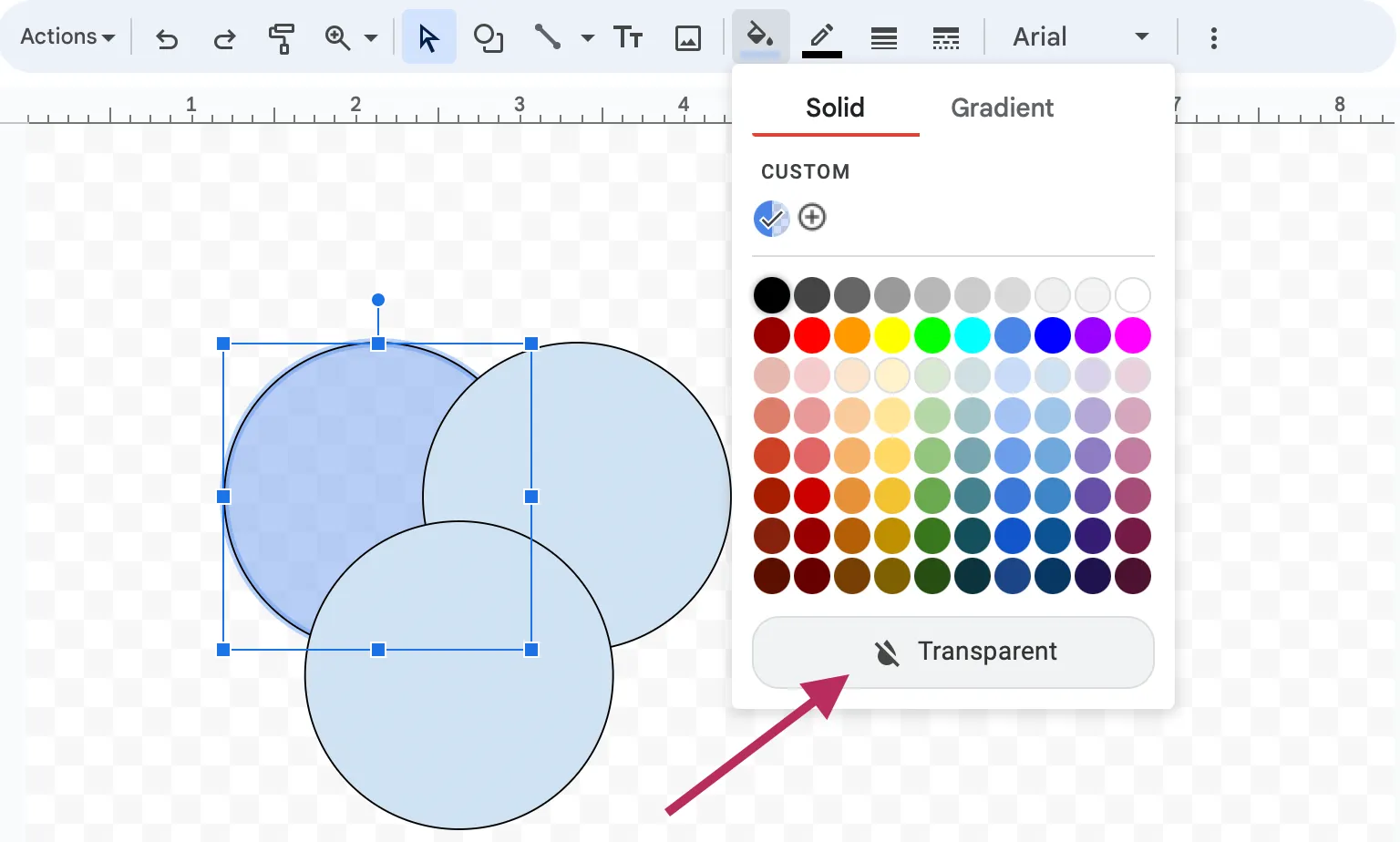
8. เลือกวงกลมใดก็ได้เพื่อดูตัวเลือกสีและการจัดรูปแบบทั้งหมดในแผง 'วาด' คลิกที่ไอคอน 'สีเติม'
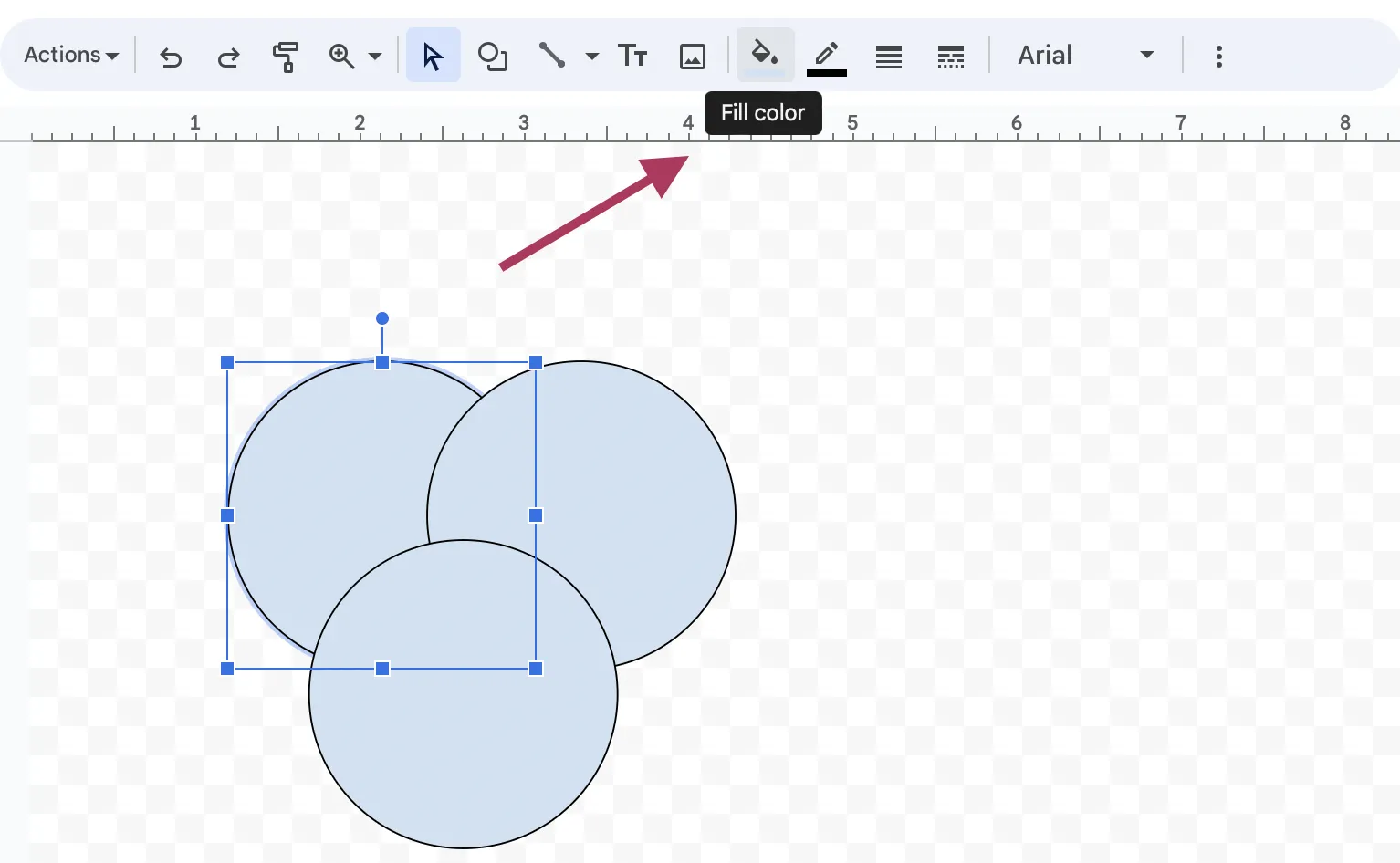
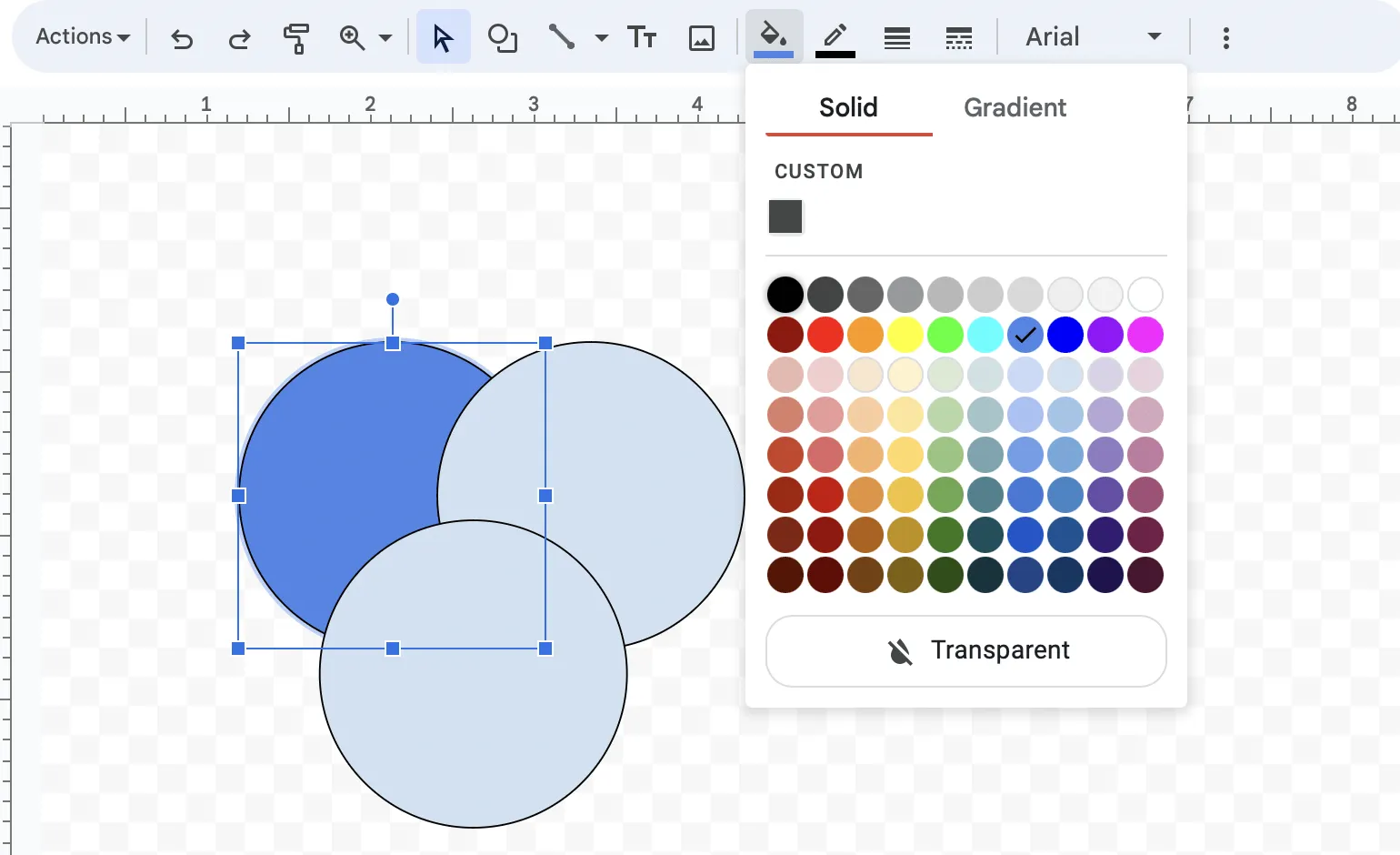
9. เลือกสีที่คุณต้องการจากเมนูแบบเลื่อนลง. เพื่อปรับระดับความโปร่งใส ให้คลิกที่สัญลักษณ์ (+) ภายใต้ 'CUSTOM' ตามที่แสดงไว้ด้านล่าง.
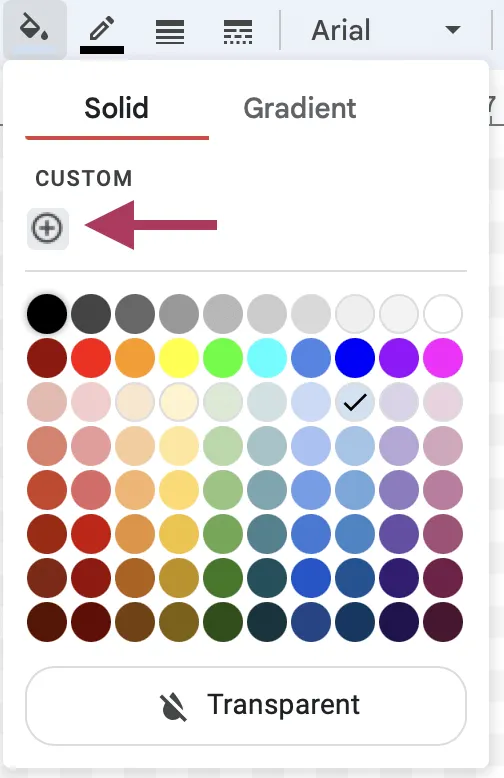
10. ปรับแต่งวงกลมโดยใช้แถบเลื่อนปรับความโปร่งใส คลิกที่ปุ่ม "ตกลง" เพื่อใช้การเปลี่ยนแปลง

11. ใช้สีที่แตกต่างกันสำหรับแต่ละวงกลมเพื่อแยกชุดออกจากกัน หรือคุณสามารถเลือกตัวเลือก 'โปร่งใส' หากคุณไม่ต้องการเพิ่มสีใดๆ
12. ขั้นตอนต่อไปคือการติดป้ายกำกับวงกลมแต่ละวงและส่วนที่ทับซ้อนกันเพื่อให้เข้าใจบริบท สำหรับการทำเช่นนั้น ให้เลือกไอคอน 'กล่องข้อความ'
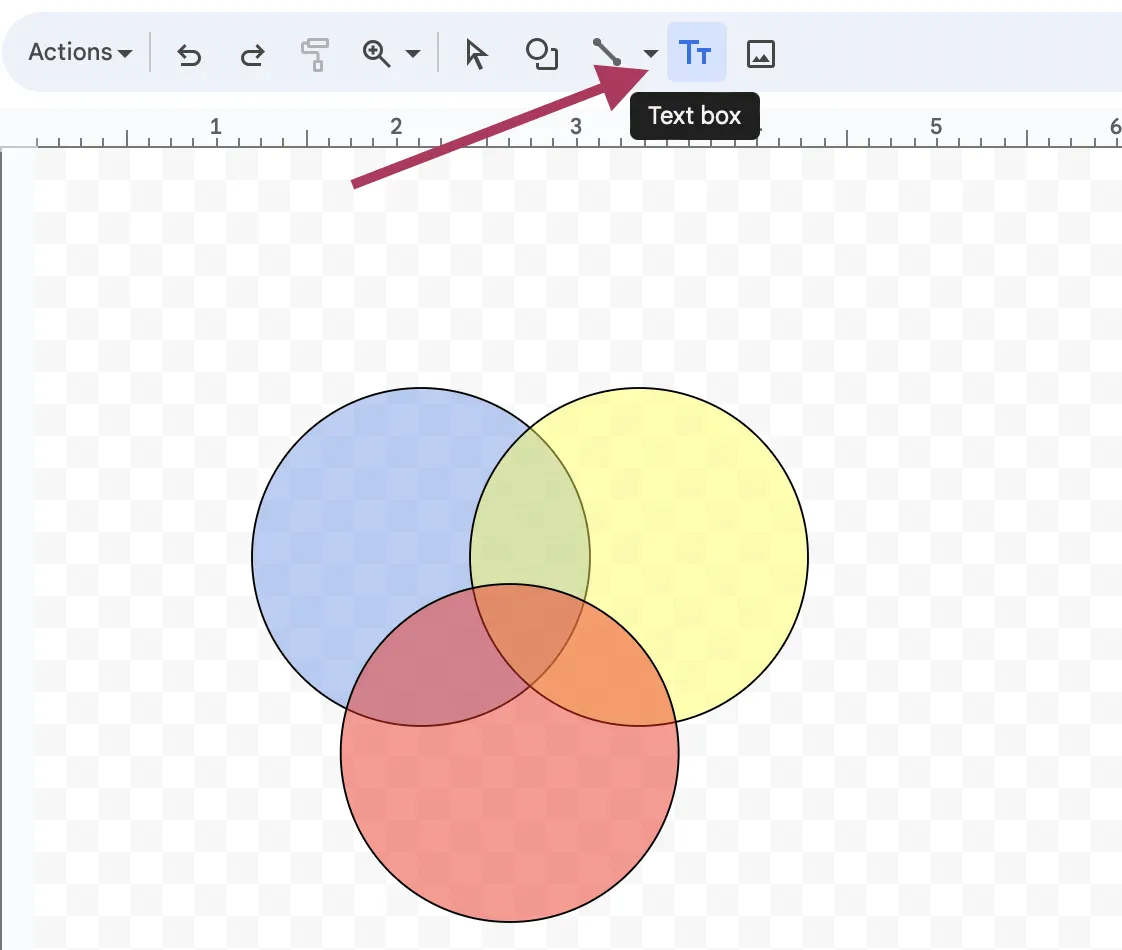
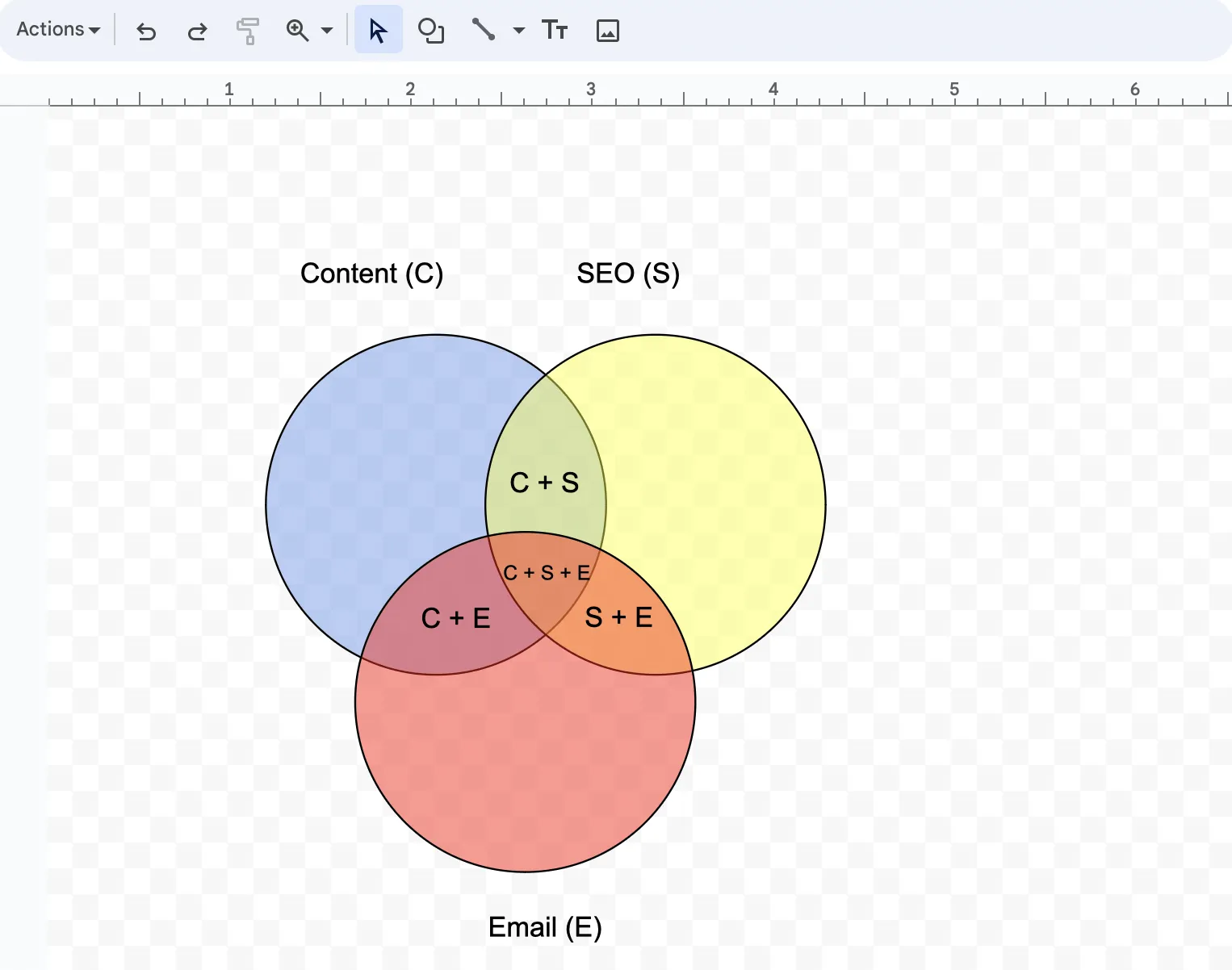
13. คลิกและลากภายในวงกลม (หรือรอบๆ) เพื่อวาดกล่องข้อความและพิมพ์ข้อความที่คุณต้องการ คุณยังสามารถเปลี่ยนประเภทและขนาดของฟอนต์ได้ในขั้นตอนนี้
14. เมื่อแก้ไขเสร็จแล้ว ให้คลิกที่ปุ่ม 'บันทึกและปิด' ที่อยู่ด้านบนขวาของแผง 'วาด'
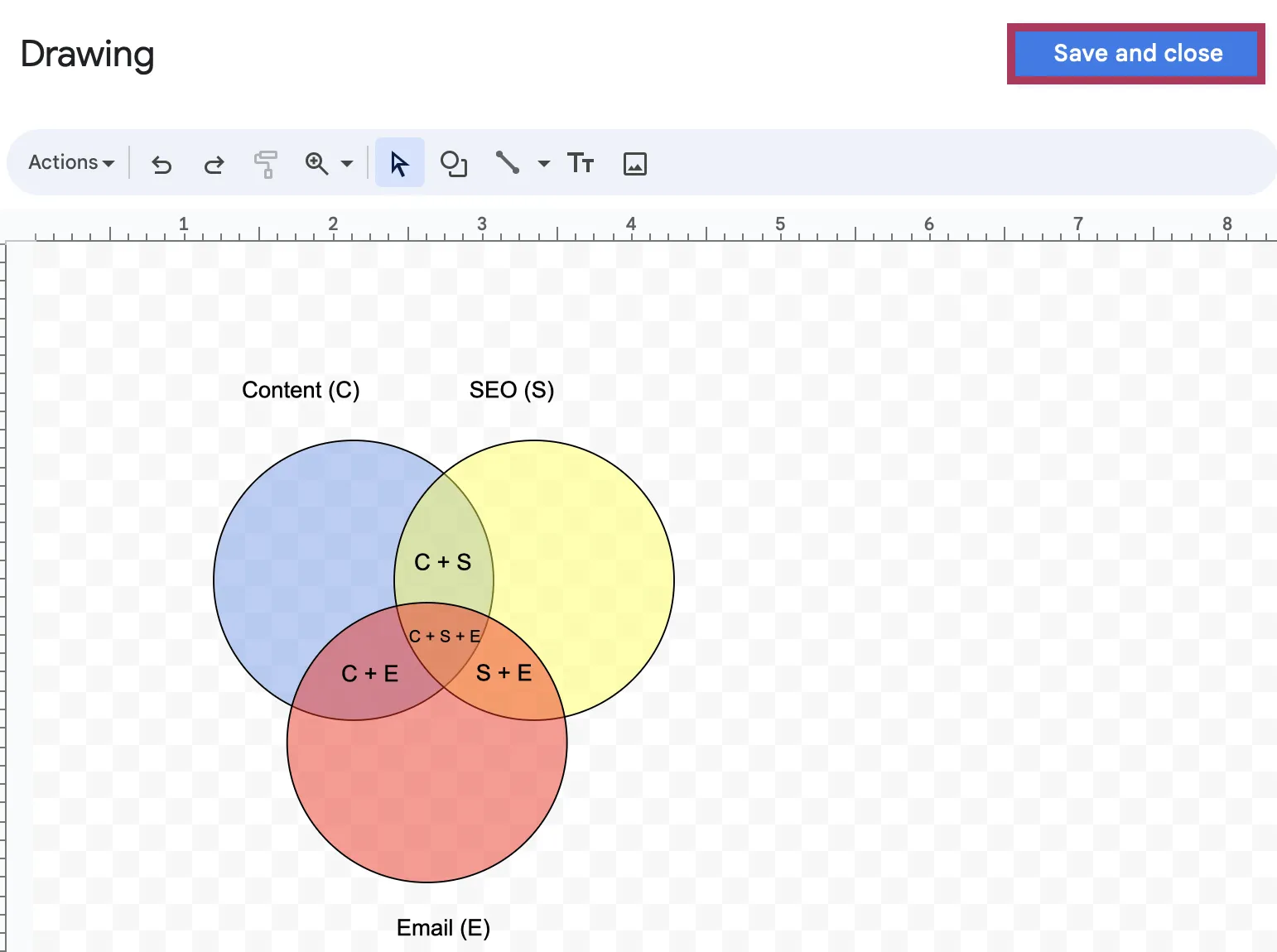
และแผนภาพเวนน์ของคุณเองก็พร้อมใช้งานแล้ว
ทำซ้ำทุกขั้นตอนเพื่อสร้างแผนภาพเวนน์ใหม่ใน Google Docs
โปรดทราบ:ต่างจากทางเลือกอื่น ๆ ของแผนภาพเวนน์ที่อนุญาตให้คุณเชื่อมโยงข้อมูลโดยตรงกับการออกแบบ แผนภาพเวนน์ใน Google Docs ต้องการการปรับแต่งและคำอธิบายประกอบด้วยตนเองสำหรับการแสดงข้อมูล
ข้อจำกัดของการใช้ Google Docs สำหรับแผนภาพเวนน์
แม้ว่า Google Docs จะฟรีและใช้งานง่าย แต่เมื่อถึงที่สุดแล้ว มันก็ไม่ใช่ซอฟต์แวร์แผนภาพเวนน์ที่สมบูรณ์แบบ นี่คือเหตุผล:
1. การตั้งค่าเริ่มต้นและการออกแบบ
ก่อนอื่น คุณต้องสร้างรูปร่าง (วงกลม) ด้วยตนเองและจัดเรียงให้เป็นรูปแบบเวนน์ กิจกรรมนี้อาจ ใช้แรงงานมากและใช้เวลานาน เนื่องจากเทมเพลตใน Google Docs ไม่รองรับกระบวนการออกแบบโดยรวม
2. ข้อจำกัดในการทำงาน
ต่างจากตัวอย่างแผนภาพเฉพาะทางและซอฟต์แวร์ Google Docs จะไม่คำนวณหรือแสดงจุดตัดหรือความแตกต่างระหว่างชุดข้อมูลโดยอัตโนมัติ คุณต้องกำหนดและวางองค์ประกอบด้วยตนเองโดยไม่มีเส้นกริดหรือตัวช่วยจัดแนว
นอกจากนี้ คุณต้องกลับไปที่แผง 'แผนภาพ' บน Google Docs เพื่ออัปเดตแผนภาพเวนน์ที่มีอยู่ทุกครั้งที่มีการเปลี่ยนแปลงชุดข้อมูลของคุณ
3. ความกังวลเกี่ยวกับการใช้งาน
พื้นที่ที่มีอยู่ภายใน Google Doc อาจ จำกัดสำหรับแผนภาพเวนน์ที่ซับซ้อนหรือมีหลายชุด การจัดวางทุกอย่างให้เรียบร้อยในเอกสารเดียวอาจเป็นเรื่องน่าเบื่อ
4. ความท้าทายในการทำงานร่วมกัน
Google Docs มีความโดดเด่นในการทำงานร่วมกันแบบเรียลไทม์ แต่หากคุณคิดว่าตัวคุณและสมาชิกในทีมสามารถปรับแผนภาพเวนน์บนแพลตฟอร์มได้พร้อมกันเหมือนกับเทมเพลตแผนภูมิเปรียบเทียบอื่นๆ นั่นเป็นไปไม่ได้
5. ความเป็นไปได้ที่จะเกิดข้อผิดพลาด
เนื่องจากคุณกำลังทำทุกอย่างด้วยตนเองและเริ่มต้นจากศูนย์ จึงมีโอกาสสูงที่จะเกิด ข้อผิดพลาด เช่น การจัดวางไม่ตรงกัน การตัดกันไม่ถูกต้อง และขนาดรูปร่างที่ไม่สม่ำเสมอ สิ่งนี้อาจทำให้รู้สึกหงุดหงิดเป็นพิเศษหากคุณไม่เคยสร้างแผนภาพเวนบนแพลตฟอร์มนี้มาก่อน
6. ข้อจำกัดในการส่งออก
คุณสามารถ บันทึกเอกสาร Google ของคุณเป็น PDF, ข้อความ หรือเอกสาร Word เท่านั้น ซึ่งไม่เหมาะหากคุณต้องนำเสนอแผนภาพเวนน์ใน Google Docs ให้กับผู้ชมจำนวนมากหรือต้องการรวมไว้ในรูปแบบที่น่าสนใจกว่า เช่น การนำเสนอ PowerPoint หรือไฟล์ภาพ
ทางเลือกในการสร้างแผนภาพเวนใน Google Docs
เนื่องจากเราได้หารือเกี่ยวกับจุดที่ Google Docs ไม่สามารถทำได้ดีแล้ว ภารกิจต่อไปคือการค้นหาทางเลือกที่มีประสิทธิภาพซึ่งตรงกับความต้องการในการนำเสนอข้อมูลเชิงภาพและการเปรียบเทียบข้อมูลของคุณ และเครื่องมือหนึ่งที่ช่วยทดลองใช้เทคนิคการนำเสนอข้อมูลเชิงภาพที่ซับซ้อนมากขึ้นได้คือ ClickUp
ถูกต้องแล้ว!
ClickUpเป็นซอฟต์แวร์การจัดการโครงการแบบครบวงจรที่มีฟีเจอร์ปรับแต่งได้เพื่อติดตามความคืบหน้าของโครงการ, ปรับปรุงการดำเนินงานระหว่างแผนกต่างๆ เช่น การขาย, การตลาด, CRM, และ HR, และเพิ่มประสิทธิภาพการทำงานร่วมกันของทีมแบบเรียลไทม์.
มาดูกันว่ามันช่วยสร้างแผนภาพเวนได้อย่างไร
เริ่มต้นด้วย,เทมเพลตแผนภาพเวนน์ ClickUpที่เน้นผู้ใช้และปรับแต่งได้ เป็นตัวเลือกที่ยอดเยี่ยมสำหรับการแสดงความสัมพันธ์เชิงตรรกะระหว่างสองหรือมากกว่าชุดของรายการ—โดยไม่มีเส้นโค้งการเรียนรู้
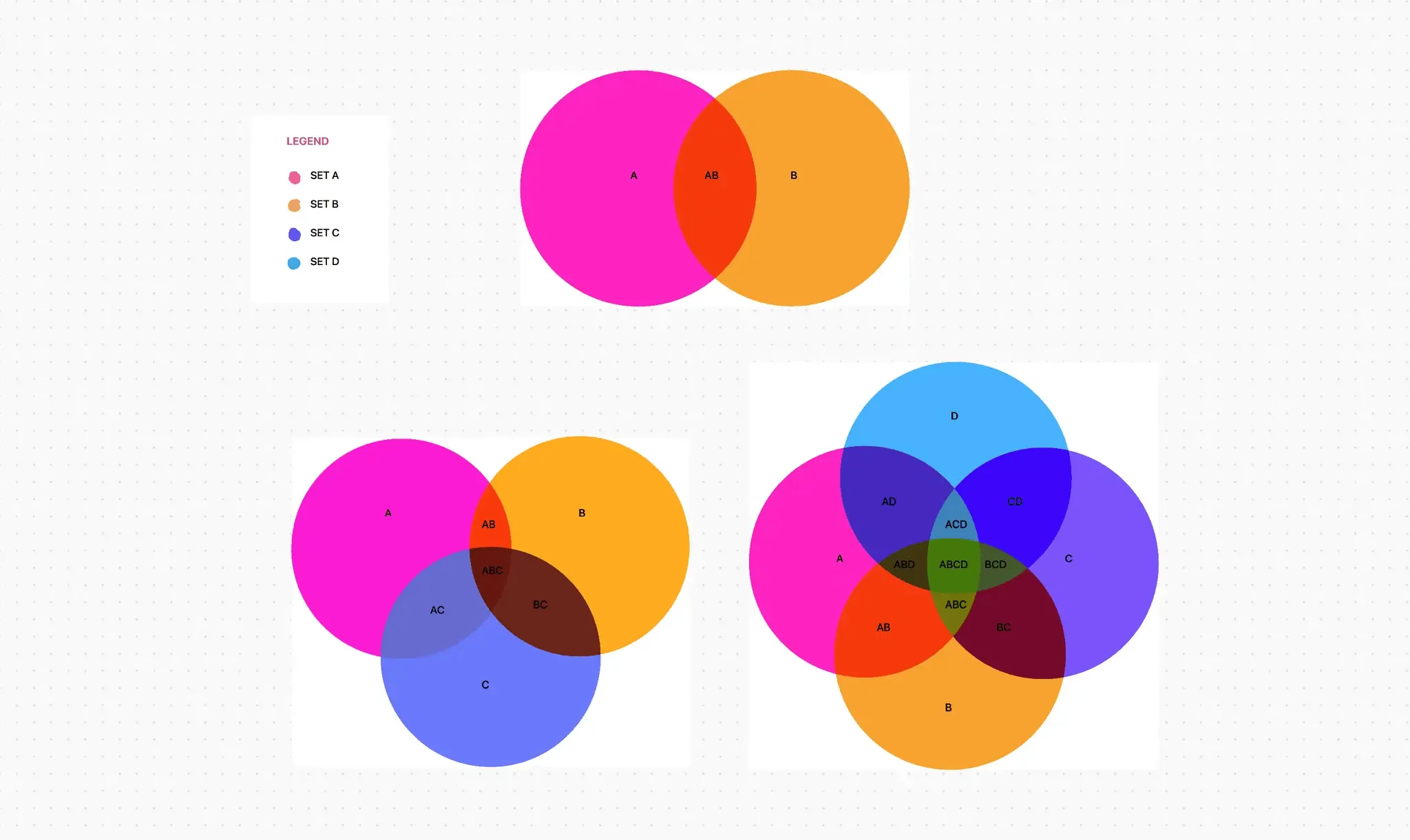
เทมเพลตไวท์บอร์ดที่ปรับขนาดได้ นี้ช่วยให้คุณสามารถระบุความคล้ายคลึงและความแตกต่างระหว่างชุดข้อมูล ประเมินองค์ประกอบที่หลากหลาย และวิเคราะห์รูปแบบและแนวโน้ม นอกจากนี้ยังช่วยในการจัดระเบียบข้อมูลให้เป็นหมวดหมู่ที่มีเหตุผลและเป็นประโยชน์
การกรอกข้อมูลลงในเทมเพลตนั้นทำได้ง่ายตราบใดที่คุณทราบว่าคุณต้องการแสดงอะไรในแผนภาพเวนน์ของคุณและเหตุผลที่คุณต้องการแสดงสิ่งนั้น
1. เพื่อเริ่มต้น ให้สร้างเอกสารใน ClickUpและ กำหนดเจตนาเบื้องหลังแผนภาพของคุณ สิ่งนี้จะช่วยให้คุณชัดเจนในวิสัยทัศน์ของคุณและแบ่งปันกับทีมของคุณ
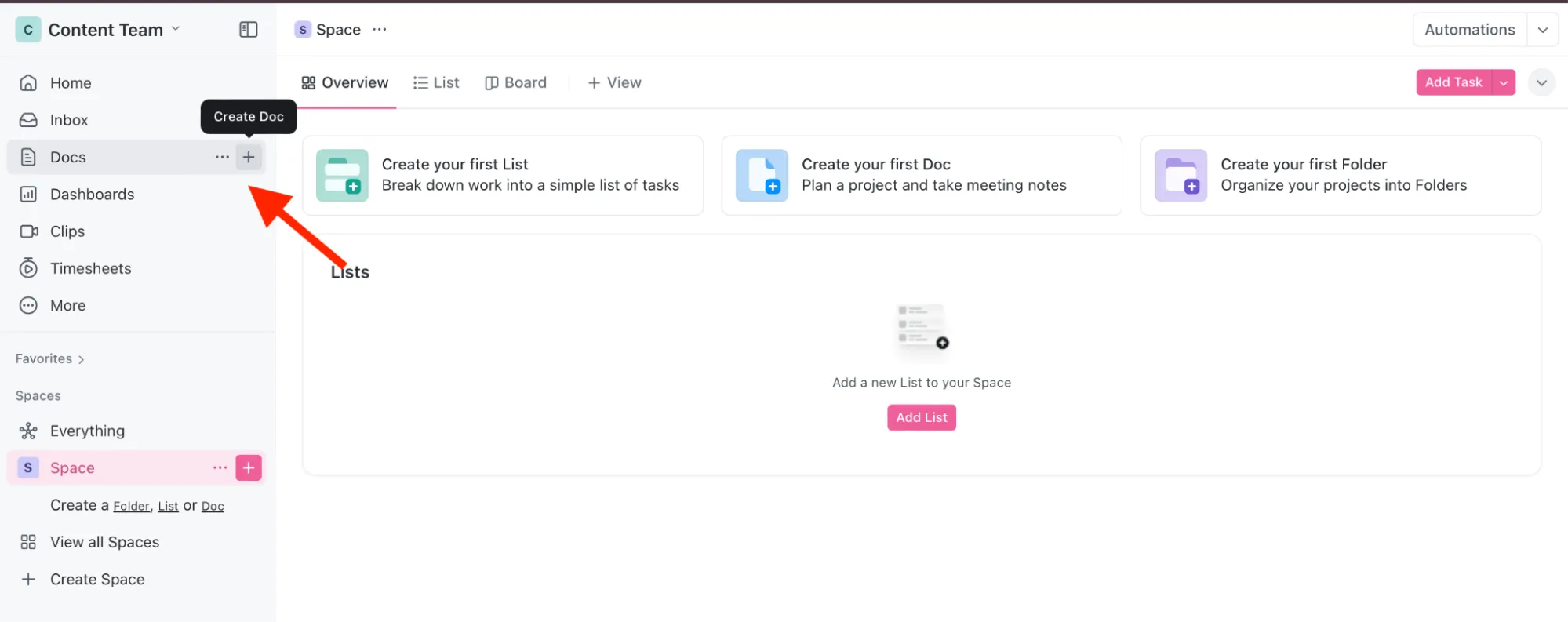
2. ต่อไป, รวบรวมข้อมูลทั้งหมด ที่คุณต้องการสำหรับการสร้างแผนผัง. คุณสามารถมอบหมายงานการรวบรวมข้อมูลให้กับสมาชิกทีมของคุณผ่านClickUp Tasks.
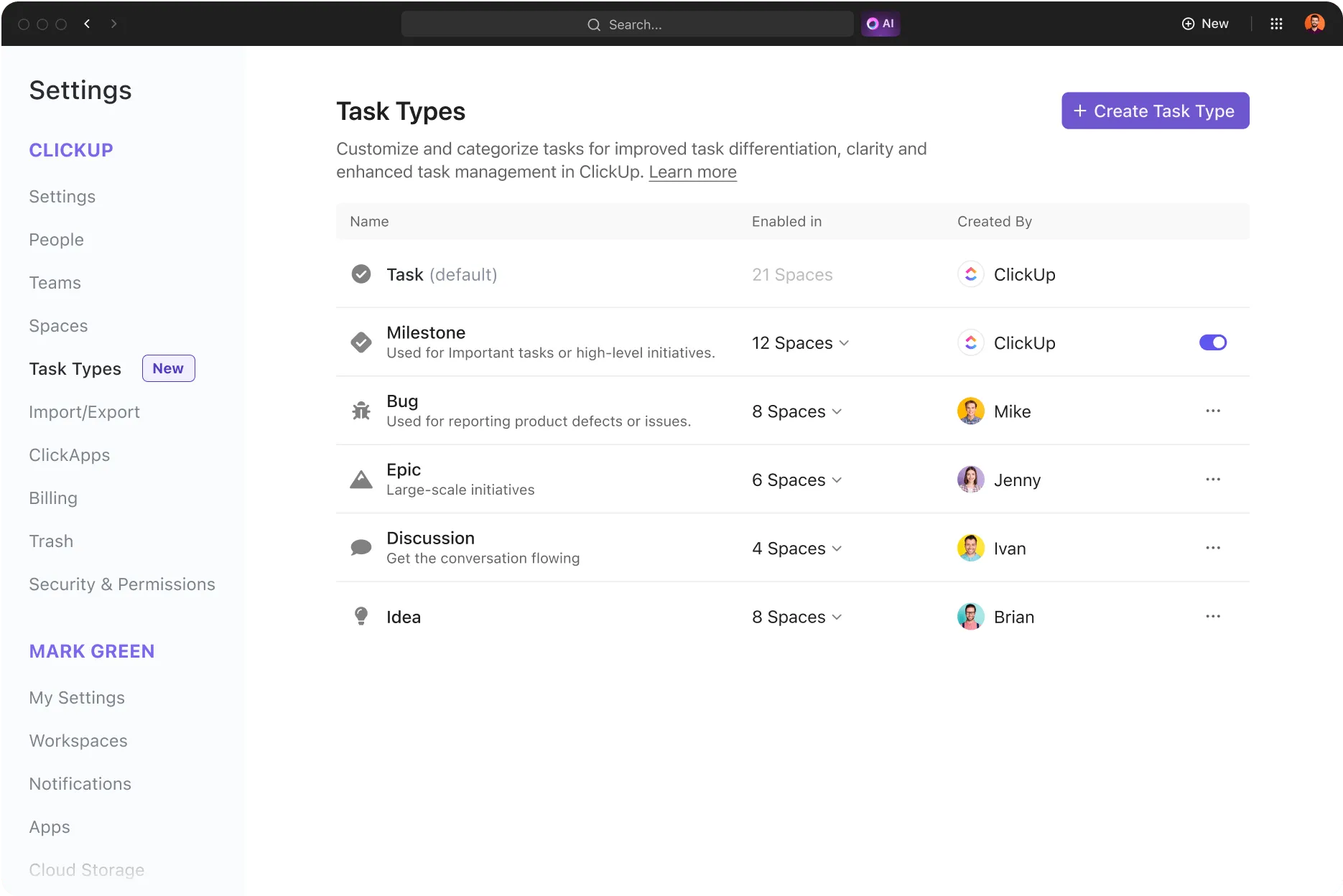
3. เขียนคำอธิบายสำหรับงานที่ต้องทำและเชื่อมโยงรายการที่เกี่ยวข้อง เช่น URL ที่เกี่ยวข้อง ไฟล์ และความสัมพันธ์กับประเภทงาน คุณยังสามารถกำหนดระดับความสำคัญ เช่น "กำลังประเมิน" "กำลังดำเนินการ" "รอการตรวจสอบ" และ "เสร็จสิ้น" เพื่อให้ทีมของคุณทราบเสมอว่าควรเลือกงานใดก่อน
4. เมื่อทำการบ้านเสร็จแล้ว ให้สร้างแผนผังใน ClickUp โดยใช้มุมมองบอร์ด วางแผนชุดข้อมูลของคุณ—วาดวงกลมสองวงที่ตัดกันตรงกลาง และ ระบุชื่อวงกลมแต่ละวงด้วยชุดข้อมูลหนึ่งชุดที่คุณได้รวบรวมไว้
5. เพื่อให้แน่ใจว่าการควบคุมข้อมูลเป็นไปอย่างปลอดภัย ให้แชร์บอร์ดกับสมาชิกทีมเพียงไม่กี่คนเท่านั้น จากนั้น เพิ่มจุดข้อมูลลงในแผนภาพโดยใช้มุมมองตารางของ ClickUp พื้นที่ที่ทับซ้อนกันต้องแสดงถึงจุดที่ทั้งสองชุดมีร่วมกัน

และเพียงเท่านี้—แผนภาพเวนน์ที่คุณสร้างขึ้นใหม่บน ClickUp ก็พร้อมสำหรับการตรวจสอบและวิเคราะห์แล้ว
รอ! ยังมีอีก! ClickUp มีตัวเลือกการแสดงภาพที่มากกว่าแผนภาพเวนน์
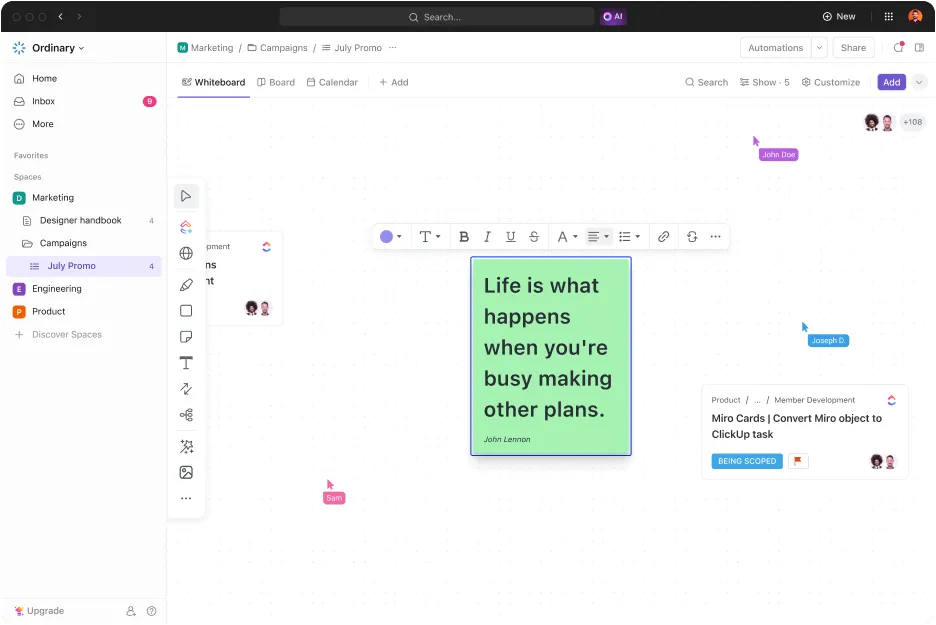
ลองนึกภาพว่าคุณมีผืนผ้าใบที่ยืดหยุ่นซึ่งคุณสามารถ ลากและวางโน้ตติด, ตัวเชื่อมต่อ, กล่องข้อความ, และรูปทรงต่างๆ ได้อย่างง่ายดาย—ไม่ว่าคุณต้องการอะไรเพื่อจัดระเบียบความคิดหรือวางแผนกระบวนการตามที่คุณต้องการ
ฟังดูดีเกินจริงใช่ไหม?ClickUp Whiteboardsทำให้สิ่งนั้นเป็นจริงได้
นอกจากนี้ยังช่วยให้คุณ วาดภาพด้วยมือและฝังรูปภาพ ลิงก์เว็บ และงานที่สามารถติดตามได้บนผืนผ้าใบเดียวกัน
นอกจากนี้ คุณและทีมของคุณสามารถทำงานร่วมกันและแก้ไขไวท์บอร์ดได้แบบเรียลไทม์ เปรียบเสมือนมีซอฟต์แวร์สร้างผังงานที่พัฒนาไปพร้อมกับการป้อนข้อมูลของคุณ แสดงแนวคิดใด ๆ ได้อย่างชัดเจน และปลดปล่อยความคิดสร้างสรรค์ของคุณได้อย่างไร้ขีดจำกัด
หากคุณเป็นคนที่ชอบคิดเป็นชั้น ๆ หรือมองสิ่งต่าง ๆ ในรูปแบบที่ไม่เป็นเส้นตรง คุณจะไม่ผิดหวังกับฟีเจอร์แผนผังความคิดของ ClickUpที่นี่คุณสามารถ เพิ่มโหนดและโหนดย่อยได้อย่างง่ายดาย เพื่อแสดงแนวคิดหรือภารกิจต่าง ๆ ที่สามารถเชื่อมโยงกับสมาชิกทีมและกำหนดเวลาที่เฉพาะเจาะจง ได้
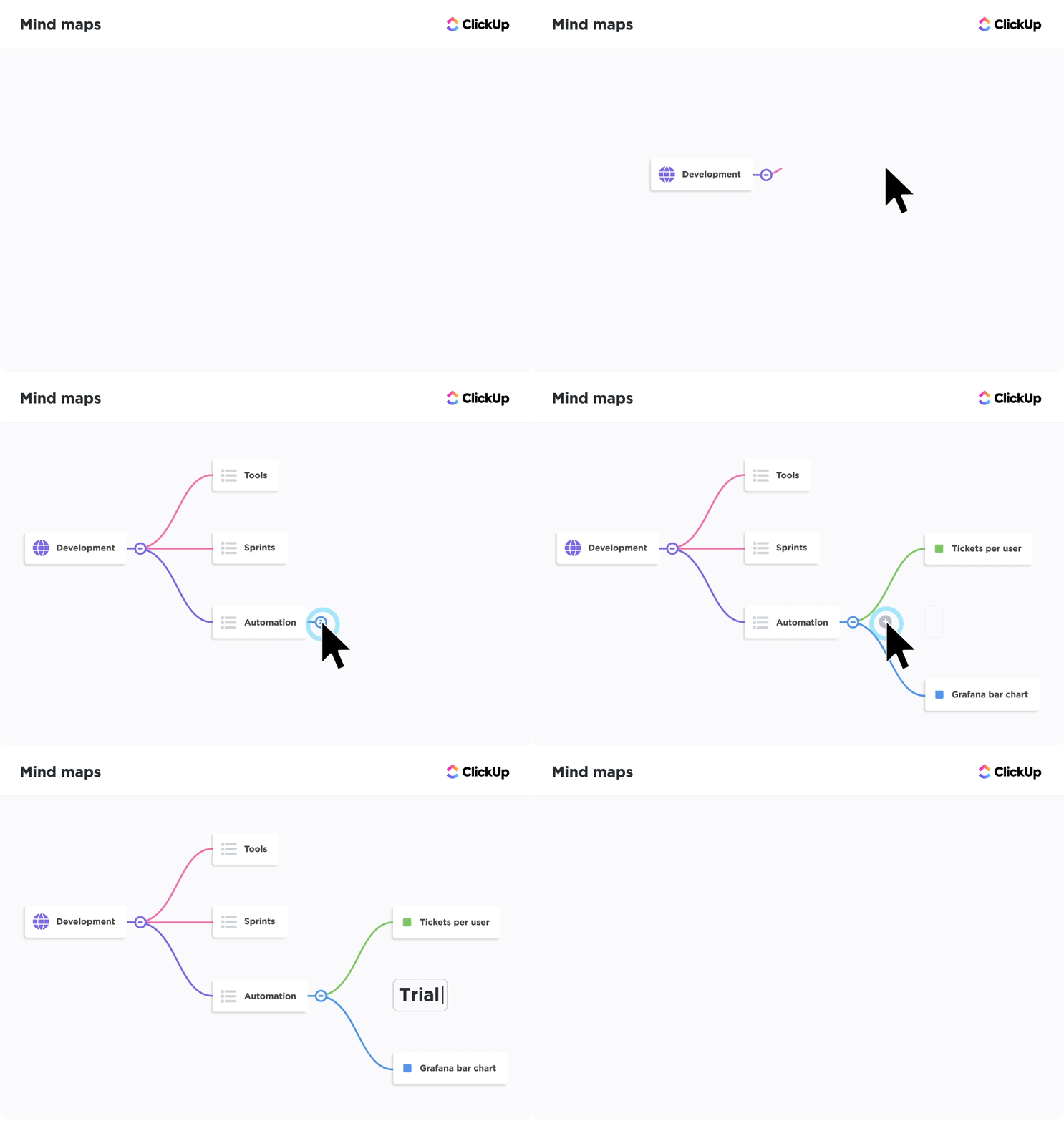
เพื่อให้ทุกอย่างเป็นระเบียบ คุณสามารถปรับแต่งแต่ละโหนดด้วยสี ข้อความ และไฟล์แนบได้ หรืออีกทางหนึ่ง คุณสามารถใช้โหมดว่างเพื่อสร้างงานได้อย่างอิสระ และใช้โหมดงานเพื่อจัดการงาน
นอกจากนี้ คุณยังสามารถ จัดระเบียบแผนผังความคิดได้อย่างรวดเร็วด้วยฟีเจอร์ Re-Layout โดยคงโครงสร้างลำดับชั้นของแผนผังไว้และช่วยให้อ่านง่ายยิ่งขึ้น เชื่อมโยงจุดต่าง ๆ ได้รวดเร็วขึ้นด้วยมุมมองแบบเรียงลำดับ การจัดเรียงขั้นสูง และสีที่กำหนดเอง
ดังนั้น ละทิ้งเทมเพลตแผนผังงานแบบมาตรฐาน แล้วลองใช้วิธีการวางแผนที่ดึงดูดสายตามากขึ้น—ใช้ซอฟต์แวร์แผนผังความคิดที่ใช้งานง่ายนี้จาก ClickUp วันนี้
เห็นข้อมูลของคุณในมุมมองใหม่ด้วยแผนภาพเวนน์
การสร้างแผนภาพเวนบน Google Docs อาจไม่ใช่สิ่งที่คุณทำทุกวัน แต่มันเป็นทักษะที่มีประโยชน์ มันช่วยให้คุณมองเห็นภาพว่าความคิดหรือข้อมูลต่าง ๆ ตรงกันอย่างไร ทำให้ทุกอย่างชัดเจนขึ้น
หากคุณกำลังมองหาเครื่องมือสร้างแผนภาพที่ดีกว่าเดิม คุณสามารถไว้วางใจในข้อเสนอของ ClickUp ได้เสมอ ตัวอย่างเช่น แม่แบบแผนภาพเวน (Venn Diagram) ของ ClickUp นั้นสามารถปรับแต่งได้อย่างยืดหยุ่นและเหมาะสำหรับการทำงานร่วมกัน ไม่ว่าคุณจะใช้งานส่วนตัวหรือในเชิงธุรกิจ แม่แบบนี้ก็สามารถตอบโจทย์ทุกความต้องการของคุณ ช่วยให้คุณสามารถสร้างและปรับแต่งแผนภาพเวนอย่างมืออาชีพได้ตามที่คุณต้องการ
นอกจากนี้ ด้วยฟีเจอร์ Whiteboard และ Mind Map ของ ClickUp คุณสามารถระดมความคิด จัดระเบียบ และนำเสนอข้อมูลของคุณได้อย่างมีประสิทธิภาพ เชื่อเราเถอะ การสร้างแผนภาพเวนบน ClickUp นั้นสร้างความพึงพอใจทางความคิดสร้างสรรค์ได้อย่างไม่น่าเชื่อ
ลองด้วยตัวคุณเองลงทะเบียนที่ ClickUp ฟรี