

ในยุคที่ข้อมูลท่วมท้นทุกมุมของชีวิตเรา Google Docs มอบทางออกที่เรียบง่ายในการแสดงข้อมูลและทำให้ข้อมูลของคุณชัดเจนขึ้นด้วยแผนภูมิ
แผนภูมิเปลี่ยนตัวเลขธรรมดาให้กลายเป็นภาพที่น่าสนใจซึ่งสามารถตีความได้ในพริบตา ไม่ว่าคุณกำลังจัดทำรายงานการขาย, เตรียมการนำเสนอ, หรืออัปเดตผู้มีส่วนได้ส่วนเสีย, แผนภูมิช่วยให้ข้อมูลของคุณชัดเจนและมีโครงสร้าง
เนื่องจากความสำคัญของแผนภูมิในการสื่อสารข้อมูลเชิงลึกที่สำคัญ จึงจำเป็นอย่างยิ่งที่จะต้องรู้วิธีการสร้างและใช้ประโยชน์จากแผนภูมิอย่างมีประสิทธิภาพ
อ่านต่อเพื่อสำรวจวิธีการสร้างและปรับแต่งแผนภูมิใน Google Docs เพื่อยกระดับการนำเสนอข้อมูลของคุณ
วิธีสร้างแผนภูมิใน Google Docs: คู่มือฉบับรวดเร็ว
Google Docs ซึ่งเป็นส่วนสำคัญของ Google Workspace เป็นโปรแกรมประมวลผลคำที่มีความหลากหลาย ช่วยให้การสร้างและนำเสนอเอกสารเป็นเรื่องง่าย คุณสมบัติต่างๆ เช่น การจัดลำดับหัวข้อย่อย ตาราง และแผนภูมิ ช่วยให้คุณสามารถนำเสนอข้อมูลได้อย่างชัดเจน
นี่คือวิธีการเพิ่มแผนภูมิลงในเอกสาร Google Docs ของคุณ:
ขั้นตอนที่ 1: แทรกแผนภูมิ
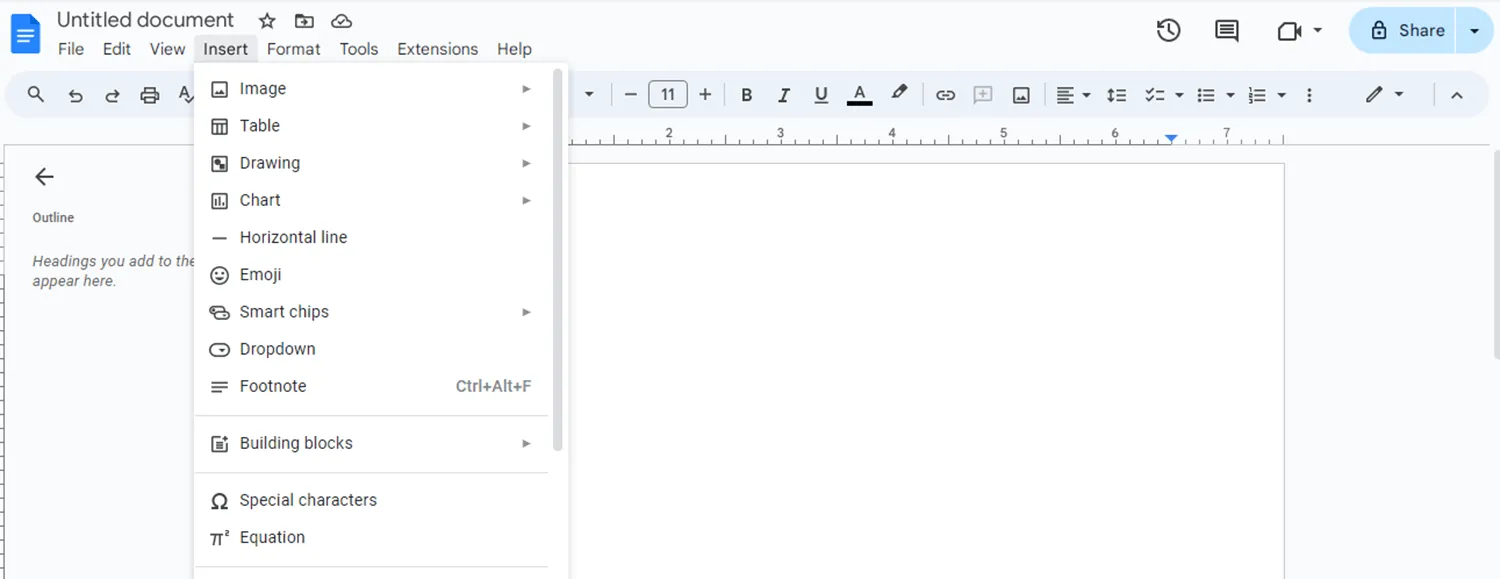
เริ่มต้นด้วยการเปิด Google Docs ไม่ว่าคุณจะเริ่มเอกสารใหม่หรือทำงานกับเอกสารที่มีอยู่แล้ว ให้ไปที่มุมบนซ้ายของหน้าจอและคลิกที่ตัวเลือก 'แทรก' ซึ่งจะแสดงเมนูแบบเลื่อนลงที่มีตัวเลือกต่างๆ
อ่านเพิ่มเติม:วิธีสร้างรายการตรวจสอบใน Google Docs*
ขั้นตอนที่ 2: เลือกประเภทของแผนภูมิ
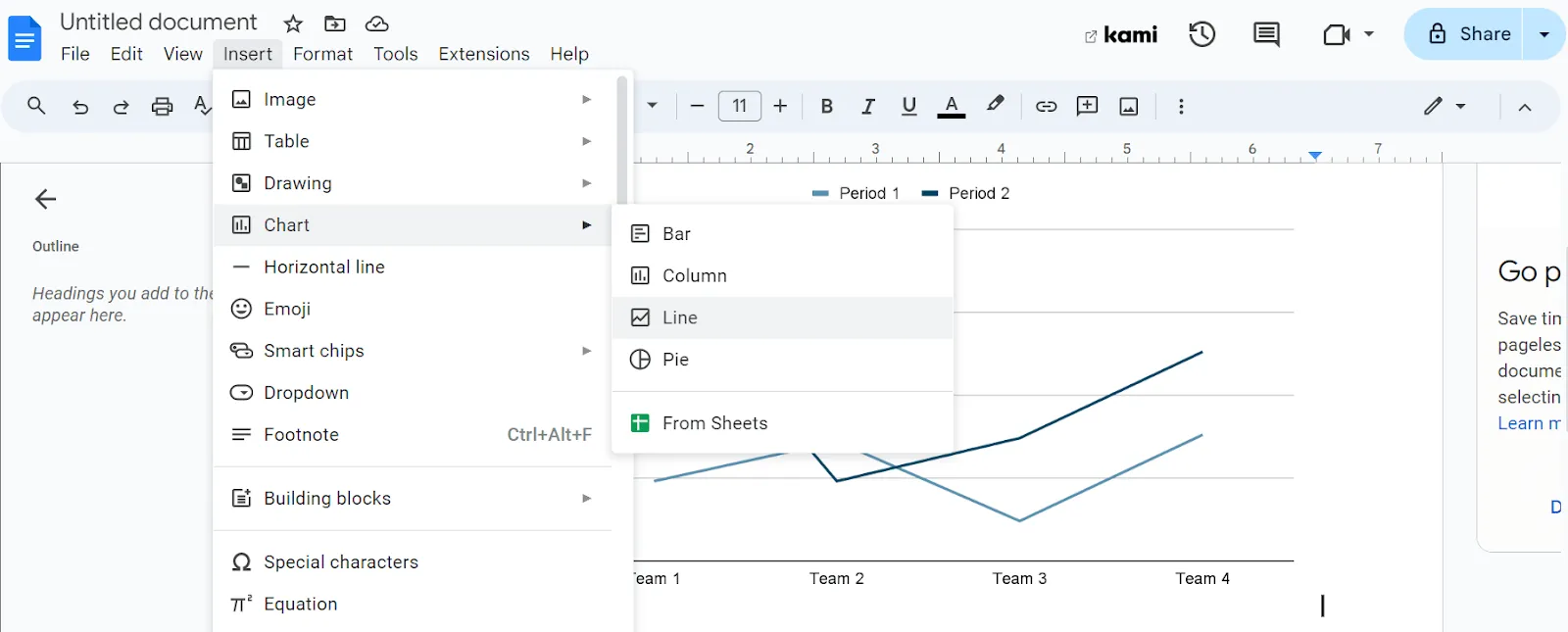
จากเมนูแบบเลื่อนลง ให้เลือกตัวเลือก 'แผนภูมิ' จะมีแถบด้านข้างเปิดขึ้น แสดงประเภทของแผนภูมิต่าง ๆ เช่น แท่ง, คอลัมน์, เส้น, และวงกลม เลือกประเภทของแผนภูมิที่เหมาะกับความต้องการของคุณมากที่สุด ตัวอย่างเช่น หากคุณเลือกแผนภูมิเส้น แผนภูมิเส้นค่าเริ่มต้นจะถูกแทรกลงในเอกสารของคุณ
ขั้นตอนที่ 3: เปิดแผนภูมิใน Google Sheets
หลังจากแทรกแผนภูมิเริ่มต้นแล้ว จะมีหน้าต่างป๊อปอัปปรากฏขึ้นที่มุมล่างซ้ายพร้อมตัวเลือก 'แก้ไขใน Sheets' ให้คลิกที่ตัวเลือกนี้เพื่อเปิดแผนภูมิใน Google Sheets เพื่อปรับแต่งเพิ่มเติม
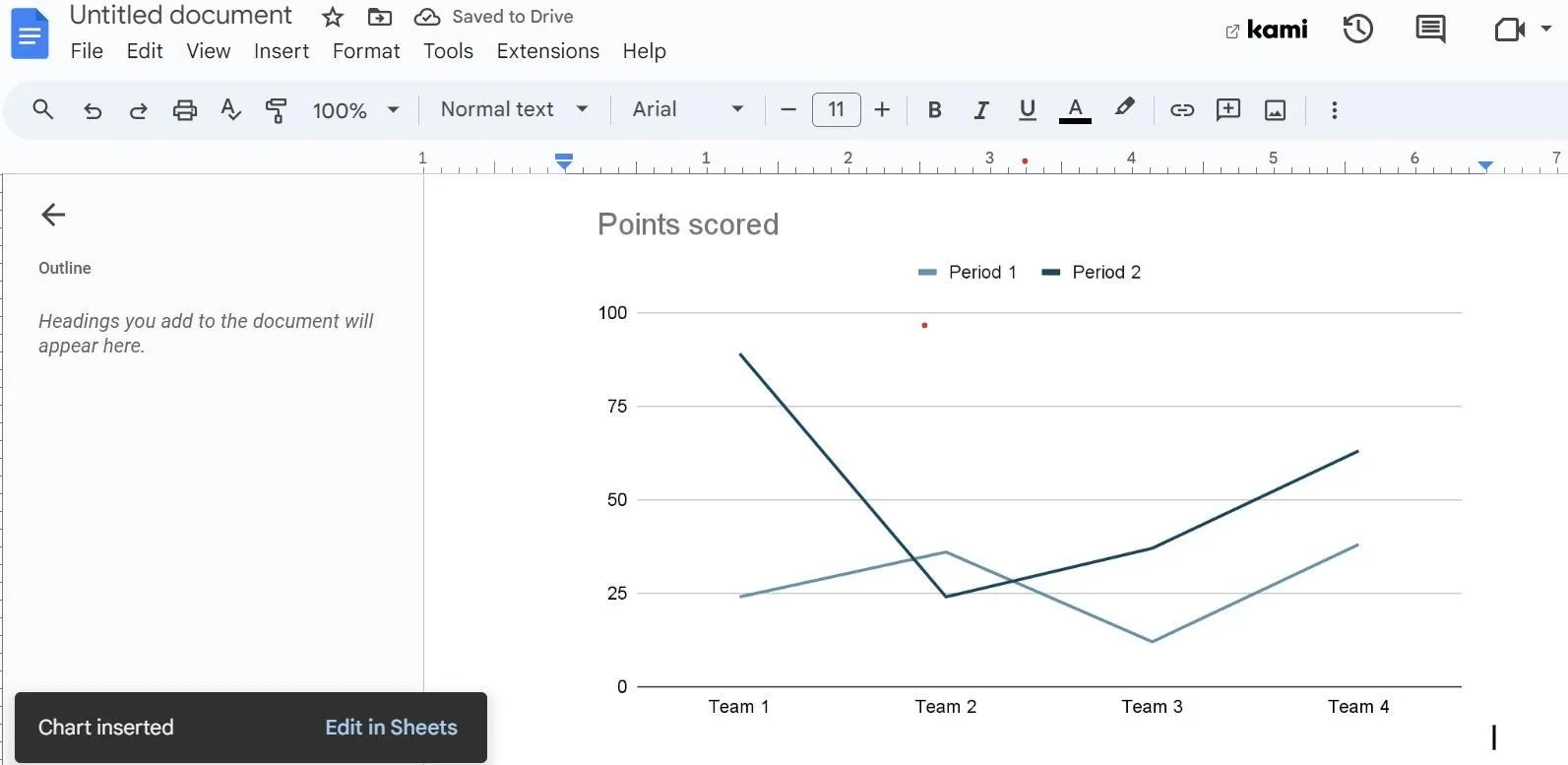
เนื่องจากป๊อปอัปจะปรากฏขึ้นเพียงชั่วครู่ คุณอาจพลาดได้ หรืออีกวิธีหนึ่ง ให้คลิกที่แผนภูมิ จากนั้นเลือกจุดสามจุดแนวตั้งที่มุมขวาบน จากเมนูแบบเลื่อนลง ให้เลือก 'แหล่งที่มา' แล้วแท็บ Google Sheets จะเปิดขึ้นเพื่อให้คุณแก้ไขแผนภูมิได้
อ่านเพิ่มเติม: วิธีสร้างแผนผังงานใน Google Docs
ขั้นตอนที่ 4: แก้ไขแผนภูมิ
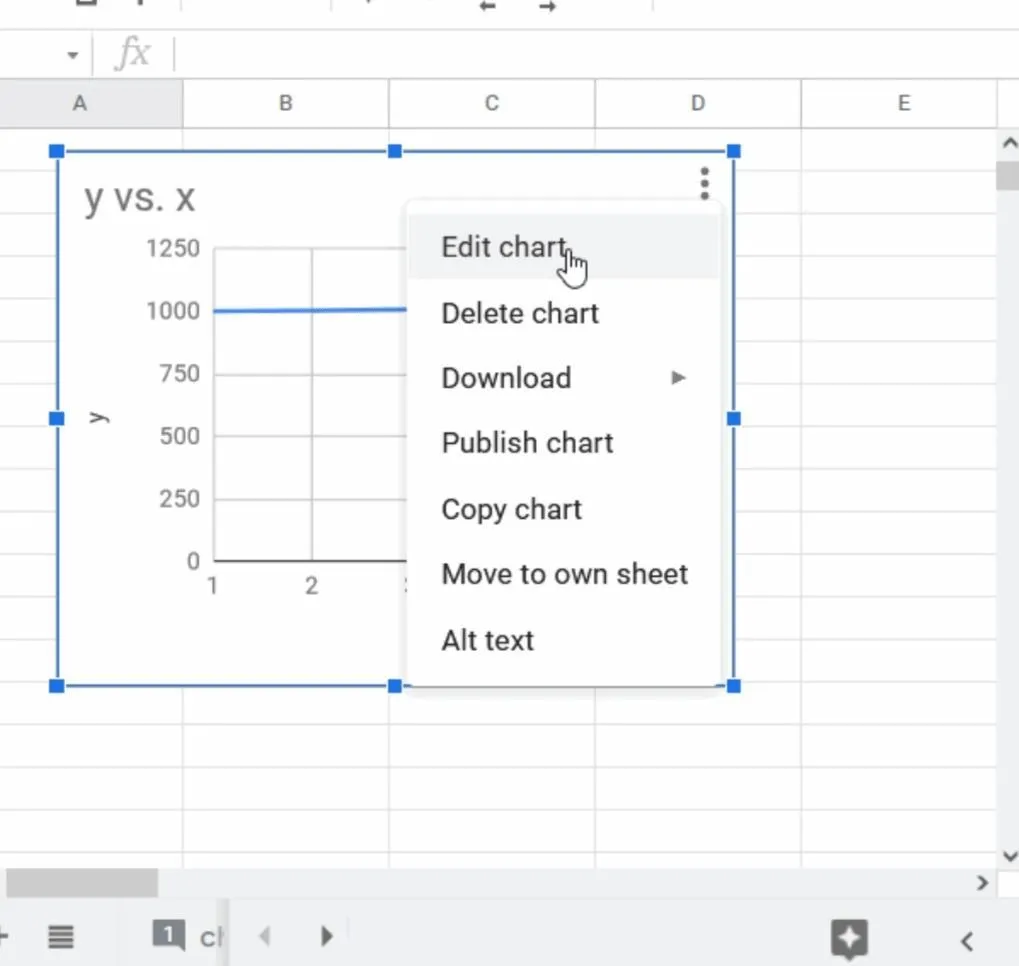
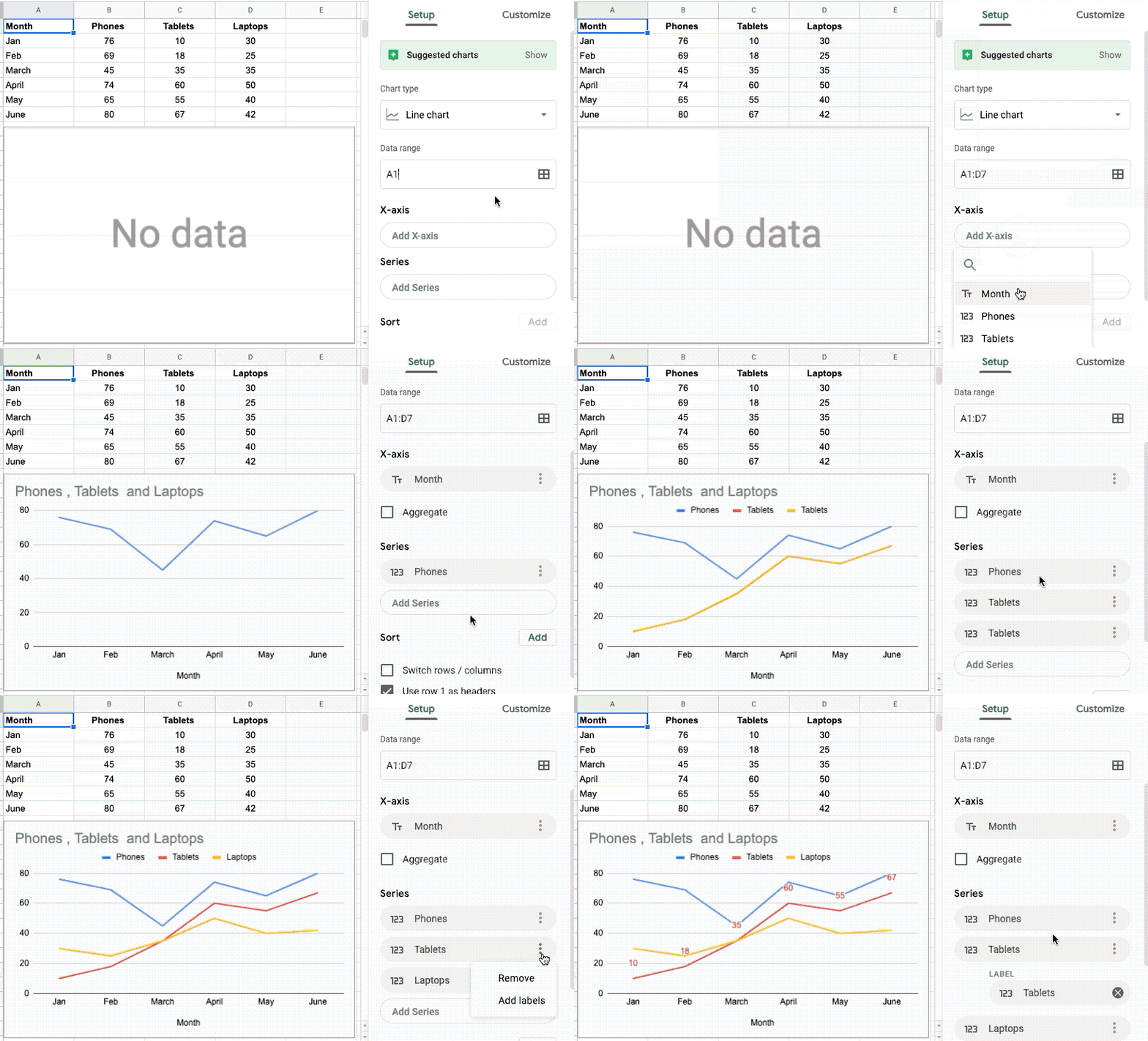
ในแท็บ Google Sheets ให้คลิกที่แผนภูมิแล้วเลือกจุดสามจุดในมุมขวาบน เมนูแบบเลื่อนลงจะปรากฏขึ้นพร้อมตัวเลือกเช่น แก้ไขแผนภูมิ, ลบแผนภูมิ, ดาวน์โหลดแผนภูมิ, เผยแพร่แผนภูมิ, และคัดลอกแผนภูมิ ให้เลือก 'แก้ไขแผนภูมิ' เพื่อทำการเปลี่ยนแปลง
แถบด้านข้างของตัวแก้ไขแผนภูมิจะปรากฏขึ้นถัดจากกราฟ แถบด้านข้างนี้มีสองแท็บ: 'ตั้งค่า' และ 'ปรับแต่ง' คลิกที่แท็บ 'ตั้งค่า' เพื่อเลือกประเภทของแผนภูมิที่คุณต้องการ กำหนดช่วงข้อมูลและช่วงแกน X และเพิ่มชุดข้อมูลที่คุณต้องการแสดง
อ่านเพิ่มเติม:วิธีสร้างแผนภูมิเส้นใน Google Sheets*
ขั้นตอนที่ 5: ปรับแต่งแผนภูมิ
คลิกที่แท็บ 'ปรับแต่ง' เพื่อเข้าถึงตัวเลือกต่างๆ สำหรับการปรับแต่งแผนภูมิหรือกราฟของคุณ
คุณสามารถปรับแต่งองค์ประกอบของแผนภูมิต่อไปนี้ได้:
- รูปแบบแผนภูมิ: เลือกสีพื้นหลัง, สีเส้นขอบ, ขนาดตัวอักษร, และรูปแบบการจัดวางโดยรวมของแผนภูมิของคุณ
- ชื่อแผนภูมิและแกน: ตั้งชื่อสำหรับแผนภูมิและแกนของคุณ รวมถึงรูปแบบตัวอักษร ขนาด และสี
- ชุดข้อมูล: ปรับแต่งลักษณะของเส้นในแผนภูมิของคุณ รวมถึงสี ความโปร่งใส ความหนา และรูปทรงของจุด ตลอดจนป้ายกำกับสำหรับชุดข้อมูล
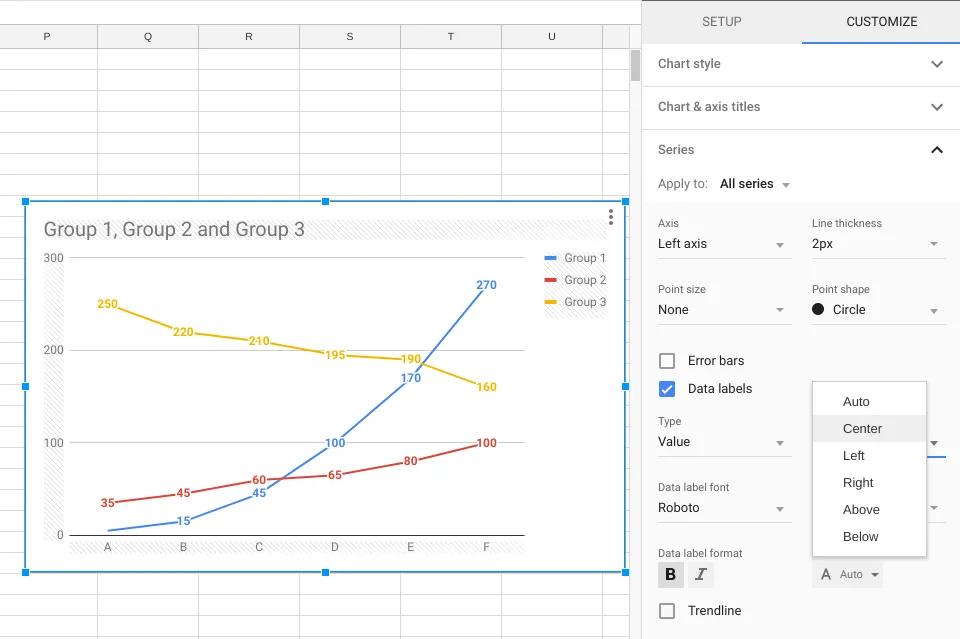
- คำอธิบาย: กำหนดตำแหน่งของคำอธิบาย (ด้านบน, ด้านล่าง, ด้านซ้าย, ด้านขวา, เป็นต้น) พร้อมสีและขนาดตัวอักษร
- แกนแนวนอน: จัดรูปแบบสไตล์ตัวอักษร ขนาด และสีของข้อความสำหรับป้ายกำกับของแกนแนวนอนในแผนภูมิของคุณ
- แกนตั้ง: ปรับรูปแบบตัวอักษร ขนาด และสีของป้ายกำกับแกนตั้ง คุณสามารถกำหนดค่าต่ำสุดและค่าสูงสุดของข้อมูล และเลือกประเภทตัวเลข เช่น เปอร์เซ็นต์หรือสกุลเงิน
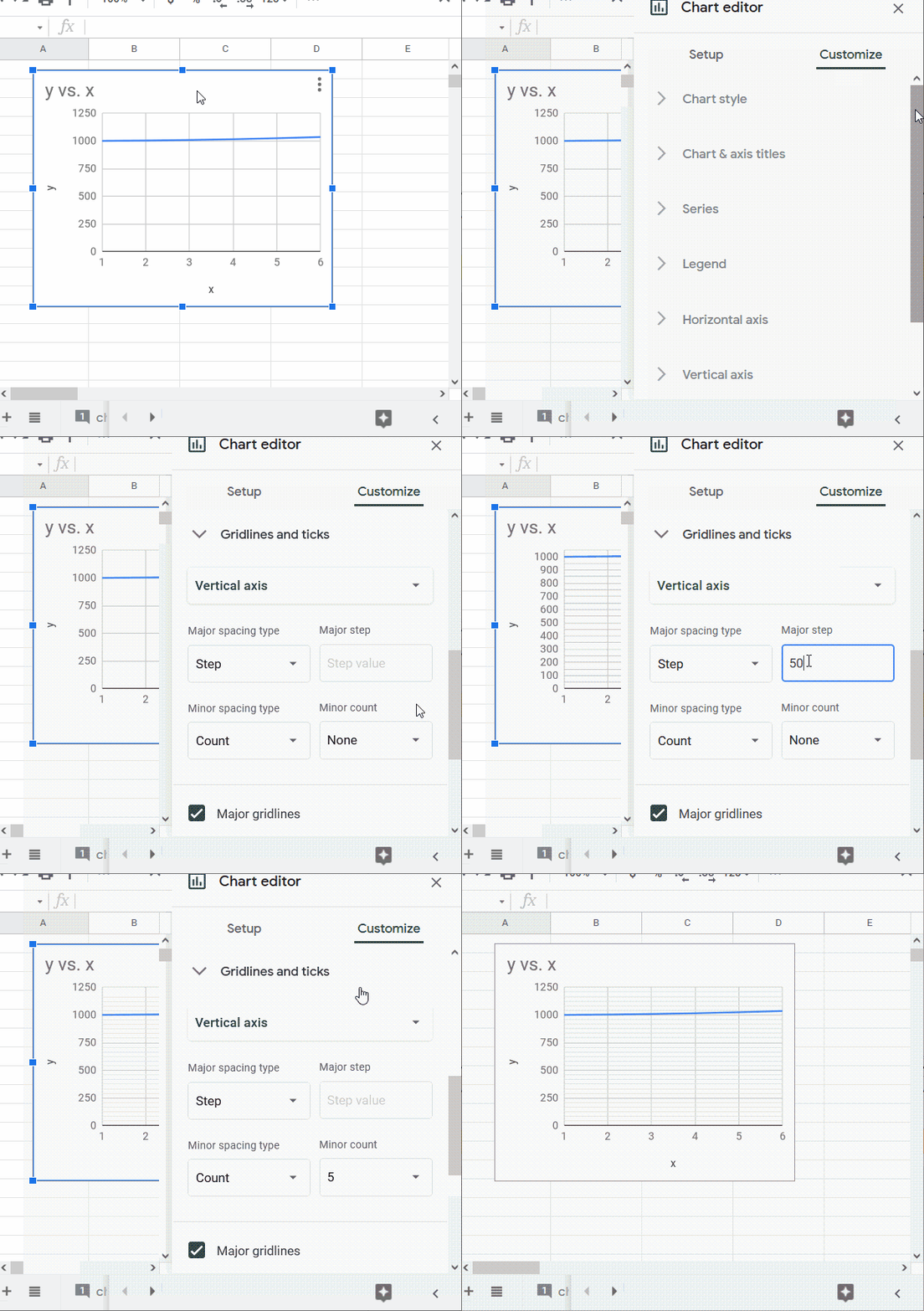
- เส้นตารางและเครื่องหมายกริด: ปรับปรุงความอ่านง่ายของแผนภูมิของคุณโดยการจัดรูปแบบระยะห่าง, ค่าการนับ, สี, ตำแหน่ง, และความยาวของเส้นตารางหลักและรอง และเครื่องหมายกริด
ขั้นตอนที่ 6. อัปเดตและจัดรูปแบบแผนภูมิของคุณในเอกสาร
หลังจากที่คุณได้ปรับแต่งแผนภูมิของคุณแล้ว ให้กลับไปยังเอกสาร Google Docs ของคุณ และคลิกสองครั้งที่แผนภูมิ ตัวเลือก 'อัปเดต' จะปรากฏขึ้นที่มุมขวาบนของแผนภูมิ ให้คลิกที่ตัวเลือกนี้เพื่อใช้การเปลี่ยนแปลงทั้งหมดที่ทำใน Google Sheet กับแผนภูมิ
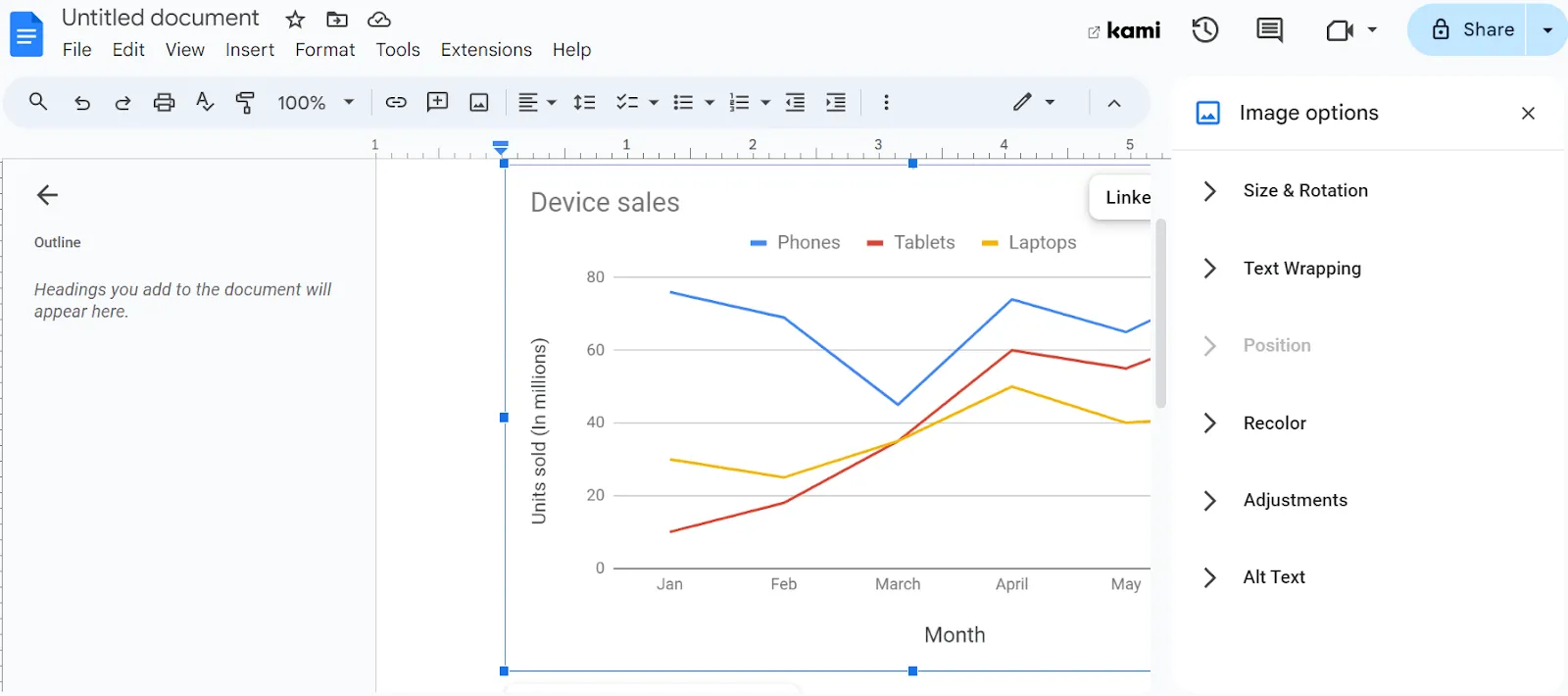
ต่อไป ให้ปรับขนาดและตำแหน่งของแผนภูมิภายในเอกสาร คลิกที่แผนภูมิแล้วเลือกแท็บ 'ตัวเลือกภาพ' จากเมนูด้านบน จะมีเมนูป๊อปอัพปรากฏขึ้นพร้อมตัวเลือกสำหรับการปรับขนาด การหมุน การจัดวางข้อความ การเปลี่ยนสี การปรับแต่ง และการเพิ่มข้อความแสดงแทน ใช้การตั้งค่าเหล่านี้เพื่อจัดรูปแบบแผนภูมิให้เหมาะสมกับความต้องการและความชอบของคุณ
เพื่อทำให้การสร้างแผนภูมิใน Google Docs เป็นไปอย่างราบรื่น ให้ใช้ Google Sheet ในการสร้างและแทรกแผนภูมิโดยตรง ขั้นแรก ออกแบบแผนภูมิของคุณในสเปรดชีต จากนั้นคัดลอกและวางลงในเอกสาร Google Docs ของคุณเพื่อกระบวนการที่มีประสิทธิภาพมากขึ้น
เคล็ดลับพิเศษ:สำรวจเทคนิคการใช้งาน Google Docsเพื่อเพิ่มประสิทธิภาพในการทำงานร่วมกันและเพิ่มผลผลิต คุณสามารถใช้ฟีเจอร์ที่ซ่อนอยู่และทางลัดเพื่อเสริมสร้างการทำงานเป็นทีมและเพิ่มประสิทธิภาพในการทำงาน *
ข้อจำกัดของการสร้างแผนภูมิบน Google Docs
แม้ว่า Google Docs จะเป็นเครื่องมือที่มีคุณค่า แต่ก็มีข้อจำกัดบางประการในการสร้างแผนภูมิ ข้อจำกัดเหล่านี้อาจส่งผลต่อประสิทธิภาพและความยืดหยุ่นโดยรวมของแผนภูมิของคุณ
นี่คือข้อจำกัดพื้นฐานที่ควรพิจารณา:
- เทมเพลตประเภทแผนภูมิพื้นฐาน:เทมเพลตประเภทแผนภูมิใน Google Docsค่อนข้างพื้นฐานและทั่วไป คุณสามารถสร้างแผนภูมิได้เพียงสี่ประเภทใน Docs ได้แก่ แผนภูมิเส้น, แผนภูมิแท่ง, แผนภูมิคอลัมน์,และแผนภูมิวงกลม สำหรับการเข้าถึงเทมเพลตประเภทแผนภูมิอื่น ๆ และการสร้างแผนภูมิขั้นสูง คุณจะต้องใช้เครื่องมือสร้างแผนภูมิอื่น ๆ
- ข้อจำกัดในการแก้ไขข้อมูล: คุณ ไม่สามารถ แก้ไขข้อมูลแผนภูมิโดยตรงใน Google Docs ได้ เนื่องจากแผนภูมิใน Docs เชื่อมโยงกับข้อมูลใน Google Sheets คุณต้องกลับไปที่ Sheets เพื่อทำการอัปเดตและแก้ไขข้อมูลที่นั่น การกลับไปกลับมาอาจไม่สะดวกหากคุณต้องการปรับเปลี่ยนข้อมูลบ่อยครั้งหรือต้องการทำอย่างรวดเร็ว
- ฟีเจอร์ที่จำกัดในเวอร์ชันมือถือ: เวอร์ชันมือถือของ Google Docs ขาดฟีเจอร์หลายอย่างที่ใช้งานได้ในเวอร์ชันเดสก์ท็อป แม้ว่าคุณจะสามารถดูแผนภูมิบนอุปกรณ์มือถือได้ แต่การสร้างหรือแก้ไขแผนภูมิจะเป็นไปไม่ได้ สำหรับการสร้างและปรับแต่งแผนภูมิอย่างละเอียด คุณจำเป็นต้องใช้ Google Sheets หรือเวอร์ชันเดสก์ท็อปของ Docs
- ปัญหาขัดข้องและค้างกับแผนภูมิที่ซับซ้อน: Google Docs อาจประสบปัญหาในการแสดงแผนภูมิที่ซับซ้อนซึ่งมีหลายชั้นหรือมีชุดข้อมูลขนาดใหญ่ได้อย่างถูกต้อง ส่งผลให้เกิดข้อผิดพลาดทางภาพและความไม่ถูกต้องของข้อมูล แผนภูมิที่ซับซ้อนยังอาจทำให้เกิดปัญหาด้านประสิทธิภาพ เช่น การโหลดเอกสารช้าและไม่ตอบสนอง
- การโต้ตอบและการผสานรวมที่จำกัด: แผนภูมิใน Google Docs เป็นแบบคงที่และไม่รองรับฟีเจอร์เชิงโต้ตอบ เช่น การกรองหรือความสามารถในการเจาะลึกข้อมูล นอกจากนี้ แม้ว่า Docs จะผสานรวมกับส่วนประกอบของ Google Workspace ได้ดี แต่การผสานรวมกับเครื่องมือของบุคคลที่สามยังมีข้อจำกัด
ในเรื่องนี้ClickUpนำเสนอโซลูชันที่ทรงพลังเพื่อเอาชนะข้อจำกัดของ Google Docs มันสามารถช่วยปรับปรุงการสร้างแผนภูมิและเพิ่มประสบการณ์การมองเห็นข้อมูลของคุณ ซึ่งให้วิธีการที่มีประสิทธิภาพและยืดหยุ่นมากขึ้นในการจัดการแผนภูมิและข้อมูลของคุณ
พบกับ ClickUp: ทางเลือกที่ดีที่สุดแทน Google Docs
ในฐานะเครื่องมือเพิ่มประสิทธิภาพแบบครบวงจร ClickUp เป็นทางเลือกที่ทรงพลังสำหรับ Google Docs ไม่เพียงแต่ซิงค์ได้อย่างราบรื่นกับเครื่องมือ Google Workspace เช่น Docs และ Sheets แต่ยังผสานการทำงานได้อย่างลงตัวกับเครื่องมือจากบุคคลที่สามหลากหลาย เช่น Microsoft Excel และ Zoho
ด้วยคุณสมบัติที่แข็งแกร่งของ ClickUp คุณสามารถสร้าง แก้ไข และจัดรูปแบบแผนภูมิที่ง่ายและซับซ้อนได้อย่างง่ายดายบนอุปกรณ์หลายชนิด รวมถึงโทรศัพท์มือถือ แล็ปท็อป และเดสก์ท็อป
นี่คือวิธีที่คุณสามารถสร้างและปรับแต่งแผนภูมิใน ClickUp ได้
ก. สร้างแผนภูมิเส้นและแผนภูมิแบบง่ายอื่น ๆ
ในการสร้างกราฟเส้นในแดชบอร์ดของ ClickUp ให้ทำตามขั้นตอนเหล่านี้:
- เปิดแดชบอร์ดที่มีอยู่หรือสร้างใหม่
- คลิกปุ่ม + เพิ่มบัตร ที่มุมขวาบน
- ในหน้าต่างป๊อปอัป ให้เลือกตัวเลือกกำหนดเอง
- เลือกการ์ดแผนภูมิเส้นจากตัวเลือกแผนภูมิที่มีอยู่
- กำหนดค่าและปรับแต่งแผนภูมิโดยใช้การตั้งค่าการ์ดให้ตรงกับความต้องการของคุณ
- คลิกปุ่มเพิ่มการ์ดที่มุมขวาล่างเพื่อบันทึกการ์ดแผนภูมิเส้นไปยังแดชบอร์ดของคุณ
ในทำนองเดียวกัน คุณสามารถสร้างการ์ดแผนภูมิแบบกำหนดเองและแบบสปรินต์ต่างๆ ในแดชบอร์ดของ ClickUp ได้ รวมถึง:
- แผนภูมิแท่ง
- แผนภูมิวงกลม
- แผนภูมิแบตเตอรี่
- แผนภูมิการคำนวณ
- แผนภูมิพอร์ตโฟลิโอ
- แผนภูมิบล็อกข้อความ
- แผนภูมิความเร็ว
- กราฟการเผาไหม้
- แผนภูมิการเผาไหม้
- แผนภูมิการไหลสะสม
ปรับแต่งแผนภูมิเหล่านี้
ClickUp ไปไกลกว่าตัวเลือกการปรับแต่งพื้นฐานที่พบใน Docs และ Sheets โดยมอบคุณสมบัติขั้นสูง รวมถึง:
- การเลือกข้อมูลตามต้องการ: เลือกพื้นที่ โฟลเดอร์ หรือรายการข้อมูลเฉพาะที่ต้องการรวมไว้ในแผนภูมิของคุณ
- ข้อมูลแกน X ที่ยืดหยุ่น: เลือกข้อมูลสำหรับแกน X จากข้อมูลของปีนี้ เดือนนี้ สัปดาห์นี้ หรือระบุช่วงวันที่ที่ต้องการ
- ปรับขนาดแกน Y ได้: กำหนดขนาดแกน Y ด้วยตัวเลือกช่วงเวลารวมถึงวัน สัปดาห์ หรือเดือน
- การจัดกลุ่มปริมาณงาน: จัดระเบียบและดูปริมาณงานตามหมวดหมู่สถานะ รวมถึง รอดำเนินการ, กำลังดำเนินการ, กำลังแก้ไข, อยู่ระหว่างการตรวจสอบ และอื่นๆ
นอกเหนือจากตัวเลือกการปรับแต่งเหล่านี้ ClickUp ยังมีคุณสมบัติเชิงโต้ตอบ เช่น ความสามารถในการเจาะลึกรายละเอียด

นี่คือวิธีที่คุณสามารถใช้มุมมองเจาะลึกของแผนภูมิ:
- เปิดการ์ดแผนภูมิ (เช่น แผนภูมิวงกลม) ที่รองรับมุมมองแบบเจาะลึก
- คลิกที่ส่วนหนึ่ง ส่วนย่อย จุดข้อมูล หรือคอลัมน์ของแผนภูมิเพื่อเปิดมุมมองการเจาะลึก
- ทางด้านซ้ายของป๊อปอัพ คุณจะเห็นแผนภูมิที่ขยายใหญ่ขึ้นพร้อมส่วนที่เลือกไว้ถูกเน้นให้เห็นชัดเจน
- ทางด้านขวา ดูรายการงานโดยละเอียดภายในส่วนที่เน้น
b. สร้างแผนภูมิแกนต์ที่ทรงพลังโดยใช้ ClickUp
แผนภูมิแกนต์มีความสำคัญอย่างยิ่งในการจัดการลำดับความสำคัญ ติดตามการพึ่งพา ระบุจุดคอขวด และตรวจสอบความคืบหน้าของโครงการแบบเรียลไทม์ แผนภูมิแกนต์มีความโดดเด่นในการแสดงภาพกระบวนการทำงานของโครงการที่หลากหลาย
แผนภูมิแกนต์สามารถใช้ประโยชน์ได้สำหรับการจัดการแคมเปญการตลาด, โครงการออกแบบ, โครงการก่อสร้าง, หรือโครงการอื่น ๆ
การสร้างแผนภูมิแกนต์ใน Google Sheetsอาจใช้เวลานาน แต่ ClickUp ช่วยทำให้กระบวนการนี้ง่ายขึ้น คุณสามารถสร้างแผนภูมิแกนต์ที่มีรายละเอียดได้เพียงไม่กี่คลิก
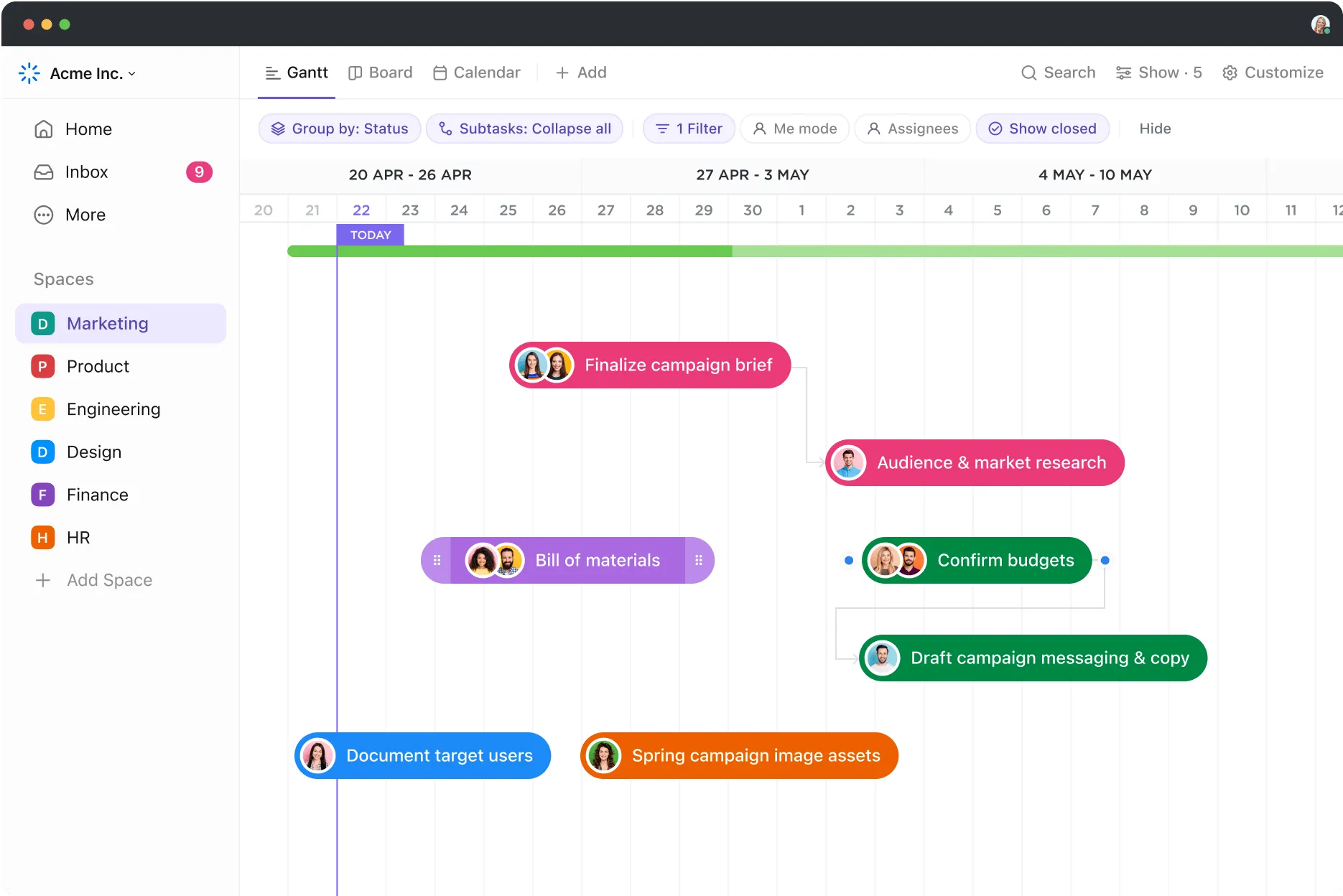
เพื่อสร้างมุมมองแผนภูมิแกนต์ใน ClickUp ให้ทำตามขั้นตอนต่อไปนี้:
- คลิกที่ตัวเลือก + เพิ่ม ในแถบมุมมอง
- เลือกตัวเลือกแกนต์
- แผนภูมิแกนต์เปล่าจะเปิดขึ้น—ตั้งชื่อให้มัน
- ใช้แถบด้านข้างมุมมอง Gantt เพื่อเพิ่มโฟลเดอร์ รายการ งาน และงานย่อย
- คลิกที่ตัวเลือกสัปดาห์/วัน ที่มุมบนซ้ายเพื่อเข้าถึงเมนูไทม์สเกล
- เลือกจากตัวเลือกเช่น วัน/ชั่วโมง, วันในสัปดาห์/วัน, เดือน/วัน, ปี/เดือน, หรือปี เพื่อกำหนดกรอบเวลาที่ต้องการสำหรับแผนภูมิของคุณ
- ถัดไป ให้เลือกตัวเลือก "กำหนดเอง" ที่มุมขวาบนของแผนภูมิ ในเมนูแบบเลื่อนลง ให้เลือก "ตัวเลือกแกนต์" จะมีแถบด้านข้างเปิดขึ้น ช่วยให้คุณปรับแต่งแผนภูมิตามความต้องการของคุณ
c. สร้างแผนภูมิใน ClickUp ด้วยไวท์บอร์ดและเทมเพลต
ClickUp Whiteboardsเป็นเครื่องมือการทำงานร่วมกันแบบเสมือนจริงที่คุณสามารถใช้เพื่อระดมความคิด บันทึกกระบวนการ วาดเวิร์กโฟลว์ และอื่นๆ อีกมากมาย คุณสามารถสร้างแผนภูมิหลากหลายประเภทได้อย่างรวดเร็วในไม่กี่ขั้นตอนง่ายๆ ด้วย Whiteboards—ตัวอย่างเช่น แผนผังองค์กร
แผนผังโครงสร้างองค์กรเป็นวิธีปฏิบัติที่เป็นรูปธรรมในการบันทึกพนักงานทุกคนและติดตามโครงสร้างทีมในองค์กร
การสร้างแผนผังองค์กรด้วยกระดานไวท์บอร์ดของ ClickUp ให้ทำตามขั้นตอนดังนี้:
- เริ่มต้นมุมมองกระดานขาวใหม่ และใช้แถบด้านซ้ายเพื่อจัดเรียงรูปร่างและสร้างโครงสร้างแผนภูมิของคุณ
- เมื่อคุณวางรูปทรงบนกระดาน เมนูแก้ไขจะปรากฏขึ้น ใช้เมนูนี้เพื่อปรับสี เส้นขอบ ตำแหน่ง และคุณสมบัติอื่นๆ ของแต่ละรูปทรง
- รวมรูปภาพ, ชื่อ, และข้อมูลที่เกี่ยวข้องในแต่ละรูปทรง และเชื่อมต่อพวกมันด้วยลูกศร
เมื่อคุณทำเสร็จแล้ว คุณสามารถแชร์แผนภูมิกับผู้อื่นผ่านลิงก์ หรือแปลงเป็นงานในClickUp Tasks ได้
เพื่อประหยัดเวลาของคุณ ClickUp ได้สร้างเทมเพลตไวท์บอร์ดไว้ล่วงหน้าสำหรับแผนภูมิประเภทที่ใช้บ่อยบางประเภทแล้ว ให้เราแนะนำบางส่วนให้คุณรู้จักและวิธีที่คุณจะได้รับประโยชน์จากมัน
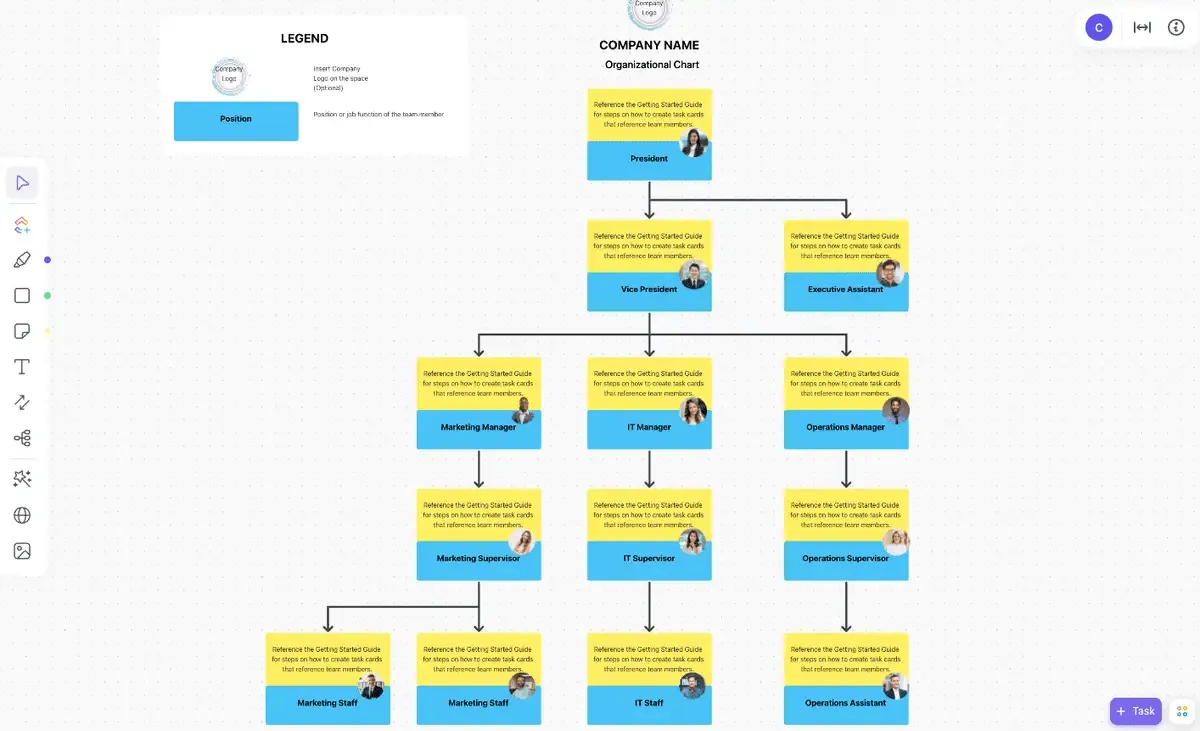
เทมเพลตแผนผังองค์กรของ ClickUpช่วยให้คุณสามารถแสดงโครงสร้างองค์กรของคุณได้อย่างมีชีวิตชีวา แก้ไขและอัปเดตแผนผังได้อย่างง่ายดาย และเสริมสร้างการสื่อสารระหว่างทีมและแผนกต่างๆ
ฟังก์ชันนี้ช่วยให้คุณ:
- มองเห็นบทบาทและความสัมพันธ์ของทีมได้อย่างชัดเจน
- ปรับและแก้ไขโครงสร้างองค์กรอย่างรวดเร็ว
- ส่งเสริมการสื่อสารและความเข้าใจที่ดีขึ้นระหว่างแผนกต่างๆ
อ่านเพิ่มเติม:11 แม่แบบแผนผังองค์กรฟรี*
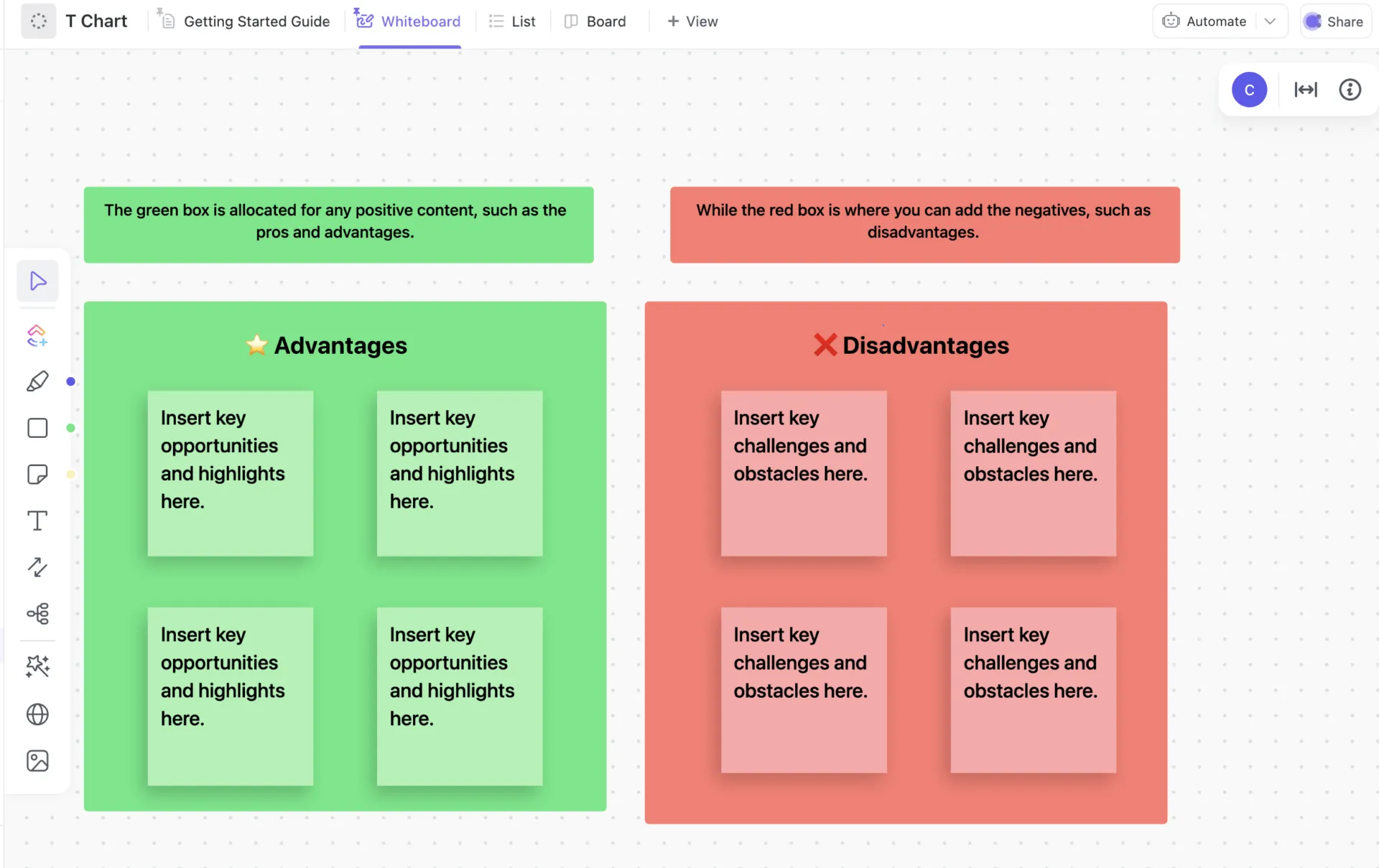
เทมเพลต T Chart ของ ClickUpช่วยให้คุณสามารถเปรียบเทียบข้อดีและข้อเสียของแนวคิด แผนงาน และแผนปฏิบัติการต่างๆ ได้ ใช้เทมเพลตไวท์บอร์ดนี้เพื่อแสดงภาพและประเมินทั้งสองด้านของการตัดสินใจ และระบุตัวเลือกที่เหมาะสมที่สุดสำหรับสถานการณ์ที่กำหนด
คุณยังสามารถใช้เทมเพลตนี้เพื่อ:
- เข้าใจอย่างชัดเจนเกี่ยวกับความท้าทายและโอกาสในการปรับปรุง
- ระบุแนวโน้มและรูปแบบที่สำคัญ
- ปรับปรุงความสามารถในการตัดสินใจของคุณ
- เพิ่มประสิทธิภาพความพยายามทางธุรกิจของคุณ
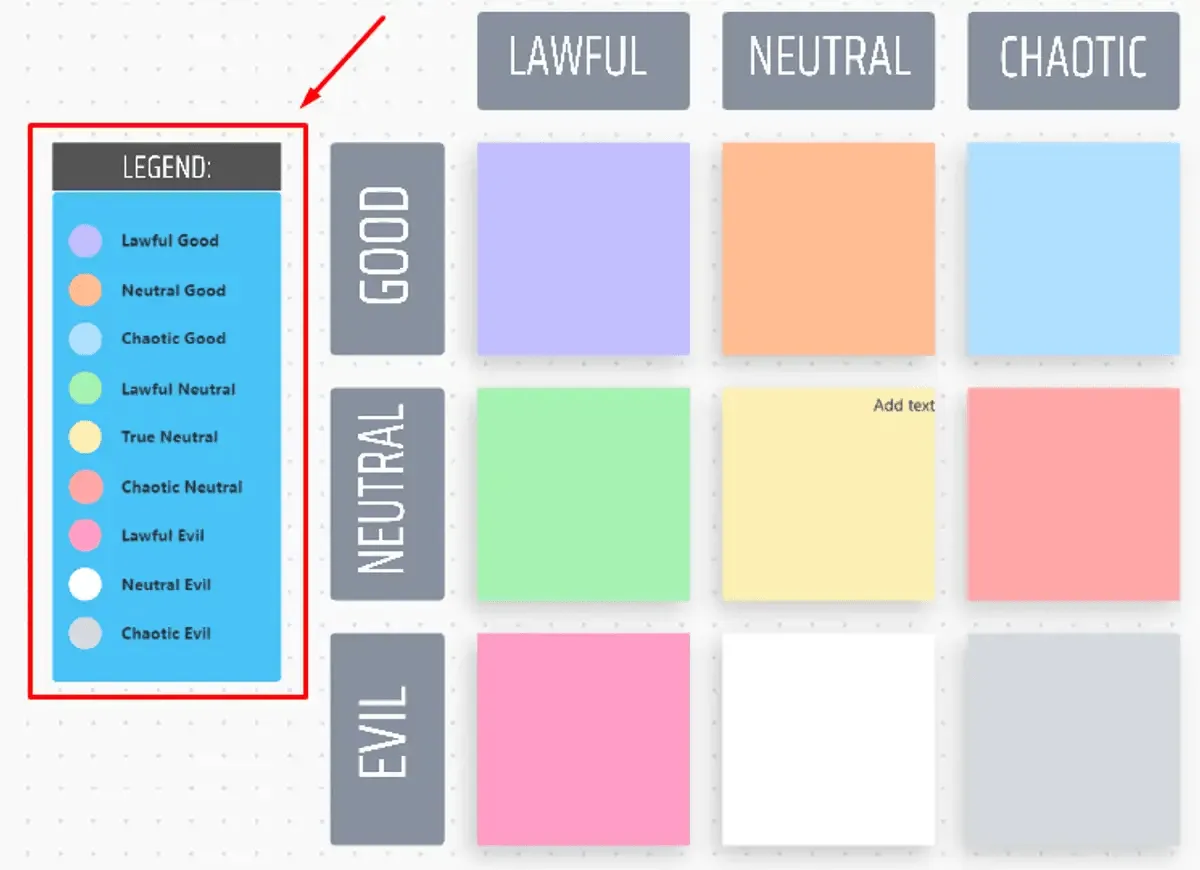
นอกจากนี้แม่แบบแผนผังการจัดแนวของ ClickUpยังช่วยให้คุณวางแผนโครงการ งาน และกลยุทธ์ที่เกี่ยวข้องสำหรับการดำเนินงานได้ แม่แบบไวท์บอร์ดนี้ช่วยให้คุณประเมินความสอดคล้องของความพยายามแต่ละบุคคลกับเป้าหมายขององค์กร และระบุรวมถึงแก้ไขช่องว่างในการสื่อสาร
นี่ช่วยคุณ:
- ระบุจุดอ่อนภายในองค์กรของคุณ
- ระบุทักษะและความสามารถของแต่ละบุคคล
- จัดสรรทรัพยากรอย่างแม่นยำยิ่งขึ้น
- ปรับปรุงสมาธิและประสิทธิภาพในองค์กรของคุณ
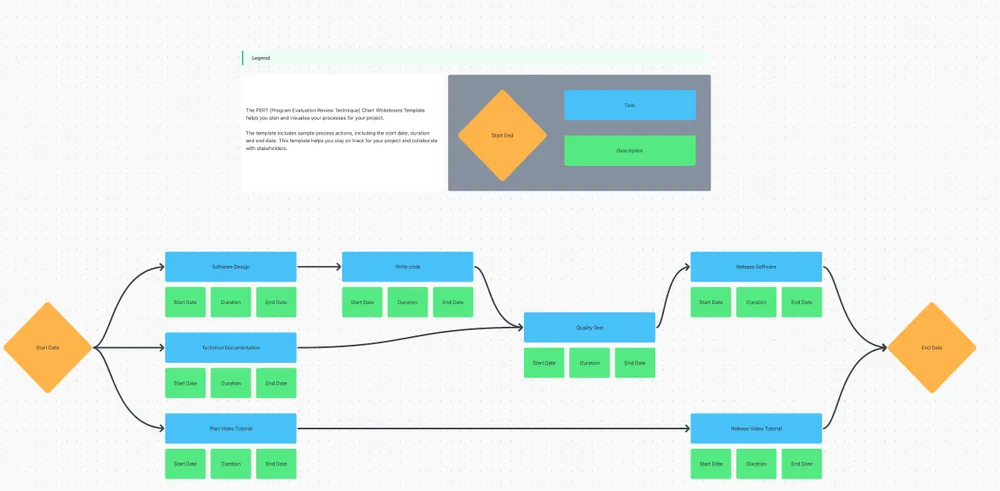
เทมเพลตแผนภูมิ PERT ของ ClickUpช่วยให้คุณสามารถวางแผนและมองเห็นภาพกระบวนการสำหรับโครงการต่างๆ ได้อย่างชัดเจน ใช้เทมเพลตนี้เพื่อสร้างไทม์ไลน์โครงการโดยละเอียดและติดตามความคืบหน้าตามเป้าหมายหลัก เพื่อให้โครงการเสร็จสิ้นตามกำหนดเวลา
คุณสามารถใช้เทมเพลตไวท์บอร์ดนี้เพื่อ:
- แบ่งโครงการใหญ่ให้กลายเป็นชิ้นย่อยที่สามารถจัดการได้
- ระบุระยะเวลาของงานและความสัมพันธ์ระหว่างงาน
- ตรวจพบและแก้ไขความขัดแย้งในการจัดตารางเวลาที่อาจเกิดขึ้น
- สื่อสารกับทีมและผู้มีส่วนได้ส่วนเสียของคุณได้ดีขึ้น
ปรับปรุงกระบวนการสร้างแผนภูมิของคุณให้ราบรื่นด้วย ClickUp
แผนภูมิเปลี่ยนข้อมูลที่ซับซ้อนให้กลายเป็นข้อมูลเชิงลึกที่น่าสนใจทางสายตาและเข้าใจได้ง่ายในพริบตาเดียว แม้ว่า Google Docs จะอนุญาตให้สร้างแผนภูมิผ่าน Google Sheets ได้ แต่ก็มาพร้อมกับข้อจำกัดที่อาจทำให้การทำงานเป็นเรื่องที่ท้าทายและใช้เวลานานในการแก้ไข
พิจารณาเปลี่ยนไปใช้โซลูชันที่แข็งแกร่งกว่า เช่น ClickUp เพื่อแก้ไขปัญหาเหล่านี้
ClickUp มีฟีเจอร์มากมาย ตั้งแต่การ์ดแดชบอร์ดและไวท์บอร์ดไปจนถึงเทมเพลตแผนภูมิแกนต์สำหรับโครงการและอื่นๆ อีกมากมาย ด้วยวิธีนี้ จึงช่วยให้การสร้าง แก้ไข และจัดรูปแบบแผนภูมิต่างๆ ง่ายขึ้น พร้อมทั้งเพิ่มประสิทธิภาพในการจัดการและแสดงข้อมูลอย่างมีประสิทธิภาพบนอุปกรณ์หลากหลายประเภท
ลงทะเบียนบน ClickUpเพื่อสำรวจคุณสมบัติทั้งหมดเหล่านี้และอื่น ๆ ได้ในวันนี้!