
เทมเพลต Google Slides ฟรีสามารถช่วยคุณประหยัดเวลาในการออกแบบได้หลายชั่วโมง แต่การจัดวางของเทมเพลตนั้นต้องเหมาะสมกับเนื้อหาการนำเสนอของคุณ การนำเสนอต่อนักลงทุนจำเป็นต้องมีพื้นที่สำหรับข้อมูลทางการเงินและผลการดำเนินงาน ในขณะที่การทบทวนประจำเดือนอาจต้องการสไลด์ที่คุณสามารถนำกลับมาใช้ใหม่ได้สำหรับผลการดำเนินงานและขั้นตอนต่อไป
โปรดตรวจสอบรายละเอียดเพิ่มเติมก่อนดาวน์โหลด บางเทมเพลตสามารถเปิดได้โดยตรงใน Google Slides ส่วนเทมเพลตอื่น ๆ อาจต้องแปลงรูปแบบหรือถูกออกแบบมาเพื่อช่วยคุณเตรียมเนื้อหา เทมเพลตฟรีอาจมีกฎการระบุแหล่งที่มาและข้อจำกัดในการใช้งานซ้ำ
คู่มือนี้ครอบคลุมเทมเพลตการนำเสนอ 11 แบบสำหรับงานต่าง ๆ พร้อมด้วยคุณสมบัติ รูปแบบ และเงื่อนไขการอนุญาต เพื่อช่วยคุณหาจุดเริ่มต้นที่ดี
สรุปสั้นๆ: เลือกเทมเพลตตามสไลด์ที่คุณต้องการและรูปแบบการแก้ไขที่คุณชอบ Slidesgo, SlidesCarnival และ SlidesMania มีดีไซน์ฟรี แต่แต่ละแห่งมีกฎการระบุแหล่งที่มาและกฎการขายต่อที่แตกต่างกัน เทมเพลต Sales Pitch และ Executive Summary ของ ClickUp ช่วยคุณเตรียมเนื้อหาก่อนที่จะออกแบบสไลด์
เบื่อกับการต้องอัปเดตเทมเพลตให้ทันสมัยอยู่เสมอแล้วหรือยัง?
ในปี 2026 มีวิธีที่เต็มไปด้วยความเป็นเจ้าของในการทำงานให้สำเร็จ!
บอกเราว่าคุณกำลังทำงานอะไร และรับเอเย่นต์ AI ที่ถูกออกแบบมาสำหรับงานนั้น พร้อมใช้งานได้ทันที
เทมเพลต Google Slides คืออะไร?
แม่แบบ Google Slides คือการนำเสนอที่เตรียมไว้พร้อมใช้ ซึ่งมีรูปแบบที่สามารถแก้ไขได้และสไลด์ตัวอย่างที่คุณสามารถปรับให้เหมาะสมกับเนื้อหาของคุณได้ ส่วนธีมนั้นจะควบคุมการออกแบบโดยรวมของชุดสไลด์ รวมถึงตัวอักษร สี และรูปแบบ คุณสามารถนำธีมมาใช้ในชุดสไลด์ที่มีอยู่ได้โดยไม่ต้องแทนที่สไลด์เดิม
11 เทมเพลต Google Slides ที่ดีที่สุดในภาพรวม
| แม่แบบ | ลิงก์ดาวน์โหลด | เหมาะที่สุดสำหรับ | คุณสมบัติเด่น | รูปแบบ |
|---|---|---|---|---|
| การนำเสนอ Business Pitch Deck โดย Slidesgo | ดาวน์โหลดเทมเพลตฟรี | ผู้ก่อตั้งที่กำลังนำเสนอไอเดียต่อนักลงทุนหรือพันธมิตร | 30 สไลด์, 5 ตัวเลือกสี, ไอคอนกว่า 1,000 ชิ้น | Google Slides, PowerPoint, Canva |
| แบบเสนอโครงการสีขาวและทอง โดย SlidesCarnival | ดาวน์โหลดเทมเพลตฟรี | บริษัทและที่ปรึกษาในการนำเสนอข้อเสนอให้กับลูกค้า | 25+ สไลด์, แผนภูมิ และรูปทรง, การเปลี่ยนภาพ | Google Slides, PowerPoint, Canva |
| การประชุมทบทวนกลยุทธ์รายเดือน โดย Slidesgo | ดาวน์โหลดเทมเพลตฟรี | ผู้จัดการที่ดำเนินการประชุมทบทวนธุรกิจเป็นประจำ | 27 สไลด์, กราฟ และไทม์ไลน์, ไอคอนกว่า 500 ชิ้น | Google Slides, PowerPoint, Canva |
| อินโฟกราฟิกแผนงานโครงการ โดย Slidesgo | ดาวน์โหลดเทมเพลตฟรี | ผู้จัดการโครงการที่นำเสนอจุดสำคัญ | 32 แบบดีไซน์ไทม์ไลน์, ภาพกราฟิกที่แก้ไขได้, ไอคอน | Google Slides, PowerPoint, Canva, Keynote |
| แม่แบบการนำเสนอขายโดย ClickUp | ดาวน์โหลดเทมเพลตฟรี | ทีมขายที่กำลังวางแผนและเตรียมการนำเสนอ | โครงสร้างการนำเสนอ, ตัวอย่างการนำเสนอ, การทำงานร่วมกันในทีม | ClickUp Doc |
| แคมเปญการตลาดโดย SlidesMania | ดาวน์โหลดเทมเพลตฟรี | นักการตลาดที่นำเสนอแคมเปญสร้างสรรค์ | สีสันสดใส, การจัดวางรูปภาพ, ภาพวาด | Google Slides, PowerPoint, Canva |
| การประชุมออนไลน์โดย SlidesCarnival | ดาวน์โหลดเทมเพลตฟรี | ผู้จัดงานเว็บบินาร์และผู้พูดในงานอีเวนต์ออนไลน์ | 16 สไลด์, โทนสีเขียว, เครื่องมือบันทึกการนำเสนอ | Canva (ส่งออกสู่ Google Slides) |
| บทเรียนการวิเคราะห์ตัวละครสำหรับนักเรียนมัธยมศึกษาตอนปลาย โดย SlidesCarnival | ดาวน์โหลดเทมเพลตฟรี | ครูสอนภาษาอังกฤษและวรรณกรรมระดับมัธยมศึกษา | 25+ สไลด์, แบบจัดวางบทเรียน, ภาพประกอบการอภิปราย | Google Slides, PowerPoint, Canva |
| Synergy by SlidesMania | ดาวน์โหลดเทมเพลตฟรี | นักเรียนและทีมที่นำเสนอโครงการกลุ่ม | เส้นแบ่งส่วน, การแนะนำทีม, สไลด์ใบรับรอง | Google Slides, PowerPoint |
| Simple and Formal Black & White โดย SlidesMania | ดาวน์โหลดเทมเพลตฟรี | ใครก็ตามที่กำลังเตรียมการนำเสนออย่างเป็นทางการ | รูปแบบเรียบง่าย, การออกแบบที่มีความตัดกันสูง, ไทม์ไลน์ | Google Slides, PowerPoint, Canva |
| แม่แบบสรุปผู้บริหารจาก ClickUp | ดาวน์โหลดเทมเพลตฟรี | ทีมที่กำลังเตรียมข้อเสนอเพื่อขอการอนุมัติ | ภาพรวมโครงการ, การกำหนดปัญหา, จุดเด่น, การเงิน | ClickUp Doc |
เพื่อดูตัวอย่างอย่างรวดเร็วว่าการนำเสนอให้กับลูกค้าจะจัดเรียงอย่างไรก่อนที่จะสร้างสไลด์ ให้ดูวิดีโอแนะนำนี้
คำว่า “ฟรี” ในเทมเพลต Google Slides หมายถึงอะไร?
การดาวน์โหลดฟรีไม่หมายความเสมอไปว่าคุณสามารถใช้เทมเพลตได้โดยไม่มีข้อจำกัด บางผู้ให้บริการอาจกำหนดให้ต้องระบุแหล่งที่มาอย่างชัดเจน ในขณะที่ผู้ให้บริการอื่น ๆ อาจจำกัดวิธีการที่คุณสามารถแบ่งปันหรือขายผลงานที่เสร็จสมบูรณ์ได้
นี่คือวิธีที่คลังงานนำเสนอทั้งสามในรายชื่อนี้จัดการกับกฎเหล่านั้น
| ไลบรารี | ข้อกำหนดเกี่ยวกับการระบุแหล่งที่มา | การใช้งานที่ได้รับอนุญาต | ข้อจำกัดหลัก |
|---|---|---|---|
| Slidesgo | ผู้ใช้เวอร์ชันฟรีต้องเก็บสไลด์เครดิตไว้ | การนำเสนอส่วนตัวและเชิงพาณิชย์ | คุณไม่สามารถขายหรือแจกจ่ายเทมเพลตเหล่านี้ได้ รวมถึงเวอร์ชันที่ได้รับการแก้ไข |
| SlidesCarnival | โปรดระบุแหล่งที่มาไว้ในส่วนใดส่วนหนึ่งของงานนำเสนอ; การใส่ลิงก์ขนาดเล็กบนสไลด์สุดท้ายก็ถือว่าเหมาะสม | ใช้ได้ทั้งในวัตถุประสงค์ส่วนตัวและเชิงพาณิชย์ รวมถึงการขายผลงานที่มีเนื้อหาต้นฉบับของคุณเอง | คุณไม่สามารถขายต่อหรือแจกจ่ายเทมเพลตที่ยังไม่ได้รับการแก้ไขได้ |
| SlidesMania | โปรดรักษาข้อความ SLIDESMANIA.COM และระบุแหล่งที่มาของทรัพยากรภายนอก | การนำเสนอส่วนตัว ในโรงเรียน และในที่ทำงาน | คุณไม่สามารถขายหรือแจกจ่ายเทมเพลตเหล่านี้ได้ รวมถึงเวอร์ชันที่ได้รับการแก้ไข |
Slidesgo ยังจำกัดผู้ใช้ฟรีที่ลงทะเบียนไว้ให้ดาวน์โหลดเทมเพลตได้สูงสุด 3 ครั้งต่อเดือน นอกจากนี้ หากคุณใช้รูปภาพที่มาพร้อมกับเทมเพลต SlidesCarnival ให้ตรวจสอบข้อกำหนดการให้เครดิตแยกต่างหากของพวกเขาด้วย
สำหรับการนำเสนอให้กับลูกค้า การใช้ในเชิงพาณิชย์และการขายต่อเทมเพลตเป็นสองเรื่องที่ต่างกัน คุณสามารถใช้เทมเพลตฟรีในโครงการที่มีค่าบริการได้ โดยไม่จำเป็นต้องได้รับอนุญาตเพื่อขายเทมเพลตนั้นเอง
โปรดตรวจสอบเงื่อนไขบนหน้าดาวน์โหลดต้นฉบับก่อนที่จะแบ่งปันไฟล์ที่แก้ไขได้หรือขายวัสดุการนำเสนอ
11 เทมเพลต Google Slides ฟรี สำหรับงานนำเสนอทุกประเภท
1. Business Pitch Deck Presentation โดย Slidesgo

การนำเสนอ Business Pitch Deckใช้สีสันที่เรียบง่าย หัวข้อขนาดใหญ่แบบ sans-serif และตัวอักษรแบบ slab สำหรับข้อความตัวหลัก เพื่อสร้างภาพลักษณ์ที่เป็นทางการและเรียบง่าย แต่มีสไตล์ ประกอบด้วยสไลด์ที่แก้ไขได้ 30 สไลด์ พร้อมด้วยแผนภูมิ ตาราง ไทม์ไลน์ และโมเดลจำลอง เพื่อแสดงโมเดลธุรกิจและแผนการเติบโตของคุณ คุณยังสามารถปรับสีให้สอดคล้องกับแบรนด์ของคุณก่อนที่จะสร้างชุดสไลด์ได้ นี่เป็นเทมเพลตแบบ Premium ซึ่งหมายความว่าคุณจำเป็นต้องมีแผนบริการ Slidesgo แบบเสียค่าใช้จ่ายเพื่อดาวน์โหลดเทมเพลตนี้
ใช้เทมเพลตนี้เมื่อคุณกำลังนำเสนอไอเดียธุรกิจและต้องการให้เนื้อหาเป็นจุดเด่นของการนำเสนอ พร้อมด้วยโครงสร้างภาพที่ชัดเจน เพื่อให้รายละเอียดทางการเงินเข้าใจได้ง่าย
ตัวอย่างการใช้งาน: คุณเป็นผู้ก่อตั้งบริษัทที่กำลังเตรียมตัวสำหรับการประชุมระดมทุนรอบซีด จัดเรียงสไลด์เพื่อแนะนำปัญหา แสดงผลิตภัณฑ์ อธิบายโอกาสทางตลาด และแบ่งปันผลการดำเนินงาน ใช้แผนภูมิที่แก้ไขได้เพื่อแสดงตัวเลขรายได้ และตัดสไลด์ใดที่ไม่สนับสนุนการนำเสนอของคุณ
แม่แบบนี้ช่วยคุณได้ดังนี้:
- หัวข้อขนาดใหญ่แบบ sans-serif และตัวอักษรหลักแบบ slab ที่ยังคงอ่านได้ชัดเจนเมื่อฉายผ่านเครื่องโปรเจคเตอร์
- มี 5 ตัวเลือกสีให้เลือก ได้แก่ สีครีม สีฟ้า และสีลิลา
- พื้นหลังรูปภาพแบบเต็มหน้า สำหรับรูปภาพผลิตภัณฑ์และสไลด์ทีม
- แผนที่และกราฟิกที่สามารถแก้ไขได้ สำหรับสไลด์เกี่ยวกับขนาดตลาดและการขยายธุรกิจ
เหมาะที่สุดสำหรับ: ผู้ก่อตั้ง ทีมสตาร์ทอัพ และผู้นำธุรกิจที่กำลังเตรียมการนำเสนออย่างเป็นทางการสำหรับนักลงทุนหรือพันธมิตร
ไม่แนะนำสำหรับ: หากคุณต้องการการนำเสนอที่เน้นภาพเป็นหลัก โดยใช้ภาพหน้าจอผลิตภัณฑ์ขนาดใหญ่มาเล่าเรื่องเป็นส่วนใหญ่ เนื่องจากโทนสีที่เรียบง่ายและรูปแบบการจัดวางที่มีโครงสร้างชัดเจนของเทมเพลตนี้ เหมาะกับรายละเอียดด้านการเงินและธุรกิจมากกว่า
2. เอกสารเสนอโครงการสีขาวและทอง โดย SlidesCarnival
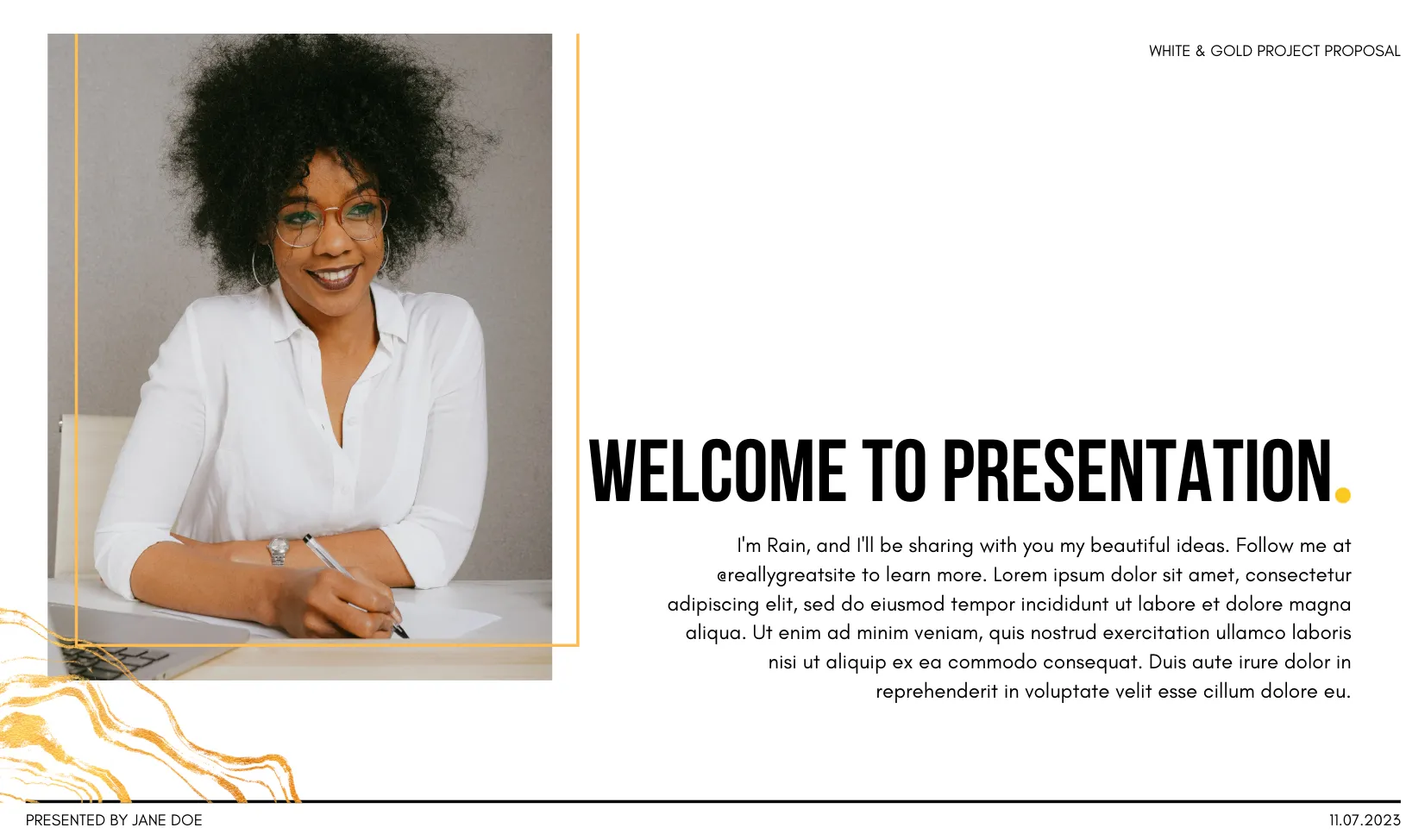
ข้อเสนอโครงการสำหรับลูกค้าควรทำให้วิธีการทำงาน ผลลัพธ์ที่คาดหมาย และราคาของคุณเข้าใจได้ง่ายเทมเพลตข้อเสนอโครงการสีขาวและสีทอง (White and Gold Project Proposal) มีรูปแบบที่เรียบง่าย พร้อมพื้นที่ว่างที่กว้างขวาง รายละเอียดสีทอง และสไลด์ที่สามารถปรับแต่งได้
การออกแบบใช้ตัวอักษร Bebas Neue และ Fira Code ซึ่งทำให้สไลด์มีลักษณะที่โดดเด่นโดยไม่ทำให้เนื้อหาดูแน่นเกินไป คุณยังได้รับแผนภูมิ รูปทรง และกรอบที่สามารถปรับใช้เพื่อแสดงขั้นตอนโครงการ การแจกแจงราคา หรือแผนการตลาด
นี่เป็นตัวเลือกที่เหมาะสมเมื่อคุณกำลังนำเสนอข้อเสนอที่มีค่าบริการ และต้องการให้ลูกค้าใช้เวลาในการพิจารณาข้อเสนอของคุณมากกว่าการพยายามทำความเข้าใจเนื้อหาในสไลด์
ตัวอย่างการใช้งาน: คุณกำลังบริหารบริษัทการตลาดขนาดเล็กและต้องส่งข้อเสนอแคมเปญภายในวันศุกร์ ใช้เทมเพลตนี้เพื่อจัดวางรายละเอียดโครงการ แนวทาง และค่าบริการ ใส่โลโก้ของคุณลงในสไลด์หลักเพื่อให้ปรากฏในทุกหน้า ส่วนคู่มือของเราเกี่ยวกับการนำเสนอที่ทรงพลังต่อลูกค้าจะครอบคลุมด้านวิธีการนำเสนอ
แม่แบบนี้ช่วยคุณในเรื่องต่อไปนี้:
- มีสไลด์ที่เตรียมไว้แล้วมากกว่า 25 สไลด์ ซึ่งครอบคลุมกระบวนการเสนอโครงการอย่างครบถ้วน
- มีแผนภูมิ กรอบ เส้น และรูปทรงนับร้อยแบบ สำหรับตารางราคาและแผนผังกระบวนการ
- มีแอนิเมชันและเอฟเฟกต์การเปลี่ยนภาพในตัว เพื่อสร้างการนำเสนอแบบสดๆ
- ใช้ฟอนต์ Bebas Neue และ Fira Code พร้อมด้วยรายละเอียดสีทอง เพื่อสร้างอินเทอร์เฟซที่เรียบง่ายและไม่รกตา
เหมาะที่สุดสำหรับ: บริษัทเอเจนซี, ที่ปรึกษา และผู้ทำงานอิสระ ที่กำลังนำเสนอข้อเสนอที่มีค่าบริการให้กับลูกค้า
อย่าใช้หาก: คุณกำลังนำเสนอแนวคิดสร้างสรรค์ที่กล้าหาญ โทนสีขาวและทองนี้เหมาะกับการเสนอโครงการที่ดูเรียบร้อยและเป็นทางการมากกว่าการนำเสนอแคมเปญที่มีสีสันสดใส
3. การประชุมทบทวนกลยุทธ์รายเดือน โดย Slidesgo
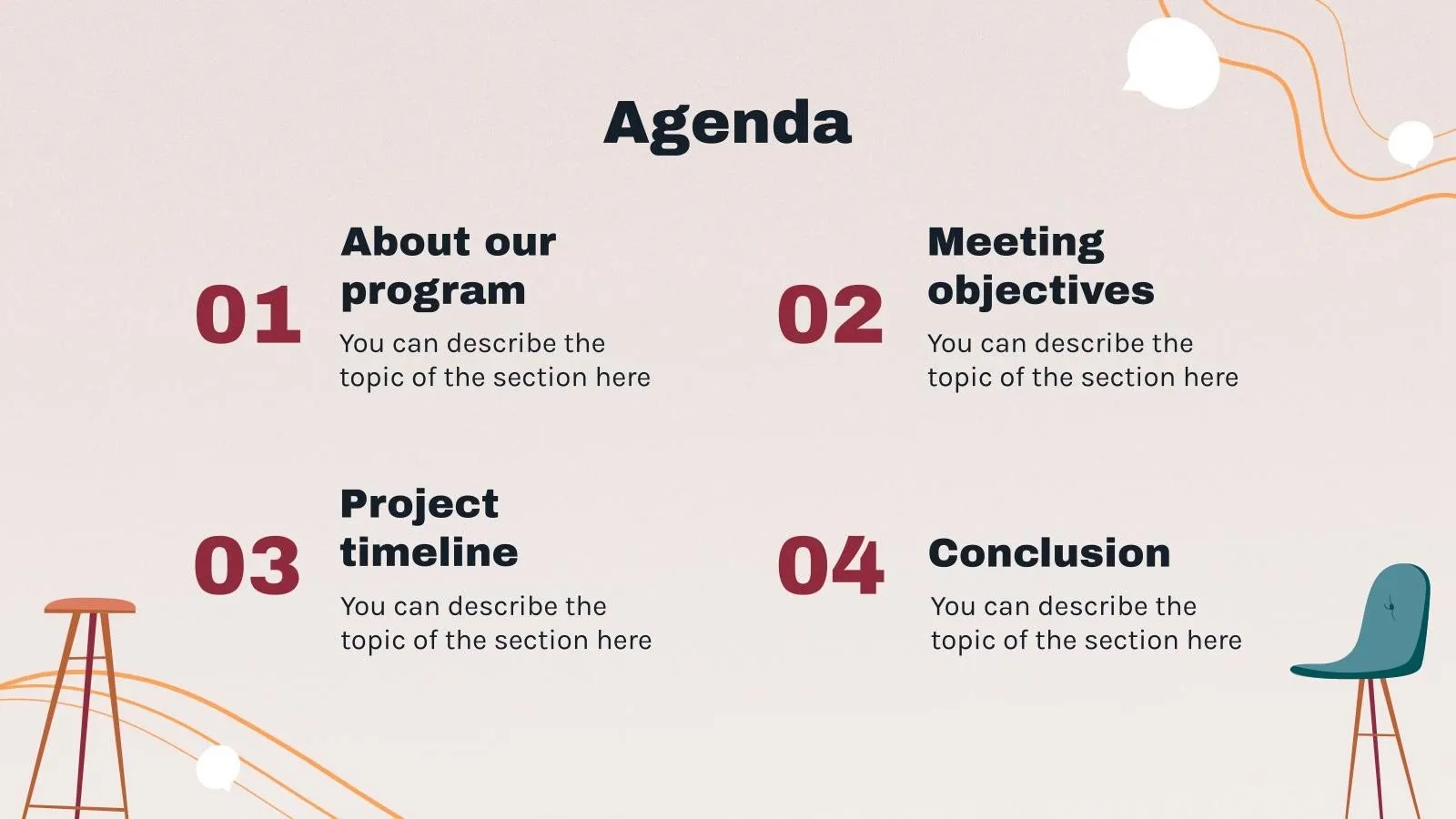
เทมเพลต “การประชุมทบทวนกลยุทธ์รายเดือน”ของ Slidesgo ให้คุณ 27 สไลด์ พร้อมเลย์เอาต์สำหรับวาระการประชุม จุดอภิปราย และภาพประกอบ
ภาพประกอบที่มีสไตล์คล้ายการ์ตูนเล็กน้อยช่วยสร้างบรรยากาศที่ผ่อนคลายกว่าชุดสไลด์การนำเสนอแบบองค์กรทั่วไป ไฟล์นี้ยังรวมถึงกราฟ ตาราง แผนที่ และไทม์ไลน์ที่สามารถแก้ไขได้ ทำให้คุณสามารถนำเสนอผลลัพธ์และแผนงานในอนาคตได้โดยไม่ต้องออกแบบองค์ประกอบเหล่านั้นด้วยตัวเอง
ตัวอย่างการใช้งาน: คุณเป็นผู้นำทีมพัฒนาธุรกิจที่มีสมาชิก 6 คน และจัดประชุมทบทวนกลยุทธ์ทุกเดือน ใช้เทมเพลตนี้เพื่อรักษาโครงสร้างวาระการประชุม ผลลัพธ์ และขั้นตอนต่อไปให้คงที่ คัดลอกไฟล์ทุกเดือนและแทนที่ด้วยตัวเลขใหม่ สำหรับการอัปเดตเป็นลายลักษณ์อักษรระหว่างการประชุม ให้ใช้ร่วมกับเทมเพลตรายงานสถานะประจำสัปดาห์ของเรา
แม่แบบนี้ช่วยคุณได้ดังนี้:
- กราฟและตารางที่สามารถแก้ไขได้ เพื่อเปรียบเทียบประสิทธิภาพของแคมเปญ เป้าหมายรายเดือน และผลลัพธ์จริง
- รูปแบบแผนที่เพื่อแสดงผลการดำเนินงานหรือความคืบหน้าทางธุรกิจในภูมิภาคต่าง ๆ
- ไทม์ไลน์และโมเดลจำลองสำหรับการนำเสนอโครงการที่จะดำเนินการในอนาคตและงานที่กำลังดำเนินการอยู่
- มีไอคอนมากกว่า 500 ไอคอน พร้อมด้วยส่วนขยาย Flaticon เพื่อเพิ่มจุดเน้นทางภาพให้กับหัวข้อการอภิปรายและลำดับความสำคัญของทีม
เหมาะที่สุดสำหรับ: หัวหน้าทีมและผู้จัดการฝ่ายปฏิบัติการ ที่ต้องนำเสนอรายงานการทบทวนเดียวกันตามช่วงเวลาที่กำหนด
ควรหลีกเลี่ยงหาก: ผู้ฟังของคุณเป็นคณะกรรมการบริษัทหรือนักลงทุนภายนอก สไตล์ภาพวาดนี้เหมาะสำหรับการประชุมภายในมากกว่าการรายงานอย่างเป็นทางการ
4. อินโฟกราฟิกไทม์ไลน์โครงการ โดย Slidesgo
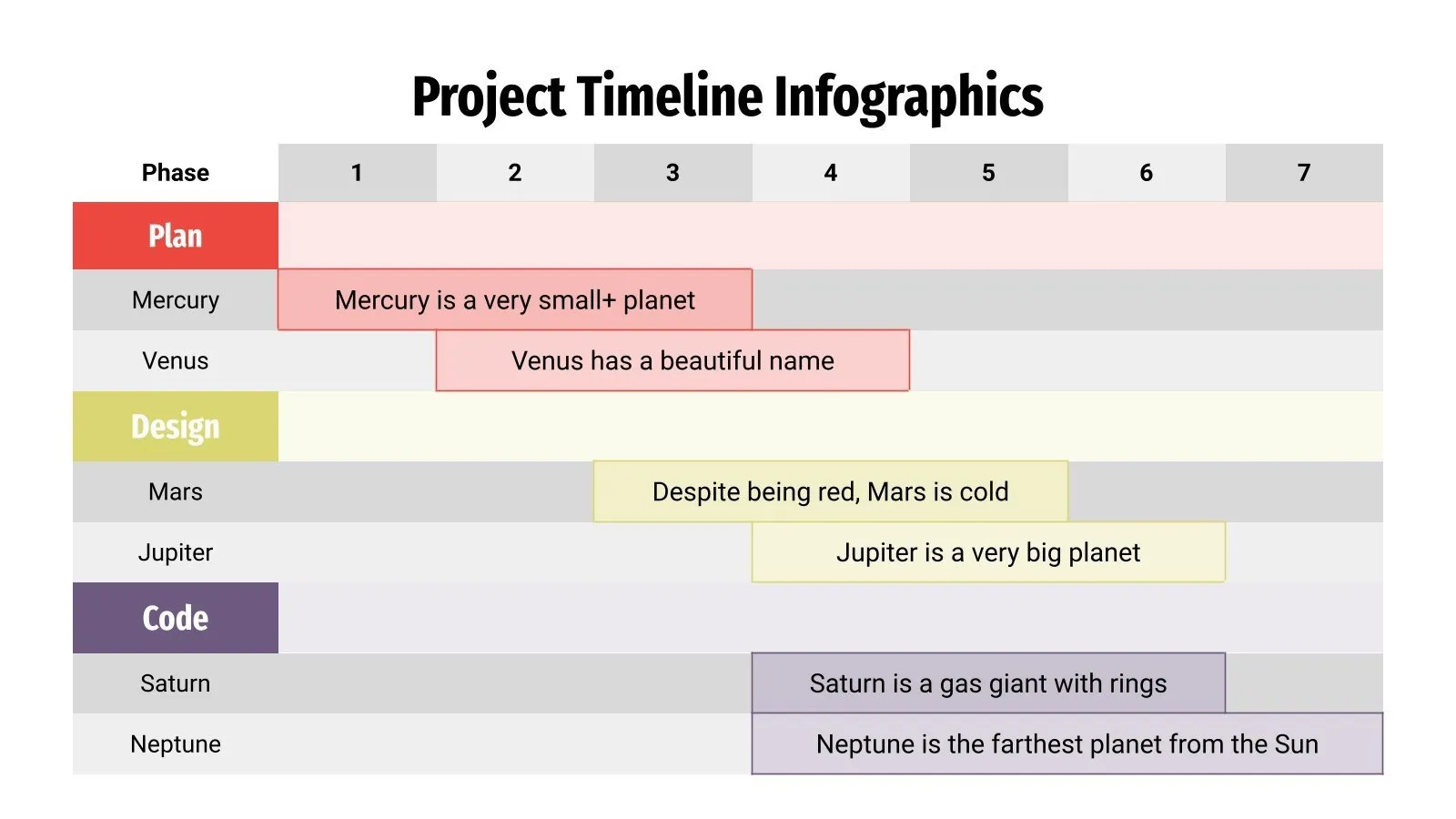
บางครั้งการนำเสนอของคุณอาจพร้อมแล้ว แต่แผนงานโครงการยังต้องการสไลด์เฉพาะ Slidesgoมีเทมเพลตอินโฟกราฟิกแผนงานโครงการ (Project Timeline Infographics) ที่ประกอบด้วย 32 แบบแผนงานที่สามารถแก้ไขได้ ซึ่งคุณสามารถคัดลอกไปใส่ในชุดสไลด์ Google Slides ที่มีอยู่ได้
รูปแบบการจัดวางเหล่านี้ช่วยให้คุณแสดงลำดับเหตุการณ์ ขั้นตอนโครงการ หรือจุดสำคัญต่าง ๆ ได้โดยไม่ต้องวาดเส้นเวลาด้วยตัวเอง เมื่อเลือกแบบดีไซน์แล้ว คุณสามารถแก้ไขข้อความ รูปทรง และสีให้สอดคล้องกับโครงการของคุณได้
ตัวอย่างการใช้งาน: คุณเป็นผู้จัดการโครงการที่กำลังนำเสนอแผนการเปิดตัวผลิตภัณฑ์ให้กับผู้มีส่วนได้ส่วนเสีย ใช้หนึ่งในแม่แบบไทม์ไลน์เหล่านี้เพื่อแสดงทุกขั้นตอนการเปิดตัวบนสไลด์เดียว จากนั้นระบุชื่อผู้รับผิดชอบในแต่ละขั้นตอน หากทีมของคุณนำเสนอด้วย PowerPoint แทน ให้ดูแม่แบบไทม์ไลน์ PowerPoint ของเรา
แม่แบบนี้ช่วยคุณในเรื่องต่อไปนี้:
- ไอคอนและส่วนขยาย Flaticon สำหรับการระบุการอนุมัติ การเปิดตัว และจุดตรวจสอบสำคัญอื่นๆ
- มาพร้อมคู่มือการแก้ไขที่นำคุณผ่านขั้นตอนการปรับแต่งการออกแบบอินโฟกราฟิก
- รูปแบบหน้าจอกว้าง 16:9 สำหรับแสดงไทม์ไลน์โครงการบนหน้าจอการนำเสนอมาตรฐาน
- รองรับ PowerPoint, Canva และ Keynote เมื่อคุณต้องการใช้กราฟิกนอก Google Slides
เหมาะที่สุดสำหรับ: ผู้จัดการโครงการและผู้จัดการโปรแกรมที่จำเป็นต้องแสดงไทม์ไลน์ ขั้นตอน หรือจุดสำคัญภายในงานนำเสนอที่ใหญ่กว่า
อย่าใช้หาก: คุณต้องการไทม์ไลน์ที่อัปเดตอัตโนมัติเมื่อวันที่โครงการหรือความสัมพันธ์ระหว่างงานเปลี่ยนแปลง เนื่องจากนี่เป็นกราฟิกสำหรับการนำเสนอ คุณจึงต้องอัปเดตด้วยตนเอง
5. แม่แบบการนำเสนอขายของ ClickUp
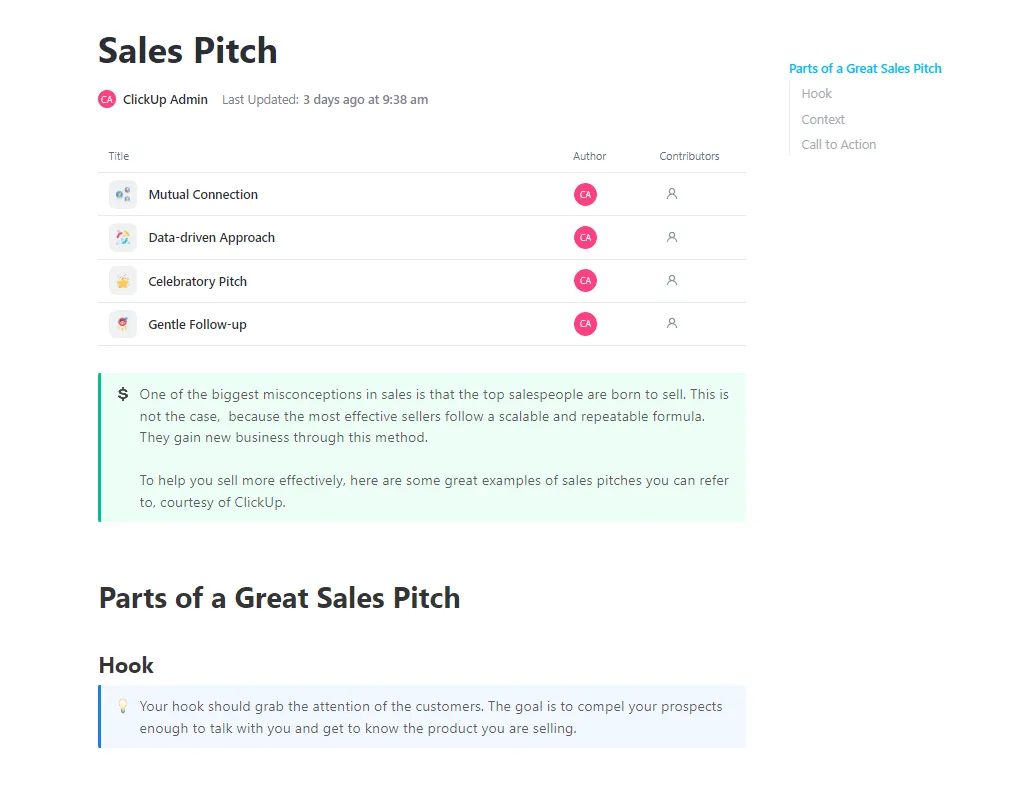
ก่อนที่จะเริ่มออกแบบการนำเสนอการขาย คุณต้องรู้ว่ากำลังนำเสนอให้กับใคร สิ่งที่พวกเขาสนใจคืออะไร และคุณจะนำเสนอข้อเสนอของคุณอย่างไรแม่แบบการนำเสนอการขายของ ClickUpมาพร้อมเอกสารที่พร้อมใช้งาน ซึ่งแบ่งการนำเสนอออกเป็นส่วนดึงดูดความสนใจ ส่วนบริบท และส่วนเรียกร้องให้ดำเนินการ พร้อมทั้งตัวอย่างการนำเสนอ 4 แบบที่คุณสามารถปรับใช้ได้ตามต้องการ
ใช้ Doc เพื่อรวมข้อมูลการวิจัยลูกค้าเป้าหมาย โครงร่างการนำเสนอ และบทพูดสุดท้ายเข้าด้วยกัน และหากมีหลายคนที่เกี่ยวข้อง ClickUp ช่วยให้คุณสร้างกระบวนการทำงานรอบๆ เพื่อจัดการกับความคิดเห็น การเตรียมการ และเซสชันฝึกซ้อม คุณจะต้องตั้งค่าส่วนเหล่านั้นแยกกัน
สิ่งนี้เหมาะอย่างยิ่งสำหรับทีมขายที่ต้องเตรียมการนำเสนอที่คล้ายกันสำหรับลูกค้าเป้าหมายต่าง ๆ โดยสามารถนำวิธีการวางแผนเดิมมาใช้ซ้ำได้ พร้อมทั้งปรับเนื้อหาให้สอดคล้องกับความต้องการของลูกค้าแต่ละราย
ตัวอย่างการใช้งาน: คุณเป็นหัวหน้าทีมขายที่ดูแลพนักงานขายสามคน ซึ่งกำลังนำเสนอผลิตภัณฑ์เดียวกันให้กับบริษัทต่าง ๆ เริ่มต้นด้วยการคัดลอกเอกสารการนำเสนอสำหรับลูกค้าเป้าหมายแต่ละราย บันทึกความต้องการของพวกเขา และทำงานร่วมกับพนักงานขายเพื่อปรับแต่งข้อความ จากนั้นมอบหมายงานวิจัยและตรวจสอบ กำหนดเวลาซ้อม และสร้างการนำเสนอที่ได้รับการอนุมัติใน Google Slides
แม่แบบนี้ช่วยคุณในเรื่องต่อไปนี้:
- ส่วน “องค์ประกอบของคำเสนอขายที่ยอดเยี่ยม” ที่จะนำคุณผ่านขั้นตอนการดึงดูดความสนใจ การให้บริบท และการเรียกร้องให้ดำเนินการ
- ตัวอย่างการนำเสนอ 4 แบบ (การสร้างความสัมพันธ์ร่วมกัน, วิธีการที่อิงจากข้อมูล, การนำเสนอแบบเฉลิมฉลอง, และการติดตามผลอย่างนุ่มนวล) ที่สามารถปรับใช้ให้เหมาะกับลูกค้าเป้าหมายที่แตกต่างกัน
- กระดานไวท์บอร์ด ClickUpที่คุณสามารถเพิ่มเข้าไปเพื่อระดมความคิดเกี่ยวกับมุมนำเสนอและรวบรวมความคิดเห็น
- งานต่าง ๆ การแจ้งเตือนแบบประจำ และClickUp Calendarที่คุณสามารถตั้งค่าเพื่อติดตามการวิจัย การซ้อม และการประชุมเสนอไอเดีย
เหมาะที่สุดสำหรับ: ทีมขายที่ต้องนำเสนอผลิตภัณฑ์บ่อยครั้ง และต้องการติดตามการเตรียมการ การรับผิดชอบ และการซ้อมในที่เดียว
ข้ามไปเลยหาก: คุณต้องการเพียงชุดสไลด์ที่ดูดีสำหรับวันพรุ่งนี้เท่านั้น เทมเพลตนี้ให้โครงร่างการนำเสนอเท่านั้น ไม่รวมสไลด์
6. แคมเปญการตลาดโดย SlidesMania
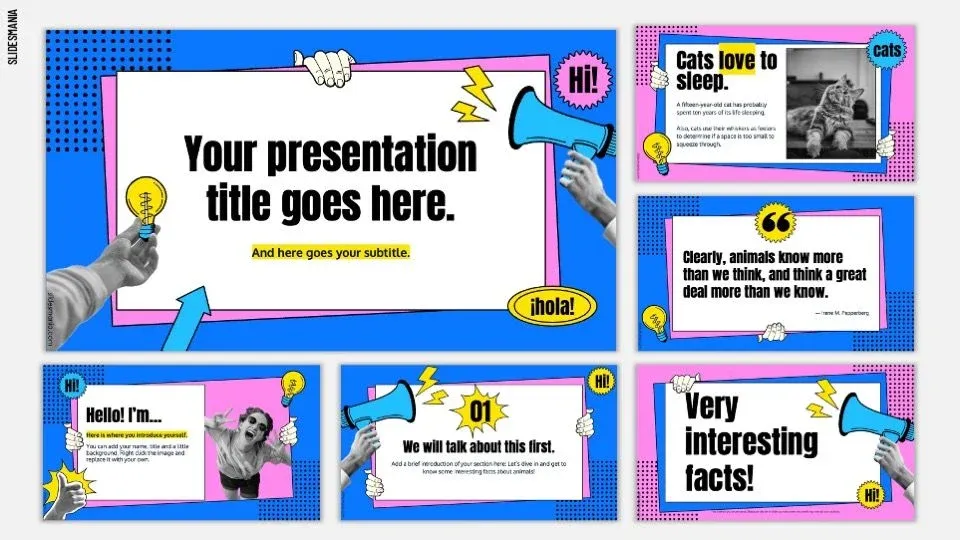
เทมเพลตแคมเปญการตลาดนี้นำสีสันสดใส ภาพถ่าย และภาพวาดที่สนุกสนานมารวมไว้ในงานนำเสนอเดียว เป็นตัวเลือกที่ดีเมื่อคุณกำลังนำเสนอแคมเปญสร้างสรรค์ และต้องการให้สไลด์สอดคล้องกับโทนของไอเดียของคุณ
ใช้การออกแบบนี้เพื่อแนะนำแนวคิดของแคมเปญ อธิบายกลุ่มเป้าหมาย และแสดงทิศทางสร้างสรรค์ที่คุณมีในใจ การผสมผสานสไตล์ภาพยังช่วยให้คุณสร้างสมดุลระหว่างภาพแคมเปญกับข้อมูลสนับสนุนได้อย่างลงตัว
ตัวอย่างการใช้งาน: คุณเป็นผู้จัดการฝ่ายการตลาดที่กำลังเสนอแคมเปญฤดูใบไม้ผลิสำหรับแบรนด์ไลฟ์สไตล์ เริ่มต้นด้วยแนวคิดหลักของแคมเปญ ใช้ภาพถ่ายเพื่อแสดงทิศทางทางภาพ และเพิ่มสไลด์ที่อธิบายกลุ่มเป้าหมายและช่องทางการสื่อสาร จากนั้นจัดทำงบประมาณและกำหนดการเปิดตัว แล้วส่งข้อเสนอนี้ให้ทีมผู้บริหาร
แม่แบบนี้ช่วยคุณได้ดังนี้:
- สีน้ำเงิน สีชมพู และสีเหลืองที่เข้ากันได้ดีกับแคมเปญด้านไลฟ์สไตล์ ค้าปลีก และแคมเปญอื่น ๆ ที่มุ่งเน้นผู้บริโภค
- สไลด์ที่เน้นภาพ เพื่อแสดงภาพผลิตภัณฑ์ แนวคิดแคมเปญ และตัวอย่างงานสร้างสรรค์
- องค์ประกอบที่มีภาพประกอบ ซึ่งช่วยแบ่งส่วนต่าง ๆ ของการนำเสนอแคมเปญของคุณให้ชัดเจน
- ฟองคำพูดสไตล์การ์ตูน, เมกะโฟน และรูปแบบคำพูดขนาดใหญ่ เพื่อเน้นย้ำข้อความของแคมเปญของคุณ
เหมาะที่สุดสำหรับ: ทีมการตลาดภายในองค์กรและเอเจนซีสร้างสรรค์ ที่ต้องการนำเสนอแนวคิดหรือแผนการตลาด
อย่าใช้หาก: คุณกำลังเตรียมการทบทวนทางการเงินอย่างเป็นทางการ หรือการนำเสนอสำหรับผู้ฟังในองค์กรที่มีท่าทีระมัดระวัง สีสันที่สดใสและสไตล์ภาพที่หลากหลายอาจดูสนุกสนานเกินไปสำหรับบริบทดังกล่าว
7. การประชุมออนไลน์โดย SlidesCarnival

การนำเสนอในการประชุมออนไลน์หมายถึงการออกแบบสไลด์ที่ผู้ชมสามารถติดตามได้บนหน้าจอที่แชร์ร่วมกันเทมเพลต "การประชุมออนไลน์" มีสไลด์แบบจอกว้าง 16 หน้า ที่สามารถปรับแต่งได้ ด้วยโทนสีเขียวอ่อนและรูปแบบที่เรียบง่าย
การออกแบบนี้เหมาะอย่างยิ่งสำหรับการนำเสนอทางธุรกิจ ที่คุณต้องสลับไปมาระหว่างหัวข้อการพูด ภาพประกอบ และผลลัพธ์ คุณยังสามารถใช้เครื่องมือการนำเสนอของ Canva เพื่อเพิ่มหมายเหตุของผู้พูด ซ้อมการนำเสนอ หรือบันทึกเวอร์ชันที่มีเสียงบรรยายของการนำเสนอของคุณ
เทมเพลตนี้จะเปิดใน Canva ก่อน หากต้องการแก้ไขใน Google Slides ให้เปิดเทมเพลตใน Canva แล้วส่งออกสำเนาไปยัง Google Drive ตามคำแนะนำบนหน้าเทมเพลต
ตัวอย่างการใช้งาน: คุณกำลังพูดในงานประชุมอุตสาหกรรมออนไลน์ที่มีเวลา 20 นาที จัดการเนื้อหาการพูดของคุณเป็นสามส่วน ใช้กราฟิกที่มีอยู่เพื่ออธิบายผลการวิจัยของคุณ และปิดท้ายด้วยสไลด์สำหรับถาม-ตอบ เพิ่มหมายเหตุผู้พูดใน Canva ก่อนที่จะซ้อม หากกำลังบันทึกเซสชันนี้ คู่มือของเราเกี่ยวกับการเพิ่มเสียงบรรยายใน Google Slidesจะอธิบายขั้นตอนการบรรยายเสียงอย่างละเอียด
แม่แบบนี้ช่วยคุณในเรื่องต่อไปนี้:
- มีแผนภูมิ กรอบ เส้น และรูปทรงนับร้อยแบบ สำหรับนำเสนอข้อมูลตัวเลขและข้อมูลสนับสนุน
- ตัวเลือกแอนิเมชันและเอฟเฟกต์การเปลี่ยนภาพ เพื่อแสดงเนื้อหาอย่างราบรื่นระหว่างการนำเสนอสด
- ฟีเจอร์ Talking Presentation ของ Canva สำหรับการบันทึกหรือฝึกซ้อมการพูด
- ลากและวางรูปภาพ วิดีโอ และคลิปเสียงได้ทันที เมื่อคุณต้องการเพิ่มเนื้อหาเพิ่มเติมลงในสไลด์
เหมาะที่สุดสำหรับ: ผู้จัดงานเว็บบินาร์ ผู้พูดในงานประชุม และผู้เชี่ยวชาญด้านธุรกิจที่นำเสนอออนไลน์
ควรหลีกเลี่ยงหาก: คุณกำลังจัดเซสชันที่ยาวนาน ด้วยจำนวน 16 สไลด์ คุณอาจต้องใช้เลย์เอาต์ซ้ำเพื่อเติมให้ครบเวลาการนำเสนอ
8. บทเรียนวิเคราะห์ตัวละครสำหรับนักเรียนมัธยมศึกษาตอนปลาย โดย SlidesCarnival
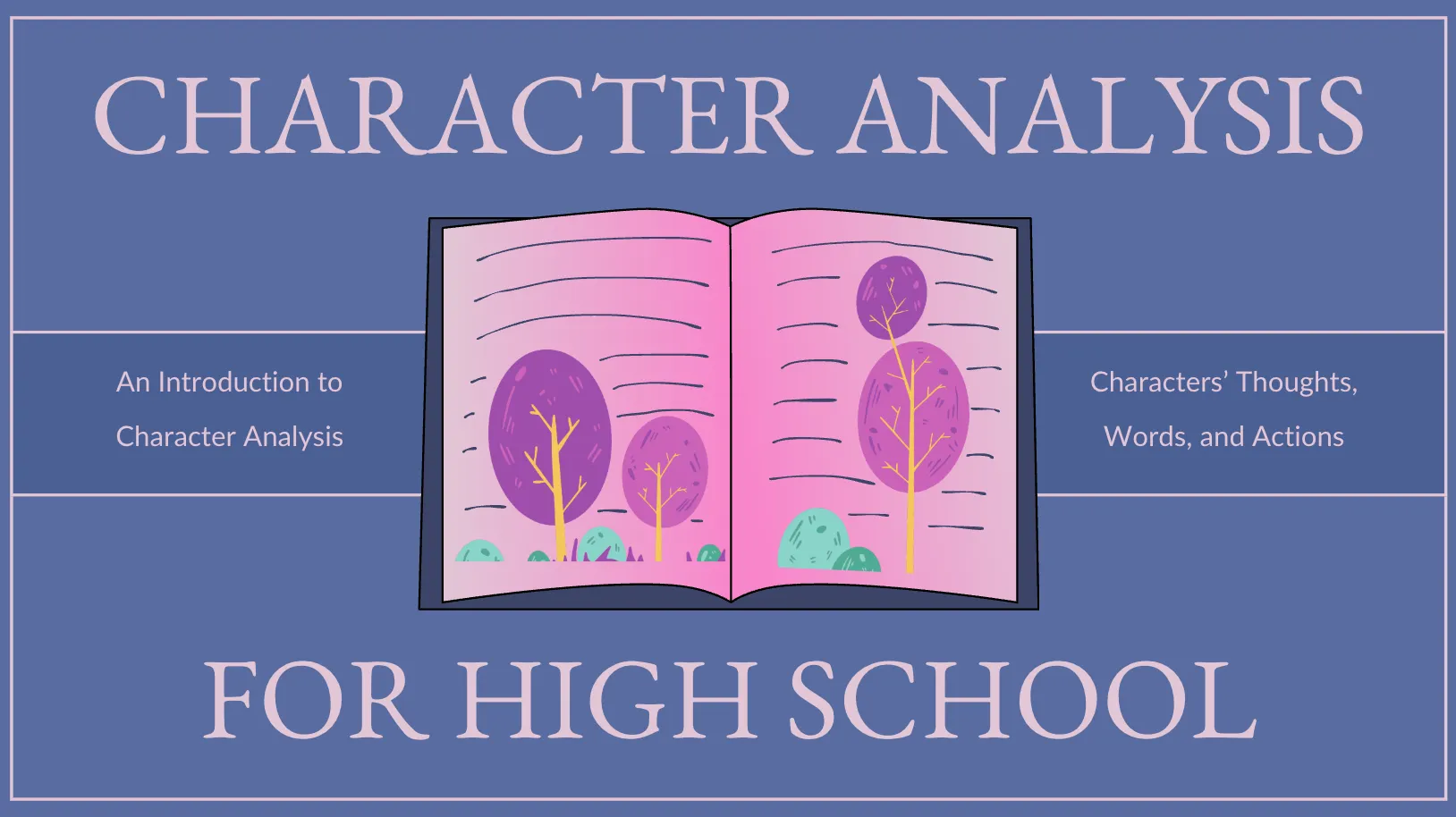
บทเรียนการวิเคราะห์ตัวละครที่ดีจะให้นักเรียนมีโอกาสมองลึกกว่าลักษณะพื้นฐานของตัวละคร และวิเคราะห์สิ่งที่ผู้เขียนต้องการสื่อผ่านคำพูด การเลือก และการกระทำของตัวละคร
แม่แบบ"บทเรียนวิเคราะห์ตัวละครสำหรับโรงเรียนมัธยม" ช่วยสนับสนุนการอภิปรายประเภทนี้ โดยใช้ฟอนต์ EB Garamond และ Lato พร้อมโทนสีฟ้า ม่วง และไวโอเลต ที่ช่วยสร้างบรรยากาศทางวรรณกรรมให้กับสไลด์
คุณสามารถปรับบทเรียนให้เหมาะกับนวนิยาย ละคร หรือเรื่องสั้น โดยใช้รูปแบบต่าง ๆ เพื่อแนะนำตัวละคร สำรวจแรงจูงใจของพวกเขา และอภิปรายหลักฐานจากข้อความ
ตัวอย่างการใช้งาน: คุณกำลังสอนวิชาภาษาอังกฤษชั้น ม.4 และกำลังเริ่มหน่วยการเรียนเรื่อง Macbeth ใช้สไลด์เหล่านี้เพื่อวิเคราะห์ความทะเยอทะยานของ Macbeth ติดตามการเปลี่ยนแปลงในการตัดสินใจของเขาตลอดทั้งเรื่อง และให้นักเรียนสนับสนุนการตีความของตนเองด้วยคำพูดจากบทละครคุณยังสามารถเพิ่มเสียงลงใน Google Slides ได้หากต้องการให้นักเรียนฟังบทสำคัญก่อนที่จะอภิปราย
แม่แบบนี้ช่วยคุณในเรื่องต่อไปนี้:
- สไลด์ที่ปรับแต่งได้กว่า 25 สไลด์ เพื่อจัดโครงสร้างบทเรียนตั้งแต่ส่วนแนะนำไปจนถึงการอภิปรายในส่วนท้าย
- แผนภูมิ กรอบ และรูปทรงต่าง ๆ สำหรับการเปรียบเทียบตัวละคร ติดตามการพัฒนาของตัวละคร หรือจัดเรียงหลักฐานจากข้อความ
- ตัวเลือกการเคลื่อนไหวและเปลี่ยนภาพ เพื่อแสดงคำพูด คำอธิบาย หรือคำถามสำหรับการอภิปราย ทีละข้อ
- โครงร่างบทเรียน 5 ส่วน ที่ครอบคลุมการสร้างตัวละคร เสียงเล่าเรื่อง บทสนทนา กิจกรรมวิเคราะห์ตัวละคร และบทสรุปสุดท้าย
เหมาะที่สุดสำหรับ: ครูสอนภาษาอังกฤษและวรรณกรรมระดับมัธยมศึกษา ที่กำลังวางแผนบทเรียนและการอภิปรายในชั้นเรียนที่เน้นไปที่ตัวละคร
ไม่แนะนำหากคุณ: ต้องการการประเมินผลอย่างครบถ้วน พร้อมแบบทดสอบที่เตรียมไว้แล้ว เกณฑ์การให้คะแนน และการติดตามคำตอบของนักเรียน คุณจะต้องเพิ่มวัสดุการสอนเหล่านั้นด้วยตัวเอง
9. Synergy by SlidesMania
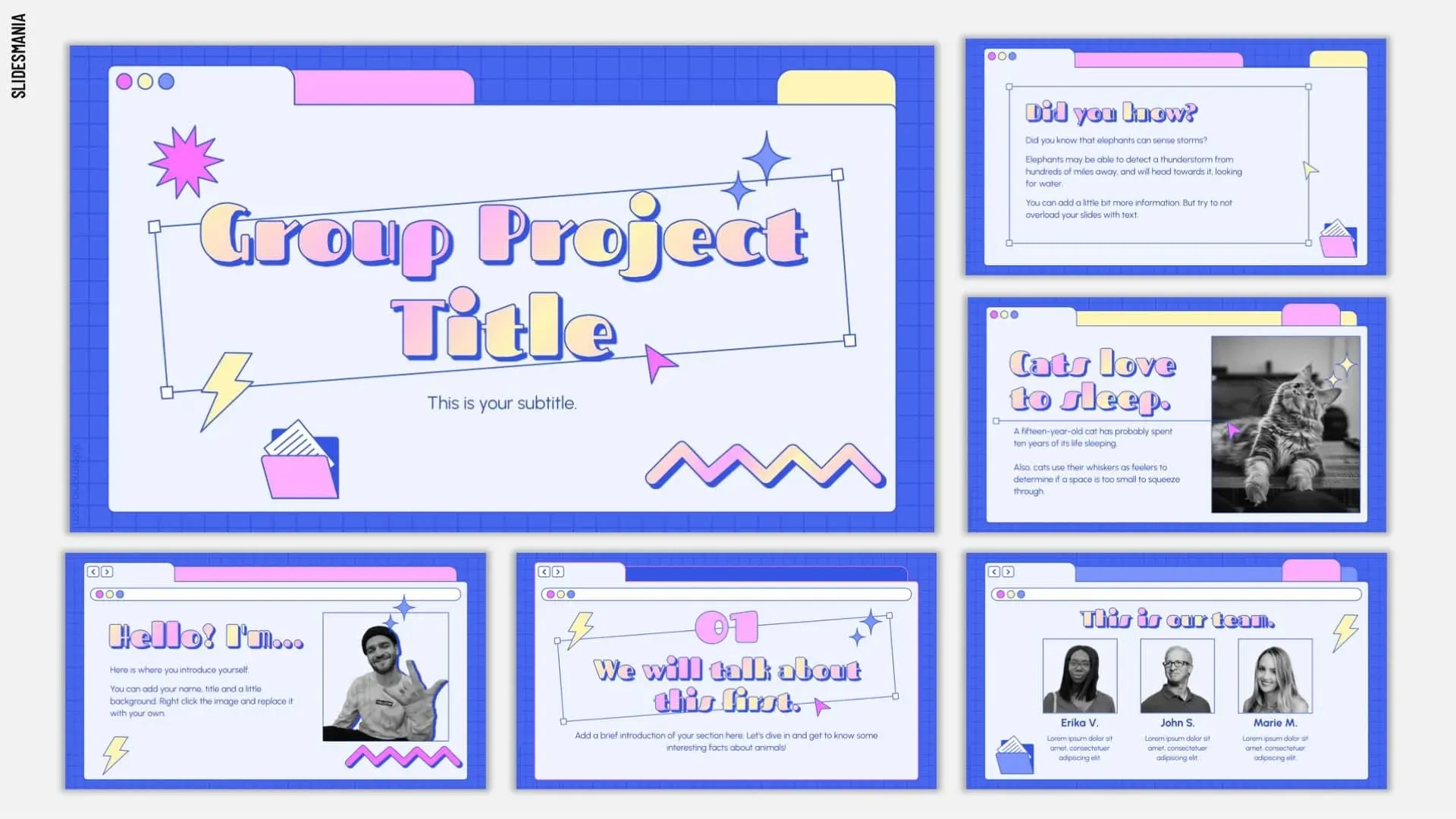
การนำเสนอแบบกลุ่มอาจดูไม่เป็นหนึ่งเดียวเมื่อทุกคนเตรียมสไลด์ของตัวเองแยกกันเทมเพลต Synergyของ SlidesMania มอบการออกแบบร่วมกันให้กับทีม ด้วยตัวอักษรที่โดดเด่น การจัดวางที่ทันสมัย และเส้นแบ่งส่วน เพื่อจัดระเบียบเนื้อหาจากผู้พูดต่าง ๆ
มีรูปแบบการจัดวางสำหรับข้อความ แผนภูมิ และรูปภาพ เพื่อให้ทุกคนสามารถนำเสนอผลการวิจัยของตนเองด้วยวิธีที่เหมาะสมที่สุด คุณยังสามารถคัดลอกส่วนต่าง ๆ และเปลี่ยนสีธีมให้สอดคล้องกับโครงการหรือองค์กรของคุณได้
ตัวอย่างการใช้งาน: คุณเป็นหนึ่งในนักศึกษา 5 คนที่นำเสนอโครงการวิจัยประจำภาคเรียน ให้แต่ละคนใช้ตัวแบ่งส่วน ตกลงกันเรื่องสีธีม และใช้สไลด์เปิดและปิดที่แชร์ร่วมกันเพื่อเชื่อมโยงงานของทุกคน ก่อนที่จะแบ่งส่วนงาน ให้วางแผนหัวข้อหลักโดยใช้หนึ่งในเทมเพลตแผนผังความคิดของ Google Slides ของเรา
แม่แบบนี้ช่วยคุณในเรื่องต่อไปนี้:
- หน้าชื่อและตัวแบ่งส่วนที่เตรียมไว้พร้อมใช้ เพื่อแนะนำผู้บรรยายและแบ่งหัวข้อ
- รูปแบบการจัดวางจุดหัวข้อย่อย แผนภูมิ และรูปภาพที่สามารถแก้ไขได้ เพื่อจัดการเนื้อหาโครงการประเภทต่าง ๆ
- สไลด์ใบรับรองที่คุณสามารถปรับแต่งได้เพื่อมอบให้เมื่อจบหลักสูตรหรือเพื่อแสดงการยอมรับทีม
- สไลด์แนะนำทีมที่ออกแบบมาโดยเฉพาะ พร้อมช่องว่างสำหรับใส่รูปภาพ ชื่อ และพื้นที่สำหรับบทบาทของสมาชิกแต่ละคน
เหมาะที่สุดสำหรับ: กลุ่มนักศึกษา ทีมมหาวิทยาลัย และทีมทำงานขนาดเล็กที่กำลังเตรียมการนำเสนอร่วมกัน
ข้ามไปหาก: คุณนำเสนอคนเดียวด้วยเนื้อเรื่องเดียว โครงสร้างแบบหนึ่งส่วนต่อหนึ่งคนจะเพิ่มเส้นแบ่งที่คุณต้องลบออกในที่สุด
10. Simple and Formal Black & White โดย SlidesMania
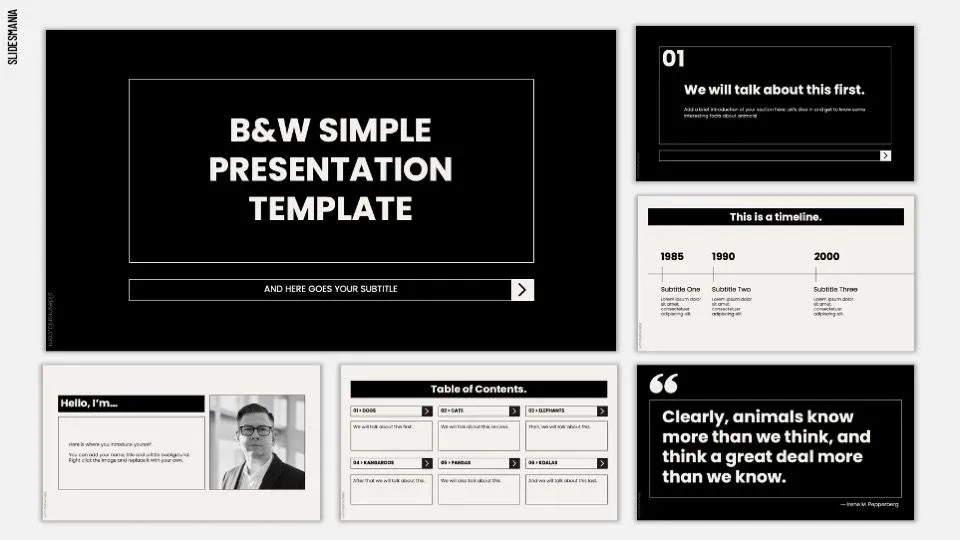
เทมเพลต"Simple and Formal Black & White" จาก SlidesMania ให้คุณมีจุดเริ่มต้นที่เป็นกลางด้วยสไตล์สีดำ-ขาวแบบคลาสสิก
การออกแบบที่เรียบง่ายและไม่ฉูดฉาดนี้ ให้พื้นที่เพียงพอสำหรับข้อมูลที่คุณต้องการนำเสนอ คุณสามารถปรับใช้สำหรับคำพูดอย่างเป็นทางการ รายงานของแผนก หรือการอัปเดตโครงการ ได้โดยไม่ต้องลบภาพตกแต่งหรือพื้นหลังสีสดใสออกก่อน
การออกแบบนี้ถือเป็นตัวเลือกที่ดีหากคุณมีแผนที่จะนำแผนภูมิ ภาพหน้าจอ หรือองค์ประกอบแบรนด์ของคุณเองมาใช้ และต้องการให้ส่วนอื่นๆ ของชุดสไลด์ยังคงความสอดคล้องกัน
ตัวอย่างการใช้งาน: คุณเป็นนักวิเคราะห์ที่กำลังนำเสนอผลการวิเคราะห์ประจำไตรมาสให้กับแผนกของคุณ ใช้เทมเพลตนี้เป็นพื้นฐานที่เรียบง่าย แล้วเพิ่มสีของบริษัทเป็นจุดเน้นเพียงจุดเดียว ให้กราฟและแผนภูมิเป็นผู้พูดแทนคุณ สำหรับสไลด์ที่แสดงโครงสร้างทีม ให้แทรกเทมเพลตแผนผังองค์กรของเราสำหรับ Google Slides เข้าไป
แม่แบบนี้ช่วยคุณได้ดังนี้:
- รูปแบบการจัดวางที่เรียบง่าย เพื่อจัดเรียงหัวข้อ ข้อความประกอบ และภาพประกอบในการนำเสนอ
- สไตล์ขาว-ดำที่มีความตัดกันสูง ทำให้ข้อความสามารถแยกแยะจากพื้นหลังได้อย่างชัดเจน
- สีธีมที่ปรับแต่งได้ เพื่อเพิ่มจุดเด่นของแบรนด์โดยไม่ต้องปรับเปลี่ยนสไลด์แต่ละใบแยกกัน
- สไลด์ไทม์ไลน์ที่พร้อมใช้ เพื่อแสดงจุดสำคัญของโครงการ เหตุการณ์สำคัญ หรือการเปลี่ยนแปลงของผลลัพธ์ตามเวลา
เหมาะที่สุดสำหรับ: นักวิเคราะห์ ผู้จัดการ ที่ปรึกษา และนักศึกษา ที่ต้องการการนำเสนอแบบเป็นทางการและสามารถปรับแต่งได้
อย่าใช้หาก: การนำเสนอของคุณขึ้นอยู่กับการเล่าเรื่องผ่านภาพที่ทรงพลัง หรืออัตลักษณ์แบรนด์ที่โดดเด่น คุณจำเป็นต้องนำภาพ สี และกราฟิกของคุณเองมาใช้ เพื่อสร้างเอกลักษณ์ให้กับชุดสไลด์
11. แม่แบบสรุปผู้บริหาร โดย ClickUp
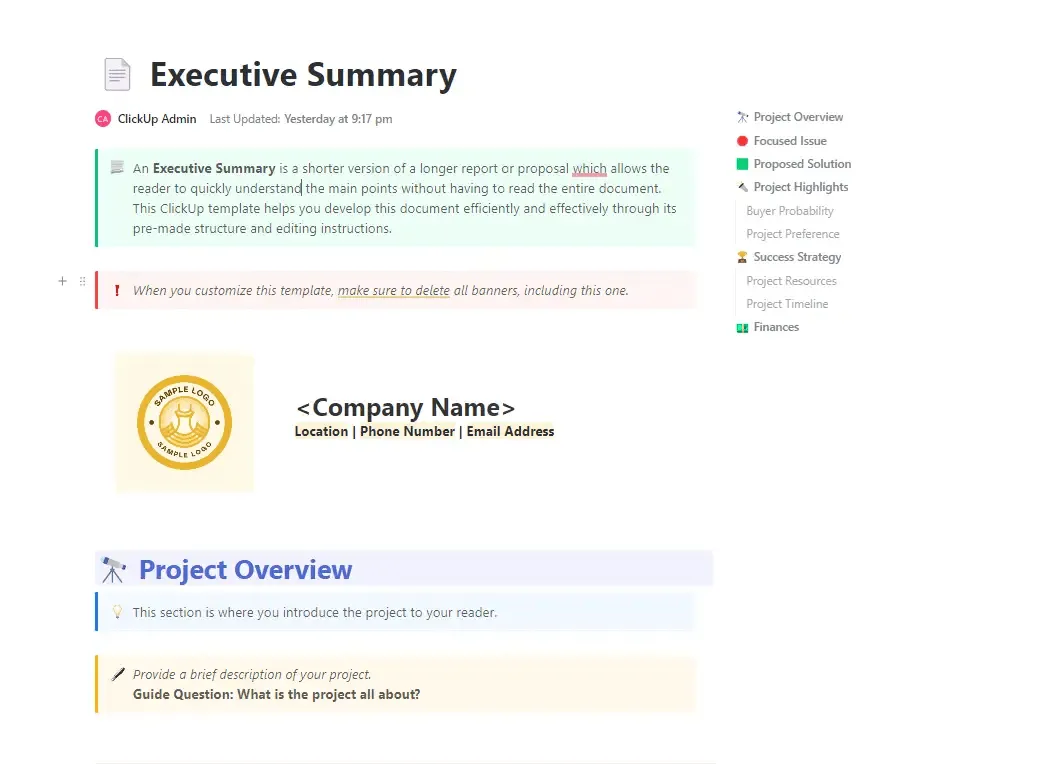
การนำเสนออาจดูสมบูรณ์แบบ แต่ผู้ตัดสินใจอาจยังไม่แน่ใจเกี่ยวกับข้อเสนอของคุณเทมเพลตสรุปผู้บริหาร (Executive Summary Template) ของ ClickUpให้คุณมีเอกสารพร้อมใช้เพื่อจัดระเบียบข้อโต้แย้งของคุณก่อนที่จะเริ่มสร้างสไลด์
แต่ละส่วนมีคำถามนำทางเพื่อช่วยคุณตัดสินใจว่าควรใส่ข้อมูลใดบ้าง เมื่อคุณตอบคำถามเหล่านั้นแล้ว ให้ลบคำถามนำทางออก ปรับปรุงบทสรุปให้สมบูรณ์ยิ่งขึ้น และส่งให้ผู้เกี่ยวข้องเพื่อรับความคิดเห็น
เทมเพลตนี้เหมาะอย่างยิ่งสำหรับแผนธุรกิจ ข้อเสนอโครงการ และการนำเสนออื่นๆ ที่คุณจำเป็นต้องสร้างข้อโต้แย้งที่ชัดเจนและมีหลักฐานสนับสนุน พร้อมด้วยรายละเอียดทางการเงิน
ตัวอย่างการใช้งาน: คุณเป็นผู้จัดการฝ่ายปฏิบัติการที่กำลังเสนอระบบสนับสนุนลูกค้าใหม่ให้กับผู้บริหาร ใช้เทมเพลตนี้เพื่ออธิบายเหตุผลที่ระบบปัจจุบันจำเป็นต้องถูกแทนที่ สรุปประโยชน์ที่คาดว่าจะได้รับ และเสนอคำขอจัดสรรงบประมาณ เมื่อผู้บริหารอนุมัติข้อเสนอแล้ว ให้ใช้จุดสำคัญเหล่านี้เพื่อสร้างการนำเสนอใน Google Slides ของคุณ
แม่แบบนี้ช่วยคุณในเรื่องต่อไปนี้:
- ส่วน "ภาพรวมโครงการ" เพื่ออธิบายวัตถุประสงค์ ขอบเขต และผลลัพธ์ที่คาดหวังของข้อเสนอของคุณ
- ส่วน “ประเด็นหลัก” เพื่ออธิบายปัญหาของลูกค้าหรือความท้าทายทางธุรกิจที่อยู่เบื้องหลังข้อเสนอของคุณ
- จุดเด่นของโปรเจกต์สำหรับการนำเสนอผลการวิจัยตลาด หลักฐานสนับสนุน และจุดแข็งที่สุดของข้อเสนอของคุณ
- ส่วนการเงิน สำหรับบันทึกค่าใช้จ่ายที่คาดการณ์ไว้ ความต้องการทางการเงิน และผลตอบแทนที่คาดการณ์
เหมาะที่สุดสำหรับ: ผู้จัดการโครงการ ผู้ก่อตั้ง และผู้นำธุรกิจที่กำลังเตรียมข้อเสนอที่จำเป็นต้องได้รับการอนุมัติจากผู้มีส่วนได้ส่วนเสียหรือผู้บริหาร
ข้ามไปเลยหาก: คุณต้องการการนำเสนอที่เสร็จสมบูรณ์พร้อมการจัดวางภาพแล้ว นี่เป็นเทมเพลต ClickUp Doc สำหรับการเขียนบทสรุปผู้บริหาร ดังนั้นคุณยังต้องสร้างสไลด์ใน Google Slides เอง
วิธีเลือกเทมเพลต Google Slides ฟรีที่เหมาะสม
เริ่มจากงานนำเสนอที่คุณต้องเตรียมและปริมาณเนื้อหาที่มีอยู่ก่อนแล้ว บางเทมเพลตให้คุณใช้การออกแบบสไลด์ที่พร้อมใช้ ส่วนเทมเพลตอื่น ๆ จะช่วยคุณจัดระเบียบความคิดก่อนสร้างชุดสไลด์ ใช้ตารางนี้เพื่อหาจุดเริ่มต้นที่เหมาะสม
| หากคุณต้องการ… | เริ่มด้วยเทมเพลตนี้ |
|---|---|
| นำเสนอโครงการต่อนักลงทุนหรือพันธมิตรทางธุรกิจ | การนำเสนอ Business Pitch Deck โดย Slidesgo |
| นำเสนอข้อเสนอให้กับลูกค้า | แบบเสนอโครงการสีขาวและทอง โดย SlidesCarnival |
| จัดการประชุมทบทวนกลยุทธ์ประจำเดือน | การประชุมทบทวนกลยุทธ์รายเดือน โดย Slidesgo |
| เพิ่มไทม์ไลน์ลงในชุดสไลด์ที่มีอยู่ | อินโฟกราฟิกไทม์ไลน์โครงการ โดย Slidesgo |
| เตรียมและฝึกซ้อมการนำเสนอขายกับทีมของคุณ | แม่แบบการนำเสนอขายจาก ClickUp |
| นำเสนอแคมเปญการตลาดที่สร้างสรรค์ | แคมเปญการตลาดโดย SlidesMania |
| พูดในงานเว็บบินาร์หรือการประชุมออนไลน์ | การประชุมออนไลน์โดย SlidesCarnival |
| สอนบทเรียนการวิเคราะห์ตัวละคร | บทเรียนการวิเคราะห์ตัวละครสำหรับนักเรียนมัธยมศึกษาตอนปลาย โดย SlidesCarnival |
| แบ่งการนำเสนอให้หลายผู้นำเสนอ | Synergy by SlidesMania |
| สร้างการนำเสนออย่างเป็นทางการด้วยดีไซน์ที่เรียบง่าย | Simple and Formal Black & White โดย SlidesMania |
| เขียนบทสรุปผู้บริหารก่อนสร้างสไลด์ | แม่แบบสรุปผู้บริหารจาก ClickUp |
ทำอย่างไรเพื่อนำธีมมาใช้ใน Google Slides?
หากคุณกำลังเริ่มทำงานนำเสนอใหม่ การสร้างสำเนาจากแม่แบบที่คุณเลือกมักเป็นตัวเลือกที่ง่ายที่สุด คุณจะได้รับเลย์เอาต์ที่มีอยู่และสไลด์ตัวอย่าง พร้อมสำหรับการแก้ไข
แต่หากคุณได้สร้างชุดสไลด์แล้วและต้องการเปลี่ยนการออกแบบ Google Slides ช่วยให้คุณนำเข้าธีมจากงานนำเสนออื่นได้
ทำตามขั้นตอนต่อไปนี้:
- บันทึกแม่แบบ: เปิดแม่แบบและใช้ตัวเลือก "ดาวน์โหลด" หรือ "คัดลอก" ของ Google Slides เพื่อบันทึกเวอร์ชันที่สามารถแก้ไขได้ใน Google Drive
- เปิดชุดสไลด์ที่มีอยู่: ใน Google Slides ให้ไปที่ สไลด์ → เปลี่ยนธีม เพื่อเปิดแผงธีม
- นำเข้าธีม: คลิก นำเข้าธีม ที่ด้านล่างของแผงควบคุม เลือกการนำเสนอที่บันทึกไว้ เลือกธีมที่ต้องการ แล้วคลิก นำเข้าธีม
- ตรวจสอบการจัดวาง: ตรวจสอบสไลด์ของคุณเพื่อหาข้อความหรือภาพที่ไม่เหมาะสมอีกต่อไป ใช้เมนู Layout เพื่อปรับใช้การจัดวางที่เหมาะสมยิ่งขึ้นตามความจำเป็น
การนำเข้าธีมจะนำการตั้งค่าการออกแบบมาใช้ รวมถึงสี ตัวอักษร และรูปแบบการจัดวาง แต่จะไม่คัดลอกสไลด์ตัวอย่างเข้าไปในงานนำเสนอของคุณ
เพื่อนำสไลด์แต่ละใบมาใช้ ให้ไปที่ ไฟล์ → นำสไลด์มา แล้วเลือกสไลด์ที่คุณต้องการ คุณยังสามารถเลือกว่าจะรักษาธีมเดิมของสไลด์เหล่านั้นไว้หรือไม่
หากคุณกำลังนำเข้าไฟล์ PowerPoint ให้ตรวจสอบการจัดรูปแบบหลังจากเปิดไฟล์ใน Google Slides แล้ว คู่มือเปรียบเทียบGoogle Slides กับ PowerPointของเราจะอธิบายความแตกต่างที่คุณอาจพบเมื่อย้ายข้อมูลระหว่างทั้งสองโปรแกรม
ทำอย่างไรเพื่อปรับแต่งเทมเพลต Google Slides ฟรี?
เมื่อนำเทมเพลตเข้าสู่ Google Slides แล้ว ให้เริ่มจากการตั้งค่าการออกแบบที่ใช้ร่วมกันก่อนที่จะแก้ไขสไลด์แต่ละใบ วิธีนี้จะช่วยให้การนำเสนอมีความสอดคล้องกัน และช่วยคุณไม่ต้องทำการเปลี่ยนแปลงเดียวกันซ้ำๆ
วิธีปรับแต่งเทมเพลตมีดังนี้:
- อัปเดตธีมของคุณ: ไปที่ สไลด์ → แก้ไขธีม เพื่อเปลี่ยนแบบอักษร สี และรูปแบบที่แชร์กันในทั้งการนำเสนอ
- เปลี่ยนรูปภาพที่วางไว้ชั่วคราว: คลิกขวาที่รูปภาพแล้วเลือก เปลี่ยนรูปภาพ เพื่อเพิ่มรูปภาพของคุณเองโดยไม่ต้องจัดวางใหม่
- เลือกตัวอักษรที่รองรับ: ใช้ตัวอักษรที่มีใน Google Slides เท่านั้น หากการออกแบบต้นฉบับใช้ตัวอักษรที่ไม่รองรับ ให้เลือกตัวอักษรที่คล้ายกันและตรวจสอบว่าข้อความจัดวางได้เหมาะสมหรือไม่
- แก้ไขรูปภาพที่จัดกลุ่ม: คลิกขวาที่รูปภาพที่สามารถแก้ไขได้ แล้วเลือก แยกกลุ่ม เพื่อปรับเปลี่ยนรูปทรง ข้อความ หรือสีแต่ละส่วน
- เพิ่มภาพที่ขาด: สร้างแผนภาพเวนน์ใน Google Slidesเพื่อเปรียบเทียบ หรือสร้างแผนภูมิแกนท์ใน Google Slidesเพื่อกำหนดตารางเวลาโครงการ
หากมีหลายคนที่กำลังแก้ไขการนำเสนอ ให้ขอให้พวกเขาทิ้งความคิดเห็นไว้บนสไลด์ที่จำเป็นต้องให้ความสนใจ Google Slides ยังมีประวัติเวอร์ชัน ซึ่งช่วยให้คุณตรวจสอบการแก้ไขก่อนหน้านี้และกู้คืนเวอร์ชันเก่าเมื่อจำเป็น
อ่านเพิ่มเติม: การติดตามการเปลี่ยนแปลงใน Google Slides
ข้อผิดพลาดใดที่คุณควรหลีกเลี่ยงเมื่อใช้เทมเพลต Google Slides ฟรี?
แม้จะเป็นเทมเพลตที่ออกแบบมาอย่างดี ก็ยังจำเป็นต้องตรวจสอบอีกครั้งก่อนที่จะนำเสนอหรือแชร์ ให้ใส่ใจเป็นพิเศษกับข้อผิดพลาดที่พบบ่อยเหล่านี้:
- เลือกใช้สไลด์ตัวอย่างที่จำเป็นเท่านั้น: แม้เทมเพลตจะมี 30 สไลด์ แต่ไม่ได้หมายความว่าการนำเสนอของคุณต้องใช้ทั้งหมด 30 สไลด์ ให้เก็บไว้เฉพาะเลยเอาต์ที่สอดคล้องกับโครงร่างของคุณ และลบส่วนที่เหลือออก
- ทิ้งเนื้อหาชั่วคราวไว้เบื้องหลัง: แผนภูมิ ตัวอย่างรูปภาพ และข้อความตัวอย่างอาจถูกมองข้ามได้ง่ายเมื่อคุณกำลังแก้ไขสไลด์หลายแผ่น ตรวจสอบให้แน่ใจว่าทุกตัวเลข ป้ายกำกับ และตัวอย่างสะท้อนถึงเนื้อหาการนำเสนอจริงของคุณ
- การจัดวางเนื้อหาที่มากเกินไปในหนึ่งสไลด์: หากสไลด์หนึ่งต้องการข้อความหลายย่อหน้า ให้แบ่งข้อมูลออกเป็นสองสไลด์ หรือเลือกเลย์เอาต์ที่มีพื้นที่กว้างขึ้น การย่อขนาดทุกอย่างให้พอดีอาจทำให้อ่านได้ยาก
- ลืมตรวจสอบสิทธิ์การแชร์: ก่อนส่งการนำเสนอ ให้ตรวจสอบว่าผู้ชมมีสิทธิ์การเข้าถึงที่ถูกต้อง ให้สิทธิ์การให้ความคิดเห็นแก่ผู้ตรวจสอบ และสงวนสิทธิ์การแก้ไขไว้สำหรับผู้ที่จำเป็นต้องปรับเปลี่ยนเนื้อหา
- ข้ามการดูตัวอย่างการนำเสนอ: เปิดชุดสไลด์ที่เสร็จสมบูรณ์ในโหมดการนำเสนอ และตรวจสอบว่าแผนภูมิ รูปภาพ การเปลี่ยนฉาก และข้อความปรากฏในขนาดเต็มอย่างไร ให้ใส่ใจเป็นพิเศษกับสไลด์ที่นำเข้าจากรูปแบบอื่น
ClickUp สามารถช่วยคุณสร้างและจัดการการนำเสนอได้อย่างไร?
เทมเพลต Google Slides ให้คุณเลือกใช้เลย์เอาต์ต่าง ๆ เพื่อเติมเนื้อหา หากการนำเสนอของคุณเริ่มต้นด้วยข้อมูลอัปเดตโครงการ การวิจัย หรือบทสรุปที่มีอยู่ในClickUp แล้ว คุณก็สามารถใช้เนื้อหาเหล่านั้นเพื่อสร้างสิ่งต่าง ๆ ได้อีกมากมาย!
สร้างร่างแรกด้วย Brain² และ ClickUp Artifacts
ส่งข้อมูลสรุปการนำเสนอ ไฟล์ต้นฉบับ หรือลิงก์ไปยังเอกสารและ งานที่เกี่ยวข้องใน ClickUp ให้ Brain²ระบุกลุ่มผู้ฟัง วัตถุประสงค์ของการประชุม และประเด็นสำคัญที่สไลด์ต้องครอบคลุม Brain² จะใช้ข้อมูลบริบทดังกล่าวเพื่อสร้างชุดสไลด์ในรูปแบบClickUp Artifact
ตัวอย่างเช่น หัวหน้าทีมที่กำลังเตรียมการทบทวนประจำเดือนอาจถามว่า:
สร้างการนำเสนอ 6 สไลด์จากโครงการนี้ รายการและรายงานประจำเดือน ให้ครอบคลุมงานที่เสร็จสิ้น ผลลัพธ์เทียบกับเป้าหมาย อุปสรรค และลำดับความสำคัญของเดือนหน้า ปิดท้ายด้วยข้อตัดสินใจที่เราต้องการจากฝ่ายบริหาร ให้ระบุตัวเลขที่ขาดอยู่แทนที่จะสร้างตัวเลขขึ้นมาเอง
สร้างการนำเสนอ 6 สไลด์จากโครงการนี้ รายการและรายงานประจำเดือน ให้ครอบคลุมงานที่เสร็จสิ้น ผลลัพธ์เทียบกับเป้าหมาย อุปสรรค และลำดับความสำคัญของเดือนหน้า จบด้วยการตัดสินใจที่เราต้องการจากผู้บริหาร ให้ระบุตัวเลขที่ขาดอยู่แทนที่จะสร้างตัวเลขขึ้นมาเอง
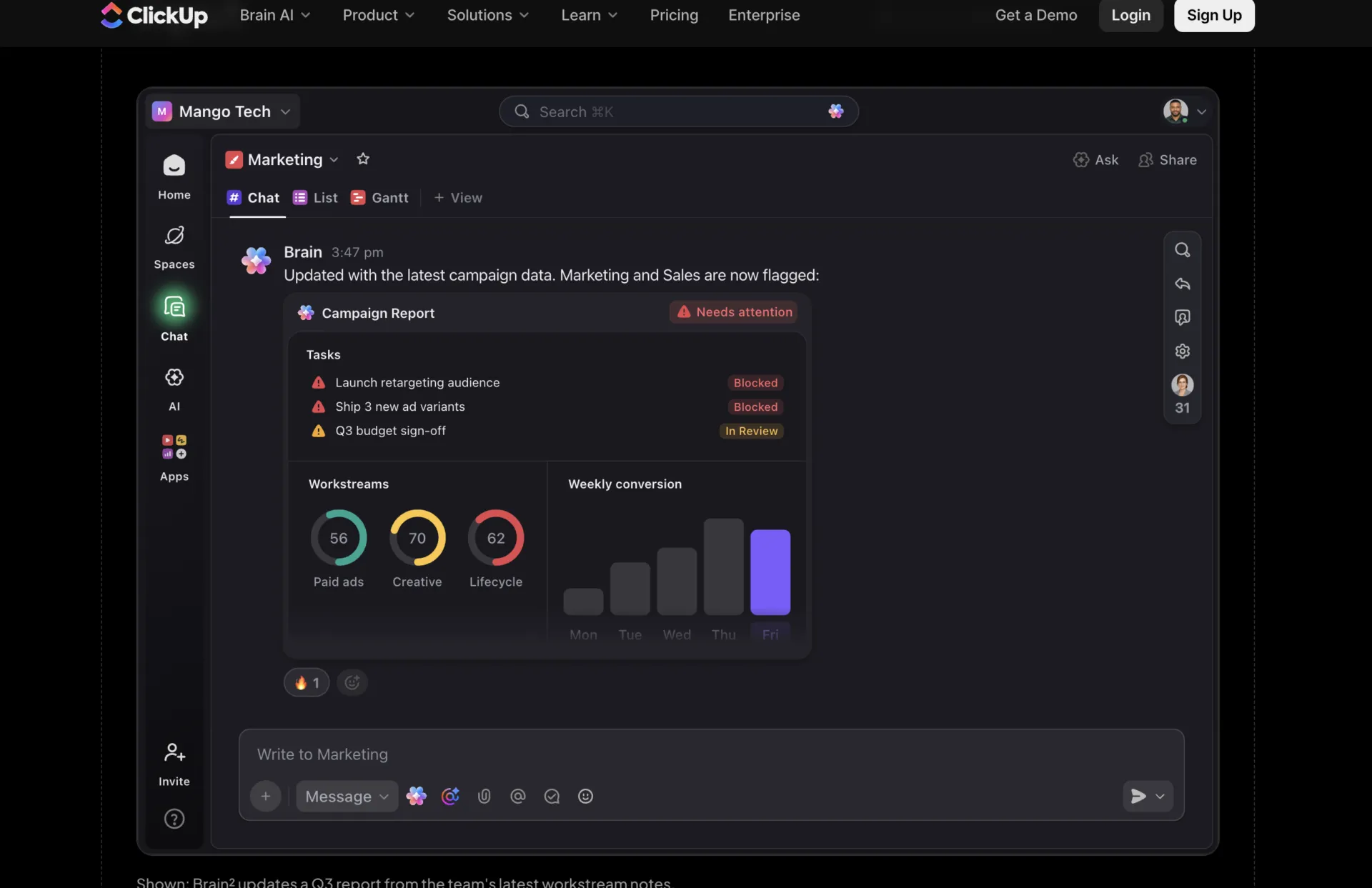
เปิดชุดสไลด์ที่สร้างขึ้นเพื่อตรวจสอบข้อมูลและลำดับสไลด์ จากนั้นขอให้ Brain² ช่วยย่อสไลด์ที่เนื้อหาแน่นเกินไป เปลี่ยนสไตล์ภาพ หรือปรับคำอธิบายให้เหมาะสมกับผู้ฟัง คุณยังสามารถแก้ไขข้อความโดยตรงและทิ้งความคิดเห็นไว้บนองค์ประกอบเฉพาะได้อีกด้วย
นี่คือวิธีอีกหนึ่งในการสร้างการนำเสนอเมื่อคุณไม่จำเป็นต้องทำงานในไฟล์ Google Slides หากลูกค้าของคุณต้องการใช้ Google Slides ให้ใช้เทมเพลตข้างต้นและเตรียมเนื้อหาของคุณใน ClickUp
จัดการผู้ร่วมทำงานและกระบวนการตรวจสอบด้วย ClickUp Tasks
สำหรับการนำเสนอที่เกี่ยวข้องกับฝ่ายขาย ฝ่ายการเงิน และผู้มีส่วนได้ส่วนเสียของผลิตภัณฑ์ แต่ละทีมจำเป็นต้องจัดเตรียมข้อมูล ตรวจสอบความถูกต้อง และเสร็จสิ้นการทบทวนก่อนการประชุม
สร้างงาน ClickUp สำหรับการนำเสนอและแบ่งการเตรียมการออกเป็นงานย่อย:
- จัดสรรหน้าที่: มอบความรับผิดชอบเรื่องตัวอย่างลูกค้าให้กับทีมขาย ตัวเลขรายได้ให้กับฝ่ายการเงิน และการอัปเดตแผนพัฒนาผลิตภัณฑ์ให้กับทีมผลิตภัณฑ์
- กำหนดวันครบกำหนดการตรวจสอบ: กำหนดตารางเวลาการส่งเนื้อหา การตรวจสอบข้อมูล การตรวจสอบการออกแบบ และการซ้อมก่อนวันนำเสนอ
- ติดตามความพร้อม: ตั้งสถานะต่าง ๆ เช่น “กำลังร่าง”, “อยู่ระหว่างการตรวจสอบ”, “ต้องแก้ไข” และ “ได้รับการอนุมัติ” เพื่อให้ผู้ร่วมทำงานสามารถเห็นได้ว่าส่วนใดยังต้องการความสนใจ
- เก็บความคิดเห็นไว้กับงาน: เชื่อมโยงชุดสไลด์ Google Slides หรือ ClickUp Artifact ไปยังงาน และใช้ส่วนความคิดเห็นเพื่อบันทึกการเปลี่ยนแปลงที่ขอและยืนยันการอนุมัติ
ก่อนการประชุมทบทวน ให้ขอให้ Brain² สรุปงานเตรียมการและข้อเสนอแนะที่ยังไม่ได้รับการแก้ไข หลังการนำเสนอ ให้บันทึกการดำเนินการที่ตกลงกันไว้เป็นงาน พร้อมระบุผู้รับผิดชอบและวันที่ครบกำหนด
เลือกเทมเพลตที่คุณสามารถสร้างงานให้เสร็จสมบูรณ์ได้
ก่อนที่จะตัดสินใจเลือกแบบใดแบบหนึ่ง ให้ลองใส่สไลด์ที่ซับซ้อนที่สุดของคุณเข้าไป: เช่น แผนภูมิการเงิน ไทม์ไลน์ที่ละเอียด หรือการเปรียบเทียบที่ผู้ฟังจำเป็นต้องเข้าใจ
สิ่งนั้นจะบอกคุณเกี่ยวกับความเหมาะสมของมันได้ดีกว่าสไลด์หน้าปก
จากนั้นตรวจสอบรูปแบบการแก้ไขและข้อกำหนดการให้เครดิตก่อนที่จะสร้างส่วนที่เหลือ ใช้ Google Slides เมื่อคุณต้องการส่งไฟล์ Google Slides หรือสร้างชุดสไลด์ด้วย ClickUp เมื่อรูปแบบนั้นมีความยืดหยุ่น สำหรับการนำเสนอของทีม ให้กำหนดกำหนดเวลาที่ชัดเจนแก่ผู้ร่วมสร้าง และจัดเวลาไว้สำหรับการตรวจสอบครั้งสุดท้าย
คำถามที่มักถูกถามเกี่ยวกับเทมเพลต Google Slides
สามารถใช้แม่แบบ Google Slides แบบออฟไลน์ได้หรือไม่?
ใช่ คุณสามารถแก้ไขการนำเสนอ Google Slides ได้แม้ไม่มีการเชื่อมต่ออินเทอร์เน็ต หากคุณได้เปิดใช้งานการเข้าถึงแบบออฟไลน์ไว้ล่วงหน้าแล้ว บนคอมพิวเตอร์ ให้ใช้ Chrome หรือ Microsoft Edge เปิดใช้งานการเข้าถึงแบบออฟไลน์ในตั้งค่าของ Google Drive และทำเครื่องหมายการนำเสนอของคุณเป็น ใช้งานได้แบบออฟไลน์ การเปลี่ยนแปลงของคุณจะซิงค์เมื่อคุณเชื่อมต่ออินเทอร์เน็ตอีกครั้ง
ฉันสามารถแก้ไขเทมเพลต Google Slides บนโทรศัพท์ได้หรือไม่?
ใช่ครับ แอป Google Slides ช่วยให้คุณเปิด แก้ไข และนำเสนอสไลด์บนโทรศัพท์ Android iPhone และ iPad ได้ คุณสามารถเปลี่ยนข้อความ เพิ่มความคิดเห็น และแก้ไขการจัดวางพื้นฐานได้ ส่วนงานออกแบบที่ละเอียด เช่น การปรับกราฟิกที่ซับซ้อนหรือการจัดวางธีม คอมพิวเตอร์เดสก์ท็อปจะให้ตัวเลือกการแก้ไขที่มากขึ้น
สามารถเปลี่ยนเทมเพลต Google Slides เป็นแนวตั้งได้หรือไม่?
ใช่ครับ เปิดการนำเสนอของคุณแล้วไปที่ ไฟล์ → การตั้งค่าหน้า → ปรับแต่ง เพื่อกำหนดขนาดตามที่ต้องการ วิธีนี้ใช้ได้กับการนำเสนอแบบแนวตั้ง เอกสารแจกที่พิมพ์ได้ และรูปแบบอื่น ๆ ที่ไม่เป็นมาตรฐาน หลังจากนั้น ให้ตรวจสอบการจัดวางที่มีอยู่ เพราะการเปลี่ยนขนาดสไลด์อาจส่งผลต่อตำแหน่งของข้อความและรูปภาพ
สามารถบันทึกการนำเสนอ Google Slides เป็นไฟล์ PDF ได้หรือไม่?
ใช่ครับ หลังจากที่คุณแก้ไขเสร็จแล้ว ให้ไปที่ ไฟล์ → ดาวน์โหลด → เอกสาร PDF (.pdf) วิธีนี้จะช่วยให้คุณได้สำเนาที่สามารถส่งให้ลูกค้า พิมพ์ หรือแชร์ได้ โดยไม่ให้ผู้รับสามารถเข้าถึงการแก้ไขงานนำเสนอได้ ให้เก็บไฟล์ Google Slides ต้นฉบับไว้หากคุณต้องการแก้ไขเพิ่มเติม
สามารถเพิ่มวิดีโอลงในแม่แบบ Google Slides ฟรีได้หรือไม่?
ใช่ครับ เปิดสไลด์ที่คุณต้องการใส่วิดีโอ แล้วเลือก แทรก → วิดีโอ คุณสามารถเพิ่มวิดีโอจาก YouTube วาง URL วิดีโอที่รองรับ หรือเลือกไฟล์จาก Google Drive ได้ Google Slides ยังให้คุณควบคุมได้ว่าวิดีโอจะเล่นอัตโนมัติ เมื่อคลิก หรือเมื่อเลือกด้วยมือ
สามารถเชื่อมโยงกราฟจาก Google Sheets ไปยังเทมเพลต Google Slides ได้หรือไม่?
ใช่ครับ ไปที่ แทรก → แผนภูมิ → จาก Sheets เลือกสเปรดชีตของคุณ แล้วเลือกแผนภูมิที่ต้องการ ให้แผนภูมิยังคงเชื่อมโยงกับแหล่งข้อมูลต้นทางไว้หากคุณจะอัปเดตตัวเลขเป็นประจำ เมื่อข้อมูลเปลี่ยนแปลง ให้คลิก อัปเดต บนแผนภูมิใน Google Slides เพื่อแสดงตัวเลขล่าสุด สิ่งนี้มีประโยชน์อย่างยิ่งสำหรับการทบทวนรายเดือนและการนำเสนอผลการปฏิบัติงาน ซึ่งตัวเลขอาจเปลี่ยนแปลงระหว่างการประชุม