
คุณจัดการหลายบัญชีอีเมลพร้อมกันและบางครั้งพลาดอีเมลสำคัญหรือไม่?
การต่อสู้กับการสลับแท็บอยู่ตลอดเวลาและไม่ได้รับการแจ้งเตือนทางอีเมลอย่างทันท่วงทีเป็นเรื่องจริง
จะดีแค่ไหนถ้าคุณสามารถจัดการอีเมลสำคัญทั้งหมดได้ในกล่องจดหมายเดียวและลดความวุ่นวาย? เปิดใช้งานการส่งต่ออีเมลอัตโนมัติของ Gmail วิธีที่สมบูรณ์แบบในการรวมอีเมลทั้งหมดของคุณไว้ในที่เดียว
การส่งต่ออีเมลของ Gmail จะส่งอีเมลขาเข้าจากที่อยู่ Gmail หนึ่งไปยังอีเมลที่กำหนดไว้โดยอัตโนมัติ ทำให้กล่องจดหมายของคุณทำงานได้อย่างราบรื่น แม้ในขณะที่คุณไม่ได้จัดการมันอยู่ก็ตาม
อ่านต่อเพื่อเรียนรู้วิธีตั้งค่าการส่งต่ออัตโนมัติใน Gmail!
ประโยชน์ของการส่งต่ออีเมลโดยอัตโนมัติ
⭐ แม่แบบแนะนำ
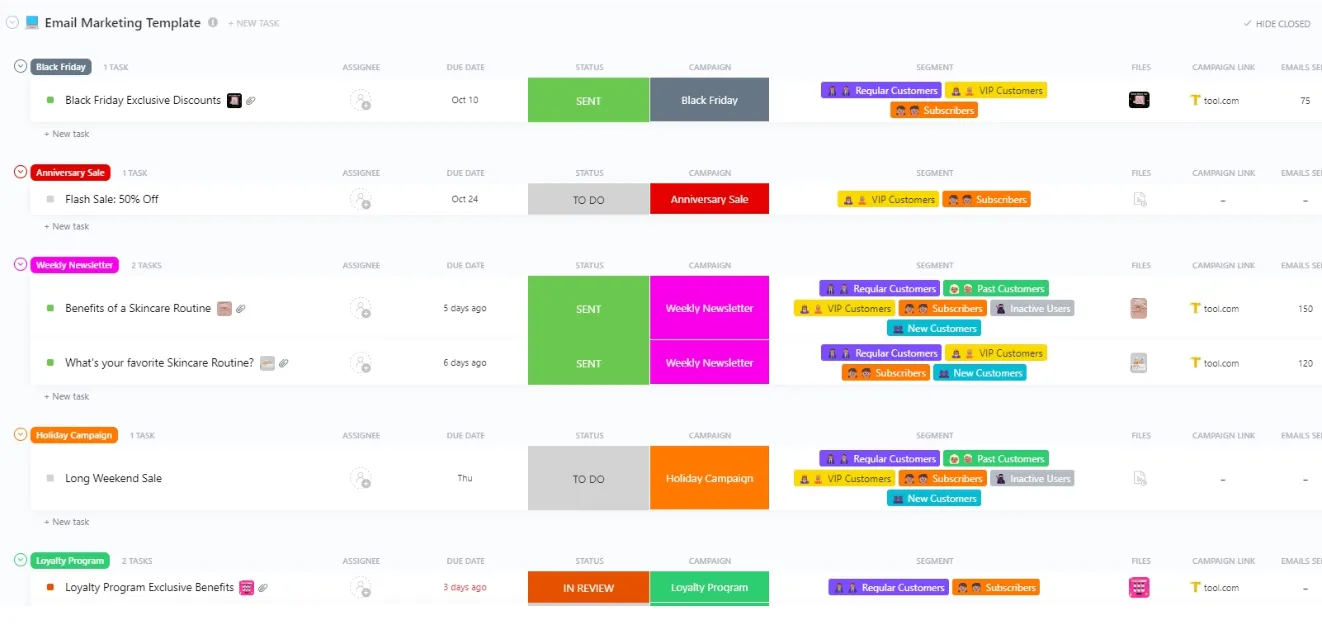
จมอยู่กับอีเมล? ลองใช้เทมเพลตการตลาดผ่านอีเมลของ ClickUpฟรี เพื่อความเป็นระเบียบและประหยัดเวลา
การส่งต่ออีเมลจะเปลี่ยนเส้นทางข้อความที่เข้ามาโดยใช้เซิร์ฟเวอร์อีเมล เมื่อคุณตั้งค่า คุณจะต้องระบุที่อยู่อีเมลต้นทางและที่อยู่อีเมลปลายทาง เซิร์ฟเวอร์อีเมลจะรับข้อความที่เข้ามาจากอีเมลต้นทางและส่งต่อไปยังที่อยู่อีเมลปลายทาง
กระบวนการนี้ช่วยให้มั่นใจได้ว่าคุณจะได้รับการแจ้งเตือนข้อความทางอีเมลทั้งหมดที่เข้ามาจากบัญชีต่าง ๆ ไปยังที่อยู่อีเมล Gmail เดียวอย่างรวดเร็ว ข้อดีบางประการของการส่งต่ออัตโนมัติ ได้แก่:
1. ความสะดวกสบายและการจัดระเบียบที่ดีขึ้น
พวกเราทุกคนต่างปรารถนาที่จะมีกล่องจดหมายที่จัดระเบียบอย่างเป็นระเบียบ แต่มีเพียงไม่กี่คนเท่านั้นที่สามารถนำกลยุทธ์'Inbox Zero'ไปใช้ได้อย่างมีประสิทธิภาพ Inbox Zero หมายถึงการจัดการอีเมลของคุณให้เรียบร้อยโดยการเก็บถาวร ลบ ตอบกลับ ดำเนินการ หรือมอบหมายงานต่างๆ จนกว่าจำนวนอีเมลที่ยังไม่ได้อ่านทั้งหมดของคุณจะเป็นศูนย์ ถูกต้องแล้ว ศูนย์ ลองจินตนาการดูว่าคุณต้องทำแบบนี้กับกล่องจดหมายหลายๆ อัน
การส่งต่ออีเมลอัตโนมัติช่วยประหยัดเวลาในการกำหนดเส้นทางอีเมลสำคัญทั้งหมดไปยังกล่องจดหมายหลักของคุณทำให้การจัดการกล่องจดหมายเป็นเรื่องง่ายขึ้นโดยช่วยให้คุณจัดเรียงอีเมลโดยใช้ตัวกรองและป้ายกำกับ
2. การกรองอีเมล
การตั้งค่าตัวกรองการส่งต่ออัตโนมัติใน Gmail สามารถทำให้การจัดการอีเมลราบรื่นขึ้นโดยการกรองอีเมลที่ไม่ก่อให้เกิดประโยชน์, อีเมลขยะ, หรืออีเมลที่เป็นอันตราย และส่งไปยังโฟลเดอร์ขยะ ซึ่งช่วยให้กล่องขาเข้าของคุณสะอาด ทำให้คุณสามารถมุ่งเน้นไปที่ข้อความที่มีความสำคัญสูงได้ง่ายขึ้น
3. การเข้าถึงข้อมูลสำคัญได้อย่างรวดเร็ว
การส่งต่ออีเมลช่วยให้คุณเข้าถึงอีเมลจากหลายบัญชีได้อย่างสะดวกในกล่องจดหมายเดียว คุณสามารถตรวจสอบหัวข้อหรือไฟล์แนบของอีเมลได้อย่างง่ายดาย แม้ว่าคุณจะใช้เครื่องที่มีบัญชีอีเมลต่างกันก็ตาม
วิธีส่งต่ออีเมลโดยอัตโนมัติใน Gmail
นี่คือคำแนะนำแบบขั้นตอนต่อขั้นตอนสำหรับการตั้งค่าการส่งต่ออัตโนมัติใน Gmail:
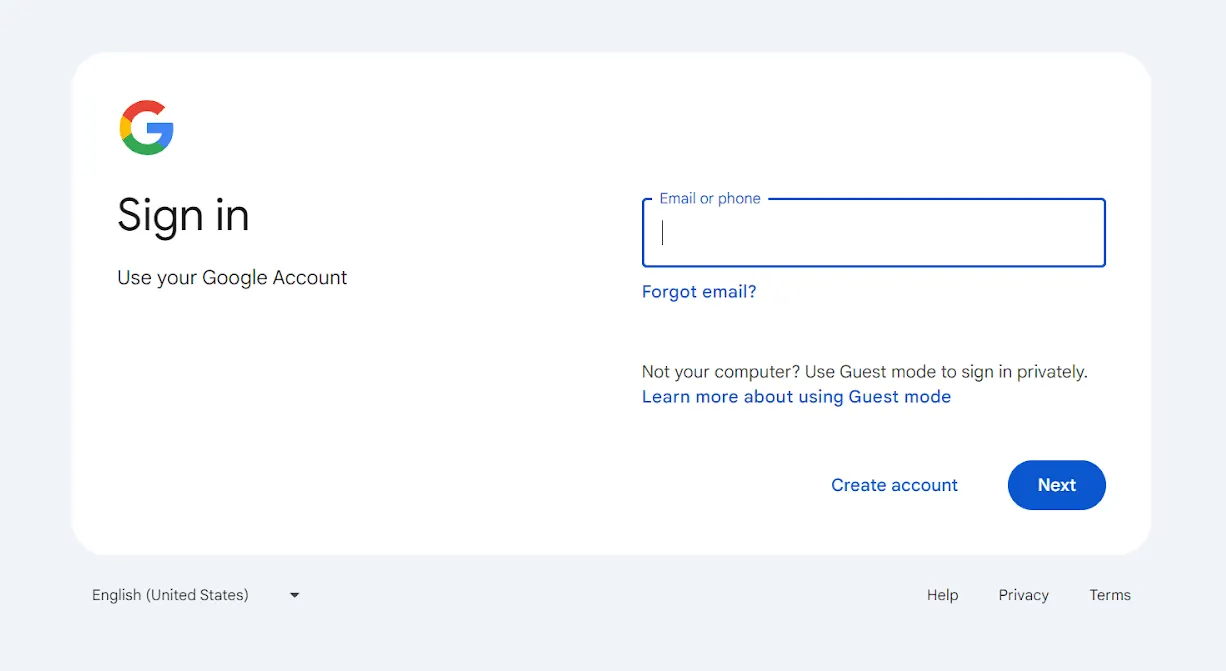
ขั้นตอนที่ 1: เข้าสู่ระบบ Gmail
เปิด Gmail ในเบราว์เซอร์และเข้าสู่ระบบบัญชีที่คุณต้องการส่งต่อข้อความ
ขั้นตอนที่ 2: เปิดการตั้งค่า
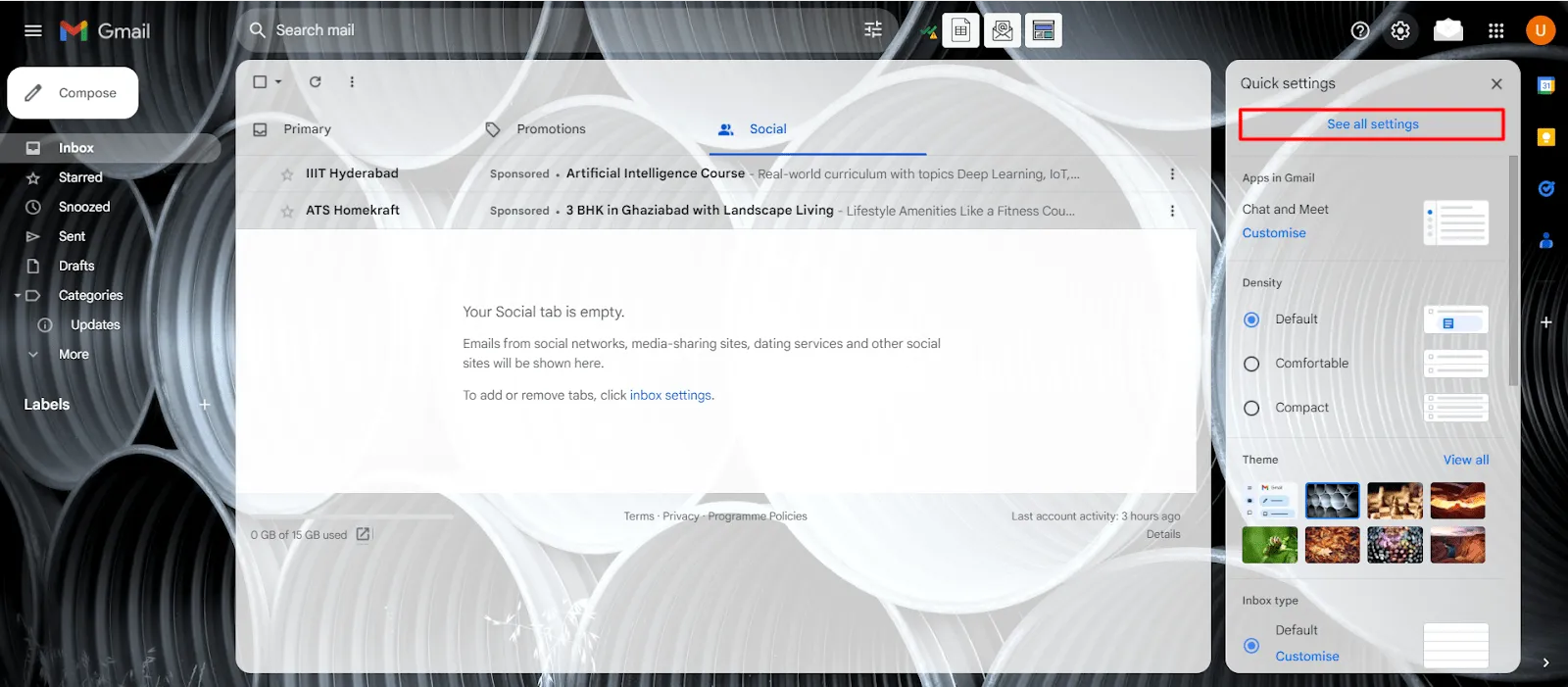
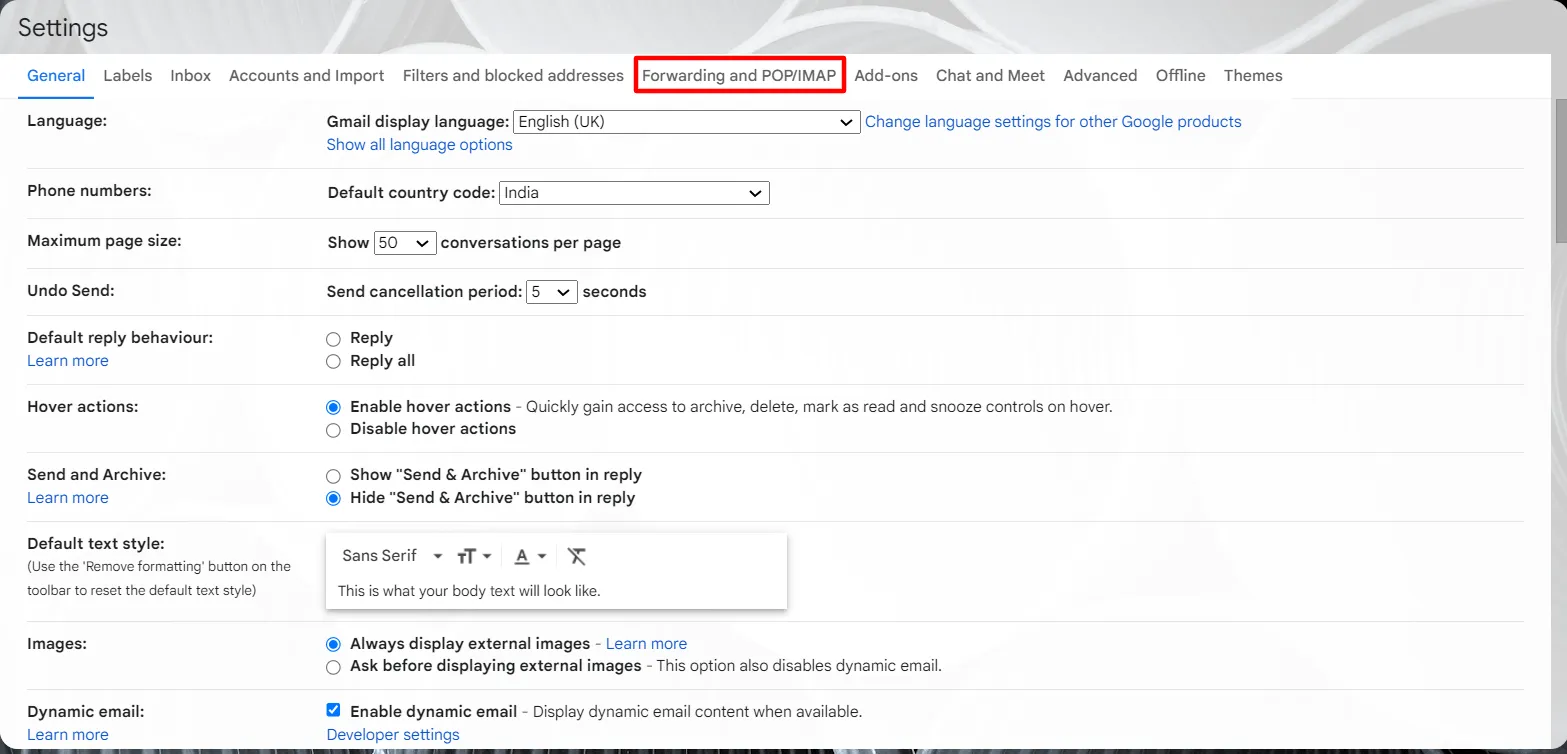
คลิกที่การตั้งค่า (ไอคอนรูปเฟือง) ที่มุมขวาบน และเลือก ดูการตั้งค่าทั้งหมด
ไปที่การส่งต่อและ POP/IMAP
ขั้นตอนที่ 3: เพิ่มที่อยู่อ้างอิง
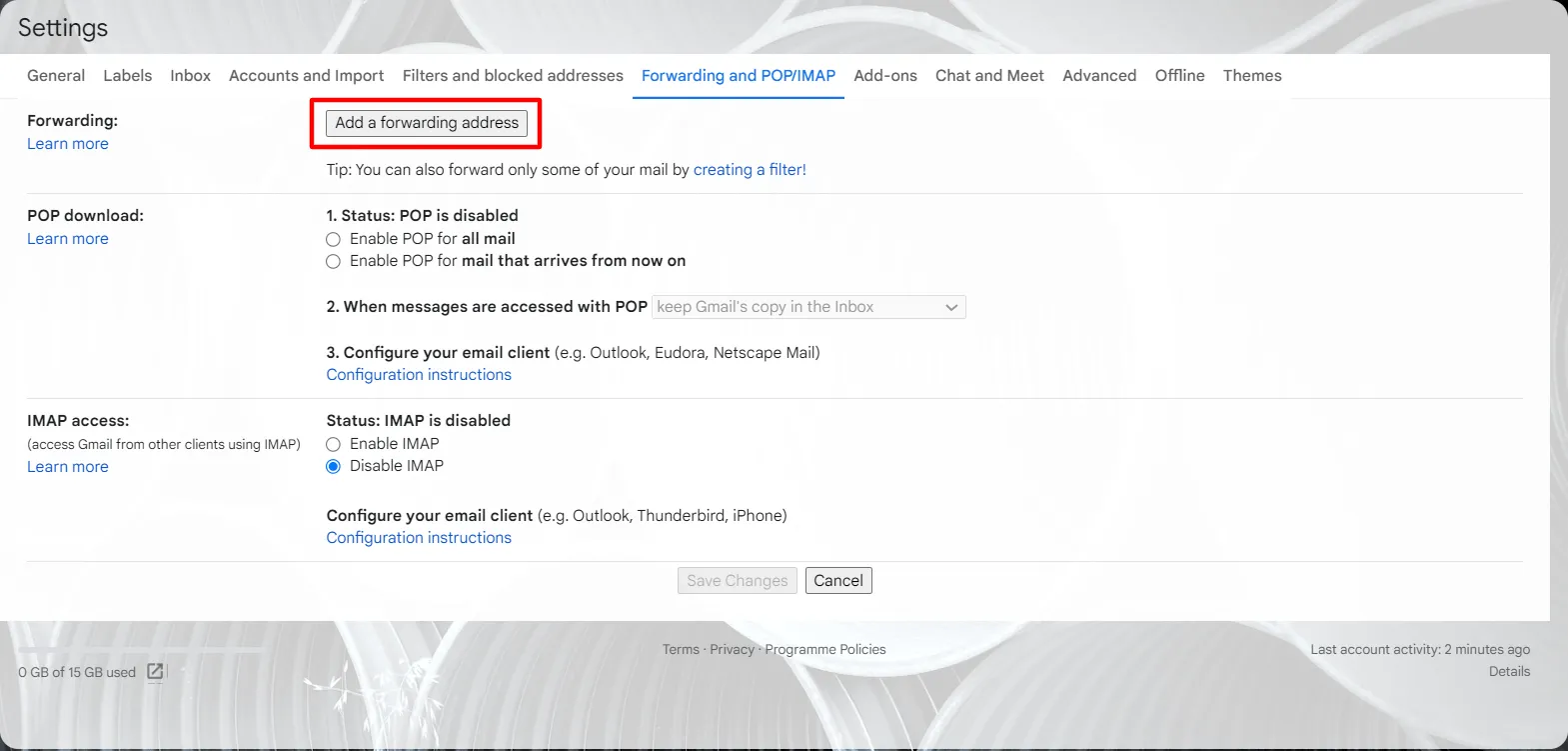
ในส่วน 'การส่งต่อ' ให้คลิก เพิ่มที่อยู่อีเมลสำหรับส่งต่อ
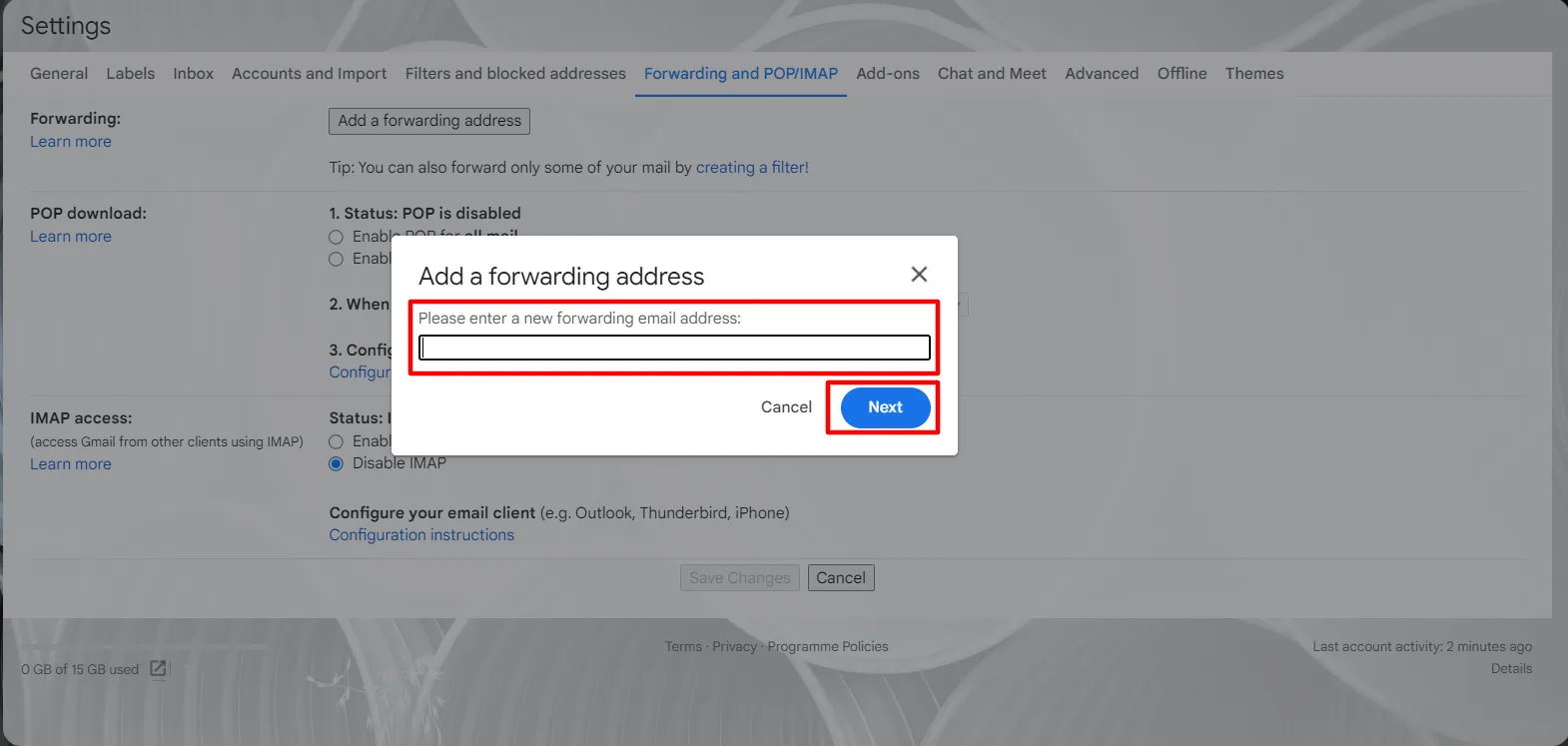
ป้อนที่อยู่อีเมลของผู้รับที่คุณต้องการส่งต่อข้อความ จากนั้นคลิก ถัดไป, ดำเนินการ และ ตกลง
ขั้นตอนที่ 4: ยืนยันที่อยู่สำหรับการส่งต่อ
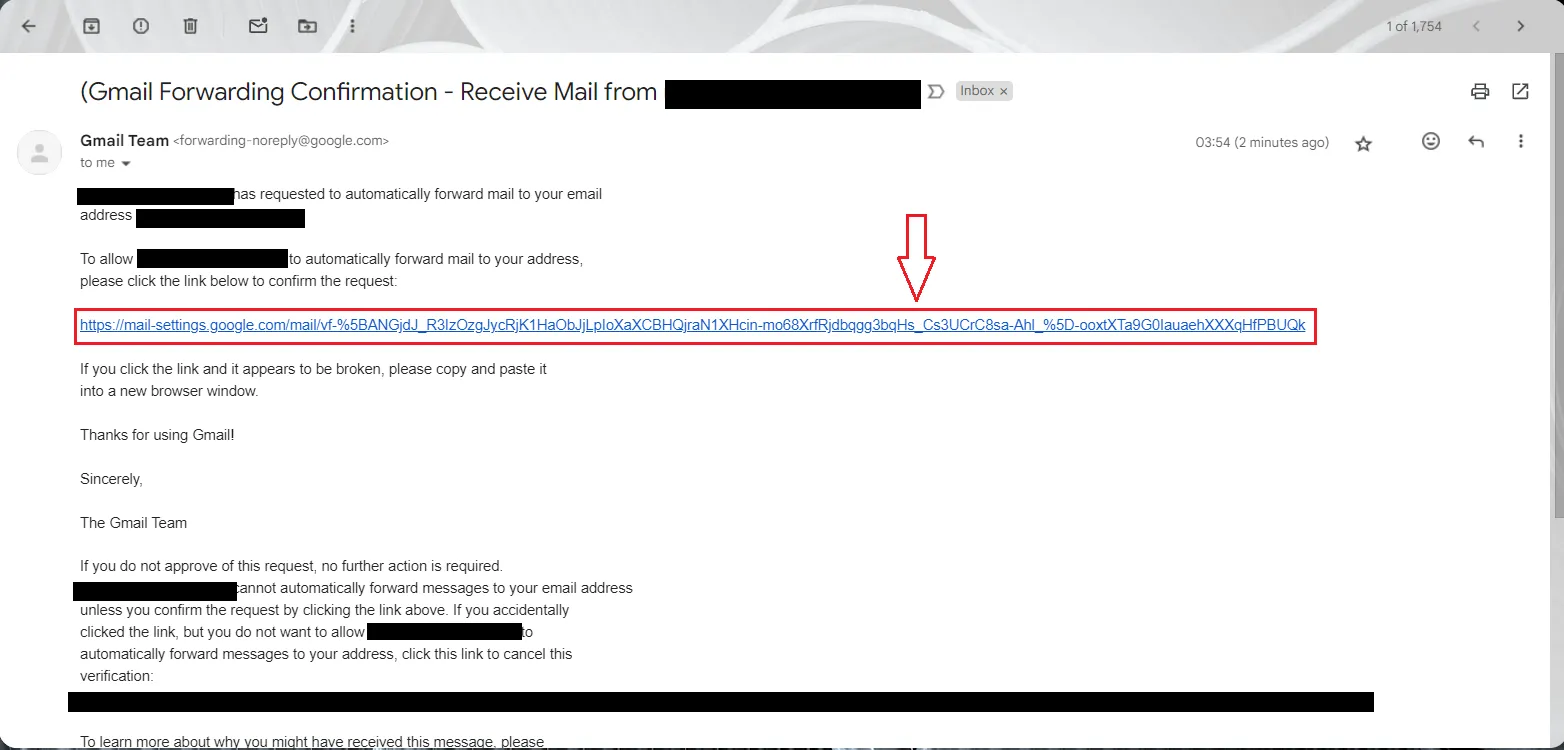
คุณจะได้รับลิงก์ยืนยันพร้อมรหัสยืนยันที่ระบุไปยังที่อยู่อีเมลที่ระบุไว้ คลิกลิงก์ยืนยัน
ขั้นตอนที่ 5: เข้าถึงแท็บการส่งต่อและ POP/IMAP
กลับไปที่หน้าการตั้งค่าและรีเฟรชเบราว์เซอร์ของคุณ จากนั้นกลับไปที่แท็บ การส่งต่อและ POP/IMAP
ขั้นตอนที่ 6: กำหนดตัวเลือกการส่งต่อ
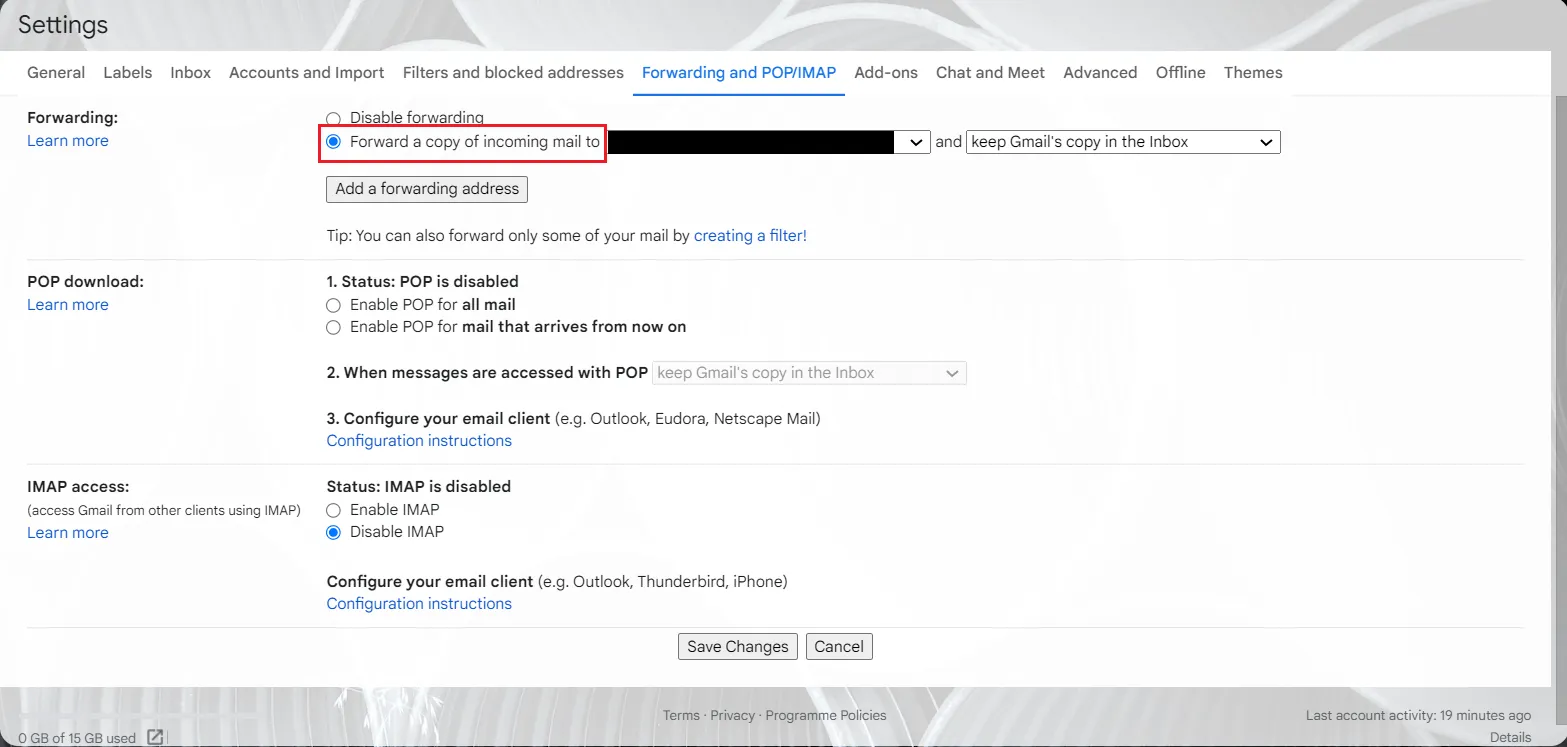
ในส่วนการส่งต่อ ให้เลือก ส่งต่อสำเนาของอีเมลขาเข้าไปยัง
ขั้นตอนที่ 7: เลือกการกระทำสำหรับสำเนาใน Gmail
เลือกว่าจะเกิดอะไรขึ้นกับสำเนาอีเมลของคุณใน Gmail คุณสามารถจัดการข้อความต้นฉบับในกล่องจดหมายของคุณได้สี่วิธี
- เก็บสำเนาของฉันไว้ในกล่องขาเข้า: คุณจะได้รับสำเนาของอีเมลในบัญชี Gmail เดิมของคุณ
- ทำเครื่องหมายว่าอ่านแล้วในสำเนาของฉัน: ข้อความนี้จะไม่ปรากฏเป็นข้อความใหม่ในบัญชี Gmail ของคุณ
- เก็บถาวรสำเนาของฉัน: ย้ายอีเมลนี้ออกจากกล่องจดหมายหลักของคุณ
- ลบสำเนาใน Gmail: หากคุณไม่ต้องการเก็บไว้เลย
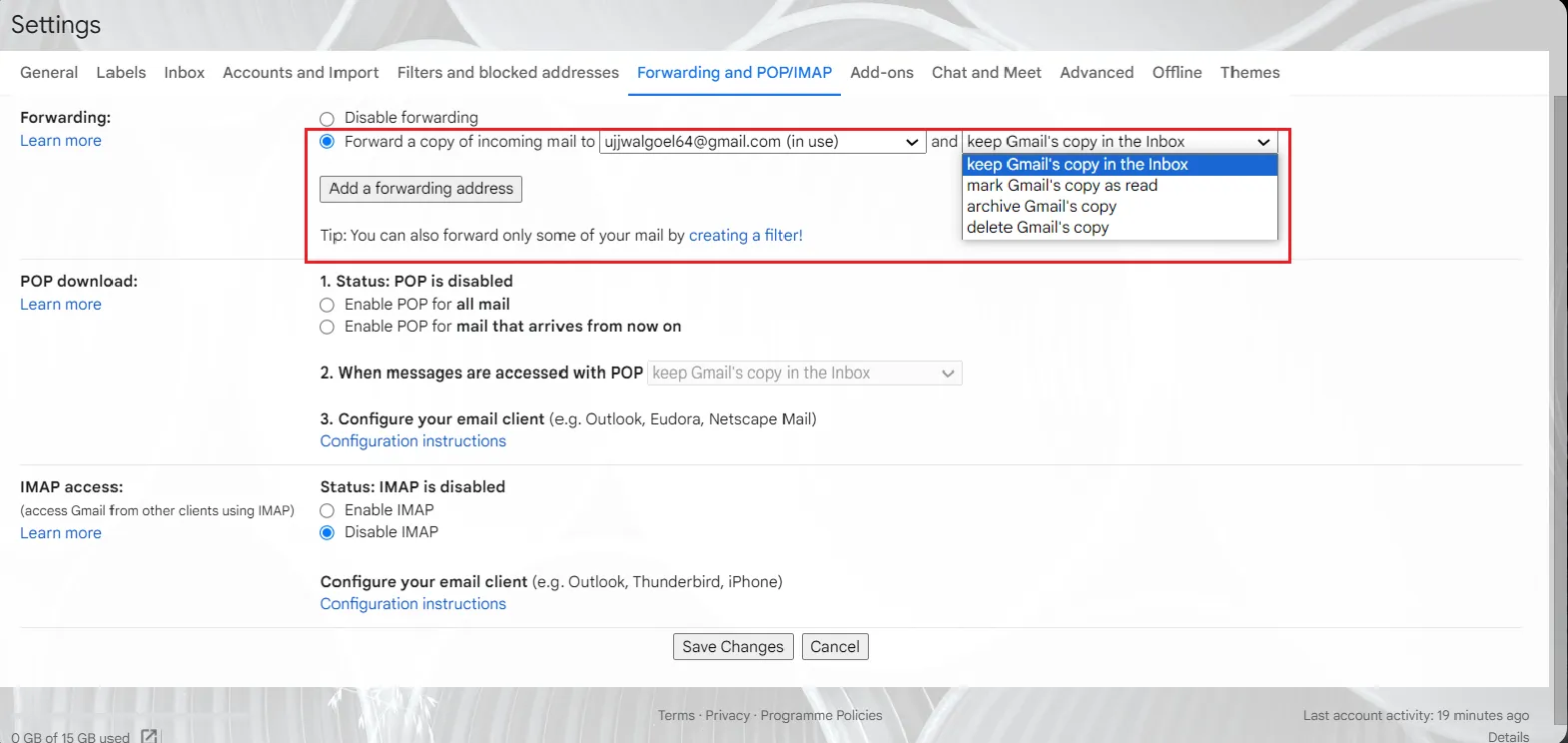
ขั้นตอนที่ 8: บันทึกการเปลี่ยนแปลง
คลิก บันทึกการเปลี่ยนแปลง เพื่อใช้การตั้งค่าการส่งต่ออัตโนมัติใน Gmail
วิธีกรองและส่งต่อข้อความ Gmail เฉพาะได้อย่างไร?
ดังนั้น คุณได้ส่งต่ออีเมลทั้งหมดของคุณไปยังบัญชีอื่นแล้ว และตอนนี้มันกำลังจมอยู่ในข้อความมากมายใช่ไหม? ตัวกรองมาช่วยแล้ว! คุณสามารถใช้ตัวกรองได้หากคุณต้องการส่งต่อเฉพาะอีเมลบางประเภทเท่านั้น นี่คือวิธีการทำ:
ขั้นตอนที่ 1: เปิด Gmail
เข้าถึงบัญชี Gmail ของคุณผ่านเบราว์เซอร์
ขั้นตอนที่ 2: เข้าถึงตัวเลือกการค้นหา
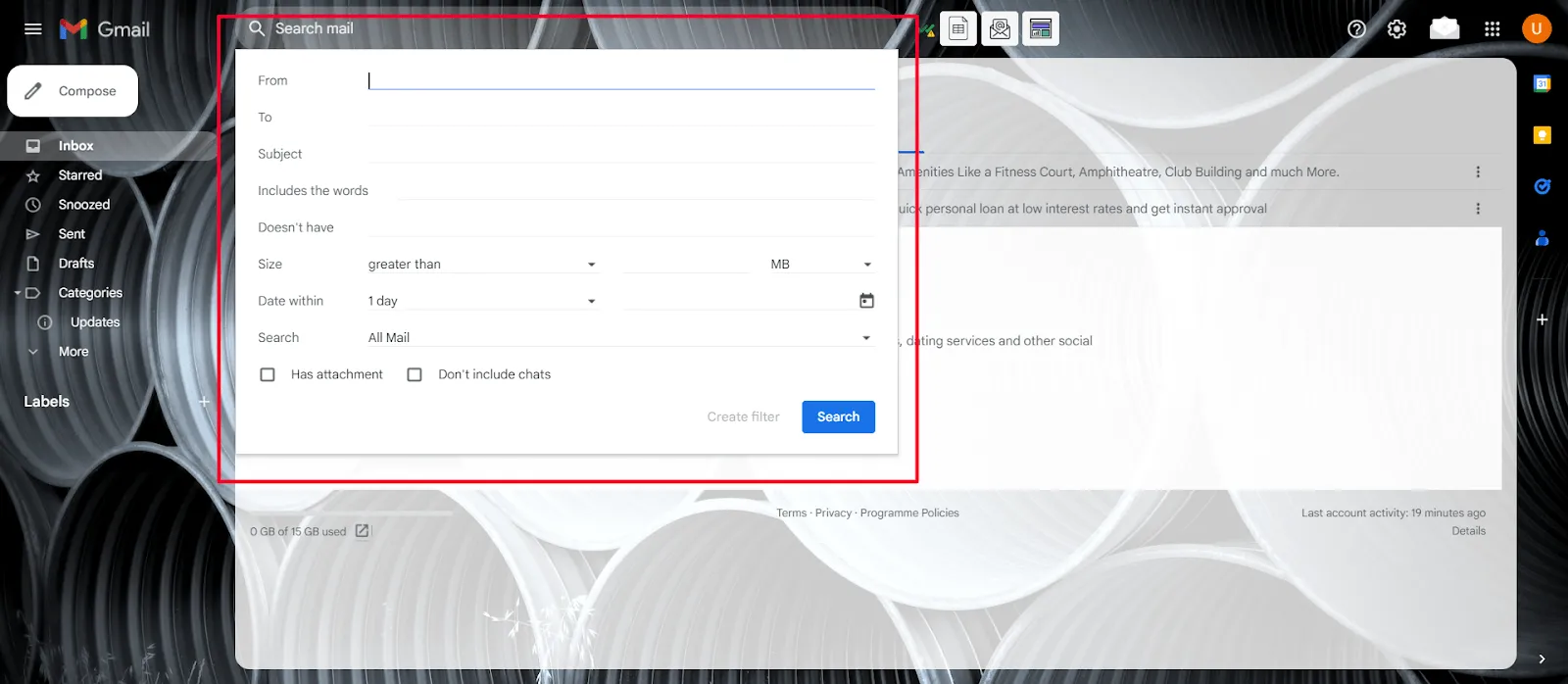
ไปที่ด้านบนของหน้าแล้วคลิกปุ่ม แสดงตัวเลือกการค้นหา ภายในช่องค้นหาอีเมล

ขั้นตอนที่ 3: ระบุเกณฑ์การกรอง
กำหนดเกณฑ์การกรองของคุณ. ไม่ว่าคุณจะกรองตามผู้ส่ง, คำค้นหา, หรือหัวข้อ, ตัวกรองของ Gmail ก็สามารถจัดเรียงได้ทั้งหมด. เมื่อกำหนดค่าเสร็จแล้ว, ให้คลิก สร้างตัวกรอง.
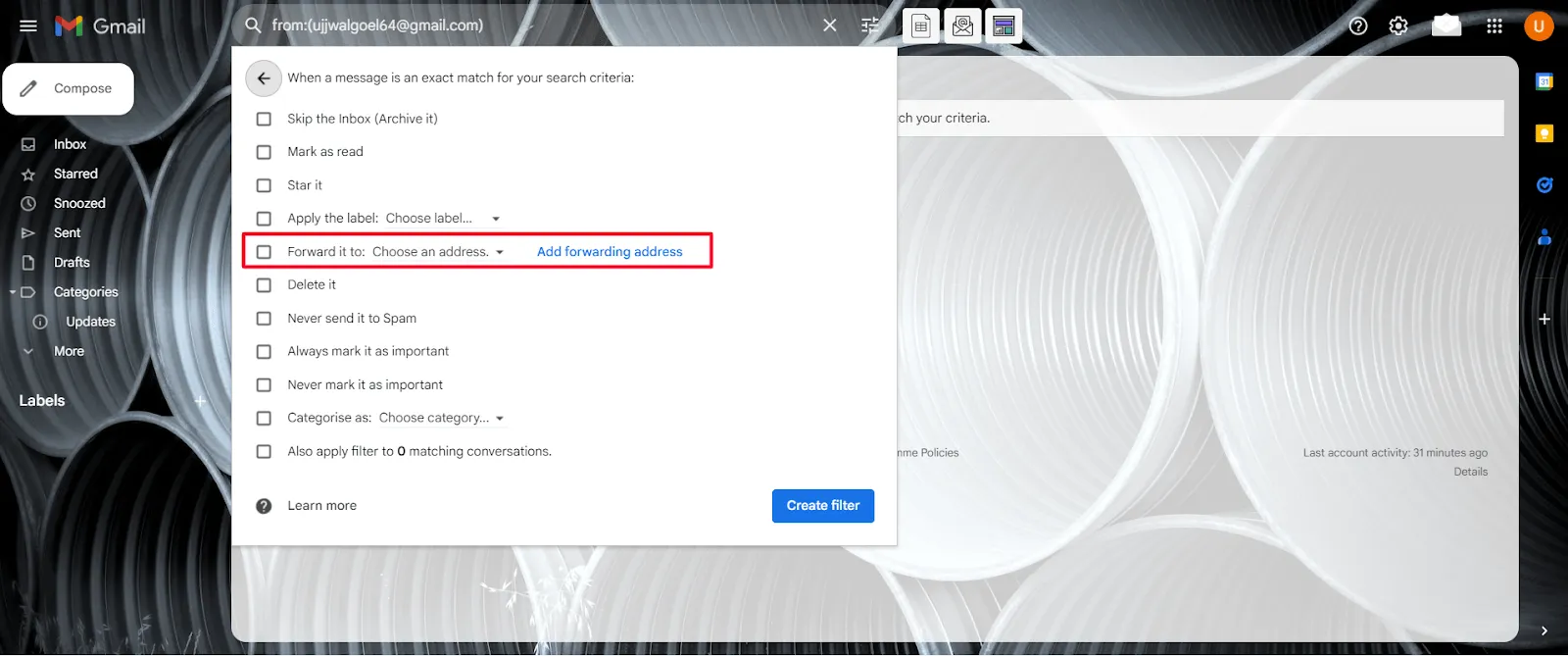
ขั้นตอนที่ 4: กำหนดที่อยู่สำหรับการส่งต่อ
ในหน้าถัดไป ให้ทำเครื่องหมายที่ช่อง ส่งต่อถึง และเลือกกลุ่มอีเมลหรือที่อยู่อีเมลที่คุณต้องการส่งต่อข้อความเฉพาะ
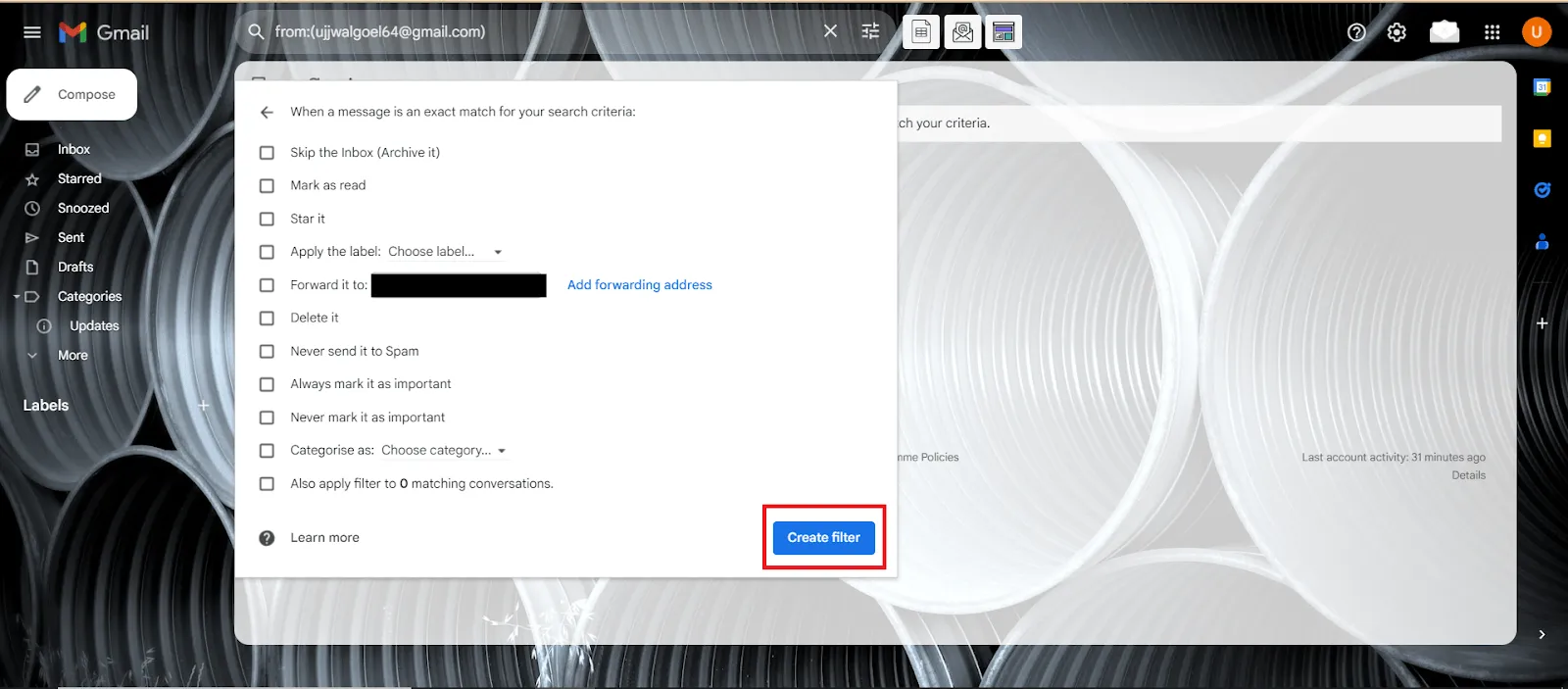
ขั้นตอนที่ 5: สร้างตัวกรอง
คลิก สร้างตัวกรอง และว้าว! การตั้งค่าการส่งต่ออีเมลที่ปรับแต่งตามความต้องการของคุณพร้อมใช้งานแล้ว
วิธีปิดการส่งต่ออัตโนมัติ?
การส่งต่ออัตโนมัติใน Gmail สามารถทำให้การทำงานของคุณง่ายขึ้น แต่คุณไม่มีทางรู้ว่าจะต้องปิดเมื่อใด บางทีคุณอาจไม่ต้องการให้อีเมลถูกส่งไปยังบัญชีอื่นอีกต่อไป หรืออาจกำลังเพิ่มความเข้มงวดด้านความปลอดภัย
ไม่ว่าคุณจะมีเหตุผลใดก็ตาม นี่คือขั้นตอนในการปิดการส่งต่ออัตโนมัติใน Gmail:
ขั้นตอนที่ 1: เข้าสู่ระบบ Gmail
เปิดบัญชี Gmail ที่คุณต้องการหยุดการส่งต่อข้อความ
ขั้นตอนที่ 2: เปิดการตั้งค่า
คลิกที่การตั้งค่าที่มุมขวาบน และเลือก ดูการตั้งค่าทั้งหมด
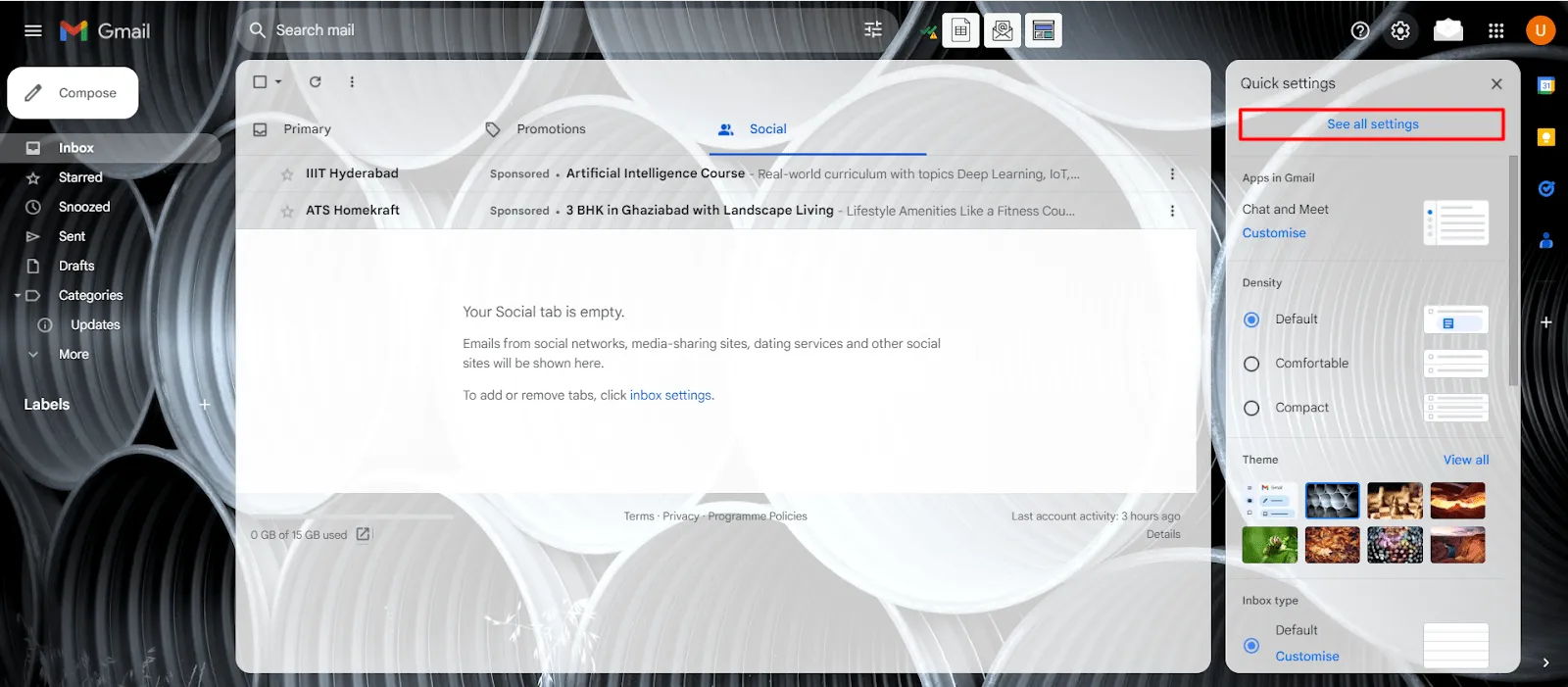
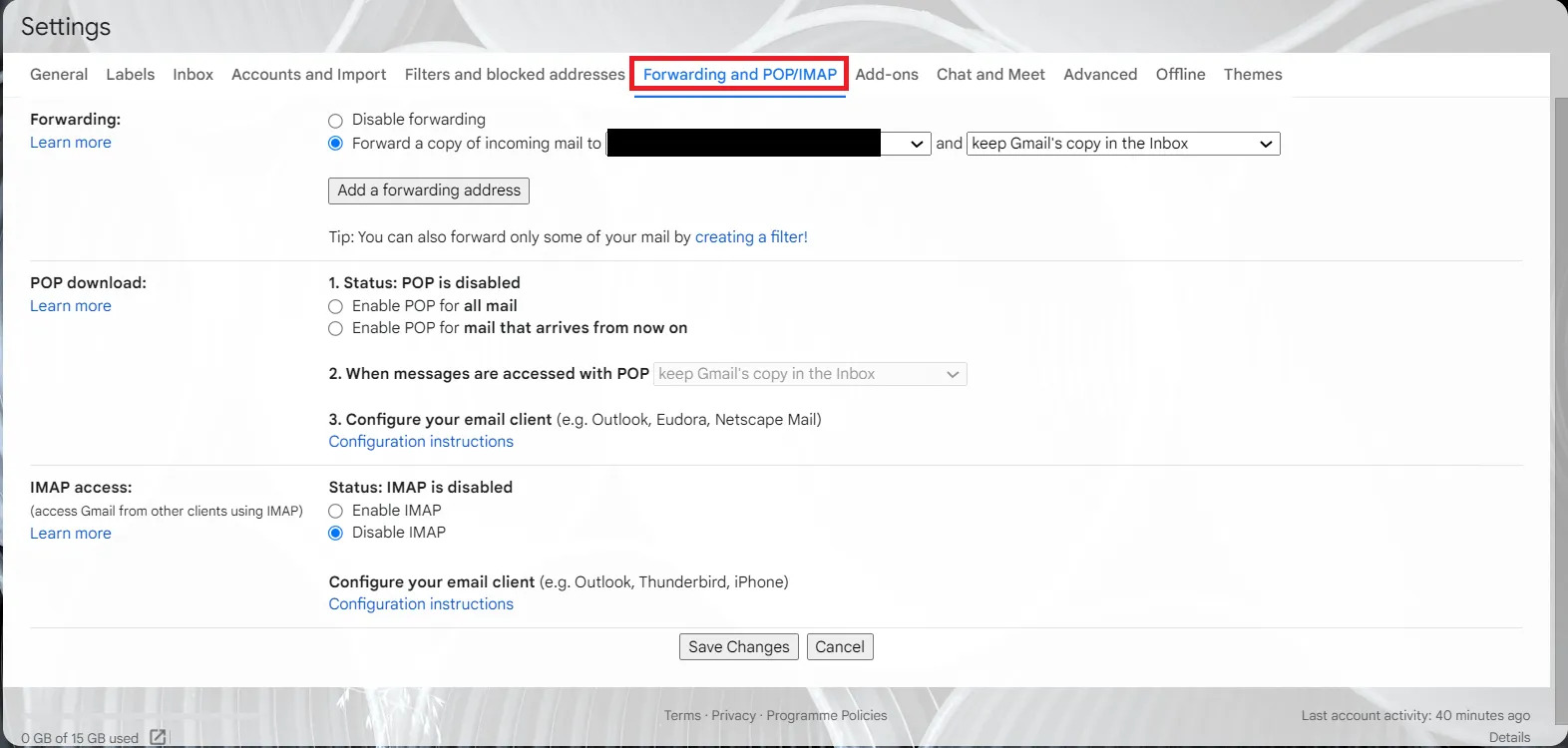
ขั้นตอนที่ 3: ไปที่การตั้งค่าการส่งต่อ
เลือกแท็บการส่งต่อและ POP/IMAP ในหน้าการตั้งค่า
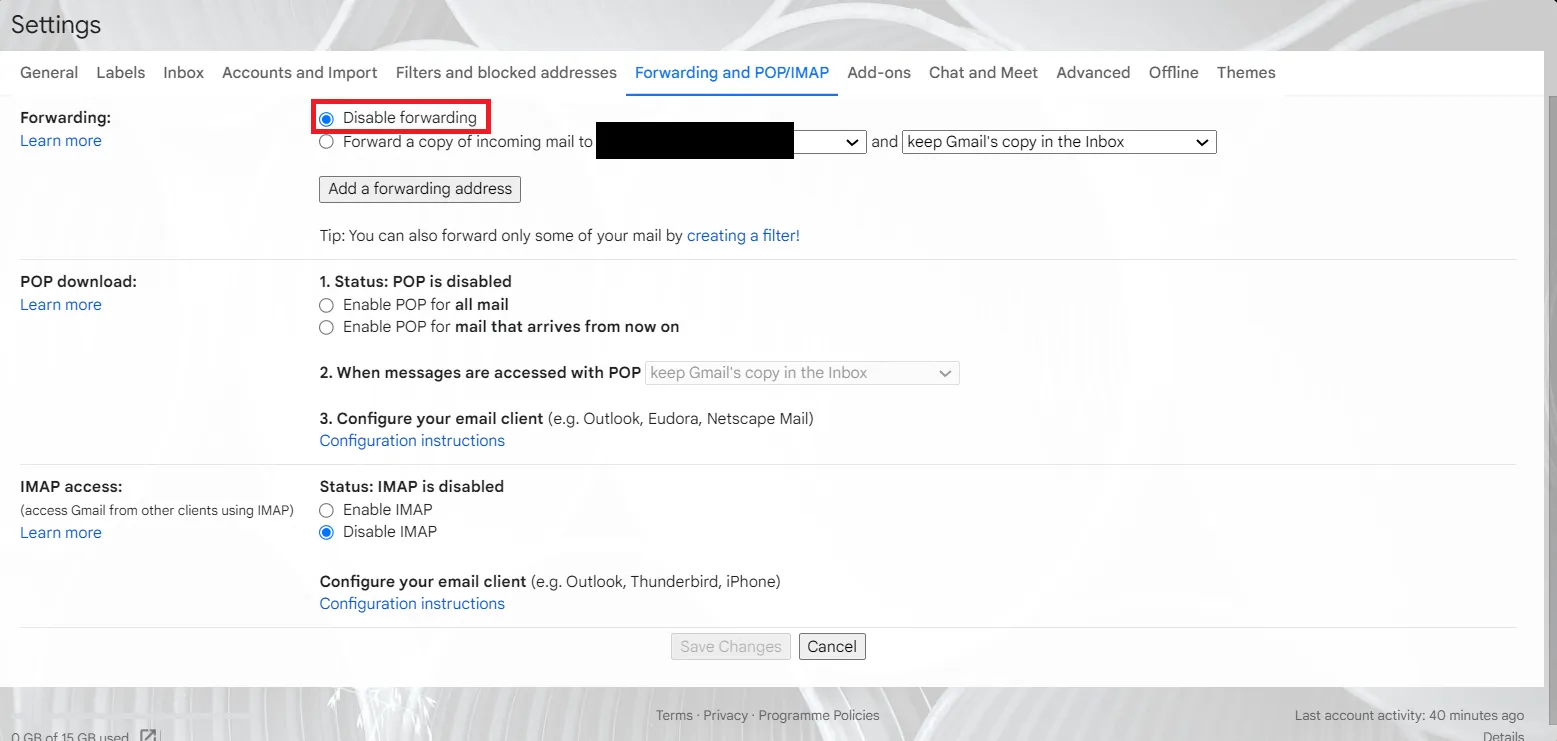
ขั้นตอนที่ 4: ปิดการส่งต่อ
ปิดการส่งต่อ ในส่วน 'การส่งต่อ'
ขั้นตอนที่ 5: บันทึกการเปลี่ยนแปลง
แตะ บันทึกการเปลี่ยนแปลง เพื่อปิดการส่งต่ออัตโนมัติใน Gmail
วิธีจัดการการแจ้งเตือนการส่งต่อใน Gmail
หากคุณเห็นประกาศการส่งต่อในกล่องข้อความของคุณหลังจากตั้งค่าการส่งต่ออีเมลแล้ว นั่นเป็นเรื่องปกติ — เป็นเพียงการแจ้งเตือนอย่างเป็นมิตรเท่านั้น อย่างไรก็ตาม หากคุณเห็นประกาศนี้และไม่ได้ตั้งค่าการส่งต่อไว้ อาจมีบางอย่างผิดปกติ นี่คือสิ่งที่คุณควรทำทันที:
- รักษาความปลอดภัยบัญชีของคุณ: เปลี่ยนรหัสผ่านเพื่อป้องกันการเข้าถึงบัญชี Gmail ของคุณโดยไม่ได้รับอนุญาต
- ปิดการส่งต่อ: ใช้ขั้นตอนข้างต้นเพื่อปิดการส่งต่อ
มาตรการเหล่านี้จะช่วยปกป้องบัญชีของคุณและป้องกันการส่งต่ออีเมลของคุณโดยไม่ได้รับอนุญาต
ยอดเยี่ยม! คุณสามารถส่งต่อข้อความอีเมลใด ๆ และจัดการกล่องจดหมาย Gmail ของคุณได้โดยไม่มีปัญหาใด ๆ
กรณีการใช้งานของการส่งต่ออีเมล
การส่งต่ออีเมลไม่ใช่แค่เรื่องความสะดวกสบาย—มันเปลี่ยนวิธีที่คุณจัดการอีเมลของคุณ นี่คือวิธีที่มันช่วยให้คุณเพิ่มประสิทธิภาพการทำงานของอีเมลและเพิ่มประสิทธิภาพ:
1. การตลาดทางอีเมลที่มีประสิทธิภาพ
หากทีมของคุณใช้หลายอีเมลในการส่งแคมเปญการตลาดที่ปรับให้เหมาะกับบุคคล การส่งต่ออีเมลโดยอัตโนมัติสามารถช่วยให้คุณติดตามและตรวจสอบแคมเปญทั้งหมดได้จากที่เดียว ด้วยวิธีนี้ คุณสามารถตอบข้อสงสัยได้ทันทีและจัดการคำขอของลูกค้าได้อย่างง่ายดาย
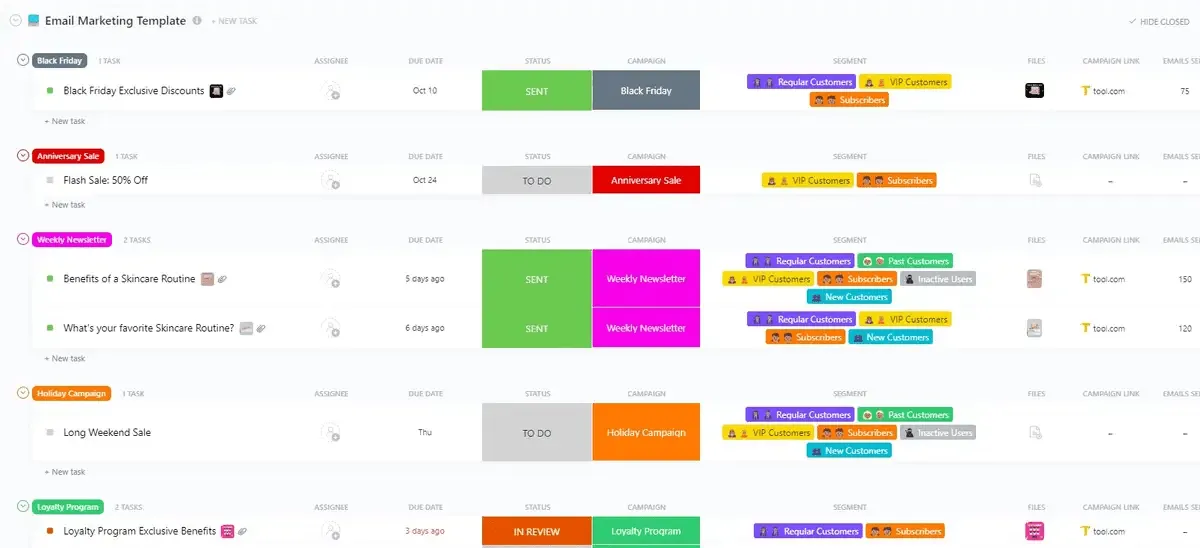
ลองใช้เทมเพลตการตลาดทางอีเมลของ ClickUpเพื่อเพิ่มประสิทธิภาพการจัดการแคมเปญของคุณ มันช่วยให้คุณวางแผน, กำหนดเวลา, และติดตามอีเมลของคุณได้อย่างง่ายดาย คุณยังสามารถอัตโนมัติการส่งอีเมลตามพฤติกรรมของผู้ใช้ และส่งข้อความที่ตรงเป้าหมายในเวลาที่เหมาะสม
ใช้คุณสมบัติเช่นสถานะที่กำหนดเองเพื่อติดตามความคืบหน้าของแคมเปญและฟิลด์ที่กำหนดเองเพื่อจัดการรายละเอียดที่สำคัญเพื่อการเข้าถึงและจัดระเบียบได้ง่าย
2. การผสานรวมกับระบบ CRM และซอฟต์แวร์การขาย
การส่งต่ออีเมลทำงานได้อย่างราบรื่นกับระบบบริหารความสัมพันธ์ลูกค้า (CRM) และซอฟต์แวร์การขาย โดยช่วยให้ทีมสร้างกล่องจดหมายร่วมเพื่อการร่วมมือที่มีประสิทธิภาพ
โดยการตั้งค่ากฎการส่งต่อ คุณจะมั่นใจได้ว่า อีเมลลูกค้าที่สำคัญจะถูกส่งไปยัง CRM หรือซอฟต์แวร์ขายของคุณโดยอัตโนมัติ ซึ่งช่วยให้คุณจัดการลูกค้าเป้าหมายได้อย่างมีประสิทธิภาพมากขึ้น ติดตามการสนทนากับลูกค้า และปรับปรุงกระบวนการขายของคุณให้ราบรื่นยิ่งขึ้น
การส่งต่ออัตโนมัติจะส่งอีเมลขาเข้าไปยังบุคคลหรือระบบที่เหมาะสมทันที ซึ่งหมายถึงเวลาตอบสนองที่รวดเร็วขึ้น อัตราการเปลี่ยนแปลงลูกค้าเป้าหมายที่ดีขึ้น และประสิทธิภาพการขายโดยรวมที่เพิ่มขึ้น
3. การผสานรวมกับซอฟต์แวร์การตลาดและการทำงานอัตโนมัติ
โดยการส่งต่ออีเมลที่เกี่ยวข้องกับการตลาดไปยังทีมที่เหมาะสม คุณสามารถเพิ่มประสิทธิภาพการตลาดของคุณได้ การจัดการแคมเปญและการติดตามตัวชี้วัดการตลาดจะง่ายขึ้น
ClickUp สามารถช่วยในการส่งต่ออีเมลโดยอัตโนมัติและปรับปรุงกระบวนการทำงานได้อย่างไร?
แม้ว่าการส่งต่ออีเมลอัตโนมัติใน Gmail จะช่วยติดตามอีเมลทั้งหมดในที่ทำงาน คุณยังคงต้องกรองและจัดเรียงหัวข้ออีเมล บางอีเมลอาจสูญหายเนื่องจากการสลับ ทำให้คุณพลาดการสนทนาที่สำคัญ
ลองใช้ClickUp หนึ่งในทางเลือกที่ดีที่สุดสำหรับ Google Workspace เพื่อหลีกเลี่ยงการรับอีเมลมากเกินไปและเพิ่มประสิทธิภาพการทำงาน ClickUp เป็นซอฟต์แวร์สำหรับการเพิ่มประสิทธิภาพการทำงาน การทำงานร่วมกัน และการจัดการโครงการที่ช่วยให้คุณตั้งเป้าหมาย มอบหมายงาน ติดตามความคืบหน้า และระดมความคิด—ทั้งหมดในที่เดียว
โซลูชันการจัดการโครงการอีเมลของ ClickUpช่วยให้คุณสามารถจัดการอีเมลของคุณได้โดยตรงภายใน ClickUp คุณสามารถรับอีเมล ส่งตอบกลับ แนบอีเมลไปยังงาน และเชื่อมโยงอีเมลกับงานได้
สร้างงานได้อย่างง่ายดาย
ส่วนที่ดีที่สุดคือคุณสามารถสร้างและมอบหมายงานผ่านอีเมลได้ และแจ้งให้ทีมของคุณทราบโดยอัตโนมัติใช้การผสานการทำงานของ ClickUp กับ Gmailเพื่อเพิ่มอีเมลที่ติดดาวเป็นงานใน ClickUp
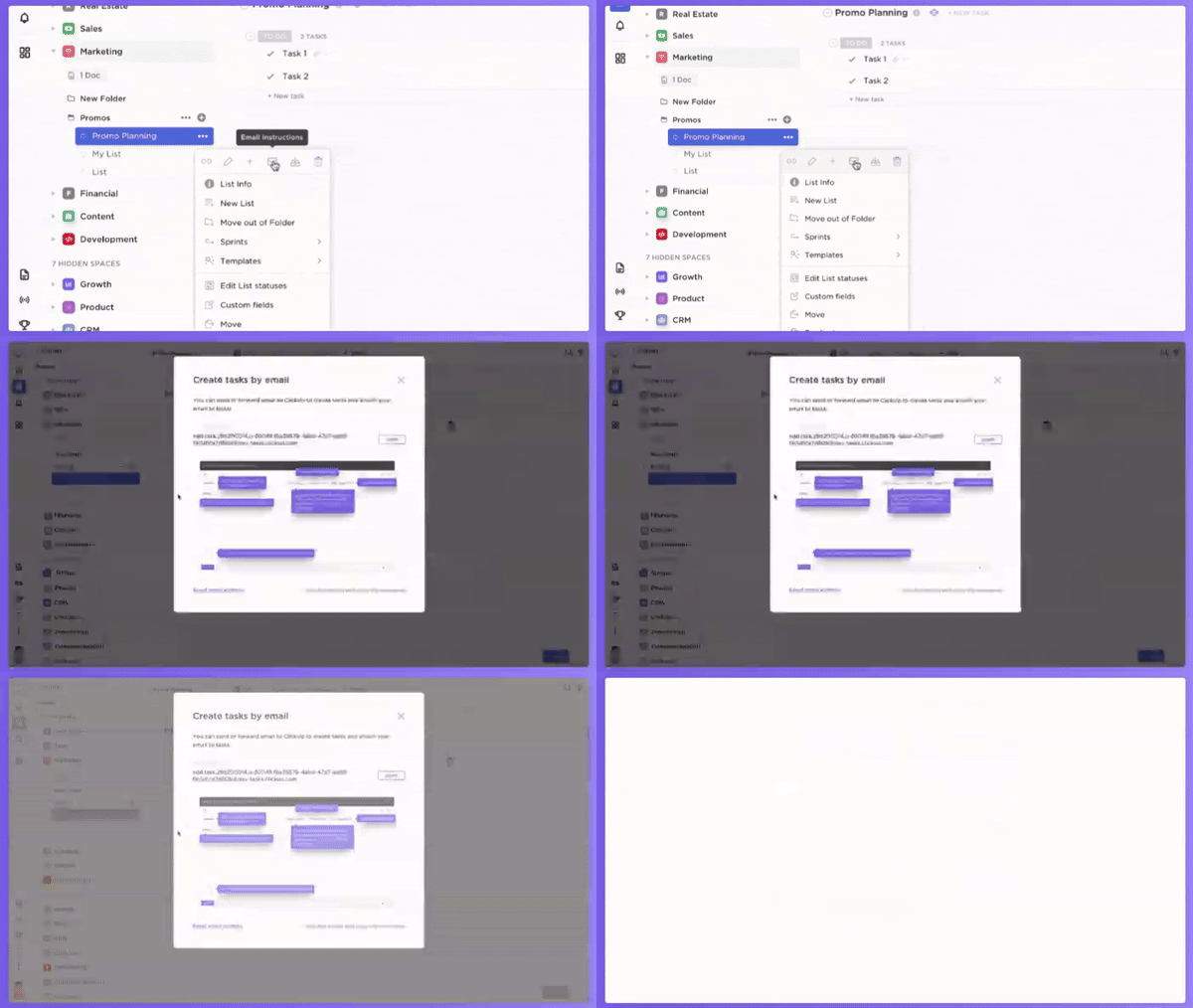
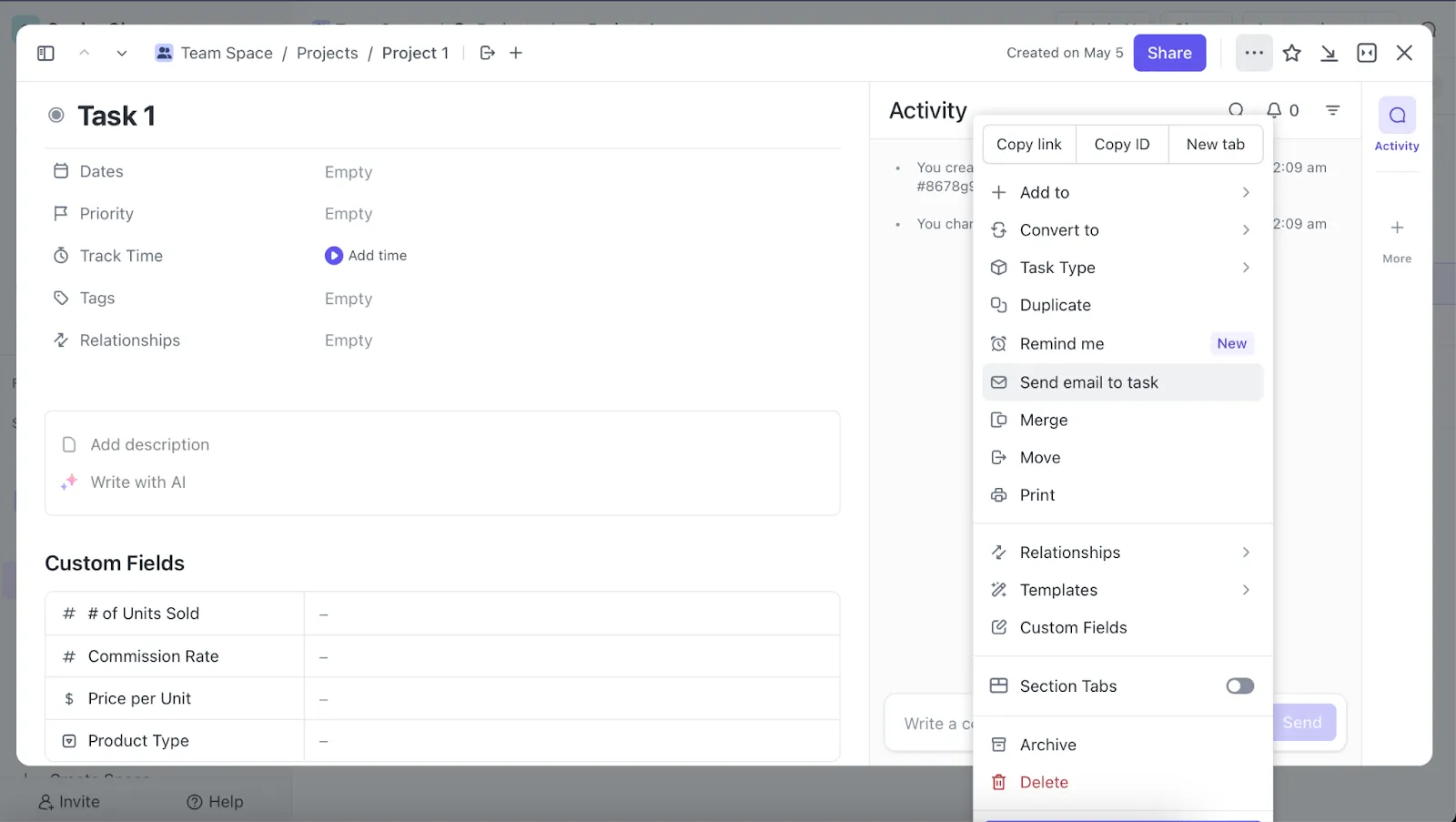
เพื่อใช้ระบบอีเมลในการสร้างงาน ให้ไปที่งานใด ๆ ใน ClickUp:
- คลิกไอคอน จุดไข่ปลา …
- เลือก ส่งอีเมลไปยังงาน
- คัดลอกที่อยู่ลิงก์และตั้งค่าเป็นที่อยู่สำหรับการส่งต่อใน Gmail (ตามที่แสดงด้านบนในขั้นตอนที่ 3)
เพิ่มความคิดเห็นและการตอบกลับ
เพิ่มความคิดเห็นและตอบกลับข้อความที่เกี่ยวข้องกับงานได้อย่างง่ายดายผ่านอีเมล โดยเก็บการสื่อสารและไฟล์แนบทั้งหมดไว้ในที่เดียวใช้ระบบอีเมลใน ClickUpเพื่อรักษาสมาธิและลดสิ่งรบกวนด้วยการตอบกลับการแจ้งเตือนโดยตรงจากอีเมลของคุณ
ตั้งการแจ้งเตือนและแนบอีเมล
แนบอีเมลไปยังงานเพื่อนำการสนทนาทั้งหมดเข้าสู่พื้นที่ทำงาน ClickUp ของคุณ คุณยังสามารถกำหนดเวลาทำงานโดยการตั้งวันเริ่มต้นและวันครบกำหนดได้โดยตรงจากกล่องจดหมายขาเข้าของคุณ เพื่อให้แน่ใจว่าคุณจะไม่พลาดกำหนดส่งงาน
ระบบอีเมลอัตโนมัติ
อัตโนมัติอีเมลเพื่อการจัดการเวิร์กโฟลว์ที่ราบรื่นด้วยเทมเพลตอัตโนมัติอีเมลด้วย ClickUp
มันช่วยให้คุณมองเห็นภาพรวมของกระบวนการอัตโนมัติทั้งหมด จัดระเบียบและจัดการงานอีเมลเพื่อให้แน่ใจว่าทุกอย่างเป็นไปตามแผน และส่งอีเมลโดยอัตโนมัติในเวลาที่เหมาะสมที่สุด ลดความพยายามในการทำงานด้วยตนเอง คุณยังสามารถติดตามแคมเปญอีเมลได้โดยการตั้งค่าฟิลด์ที่กำหนดเอง เช่น 'หัวเรื่องอีเมล' และ 'ผู้รับ'
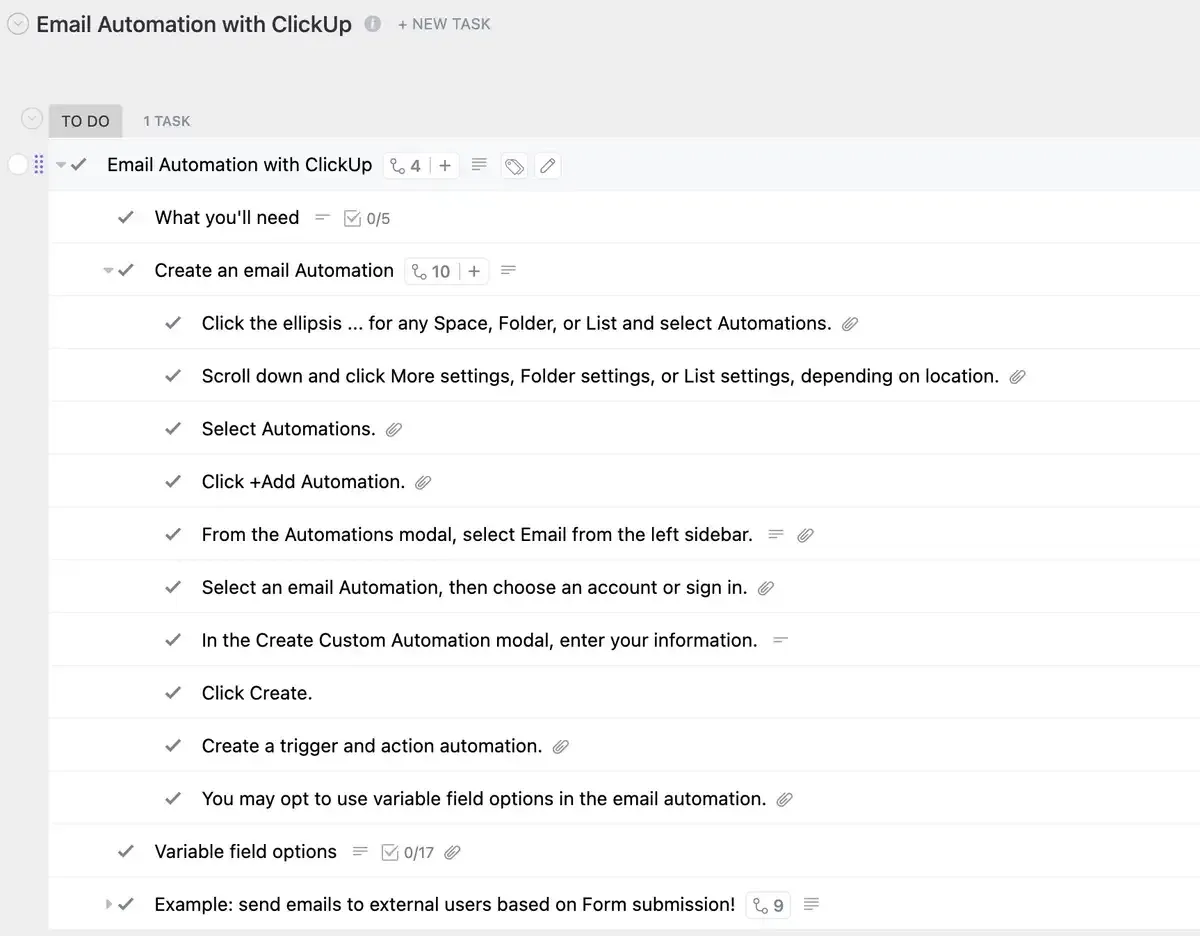
นี่คือวิธีที่คุณสามารถใช้เทมเพลตได้:
- ตั้งค่าการทำงานอัตโนมัติ: เชื่อมต่อบัญชีอีเมลของคุณ สร้างตัวกระตุ้น และวางแผนอีเมลที่คุณต้องการส่ง
- สร้างอีเมล: ปรับแต่งข้อความแต่ละฉบับให้มีความเป็นส่วนตัว และเพิ่มเนื้อหาและภาพประกอบที่เกี่ยวข้อง
- กำหนดเวลาอีเมล: วางแผนเวลาที่อีเมลของคุณจะถูกส่งออกไปโดยใช้มุมมองปฏิทิน
- ติดตามและปรับแต่ง: ติดตามประสิทธิภาพของแคมเปญอีเมลโดยดูจากตัวชี้วัดต่างๆ เช่น อัตราการเปิดอีเมล อัตราการคลิกผ่าน และจำนวนผู้ยกเลิกการรับข่าวสาร
ข้อควรพิจารณาและแนวทางปฏิบัติที่ดีที่สุดสำหรับการส่งต่ออีเมลอัตโนมัติ
เมื่อตั้งค่าการส่งต่ออัตโนมัติใน Gmail สิ่งสำคัญคือต้องใช้กลยุทธ์การจัดการอีเมลที่ถูกต้องเพื่อให้คุณสามารถใช้ประโยชน์จากการส่งต่ออีเมลได้อย่างมืออาชีพ:
1. ข้อควรระวังเกี่ยวกับความเป็นส่วนตัวและความปลอดภัยของข้อมูล
การส่งต่ออีเมลนั้นสะดวกมาก แต่รู้อะไรไหม? มันสะดวกยิ่งกว่าสำหรับแฮกเกอร์ เมื่อคุณส่งต่อข้อความ คุณอาจเปิดเผยข้อมูลสำคัญของคุณให้กับผู้ใช้ที่ไม่ได้รับอนุญาตได้
หากผู้บุกรุกทางไซเบอร์สามารถเข้าถึงบัญชีอีเมลของคุณได้ พวกเขาสามารถเปลี่ยนการตั้งค่าการส่งต่ออีเมลเพื่อส่งอีเมลเหล่านี้ไปยังตนเอง ซึ่งอาจนำไปสู่การรั่วไหลของข้อมูลได้ ดังนั้น โปรดระมัดระวังและรักษาความปลอดภัยของบัญชีอีเมลของคุณหากคุณต้องการส่งต่อข้อความ
โชคดีที่ขั้นตอนต่อไปนี้สามารถรับประกันความปลอดภัยของคุณได้:
- การตรวจสอบและสแกนเป็นประจำ: ตรวจสอบกฎการส่งต่ออัตโนมัติอย่างสม่ำเสมอเพื่อค้นหาและแก้ไขการตั้งค่าที่ไม่ได้รับอนุญาตหรือน่าสงสัย ใช้เครื่องมือเพื่อตรวจจับความเสี่ยงด้านความปลอดภัย เช่น จุดหมายปลายทางของการส่งต่อที่ผิดปกติหรือกิจกรรมการส่งต่อในวงกว้าง
- การตรวจจับเชิงรุก: ตั้งค่าการติดตามแบบเรียลไทม์เพื่อระบุและแก้ไขพฤติกรรมส่งต่ออัตโนมัติที่ผิดปกติได้อย่างรวดเร็ว สร้างการแจ้งเตือนสำหรับทีมรักษาความปลอดภัยเพื่อดำเนินการกับภัยคุกคามที่อาจเกิดขึ้นได้ทันที
- เข้ารหัสข้อมูลที่ละเอียดอ่อน: ดำเนินการเข้ารหัสสำหรับข้อมูลที่ละเอียดอ่อน ซึ่งจะทำให้ผู้ไม่ประสงค์ดีต้องได้รับใบรับรองส่วนตัวและกุญแจเข้ารหัสก่อนที่จะสามารถถอดรหัสข้อความได้ เพิ่มชั้นความปลอดภัยอีกขั้น
- ปิดการส่งต่ออีเมล: หากคุณไม่ต้องการให้อีเมลถูกส่งต่อโดยอัตโนมัติอีกต่อไป ให้ปิดฟีเจอร์นี้
2. ติดตามและจัดการอีเมลที่ถูกส่งต่อโดยอัตโนมัติ
เมื่อคุณตั้งค่าการส่งต่ออีเมลอัตโนมัติแล้ว สิ่งสำคัญคือต้องตรวจสอบและจัดการกระบวนการนี้อย่างเหมาะสมเพื่อหลีกเลี่ยงการพลาดข้อความสำคัญ ต่อไปนี้คือรายละเอียดวิธีการตรวจสอบและจัดการอีเมลที่ถูกส่งต่ออัตโนมัติ:
การทดสอบอย่างครอบคลุม ของกฎการส่งต่ออีเมล:
- เมื่อคุณตั้งค่าการส่งต่ออัตโนมัติใน Gmail เป็นครั้งแรก และทุกครั้งที่คุณเปลี่ยนแปลงการตั้งค่า ให้ทดสอบทุกอย่างอย่างละเอียด ส่งอีเมลทดสอบจากบัญชีต่างๆโดยใช้เทมเพลตของ Gmail และตรวจสอบให้แน่ใจว่าอีเมลไปถึงที่อยู่ที่ตั้งใจไว้
- จัดการบัญชีอีเมลหลักของคุณอย่างสม่ำเสมอ อย่าละเลยกล่องจดหมายหลักของคุณ—สิ่งนี้อาจทำให้พลาดข้อความหากการส่งต่อถูกขัดจังหวะ
- ตรวจสอบบัญชีหลักของคุณเป็นประจำและตั้งค่าการแจ้งเตือนไว้เป็นสำรอง
การจัดการอีเมลซ้ำในการส่งต่อ
- ตั้งค่าการส่งต่อของคุณให้ส่งอีเมลเป็นไฟล์แนบแทนที่จะเป็นข้อความ. นี่จะช่วยป้องกันไม่ให้เนื้อหาอีเมลถูกทำซ้ำในเนื้อหาของข้อความใหม่
- ปิดตัวเลือกในการเก็บสำเนาของอีเมลที่ส่งต่อไว้ในกล่องจดหมายเดิมของคุณ วิธีนี้จะช่วยป้องกันไม่ให้คุณได้รับอีเมลฉบับเดียวกันสองครั้ง
- ตรวจสอบให้แน่ใจว่าคุณไม่มีกฎการส่งต่อหลายรายการที่ส่งอีเมลไปยังที่อยู่อีเมลเดียวกัน ลบกฎที่ซ้ำซ้อนทั้งหมดเพื่อหลีกเลี่ยงการส่งซ้ำ
- ขอให้ผู้รับตรวจสอบโฟลเดอร์สแปมของพวกเขาเพื่อดูสำเนาเพิ่มเติมของอีเมล เนื่องจากอีเมลที่ซ้ำกันบางครั้งอาจถูกทำเครื่องหมายว่าเป็นสแปม
การทำตามขั้นตอนเหล่านี้จะช่วยให้กล่องจดหมายของคุณไม่รกและมั่นใจได้ว่าคุณจะได้รับสำเนาของอีเมลแต่ละฉบับเพียงฉบับเดียวเท่านั้น
3. ทำความเข้าใจโปรโตคอลการเข้าถึงข้อความอินเทอร์เน็ตและโปรโตคอลไปรษณีย์
IMAP (Internet Message Access Protocol) และ POP (Post Office Protocol) เป็นโปรโตคอลอีเมลที่ออกแบบมาเพื่อดึงอีเมลจากเซิร์ฟเวอร์
อีเมลเป็นระบบสองส่วน—ไคลเอนต์อีเมล (แอปบนคอมพิวเตอร์หรือสมาร์ทโฟนของคุณ) และเซิร์ฟเวอร์อีเมล เพื่อให้สองส่วนนี้ทำงานร่วมกันได้อย่างถูกต้อง พวกเขาจำเป็นต้องใช้ภาษาหรือโปรโตคอลเดียวกัน
นั่นคือจุดที่ POP และ IMAP เข้ามาเกี่ยวข้อง พวกมันเป็นมาตรฐานทั่วไปที่ช่วยให้ไคลเอนต์อีเมลและเซิร์ฟเวอร์สามารถเข้าใจกันได้
IMAP และ POP มีบทบาทสำคัญในการส่งต่ออีเมลโดยอัตโนมัติ โดยกำหนดวิธีการเข้าถึงและจัดเก็บอีเมล:
โปรโตคอลการเข้าถึงข้อความทางอินเทอร์เน็ต
IMAP ช่วยให้คุณเข้าถึงอีเมลของคุณจากหลายอุปกรณ์ได้ เนื่องจากอีเมลจะถูกเก็บไว้บนเซิร์ฟเวอร์ เมื่อตั้งค่าการส่งต่ออีเมลอัตโนมัติ IMAP จะทำให้ข้อความที่ส่งต่อมีความสอดคล้องกันในทุกอุปกรณ์ของคุณ ทำให้การจัดการกล่องจดหมายของคุณเป็นเรื่องง่าย ไม่ว่าคุณจะอยู่ที่ไหน
โปรโตคอลไปรษณีย์
POP จะดาวน์โหลดอีเมลไปยังอุปกรณ์ของคุณและมักจะลบอีเมลเหล่านั้นออกจากเซิร์ฟเวอร์หลังจากนั้น หากคุณใช้ POP พร้อมกับการส่งต่ออัตโนมัติ คุณอาจได้รับเฉพาะอีเมลที่ถูกส่งต่อไปยังอุปกรณ์ที่คุณตั้งค่าไว้เท่านั้น ซึ่งอาจจำกัดการเข้าถึงจากอุปกรณ์อื่น
โดยการทำความเข้าใจว่า IMAP และ POP ทำงานอย่างไร คุณสามารถตั้งค่าการส่งต่ออีเมลอัตโนมัติที่เหมาะกับคุณได้อย่างสมบูรณ์แบบ ซึ่งจะช่วยให้อีเมลของคุณถูกจัดการอย่างต่อเนื่องและสะดวกสบายบนอุปกรณ์ทุกเครื่องของคุณ
สร้างงานอัตโนมัติผ่านอีเมลด้วย ClickUp
และนี่คือทั้งหมด! ตอนนี้คุณรู้วิธีส่งต่ออีเมลใน Gmail ทั้งแบบทำด้วยตนเองและอัตโนมัติแล้ว มันเป็นวิธีที่ยอดเยี่ยมในการจัดการกล่องจดหมายของคุณโดยไม่ต้องทำซ้ำงานที่น่ารำคาญในการคัดลอก วาง หรือส่งต่อแต่ละข้อความทีละอัน
เพื่อการจัดการโครงการที่ดีขึ้น ให้ผสานการทำงานของ ClickUp กับ Gmail. โดยการให้ดาวกับรายการที่ต้องทำ คุณสามารถสร้างงานใหม่ใน ClickUp ได้โดยอัตโนมัติ ทำให้ทุกอย่างเป็นระเบียบในที่เดียว.
ลงทะเบียนที่ ClickUpเพื่อตั้งค่าการส่งต่ออีเมลอัตโนมัติและปรับปรุงกระบวนการทำงานของคุณให้มีประสิทธิภาพยิ่งขึ้น!