

ไม่ว่าคุณจะชอบหรือไม่ก็ตาม อีเมลยังคงเป็นรากฐานสำคัญของการสื่อสารออนไลน์ มันเป็นสะพานเชื่อมระหว่างคุณ ลูกค้าของคุณ พันธมิตร และทุกคนที่คุณไม่สามารถติดต่อได้ภายในพื้นที่ทำงาน Slack ของคุณ
แม้ว่าอีเมลจะยังคงอยู่กับเราไปอีกนาน แต่ก็ปฏิเสธไม่ได้ว่าการอ่านและตอบอีเมลนั้นกินเวลา(และประสิทธิภาพในการทำงาน)ของเราไปมากนี่คือเหตุผลที่เราได้สร้างวิธีใหม่ที่มีประสิทธิภาพมากขึ้นในการจัดระเบียบและปรับปรุงการสื่อสารทางอีเมลของคุณ เพื่อให้คุณกลับมามีประสิทธิภาพในการทำงานอีกครั้ง
Email ClickApp ใหม่ช่วยให้คุณสามารถผสานการสื่อสารทางอีเมลของคุณเข้ากับ ClickUp ได้อย่างราบรื่น ทำให้คุณสามารถจัดการการสนทนาของคุณไปพร้อมกับงานที่เกี่ยวข้องได้โดยไม่ต้องสลับแท็บอีกต่อไป!
แนะนำ ClickApp อีเมลใหม่สำหรับ ClickUp
Email ClickAppใหม่ผสานรวมอีเมลของคุณ กับ ClickUp ช่วยให้คุณจัดการงานและอีเมลได้ในที่เดียว
ตอนนี้คุณสามารถส่งและรับอีเมลได้โดยตรงภายในงานใน ClickUp ได้แล้ว ง่ายเหมือนกับการโพสต์ความคิดเห็น!
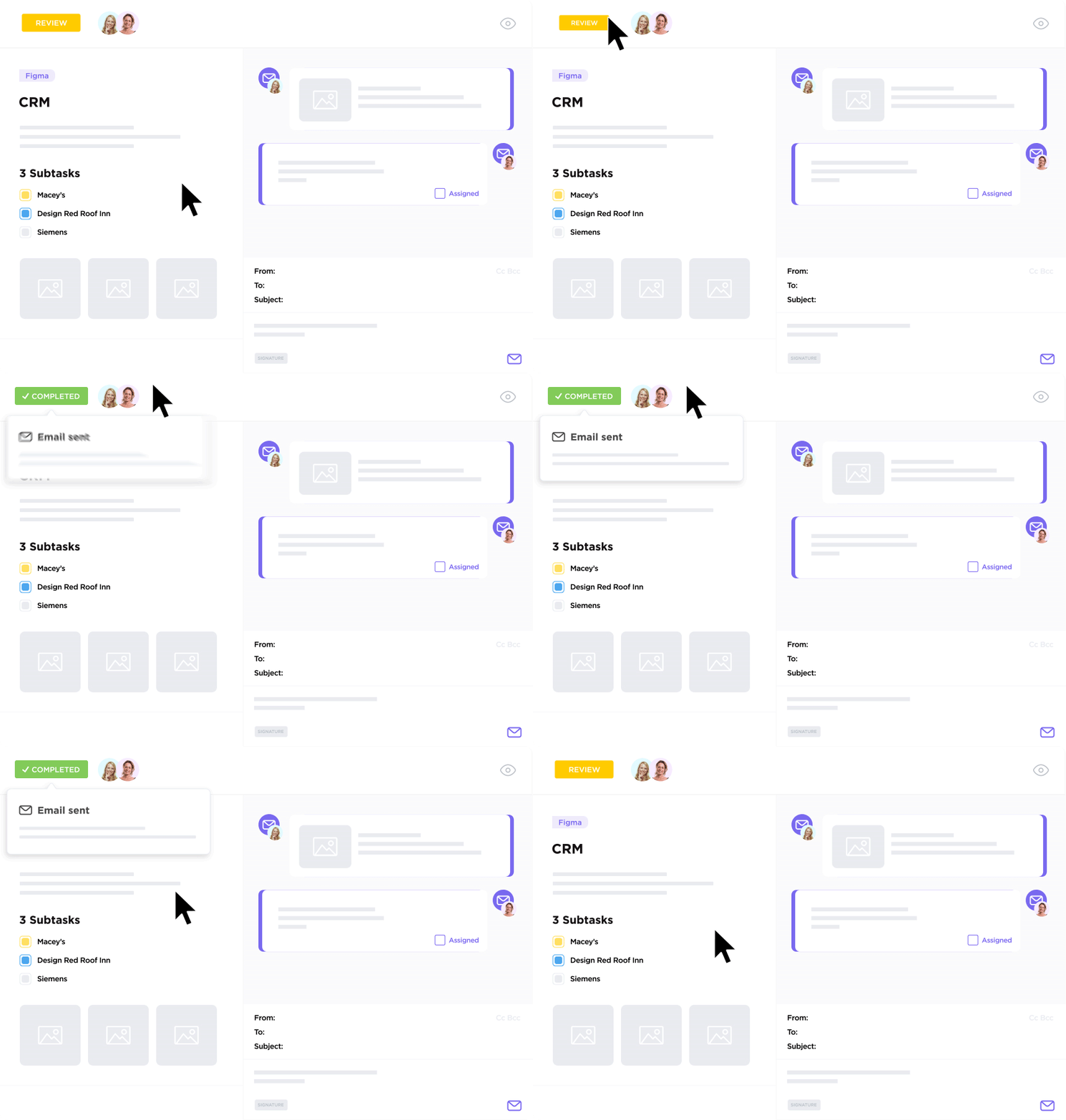
กรณีการใช้งานบางประการสำหรับ Email ClickApp:
- ส่งและรับอีเมลโดยตรงภายในงานใน ClickUp
- จัดระเบียบและรวมเธรดอีเมลไว้ในความคิดเห็นหรือความคิดเห็นแบบเธรด
- เพิ่มไฟล์แนบ, แบบฟอร์ม, คำตอบแบบแม่แบบ, ลายเซ็น และตั้งค่าการทำงานอัตโนมัติ
ประโยชน์ของการนำอีเมลของคุณมาไว้ใน ClickUp
การนำอีเมลและงานของคุณมาไว้ที่เดียวช่วยประหยัดเวลาให้คุณ (และทีมของคุณ) ทำให้การสนทนาอยู่ติดกับงานที่เกี่ยวข้อง และช่วยให้ทีมของคุณจัดระเบียบและประสานงานการสื่อสารทางอีเมลเป็นทีม!
ตัวอย่างบางส่วนที่คุณและทีมของคุณสามารถใช้ Email ClickApp ได้:
- มอบหมายอีเมลให้กับสมาชิกในทีม
- จัดระเบียบไฟล์ คำสั่งซื้อ และใบสมัครต่างๆ ไว้พร้อมกับอีเมลที่ติดต่อ
- ร่วมมือในการส่งและตอบกลับ
- ตั้งค่าการทำงานอัตโนมัติของอีเมลตามฟิลด์ที่กำหนดเองและเหตุการณ์ (เช่น การทำธุรกรรมจากเว็บไซต์ของคุณ การติดตามข้อบกพร่อง และอื่นๆ)
ความเป็นไปได้นั้นแทบจะไม่มีที่สิ้นสุด
วิธีการทำงานของ Email ClickApp
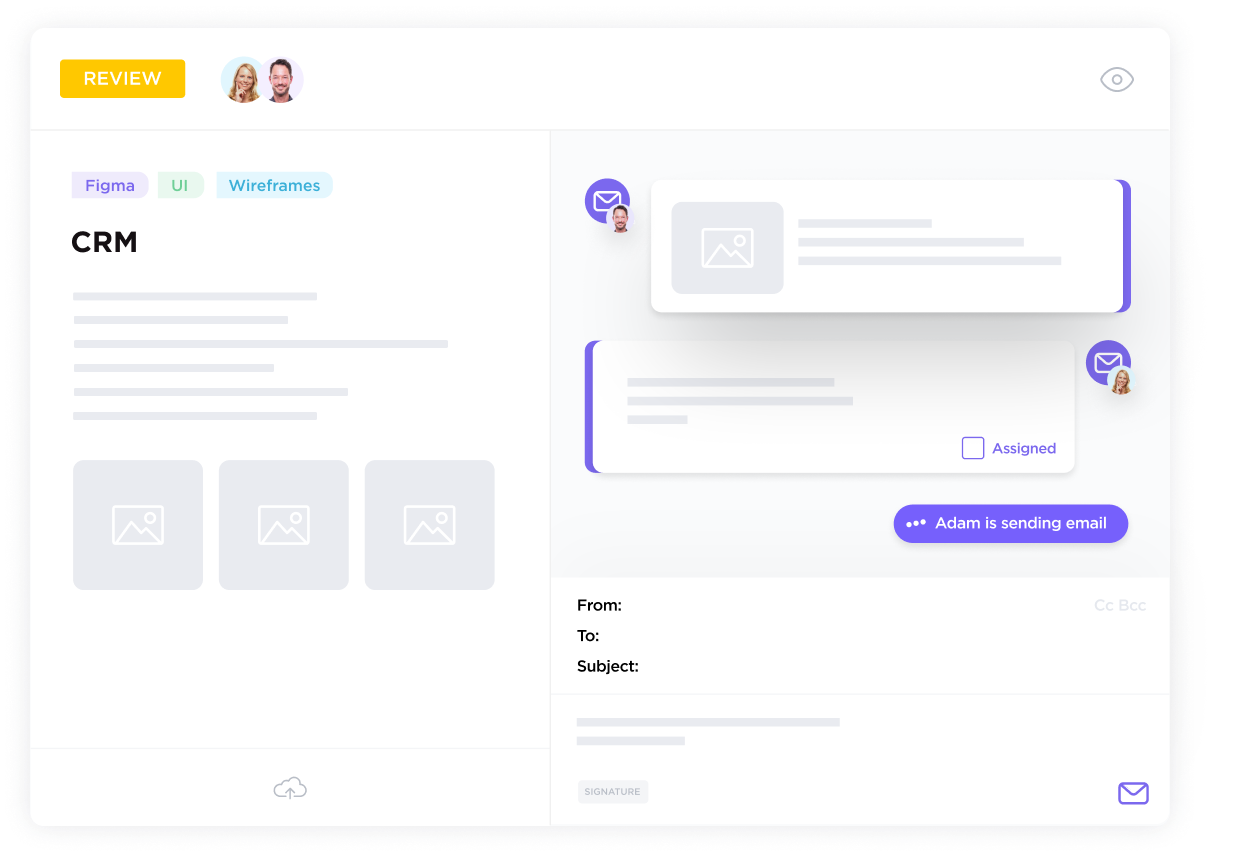
เมื่อเปิดใช้งานClickAppคุณสามารถส่งและรับอีเมลได้โดยตรงภายในงานนั้น ๆ คำตอบจะถูกส่งไปยังเส้นเรื่องงานเดียวกัน คุณสามารถสลับการส่งความคิดเห็นไปยังเพื่อนร่วมทีมภายในหรือส่งอีเมลไปยังผู้ใดก็ตามที่อยู่นอก ClickUp ได้อย่างง่ายดาย
นี่เป็นคุณสมบัติที่ยอดเยี่ยมสำหรับทุกคนที่ต้องการสื่อสารภายนอกกับลูกค้า ผู้สมัคร ผู้ใช้ ฯลฯ ทั้งหมดนี้สามารถทำได้ในที่เดียว
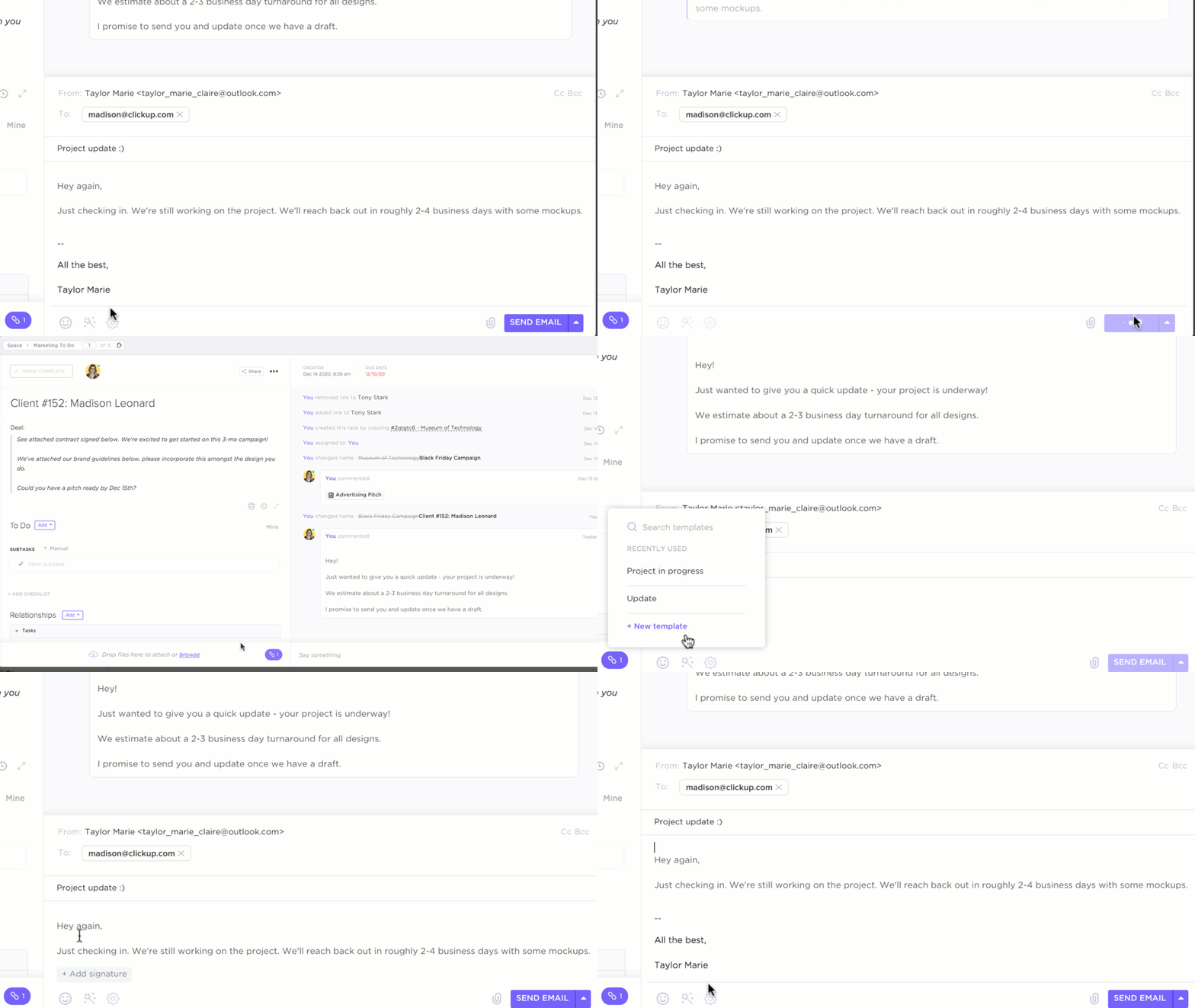
ส่งอีเมลจากภายในงาน
ตอนนี้คุณสามารถส่งอีเมลถึงใครก็ได้โดยตรงจากงานใน ClickUp แล้ว เหมาะอย่างยิ่งสำหรับการติดตามการสนทนาที่เกี่ยวข้องกับงานของคุณ!
คุณสามารถ:
- เพิ่มไฟล์แนบ
- เชื่อมโยงอีเมลกับงานภายใน ClickUp
- แท็กเพื่อนร่วมทีมและประสานงานอีเมลภายในเธรดความคิดเห็น
การส่งข้อความและตอบกลับโดยตรงภายใน ClickUp ช่วยให้คุณจัดระเบียบการส่งข้อมูลได้เป็นระบบ ทำงานร่วมกันได้อย่างมีประสิทธิภาพ และอยู่ในบริบทของงานที่เกี่ยวข้อง
รับอีเมลภายในงาน
เมื่อคุณส่งอีเมลจากภายในงานใน ClickUp ของคุณแล้ว การตอบกลับจะถูกส่งไปยังเธรดกิจกรรมของงานโดยอัตโนมัติ
เลือกระหว่างอีเมลที่ตอบกลับหรือความคิดเห็นใหม่
คุณยังสามารถตั้งค่าวิธีการแสดงอีเมลของคุณในกิจกรรมของงานได้ โดยไปที่การตั้งค่า ClickApp สำหรับอีเมล
สิ่งนี้ช่วยให้คุณสามารถเลือกที่จะเก็บการสนทนาทางอีเมลให้เป็นระเบียบในหัวข้อของตนเอง หรือให้คำตอบทางอีเมลปรากฏเป็นความคิดเห็นใหม่ในภารกิจของคุณ
เทมเพลตอีเมล
หากคุณใช้แผนธุรกิจ เทมเพลตเป็นเครื่องมือที่ยอดเยี่ยมเมื่อคุณต้องการส่งคำตอบที่บันทึกไว้อย่างรวดเร็ว เช่น ในการสนับสนุนลูกค้าและการติดตามผู้สมัคร!
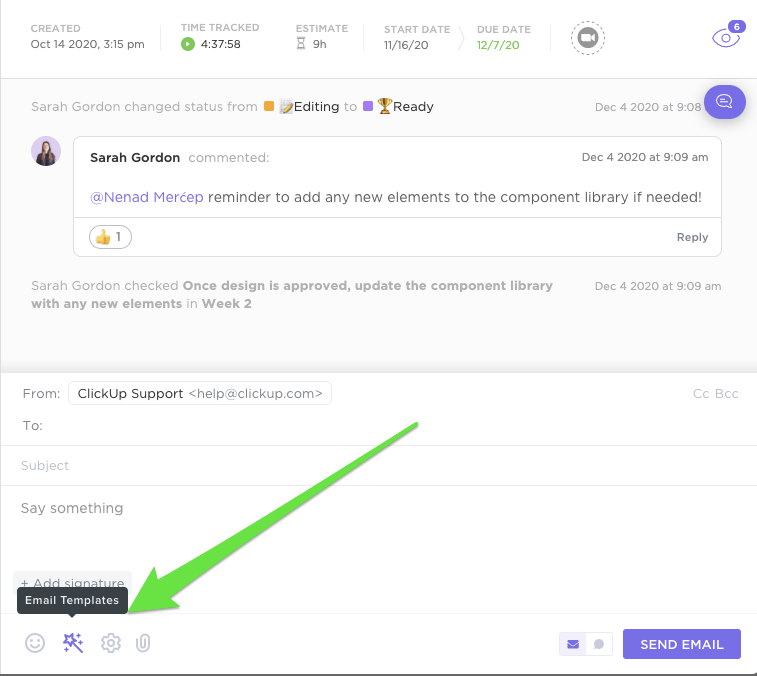
การสร้างแม่แบบ
- คลิกไอคอนเทมเพลตที่ด้านล่างของหน้า
- กรุณากรอกชื่อ
- ป้อนหัวข้อ (ไม่บังคับ)
- กรุณากรอกเนื้อหาอีเมลของคุณ
- เลือกสิทธิ์การอนุญาต
การใช้แม่แบบ
- คลิกที่ปุ่มเทมเพลต
- รายการล่าสุดจะปรากฏขึ้น
- คุณสามารถค้นหาเทมเพลตได้
- เลือกเพื่อสมัคร
ลายเซ็น
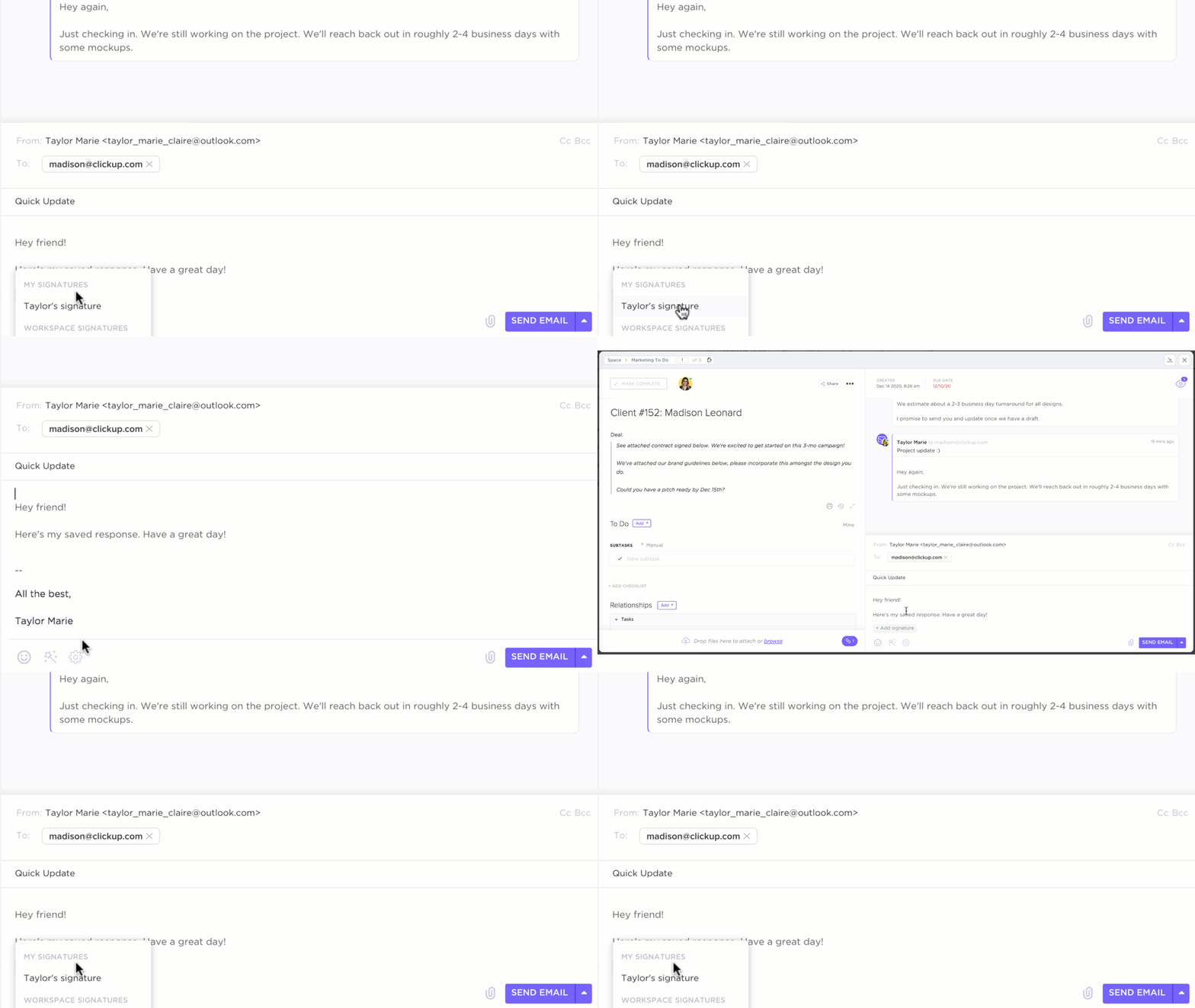
สมาชิกแต่ละคนในแผนธุรกิจสามารถมีลายเซ็นหลายแบบใน ClickUp เพื่อปรับแต่งอีเมลให้แสดงผลตามที่ต้องการ!
สร้างลายเซ็น:
- ในส่วนความคิดเห็นของงานของคุณ ให้ไปที่ลายเซ็นที่มุมล่างซ้าย
- เปิดตัวเลือกลายเซ็น
- เลือก +เพิ่มลายเซ็น
- ตั้งชื่อลายเซ็นของคุณ – ชื่อนี้จะใช้สำหรับการอ้างอิงภายในองค์กร
- เขียนลายเซ็นของคุณ! หากคุณต้องการเขียนลายเซ็นโดยใช้ HTML ให้สลับไปที่ตัวแก้ไข HTML โดยคลิกที่ไอคอนมุมขวาบน!
- ตัวเลือก: ตั้งลายเซ็นเป็นค่าเริ่มต้น
- บันทึก
อีเมลใน ClickUp + ฟิลด์อีเมลแบบกำหนดเอง
หากงานของคุณมีฟิลด์อีเมลที่กำหนดเองซึ่งกรอกไว้แล้ว อีเมลนี้จะปรากฏเป็นอีเมลที่แนะนำเมื่อกำลังร่างข้อความ! คุณสามารถคลิกที่อีเมลนี้เพื่อกรอกฟิลด์ "ถึง" ได้ทันที!
.png)
📮ClickUp Insight: ผลการสำรวจประสิทธิภาพการประชุมของเราแสดงให้เห็นว่า 18% ของผู้ตอบแบบสอบถามพึ่งพาการสื่อสารแบบไม่พร้อมกันผ่านอีเมล แม้ว่าอีเมลจะช่วยให้มีการอภิปรายรายละเอียดโดยไม่ต้องประชุมแบบเรียลไทม์ แต่การมีหลายหัวข้อสนทนาในอีเมลเดียวกันมากเกินไปอาจทำให้ข้อมูลล้นและติดตามได้ยาก
เปลี่ยนความวุ่นวายของอีเมลให้เป็นงานที่เป็นระบบด้วย ClickUp'sEmail Project Management แปลงอีเมลสำคัญให้เป็นงานที่ติดตามได้ทันที ตั้งลำดับความสำคัญ มอบหมายความรับผิดชอบ และกำหนดเส้นตาย—ทั้งหมดนี้โดยไม่ต้องสลับแพลตฟอร์ม รักษากล่องจดหมายของคุณให้จัดการได้และโครงการของคุณให้ก้าวหน้าไปกับ ClickUp!
ระบบอีเมลอัตโนมัติ
คุณยังสามารถอัปเดตข้อมูลโครงการของคุณให้กับผู้ที่อยู่นอก ClickUp ได้โดยไม่ต้องยกนิ้วด้วยการใช้ระบบอัตโนมัติ สร้างการกระทำอัตโนมัติจากรายการในอีเมลลูกค้า, ตั๋ว, ข้อบกพร่อง และอื่น ๆ อีกมากมาย!
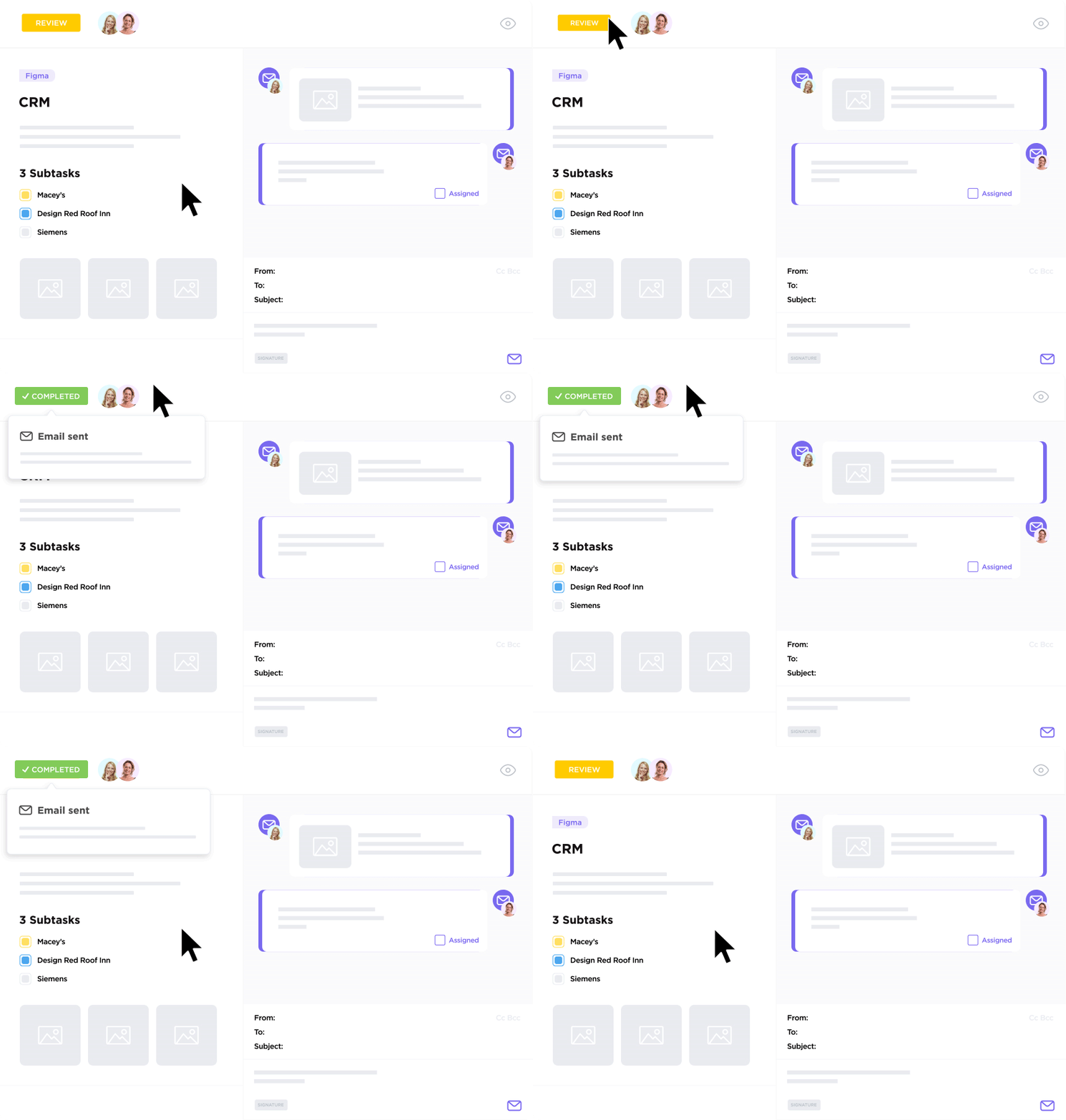
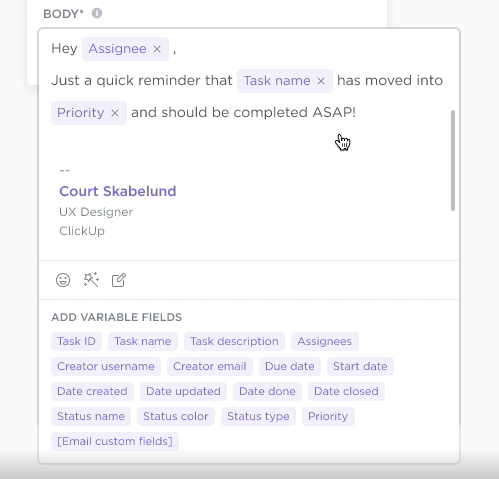
เพิ่มเนื้อหาออร์แกนิกและ/หรือเนื้อหาแบบไดนามิกในส่วนเนื้อหาของอีเมลอัตโนมัติของคุณ ซึ่งรวมถึงตัวเลือกสำหรับฟิลด์ที่เปลี่ยนแปลงได้ ลายเซ็น การตอบกลับแบบแม่แบบ อีโมจิ และอื่นๆ อีกมากมาย
สิทธิ์การเข้าร่วมแผน ClickUp และผู้ให้บริการอีเมล
ขณะนี้ Email ClickApp รองรับผู้ให้บริการอีเมลดังต่อไปนี้:
วิธีการทำงานของ Email ClickApp บนแผน ClickUp ที่แตกต่างกัน
- พื้นที่ทำงานฟรีตลอดไป รับบัญชีอีเมลฟรี 1 บัญชี พร้อมใช้งาน 100 ครั้ง
- พื้นที่ทำงานไม่จำกัด รับบัญชีอีเมลฟรี 1 บัญชี พร้อมใช้งานไม่จำกัด
- พื้นที่ทำงานธุรกิจและระดับสูงขึ้นไป รับฟรี 2 บัญชีอีเมล + ลายเซ็น + แม่แบบ
บัญชีอีเมลสามารถใช้ได้โดยจำนวนผู้ใช้ไม่จำกัด – ตัวอย่างเช่น คุณสามารถเลือกเพิ่มบัญชีอีเมลเพียง 1 บัญชี และให้ทุกคนใน Workspace ของคุณมีสิทธิ์เข้าถึงได้ (ฟรี)
ต้องการบัญชีอีเมลเพิ่มเติมหรือไม่? ผู้ดูแลระบบ+ สามารถเพิ่มบัญชีเพิ่มเติมให้กับ Workspace ได้โดยมีค่าใช้จ่ายเพิ่มเติม!
- การเรียกเก็บเงินรายปี: คุณจะถูกเรียกเก็บเงิน 24 ดอลลาร์ต่อปี ต่อบัญชีอีเมล
- การเรียกเก็บเงินรายเดือน: คุณจะถูกเรียกเก็บเงิน $2 ต่อเดือน ต่อบัญชีอีเมล
หมายเหตุ: หากคุณเพิ่มบัญชีอีเมลในระหว่างรอบการเรียกเก็บเงิน คุณจะถูกเรียกเก็บเงินตามสัดส่วนของระยะเวลาที่เหลือจนถึงวันต่ออายุของคุณ
คำถามที่พบบ่อยเกี่ยวกับ ClickApp
ถาม: ถ้าฉันลบอีเมลในกล่องขาเข้าของฉันล่ะ?
A: อีเมลที่ถูกเพิ่มเข้าไปใน ClickUp จะถูกเก็บไว้ในหัวข้อไว้แม้ว่าคุณจะลบอีเมลนั้นในกล่องขาเข้าแล้วก็ตาม
ถาม: ทำไมฉันถึงไม่เห็นอีเมลเป็นตัวเลือกในส่วนความคิดเห็น?
A: อีเมลใน ClickUp เป็นClickApp! ตรวจสอบให้แน่ใจว่าเปิดใช้งานโดยเจ้าของหรือผู้ดูแลระบบแล้ว
ถาม: แขกสามารถส่งอีเมลได้หรือไม่?
A: ความสามารถในการส่งอีเมลมีให้สำหรับผู้ดูแลระบบ, ผู้เป็นเจ้าของ, และสมาชิก. แขกผู้มาเยือนไม่มีสิทธิ์เข้าถึงคุณสมบัตินี้ในตอนนี้.
มีคำถามเพิ่มเติมเกี่ยวกับอีเมลในการทำงานของ ClickUp หรือไม่? ดูเอกสารช่วยเหลือนี้เลย!