

โครงการของคุณได้รับผลกระทบจากความล่าช้า ปัญหาคุณภาพ หรือการใช้จ่ายเกินงบประมาณหรือไม่? หากเป็นเช่นนั้น คุณคงกำลังพยายามค้นหาสาเหตุที่แท้จริงอยู่
เราเข้าใจดีว่าการพยายามระบุแหล่งที่มาของปัญหาอาจดูเป็นเรื่องที่น่ากังวลในบางครั้ง แต่ยังมีเครื่องมือทรงพลังที่รออยู่ในกล่องเครื่องมือของคุณ: Microsoft Excel!
บทความนี้จะสำรวจวิธีการสร้างแผนภาพก้างปลาใน Excel แผนภาพเชิงวิเคราะห์นี้จะช่วยให้คุณระบุปัจจัยที่มีส่วนทำให้เกิดปัญหาในโครงการของคุณทำการวิเคราะห์หาสาเหตุที่แท้จริง (RCA)อย่างละเอียด และพัฒนาวิธีแก้ไขที่มีประสิทธิภาพเพื่อป้องกันปัญหาที่อาจเกิดขึ้นในอนาคต
แผนภูมิปลา (Fishbone Diagram) คืออะไร?
แผนภาพก้างปลา หรือที่รู้จักกันในชื่อแผนภาพอิชิคาวะ หรือแผนภาพสาเหตุและผล เป็นเครื่องมือเชิงภาพสำหรับการแก้ปัญหา มีลักษณะคล้ายโครงกระดูกปลา โดยแสดงปัญหาที่ส่วนหัวและสาเหตุที่เป็นไปได้ตามแนวของก้างปลา โครงสร้างนี้ช่วยให้เห็นชัดเจนในทันทีว่าปัจจัยต่างๆ มีส่วนทำให้เกิดปัญหาอย่างไร
เป้าหมายหลักของแผนภาพก้างปลาคือการจัดระเบียบและสำรวจสาเหตุที่เป็นไปได้ของปัญหา โดยการวางสาเหตุที่อาจเกิดขึ้นในรูปแบบที่มีโครงสร้าง จะช่วยให้ทีมสามารถค้นหาสาเหตุที่แท้จริงได้ลึกซึ้ง ไม่ใช่เพียงแค่แก้ไขอาการเท่านั้น วิธีการที่เป็นระบบนี้ยังช่วยให้การเปลี่ยนผ่านไปสู่ประโยชน์ถัดไปเป็นไปอย่างราบรื่น นั่นคือการส่งเสริมการทำงานเป็นทีม
คุณลักษณะสำคัญของแผนภาพก้างปลาคือส่งเสริมการทำงานเป็นทีมและแนวคิดที่หลากหลายผ่านการระดมสมองและการทำแผนที่ความคิด การนำมุมมองที่แตกต่างกันมารวมกันช่วยให้เห็นภาพปัญหาอย่างครบถ้วน
รูปแบบทางสายตาของแผนภาพยังช่วยให้ปัญหาที่ซับซ้อนง่ายขึ้น ทำให้เข้าใจและสื่อสารได้ดีขึ้น. วิธีการที่มีโครงสร้างนี้ช่วยให้คุณระบุปัญหาและนำเสนอโซลูชันได้อย่างมีประสิทธิภาพอย่างเป็นธรรมชาติ.
ด้วยเหตุนี้ การใช้แผนภาพก้างปลาช่วยให้องค์กรสามารถแก้ไขปัญหาได้โดยการมุ่งเน้นไปที่สาเหตุที่แท้จริง ซึ่งนำไปสู่การแก้ปัญหาที่ดีขึ้นและการปรับปรุงอย่างต่อเนื่อง
วิธีสร้างแผนภูมิปลาใน Excel
ด้วยเครื่องมือการวาดและการจัดรูปแบบที่หลากหลาย Excel เป็นแอปพลิเคชันที่ยอดเยี่ยมสำหรับการสร้างแผนภาพก้างปลา
คุณสามารถทำตามขั้นตอนที่ละเอียดเหล่านี้เพื่อสร้างแผนภาพก้างปลาใน Excel ได้:
ขั้นตอนที่ 1: เตรียมข้อมูลของคุณ
- ระบุปัญหา: กำหนดปัญหาหลักหรือผลกระทบที่คุณกำลังวิเคราะห์ นี่จะเป็น 'หัว' ของแผนภาพก้างปลา
- กำหนดหมวดหมู่หลัก: ระบุหมวดหมู่หลักของสาเหตุที่มีส่วนทำให้เกิดปัญหา หมวดหมู่ที่พบบ่อยได้แก่ วิธีการ เครื่องจักร บุคลากร วัสดุ การวัด และสภาพแวดล้อม
ขั้นตอนที่ 2: ตั้งค่าแผ่นงาน Excel ของคุณ
- เปิด Excel: เริ่มต้นด้วยการเปิดเวิร์กชีตใหม่ใน Excel
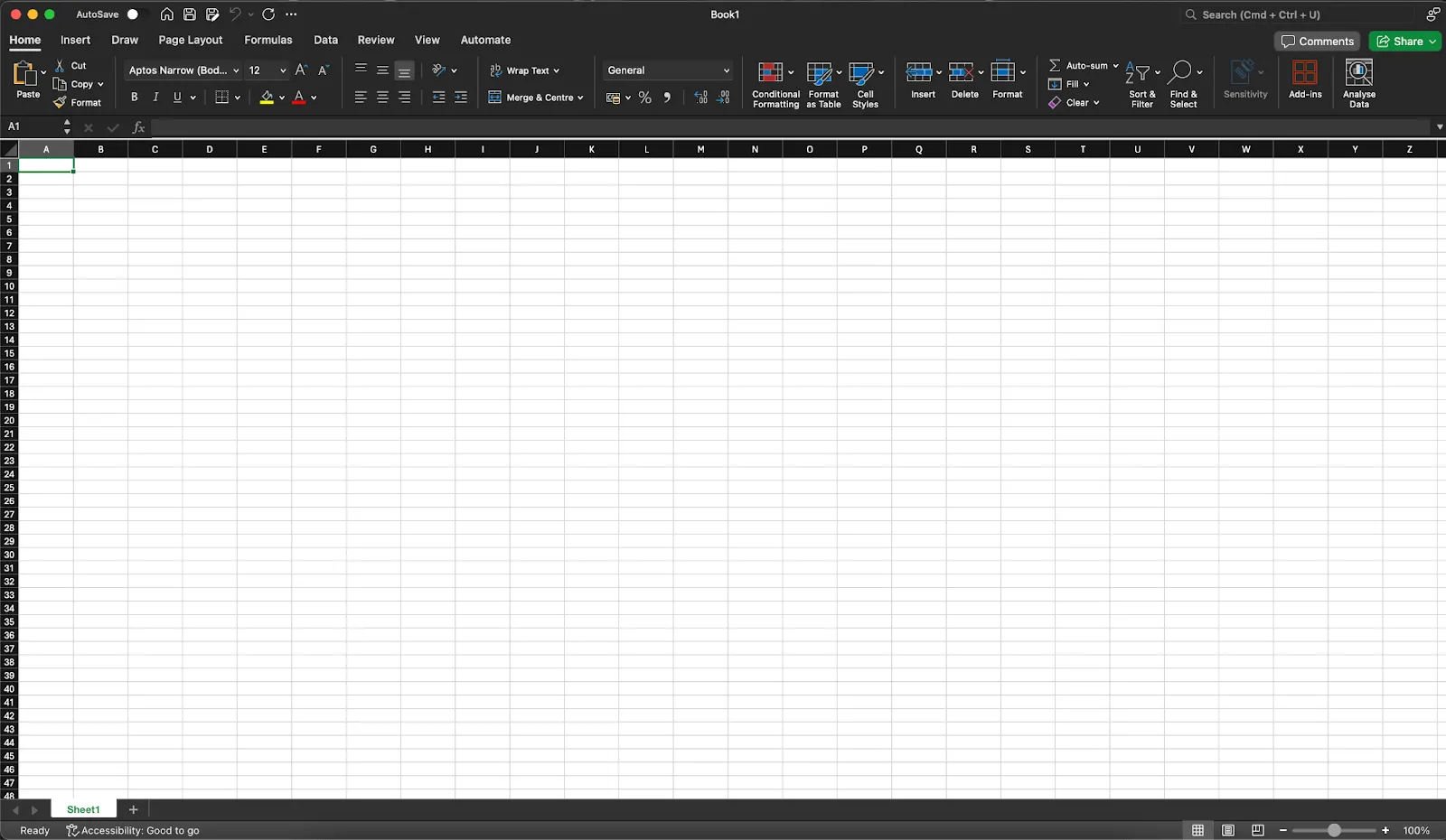
- แทรกรูปร่าง: ไปที่แท็บ 'แทรก' แล้วคลิก 'รูปร่าง' คุณจะใช้วัสดุรูปร่างต่าง ๆ เพื่อสร้างแผนภาพ
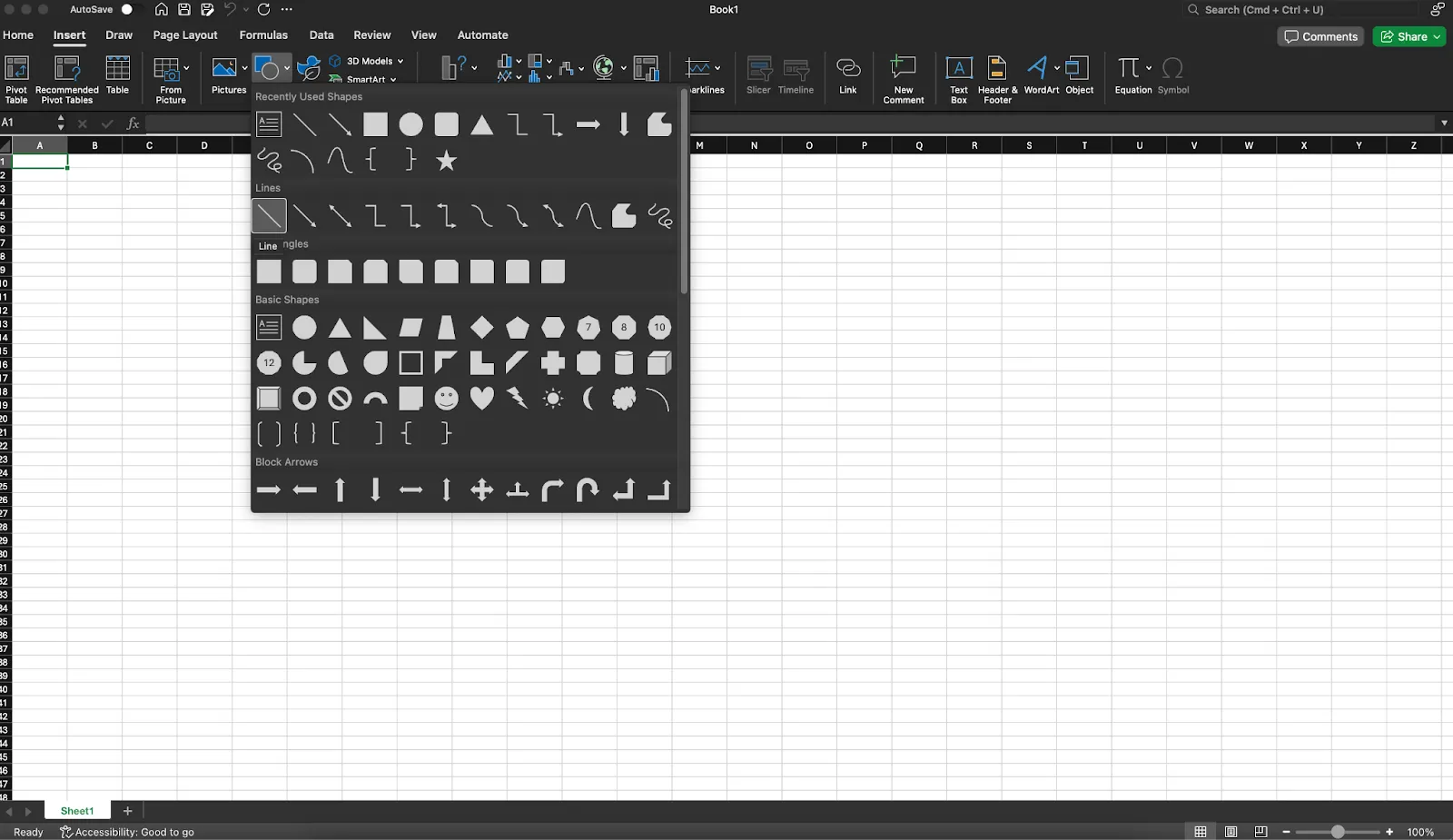
ขั้นตอนที่ 3: สร้างโครงสร้างแผนภาพก้างปลา
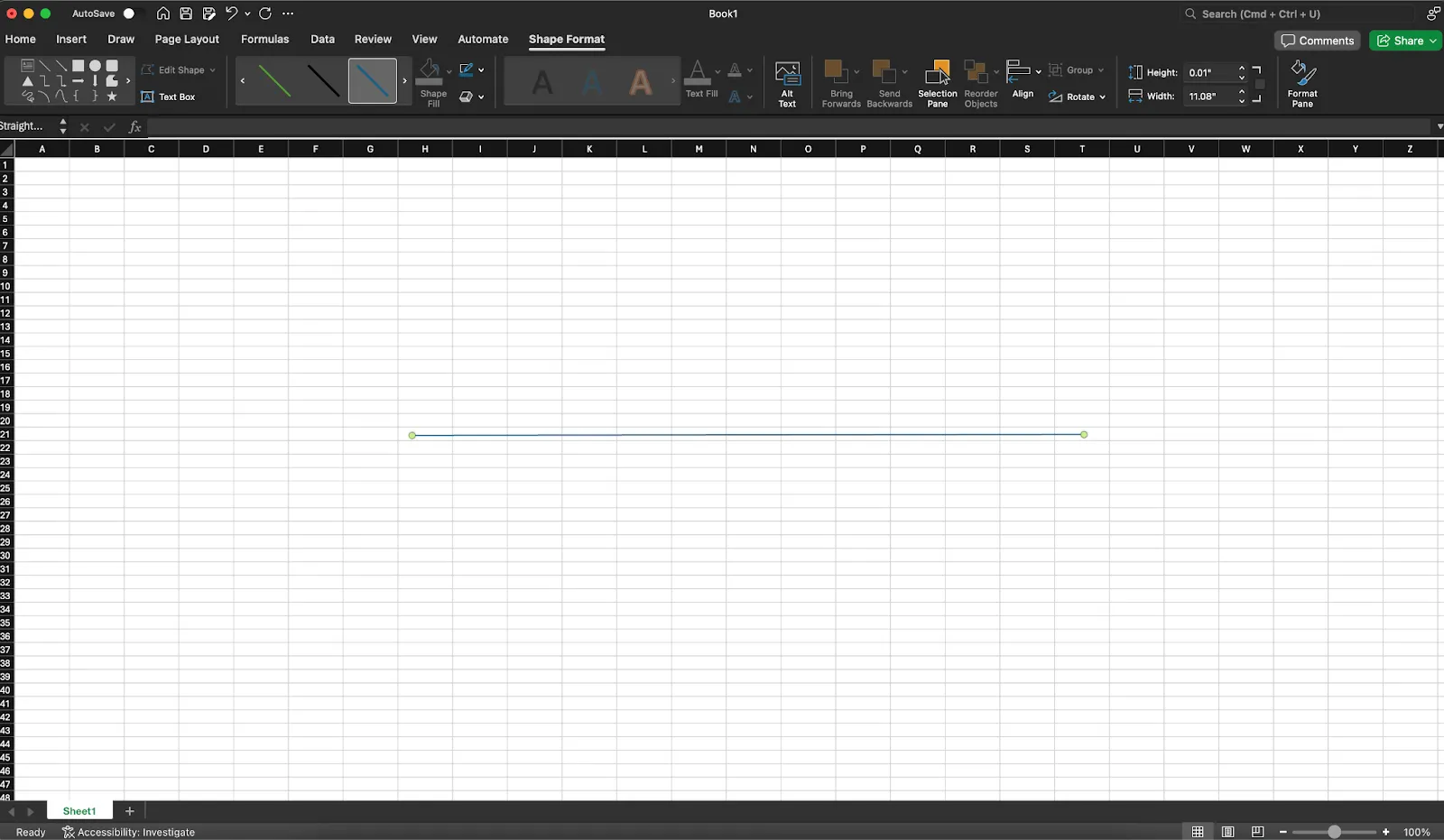
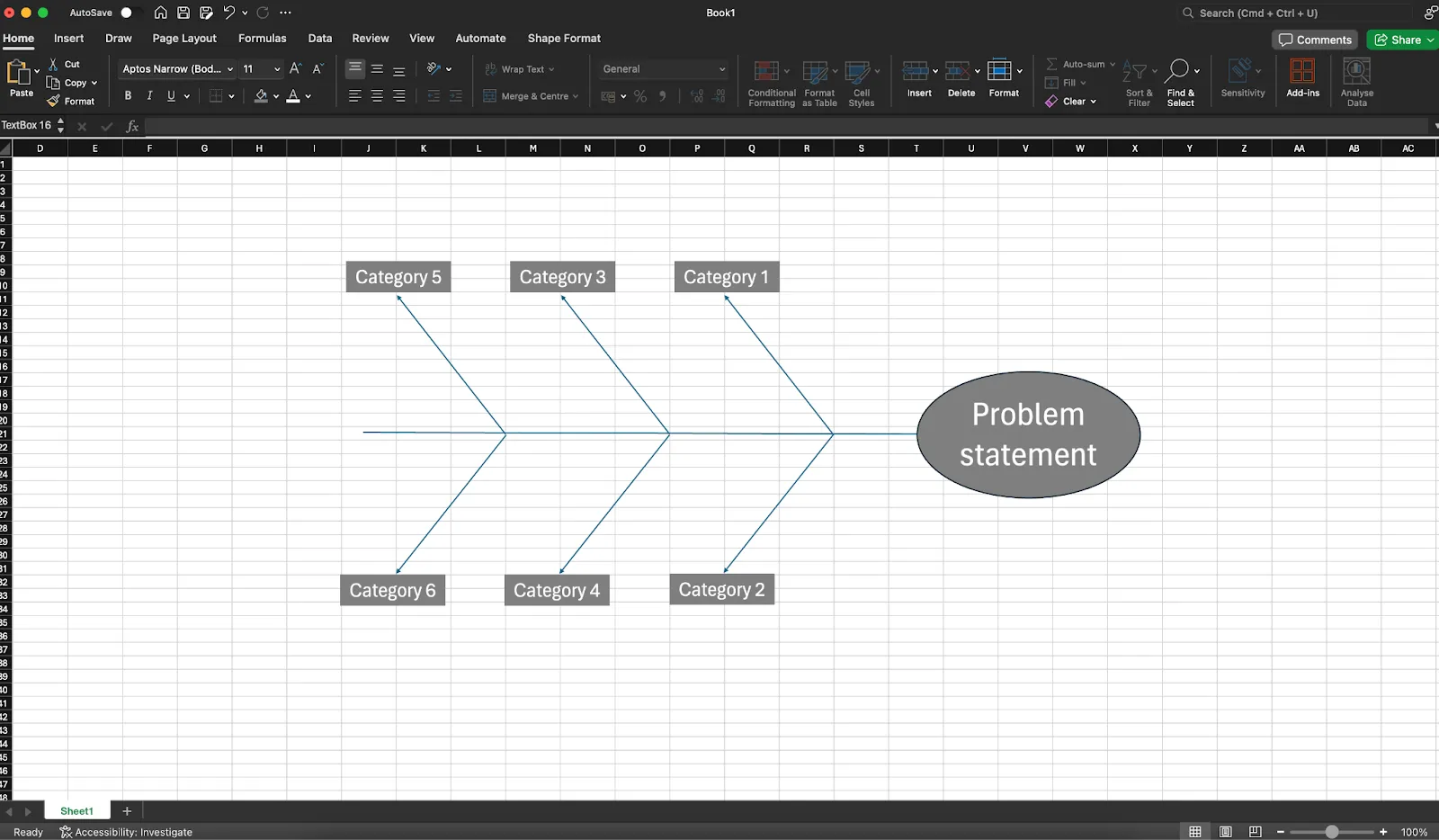
- วาดโครงกระดูก เลือก 'เส้น' จากเมนู 'รูปร่าง' คลิกและลากเพื่อวาดเส้นแนวนอนข้ามกลางแผ่นงานของคุณ เส้นนี้แสดงถึง 'กระดูกสันหลัง' ของปลา
- เลือก 'เส้น' จากเมนู 'รูปร่าง'
- คลิกและลากเพื่อวาดเส้นแนวนอนข้ามกลางของแผ่นงานของคุณ เส้นนี้แสดงถึง 'กระดูกสันหลัง' ของปลา
- เลือก 'เส้น' จากเมนู 'รูปร่าง'
- คลิกและลากเพื่อวาดเส้นแนวนอนข้ามกลางแผ่นงานของคุณ เส้นนี้แสดงถึง 'กระดูกสันหลัง' ของปลา
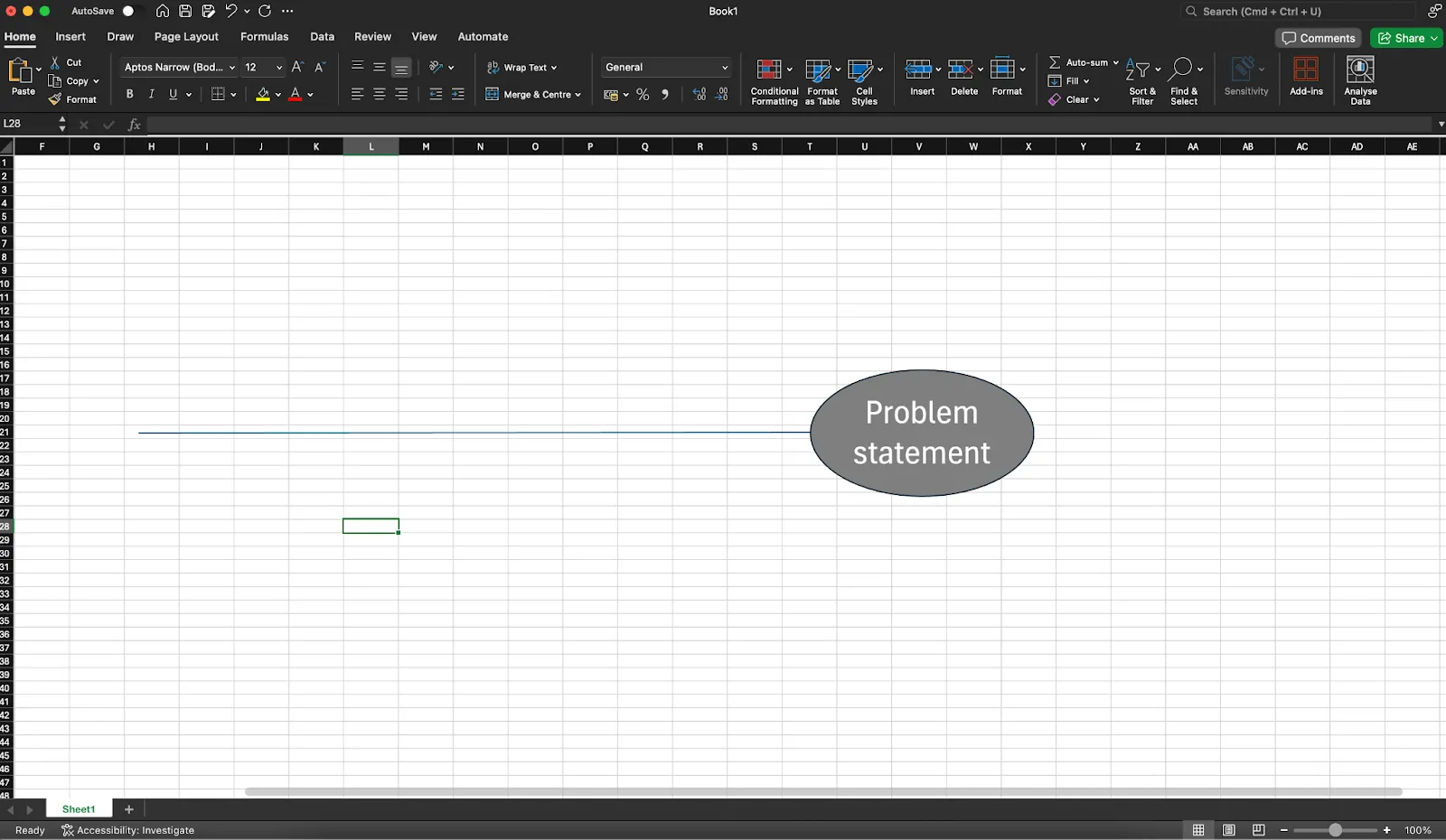
- เพิ่มหัวเรื่อง (ปัญหาที่ต้องการแก้ไข) เลือกทรงสี่เหลี่ยมหรือวงรีจากเมนู 'Shapes' วางไว้ที่ปลายของกระดูกสันหลัง (ทางด้านขวา) ป้อนข้อความปัญหาที่ต้องการแก้ไขลงในทรงนี้
- เลือกรูปร่าง เช่น สี่เหลี่ยมหรือวงรี จากเมนู 'รูปร่าง'
- วางไว้ที่ปลายกระดูกสันหลัง (ทางด้านขวา)
- กรอกข้อความปัญหาในรูปแบบนี้
- เลือกรูปร่าง เช่น สี่เหลี่ยมหรือวงรี จากเมนู 'รูปร่าง'
- วางไว้ที่ปลายกระดูกสันหลัง (ทางด้านขวา)
- กรอกข้อความปัญหาในรูปแบบนี้
- สร้างหมวดหมู่หลักของสาเหตุ (กระดูก) เลือก 'เส้นตรง' อีกครั้ง วาดเส้นทแยงมุมที่แยกออกจากกระดูกสันหลังหลัก เส้นเหล่านี้แสดงถึงหมวดหมู่หลักของสาเหตุ จัดเส้นให้ห่างกันเท่าๆ กันตามแนวกระดูกสันหลังและให้แน่ใจว่าชี้ขึ้นและลง ติดป้ายชื่อแต่ละเส้นด้วยหมวดหมู่หลักหนึ่งหมวดหมู่ คุณสามารถใช้กล่องข้อความหรือรูปร่างสำหรับป้ายชื่อ
- เลือก 'เส้น' อีกครั้ง
- วาดเส้นทแยงมุมที่แยกออกจากกระดูกสันหลังหลัก เส้นเหล่านี้แสดงถึงหมวดหมู่หลักของสาเหตุ
- เว้นระยะบรรทัดให้สม่ำเสมอตลอดแนวสันหนังสือ และตรวจสอบให้แน่ใจว่าเส้นชี้ขึ้นและลง
- ติดป้ายกำกับแต่ละบรรทัดด้วยหนึ่งในหมวดหมู่หลัก คุณสามารถใช้กล่องข้อความหรือรูปร่างสำหรับป้ายกำกับ
- เลือก 'เส้น' อีกครั้ง
- วาดเส้นทแยงมุมที่แยกออกจากกระดูกสันหลังหลัก เส้นเหล่านี้แสดงถึงหมวดหมู่หลักของสาเหตุ
- เว้นระยะบรรทัดให้สม่ำเสมอตลอดแนวสันหนังสือ และตรวจสอบให้แน่ใจว่าแต่ละบรรทัดชี้ขึ้นและลง
- ติดป้ายกำกับแต่ละบรรทัดด้วยหนึ่งในหมวดหมู่หลัก คุณสามารถใช้กล่องข้อความหรือรูปร่างสำหรับป้ายกำกับ
ขั้นตอนที่ 4: เพิ่มหมวดหมู่ย่อยและสาเหตุ
วาดสาขาย่อยและติดป้ายกำกับ
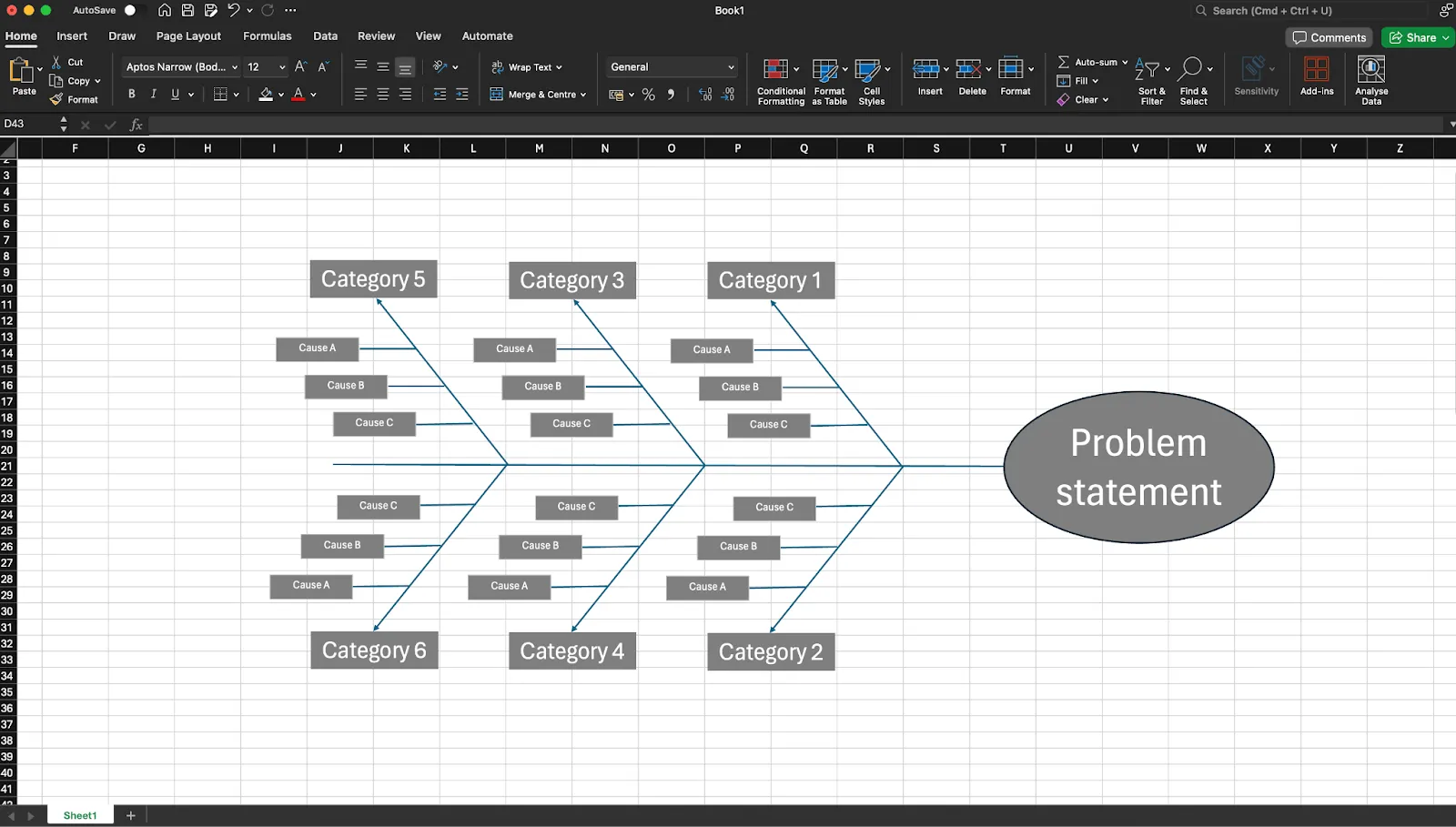
- สำหรับแต่ละบรรทัดหมวดหมู่หลัก (กระดูก) ให้เพิ่มเส้นเล็ก ๆ ที่แตกแขนงออกไป เส้นย่อยเหล่านี้แสดงถึงสาเหตุเฉพาะที่เกี่ยวข้องกับแต่ละหมวดหมู่หลัก
- ใช้รูปทรง 'เส้น' เพื่อวาดกิ่งย่อยเหล่านี้
- ใช้กล่องข้อความหรือรูปร่างเพื่อระบุชื่อแต่ละสาขาย่อยด้วยสาเหตุที่เฉพาะเจาะจง
ขั้นตอนที่ 5: จัดรูปแบบและปรับแต่งแผนภาพ
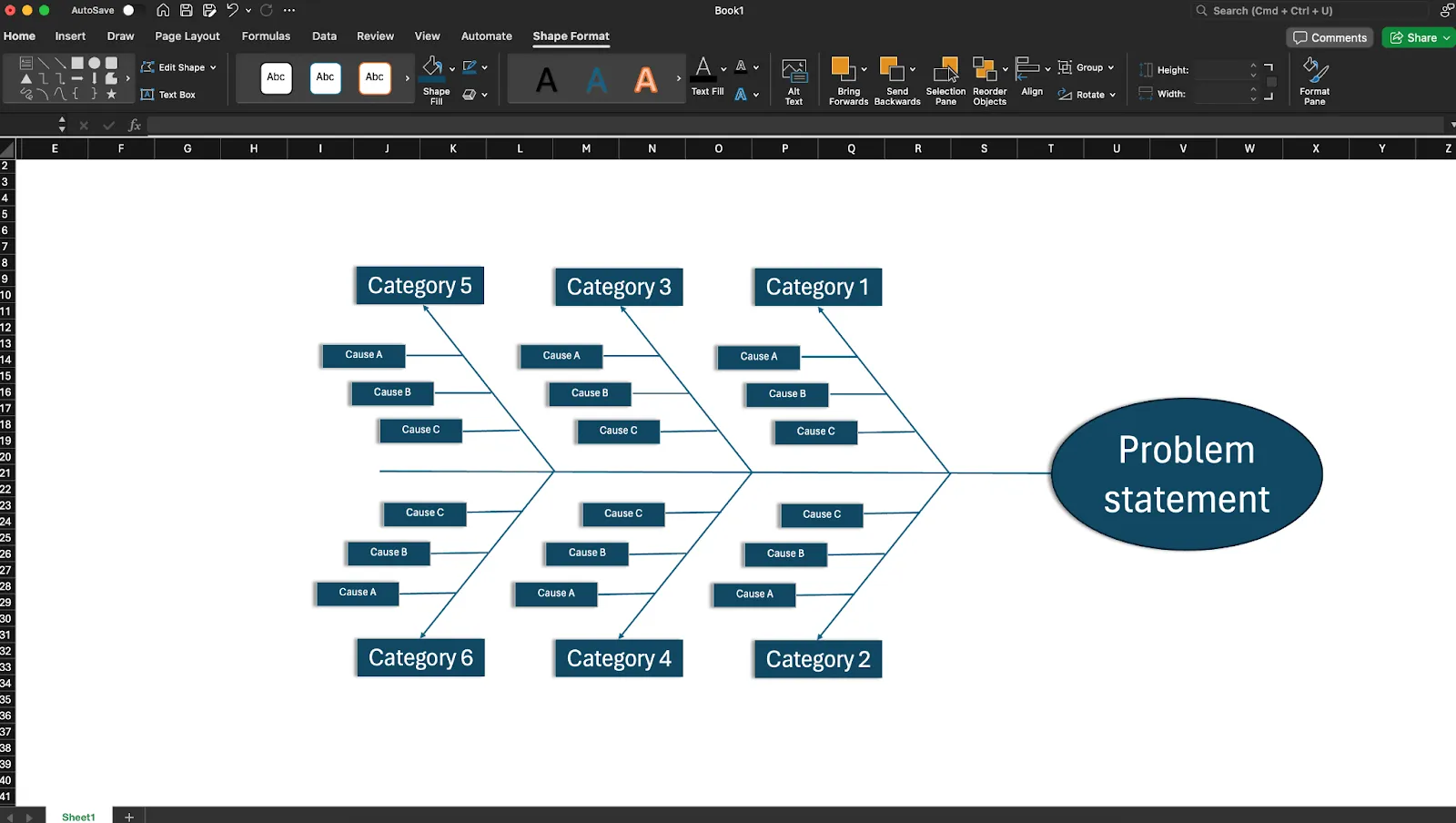
- ปรับรูปแบบเส้น เลือกเส้นใดก็ได้ คลิกขวา แล้วเลือก 'จัดรูปแบบรูปร่าง' ปรับแต่งรูปแบบเส้น สี และความหนาตามต้องการ
- เลือกเส้นใดก็ได้ คลิกขวา แล้วเลือก 'จัดรูปแบบรูปร่าง'
- ปรับแต่งรูปแบบเส้น สี และความหนาได้ตามต้องการ
- จัดเรียงและจัดแนวรูปร่าง ตรวจสอบให้แน่ใจว่าทุกรูปร่างและเส้นตรงถูกจัดเรียงและเว้นระยะอย่างเรียบร้อยเพื่อความชัดเจน ใช้เครื่องมือ 'จัดแนว' และ 'กระจาย' ภายใต้แท็บ 'รูปแบบ' เพื่อช่วยในเรื่องนี้
- ตรวจสอบให้แน่ใจว่าทุกรูปทรงและเส้นตรงถูกจัดเรียงอย่างเรียบร้อยและมีระยะห่างที่เหมาะสมเพื่อความชัดเจน
- ใช้เครื่องมือ 'จัดตำแหน่ง' และ 'กระจาย' ภายใต้แท็บ 'รูปแบบ' เพื่อช่วยในเรื่องนี้
- เพิ่มสีสันและเอฟเฟกต์ ใช้สีกับหมวดหมู่และสาเหตุต่างๆ เพื่อเพิ่มความแตกต่างที่ชัดเจน ใช้เอฟเฟกต์เช่น เงาหรือสไตล์ 3 มิติ จากแท็บ 'รูปแบบรูปร่าง' เพื่อให้ดูเรียบร้อยยิ่งขึ้น
- ใช้สีที่แตกต่างกันกับหมวดหมู่และสาเหตุต่างๆ เพื่อเพิ่มความแตกต่างที่เห็นได้ชัดเจน
- ใช้เอฟเฟกต์เช่นเงาหรือสไตล์ 3D จากแท็บ 'รูปแบบรูปร่าง' เพื่อให้ดูเรียบร้อยมากขึ้น
- เลือกเส้นใดก็ได้ คลิกขวา แล้วเลือก 'จัดรูปแบบรูปร่าง'
- ปรับแต่งรูปแบบเส้น สี และความหนาได้ตามต้องการ
- ตรวจสอบให้แน่ใจว่าทุกรูปทรงและเส้นตรงถูกจัดเรียงอย่างเรียบร้อยและมีระยะห่างที่ชัดเจน
- ใช้เครื่องมือ 'จัดตำแหน่ง' และ 'กระจาย' ภายใต้แท็บ 'รูปแบบ' เพื่อช่วยในเรื่องนี้
- ใช้สีที่แตกต่างกันกับหมวดหมู่และสาเหตุต่างๆ เพื่อเพิ่มความแตกต่างที่เห็นได้ชัดเจน
- ใช้เอฟเฟกต์เช่นเงาหรือสไตล์ 3D จากแท็บ 'รูปแบบรูปร่าง' เพื่อให้ดูเรียบร้อยมากขึ้น
ขั้นตอนที่ 6: สรุปแผนภาพ
- ตรวจสอบความครบถ้วน: ตรวจสอบให้แน่ใจว่าสาเหตุที่อาจเกิดขึ้นทั้งหมดได้รับการระบุและแสดงอย่างถูกต้อง
- บันทึกงานของคุณ: บันทึกไฟล์ Excel เพื่อป้องกันการสูญเสียการเปลี่ยนแปลงใด ๆ
- แชร์หรือพิมพ์: คุณสามารถแชร์ไฟล์ Excel หรือพิมพ์แผนภูมิเพื่อใช้ในที่ประชุมและการนำเสนอได้
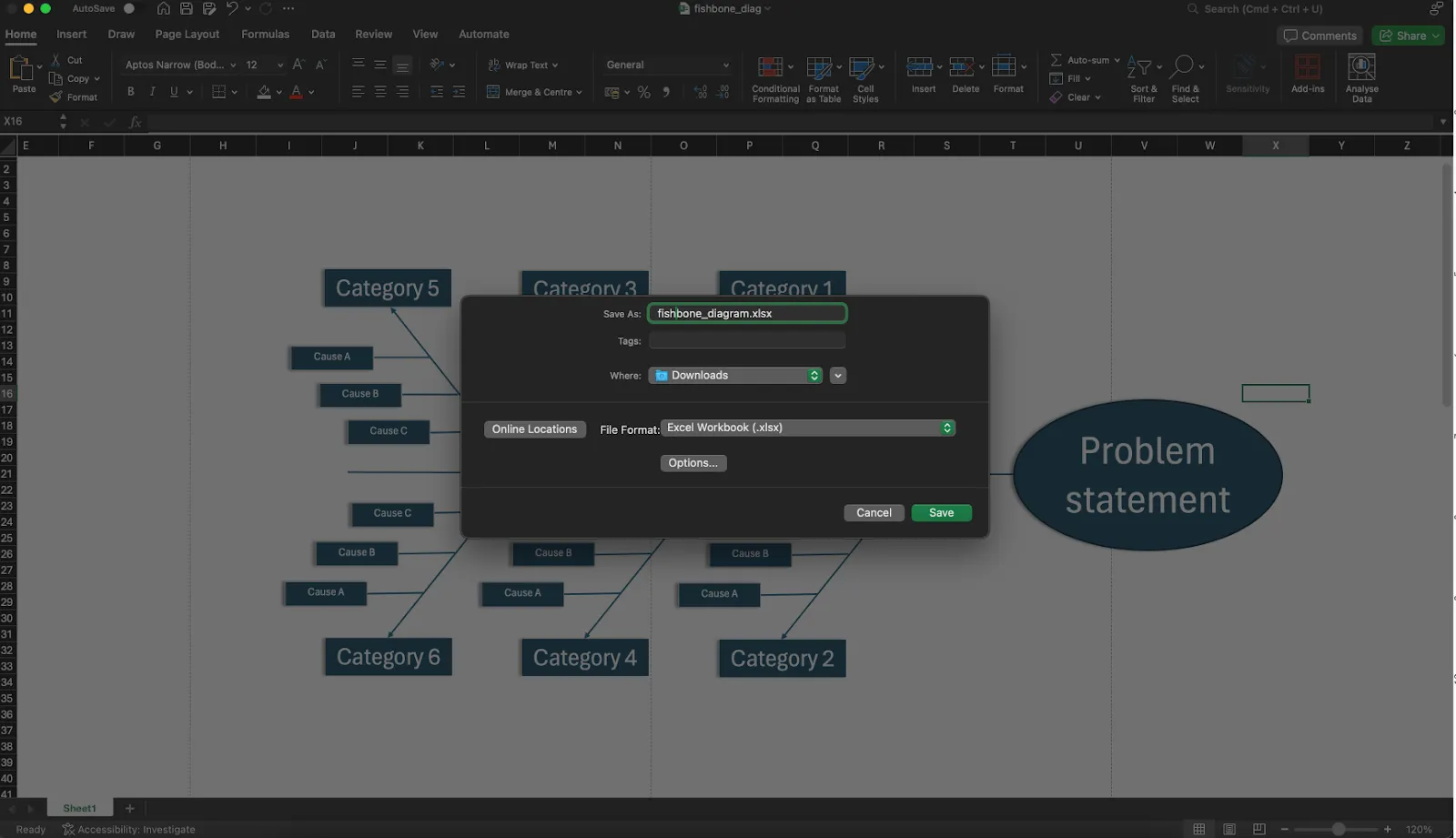
โดยการปฏิบัติตามขั้นตอนเหล่านี้ คุณสามารถสร้างแผนภูมิฟิชบอนที่ละเอียดและน่าดึงดูดทางสายตาใน Excel ได้
ข้อจำกัดของการใช้ Excel สำหรับแผนภาพก้างปลา
แม้จะมีจุดแข็ง Excel ก็มีข้อจำกัดหลายประการในการออกแบบและจัดการแผนผังที่ซับซ้อนเหล่านี้ ซึ่งอาจส่งผลต่อประสิทธิภาพและความมีประสิทธิผลของกระบวนการแก้ปัญหา
นี่คือข้อจำกัดสำคัญบางประการที่ควรพิจารณาเมื่อใช้ Excel สำหรับแผนภูมิฟิชบอน:
ความพยายามด้วยตนเอง
การสร้างแผนภูมิปลาใน Excel ต้องใช้ความพยายามอย่างมากในการทำด้วยตนเอง คุณต้องวาดเส้น รูปร่าง และกล่องข้อความเพื่อแสดงโครงสร้างของแผนภูมิ ซึ่งอาจใช้เวลานานและยุ่งยาก
ปัญหาการจัดรูปแบบ
การจัดตำแหน่งและจัดรูปแบบองค์ประกอบเพื่อให้แผนภูมิชัดเจนและอ่านง่ายอาจเป็นเรื่องยาก Excel ถูกออกแบบมาเพื่อการใช้ข้อมูลในรูปแบบตารางและการสร้างแผนภูมิ มาตรฐานเป็นหลัก ไม่ใช่สำหรับแผนภูมิที่ซับซ้อนและกำหนดเอง
ลักษณะคงที่
เมื่อสร้างแผนภาพก้างปลาใน Excel แล้ว แผนภาพจะค่อนข้างคงที่ การเปลี่ยนแปลง เช่น การเพิ่มหรือลบสาเหตุ ต้องปรับแต่งแผนภาพด้วยตนเอง ซึ่งอาจทำให้การจัดวางเสียหายและต้องจัดรูปแบบใหม่
การขาดการเชื่อมโยงแบบไดนามิก
ต่างจากเครื่องมือสร้างแผนผังเฉพาะทาง Excel ไม่มีฟีเจอร์เช่นการเชื่อมโยงแบบไดนามิกของสาเหตุและสาเหตุย่อย คุณต้องอัปเดตองค์ประกอบที่เกี่ยวข้องทั้งหมดด้วยตนเอง ซึ่งเพิ่มความเสี่ยงของข้อผิดพลาด
การจัดการแผนภาพขนาดใหญ่
Excel อาจกลายเป็นเครื่องมือที่ใช้งานยากเมื่อต้องจัดการกับแผนภูมิฟิชบอนที่ซับซ้อนซึ่งมีสาเหตุและสาเหตุย่อยจำนวนมาก ขนาดของผืนผ้าใบมีจำกัด และการจัดการองค์ประกอบจำนวนมากอาจนำไปสู่แผนภูมิที่รกและอ่านยาก
ปัญหาด้านประสิทธิภาพ
เมื่อจำนวนขององค์ประกอบกราฟิกเพิ่มขึ้น ประสิทธิภาพของ Excel อาจลดลง ซึ่งอาจนำไปสู่เวลาตอบสนองที่ช้าลงและอาจเกิดการขัดข้องได้ โดยเฉพาะในเวอร์ชันเก่าหรือบนฮาร์ดแวร์ที่มีประสิทธิภาพน้อย
ไม่มีแม่แบบในตัว
Excel ไม่มีแม่แบบหรือเครื่องมือในตัวที่ออกแบบมาโดยเฉพาะสำหรับแผนภาพก้างปลาคุณต้องสร้างแผนภาพเหล่านี้ขึ้นเอง ซึ่งขาดประสิทธิภาพและความสะดวกในการใช้งานที่ซอฟต์แวร์เฉพาะทางสำหรับสร้างแผนภาพมีให้
เครื่องมือวิเคราะห์ที่มีจำกัด
แม้ว่า Excel จะยอดเยี่ยมสำหรับการวิเคราะห์ข้อมูล แต่ขาดเครื่องมือวิเคราะห์เฉพาะทางที่สามารถผสานกับแผนภูมิปลาเพื่อระบุและจัดลำดับความสำคัญของสาเหตุได้อย่างมีประสิทธิภาพมากขึ้น
การแบ่งปันและการร่วมมือ
การแบ่งปันแผนภาพก้างปลาที่สร้างขึ้นใน Excel อาจมีประสิทธิภาพน้อยกว่าการใช้เครื่องมือสร้างแผนภาพบนคลาวด์ที่รองรับการทำงานร่วมกันแบบเรียลไทม์ ไฟล์ Excel ต้องถูกแชร์และอัปเดตด้วยตนเอง ซึ่งอาจนำไปสู่ปัญหาการควบคุมเวอร์ชัน
การมีปฏิสัมพันธ์
คุณสมบัติแบบโต้ตอบ เช่น องค์ประกอบที่สามารถคลิกได้หรือบันทึกที่ฝังอยู่ ไม่ได้รับการสนับสนุนโดยตรงใน Excel ซึ่งจำกัดความสามารถในการสร้างแผนภาพที่น่าสนใจและมีข้อมูลที่ช่วยส่งเสริมการแก้ปัญหาแบบร่วมมือ
ข้อกำหนดด้านทักษะ
การสร้างแผนภาพก้างปลาที่มีประสิทธิภาพใน Excel ต้องอาศัยความชำนาญในการใช้เครื่องมือวาดและจัดรูปแบบของซอฟต์แวร์ หากคุณไม่คุ้นเคยกับฟีเจอร์เหล่านี้ อาจพบว่าเป็นเรื่องยากและใช้เวลามากในการสร้างแผนภาพที่ดูเป็นมืออาชีพ
เนื่องจากข้อจำกัดของ Excel สำหรับแผนภาพก้างปลา เรามาเปลี่ยนความสนใจไปที่ทางเลือกอื่นที่มีประสิทธิภาพมากกว่ากันดีกว่า
ซอฟต์แวร์แผนภาพก้างปลาทางเลือก
คุณสามารถเอาชนะข้อจำกัดของ Excel ได้โดยใช้ซอฟต์แวร์แผนภูมิฟิชบอนเฉพาะทาง เช่น ClickUp และใช้คุณสมบัติและฟังก์ชันเพิ่มเติมหลายอย่าง รวมถึงเทมเพลตแผนภูมิฟิชบอน
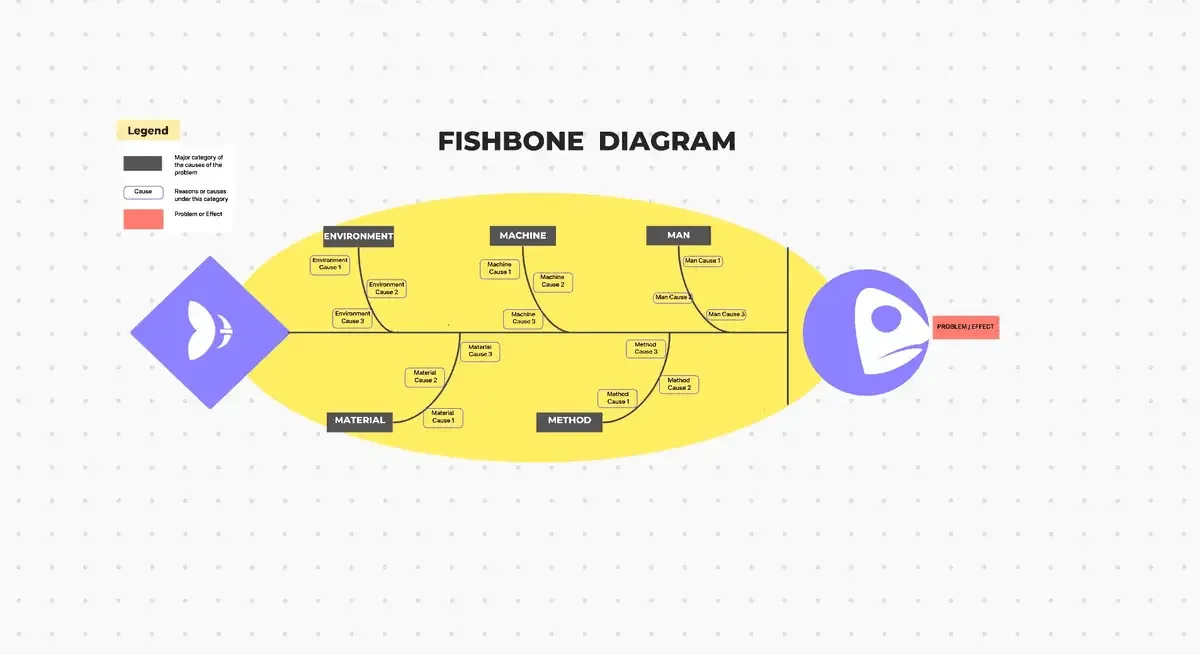
เทมเพลตแผนภาพก้างปลาของ ClickUpใช้งานง่าย ปรับแต่งได้ และทำงานร่วมกันได้ดีกว่าสเปรดชีต Excel ทั่วไป มันมีการจัดการโครงการแบบบูรณาการและเครื่องมือภาพที่ช่วยให้กระบวนการแก้ปัญหาเป็นไปอย่างมีประสิทธิภาพและประสิทธิผลมากขึ้น
นี่คือขั้นตอนในการใช้เครื่องมือสร้างแผนภูมิปลาใน ClickUp:
- สมัครใช้ ClickUp: สร้างหรือเข้าสู่ระบบบัญชีของคุณและเพิ่มเทมเพลตไปยัง Workspace ของคุณ เชิญสมาชิกในทีมของคุณเพื่อทำงานร่วมกัน
- ระบุปัญหา: กำหนดปัญหาหลักที่คุณต้องการแก้ไข (ใช้เอกสารใน ClickUp)
- ระดมความคิดหาสาเหตุ: สร้างสาเหตุที่เป็นไปได้โดยใช้ClickUp Whiteboards
- สาเหตุที่เกี่ยวข้องกับกลุ่ม: จัดหมวดหมู่สาเหตุโดยใช้ClickUp Tasks
- เลือกสาเหตุที่แท้จริง: วิเคราะห์สาเหตุและระบุแหล่งที่มาที่น่าจะเป็นไปได้มากที่สุด (ใช้มุมมองบอร์ด)
- พัฒนาวิธีแก้ไข: สร้างรายการตรวจสอบใน ClickUpเพื่อติดตามขั้นตอนของวิธีแก้ไข ติดตามความคืบหน้าด้วยสถานะงานที่กำหนดเองและอัปเดตให้สมาชิกในทีมทราบ
คุณสมบัติหลักของเทมเพลตนี้ประกอบด้วย:
- สถานะที่กำหนดเอง: สร้างงานที่มีสถานะที่กำหนดเอง เช่น 'เปิด' และ 'เสร็จสิ้น' เพื่อติดตามความคืบหน้าของแต่ละสาเหตุและผลลัพธ์ในแผนผังอิสรภาพอย่างละเอียดถี่ถ้วน คุณสมบัตินี้ช่วยให้เกิดความโปร่งใสและความรับผิดชอบตลอดกระบวนการแก้ปัญหา ทำให้ผู้มีส่วนได้ส่วนเสียสามารถรับทราบสถานะของแต่ละองค์ประกอบได้
- ฟิลด์ที่กำหนดเอง: ปรับแต่งและจัดหมวดหมู่ภารกิจด้วยคุณสมบัติต่างๆ เพื่ออำนวยความสะดวกในการจัดการสาเหตุและผลกระทบของปัญหาหรือแนวคิดอย่างเป็นระบบ ด้วยฟิลด์ที่ปรับแต่งได้ ทีมงานของคุณสามารถจัดระเบียบและแสดงข้อมูลที่เกี่ยวข้องได้อย่างง่ายดาย ทำให้ง่ายต่อการระบุรูปแบบและความสัมพันธ์ระหว่างปัจจัยต่างๆ
- มุมมองที่กำหนดเอง: เข้าถึงมุมมองต่าง ๆ ภายใน ClickUp ได้ เช่นแม่แบบไวท์บอร์ดและการตั้งค่า'เริ่มต้นที่นี่' เพื่อให้ได้ข้อมูลเชิงลึกที่ครอบคลุมเกี่ยวกับปัญหาหรือแนวคิดทั้งหมดในทันที ความยืดหยุ่นนี้ช่วยให้คุณปรับแต่งวิธีการแสดงผลให้เหมาะสมกับความต้องการและความซับซ้อนของแต่ละประเด็น ช่วยให้กระบวนการวิเคราะห์มีความชัดเจนและสอดคล้องกัน
- การจัดการโครงการ: ใช้ความสามารถในการจัดการโครงการภายในเทมเพลตแผนภาพปลาของ ClickUp เพื่อจัดการและประสานงานงานและทรัพยากรที่เกี่ยวข้องกับกระบวนการแก้ปัญหา ตัวอย่างเช่น การติดแท็กงานเพื่อการระบุที่ง่ายขึ้น การสร้างงานย่อยซ้อนเพื่อแยกงานที่ซับซ้อนออกเป็นองค์ประกอบที่เล็กกว่าและจัดการได้ การมอบหมายงานให้กับสมาชิกทีมหลายคน และการจัดลำดับความสำคัญของงานโดยใช้ป้ายกำกับหรือเครื่องหมาย
นี่คือเหตุผลว่าทำไมเทมเพลตแผนภาพก้างปลาของ ClickUp จึงเป็นทางเลือกที่ดีกว่าเทมเพลตของ Excel:
| คุณสมบัติ | แม่แบบแผนผังก้างปลา ClickUp | Excel |
| ความสะดวกในการใช้งาน | เทมเพลตพร้อมใช้งาน; ตั้งค่าได้ง่ายในไม่กี่วินาที | ต้องสร้างด้วยตนเองตั้งแต่เริ่มต้น |
| การปรับแต่ง | ปรับแต่งได้อย่างเต็มที่ด้วยสถานะ, ฟิลด์, และมุมมองที่กำหนดเอง | การปรับแต่งที่จำกัด และต้องปรับด้วยตนเอง |
| ความร่วมมือ | การทำงานร่วมกันแบบเรียลไทม์ด้วยซอฟต์แวร์ไวท์บอร์ด การมอบหมายงาน และการรวบรวมข้อเสนอแนะ | คุณสมบัติการร่วมมือพื้นฐาน; ขาดการให้คำแนะนำแบบเรียลไทม์ที่แข็งแกร่งและการจัดการงาน |
| การจัดการโครงการ | คุณสมบัติการจัดการโครงการแบบบูรณาการ: การติดแท็ก, งานย่อยแบบซ้อน, ผู้รับผิดชอบหลายคน, ป้ายกำกับความสำคัญ | ไม่มีการผสานรวมการจัดการโครงการในตัว |
| เครื่องมือภาพ | เครื่องมือภาพ เช่น มุมมองกระดานไวท์บอร์ด และมุมมองบอร์ด สำหรับการระดมความคิดและการจัดระเบียบแนวคิด | เครื่องมือภาพพื้นฐาน รูปทรง และเส้น |
| การติดตามและการอัปเดต | การอัปเดตสถานะแบบเรียลไทม์ การติดตามความคืบหน้า และการตรวจสอบงาน | ไม่มีเทมเพลตสำเร็จรูปให้ใช้ |
| ความพร้อมใช้งานของเทมเพลต | เทมเพลตแผนภาพก้างปลาที่สร้างไว้ล่วงหน้า ปรับแต่งได้อย่างเต็มที่ | จำเป็นต้องใช้เครื่องมือวิเคราะห์แยกต่างหากหรือวิธีการทำด้วยตนเอง ซึ่งส่งผลกระทบต่อกระบวนการทำงาน |
| การผสานการทำงานของระบบ | การผสานการทำงานอย่างไร้รอยต่อตั้งแต่การระบุปัญหาไปจนถึงการพัฒนาวิธีแก้ไข | เครื่องมือแยกเดี่ยว; ต้องการเครื่องมือหรือวิธีการเพิ่มเติมสำหรับการบูรณาการในกระบวนการทำงาน |
| การวิเคราะห์และการพัฒนาวิธีแก้ไข | อำนวยความสะดวกในการวิเคราะห์และพัฒนาวิธีแก้ไขผ่านฟีเจอร์ที่ผสานรวม | จำเป็นต้องใช้เครื่องมือวิเคราะห์แยกต่างหากหรือวิธีการด้วยตนเอง ซึ่งส่งผลกระทบต่อกระบวนการทำงาน |
คุณยังสามารถใช้ClickUp Mind Mapsเพื่อสร้างแผนผังสาเหตุและผลได้อีกด้วย
ตั้งปัญหาหลักของคุณไว้ก่อน จากนั้นเริ่มขยายออกไปเป็นสาขาต่าง ๆ ตามสาเหตุที่เป็นไปได้ทั้งหมดตามที่แสดงในภาพ นี่คล้ายกับการทำงานของแผนภาพก้างปลา นอกจากนี้ยังดูเป็นระเบียบเพราะคุณสามารถเห็นทุกอย่างที่วางเรียงไว้อย่างชัดเจน
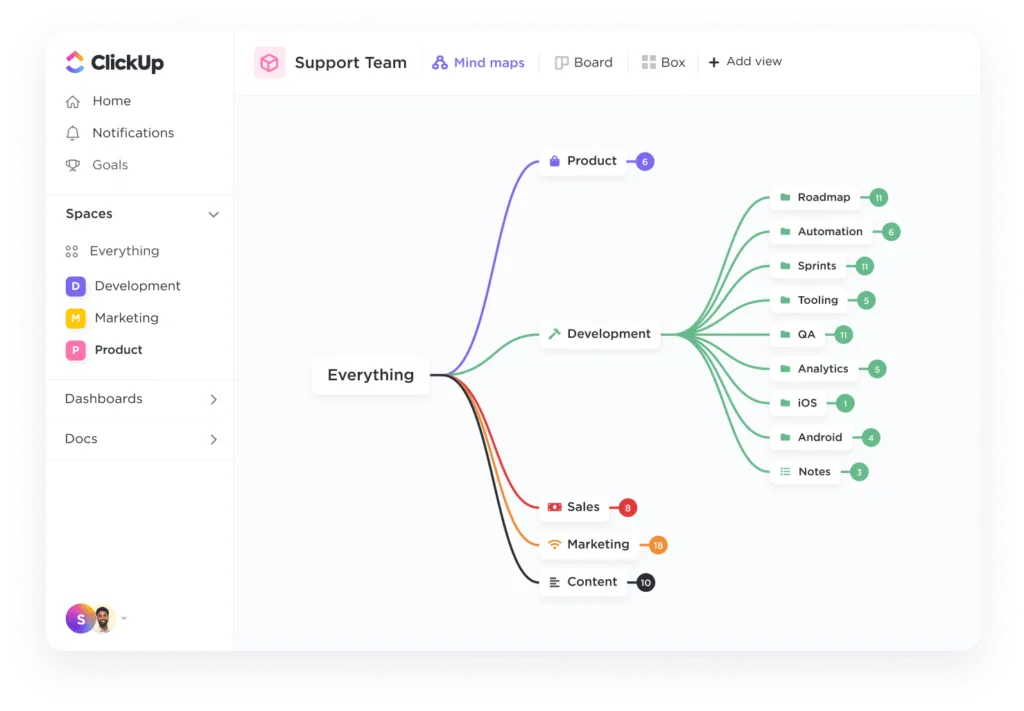
หนึ่งในข้อดีที่ดีที่สุดของการใช้แผนผังความคิด (Mind Maps) เพื่อสร้างโครงร่างแผนภูมิปลา (Fishbone Diagram) คือฟีเจอร์การทำงานร่วมกัน (Collaboration Feature) ทั้งทีมของคุณสามารถเข้าร่วมและช่วยเหลือกันได้แบบเรียลไทม์ คุณจึงไม่พลาดสาเหตุสำคัญใด ๆ ในระหว่างการระดมความคิด
นอกจากนี้ ClickUp ยังผสานแผนผังความคิดเหล่านี้กับงานและโครงการต่าง ๆ ได้อีกด้วย ดังนั้น หากคุณพบสาเหตุที่ต้องการการตรวจสอบเพิ่มเติม คุณสามารถเปลี่ยนมันให้กลายเป็นงานใน ClickUp ได้ทันที
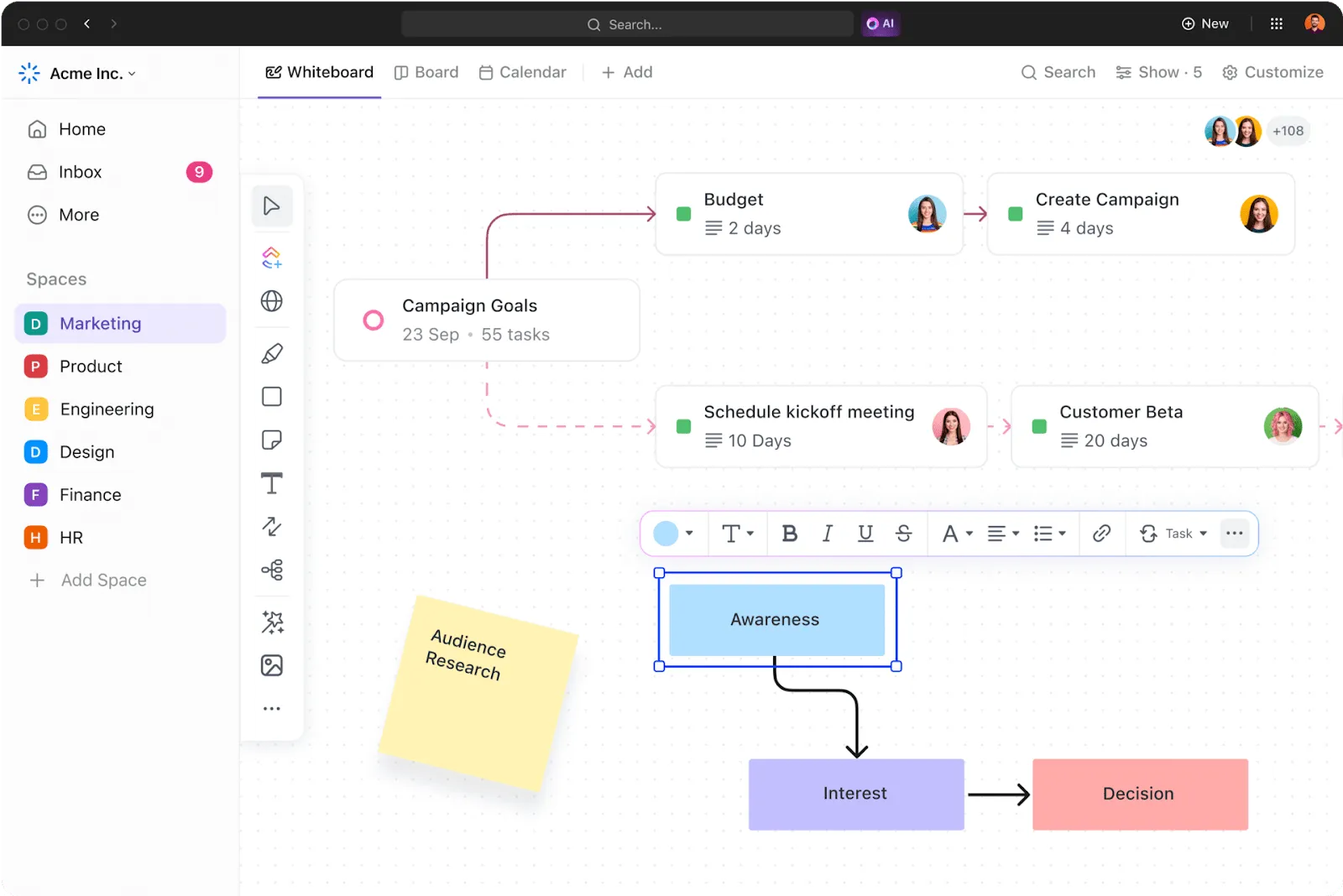
เครื่องมืออีกอย่างหนึ่งที่สามารถช่วยได้เมื่อสร้างแผนภาพก้างปลาคือClickUp Whiteboards. Whiteboards ให้คุณมีผืนผ้าใบที่สะอาดเพื่อเชื่อมต่อสาเหตุกับปัญหาของคุณ.
คุณสามารถใช้สี รูปร่าง และรูปแบบข้อความที่แตกต่างกันเพื่อทำให้แผนภาพของคุณชัดเจนและดึงดูดสายตาได้ มันช่วยเน้นจุดที่สำคัญที่สุดและทำให้ทุกอย่างเป็นระเบียบ
เครื่องมือ ClickUp เหล่านี้จะช่วยให้คุณดำเนินการ RCA ได้อย่างมีประสิทธิภาพสร้างแผนภูมิการจัดการโครงการที่หลากหลาย และนำเสนอผลงานได้อย่างยอดเยี่ยม!
ข้อได้เปรียบของ ClickUp สำหรับการวิเคราะห์หาสาเหตุที่แท้จริง
แผนภาพก้างปลาเป็นเครื่องมือภาพที่ทรงพลังซึ่งช่วยให้ทีมสามารถระบุสาเหตุหลักของปัญหาอย่างเป็นระบบ
แม้ว่า Excel จะมีวิธีสร้างแผนภาพได้ แต่แม่แบบแผนภาพก้างปลาของ ClickUp ช่วยปรับปรุงกระบวนการด้วยคุณสมบัติต่างๆ เช่น ฟิลด์ที่ปรับแต่งได้ การทำงานร่วมกันแบบเรียลไทม์ และการจัดการโครงการแบบบูรณาการ นอกจากนี้ คุณยังสามารถสนับสนุนแม่แบบด้วยกระดานไวท์บอร์ดและแผนผังความคิดในตัวที่ให้พื้นที่ทำงานแบบไม่จำกัดสำหรับการระดมความคิดและการแก้ปัญหาแบบร่วมมือกัน
นี่ทำให้ ClickUp เป็นโซลูชันที่เหมาะอย่างยิ่งสำหรับทีมที่ต้องการวิธีการแก้ปัญหาที่มีประสิทธิภาพมากขึ้นและมีการร่วมมือกันมากขึ้น.สมัครใช้ ClickUpเพื่อทราบข้อมูลเพิ่มเติม!