

ข้อมูลก็เหมือนน้ำ มันเป็นสิ่งจำเป็น มีอยู่มากมาย และบางครั้งก็ยากที่จะจัดการ
และวิธีเดียวที่จะทำให้คุณลอยตัวอยู่ในทะเลแห่งข้อมูลนี้ได้? ระบบการจัดการข้อมูลที่มั่นคง
ระบบจัดการข้อมูลถูกออกแบบมาเพื่อจัดระเบียบ, จัดเก็บ, ค้นหา, และบริหารจัดการปริมาณข้อมูลขนาดใหญ่ได้อย่างมีประสิทธิภาพ ไม่ว่าคุณจะเป็นนักเรียนที่กำลังทำโครงการวิจัยหรือนักวิทยาศาสตร์ของนาซ่าที่กำลังค้นหาความลับของจักรวาล คุณก็ต้องการระบบจัดการข้อมูลที่ดี
นั่นคือเหตุผลที่ Microsoft Access และ Excel ได้รับความนิยมอย่างมาก—เพราะพวกมันเหมาะอย่างยิ่งสำหรับการจัดการฐานข้อมูล พวกมันมีอินเตอร์เฟซที่ใช้งานง่ายและทางลัดที่สะดวกเพื่อทำให้การทำงานของคุณง่ายขึ้นและรวดเร็วขึ้น พวกมันมีมานานแล้วและได้รับความไว้วางใจจากผู้ใช้หลายล้านคน
แต่แบบไหนดีกว่ากัน? การวิเคราะห์ข้อมูลใน Access หรือการใช้เทคนิคพิเศษใน Excel?
นั่นคือสิ่งที่บทความบล็อกนี้เกี่ยวกับ เราจะเปรียบเทียบและชี้ให้เห็นความแตกต่างระหว่างคุณสมบัติ ข้อดี และข้อเสียของเครื่องมือทั้งสองจาก Microsoft เพื่อช่วยให้คุณตัดสินใจได้อย่างมีข้อมูล ไม่ว่าคุณจะชอบใช้สเปรดชีตหรือฐานข้อมูล เราก็มีข้อมูลครบถ้วนสำหรับคุณ
Microsoft Access คืออะไร?

Microsoft Access เป็นระบบจัดการฐานข้อมูลเชิงสัมพันธ์ที่มีชื่อเสียง ซึ่งเปิดตัวครั้งแรกในเดือนพฤศจิกายน ปี 1992
นี่คือหนึ่งในโปรแกรมฐานข้อมูลที่เก่าแก่และได้รับความนิยมมากที่สุดสำหรับ Windows เนื่องจากมันรวมเครื่องมือการพัฒนาขั้นสูงเข้ากับอินเตอร์เฟซที่ใช้งานง่าย ทำให้เป็นตัวเลือกที่ยอดเยี่ยมสำหรับการจัดการและแสดงข้อมูล
คิดถึงมันเหมือนกับ Microsoft Excel—คุณสามารถใช้ Access เพื่อเก็บ, แก้ไข, และดูข้อมูลได้ แต่ Access ไปไกลกว่านั้นโดยให้คุณมีเครื่องมือสร้างและจัดการฐานข้อมูลได้ ด้วยวิธีนี้ คุณสามารถเก็บรักษา, จัดเรียง, และวิเคราะห์ข้อมูลจำนวนมากได้อย่างง่ายดาย
เหมาะอย่างยิ่งสำหรับบุคคลหรือธุรกิจขนาดเล็กที่เริ่มต้นใช้งานฐานข้อมูลโดยไม่มีทักษะทางเทคนิค
คุณสมบัติของ Microsoft Access
ตอนนี้ มาดูคุณสมบัติที่โดดเด่นที่สุดบางประการของ Microsoft Access:
1. แบบฟอร์มที่สามารถปรับแต่งได้

Microsoft Access ช่วยให้คุณสร้างแบบฟอร์มที่ปรับแต่งได้ ทำให้ง่ายต่อการโต้ตอบกับข้อมูลในรูปแบบที่มองเห็นได้
แบบฟอร์มเหล่านี้ไม่ได้เป็นเพียงการกรอกข้อมูลเท่านั้น—แต่ยังช่วยให้คุณสามารถดูและแก้ไขข้อมูลในบันทึก ดำเนินการคำนวณ และตรวจสอบความถูกต้องของข้อมูลก่อนป้อนได้อย่างแม่นยำ
Access มีเครื่องมือหลากหลายสำหรับการออกแบบฟอร์ม ซึ่งช่วยให้คุณสามารถปรับแต่งเค้าโครง ธีม และคอนโทรลต่างๆ ได้ตามต้องการ คุณสามารถปรับแต่งฟอร์มด้วยกล่องข้อความ รายการแบบดรอปดาวน์ และปุ่มต่างๆ เพื่อสร้างอินเทอร์เฟซที่ใช้งานง่ายสำหรับการทำงานกับตารางของคุณ
2. ความสัมพันธ์
ตารางคือหน่วยพื้นฐานของระบบการจัดการข้อมูลใด ๆ และการสร้างตารางใน Microsoft Access นั้นค่อนข้างง่าย
คุณสามารถตั้งค่ากฎสำหรับฟิลด์ต่างๆ เช่น ประเภทของข้อมูลที่สามารถเก็บได้และทำให้การป้อนข้อมูลดูดีขึ้นด้วยการจัดรูปแบบ แต่สิ่งที่น่าอัศจรรย์จะเกิดขึ้นเมื่อคุณเชื่อมโยงตารางเหล่านี้โดยใช้คีย์หลักและคีย์ต่างประเทศ

การเชื่อมโยงระหว่างตารางที่เรียกว่าความสัมพันธ์นี้ ช่วยให้ข้อมูลมีความสอดคล้องกัน ทำให้ง่ายต่อการได้คำตอบเมื่อคุณถามคำถามกับฐานข้อมูล
คุณสามารถเชื่อมต่อตารางได้สามวิธี: แบบหนึ่งต่อหนึ่ง, แบบหนึ่งต่อหลาย, และแบบหลายต่อหลาย
3. ผู้ออกแบบแบบสอบถาม
Microsoft Access ช่วยให้คุณใช้คำสั่งค้นหาเพื่อจัดเรียงและวิเคราะห์ข้อมูลของคุณได้ ไม่ว่าคุณต้องการดู, คัดลอก, พิมพ์, หรือทำภารกิจกับข้อมูลของคุณ คำสั่งค้นหาสามารถทำให้เกิดขึ้นได้

การเข้าถึงมาพร้อมกับเครื่องมือออกแบบแบบสอบถาม ซึ่งเป็นเครื่องมือที่มีประโยชน์สำหรับการดึงข้อมูลเฉพาะจากฐานข้อมูลตามเกณฑ์ที่คุณกำหนด คุณสามารถใช้เพื่อสร้างแบบสอบถาม เข้าถึงข้อมูล หรือเขียนคำสั่ง SQL โดยตรงเพื่อสื่อสารกับฐานข้อมูล
ใน MS Access มีประเภทของคำสั่งค้นหาที่แตกต่างกัน เช่น คำสั่งค้นหาแบบเลือก (Select Query), คำสั่งค้นหาแบบพารามิเตอร์ (Parameter Query) และคำสั่งค้นหาแบบดำเนินการ (Action Query) คำสั่งค้นหาเหล่านี้ทำหน้าที่เหมือนตัวกรอง ช่วยให้คุณสามารถดึงข้อมูลและวิเคราะห์ข้อมูลจากหนึ่งหรือหลายตารางได้ คุณสามารถกรองข้อมูลและจัดการข้อมูล, คำนวณ, และแม้กระทั่งสร้างฟิลด์ใหม่ได้
4. มาโครและโมดูล
Microsoft Access ไม่เพียงแต่เป็นแพลตฟอร์มฐานข้อมูลแบบกราฟิกเท่านั้น แต่ยังมอบเครื่องมือสำหรับการพัฒนาซอฟต์แวร์และการเขียนโปรแกรมให้กับคุณอีกด้วย

หนึ่งในเครื่องมือเหล่านี้คือมาโคร มาโครสามารถทำงานซ้ำๆ ให้คุณโดยอัตโนมัติ เช่น การเปิดแบบฟอร์ม การเรียกใช้คำสั่งค้นหา หรือการสร้างรายงานตามลำดับขั้นตอนต่างๆ
ส่วนที่ดีที่สุด? คุณไม่จำเป็นต้องเป็นผู้เชี่ยวชาญด้านเทคโนโลยีเพื่อสร้างมาโครเหล่านี้ Access มีตัวช่วยสร้างมาโครที่ให้คุณสร้างได้โดยใช้ส่วนติดต่อแบบภาพ—ไม่ต้องเขียนโค้ดเลย
ในขณะเดียวกัน หากคุณเป็นนักพัฒนาและชื่นชอบการเขียนโค้ด คุณสามารถทำได้ผ่านโมดูล

โมดูลคือเหมือนกับคอลเล็กชันของคำสั่งที่เพิ่มคุณสมบัติเพิ่มเติมให้กับฐานข้อมูลของคุณ คุณสามารถเขียนโมดูลของคุณได้โดยใช้ภาษาโปรแกรม Visual Basic for Applications (VBA)
ใช้เพื่อสร้างโซลูชันที่ปรับแต่งได้สำหรับฐานข้อมูลของคุณ ทำให้สิ่งต่าง ๆ ง่ายขึ้นเมื่อโปรแกรมทำงาน
ราคาของ Microsoft Access
- Microsoft Access (ใบอนุญาตแบบสแตนด์อโลน): $159.99/PC หรือ Mac
แม้ว่าเครื่องมือจะมีฟังก์ชันที่มีประโยชน์มากมาย แต่เราเข้าใจว่าทำไมคุณอาจต้องการค้นหาทางเลือกอื่น ๆ ของMicrosoft Access. ต่อไปนี้คือภาพรวมของ Microsoft Excel และคุณสมบัติเด่นของมัน.
Microsoft Excel คืออะไร?

Microsoft Excel เป็นหนึ่งในแอปพลิเคชันสเปรดชีตที่ได้รับความนิยมและทรงพลังที่สุดในโลก
มันถูกนำมาใช้ครั้งแรกสำหรับ Windows ในปี 1985. มันถูกใช้อย่างแพร่หลายสำหรับงานต่าง ๆ ตั้งแต่การป้อนข้อมูลง่าย ๆ และการคำนวณพื้นฐานไปจนถึงการสร้างแบบจำลองทางการเงินที่ซับซ้อน, การวิเคราะห์ข้อมูล, และการรายงาน.
ความหลากหลายและอินเทอร์เฟซที่ใช้งานง่ายทำให้เป็นเครื่องมือที่มีคุณค่าสำหรับการจัดการข้อมูล—สำหรับบุคคล ธุรกิจ และองค์กรต่างๆ ในหลากหลายอุตสาหกรรม
คุณสมบัติของ Microsoft Excel
มาดูคุณสมบัติเด่นบางประการของ Excel ที่สามารถทำให้การจัดการและการจัดการข้อมูลง่ายขึ้น:
1. สูตรและฟังก์ชัน

ด้วยสูตรและฟังก์ชันต่างๆ ของมัน Microsoft Excel จึงยอดเยี่ยมในการคำนวณทางคณิตศาสตร์และการทำงานกับข้อมูลที่ซับซ้อน
สูตรช่วยให้คุณทำการคำนวณทุกประเภทได้โดยการรวมตัวเลข, ตัวดำเนินการ (เช่น + หรือ -), และการอ้างอิงไปยังเซลล์. สูตรจะเริ่มต้นด้วยเครื่องหมายเท่ากับ (=) และทำหน้าที่เหมือนคำสั่งให้ Excel ปฏิบัติตาม.
ฟังก์ชันเปรียบเสมือนคำแนะนำที่เตรียมไว้ล่วงหน้าซึ่ง Excel รู้จักอยู่แล้ว พวกมันช่วยให้การคำนวณที่ซับซ้อนง่ายขึ้น คุณสามารถใช้ฟังก์ชันเหล่านี้ภายในสูตรของคุณเพื่อทำงานเฉพาะเจาะจง
มีฟังก์ชันประมาณ 400 ฟังก์ชันสำหรับวัตถุประสงค์ต่าง ๆ เช่น การดำเนินการทางคณิตศาสตร์ การแทรกข้อความและวันที่ การจัดการกับเงิน และการค้นหาภายใน Excel
2. การจัดรูปแบบตามเงื่อนไข

การจัดรูปแบบตามเงื่อนไขใน Microsoft Excel จะเปลี่ยนลักษณะของเซลล์โดยอัตโนมัติตามกฎที่คุณกำหนด คุณสมบัตินี้ช่วยให้คุณเน้นข้อมูลที่สำคัญ ระบุแนวโน้มหรือค่าที่ผิดปกติสำหรับการวิเคราะห์ข้อมูลของคุณ
ด้วยการจัดรูปแบบตามเงื่อนไข คุณสามารถเปลี่ยนสีพื้นหลัง สีข้อความ หรือรูปแบบของเซลล์ได้ตามค่าในเซลล์หรือผลลัพธ์ของสูตร
คุณสมบัตินี้มีประโยชน์อย่างยิ่งสำหรับนักวิเคราะห์ข้อมูล ช่วยให้พวกเขาสามารถกำหนดสีให้กับเซลล์ตามเกณฑ์ที่เลือกไว้ได้ ตัวอย่างเช่น คุณสามารถใช้คุณสมบัตินี้เพื่อเพิ่มสีให้กับคะแนนประสิทธิภาพของพนักงานที่สูงกว่า 70 ทำให้สามารถมองเห็นผู้ที่มีประสิทธิภาพสูงได้อย่างรวดเร็ว
3. ตารางหมุนและแผนภูมิหมุน

ใน Microsoft Excel, PivotTables จะเปลี่ยนตารางธรรมดาให้กลายเป็นสรุปข้อมูลอย่างชาญฉลาด ช่วยให้คุณทำการคำนวณเช่นการนับ, การเฉลี่ย, และการรวมยอดตามคุณสมบัติที่เลือกไว้
นี่ทำให้การสรุปข้อมูลจากชุดข้อมูลง่ายขึ้น โดยเฉพาะอย่างยิ่งเมื่อต้องจัดการกับชุดข้อมูลขนาดใหญ่ที่อาจมีความท้าทายในการค้นหาแบบแผน ด้วยการคลิกเพียงไม่กี่ครั้ง PivotTables ช่วยให้คุณสามารถจัดกลุ่มข้อมูลเพื่อให้คุณมองเห็นข้อมูลที่คุณต้องการได้ง่ายขึ้น เมื่อตารางพร้อมแล้ว คุณสามารถสร้าง PivotChart เพื่อแสดงข้อมูลของคุณในรูปแบบกราฟิกได้
PivotTables และ PivotCharts ทำงานร่วมกัน ทำให้คุณสามารถจัดรูปแบบและวิเคราะห์ข้อมูลของคุณได้โดยไม่ต้องใช้สูตรที่ซับซ้อนทุกครั้ง
4. การค้นหาและอ้างอิง

ฟังก์ชันการค้นหาและการอ้างอิงช่วยให้คุณค้นหาค่าเฉพาะในชุดข้อมูลหรืออ้างอิงถึงส่วนเฉพาะของแผ่นงาน ฟังก์ชันเหล่านี้มีความสำคัญอย่างยิ่งสำหรับการวิเคราะห์ข้อมูล โดยเฉพาะอย่างยิ่งเมื่อทำงานกับข้อมูลจำนวนมาก
ฟังก์ชันทั่วไปบางตัวในหมวดหมู่นี้ได้แก่ VLOOKUP, HLOOKUP, LOOKUP และ XLOOKUP สำหรับการค้นหาค่า และ INDEX, MATCH, OFFSET และ INDIRECT สำหรับการอ้างอิงงาน
สำหรับนักวิเคราะห์ ฟังก์ชันเหล่านี้มีคุณค่าสำหรับการจับคู่ข้อมูลจากตารางกับค่าที่ป้อนให้
ราคาของ Microsoft Excel
- Microsoft Excel (ใบอนุญาตแบบติดตั้งเดี่ยว): $159.99/เครื่อง (ทั้ง PC หรือ Mac)
- Microsoft Excel พร้อม Microsoft 365: เริ่มต้นที่ $6.99/เดือน
Microsoft Access กับ Excel: เปรียบเทียบคุณสมบัติ
ตอนนี้เรามาเปรียบเทียบคุณสมบัติของทั้งสองเครื่องมือเพื่อให้ชัดเจนว่าเครื่องมือใดเหมาะสมกับความต้องการของคุณมากที่สุด
| คุณสมบัติ | ไมโครซอฟต์ แอคเซส | ไมโครซอฟต์ เอ็กเซล |
| การจัดเก็บข้อมูล | พื้นที่จัดเก็บมากขึ้น ออกแบบมาเพื่อจัดเก็บข้อมูลฐานข้อมูลขนาดใหญ่ | พื้นที่จัดเก็บน้อย ออกแบบมาเพื่อวิเคราะห์ข้อมูลที่เรียบง่าย |
| ความสามารถในการปรับตัว | แข็งและไม่เปิดโอกาสให้ปรับแต่งได้มากนัก | ยืดหยุ่นมากขึ้นและปรับแต่งได้สูง |
| ความสะดวกในการใช้งาน | ยากที่จะเรียนรู้และนำไปใช้ | เรียนรู้และนำไปใช้ได้ง่าย |
| การนำเสนอข้อมูลในรูปแบบภาพ | อ่อนแอ, ไม่รองรับกราฟิกมากนัก | แข็งแกร่ง รองรับแผนภูมิ รูปภาพ และรายงานเพื่อแสดงข้อมูลให้เห็นภาพ |
| บันทึกอัตโนมัติ | อย่างต่อเนื่อง | เป็นระยะ ๆ |
| การป้องกันด้วยรหัสผ่าน | ใช่ | ใช่ |
| การเข้ารหัส | ใช่ | ใช่ |
| แบบจำลองข้อมูล | ความสัมพันธ์ | แบน/ไม่มีความสัมพันธ์ |
| รูปแบบไฟล์ | . accdb | .xls, .xlsx |
| ความเข้ากันได้ของแพลตฟอร์ม | พีซี | พีซี, มือถือ |
นี่คือการเปรียบเทียบ MS Access กับ MS Excel อย่างละเอียด:
1. การจัดเก็บข้อมูล
MS Access และ MS Excel สามารถจัดการข้อมูลจำนวนมากและรักษาความถูกต้องของข้อมูลได้ แต่มีความแตกต่างกันในปริมาณข้อมูลที่สามารถจัดเก็บได้
Microsoft Access, โปรแกรมฐานข้อมูล, ถูกออกแบบมาเพื่อตอบสนองความต้องการในการจัดเก็บข้อมูลที่ซับซ้อนมากขึ้น. มันมีความสามารถในการจัดเก็บข้อมูลที่ยอดเยี่ยมและสามารถจัดเรียงข้อมูลได้ดีเยี่ยม ทำให้เหมาะอย่างยิ่งสำหรับสถานการณ์ที่ต้องการการจัดการข้อมูลที่มีโครงสร้างและเชื่อมโยงกัน.
Microsoft Excel เหมาะสำหรับการจัดเก็บข้อมูลพื้นฐาน เนื่องจากทำงานบนโมเดลข้อมูลแบบแบน ซึ่งหมายความว่าข้อมูลจะไม่เชื่อมโยงกัน ทำให้เหมาะสำหรับรายการที่เรียบง่าย
Excel เหมาะสำหรับชุดข้อมูลขนาดเล็กมากกว่า โดยจัดระเบียบข้อมูลในรูปแบบแถวและคอลัมน์บนอินเทอร์เฟซที่มีลักษณะเป็นตาราง แม้ว่าจะสามารถเชื่อมต่อกับแหล่งข้อมูลภายนอกได้ แต่การแก้ไขข้อมูลโดยตรงไม่ใช่จุดเด่นของโปรแกรมนี้
นี่คือจุดที่ Excel ไม่สามารถทำได้ดีเท่า Access สามารถจัดการกับชุดข้อมูลที่กว้างขวางและเชื่อมโยงกันได้อย่างไม่มีปัญหา
2. การวิเคราะห์ข้อมูล
Access และ Excel เป็นเครื่องมือที่ทรงพลังสำหรับการวิเคราะห์ข้อมูล อย่างไรก็ตาม นี่ไม่ได้หมายความว่าแพลตฟอร์มทั้งสองนี้มีศักยภาพในการวิเคราะห์ที่เหมือนกัน
Microsoft Access เป็นเครื่องมือที่ยอดเยี่ยมสำหรับการวิเคราะห์ข้อมูลขั้นสูง โดยใช้ SQL ในการดึงข้อมูลเฉพาะจากหนึ่งหรือหลายตารางได้อย่างรวดเร็ว
การเข้าถึงช่วยให้คุณสามารถใช้การแสดงออกในคำสั่งค้นหาเพื่อคำนวณค่าต่าง ๆ ซึ่งช่วยเพิ่มความสามารถในการวิเคราะห์ข้อมูลของคุณได้ นอกจากนี้ยังช่วยให้คุณสามารถดูข้อมูลในรูปแบบต่าง ๆ และทำคำสั่งค้นหาที่ซับซ้อนได้ ทำให้การดึงข้อมูลเฉพาะส่วนที่ต้องการเป็นเรื่องง่ายขึ้น
Microsoft Excel มีเครื่องมือหลากหลายสำหรับการวิเคราะห์ข้อมูล โดยมีฟังก์ชันและสูตรสำเร็จในตัวที่ช่วยให้ผู้ใช้สามารถคำนวณและวิเคราะห์แนวโน้มของข้อมูลได้อย่างมีประสิทธิภาพ
Excel เป็นเครื่องมือที่ยอดเยี่ยมสำหรับการสร้างสูตรที่กำหนดเองและใช้ฟังก์ชันเพื่อทำความเข้าใจรูปแบบของข้อมูล คุณสามารถแสดงข้อมูลในรูปแบบที่มองเห็นได้และสร้างรายงาน PivotTable หรือแผนภูมิเพื่อการวิเคราะห์ที่ดีขึ้น แต่มีความซับซ้อนน้อยกว่า Access ซึ่งมีคุณสมบัติการอ้างอิงแบบวงกลมและฟังก์ชันที่ไม่เสถียร
3. การร่วมมือ
การทำงานร่วมกันเป็นคุณสมบัติที่สำคัญอย่างยิ่งสำหรับทีมที่ใช้ทั้ง Access และ Excel
Microsoft Access ทำงานได้ดีสำหรับการทำงานร่วมกัน โดยเฉพาะอย่างยิ่งเมื่อมีผู้ใช้หลายคน คุณสามารถทำงานร่วมกันได้โดยใช้ Windows SharePoint Services หรือการแชร์ไฟล์ผ่านเครือข่าย Access เหมาะสำหรับการแก้ไขข้อมูลพร้อมกัน หากฐานข้อมูลอยู่ในโฟลเดอร์เครือข่ายที่ใช้ร่วมกัน
อย่างไรก็ตาม มักจะถูกเก็บไว้ในไดรฟ์ท้องถิ่นหรือไดรฟ์เครือข่าย ซึ่งทำให้การทำงานร่วมกันเป็นเรื่องที่ท้าทายมากขึ้น คุณจำเป็นต้องมีการตั้งค่าที่เหมาะสมสำหรับการเข้าถึงหลายผู้ใช้ในฐานข้อมูล Access
Microsoft Excel เป็นเครื่องมือที่ยอดเยี่ยมสำหรับการทำงานร่วมกันและแบ่งปันข้อมูล คุณสามารถแชร์ไฟล์ Excel ผ่านบริการคลาวด์หรือแพลตฟอร์มการทำงานร่วมกันได้ ซึ่งช่วยให้หลายคนสามารถแก้ไขไฟล์พร้อมกันได้ ทำให้ง่ายต่อการร่วมมือและวิเคราะห์ข้อมูล
4. ความปลอดภัยของข้อมูล
ข้อมูลที่ละเอียดอ่อนมักเป็นเป้าหมายของบุคคลที่ไม่ประสงค์ดี ไม่ว่าจะใช้ Access หรือ Excel เครื่องมือเหล่านี้ควรรักษาความปลอดภัยของข้อมูลของคุณจากการรั่วไหลและการใช้งานโดยไม่ได้รับอนุญาต
Microsoft Access มีรูปแบบความปลอดภัยที่ใช้งานง่าย ผู้ใช้สามารถควบคุมได้ว่าใครสามารถดูหรือแก้ไขข้อมูลของตนได้ และกำหนดขีดจำกัดสำหรับฟิลด์เฉพาะ เพื่อป้องกันการป้อนข้อมูลที่ไม่ถูกต้อง ซึ่งเหมาะสำหรับผู้เริ่มต้นใช้ Access เนื่องจากช่วยให้สามารถควบคุมสิทธิ์การใช้งานของผู้ใช้ได้โดยไม่ต้องพึ่งพาผู้เชี่ยวชาญตลอดเวลา
แม้ว่าจะทรงพลัง Excel ก็มีข้อจำกัดด้านความปลอดภัย การเข้าถึงไฟล์ที่ถูกล็อกโดยไม่ได้รับอนุญาตนั้นค่อนข้างง่ายเนื่องจากมีการเข้ารหัสที่อ่อนแอและการควบคุมที่ไม่แข็งแกร่ง
ทั้ง Excel และ Access มีคุณสมบัติเช่นรหัสผ่านและการเข้ารหัสเพื่อรักษาความปลอดภัยของข้อมูลของคุณ. อย่างไรก็ตาม Excel บันทึกงานของคุณเป็นระยะ ๆ โดยใช้ AutoRecover ในขณะที่ Access บันทึกอย่างต่อเนื่อง.
Microsoft Access กับ Microsoft Excel: ใครคือผู้ชนะ?
การเลือกใช้เครื่องมือของ Microsoft สองตัวนี้เป็นเรื่องที่ท้าทาย เนื่องจากแต่ละตัวมีข้อได้เปรียบและข้อจำกัดของตัวเอง
Microsoft Access สามารถดำเนินการวิเคราะห์ข้อมูลที่ซับซ้อนและจัดเก็บข้อมูลชุดข้อมูลขั้นสูงได้ ทำให้เป็นตัวเลือกที่ยอดเยี่ยมสำหรับเจ้าของธุรกิจที่จัดการชุดข้อมูลการดำเนินงาน อย่างไรก็ตาม มันไม่ใช่เครื่องมือที่สามารถปรับแต่งได้มากที่สุด ทำให้ผู้คนมองหาทางเลือกอื่น
ในทางกลับกัน Microsoft Excel มีโมเดลข้อมูลแบบแบน ซึ่งเหมาะสำหรับการจัดการชุดข้อมูลที่ง่ายกว่า Excel เป็นตัวเลือกอันดับต้น ๆ สำหรับนักวิเคราะห์ทางการเงินและสถิติ เนื่องจากมีสูตรและฟังก์ชันมากมาย
ในขณะที่ Access สามารถจัดเก็บข้อมูลประเภทต่างๆ ได้ เช่น ข้อความ ตัวเลข รูปภาพ ฯลฯ Excel จัดเก็บเฉพาะตัวเลขและข้อความเป็นหลัก รูปแบบไฟล์แบบแบนของ Excel ช่วยให้มีความยืดหยุ่นและปรับแต่งได้ แต่ในขณะเดียวกันก็เพิ่มความเสี่ยงในการซ้ำซ้อนของข้อมูลและข้อผิดพลาด
การเลือกใช้เครื่องมือทั้งสองขึ้นอยู่กับความต้องการข้อมูลของคุณ ความชอบ และทักษะของคุณ
Microsoft Access เทียบกับ Excel บน Reddit
เราตัดสินใจค้นหาข้อมูลอย่างละเอียดใน Reddit เพื่อทำความเข้าใจให้ดียิ่งขึ้นว่าผู้ใช้ชื่นชอบเครื่องมือใดมากที่สุด
ผู้ใช้บน Reddit ส่วนใหญ่เข้าใจความเฉพาะเจาะจงของเครื่องมือและเลือกเครื่องมือตามภารกิจของตน. ผู้ใช้คนหนึ่งยังอธิบายถึงจุดแข็งของแต่ละเครื่องมือและแนะนำให้ใช้ทั้งสองหากเป็นไปได้.
"การทำความคุ้นเคยกับ Access นั้นคุ้มค่า. พวกมันเป็นเครื่องมือสองอย่างที่แตกต่างกัน. Access คือฐานข้อมูล ใช้สำหรับการจัดการข้อมูล. Excel คือ สเปรดชีต ใช้สำหรับการวิเคราะห์ตัวเลข. มีหลายสิ่งที่ทั้งสองสามารถทำได้ แต่แต่ละอย่างมีสาขาที่เชี่ยวชาญของตัวเอง ดังนั้นจึงขึ้นอยู่กับภารกิจที่ต้องทำ……ทั้งสองแอปพลิเคชันสามารถทำงานร่วมกันและแบ่งปันข้อมูลได้ ดังนั้นบางครั้งคุณอาจใช้ส่วนประกอบของทั้งสองก็ได้ ดังนั้นปัจจัยในการตัดสินใจคือสิ่งที่คุณต้องการจะทำ หากคุณรู้วิธีใช้ทั้งสอง คุณก็อยู่ในตำแหน่งที่ดีกว่าในการตัดสินใจว่าอะไรเหมาะกับความต้องการของคุณมากที่สุด "
ในขณะเดียวกัน ผู้ใช้รายหนึ่งเลือกใช้ทั้ง Access และ Excel เพื่อผลลัพธ์ที่ดีที่สุด
"[การเข้าถึง] คุ้มค่าอย่างยิ่งเมื่อใช้ร่วมกับ Excel.
ฉันมักใช้มันเพื่อจัดเรียงข้อมูลขนาดใหญ่ด้วยการค้นหา จากนั้นการคัดลอกและวางข้อมูลตารางใน Excel ก็สวยงามมาก
พบกับ ClickUp—ทางออกสำหรับปัญหาการเข้าถึงข้อมูลเทียบกับ Excel
ไม่ว่าคุณจะเลือกใช้ Microsoft Access หรือ Microsoft Excel คุณก็อาจต้องยอมประนีประนอมในบางจุด
แต่ถ้าว่ามีทางออกที่รวมคุณสมบัติที่ดีที่สุดของทั้งสองแพลตฟอร์มเข้าไว้ในซอฟต์แวร์เดียวที่ครอบคลุมทั้งหมดล่ะ?
พบกับClickUp—แพลตฟอร์มการจัดการงานและเพิ่มประสิทธิภาพที่ได้รับการจัดอันดับสูง –ทางเลือกที่ดีที่สุดแทน Excelและ Access
เหมาะสำหรับทั้งบริษัทขนาดเล็กและขนาดใหญ่ ClickUp ทำหน้าที่เป็นระบบจัดการฐานข้อมูลและโปรแกรมสเปรดชีตในหนึ่งเดียว
มันผสานรวมโซลูชันเหล่านี้กับคุณสมบัติการจัดการงานที่ทรงพลัง เช่นฟิลด์ที่กำหนดเองของ ClickUpสำหรับการคำนวณที่ซับซ้อน, เทมเพลตที่สามารถปรับแต่งได้, และ AI ที่สามารถจัดการงานที่ยุ่งของคุณได้
ClickUp ช่วยเพิ่มประสิทธิภาพการทำงานให้เป็นระบบ, อำนวยความสะดวกในการจัดทำเอกสารโครงการ, ช่วยให้สามารถทำตามกำหนดเวลาได้, และผสานการทำงานกับแอปพลิเคชันมากกว่า 1,000 รายการ ทำให้เป็นตัวเลือกที่หลากหลายสำหรับบุคคลหรือบริษัทที่มีขนาดต่างกัน ไม่ว่าคุณจะติดตามความคืบหน้าของเป้าหมาย, ทำงานร่วมกันในโครงการข้ามสายงาน, หรือแสดงข้อมูลของคุณในรูปแบบภาพ, ClickUp ก็สามารถช่วยคุณได้ทั้งหมด
1. จัดระเบียบงานทั้งหมดของคุณด้วยมุมมองตาราง
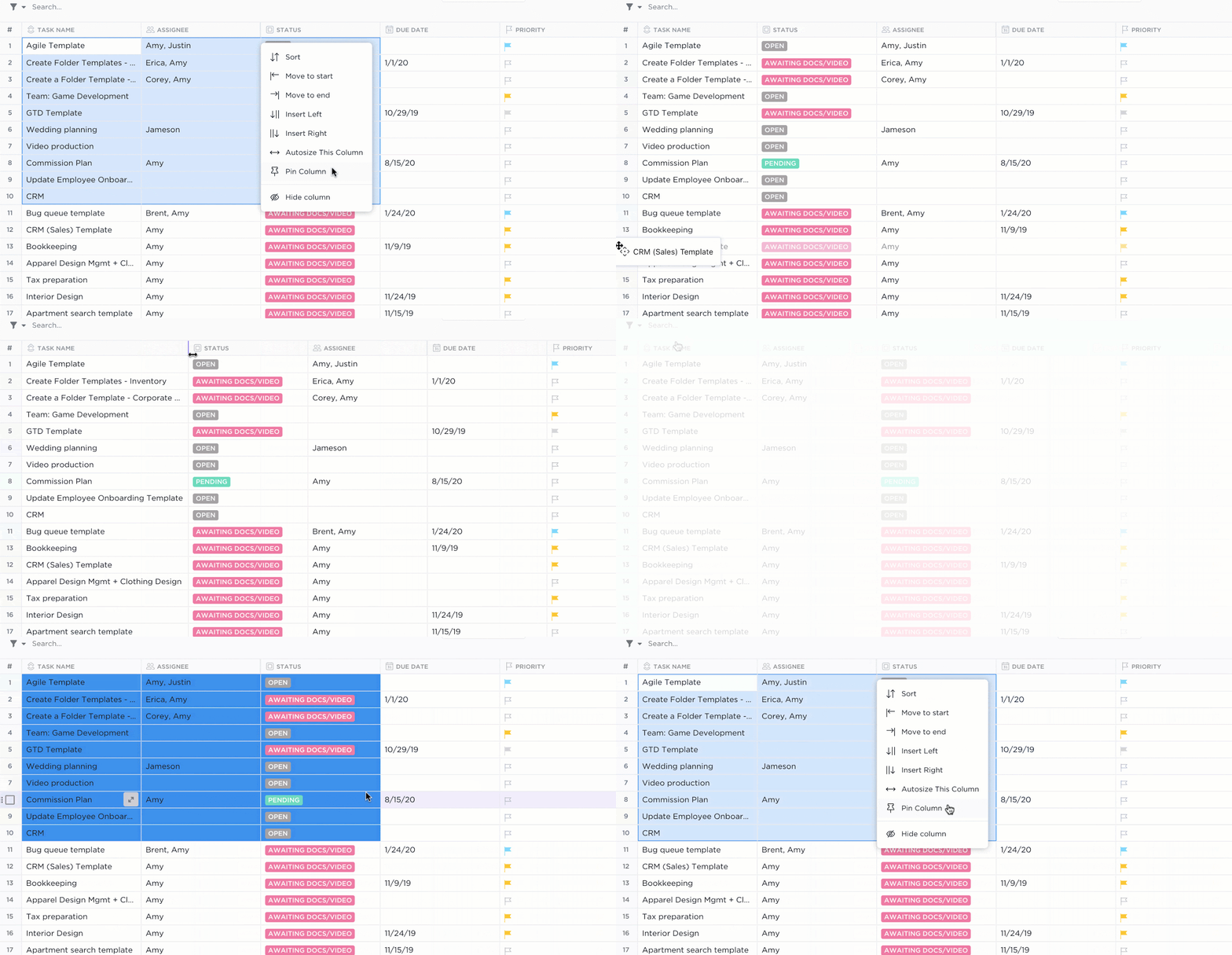
การจัดการงานตอนนี้ง่ายเหมือนการทำงานบนสเปรดชีต Excel ด้วยมุมมองตารางของ ClickUp ใช้คุณสมบัตินี้เพื่อจัดระเบียบงานของคุณให้เป็นระเบียบในรูปแบบตาราง รวมถึงรายละเอียดต่างๆ เช่น ผู้รับผิดชอบ สถานะ และวันที่ครบกำหนด
มุมมองตารางช่วยให้คุณเห็นความคืบหน้าของแต่ละโครงการได้อย่างรวดเร็ว แต่ยังไม่หมดเพียงเท่านี้—นี่คือสิ่งเพิ่มเติมที่คุณสามารถทำได้กับมุมมองนี้:
- การถ่ายโอนข้อมูลที่ง่ายดาย: คัดลอกและวางตารางของคุณไปยังซอฟต์แวร์สเปรดชีตอื่น ๆ เช่น Excel ได้อย่างง่ายดาย
- การมองเห็นแบบเฉพาะบุคคล: ตรึงคอลัมน์ที่คุณเลือกให้คงที่ขณะที่คุณเลื่อนดูตาราง เพื่อให้เข้าถึงข้อมูลสำคัญได้อย่างรวดเร็ว
- คอลัมน์ปรับขนาดได้: ปรับขนาดคอลัมน์ของคุณโดยอัตโนมัติเพื่อป้องกันไม่ให้ข้อความถูกตัด ทำให้คุณเห็นรายละเอียดงานทั้งหมดได้อย่างชัดเจน
- การแชร์อย่างง่าย: แชร์ตารางของคุณกับผู้อื่นได้อย่างง่ายดายผ่านลิงก์ส่วนตัว ส่งเสริมการทำงานร่วมกันและให้ทุกคนเข้าถึงข้อมูลได้อย่างง่ายดาย
2. สร้างแดชบอร์ดเพื่อแสดงภาพการทำงานของคุณ

จะไม่สะดวกกว่าหรือถ้าคุณสามารถเห็นข้อมูลทั้งหมดที่คุณกำลังทำงานอยู่ได้บนหน้าจอเดียว?
ด้วยClickUp Dashboards คุณสามารถทำได้ แดชบอร์ดรวบรวมข้อมูลที่เกี่ยวข้องทั้งหมดไว้ในที่เดียว ช่วยหลีกเลี่ยงข้อจำกัดของข้อมูลที่แยกส่วนในสเปรดชีตหรือฐานข้อมูลต่าง ๆ ทุกคนจะทำงานร่วมกันได้อย่างราบรื่นด้วยการอัปเดตอัตโนมัติ ในขณะที่การเข้าถึงแบบแชร์ช่วยขจัดความสับสนเรื่องเวอร์ชัน
สร้างแดชบอร์ดการดำเนินงานที่ชัดเจนและสวยงามได้อย่างง่ายดาย คุณสามารถเลือกจากวิดเจ็ตมากกว่า 50 รายการเพื่อปรับแต่งแผนภูมิ ติดตามความคืบหน้าของโครงการ จัดการปริมาณงาน และอื่นๆ อีกมากมาย นอกจากนี้ คุณยังสามารถเชื่อมต่อแอปภายนอกเพื่อเพิ่มประสิทธิภาพได้อีกด้วย
การสร้างแดชบอร์ดใน ClickUp นั้นง่ายดาย ด้วยการใช้การ์ดแดชบอร์ด การ์ดเหล่านี้ทำหน้าที่เหมือนบล็อกก่อสร้าง คุณสามารถเพิ่มการ์ดเหล่านี้ทีละใบเพื่อสร้างภาพที่โดดเด่นและแสดงข้อมูลที่คุณต้องการได้อย่างชัดเจน
3. รวบรวมข้อมูลทั้งหมดของคุณไว้ในที่เดียว

ฟีเจอร์การเชื่อมต่อของ ClickUpรองรับแอปมากกว่า 1000 แอป ช่วยให้คุณเชื่อมต่อกับทุกแพลตฟอร์มสำคัญที่คุณต้องการเพื่อดำเนินธุรกิจของคุณได้อย่างราบรื่น
ตอนนี้คุณสามารถเชื่อมต่อกับ Microsoft 365 และถ่ายโอนข้อมูลของคุณไปยัง ClickUp ได้อย่างง่ายดาย แต่ถ้าคุณต้องการใช้ข้อมูลจาก ClickUp และวิเคราะห์บนซอฟต์แวร์อย่าง Tableau ล่ะ?
ไม่ต้องกังวลไป ClickUp สามารถเชื่อมต่อกับ Tableau ได้เช่นกัน!
เพียงแค่ใช้Tableau Web Connectorและเชื่อมต่อบัญชี ClickUp ของคุณกับ Tableau เมื่อเสร็จแล้ว คุณสามารถใช้ข้อมูลจากพื้นที่ทำงาน ClickUp ของคุณเพื่อสร้างภาพรวมของข้อมูลของคุณได้
ราคาของ ClickUp
- ฟรีตลอดไป
- ไม่จำกัด: $7/ผู้ใช้ต่อเดือน
- ธุรกิจ: 12 ดอลลาร์/ผู้ใช้ต่อเดือน
- องค์กร: ติดต่อเพื่อขอราคา
- ClickUp Brain: มีให้บริการในทุกแผนการชำระเงินสำหรับสมาชิก $5/พื้นที่ทำงาน/เดือน
จัดการข้อมูลของคุณอย่างมืออาชีพด้วย ClickUp
การจัดการหลายตารางและฐานข้อมูลพร้อมกันอาจกลายเป็นฝันร้ายได้หากไม่มีระบบจัดการฐานข้อมูลที่เหมาะสม และหากมีแพลตฟอร์มหนึ่งที่สามารถจัดการทุกอย่างที่คุณโยนใส่ได้ นั่นก็คือ ClickUp
จากโครงการไปจนถึงงานและฐานข้อมูล ClickUp ติดตาม จัดระเบียบ และควบคุมทุกการเคลื่อนไหวทางธุรกิจของคุณ
มันให้บริการมุมมองตารางสำหรับการจัดการข้อมูล, ฟิลด์ที่กำหนดเองสำหรับการคำนวณ, แผงควบคุมสำหรับรายงานที่ละเอียด, และแม้กระทั่งระบบอัตโนมัติสำหรับงานซ้ำ ๆ ที่ต้องการความรวดเร็ว! คุณยังสามารถเลือกจากหนึ่งในเทมเพลตสเปรดชีตมากมายของมันได้หากคุณไม่ต้องการเริ่มสร้างฐานข้อมูลจากศูนย์
ClickUp สามารถเป็นฐานข้อมูลการจัดการโครงการที่เหมาะสมที่สุดของคุณ ทำให้การวิเคราะห์ข้อมูลราบรื่นและง่ายขึ้น
สมัครใช้ ClickUpฟรีวันนี้!