
Confluence och Google Docs har fler likheter än man först kan tro. Båda hjälper team att skapa, dela, kommentera och underhålla dokument, vilket är anledningen till att valet mellan Confluence och Google Docs ofta handlar om hur du vill att innehållet ska hanteras och skalas.
Google Docs fungerar inom Google Workspace, där filer lagras och organiseras i Google Drive tillsammans med Sheets, Slides, PDF-filer och delade mappar. Confluence lagrar innehållet i sin egen arbetsyta, organiserat i utrymmen, sidor, live-dokument, databaser och bilagor. Det är också tätt integrerat med verktyg som Jira.
Den verkliga jämförelsen går djupare än ”skrivverktyg kontra kunskapsbas”. Det som spelar roll är var ditt teams prioriteringar ligger: redigeringsupplevelse, struktur, sökfunktion, behörigheter, integrationer, AI, hur väl verktyget passar in i ekosystemet eller kostnad.
I den här guiden går vi igenom detta för att visa var respektive verktyg har sina fördelar och vilka avvägningar som är viktigast. Vi tittar även på ett tredje alternativ som är värt att överväga om inget av verktygen helt uppfyller dina kriterier.
Confluence och Google Docs i korthet
| Jämför | Confluence | Google Docs |
|---|---|---|
| Bäst för | Strukturerad teamkunskap, tekniska dokument, standardrutiner, driftsmanualer och dokumentation kopplad till Jira | Samarbetsbaserat skrivande, granskningar, förslag, briefs, rapporter, mötesanteckningar och vardagliga affärsdokument |
| Grundmodell | Kunskapsarbetsplats uppbyggd kring utrymmen och sammanlänkat innehåll | Dokumentredigerare med stöd av Google Drive |
| Hur innehållet är organiserat | Spaces, kapslade sidor, live-dokument, databaser, etiketter och synkroniserade block | Mappar i Drive och delade enheter; flikar och underflikar organiserar enskilda dokument |
| Skrivande och redigering | Stark, särskilt när dokumentationen behöver en tydlig struktur | Bättre lämpade för snabba utkast, redigering, kommentering och arbetsflöden med mycket granskning |
| Samarbete i realtid | Redigering i realtid, kommentarer, sidhistorik och dokument för samarbete | Live-redigering, förslagsläge, kommentarer, @-omnämnanden, uppdrag och versionshistorik |
| Kunskapshantering | Bättre lämpade för stora, strukturerade dokumentationssamlingar | Fungerar för enkel kunskapsdelning, men saknar ett inbyggt wiki-lager |
| Sökning | Confluence-sökning plus Rovo i både Confluence och Jira | Sökning i Google Drive plus Gemini i allt innehåll som omfattas av Workspace |
| AI | Rovo skapar utkast, sammanfattar, besvarar frågor och söker i Atlassians kunskapsbas | Gemini skapar utkast, omformulerar, sammanfattar, skapar innehåll och hämtar sammanhang från Workspace-appar |
| Strukturerad information | Databaser, sidhierarkier, synkroniserade block, whiteboards och Jira-länkat innehåll | Smarta chip, byggstenar, variabler, rullgardinsmenyer, tabeller och dokumentflikar |
| Filhantering | Filer finns oftast som bilagor i Confluence-innehållet | Drive lagrar Docs tillsammans med Sheets, Slides, PDF-filer, mappar och andra filer |
| Externt samarbete | Mer kontrollerat, men gäståtkomst och behörigheter kan kräva mer konfiguration | Enkel länkdelning och bekant åtkomst för kunder, uppdragstagare och externa granskare |
| Arbeta offline | Större beroende av arbetsytan online | Vissa dokument kan redigeras offline och synkroniseras senare |
| Fördelar med ekosystemet | Fungerar bäst tillsammans med Jira och den övriga Atlassian-plattformen | Stärst i kombination med Drive, Gmail, Sheets, Slides, Kalender, Meet och övriga delar av Workspace |
| Startpris* | Gratis för upp till 10 användare; Standard från 5,42 $ per användare och månad | Docs är gratis för privat bruk; Workspace Business Starter från 7 USD/användare/månad vid årsabonnemang |
| Den viktigaste avvägningen | Mer struktur, men en del av det värdet går förlorat utanför ett arbetsflöde där Atlassian-verktyg dominerar | Enklare samarbete kring dokument, men mindre inbyggd struktur i en stor kunskapsbas |
Så här granskar vi programvara på ClickUp
Vår redaktion följer en transparent, forskningsbaserad och leverantörsneutral process, så du kan lita på att våra rekommendationer bygger på produktens verkliga värde.
Här följer en detaljerad genomgång av hur vi granskar programvara på ClickUp.
Vad är Confluence?

Confluence är Atlassians arbetsyta för team som används för att skapa och underhålla delad kunskap. Team använder det för projektdokumentation, tekniska specifikationer, mötesanteckningar, riktlinjer, introduktionsmaterial och annan information som behöver en fast plats.
Innehållet organiseras i så kallade ”spaces”, som fungerar som särskilda områden för team, avdelningar eller projekt. Confluence är dessutom tätt integrerat med Jira och det bredare Atlassian-ekosystemet.
Vem det är avsett för: Produkt-, teknik-, IT-, drifts- och tvärfunktionella team som behöver delad dokumentation för att hålla ordning när företagets kunskapsbas växer.
Fördelar
- Skapar navigerbara informationshierarkier: Confluence använder ett strukturerat innehållsträd där teamen placerar relaterade sidor under övergripande ämnen och bläddrar i dokumentationen utan att enbart förlita sig på sökfunktionen
- Återanvänder samma källinnehåll på flera ställen: Med synkroniserade block kan du redigera text, tabeller, bilder och andra element en gång och sedan visa samma block på andra Confluence-sidor, i live-dokument eller i Jira-arbetsuppgifter utan att behöva skapa separata kopior.
- Hanterar strukturerade data tillsammans med omfattande dokumentation: Confluences databaser lagrar information såsom ägare, status, länkar, datum, anteckningar och Jira-data, och visar sedan denna information i form av tabeller, kort eller tavlor
- Omvandlar dokumentation till Jira-uppgifter: Jira-integrationen lyfter fram ärenden och projektinformation direkt i Confluence och överför idéer från sidor eller whiteboardtavlor till uppgifter som kan följas upp
- Stöder mer än bara textsidor: Team kan växla mellan sidor och live-dokument, brainstorma på whiteboards, underhålla databaser och bädda in Loom-inspelningar eller innehåll från tredje part i samma arbetsutrymme
- Använder Rovo på den kunskap som redan finns i din arbetsyta: Rovo, Atlassians AI, utarbetar och omformulerar innehåll, sammanfattar sidor, besvarar frågor, söker i anslutna källor som Confluence och Jira samt utför AI-stödda åtgärder direkt inifrån Confluence
Nackdelar
- Behörigheter och arkivering ingår först i betalda abonnemang: Gratisabonnemanget har inga begränsningar vad gäller lagringsutrymme eller sidor, vilket innebär att alla på webbplatsen kan se allt och att sidor inte kan arkiveras. Båda dessa funktioner låses upp i Standard-abonnemanget, och större webbplatser har fortfarande överlappande globala regler samt regler för lagringsutrymme och innehåll som administratörer måste hålla reda på.
- Rovo och automatisering fungerar med månatliga tilldelningar: Standardplanen inkluderar 25 Rovo-krediter per användare och månad, och Premium inkluderar 70; krediterna delas inom hela organisationen och överförs inte till nästa månad. Automatiseringen är begränsad till 100 regelkörningar per webbplats och månad i Standardplanen, vilket ökar till 1 000 per användare i Premium. Gratisplanen har ingen Rovo och 50 automatiseringskörningar
- Innehåll som importeras från andra redigeringsprogram behöver rensas upp: När man klistrar in från Word eller Google Docs kan oönskad formatering följa med, och mobilappen är mer inriktad på att läsa och kommentera än på att skriva långa sidor.
- Sökfunktionen belönar dem som lär sig dess syntax: På större webbplatser kan träffar med exakt titel hamna under sidor med endast ett löst samband, vilket gör att fraser inom citattecken, etiketter och CQL-filter blir vardagsrutiner. Rovo:s sökfunktion med naturligt språk i de betalda abonnemangen underlättar vid frågor, även om den behandlar bilagor som metadata istället för att läsa deras innehåll
Prissättning
- Gratis
- Standard: 5,42 $/användare/månad
- Premium: 10,44 $/användare/månad
- Företag: Anpassad prissättning
Betyg
- G2: 4,1/5 (över 4 300 recensioner)
- Capterra: 4,5/5 (över 3 700 recensioner)
Vad säger verkliga användare om Confluence?
En G2-användare säger:
Det jag gillar mest med Confluence är att det samlar all vår projektdokumentation och våra tekniska specifikationer på ett ställe, så att allt är lätt att hitta och hänvisa till. Det integreras dessutom sömlöst med Jira, vilket gör det enkelt att länka krav direkt till ärenden och följa utvecklingsprocessen. Dessutom är den realtidsbaserade samredigeringen ett stort plus – det är mycket enklare för teamet att brainstorma tillsammans och hålla dokumentationen uppdaterad utan att behöva bekymra sig om versionshantering.
Det jag gillar mest med Confluence är att det samlar all vår projektdokumentation och våra tekniska specifikationer på ett ställe, så att allt är lätt att hitta och hänvisa till. Det integreras dessutom sömlöst med Jira, vilket gör det enkelt att länka krav direkt till ärenden och följa utvecklingsförloppet. Utöver det är den realtidsbaserade samarbetsredigeringen ett stort plus – det är mycket enklare för teamet att brainstorma tillsammans och hålla dokumentationen uppdaterad utan att behöva brottas med krångel kring versionshantering.
Där Confluence hamnar i underläge
Confluence är som starkast inom Atlassian-ekosystemet, särskilt för produkt-, utvecklings-, IT- och teknisk dokumentation som är nära kopplad till Jira. Utanför den miljön har funktioner som Jira-länkade sidor, databaser och synkroniserade block färre kopplingar. Team som främst behöver smidigt dokumentsamarbete, bred filhantering eller en arbetsyta uppbyggd kring vardagliga affärsdokument kan uppleva att Confluence har mer struktur än de kommer att utnyttja.
Läs även: Alternativ till Confluence
Google Docs är Googles molnbaserade dokumentredigerare för att skapa, redigera, granska och dela skriftligt innehåll. Dokumenten lagras i Google Drive tillsammans med kalkylark, presentationer, PDF-filer, mappar och andra Workspace-filer.
Flera team använder Docs för briefs, rapporter, förslag, mötesanteckningar, riktlinjer, utkast, forskning och andra dokument som kräver frekventa bidrag från flera personer.
Vem det är avsett för: Enskilda användare och team som behöver snabbt dokumentsamarbete, flexibel delning och enkel åtkomst inom hela Google Workspace-ekosystemet.
Läs även: Alternativ till Confluence
Vad är Google Docs?

Google Docs är Googles molnbaserade dokumentredigerare för att skapa, redigera, granska och dela skriftligt innehåll. Dokumenten lagras i Google Drive tillsammans med kalkylark, presentationer, PDF-filer, mappar och andra Workspace-filer.
Flera team använder Docs för briefs, rapporter, förslag, mötesanteckningar, riktlinjer, utkast, forskningsmaterial och andra dokument som kräver frekventa bidrag från flera personer.
Vem det är avsett för: Enskilda användare och team som behöver snabbt dokumentsamarbete, flexibel delning och enkel åtkomst inom hela Google Workspace-ekosystemet.
Fördelar
- Hanterar arbetsflöden med många granskningar väl: Förslagsläget, kommentarer, @-omnämnanden, tilldelade åtgärder, versionshistorik och funktionen ”Jämför dokument” gör det enkelt att granska ändringar utan att behöva skapa separata kopior
- Strukturerar längre dokument med flikar och underflikar: Dokumentflikar delar upp en fil i olika avsnitt, medan kapslade underflikar organiserar större dokument utan att dela upp dem i flera filer
- Kopplar dokument till det aktuella Workspace-sammanhanget: Smarta chips visar personer, Drive-filer, kalenderhändelser, datum, platser, rullgardinsmenyer och platshållarfält direkt inuti ett dokument. Byggstenar tillför återanvändbara strukturer för projekt, mötesanteckningar och annat återkommande arbete
- Enkel delning med personer utanför organisationen: Alla som har ett Google-konto, eller bara en länk om ägaren tillåter det, kan visa, kommentera eller redigera ett dokument. Åtkomstens giltighetstid och nedladdningsbegränsningar finns tillgängliga i Workspace-abonnemangen.
- Gör det möjligt att använda valda dokument offline: Filer som är aktiverade för offlineåtkomst kan fortfarande skapas, öppnas och redigeras, och synkroniseras sedan tillbaka till Drive när du ansluter igen
- Använder Gemini i ett bredare Workspace-sammanhang: Gemini kan skapa utkast, omformulera, sammanfatta, skapa innehåll och hämta relevant sammanhang från Drive, Gmail, Chat och andra anslutna källor när kontot stöder detta
Nackdelar
- Offline-redigering har krav på webbläsare och inställningar: På datorn fungerar offline-åtkomst via Chrome eller Edge med tillägget Google Docs Offline aktiverat. Endast ett Google-konto per webbläsarprofil kan ha offline-åtkomst aktiverat, och mycket stora filer kan misslyckas med att synkroniseras offline
- Vissa nyare dokumentfunktioner är inte tillgängliga för alla: Variabla chips kräver godkända arbets- eller skolkonton, medan eSignature är begränsat till specifika Workspace-abonnemang och Workspace Individual.
- Kontrollerna för sidlayout är ganska begränsade: Docs hanterar vardaglig affärsformatering bra, medan komplexa publiceringslayouter, exakt typografi och sidor med avancerad design oftast kräver ett annat verktyg
- Smarta chip ger inte åtkomst till det de hänvisar till: Att länka en Drive-fil, ett kalenderhändelse eller en person via ett chip ger inte medarbetarna behörighet att öppna det underliggande objektet
Prissättning
Google Docs är gratis med ett personligt Google-konto. Företagsanvändare får tillgång till det via Google Workspace:
- Business Starter: 7 $/användare/månad (årsabonnemang), 8,40 $/användare/månad (månadsabonnemang)
- Business Standard: 14 USD/användare/månad (årsabonnemang), 16,80 USD/användare/månad (månadsabonnemang)
- Business Plus: 22 $/användare/månad (årsabonnemang), 26,40 $/användare/månad (månadsabonnemang)
- Företag: Anpassad prissättning
Betyg
- G2: 4,6/5 (över 48 000 recensioner för Google Workspace); Docs har ingen separat G2-listning
- Capterra: 4,7/5 (över 29 000 recensioner)
Vad säger verkliga användare om Google Docs?
En G2-användare nämner:
Det som framhävs mest med Google Workspace är hur smidigt det integrerar vardagliga produktivitetsverktyg – som Gmail med anpassad domän, Docs, Drive och Meet – i ett enda sammanlänkat ekosystem som gör samarbete i realtid enkelt. Att kunna hantera filer, samordna projekt och kommunicera från vilken enhet som helst utan att byta plattform gör verksamheten smidig och effektiv.
Det som framför allt utmärker Google Workspace är hur smidigt det integrerar vardagliga produktivitetsverktyg – som Gmail med anpassad domän, Docs, Drive och Meet – i ett enda sammanhängande ekosystem som gör samarbete i realtid enkelt. Att kunna hantera filer, samordna projekt och kommunicera från vilken enhet som helst utan att byta plattform gör verksamheten smidig och effektiv.
Där Google Docs kommer till kort
Google Docs är som bäst när ditt arbete kretsar kring att skapa, granska och dela enskilda dokument inom Google Workspace. Flikar, smarta chip, variabler och Gemini gör dessa dokument mycket mer innehållsrika, och Docs ser fortfarande filen som centrum för upplevelsen. Team som behöver ett mer avancerat system för att koppla samman stora kunskapsmängder, hantera komplexa innehållsrelationer eller bygga upp dokumentation kring strukturerat arbete kan så småningom behöva något som går utöver Docs och Drive.
Läs även: Alternativ till Google Docs
Priser för Confluence och Google Docs
| Kategori | Confluence | Google Workspace (inklusive Google Docs) |
|---|---|---|
| Gratisalternativ | Gratis för upp till 10 användare; 2 GB lagringsutrymme; inga behörigheter för utrymme eller sidor | Docs är gratis med ett personligt Google-konto; det finns ingen permanent gratis Workspace-nivå för företag. |
| Startpaket (betald plan) | Standard: 5,42 $/användare/månad; 250 GB lagringsutrymme; Rovo ingår (25 krediter/användare/månad) | Business Starter: 7 USD/användare/månad (årsabonnemang); 30 GB gemensamt lagringsutrymme per användare, Gemini endast i Gmail |
| Högre prisplan | Premium: 10,44 $/användare/månad; obegränsat lagringsutrymme | Business Standard: 14 USD/användare/månad (årsabonnemang); 2 TB gemensamt lagringsutrymme per användare |
| Företag | Anpassad prissättning; flera webbplatser, företagsadministration | Anpassade priser; säkerhet för företag, administration och alternativ med högre kapacitet |
| Eventuella extra kostnader | Marknadsplatsappar; Atlassian Guard för vissa identitets- och säkerhetskontroller | Tredjepartsappar på Marketplace; tilläggsprodukter för Workspace |
Confluence har det lägre ingångspriset. Det är vad man får för varje dollar som gör jämförelsen knepig. Ett Confluence-abonnemang täcker Confluence-arbetsytan, medan Google Workspace kombinerar Docs med Drive, Gmail, Meet, Kalender, Kalkylark, Presentationer och resten av sviten.
Confluence vs. Google Docs: Vilket verktyg gör det enklare att hitta teamets kunskap?
Confluence gör det enklare att hitta teamets kunskap när dokumentationen växer till fler än några hundra sidor. Dess utrymmen, sidträd och etiketter ger varje sida en fast adress, och Rovo-sökningen täcker både Confluence och Jira.
Det går snabbare att hitta saker i Google Docs när teamet är litet, eftersom Drive-sökningen och vyn över senaste filer sköter det mesta av arbetet utan att någon behöver organisera någonting.
Skillnaden blir större ju större verktyget blir: Mappar i Drive är beroende av att användarna arkiverar konsekvent, medan Confluences hierarki håller formen även när bidragsgivarna inte gör det.
Inget av verktygen gör dock dokumentationen sökbar av sig själv. Båda har svårt när föråldrade filer ligger bredvid aktuella, och en sidhierarki eller mapp visar bara var ett dokument finns. Den kan inte tala om huruvida dokumentet fortfarande är aktuellt, om en nyare version har ersatt det, vem som äger det idag eller om beslutet bakom det ändrades förra kvartalet.
Coveos rapport om relevans i medarbetarupplevelsen, en undersökning bland 4 000 anställda på företag med över 5 000 medarbetare, visade att människor i genomsnitt söker i fyra datakällor för att utföra sitt arbete, och att 42 % av det de hittar är irrelevant för deras roll. Nästan hälften har också upplevt att ett AI-verktyg har gett felaktiga resultat. En bättre sökfunktion hjälper. Den kan dock inte åtgärda en kunskapsbas som ingen underhåller.
Vilket av verktygen – Confluence eller Google Docs – som är det bästa valet beror på tre frågor. Hur väl passar respektive verktyg in i de system som ditt team redan arbetar i? Hur snabbt kan användarna hitta aktuell information? Och hur mycket löpande arbete krävs för att informationen ska förbli tillförlitlig?
Kan Confluence och Google Docs fungera tillsammans?
De två verktygen samverkar mer än de flesta team förväntar sig. Klistra in en länk till Google Docs, Sheets eller Slides på en Confluence-sida, så visar Smart Links den som en live-inbäddning, där visnings- och redigeringsbehörigheter överförs från Google.
Migreringen kan ske i båda riktningarna, och att flytta texten är den enkla delen. Confluence importerar Google Docs direkt, och utrymmesadministratörer kan exportera hela utrymmen till PDF, HTML, CSV eller XML. En hake när man lämnar Confluence: dess Word-export öppnas endast i Microsoft Word och kan inte laddas i Google Docs. En övergång till Docs sker vanligtvis via HTML, PDF eller genom att kopiera sida för sida.
Det som behöver byggas om är allt som rör innehållet: behörigheter och ägarskap, interna länkar och bilagor, samt de namngivnings- och arkiveringsregler som höll ordning i det gamla systemet.
Tips för migrering: Gör en genomgång först. Arkivera inaktuellt eller dubbel innehåll innan du flyttar något, annars kommer samma röra att följa med dig in i det nya systemet.
Vår guide till programvara för kunskapshantering tar upp andra sätt att strukturera delad kunskap.
Hur man väljer mellan Confluence och Google Docs
Välj Confluence om:
- Din dokumentation behöver en tydlig hierarki som spänner över team, projekt och tekniska områden
- Du hanterar innehåll med lång livslängd, såsom tekniska specifikationer, driftshandböcker, standardrutiner, policyer eller intern kunskap
- Olika grupper behöver olika behörighetsnivåer till olika delar av dokumentationen
- Jira spelar en central roll i hur arbetet planeras och följs upp
Välj Google Docs om:
- Att skriva, granska, kommentera och godkänna utgör större delen av arbetsflödet
- Du samarbetar ofta med kunder, underleverantörer eller andra externa medarbetare
- Dina dokument måste enkelt kunna flyttas mellan Docs, Word, PDF och e-post
- Ditt team arbetar redan i Drive och resten av Workspace
Om skillnaden i funktioner känns liten, välj det verktyg som ditt team redan öppnar varje morgon. Kostnaderna för att byta och ändra vanor väger tyngre än de flesta skillnaderna i funktioner.
Båda verktygen har en gemensam svaghet: dokumentationen finns i ett system, medan det arbete den beskriver finns i ett annat. En specifikation i Confluence hänvisar fortfarande till uppgifter i Jira; en projektplan i Docs spårar fortfarande ingenting på egen hand. Om den här uppdelningen är det verkliga problemet, är lösningen en plattform som samlar båda på ett och samma ställe.
Läs även: Programvara för interna wikis
Vad riktiga användare säger på Reddit: Confluence vs. Google Docs
Vi hittade flera kommentarer på Reddit där åsikterna gick isär kring en fråga: hur mycket struktur behöver teamet kring sina dokument?
Confluence-anhängare lyfter fram hierarkin och det sammanhängande arbetet. I en tråd på r/ProductManagement sammanfattade en användare att Confluence blir betydligt mer användbart när man utnyttjar vissa funktioner istället för att behandla det som en vanlig textredigerare.
Som en Reddit-användare uttrycker det:
Confluence blir betydligt kraftfullare när du börjar integrera makron som JIRA-filter och Trello-tavlor i sidorna. Det finns ett antal sådana makron som ingår som standard, och det finns ytterligare ett antal som du kan lägga till. Det är också mycket enklare att skapa en hierarki av sidor och lägga in länkar mellan dem än vad som är möjligt i Google Docs.
Confluence blir betydligt kraftfullare när man börjar integrera makron som JIRA-filter och Trello-tavlor i sidorna. Det finns ett antal sådana makron som ingår som standard, och det finns ytterligare ett antal som man kan lägga till. Det är också mycket enklare att skapa en hierarki av sidor och lägga in länkar mellan dem än vad som är möjligt i Google Docs.
Google Docs får däremot beröm. Användarna väljer det när skrivandet är viktigare än att bygga upp en formell kunskapsbas. I en annan tråd rekommenderade en Reddit-användare Google Docs för att utarbeta RFC:er och PRD:er tack vare dess funktioner för samarbete och versionshantering.
Vi ser detta ofta även i nyare diskussioner. I en tråd från ett team som använder både Google Workspace och Confluence beskrevs Workspace som svårt att hitta information i när innehållet sprids över olika funktioner. Det var förstås enkelt att skapa dokument, men att hitta rätt dokument i efterhand var en kamp.
ClickUp som alternativ till Confluence jämfört med Google Docs
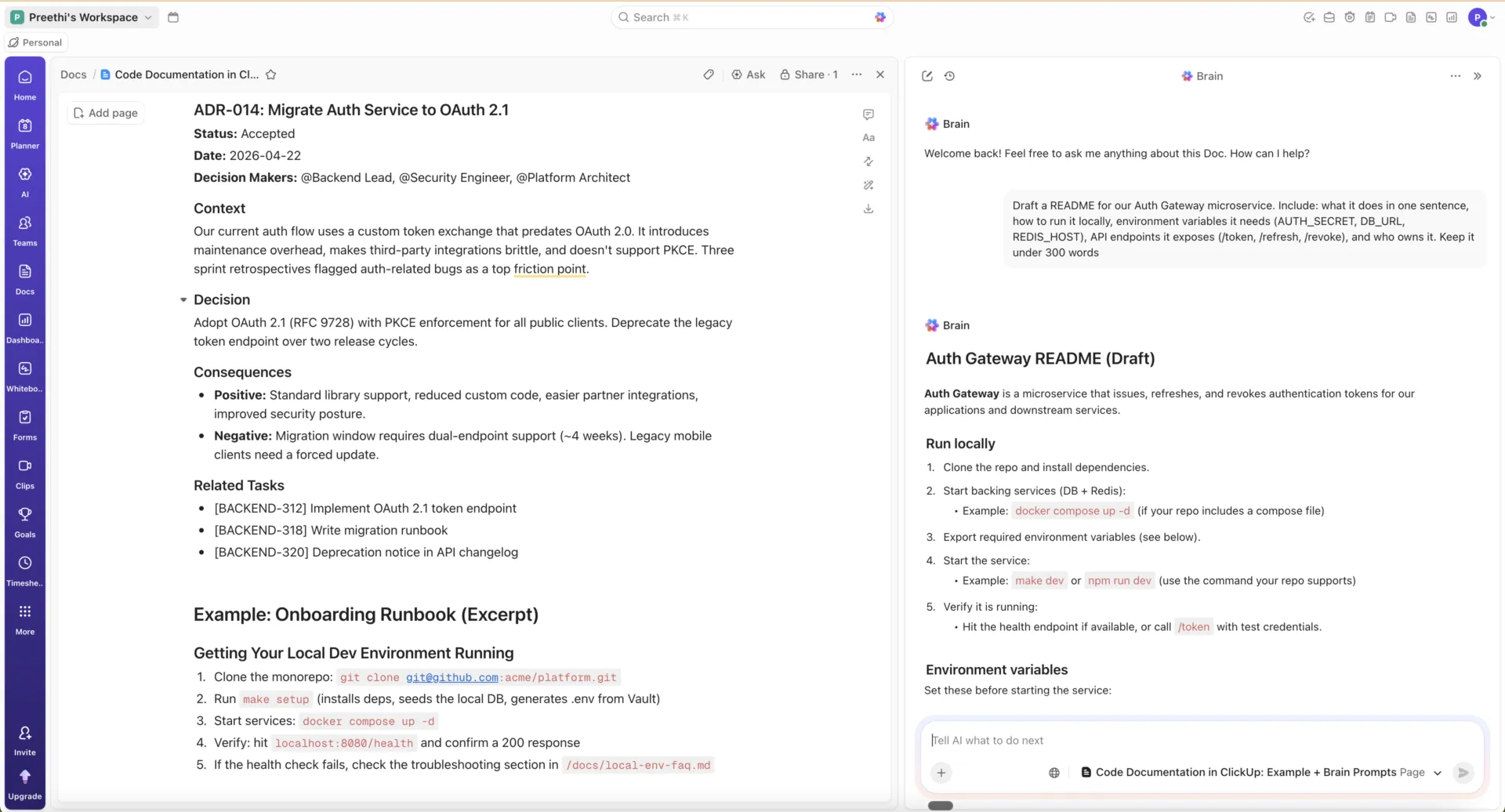
ClickUp samlar dokumentation, kunskap och genomförande i samma arbetsyta. Till att börja med hanterar ClickUp Docs gemensamt skrivande, medan wikis omvandlar utvalda dokument till erkända källor till sanning. ClickUp Brain fungerar över hela detta innehåll, tillsammans med uppgifter, kommentarer, chatt och anslutna appar.
Fördelar
- Håller dokumentationen nära det arbete den stöder. Dokument kan finnas i anslutning till projekt och uppgifter, och text eller kommentarer kan omvandlas till konkreta åtgärder utan att informationen behöver kopieras till ett annat system
- Förvandlar viktiga dokument till en riktig kunskapsbas. Vilket dokument som helst kan bli en wiki, vilket ger teamen en tydligare källa till sanningen
- Sökningar bortom ClickUp. ClickUp Enterprise Search kan nå Google Drive, Confluence, Jira, Slack, SharePoint, OneDrive, Gmail, Microsoft Teams och andra appar som stöds, beroende på behörigheterna för respektive anslutning. Befintlig information behöver inte migreras för att bli sökbar.
- Använder AI i samma sammanhang. ClickUp Brain kan svara på frågor från dokument och wikis, sammanfatta innehåll, generera åtgärdspunkter och arbeta med projektinformation som redan finns i arbetsytan
- Skapar färdiga leverabler utifrån data från arbetsytan. ClickUp Brain kan omvandla projektkontext, uppladdade filer och analyser till presentationsmaterial, instrumentpaneler, rapporter, landningssidor, diagram och interaktiva artefakter utan att källmaterialet behöver skapas om någon annanstans
Nackdelar
- Kräver mer konfiguration än en fristående dokumentredigerare. ClickUp omfattar uppgifter, dokument, wikis, chatt, instrumentpaneler, automatiseringar och AI, vilket innebär att teamen måste konfigurera arbetsytans struktur i större utsträckning innan allt känns på plats.
- Företagssökning är beroende av behörigheter och integreringar som stöds. En ansluten app visar inte automatiskt alla filer. Till exempel visar Google Drive Workspace Connected Search endast filer som är tillgängliga för alla i den anslutna organisationen; privata filer kräver Personal Connected Search
Prissättning
Vad säger riktiga användare om ClickUp?
Trinetix, ett konsultföretag inom design och teknik, stötte på precis det problem vi beskrev. Problemet med att sammanhanget går förlorat i gränsytorna mellan två eller flera verktyg.
Trinetix satte ihop Jira, Confluence, Gmail, Docs och Spreadsheets, vilket resulterade i informationsförlust och frustrerade designers.
Kateryna Sipakova, portföljförvaltare på Trinetix, uttrycker det så här:
Vi ville inte införa ett nytt verktyg för en funktion och ett annat verktyg för en annan funktion. Vi ville ha projekt, interna arbetsflöden och mål samlade på ett och samma ställe. ClickUp hade alla de funktioner som våra team behövde.
Kateryna Sipakova, portföljförvaltare på Trinetix, uttrycker det så här:
Vi ville inte införa ett nytt verktyg för en funktion och ett annat verktyg för en annan funktion. Vi ville ha projekt, interna arbetsflöden och mål samlade på ett och samma ställe. ClickUp hade alla de funktioner som våra team behövde.
Vi ville inte införa ett nytt verktyg för en funktion och ett annat verktyg för en annan funktion. Vi ville ha projekt, interna arbetsflöden och mål samlade på ett och samma ställe. ClickUp hade alla de funktioner som våra team behövde.
Där ClickUp hamnar i underläge
ClickUp är en komplett arbetsplattform och har därför en mer genomtänkt struktur än något av de andra verktygen om du endast behöver redigera dokument eller använda en fristående wiki. Google Docs är snabbare när det gäller att öppna en fil och börja samarbeta direkt, medan Confluence fortfarande är ett bra val för team som främst vill ha en kunskapsbas centrerad kring Atlassian.
Vill du se hur ClickUp står sig mot Confluence när det gäller teamkunskap och wikis? Vi har en genomgång åt dig:
Confluence jämfört med Google Docs – eller ClickUp?
De flesta team som läser detta vet redan vilket av verktygen de skulle välja mellan Confluence och Google Docs. Den svårare frågan är om det valet fortfarande fungerar när sidantalet når fyra siffror. Dokumentationsverktyg misslyckas inte vid lanseringen. De misslyckas när den fjärde versionen av en specifikation ligger bredvid den tredje, och ingen kan säga vilken version utvecklingsavdelningen utgick ifrån.
Detsamma gäller när man tittar på ClickUp. Dokument och wikis finns bredvid de uppgifter de beskriver, Brain besvarar frågor som rör båda, och Enterprise Search läser av det innehåll du redan har i Confluence och Drive. För team som vill ha den kortaste vägen från ”var finns svaret” till ”vem gör det” räcker det med en arbetsyta, inte tre.
Prova ClickUp gratis redan idag.
Vanliga frågor om Confluence och Google Docs
Är Confluence en ersättning för Google Docs?
Men bara delvis. Confluence omfattar dokumentation, wikis och kunskapshantering, och dess redigerare klarar de flesta vardagliga skrivuppgifterna. Det ersätter inte Drive som fillagring, och det saknar den flexibilitet vid export, möjligheten att dela externt och den avancerade formateringen som Docs erbjuder. Team som byter verktyg behåller oftast Google Workspace för e-post, lagring och dokument riktade till kunder.
Kan Google Docs fungera som ett företagswiki?
Det kan fungera för små team, förutsatt att de är disciplinerade. Mappar i Drive, konsekvent namngivning och ett fastnålat indexdokument hjälper ett team på 20 personer en bra bit på vägen. När man överskrider den gränsen börjar systemet bli ansträngt: det finns ingen sidhierarki, behörigheterna hanteras på varje enskild fil och föråldrade dokument dyker upp i sökresultaten bredvid de aktuella. Team som fortsätter att använda Docs för kunskapshantering inför oftast strikta mappregler eller ett separat wiki-verktyg.
Vilket är lättast att lära sig, Confluence eller Google Docs?
Google Docs, med stor marginal. De flesta som har ett Google-konto känner redan till det, och det kräver nästan ingen introduktion. Confluence har däremot en inlärningskurva, särskilt när det gäller behörigheter och inställningar för utrymme.
Har Confluence en funktion för att spåra ändringar eller förslag, precis som Google Docs?
Nej. Confluence har kommentarer direkt i texten, versionshistorik och en vy för att jämföra versioner, men inget som liknar ”Suggesting-läget”, där en granskare föreslår en ändring som författaren godkänner med ett klick. Granskare redigerar antingen sidan direkt eller lämnar en kommentar som beskriver ändringen. Team som är beroende av arbetsflöden med förslag och godkännande fortsätter vanligtvis att skapa utkast i Docs av den anledningen.
Vilket av dem är bäst för versionshantering av dokument som ska finnas kvar under lång tid?
Confluence, för sidor som måste förbli auktoritativa. Varje sida har en fullständig versionshistorik med en jämförelse sida vid sida mellan två valfria versioner, och Premium-versionen lägger till massarkivering. Google Docs har också en versionshistorik, men den visar ett dokuments redigeringsförlopp snarare än en kontrollerad publicering av en specifikation eller policy. Inget av verktygen markerar när ett dokument har blivit inaktuellt; det kräver fortfarande en mänsklig ansvarig.
Inte direkt. Det som kommer närmast är Google Sites, en kodfri webbplatsbyggare i Workspace som kan bädda in Docs-, Sheets- och Drive-mappar i ett navigerbart intranät. Det erbjuder sidhierarki och en gemensam ingångssida, men ingen versionshantering på sidnivå, databaser eller den Jira-liknande arbetslänkningen som Confluence är känt för. Team som vill ha en riktig wiki på Google kombinerar oftast Drive med ett verktyg från tredje part, såsom Guru, Slite eller ClickUp Docs.