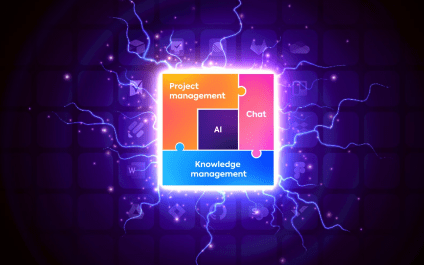

Om ditt team någonsin har försökt använda ett fristående AI-verktyg för att skapa en kalender för sociala medier har du förmodligen stött på ett eller flera av dessa problem.
Om ditt team någonsin har försökt använda ett fristående AI-verktyg för att skapa en kalender för sociala medier har du förmodligen stött på ett eller flera av dessa problem.
- Innehållet måste flyttas till ett annat verktyg bara för att skapa ett publiceringsschema.
- Det fanns inget sätt att automatisera publiceringen direkt i AI-verktyget.
- Visuella tillgångar fanns någon helt annanstans
- Statusuppdateringar spårades oftast manuellt från ett annat verktyg.
Det som började som en "gratis" AI-installation förvandlades snabbt till spridda flikar, saknade filer och förvirring kring versioner, vilket bromsade hela teamet.
Den här guiden beskriver hur du skapar en funktionell kalender för sociala medier med Gemini i Google Sheets – utan att behöva ta itu med några av dessa problem.
Och ännu viktigare, du kommer att se vad som förändras när du går från AI-assisterad planering till att använda en gratis allt-i-ett-projektarbetsyta som ClickUp, där idéer, tillgångar, scheman och genomförande faktiskt samlas på ett och samma ställe.
Låt oss sätta igång!
Vad är en kalender för sociala medier?
En kalender för sociala medier är ett planeringsdokument som organiserar dina kommande inlägg på sociala medier och förvandlar ditt arbetsflöde från reaktivt till strategiskt. Den fungerar som en enda källa till information för hela din innehållsplan.
En välstrukturerad kalender för sociala medier innehåller vanligtvis några av följande huvudkomponenter:
- Publiceringsschema: Datum och tider för varje innehåll
- Plattformsuppdrag: Vilka nätverk varje inlägg riktar sig till, till exempel Instagram, LinkedIn eller TikTok.
- Innehållskategorier: Teman, kampanjer eller innehållspilar som styr ditt budskap.
- Utkast till text och bilder: Bildtexter, hashtags och mediefiler redo för granskning
- Statusuppföljning: Det aktuella stadiet för varje inlägg, till exempel Utkast, Väntar på godkännande, Schemalagt eller Publicerat.
Varför använda Gemini för din kalender för sociala medier?
Att skapa en kalender för sociala medier från grunden är otroligt tidskrävande, och om vi ska vara ärliga har många team inte budget för premiumplattformar med AI.
Men vet du vad? Gemini är gratis och dessutom direkt integrerat i Google Workspace.
För små team som redan använder Google Workspace erbjuder Gemini en tillgänglig ingång till AI-assisterad innehållsplanering och samarbete.
Det hjälper till med initiala idéer och utkast, och eftersom dess chattgränssnitt kan aktiveras i Google Sheets blir det manuella arbetet med att kopiera och klistra in AI-resultat lite enklare att hantera jämfört med fristående AI-verktyg.
Google Sheets har också inbyggda samarbetsfunktioner, såsom flera redigerare, kommentarer och versionshistorik, som gör att ditt team kan arbeta med kalendern samtidigt.
Men det är också viktigt att ha realistiska förväntningar på dess begränsningar när det gäller fullskalig kalenderhantering. Det är en riktigt bra start, men många team kan snabbt växa ur en lösning baserad på kalkylblad. Vi kommer att diskutera dessa begränsningar i ett senare avsnitt av denna blogg.
📮ClickUp Insight: 37 % av våra respondenter använder AI för att skapa innehåll, inklusive skrivande, redigering och e-post. Denna process innebär dock vanligtvis att man måste växla mellan olika verktyg, till exempel ett verktyg för att skapa innehåll och din arbetsyta.
Med ClickUp får du AI-driven skrivhjälp i hela arbetsytan, inklusive e-post, kommentarer, chattar, dokument och mer – samtidigt som du behåller sammanhanget från hela arbetsytan.
📚 Läs också: Hur man skapar en plan för innehållsmarknadsföring
Hur man skapar en kalender för sociala medier med Gemini: Steg för steg
Det är väldigt lätt att bli överväldigad av vaga instruktioner eller alltför tekniska guider, så om du vill ha en tydlig och enkel process för att skapa din kalender är den här metoden en utmärkt utgångspunkt.
Steg 1: Ställ in strukturen för dina Google Sheets
Börja med att skapa ett nytt Google-kalkylblad. Det första steget är att bygga upp ramen för din kalender genom att lägga till kolumner för all viktig information du behöver spåra för varje inlägg.
Skapa kolumner för följande: Datum, Plattform, Innehållstyp, Ämne/Tema, Bildtext, Hashtags, Visuella anteckningar, Status och en länk till det slutliga inlägget. Denna struktur säkerställer att du fångar upp allt som behövs för att planera, skriva och spåra ditt innehåll från början till slut.

För att hålla ordning kan du skapa en separat flik för varje månad eller använda filter för att sortera ditt innehåll efter plattform eller status. Att färgkoda raderna efter plattform kan också göra kalendern lättare att överblicka.
Tänk bara på att hela denna inställning är manuell och måste göras om för varje ny planeringsperiod.
Steg 2: Aktivera Gemini AI i Google Sheets
Därefter måste du aktivera Gemini i ditt Google-kalkylblad. Du kan vanligtvis komma åt det via Hjälp-menyn genom att söka efter Gemini-funktioner eller genom att hitta Gemini-ikonen i sidopanelen.
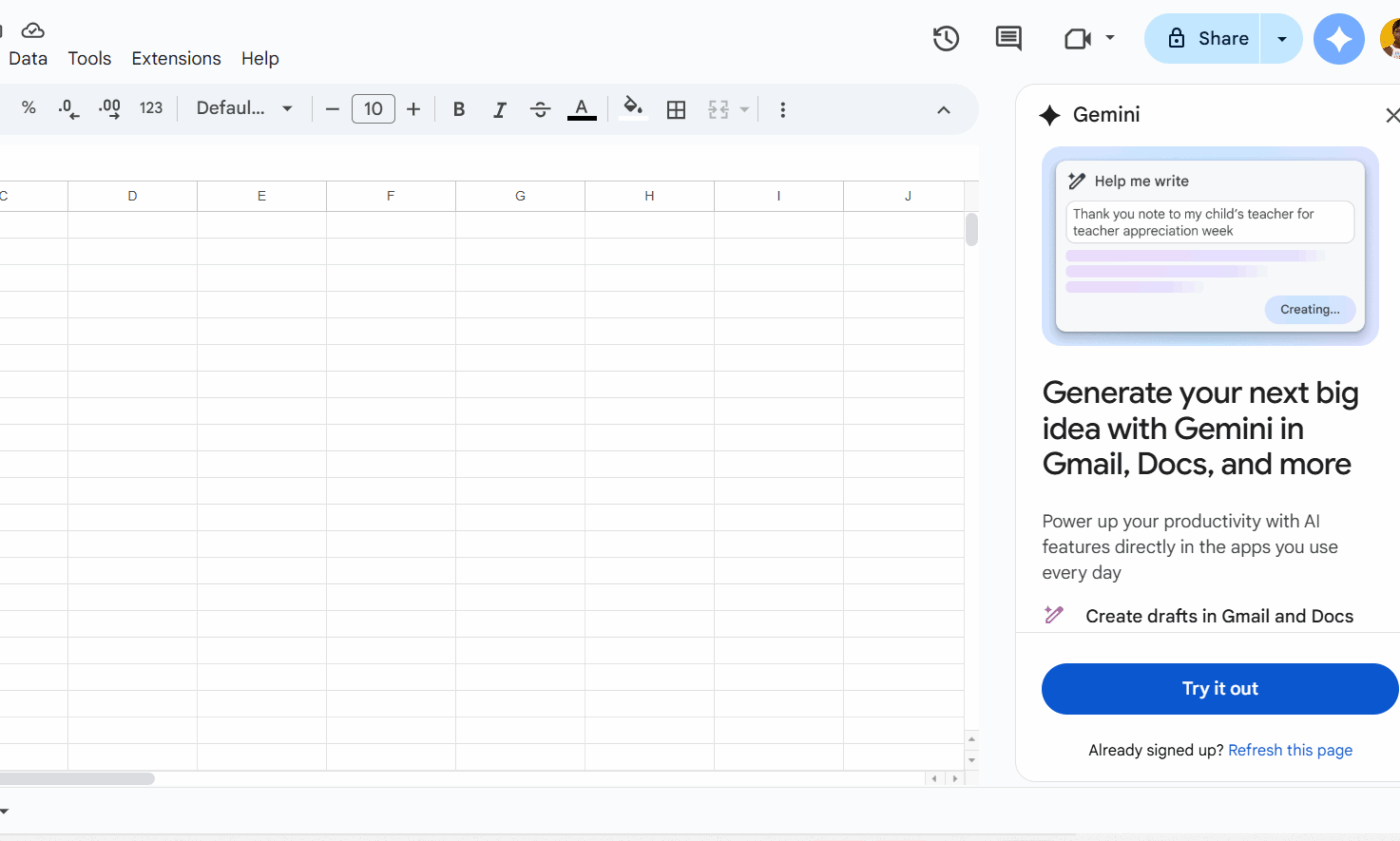
Tänk på att tillgängligheten för Gemini beror på din specifika Google Workspace-plan och din organisations administratörsinställningar. Vissa användare kan behöva begära åtkomst från sin IT-avdelning innan funktionerna visas.
Gemini i Sheets är dessutom utformat för att hjälpa till med kalkylbladsuppgifter, till skillnad från det fristående Gemini-chattgränssnittet.
Steg 3: Generera innehållsidéer med Gemini-prompter
När du har skapat ditt kalkylblad öppnar du Gemini-panelen och börjar brainstorma. Använd specifika frågor för att få relevanta idéer. Du kan till exempel fråga: ”Generera 10 idéer till Instagram-inlägg för ett hållbart modemärke med fokus på vår sommarkollektion. ”
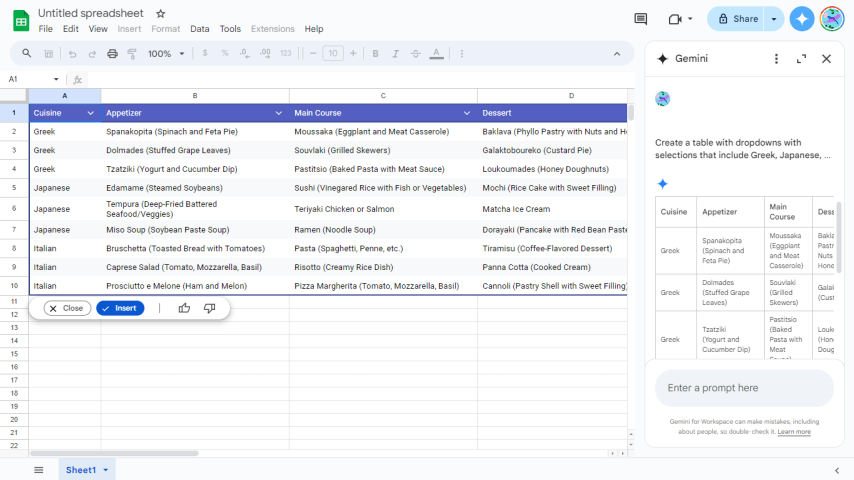
När Gemini har gett förslag kopierar du och klistrar in dem i lämpliga celler i din kalender. Du kan sedan iterera på dina förslag för att förfina idéerna ytterligare.
En viktig begränsning att notera är att Gemini inte kommer ihåg ditt tidigare innehåll, så det kan hända att det föreslår ämnen som du redan har behandlat.
Steg 4: Skapa ditt publiceringsschema
Nu är det dags att tilldela datum och tider till dina innehållsidéer. Ditt publiceringsschema bör baseras på när din målgrupp är mest aktiv på varje plattform. Om du är osäker kan du kolla din sociala medieanalys för att få insikter om när engagemanget är som störst.
Fördela ditt innehåll jämnt över veckan och månaden för att upprätthålla en konsekvent närvaro utan att överväldiga dina följare.
Men vänta, du har stött på ett hinder, eller hur? Det här steget belyser en viktig friktionspunkt: schemaläggning i ett kalkylblad är helt manuell. Det finns inget sätt att automatisera publicering eller ställa in påminnelser utan ett separat verktyg.
Steg 5: Lägg till bildtexter och hashtags med AI
Använd Gemini för att skriva övertygande, plattformsspecifika texter. Du kan till exempel be programmet: ”Skriv en professionell men konversationsliknande bildtext på LinkedIn på högst 150 ord om framtiden för distansarbete. ”
För hashtag-forskning kan du prova något i stil med: ”Föreslå 10 relevanta hashtags för ett inlägg om hemorganisation på Instagram, med en blandning av populära och nischade taggar. ”
Steg 6: Granska och finjustera din kalender
Innan du slutför något är det viktigt att en människa granskar det, eftersom AI kan hallucinera. Du kan göra detta genom att:
- Kontrollera att innehållet är varierat så att du har en balans mellan utbildningsinlägg, tankeledarskap, produktpresentationer osv. och att du täcker olika problemområden och olika stadier i köpresan.
- Se till att alla AI-resultat överensstämmer med dina varumärkesriktlinjer.
- Bekräfta att varje inlägg överensstämmer med dina övergripande marknadsföringsmål.
- Se till att all information som verktyget tillhandahåller är korrekt och uppdaterad.
Steg 6: Samarbeta och upprepa
Nu kan du dela Google-kalkylbladet med dina teammedlemmar och använda kommentarfunktionen för att samla in feedback.
Detta är också ett annat steg där du kommer att känna av begränsningarna med Google-kalkylblad.
Att hantera godkännandeprocesser känns krångligt, och utan ett tydligt sätt att spåra ett inläggs status eller få automatiska aviseringar när en granskning är klar kommer samarbetet att kännas långsamt.
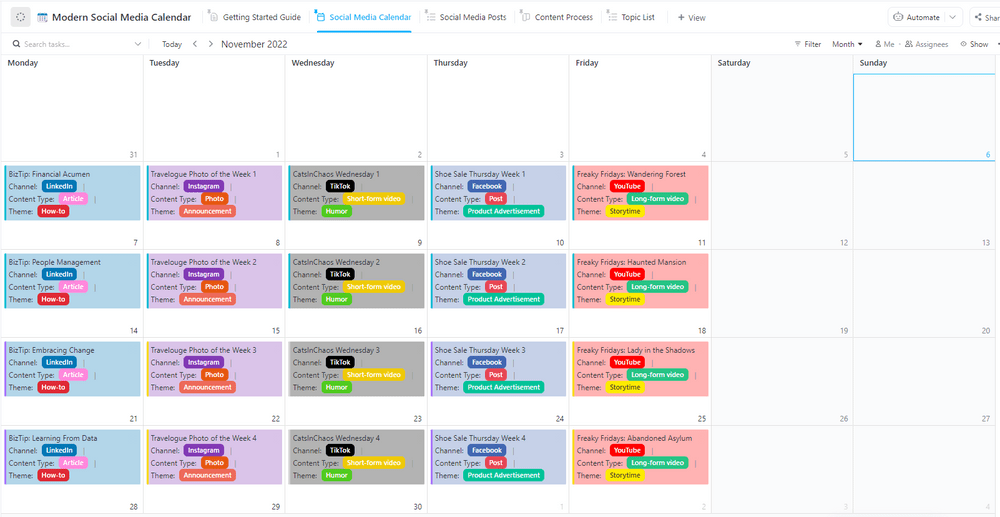
💡 Proffstips: Istället för att skapa en struktur för en kalender för sociala medier i Google Sheets från grunden kan du använda ClickUps moderna mall för kalender för sociala medier.
Den är redo att användas direkt, med statusar, tidslinjer, uppgiftsägare, utrymme för tillgångar osv. , så du behöver inte återskapa strukturen manuellt eller arbeta med begränsningar i kalkylbladet. Det är ett ganska snabbt sätt att få en användbar kalender, samtidigt som din planering förblir strukturerad och flexibel.
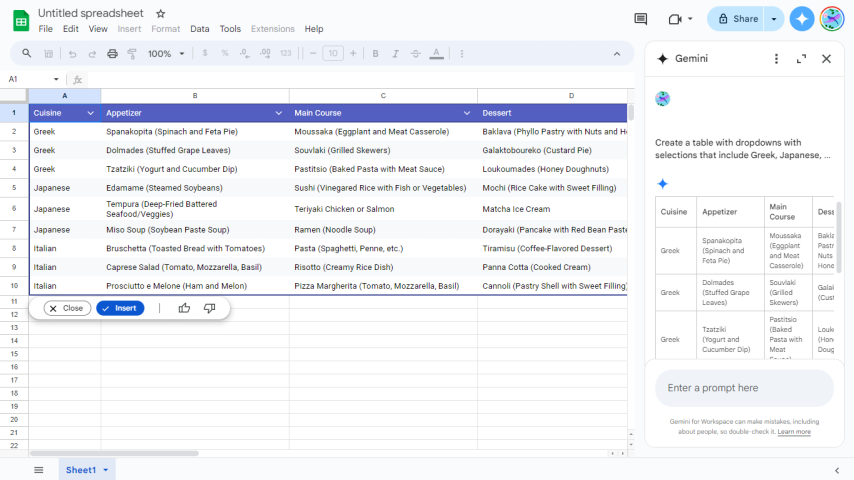
De 10 bästa Gemini-prompterna för planering av sociala medier-kalendrar
Om du redan använder AI för andra dagliga uppgifter vet du att det är vanligt att få generiska och oanvändbara resultat. Det förändras inte när du använder det för sociala medier-kalendrar också.
Så, hur kan du få riktigt användbara, högkvalitativa resultat från det? Det är enkelt. Använd mycket specifika och noggrant utvalda uppmaningar. Geminis resultat blir bara så bra som den uppmaning du ger det, så tänk på det som en bil: du är föraren bakom ratten. Oavsett vilken riktning du styr den, följer den efter.
Följande tips är en bra utgångspunkt. Du kan justera och upprepa dem efter dina behov:
1. Förslag på innehållsidéer
- Generera 15 idéer för inlägg på sociala medier för ett (B2B-programvaru)företag som riktar sig till projektledare med temat att förbättra teamets produktivitet.
- Skapa 10 pedagogiska inläggskoncept om (finansiell kunskap) för millenniegenerationen som skulle fungera för en TikTok-videoserie.
- Föreslå fem idéer till innehåll bakom kulisserna som humaniserar en (familjeägd restaurang).
- Lista åtta användargenererade innehållsförslag för ett (varumärke för husdjursprodukter) för att uppmuntra publikens engagemang och fotobidrag.
2. Tips för att skriva bildtexter
- Skriv tre olika bildtexter för ett inlägg på Instagram om vår (lansering av ny produkt). Inkludera en spännande ingång, en viktig fördel och en tydlig uppmaning till handling.
- Skriv ett utkast till en Twitter/X-tråd med fem tweets som förklarar begreppet logistik i leveranskedjan för en publik som inte är experter på området.
- Skapa en bildtext på LinkedIn som positionerar vår (marknadsföringsbyrå) som en ledande aktör inom ämnet (AI i reklam) och hänvisa till en aktuell trend.
3. Tips för hashtag-forskning
- Föreslå 20 hashtags för ett inlägg om (veganskt bakande) på Instagram, genom att blanda populära taggar som har över 1 miljon inlägg med nischade taggar som har under 50 000 inlägg.
- Skapa tre olika hashtag-uppsättningar för ett inlägg om hållbart resande: en för bred räckvidd, en för att bygga gemenskap och en för en specifik plats som (Bali).
- Vilka hashtags är populära just nu för innehåll relaterat till (spelindustrin) denna månad?
Proffstips💡: Använd en kontextmedveten AI som ClickUp Brain för att generera förslag när du kommer på idéer. Varför? Den är inbyggd i din arbetsyta, så den förstår dina uppgifter, dokument, kommentarer och tidslinjer, och dess svar baseras på vad ditt team aktivt arbetar med, inte bara på vad du frågar isolerat.
Begränsningar vid användning av Gemini och Google Sheets för sociala medier-kalendrar
Du har alltså investerat tid i att skapa din kalkylbladskalender, och den fungerar... ett tag. När ditt team växer och din innehållsstrategi blir mer komplex börjar du märka att ett AI-assisterat kalkylblad inte längre räcker till. Varför?
Du vet förmodligen inte ännu vilket ord som beskriver din anledning, men vi ska svara åt dig. Det kallas arbetsutbredning – fragmentering av arbetsaktiviteter över flera fristående verktyg som inte kommunicerar med varandra.
Din planering finns i Sheets, dina visuella tillgångar finns i Google Drive, dina teamdiskussioner finns i e-post eller kommentarer i Sheets, och din faktiska schemaläggning och publicering sker i YET ännu ett verktyg.
Eftersom företag numera använder i genomsnitt 101 olika applikationer tvingar detta osammanhängande system till ständiga kontextbyten och gör det omöjligt för ditt team att upprätthålla en kaosfri strategi för innehåll på sociala medier. Det är den största begränsningen med att använda Gemini och Google Sheets för kalendrar för sociala medier. Nedan följer några av anledningarna till detta:
- Ingen direktpublicering: Du måste fortfarande kopiera allt manuellt till ett separat schemaläggningsverktyg för att faktiskt publicera ditt innehåll.
- Frånkopplade tillgångar: Bildfiler lagras i en separat mapp, vilket leder till problem med versionshantering och förvirring om vilken bild som hör till vilket inlägg.
- Manuell spårning: Statusuppdateringar är beroende av att någon kommer ihåg att ändra en rullgardinsmeny, utan automatiska aviseringar som håller arbetsflödet igång.
- Ingen integrering av resultat: Du kan inte koppla data efter publicering till din kalender för att se vad som fungerar och vad som inte fungerar.
- Begränsad AI-kontext: Gemini kommer inte ihåg dina varumärkesriktlinjer eller tidigare konversationer, så du måste förklara dina behov på nytt i varje enskild prompt.
- Samarbetsproblem: Kommentarer i celler saknar sammanhang och det finns inga strukturerade godkännandeprocesser för att säkerställa att innehållet granskas och godkänns i tid.
📮 ClickUp Insight: 1 av 4 anställda använder fyra eller fler verktyg bara för att skapa sammanhang på jobbet. En viktig detalj kan vara gömd i ett e-postmeddelande, utvidgad i en Slack-tråd och dokumenterad i ett separat verktyg, vilket tvingar teamen att slösa tid på att leta efter information istället för att få jobbet gjort.
ClickUp samlar hela ditt arbetsflöde på en enda plattform. Med funktioner som ClickUp Email Project Management, ClickUp Chat, ClickUp Docs och ClickUp Brain förblir allt sammankopplat, synkroniserat och omedelbart tillgängligt. Säg adjö till ”arbete om arbete” och återta din produktiva tid.
💫 Verkliga resultat: Team kan spara mer än 5 timmar varje vecka med ClickUp – det är över 250 timmar per person och år – genom att eliminera föråldrade processer för kunskapshantering. Tänk vad ditt team skulle kunna åstadkomma med en extra produktiv vecka varje kvartal!
ClickUp som ett bättre alternativ till Gemini
ClickUps samlade arbetsyta gör det enklare att skapa en kalender för sociala medier genom att förena idéer, skapande och genomförande med hela ditt arbetsflöde på en och samma plattform.
Istället för:📌 Gemini → Google Spreadsheet → Google Drive → E-post → Publiceringsverktyg
Du får:📌 Ett utrymme där AI, kalkylblad, kalendrar, chattar, dokument, schemaläggning, bilder, uppgifter och arbetsflöden samlas.
Så din kalender för sociala medier är direkt kopplad till det faktiska arbetet. Detta är en naturlig utveckling för team som har vuxit ur kalkylblad. ✨
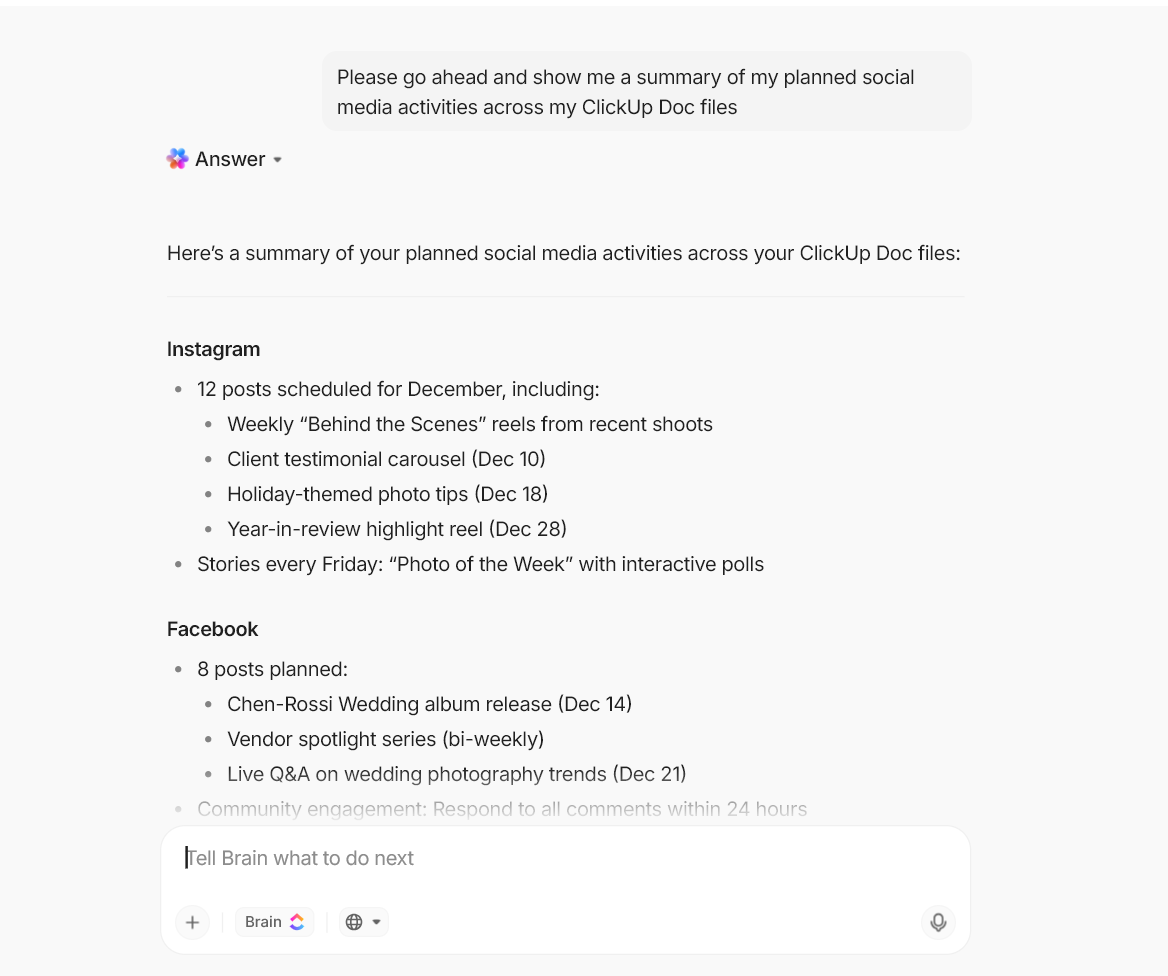
Skapa och hantera kalendrar för sociala medier med ClickUp
Sluta med det ändlösa kopierandet och klistrandet mellan ditt AI-verktyg och din kalender. Med ClickUp Brain, den kontextmedvetna AI som är inbyggd direkt i din arbetsyta, kan du komma på idéer och skapa din kalender för sociala medier precis där du planerar och skapar innehåll.
ClickUp Brain och ClickUp Brain MAX (AI-assistenten för datorer) kan inte bara hjälpa dig att skapa innehållsidéer och genomföra dem, utan eftersom den har överblick över allt ditt arbete kan den även hjälpa dig att hålla ordning utan att du behöver ha 10 flikar öppna.
Det refererar till dina befintliga uppgifter och projekt för att få sammanhang och genererar sedan idéer som är direkt relevanta för ditt varumärke och dina aktuella initiativ, allt inom ClickUp Docs utan att du behöver förklara ditt varumärke eller dina mål på nytt i varje prompt.
Det är inte allt, det länkar din genererade kalender i Docs till ClickUp Calendar View så att du kan se hela ditt innehållsplan på ett ögonblick, med varje inlägg representerat som en uppgift.
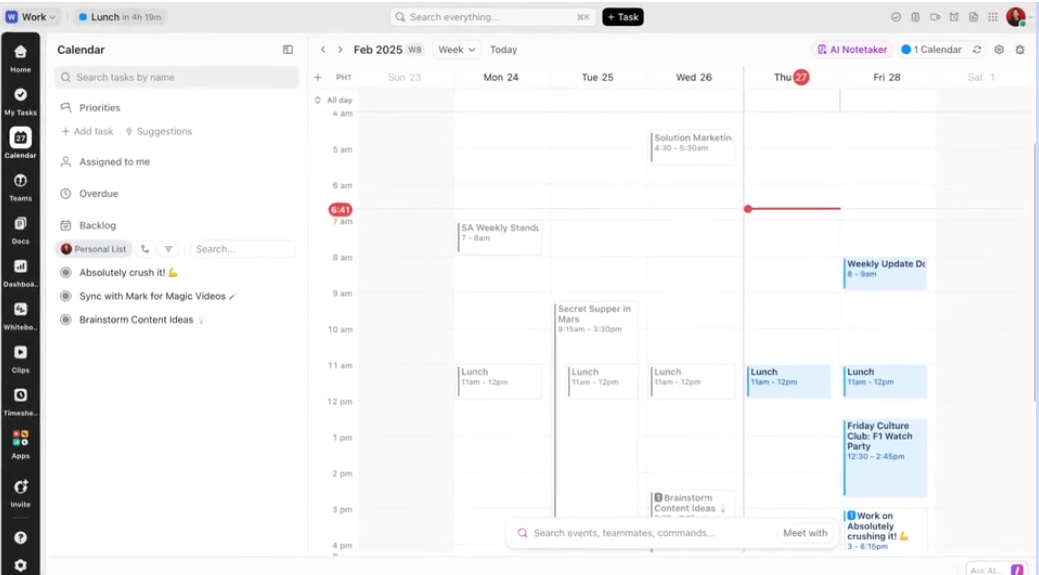
Det här är inte bara statiska poster. Varje uppgift kan innehålla alla nödvändiga detaljer:
Från ansvariga, för att tydligt ange vem som är ansvarig för att skriva, utforma och publicera varje inlägg, till förfallodatum, för att fastställa deadlines för varje steg i processen för att skapa innehåll, till bilagor, för att hålla visuella tillgångar direkt kopplade till motsvarande inlägg, vilket eliminerar problem med versionskontroll.
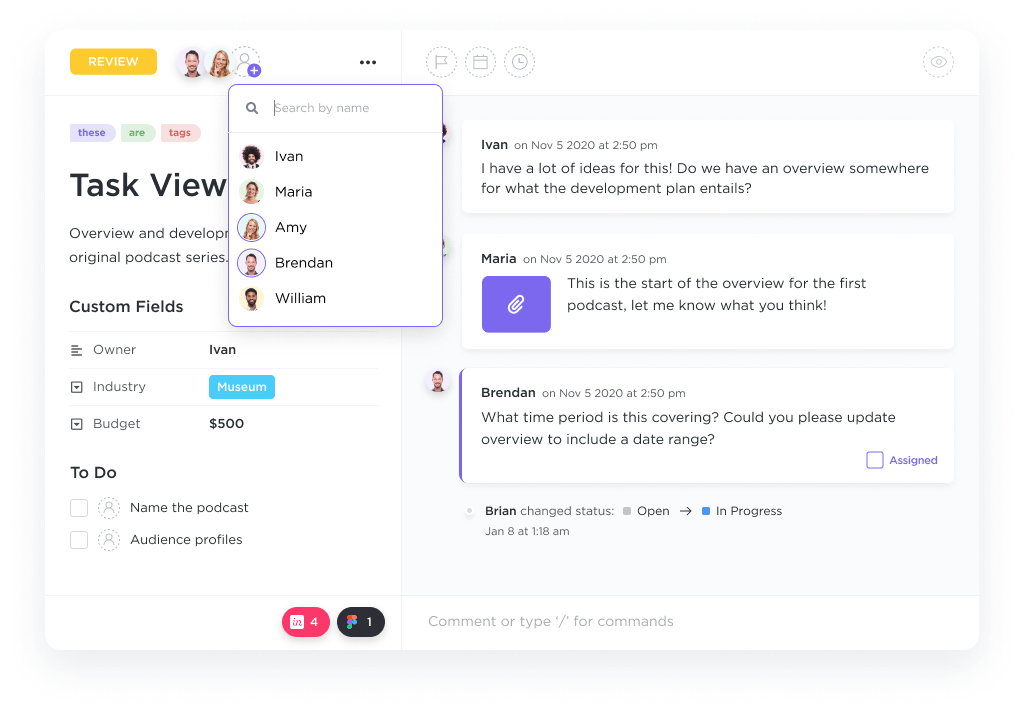
Behöver du göra en ändring? Använd helt enkelt ClickUps dra-och-släpp-funktion för att flytta en uppgift till ett nytt datum. Du kan även använda ClickUps kalendersynkronisering för att behålla synligheten i din personliga Google Kalender samtidigt som ClickUp förblir ditt teams enda källa till information.
🎥Den här videon visar många fler sätt att använda AI i marknadsföring👇🏽
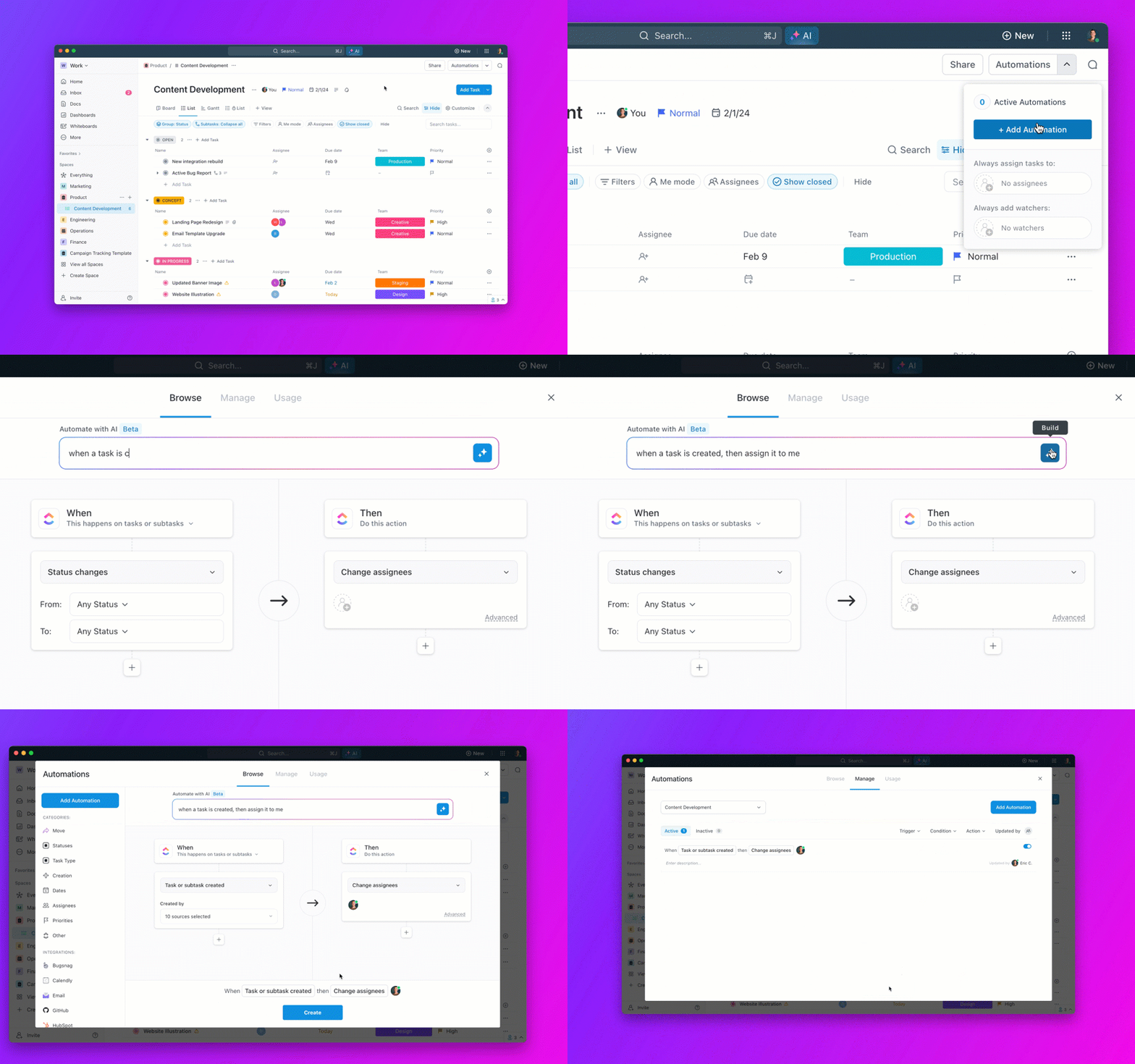
Och för att knyta ihop allt, utlöser ClickUp Automations automatiskt nästa åtgärder baserat på vissa åtgärder.
Automatisering kan till exempel hjälpa dig att meddela din grafiska designer så snart en skribent har färdigställt ett utkast, få uppdateringar i realtid när statusen för en uppgift ändras eller omedelbart få reda på när ett inlägg är klart för granskning – så att din innehållspipeline fortsätter att fungera smidigt utan manuella uppföljningar.
Få din kalender att fungera för dig med ClickUp
Kalkylblad och fristående AI-verktyg kan hjälpa dig att komma igång, men de kan aldrig hantera hela ditt innehållsflöde. Med Gemini i Google Sheets kan du komma på idéer, skriva utkast och organisera – men genomförandet sker fortfarande någon annanstans.
ClickUp förändrar spelplanen. Genom att samla AI-driven idéskapande, innehållsplanering och -skapande, bilagor, schemaläggning, samarbete och genomförande i ett enda arbetsutrymme.
På så sätt blir din kalender för sociala medier inte bara en plan – den blir ett genomförbart arbete.
Sluta flytta innehåll mellan olika verktyg och börja istället använda din kalender på ett effektivt sätt.
Är du redo att gå vidare från kalkylblad och samla hela ditt arbetsflöde för sociala medier på ett ställe? Kom igång gratis med ClickUp ✨och se hur en samlad arbetsyta kan förändra ditt teams planering av innehåll för sociala medier. 🙌
Vanliga frågor
Gemini kan hjälpa dig att generera text till dina inlägg, men det kan inte direkt skapa eller hantera händelser i Google Kalender. Det måste du göra manuellt eller använda ett verktyg med direkt integration.
En Google Sheets-kalender är en gratis utgångspunkt för grundläggande planering, men den saknar de funktioner för publicering, tillgångshantering och integrerad analys som dedikerade verktyg för sociala medier erbjuder.
De bästa uppmaningarna är mycket specifika. Ange din bransch, målgrupp, viktiga teman och önskat antal inlägg, till exempel: ”Generera 30 idéer till inlägg på sociala medier för ett B2C-hudvårdsmärke som riktar sig till kvinnor i åldern 25–40 år, organiserade efter vecka och innehållstyp.”
Gemini kan inte automatiskt schemalägga eller publicera inlägg, lagra dina visuella tillgångar, spåra inläggens prestanda, komma ihåg dina varumärkesriktlinjer mellan sessioner eller hantera strukturerade godkännandeprocesser.