Du står i köket med choklad på händerna och försöker pausa musiken som plötsligt låter mycket högre än du hade tänkt dig. Du ropar till din Google Home, och istället för det vanliga "Ursäkta, kan du upprepa det?" svarar Gemini med ett mer hjälpsamt svar än du är van vid.
Det är det (värdefulla) ögonblicket som den här guiden förbereder dig för.
Om du är en smart hem-användare, teknikentusiast eller någon som helt enkelt vill att din Google Home- eller Nest-enhet ska kunna göra mer, är det bra att lära sig hur man använder Gemini på Google Home. Låt oss gå igenom allt du behöver! 💫
🔍 Visste du att? Ett av de första husen som var utrustade med automatisering byggdes av Emil Mathias i Jackson, Michigan, 1950, där många rutinuppgifter kunde utföras med ett knapptryck, vilket föregick de flesta kommersiella smarta hem-idéerna.
Vad är Gemini och hur skiljer det sig från Google Assistant?
Gemini är Googles generativa modell för artificiell intelligens, utformad för att tillhandahålla avancerad naturlig språkbehandling, komplexa resonemang och innehållsgenerering i flera format, inklusive text, bilder, ljud och video.

Det är ett multimodalt AI-system, vilket innebär att det kan tolka och generera information med hjälp av olika typer av data. Den virtuella AI-assistenten är integrerad i Googles produkter och tjänster både som modell och som konversationschatbot.
För att vara tydlig: Gemini och Google Assistant är två olika verktyg. Så här skiljer de sig åt:
| Funktion | Google Assistant | Gemini |
| Huvudsyfte | Optimerad för snabb, kommandobaserad hjälp | Utformat för djupgående, kontextuella, multimodala uppgifter |
| Interaktionsstil | Korta röstfrågor, direkta svar | Chat-liknande, detaljerade och nyanserade konversationer |
| Datamodaliteter | Främst text och röst | Text, bilder, ljud, video, kod |
| Komplexiteten i frågorna | Hanterar enkla dagliga förfrågningar | Kapabel till avancerad resonemang och innehållsskapande |
| Inlärning och minne | Begränsat kontextuellt minne | Avancerad kontextuell förståelse, minne med flera steg |
| Bästa användningsfall | Påminnelser, smarta hem, enkla frågor | Skrivande, forskning, kodgenerering, sammanfattning |
| Integration | Bred enhetstäckning | Djupt integrerat med Google Workspace, gradvis bredare lansering |
Vad du behöver innan du använder Gemini på Google Home
Innan du börjar installationen, se till att du har alla nödvändiga saker. Här är några viktiga saker att gå igenom innan du använder AI som personlig assistent:
- Ett Google-konto
- En Google Nest eller kompatibel smart högtalare/skärm
- Den senaste versionen av Google Home-appen är installerad på en kompatibel mobil enhet (Android 9. 0+ eller iOS 16. 1+).
- En stabil Wi-Fi-anslutning hemma
- 2 GB RAM för mobil styrning
- Ett Google Home Premium-abonnemang för avancerade Gemini-funktioner (valfritt)
🧠 Kul fakta: Kommunikationsprotokollet X10 lanserades 1975 och använde husets befintliga elnät för att skicka signaler till enheter som lampor eller vitvaror. Detta gjorde det till ett av de första riktigt smarta hemsystemen, även om dess tillförlitlighet var osäker.
Kontrollera enhetens kompatibilitet för Gemini på Google Home
Innan du byter till Gemini är det värt att kontrollera att din Google Home- eller Nest-enhet faktiskt stöder det.
Kompatibiliteten varierar mellan olika modeller, och vissa funktioner, särskilt Gemini Live, kanske bara fungerar på nyare enheter eller kräver ett Google Home Premium-abonnemang.
Så här kontrollerar du enhetens kompatibilitet:
- Kontrollera om din enhet finns med på Googles lista över kompatibla enheter. Den AI-baserade röstassistenten fungerar med följande smarta hem-enheter:
- Google Nest Mini (2:a generationen, 2019)
- Google Nest Audio (2020)
- Google Nest Hub (1:a och 2:a generationen)
- Google Nest Hub Max (2019)
- Google Home (2016)
- Google Home Mini (2017)
- Google Home Max (2017)
- Google Nest Wifi Point
- Kontrollera om du får meddelanden eller uppmaningar om Gemini-tillgänglighet i Google Home-appen. Det är vanligtvis där uppdateringar lanseras först.
- Se till att din Google Home-app och enhetens firmware är uppdaterade till de senaste versionerna.
- Kolla Googles officiella supportsidor eller communityforum för de senaste uppdateringarna.
Denna snabba kontroll hjälper dig att bekräfta att din installation är redo för Gemini innan du går vidare till installation och inställningar.
🔍 Visste du att? I USA äger nu 48 % av hushållen minst en smart hem-enhet. Av dessa äger 59 % av personer i åldern 18–34 år smarta enheter, vilket tyder på att yngre användare leder utvecklingen.
Hur du använder Gemini på Google Home (steg för steg)
Är du redo att köra Gemini på din Google Home- eller Nest-enhet? Följ bara stegen i ordning, så kommer du att prata med Gemini innan du vet ordet av! 💬
Steg 1: Registrera dig på Gemini
Vi har redan gått igenom detta, men se till att dina Google Home- eller Nest-enheter stöder Gemini-protokollet. Du bör också uppdatera Google Home-appen och enhetens firmware till de senaste versionerna.

Vissa användare kommer att se en uppmaning i Google Home-appen som uppmanar dem att byta till Gemini. Om du inte ser någon sådan uppmaning kan du gå till Inställningar och leta efter Gemini-uppgraderingen under meddelanden eller assistentrelaterade inställningar.
Steg 2: Aktivera Gemini som din standardassistent
För att aktivera Gemini öppnar du Google Home-appen, väljer din enhet och går till dess inställningar. Under Google Assistant eller Digital Assistance väljer du Gemini bland de tillgängliga alternativen. Appen guidar dig genom de sista bekräftelsestegen.

🧠 Kul fakta: 1966 kunde en prototyp kallad ECHO IV (även kallad ”Kitchen Computer”) beräkna inköpslistor, styra apparater och reglera temperaturen i hemmet. Den såldes aldrig i stor skala, men var det första smarta hemkonceptet som många pekar på.
Steg 3: Aktivera Voice Match för personliga svar
Voice Match hjälper Gemini att känna igen vem som talar och anpassa svaren därefter. Du kan aktivera det under Assistentinställningar. Detta förbättrar noggrannheten för uppgifter som påminnelser, kalenderposter och personliga preferenser.
Steg 4: Aktivera Google Home-kontroller i Gemini-appen (valfritt)
Om du vill ha en djupare integration öppnar du mobilappen Gemini, trycker på din profilikon och navigerar till Extensions > Device Control.

Genom att aktivera Google Home-anslutningen får Gemini ytterligare kontroll över dina smarta hemapparater. Detta skapar en smidigare upplevelse när du använder den för att hantera belysning, apparater och automatiseringar.
🔍 Visste du att? Idén om det smarta hemmet förekom i science fiction långt innan den verkliga tekniken hunnit ikapp. Ray Bradburys berättelse "There Will Come Soft Rains" (1950) handlade om ett hus som fungerade autonomt efter att människorna försvunnit, vilket förebådade dagens alltid aktiva hem.
Steg 5: Börja använda Gemini med röstkommandon
När Gemini är aktivt kan du börja prata naturligt och ge kommandon. Du kan styra belysning, termostater, medieuppspelning och andra smarta hem-enheter med hjälp av konversationsfraser. Du kan också be om påminnelser, scheman, fakta och mycket mer.

Steg 6: Hantera rutiner och automatiseringar
Rutiner som du har ställt in i Google Home-appen fungerar vanligtvis med Gemini, men vissa kan behöva uppdateras. Alla dina enheter ska vara korrekt anslutna och tillgängliga. Om vissa åtgärder slutar fungera efter bytet, konfigurera om rutinen från början.
Steg 7: Lås upp premiumfunktioner i Google Home (om du har ett abonnemang)
Om du är prenumerant på Google Home Premium får du tillgång till förbättrade funktioner som Gemini Live, avancerad sökning i kamerahistoriken, smartare aviseringar och bättre stöd för automatisering. Dessa funktioner beror på din plan och hårdvarutyp, särskilt om du använder Nest-kameror eller -skärmar. Och det var allt, du är klar!
📮 ClickUp Insight: Förtroende, noggrannhet, buller och socialt obehag är de främsta anledningarna till att människor tvekar att använda röst-till-text-funktioner på jobbet – 27,5 % säger att det är alla ovanstående. Brain MAX förstår det. Dess AI är byggd för att hantera verkliga störningar, transkribera med precision och hålla dina data privata, vilket innebär ingen träning av tredje part och ingen lagring av data från tredje part. Oavsett om du befinner dig på ett hektiskt kontor eller i ett lugnt hem kan du tala med självförtroende och låta denna AI-superapp göra grovjobbet.

Varför gör Gemini Google Home smartare?

Gemini tillför en extra dimension av intelligens till Google Home. Det förstår sammanhanget bättre, svarar mer naturligt och hanterar komplexa förfrågningar.
Dina Google-enheter kan tolka detaljerade instruktioner, såsom "släck lamporna överallt utom i mitt sovrum" eller "spela årets låt från 1990". Det förbättrar också säkerheten i hemmet via hemkamerafunktioner med sökbar historik, förbättrade aviseringar, igenkänning av bekanta ansikten och en daglig hemrapport som sammanfattar viktiga händelser.

Dessa uppgraderingar omfattar hela Nest-ekosystemet och stöds av en omdesignad Google Home-app som är snabbare och mer tillförlitlig. Om du väljer Google Home Premium-prenumerationen får du också tillgång till ytterligare funktioner, inklusive en längre händelsehistorik, smartare aviseringar, Gemini Live för konversationschatt och mer personliga automatiseringar.
Sammantaget erbjuder Gemini ett proaktivt system som förenklar dagliga rutiner, förbättrar säkerheten och knyter samman ditt smarta hem.
📖 Läs också: Hur AI-e-postassistenter minskar överbelastningen
Exempel på Gemini-kommandon som du kan använda för Google Home
Eftersom Gemini förstår sammanhang och hanterar komplexa förfrågningar kan du prata med det på ett naturligt sätt. Här är några praktiska kommandon:
1. Smart hemkontroll
- Släck lamporna överallt utom i hallen
- Ställ in vardagsrummets belysning på varmvitt
- Sänk termostaten till 23 grader
- Starta luftrenaren i mitt sovrum
2. Media och underhållning
- Spela den mest populära låten på YouTube Music
- Hitta vinnaren av Årets låt från 1990
- Återuppta podcasten jag lyssnade på tidigare
- Sänk TV:ns volym till 15
3. Daglig produktivitet
- Lägg till "köp diskmedel" till min inköpslista
- Vad står på min kalender för imorgon bitti?
- Skicka en påminnelse om att ringa min läkare klockan 17.
- Sammanfatta mitt morgonschema
4. Hushållsrutiner
- Starta min Good Night-rutin
- Kör morgonrutinen, men hoppa över belysningen idag
- Berätta för alla att middagen är klar om 10 minuter
- Lås ytterdörren och kontrollera att garaget är stängt.
5. Sökning och information
- Vem vann priset för bästa film 2004?
- Hur länge ska jag koka pasta?
- Hur är trafiken på min väg till jobbet?
- Ge mig en snabb uppdatering om dagens rubriker
6. Smart hemskydd och Nest-enheter
- Visa mig kameran i trädgården
- Kom det någon till dörren idag?
- Vad hände utanför mellan klockan 14 och 16?
- Skicka mig en sammanfattning av viktiga kamerahändelser
🎥 Titta: AI är inte längre bara för tekniknördar – det är din nya personliga assistent.
I den här videon visar vi dig exakt hur jag använder AI för att ta hand om repetitiva uppgifter, brainstorma nya idéer och hålla projekten på rätt spår.
Du får se verkliga exempel på hur AI kan användas för schemaläggning, forskning, projektledning och återanvändning av innehåll:
Felsökning av Gemini på Google Home
Genom att byta till Gemini får du tillgång till en kraftfull AI-upplevelse. Den är dock fortfarande under utveckling, och vissa användare stöter på problem.
Här är några vanliga problem som du kan stöta på och hur du löser dem:
| Problem | Lösning |
| Gemini svarar inte på kommandon | Se till att Gemini är aktiverat i Google Home-appen. Kontrollera inställningarna för Assistent och enhetskontroll. |
| Röstkommandon missförstås eller tolkas felaktigt | Omformulera kommandon med specifika uppgifter genom att skriva kommandon i appen. Kontrollera språk- och accentkompatibilitet. |
| Automatiseringar och rutiner fungerar inte | Granska och konfigurera om rutiner. Kontrollera enheter som är online. Uppdatera appar och firmware. |
| Förlust av kontroll över smarta enheter efter en Gemini-uppdatering | Kontrollera enhetens anslutning, starta om Google Home och routern och verifiera att enheten ingår i Google Home-rutinerna. |
| Funktioner saknas (t.ex. sändning via appknappar) | Använd röstkommandon för funktioner som inte stöds. Leta efter Gemini-specifika växlar i inställningarna. |
| Långsamma eller fördröjda svar från Gemini | Håll enhetens firmware och Google Home-appen uppdaterade, minska nätverksbelastningen |
| Felaktig eller ofullständig utförande av flerstegskommandon | Dela upp kommandon i enklare steg och ge tydlig kontext |
| Ihållande buggar eller fel | Skicka feedback via ”Ok Google, skicka feedback”. Överväg att stänga av Gemini tillfälligt. |
| Google Home-appen kan inte hitta enheter för rutiner | Kontrollera att enheterna finns i rätt Google Home-hem och flytta enheterna vid behov. |
| Automatiseringarna Home och Away aktiveras inte korrekt | Aktivera platstjänster, verifiera inställningarna för närvarodetektering och växla mellan lägena Hemma/Borta i appen. |
Begränsningar för användning av Gemini på Google Home
Gemini är ännu inte perfekt. Vissa enheter stöder inte alla funktioner, och några välkända Google Assistant-åtgärder kan fungera annorlunda. Låt oss titta på några problem som du kan stöta på:
- Begränsat stöd för skärm: Gemini Live är endast röstbaserat på högtalare och skärmar, utan textutmatning på Nest Hub-skärmar.
- Opålitliga grundläggande åtgärder: Inköpslistor, ändringar av ljusets färg eller temperatur och timers fungerar fortfarande ofta inte.
- Inkonsekvent enhetskompatibilitet: Smarta hem-enheter från tredje part svarar inte alltid på ett tillförlitligt sätt på Gemini-kommandon.
- Ingen offlinefunktion: Gemini kräver en konstant internetanslutning, till skillnad från Google Assistant.
- Begränsat stöd för enheter: Fungerar endast på kompatibla smarta enheter, såsom Google Nest-högtalare och -skärmar, inte på smarta högtalare från tredje part.
- Minskad noggrannhet vid buller: Bakgrundsljud påverkar Gemini Lives röstigenkänningsprestanda.
- Högre dataanvändning för kameror: Röstkommandon använder minimalt med data, men kameraanalys och videobearbetning förbrukar mer data.
Hur ClickUp hjälper dig att organisera AI-drivna arbetsflöden
Gemini på Google Home är perfekt för att hantera ditt hem.
Det finns dock en lucka: ditt smarta hem fungerar smidigt, men de uppgifter som Gemini hjälper dig att komma ihåg stämmer inte överens med hur du faktiskt hanterar ditt liv och ditt arbete.
Du ber Gemini att påminna dig om hantverkarens besök eller lägga till "granska hemförsäkringen" till din lista, men dessa påminnelser fastnar i Googles ekosystem. De synkroniseras inte med din projektplanerare, din familjs delade kalender eller arbetsytan där du samordnar renoveringen av ditt hem.
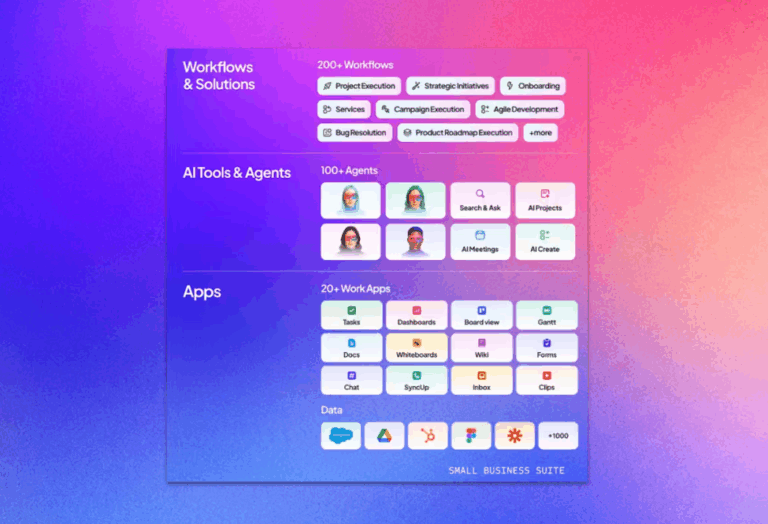
ClickUp löser detta som världens första konvergerade AI-arbetsyta . Medan Gemini hanterar din smarta hemautomatisering, kopplar ClickUp samman dina personliga uppgifter, hemprojekt och arbetsuppgifter på ett och samma ställe.
Du kan använda ClickUps röststyrda Talk to Text för att registrera underhållsuppgifter i hemmet, tilldela sysslor till familjemedlemmar eller uppdatera renoveringstidsplaner – helt handsfree.
Denna AI-superapp eliminerar Work Sprawl genom att koppla samman allt. På så sätt glömmer du ingenting mellan smarta hem-bekvämligheter och verkliga uppföljningar (vilket är svårt, om vi ska vara ärliga). ⚒️
Använd röstkommandon när du är på språng
Talk to Text by ClickUp är inte bara ännu ett verktyg för röst-till-text. Det är utformat för verklig produktivitet och låter dig fånga idéer, tilldela uppgifter och uppdatera projekt i farten, oavsett om du sitter vid skrivbordet, sitter i bilen eller multitaskar hemma.

Till skillnad från Gemini, som är inriktat på Googles ekosystem för smarta hem, är ClickUps lösning utvecklad för alla som vill få mer gjort, både i arbetet och privat, utan att vara bunden till en enda plattform.
Så här använder du Talk to Text:
- Skapa direkt uppgifter, deluppgifter eller påminnelser i valfri ClickUp-lista genom att bara tala.
- Diktera detaljerade mötesanteckningar eller brainstorma idéer och få dem automatiskt organiserade i din arbetsyta.
- Skicka snabba uppdateringar eller kommentarer till ditt team, även när du inte sitter vid tangentbordet.
- Registrera åtgärder under samtal, promenader eller bilkörning – perfekt för både upptagna yrkesverksamma och föräldrar.
- Stöder flera språk och dialekter, vilket gör det tillgängligt för globala team.
- Integreras direkt med ClickUps kraftfulla produktivitetsverktyg, så att dina talade anteckningar blir en del av ditt arbetsflöde, inte bara statisk text.
Istället för att växla mellan ChatGPT, Claude, Gemini och andra fristående assistenter, erbjuder Brain MAX ett enda AI-lager och en enhetlig plattform för att få svar, automatisera arbete och ta fram insikter. Det innebär att du får alla premium-AI-modeller under ett och samma tak med ClickUp.

Planera din dag och dina rutiner smidigt
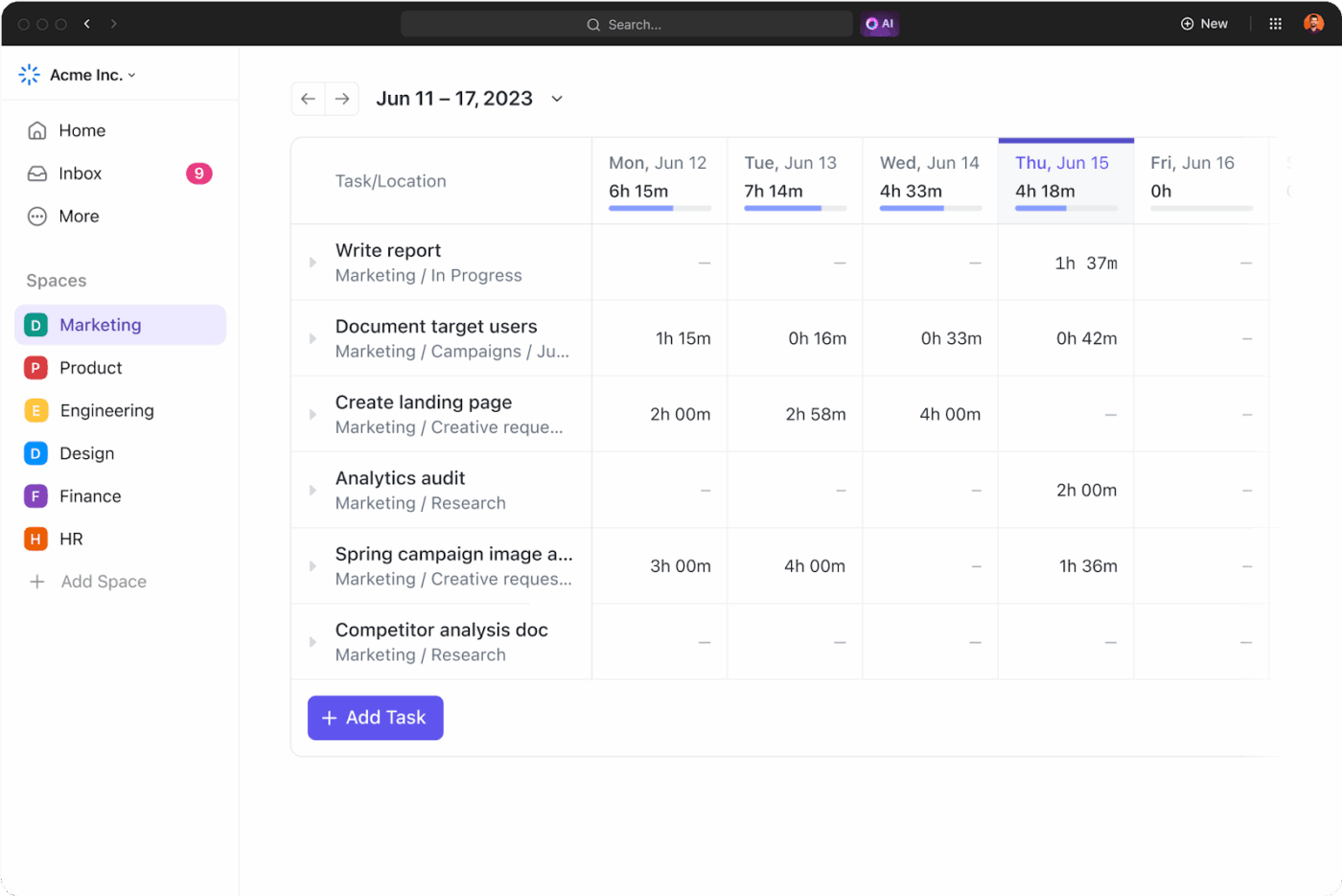
När du jonglerar med hushållssysslor, familjens scheman och deadlines på jobbet kan det vara svårt att få en helhetsbild på ett och samma ställe. ClickUp Calendar hjälper dig att planera dina uppgifter, scheman och återkommande rutiner i en tydlig, visuell layout.
Du kan dra, släppa och omorganisera din dag, tilldela arbete till olika teammedlemmar och skapa återkommande scheman.
För användare av smarta hem och teknikentusiaster fungerar detta särskilt bra när du vill att ditt arbete ska spegla samma struktur som din hemautomatisering erbjuder.
Om du till exempel använder Gemini för att dämpa belysningen varje kväll klockan 19.00 kan du använda ClickUp Calendar för att schemalägga dina dagliga avslutande uppgifter vid samma tidpunkt. Och ClickUp Tasks förvandlar dessa hemrelaterade uppgifter till organiserade, spårbara objekt med förfallodatum, prioritetsnivåer och ansvariga.

Med ClickUp förblir allt synligt och åtgärdbart, istället för att spridas över olika enheter som röstpåminnelser.
🚀 Snabbtips: Skapa ett centraliserat utrymme för att samla alla arbetsflöden, rutiner och automatiseringsinställningar med ClickUp Docs. Genom att använda Docs tillsammans med dina uppgifter säkerställer du att all din planering, alla listor och instruktioner alltid är kopplade till ditt arbete och lätta att hitta.
Med ClickUp Docs kan du:
- Lägg till checklistor, bilder och avancerad formatering för att hålla din information tydlig och användbar.
- Importera innehåll från andra verktyg (Google Docs, Notion, Word osv.)
- Dela dokument med andra, ställ in behörigheter och samarbeta i realtid.

Optimera dina arbetsflöden med kraftfull AI
ClickUp Brain lägger till ett AI-drivet intelligenslager som förändrar hur du planerar, spårar och utför arbete. Det är inbyggt i din ClickUp-arbetsyta och kopplar samman uppgifter, dokument, konversationer och teamkunskap så att du kan få svar direkt.

Det hanterar rutinmässigt administrativt arbete, förutser vad du behöver, hämtar information från hela din arbetsyta och genererar uppdateringar eller dokumentation automatiskt.
Tänk dig att du planerar en familjesemester. Med ClickUp kan du:
- Skapa automatiskt en projektplan med uppgifter för varje steg (boka flyg, bekräfta hotell, skapa packlista osv.).
- Lägg till en uppgift som "Boka hotell" så kan AI föreslå deluppgifter som "Jämför hotellalternativ", "Kontrollera recensioner" och "Bekräfta bokningen".
- När du lägger till anteckningar eller dokument med reseinformation kan AI hämta viktig information (som incheckningstider eller flightnummer) och lägga till dem i relevanta uppgifter eller påminnelser.
- Om du samarbetar med familjemedlemmar kan AI tilldela uppgifter baserat på tillgänglighet eller tidigare ansvar (t.ex. tilldela "Ordna djurvård" till den person som gjorde det förra gången).
- Innan din resa kan AI generera en sammanfattande uppdatering som visar vad som är gjort och vad som återstår, och till och med påminna dig om sista minuten-uppgifter (som "Skriv ut boardingkort" eller "Ställ in e-post för frånvaro").
📚 Läs också: De bästa AI-schemaläggningsassistenterna för smartare schemaläggning och kalenderhantering
Automatisera det tidskrävande arbetet med några få klick
ClickUp Automations låter dina team hoppa över manuella, repetitiva steg som saktar ner projekten. Du kan skapa dina egna "om detta, gör då det" -regler som passar perfekt för alla team och projekttyper.

Här är några exempel på automatisering:
- När förfallodagen infaller > skicka en påminnelse till den ansvarige
- När statusen ändras > tilldela en teammedlem
- När en uppgift med hög prioritet skapas > varna projektledarna omedelbart
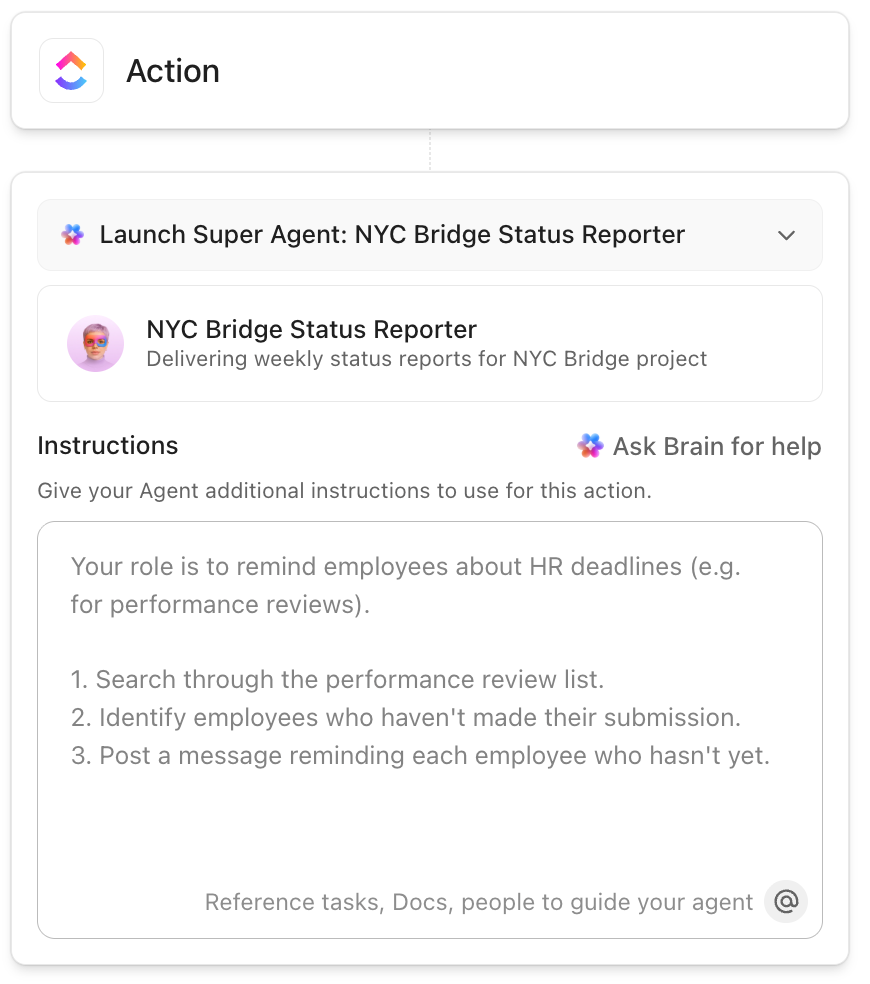
Vill du ha mer avancerad, anpassningsbar automatisering och arbetsflödeshantering i både digitala och fysiska miljöer? ClickUp Agents hanterar mer komplexa, flerstegslogik och svarar intelligent på verkliga aktiviteter i din arbetsmiljö.

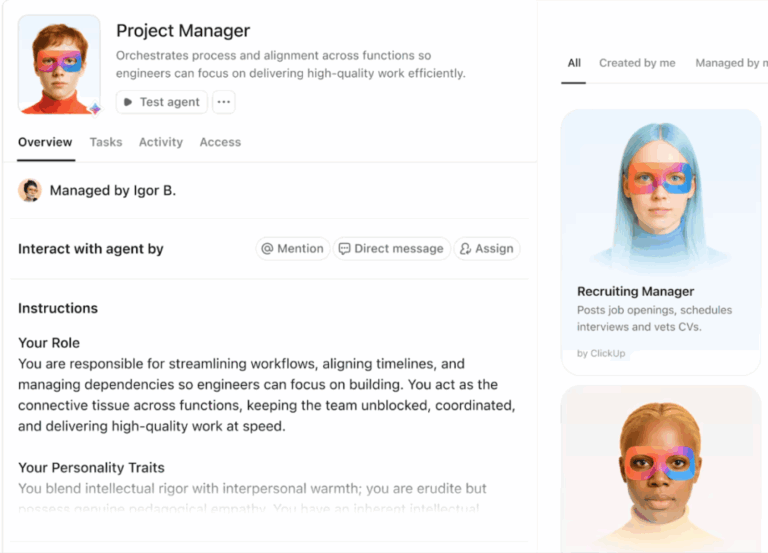
Du kan skapa fördefinierade agenter för att få omedelbar nytta eller skapa dina egna anpassade agenter för avancerade, teamspecifika arbetsflöden. Fördefinierade agenter levereras med färdiga strukturer som automatiserar vanliga teamrutiner. Här är några bra exempel:
- Daglig rapportagent: Publicerar en översikt över den dagliga utvecklingen i ett utrymme, en mapp eller en lista.
- Weekly Report Agent: Skickar schemalagda veckovisa uppdateringar som sammanfattar arbetet.
- Auto-Answers Agent: Svarar på frågor i ClickUp Chat Channels genom att hämta information från din arbetsplats (uppgifter, dokument, chattar, filer)
Å andra sidan kan du med anpassade agenter utforma din egen logik med hjälp av triggers, villkor och åtgärder.

Du kan skapa dessa med en inbyggd AI-agentbyggare utan kod:
- Agent för slutförande av uppgifter: Aktiveras endast när alla underuppgifter på första nivån är markerade som "Slutförda" och publicerar sedan en kommentar till den överordnade uppgiften för granskning.
- Fältändringsagent: Bevakar förändringar i ett specifikt anpassat fält i ClickUp (t.ex. prioritet) och publicerar automatiskt en uppdatering eller vidtar en annan åtgärd.
Få insikter i realtid med Dashboards
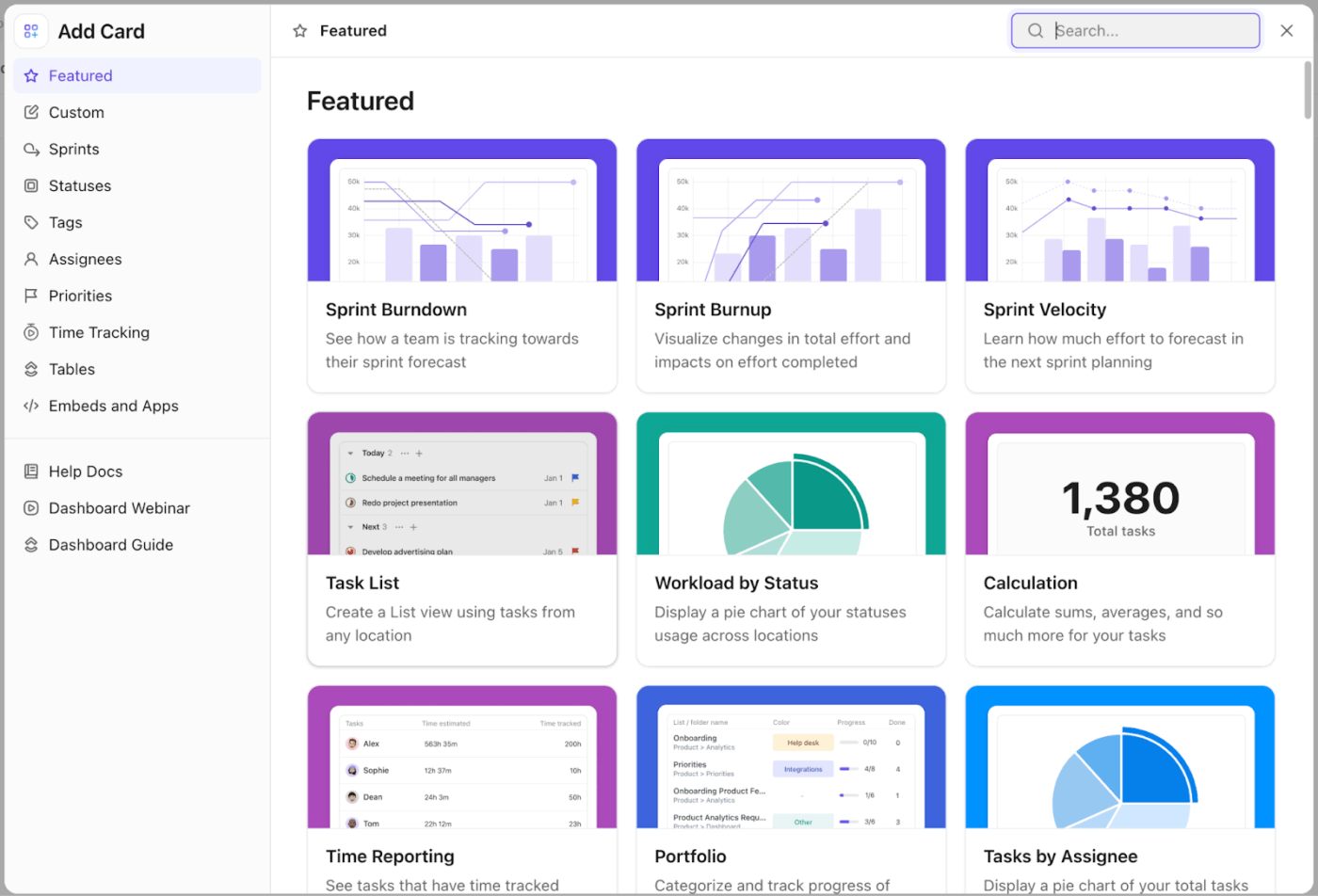
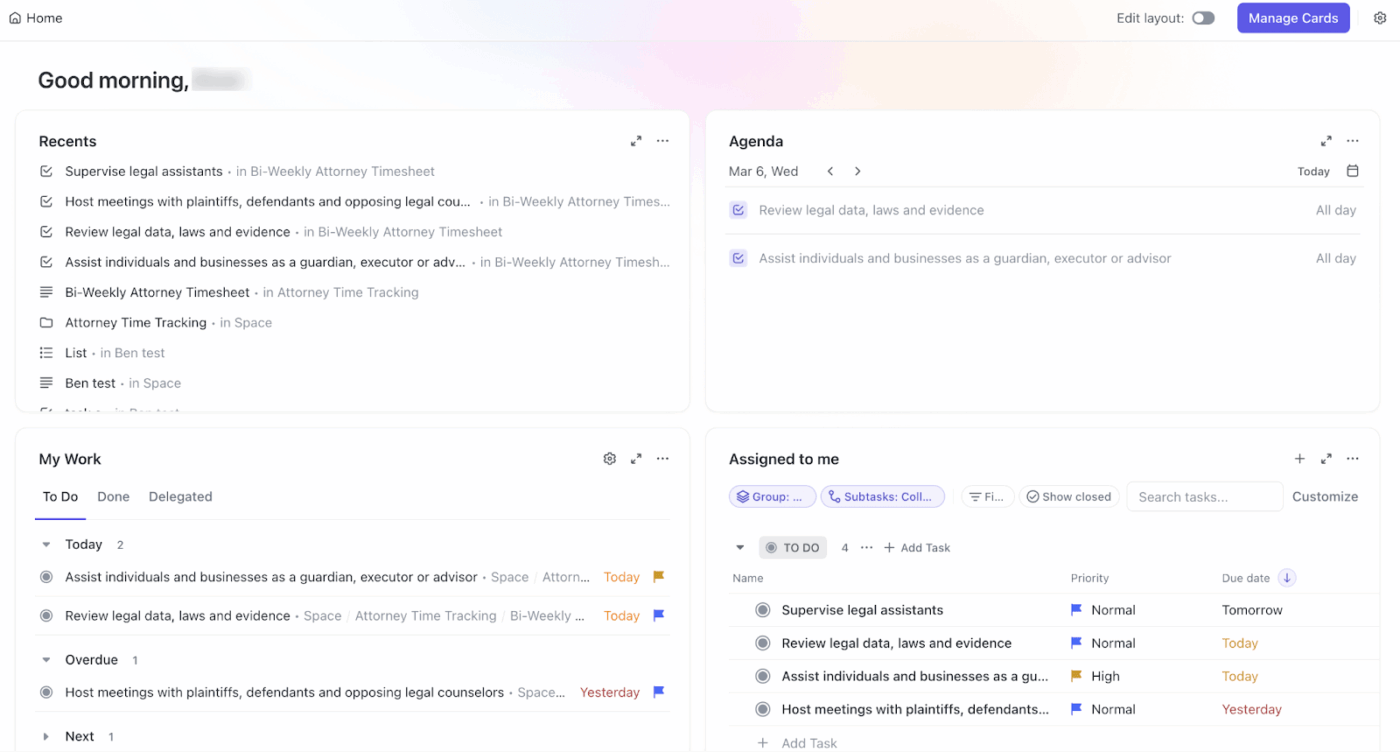
ClickUp Dashboards ger dig ett anpassningsbart kommandocenter för allt som händer i din arbetsmiljö. De är ett kraftfullt sätt att hantera och visualisera AI-drivna insikter från verktyg som Gemini, allt på ett och samma ställe.

Så här gör du:
- Använd kort för att visualisera trender, spåra automatiseringsprestanda och övervaka effektiviteten i dina rutiner och uppgifter.
- Skapa en översikt över dina uppgifter, påminnelser och innehållsarbetsflöden, så att du får en helhetsbild av ditt smarta hem och din digitala produktivitet.
- Dela instrumentpaneler med familjemedlemmar eller medarbetare så att alla kan hålla sig informerade om automatiseringsstatus, kommande rutiner eller systemvarningar.
Gemini skulle också föreslå ClickUp
Nu har du Gemini igång på din Google Home, som svarar på frågor, hanterar rutiner och hjälper dig att få mer gjort utan att behöva använda händerna.
Om du vill utöka denna effektivitet till ditt dagliga arbete finns ClickUp Brain till ditt förfogande. Det samlar dina uppgifter, dokument, mål, konversationer och AI-verktyg på ett ställe så att du inte behöver jonglera med otaliga appar.
Med ClickUp Brain och Brain MAX inbyggt får du smartare uppgiftskapande, omedelbara svar, mötesreferat och automatisering av arbetsflödet. Om du gillade bekvämligheten med att använda Gemini med ett enkelt röstkommando kommer du att älska hur ClickUp hjälper dig att organisera alla delar av ditt privatliv och yrkesliv.
Registrera dig gratis på ClickUp idag! ✅
Vanliga frågor (FAQ)
Nej, Gemini stöds ännu inte på alla modeller. Det fungerar på en specifik uppsättning Google Home- och Nest-enheter, inklusive nyare modeller som Nest Mini (2:a generationen), Nest Audio, Nest Hub (1:a och 2:a generationen) och Nest Hub Max.
Du kan växla tillbaka via Google Home-appen. Gå till enhetens inställningar, leta efter alternativet för assistentinställningar och välj Google Assistant istället för Gemini. Om du inte ser alternativet, kontrollera om det finns uppdateringar för appen eller firmware, eftersom Google fortfarande håller på att rulla ut dessa kontroller.
Ja, Gemini kan styra många smarta hem-enheter från tredje part, så länge de är kompatibla med Google Home. Om dina lampor, kontakter eller apparater redan fungerar med Google Assistant kommer de vanligtvis också att fungera med Gemini.
Börja med att kontrollera din Wi-Fi-anslutning och se till att mikrofonen på din enhet inte är avstängd. Öppna sedan Google Home-appen för att se om din enhet behöver uppdateras eller om det finns någon varning relaterad till Gemini. Du kan också prova att starta om din högtalare eller skärm. Besök Googles supportsidor eller communityforum om inget hjälper.
Google har inte meddelat något definitivt datum. Gemini tar gradvis över vissa funktioner och enheter, men Assistant är fortfarande tillgängligt och stöds. Övergången kan pågå i flera månader eller längre, beroende på hårdvarukompatibilitet, regional lansering och användarfeedback. För närvarande existerar båda assistenterna parallellt, och Google låter användarna växla mellan dem efter eget tycke.