
Du älskar idén om en integritetsfokuserad, allt-i-ett-arbetsyta som Anytype för att organisera data.
Men kanske är det inte helt perfekt. Synkroniseringsproblem med Google Kalender, begränsade integrationer eller inlärningskurvan gör att det inte alltid är helt smidigt.
Om du letar efter ett alternativ som erbjuder samma säkerhet men med bättre funktionalitet har du kommit rätt.
Oavsett om du behöver smidig samverkan, offline-tillförlitlighet eller bara ett enklare gränssnitt har vi samlat de bästa Anytype-alternativen för säker anteckning.
Låt oss hitta det bästa alternativet för dig.
Vad ska du leta efter i Anytype-alternativ?
När du väljer ett alternativ till Anytype finns det några viktiga faktorer du måste ta hänsyn till för att säkerställa att du väljer den bästa anteckningsappen med en bra balans mellan säkerhet, användbarhet och funktioner:
🎨 Användarupplevelse och gränssnitt: En ren, intuitiv layout med inbäddade sidor, taggar och AI-sökning gör det enkelt att organisera anteckningar.
🔒Sekretess och säkerhet: End-to-end-kryptering, lokal lagring och tydliga datapolicyer håller dina anteckningar säkra.
📱Synkronisering mellan enheter: Om smidig synkronisering är viktigt, välj programvara med pålitliga molnalternativ samtidigt som du prioriterar säkerhet och offlineåtkomst.
🤝 Samarbetsfunktioner: Behöver du teamwork? Leta efter realtidsredigering, behörigheter och enkel delning.
⚙️ Anpassning och utbyggbarhet: Med plugins, mallar och integrationer kan du skräddarsy appen efter ditt arbetsflöde.
📂 Offlineåtkomst och dataägande: Vill du ha full kontroll? Se till att appen fungerar offline utan att tvinga dig att använda molnlagring.
💡Proffstips: Rätt anteckningsverktyg är bara en del av ekvationen. Hur du antecknar är lika viktigt. Vill du öka tydligheten, minnesförmågan och produktiviteten? Kolla in dessa effektiva anteckningsmetoder för att få ut det mesta av din nya app. ✍️
Anytype-alternativ i korthet
För att hjälpa dig att hitta det bästa alternativet har vi här en jämförelse av Anytype-alternativ baserat på viktiga funktioner och priser:
| Verktygets namn | Viktiga funktioner | Bäst för | Priser |
| ClickUp | Dokument med samarbetsfunktioner, anteckningsblock, AI-anteckningsfunktion, whiteboards, länkning av uppgifter | Småföretag, medelstora företag, storföretag | Gratisversion tillgänglig; betalda abonnemang från 7 $/användare/månad. |
| Obsidian | Dubbelriktad länkning, lokal lagring och grafisk vy | Privatpersoner | Gratisversion tillgänglig; betalda abonnemang från 5 $/användare/månad. |
| Logseq | Outliner-baserade anteckningar, whiteboard, spaced repetition | Privatpersoner | Gratis för alltid |
| AppFlowy | Blockbaserad layout, Kanban-tavlor, öppen källkod med AI-assistent | Privatpersoner, småföretag | Gratisversion tillgänglig; betalda abonnemang från 8 $/användare/månad. |
| Supernotes | Anteckningar i notkortstil, värmekartkalender, offline-läge | Privatpersoner, småföretag | Gratisversion tillgänglig; betalda abonnemang från 11 $/månad. |
| Standard Notes | End-to-end-kryptering, versionshistorik, markdown, säker valv | Privatpersoner | Gratisversion tillgänglig; betalda abonnemang från 63 $/år. |
| Notion | AI-drivna anteckningar, mallar, blockbaserad redigerare | Småföretag, medelstora företag | Gratisversion tillgänglig; betalda abonnemang från 12 $/användare/månad. |
| Evernote | Multimedianoter, Web Clipper, offlineåtkomst, uppgiftshantering | Privatpersoner, småföretag | Gratisversion tillgänglig; betalda abonnemang från 14,99 $/månad. |
| Microsoft OneNote | Fritt formaterbara anteckningsböcker, ritning, handskriftsigenkänning, AI Copilot | Medelstora företag, storföretag | Gratisversion tillgänglig; betalda abonnemang från 69,99 $/år. |
| Dynalist | Hierarkiska dispositioner, återkommande uppgifter, snabbinspelning | Privatpersoner | Gratisversion tillgänglig; betalda abonnemang från 9,99 $/månad. |
De bästa alternativen till Anytype
1. ClickUp (bäst för allt-i-ett-hantering av arbete och anteckningar)
Att hantera arbete och anteckningar i flera olika appar blir snabbt rörigt. ClickUp, allt-i-ett-appen för arbete, förändrar detta genom att samla uppgifter, dokument, anteckningar och möten i ett enda, sammankopplat arbetsutrymme.
Istället för att växla mellan ett dussin verktyg erbjuder ClickUp kraftfulla funktioner som låter dig spara alla dina anteckningar precis där du behöver dem.
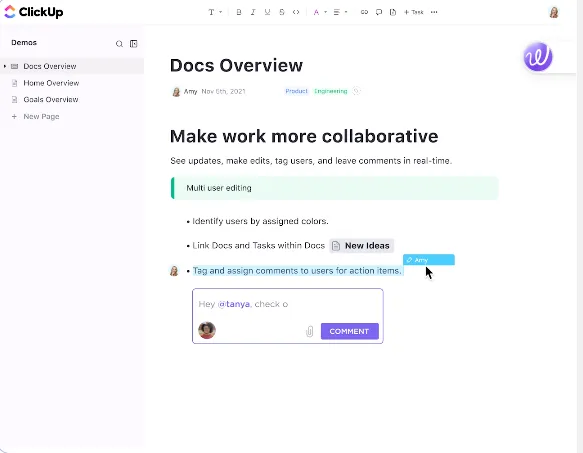
ClickUp Docs är till exempel ett kraftfullt verktyg för strukturerad dokumentation. Oavsett om du skriver mötesanteckningar, standardrutiner (SOP) eller brainstormar idéer, låter Docs dig skapa, formatera och organisera information på ett smidigt sätt.
Till skillnad från traditionella ordbehandlingsprogram integreras det direkt med ditt arbetsflöde, vilket säkerställer att dina anteckningar inte isoleras från dina dagliga uppgifter och projekt.

I korthet kan du👇:
- Anpassa dokument med rubriker, tabeller, infonoteringar och mallar för att skapa estetiska anteckningar, hålla informationen strukturerad och lättläst.
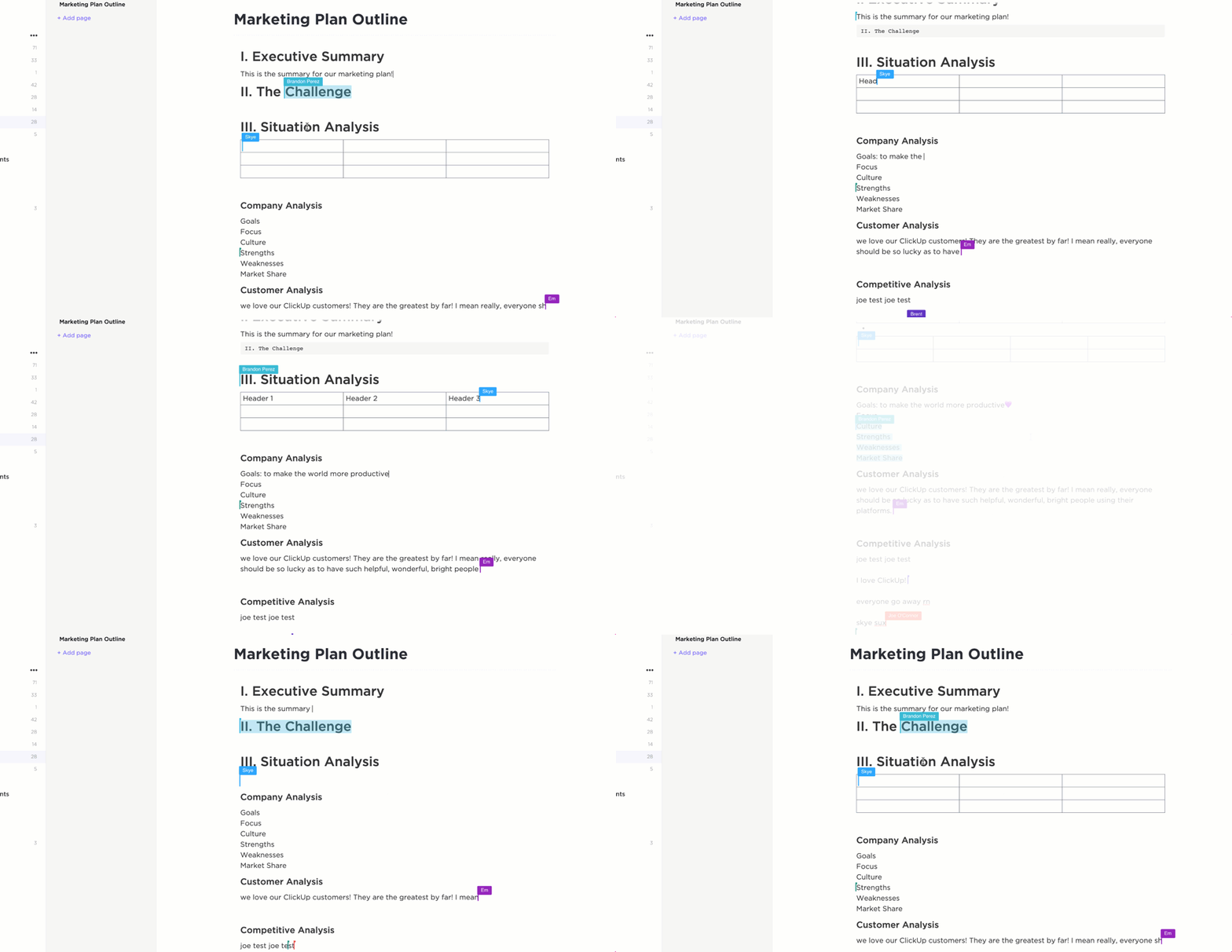
- Arbeta med ditt team på samma dokument, lämna kommentarer och tilldela åtgärdspunkter utan att byta till ett annat verktyg.
- Kontrollera vem som kan visa, redigera eller kommentera dokument – dela med ditt team, kunder eller till och med offentligt när det behövs.
- Organisera, flytta och formatera innehåll som block (text, bilder, tabeller osv.) för flexibel redigering och layout.
- Kopiera och dela direktlänkar till specifika innehållsblock, vilket gör det enkelt att hänvisa till eller navigera till exakta avsnitt inom eller mellan dokument.
- Skapa kontextuella länkar mellan dokument och uppgifter, vilket möjliggör snabb navigering och ett rikare projektkontext.
- Använd @mentions för att koppla ihop dokument, uppgifter eller personer och infoga hyperlänkar till interna eller externa resurser för smidig korsreferering.
- Flera användare kan redigera dokument samtidigt, och ändringarna visas omedelbart för alla medarbetare.
- Strukturera dokument med kapslade sidor och undersidor, perfekt för att skapa wikis eller detaljerad dokumentation.
- Importera innehåll från andra appar eller exportera dokument som PDF, HTML eller markdown för portabilitet.
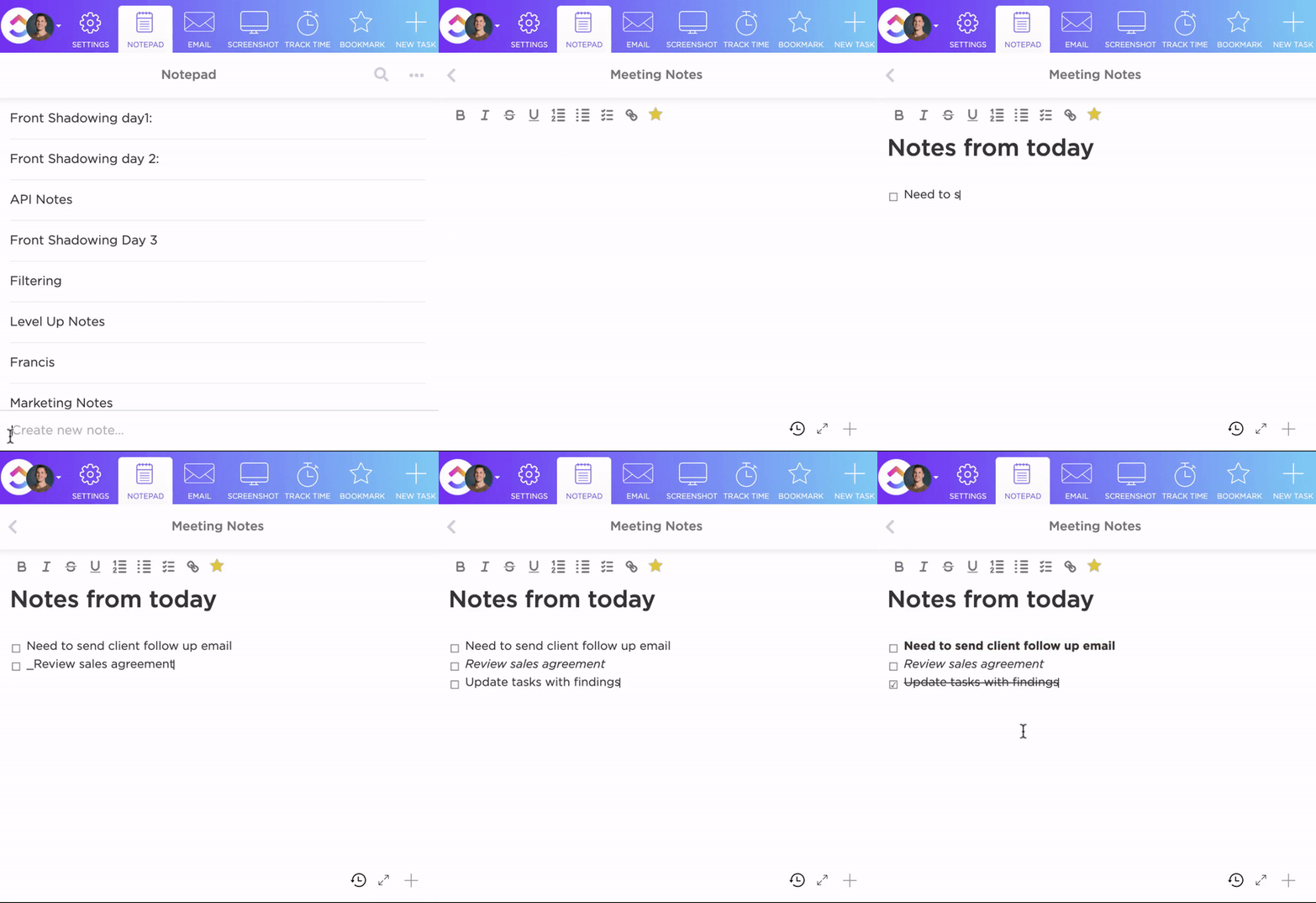
När du behöver ett snabbt ställe att skriva ner något finns ClickUps anteckningsblock alltid till hands. Till skillnad från Docs, som är byggt för strukturerat samarbete, fungerar anteckningsblocket ungefär som en att göra-lista-app som är utformad för personliga, enkla anteckningar.
Oavsett om det är en snabb idé, en att göra-lista eller ett utkast till ett meddelande, förblir det privat som standard tills du är redo att vidta åtgärder.
För mer strukturerad anteckning erbjuder ClickUp färdiga mallar som förenklar ditt arbetsflöde.
För dig som vill komma igång snabbt med en organiserad struktur är ClickUp Daily Notes Template perfekt. Oavsett om du spårar framsteg eller skriver ner snabba reflektioner håller den här mallen allt på ett ställe.
Annars kan du använda ClickUp Meeting Note Style Template, som är särskilt utformad för tydlig och praktisk mötesdokumentation. Den hjälper dig att strukturera dagordningar, dokumentera diskussioner och markera viktiga beslut så att ingenting går förlorat efter mötet.
Med dessa mallar kan du fokusera på det som är viktigt och låta ClickUp ta hand om organisationen.
Medan Docs och Notes hjälper dig att hålla ordning på långa, strukturerade anteckningar, tar ClickUp AI Notetaker hand om mötesanteckningarna åt dig. AI ansluter automatiskt till samtal, transkriberar diskussioner och sammanfattar viktiga punkter så att du kan fokusera på konversationen och vidta åtgärder omedelbart! Se AI för anteckningar i praktiken här:

Medan AI Notetaker hanterar mötesreferat och låter dig fokusera på att driva konversationen, tar ClickUp Brain produktiviteten ännu längre genom att fungera som din arbetsassistent i realtid. Istället för att söka igenom oändliga uppgifter och dokument kan du fråga ClickUp Brain vad som helst, och det hämtar omedelbart relevant information.
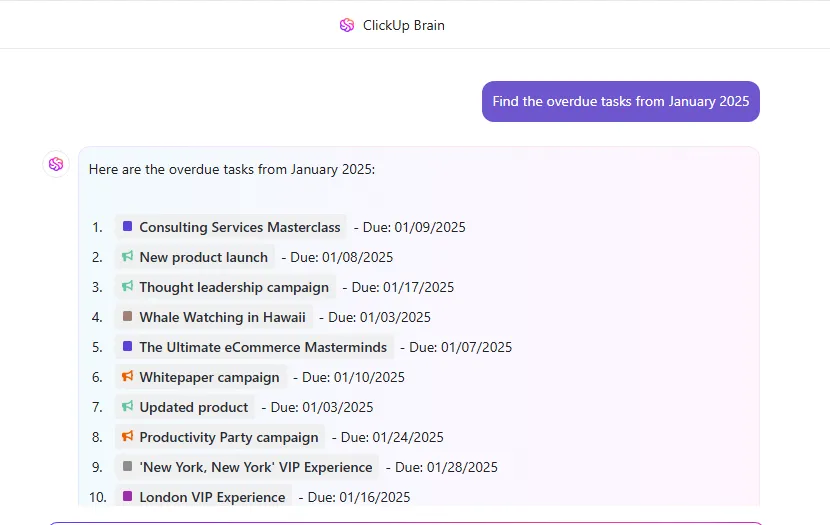
Oavsett om du behöver en sammanfattning av ett tidigare möte, en snabb uppdatering av en uppgift eller insikter från projektanteckningar, är allt bara en fråga bort.
Förutom att hitta information hjälper ClickUp Brain dig att arbeta snabbare med AI-driven skrivning, sammanfattningar och smarta förslag. Det kan generera innehåll, förfina idéer och kondensera långa texter till viktiga slutsatser, så att dina anteckningar blir tydliga och användbara.
ClickUps bästa funktioner
- Använd ClickUp Notepad, ett enkelt inbyggt utrymme för snabba personliga anteckningar, tillgängligt från var som helst i ClickUp.
- Använd ClickUp Docs för samarbetsdokument med rik text, realtidsredigering, inbäddning och organisering via mappar.
- Koppla anteckningar direkt till ClickUp-uppgifter eller bädda in dokument i uppgifter för enkel referens.
- Formatera anteckningar snabbt med slash-kommandon för rubriker, checklistor och inbäddningar.
- Spara strukturerade anteckningsformat som mallar för återkommande användning
- Använd ClickUp Whiteboards för visuella anteckningar med frihandsteckning, klisterlappar och idémappning.
- Kontrollera åtkomsten till anteckningar med detaljerade behörigheter för team och gäster.
Begränsningar för ClickUp
- Erbjuder ett stort utbud av funktioner, vilket kan vara överväldigande för nya användare.
Priser för ClickUp
ClickUp-betyg och recensioner
- G2: 4,7/5 (över 9 000 recensioner)
- Capterra: 4,6/5 (över 4 000 recensioner)
Vad säger verkliga användare om ClickUp?
En recension på G2 säger:
Jag älskar hur ClickUp samlar flera produktivitetsverktyg på ett ställe – uppgiftshantering, dokument, whiteboards, rapportering – vilket gör det enkelt att hålla allt organiserat. Det är tillräckligt flexibelt för att passa alla arbetsflöden, och de anpassningsbara vyerna (som Lista, Tavla och Gantt) låter dig se projekt i vilket format du än föredrar. Dessutom hjälper funktioner som automatiseringar och mallar dig att spara massor av tid. Det är som en produktivitetshub som anpassar sig efter dina behov!
Jag älskar hur ClickUp samlar flera produktivitetsverktyg på ett ställe – uppgiftshantering, dokument, whiteboards, rapportering – vilket gör det enkelt att hålla allt organiserat. Det är tillräckligt flexibelt för att passa alla arbetsflöden, och de anpassningsbara vyerna (som Lista, Tavla och Gantt) låter dig se projekt i vilket format du än föredrar. Dessutom hjälper funktioner som automatiseringar och mallar dig att spara massor av tid. Det är som en produktivitetshub som anpassar sig efter dina behov!
2. Obsidian (bäst för kunskapshantering och dubbelriktad länkning)
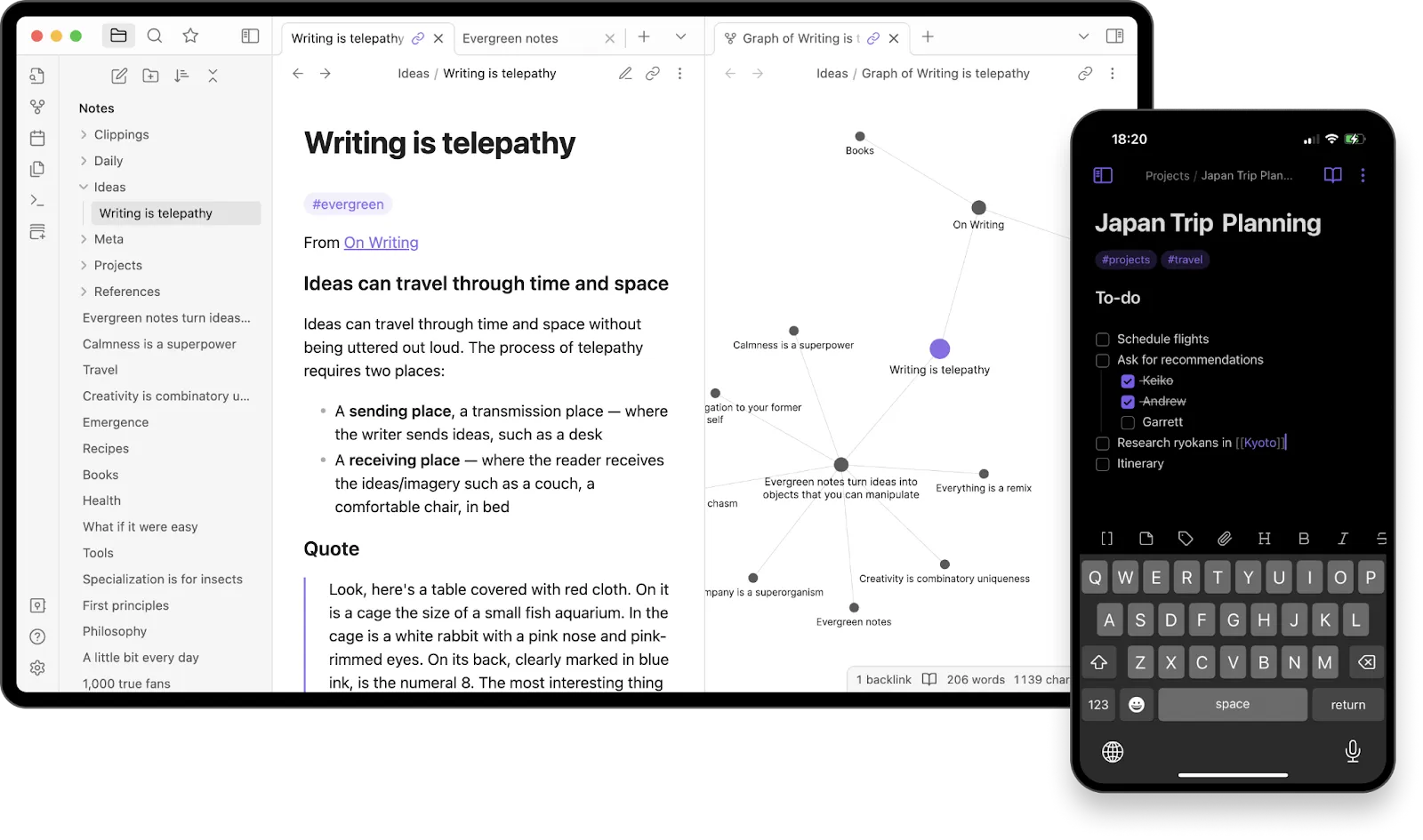
Obsidian är ett populärt val bland användare för anteckningar och uppgiftsorganisation. Det ger dig full kontroll över hur du organiserar dina idéer. Det som skiljer det från andra är dubbelriktad länkning. Du kan koppla anteckningar till böcker, personer, platser eller begrepp och bygga upp ett kunskapsnätverk där allt bara är ett klick bort.
Med Obsidian's Canvas kan du också kartlägga idéer rumsligt, vilket är perfekt för forskning, brainstorming eller för att reda ut komplexa ämnen på ett sätt som är begripligt för dig.
Obsidians viktigaste funktioner
- Visualisera relationerna mellan dina anteckningar med en interaktiv grafvy.
- Spara anteckningar på din enhet istället för på en extern molnserver med lokal lagring.
- Utnyttja end-to-end-krypterad synkronisering av dina anteckningar med Obsidian Sync.
Obsidians begränsningar
- Sökfunktionen är inte exakt, särskilt om söktermen innehåller mer än ett ord.
- Saknar funktioner för samarbete i realtid
Priser för Obsidian
- Gratis för alltid
- Synkronisering: 5 USD per användare och månad, faktureras månadsvis
- Publicera: 10 dollar per webbplats och månad, faktureras månadsvis
Obsidian-betyg och recensioner
- G2: Inte tillräckligt med recensioner
- Capterra: 4,8/5 (över 30 recensioner)
Vad säger verkliga användare om Obsidian?
En recension på Capterra säger :
Jag gillar att jag känner att jag har kontroll när det gäller att organisera mina anteckningar och därmed mitt "andra hjärna".
Jag gillar att jag känner att jag har kontroll när det gäller att organisera mina anteckningar och därmed mitt "andra hjärna".
📢 Bonus: Ta ditt arbetsflöde till nästa nivå med dessa kraftfulla Obsidian-mallar.
3. Logseq (bäst för outliner-baserade och forskningsintensiva anteckningar)
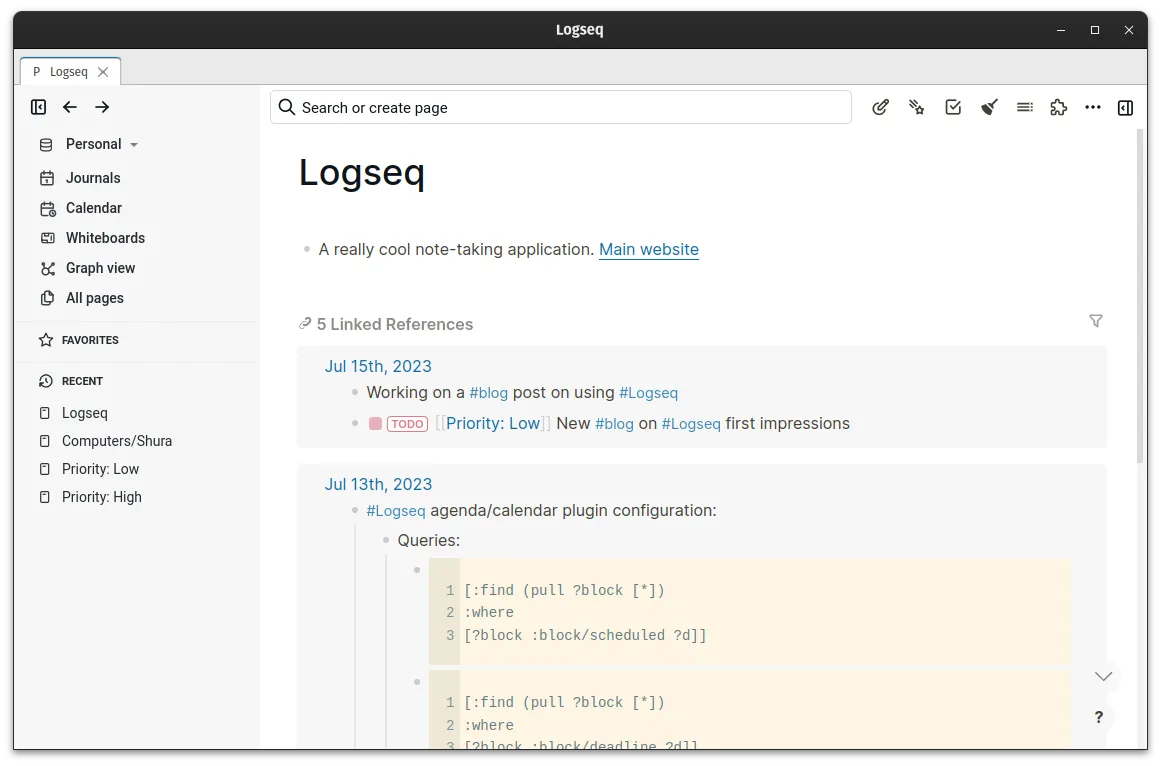
Logseq är ett öppen källkodsprogram för anteckningar som är utformat för flexibilitet och låter dig formatera och organisera anteckningar med Markdown och Org Mode. Men till skillnad från traditionella anteckningsappar är det byggt kring en outliner-baserad struktur, där varje anteckning är ett block som du enkelt kan kapsla, omorganisera och länka.
Med Logseqs whiteboard kan du också visualisera idéer, skapa diagram och koppla samman begrepp på ett icke-linjärt sätt.
Logseqs viktigaste funktioner
- Fånga dina dagliga tankar enkelt med automatiska dagboksanteckningar
- Återanvänd innehåll effektivt genom att referera till eller bädda in block i flera anteckningar.
- Memorera viktiga begrepp med hjälp av inbyggda flashkort med spaced repetition.
Begränsningar för Logseq
- Saknar ett mappsystem för att organisera anteckningar, vilket kanske inte passar alla användares organisatoriska preferenser.
- Vissa användare rapporterar prestandaproblem vid hantering av stora datamängder.
Priser för Logseq
- Gratis verktyg med öppen källkod
Logseq-betyg och recensioner
- G2: Inte tillräckligt med recensioner
- Capterra: Inte tillräckligt med recensioner
Vad säger verkliga användare om Logseq?
En recension på Reddit säger:
Logseq är en av de applikationer vars design verkligen tilltalar mig. Det är ett fantastiskt sätt att lagra information. Det är så logiskt. Inget av det jag har provat tidigare eller senare fungerar som jag vill. Som Logseq.
Logseq är en av de applikationer vars design verkligen tilltalar mig. Det är ett fantastiskt sätt att lagra information. Det är så logiskt. Inget av det jag har provat tidigare eller senare fungerar som jag vill. Som Logseq.
📮 ClickUp Insight: Lågpresterande team är fyra gånger mer benägna att jonglera med 15+ verktyg, medan högpresterande team upprätthåller effektiviteten genom att begränsa sin verktygslåda till 9 eller färre plattformar.
Men vad sägs om att använda en enda plattform?
ClickUp är en allt-i-ett-app för arbetet som samlar dina uppgifter, projekt, dokument, wikis, chattar och samtal på en enda plattform, komplett med AI-drivna arbetsflöden. Är du redo att arbeta smartare? ClickUp fungerar för alla team, gör arbetet synligt och låter dig fokusera på det som är viktigt medan AI sköter resten.
4. AppFlowy (bäst som öppen källkodsalternativ till Notion)
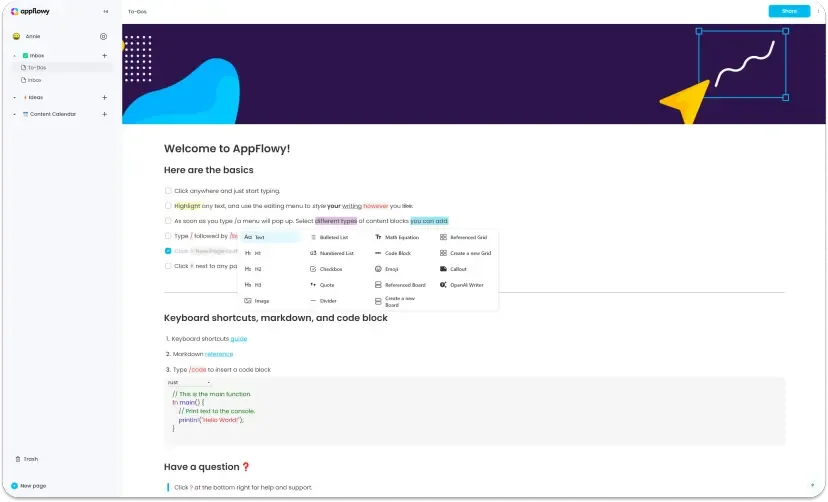
AppFlowy är en öppen källkodsarbetsplats som kombinerar anteckningar, wikis och projektledning på ett och samma ställe. Organisera dina tankar på ditt sätt med punktlistor, listor och citat för bättre struktur.
Med Kanban-, rutnät- och kalendervyer är det enkelt att växla perspektiv, vilket gör det lättare att följa projekt. Och om du tycker att det är jobbigt att skriva kan AppFlowy:s AI-assistent hjälpa dig att brainstorma, skapa innehåll och till och med hantera projektuppdateringar.
AppFlowy – viktigaste funktionerna
- Organisera innehåll enkelt med en flexibel blockbaserad struktur med dra-och-släpp-funktion.
- Hantera uppgifter tillsammans med anteckningar med att göra-listor och Kanban-tavlor.
- Skapa dubbelriktade länkar mellan anteckningar för en sammankopplad kunskapsbas.
Begränsningar för AppFlowy
- Vissa användare upplever problem med delning av arbetsytor, där offentliga utrymmen och sidor i utrymmet "Allmänt" inte är synliga för andra användare.
Priser för AppFlowy
- Gratis för alltid
- Pro: 12,5 dollar per användare och månad, faktureras månadsvis
- AI Max: 8 dollar per användare och månad, faktureras årligen
AppFlowy-betyg och recensioner
- G2: Inte tillräckligt med recensioner
- Capterra: Inte tillräckligt med recensioner
Vad säger verkliga användare om AppFlowy?
En recension på Reddit säger:
Jag använder den för att ta anteckningar och synkronisera mellan datorn och mobilen. Hittills fungerar det bra.
Jag använder den för att ta anteckningar och synkronisera mellan datorn och mobilen. Hittills fungerar det bra.
🔍 Utforska mer: Vi har testat de bästa produktivitetsverktygen med öppen källkod – se vilka som sticker ut!
5. Supernotes (bäst för strukturerade anteckningar i notkortstil)
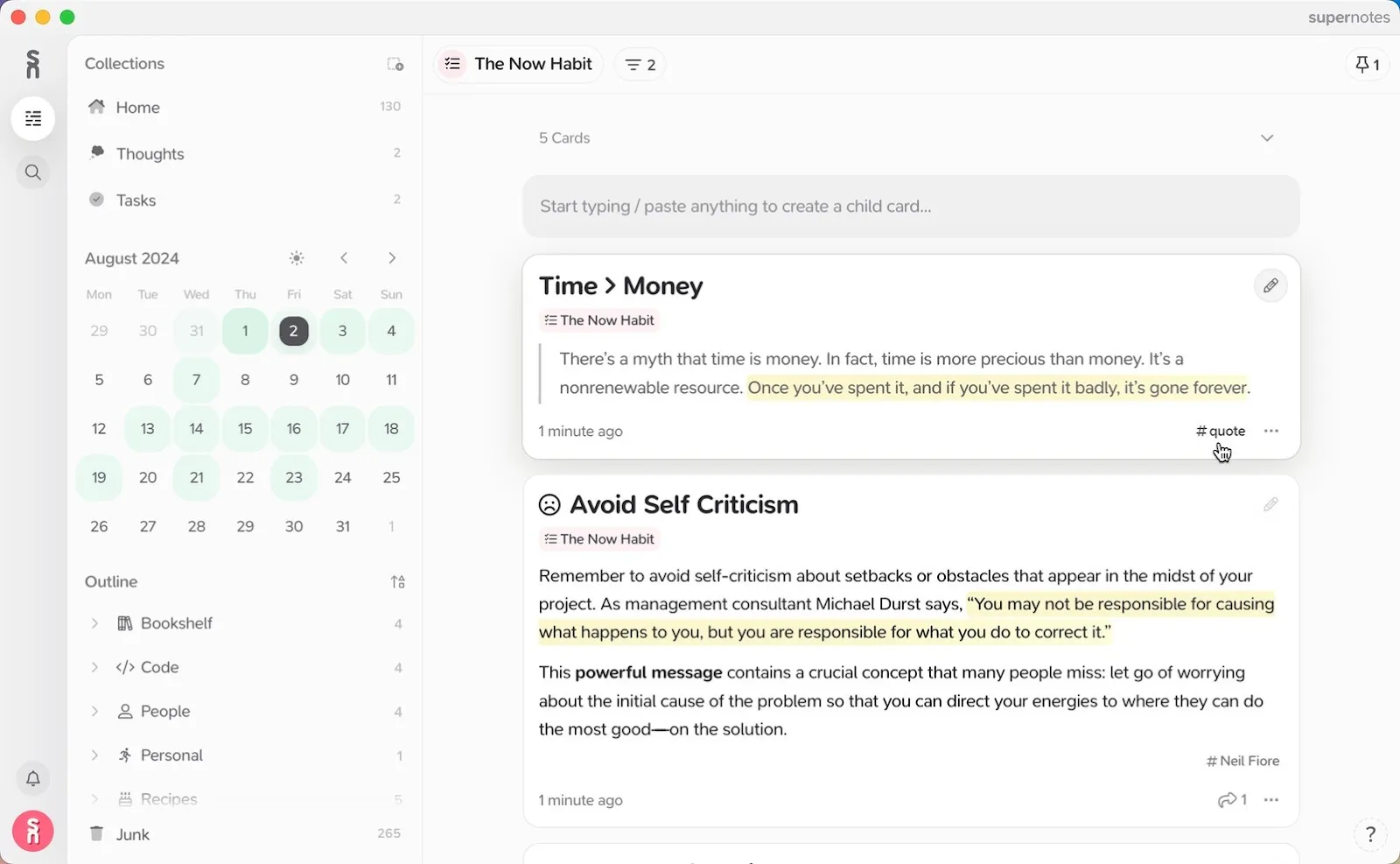
Supernotes ersätter långa, röriga dokument med korta, länkade anteckningskort, vilket gör det enkelt att organisera idéer utan att det blir rörigt. Lägg anteckningar inuti anteckningar för att hålla allt strukturerat på ditt sätt.
Heatmap-kalendern visar dina mest produktiva dagar på ett ögonblick, vilket hjälper dig att hålla dig på rätt spår. Och när du behöver något snabbt hittar den universella sökfunktionen anteckningar, taggar och metadata på några sekunder.
Supernotes viktigaste funktioner
- Skapa och redigera anteckningar utan internetanslutning med automatisk synkronisering.
- Dela anteckningskort med andra för omedelbar redigering och kommentering.
- Anteckningar krypteras under överföring och lagring, vilket säkerställer att alla dina data förblir privata.
Begränsningar för Supernotes
- Integrationer med andra verktyg som MS Office kanske inte fungerar helt smidigt.
- Gratis användare kan endast skapa upp till 100 anteckningskort.
Priser för Supernotes
- Starter: Gratis
- Obegränsat: 11 $/månad
Betyg och recensioner av Supernotes
- G2: Inte tillräckligt med recensioner
- Capterra: Inte tillräckligt med recensioner
Vad säger verkliga användare om Supernotes?
En recension på G2 säger:
Jag har använt Supernotes ett tag nu, och det är ett fantastiskt verktyg för att spara dina mötesanteckningar, anteckningar och idéer från brainstorming-sessioner som du kan använda senare som referens. Du kan skapa uppgiftslistor. Appen är enkel att använda och tar inte lång tid att installera.
Jag har använt Supernotes ett tag nu, och det är ett fantastiskt verktyg för att spara dina mötesanteckningar, anteckningar och idéer från brainstorming-sessioner som du kan använda senare som referens. Du kan skapa uppgiftslistor. Appen är enkel att använda och tar inte lång tid att installera.
6. Standard Notes (bäst för långsiktig säker lagring av anteckningar)
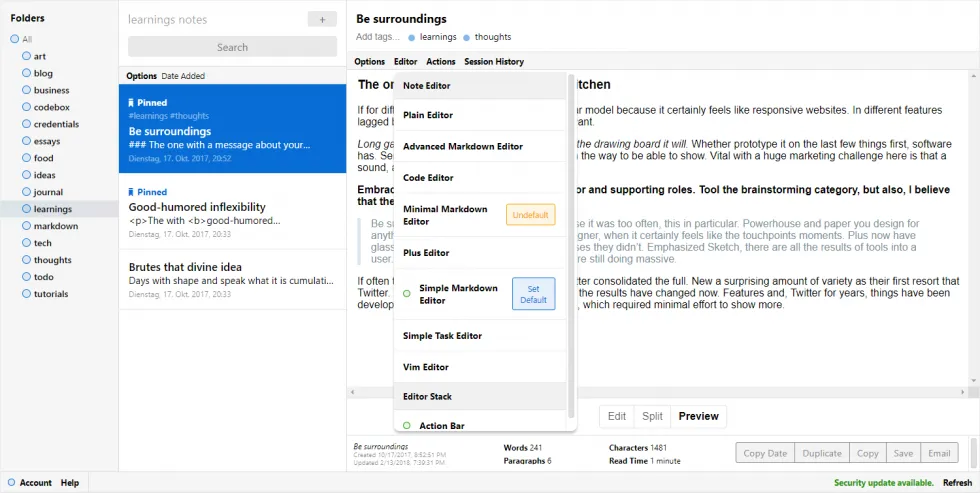
Standard Notes är inte bara till för att skriva ner tankar, utan hanterar även rich text-dokument, kalkylblad, att göra-listor, markdown-anteckningar och till och med krypterade lösenordsvalv, allt med högsta säkerhet.
Har du gjort ett misstag? Med den långa versionshistoriken kan du återställa tidigare redigeringar, även flera år senare. Vill du ha en personlig arbetsyta? Med anpassade teman kan du justera utseendet och känslan så att det passar din stil. Och med end-to-end-kryptering och tvåfaktorsautentisering är dina anteckningar endast tillgängliga för dig.
Standard Notes viktigaste funktioner
- Skapa anpassade vyer med hjälp av logiska filter, vilket gör det enkelt att organisera anteckningar på ett effektivt sätt.
- Lås dina anteckningar med flera säkerhetslager, till exempel lösenord och Face ID.
- Fäst viktiga anteckningar högst upp för att snabbt kunna komma åt information som du använder ofta.
Begränsningar i Standard Notes
- Synkronisering och dekryptering av anteckningar i mobilappen kan ibland vara långsam.
- Installationsfilen är ganska tung, vilket inte är idealiskt för datorer med långsam processorkapacitet.
Priser för Standard Notes
- Standard: Gratis
- Produktivitet: 63 $/år
- Professional: 84 $/år
Betyg och recensioner av Standard Notes
- G2: Inte tillräckligt med recensioner
- Capterra: Otillräckligt med recensioner
Vad säger verkliga användare om Standard Notes?
En recension på Capterra säger:
Det bästa med Standard Notes är dock hur mycket det har hjälpt mig att förbättra min produktivitet. Jag älskar hur enkelt det är att ha allt på ett ställe med möjligheten att söka information riktigt snabbt och enkelt.
Det bästa med Standard Notes är dock hur mycket det har hjälpt mig att förbättra min produktivitet. Jag älskar hur enkelt det är att ha allt på ett ställe med möjligheten att söka information riktigt snabbt och enkelt.
7. Notion (bäst för samarbete och AI-driven anteckning)
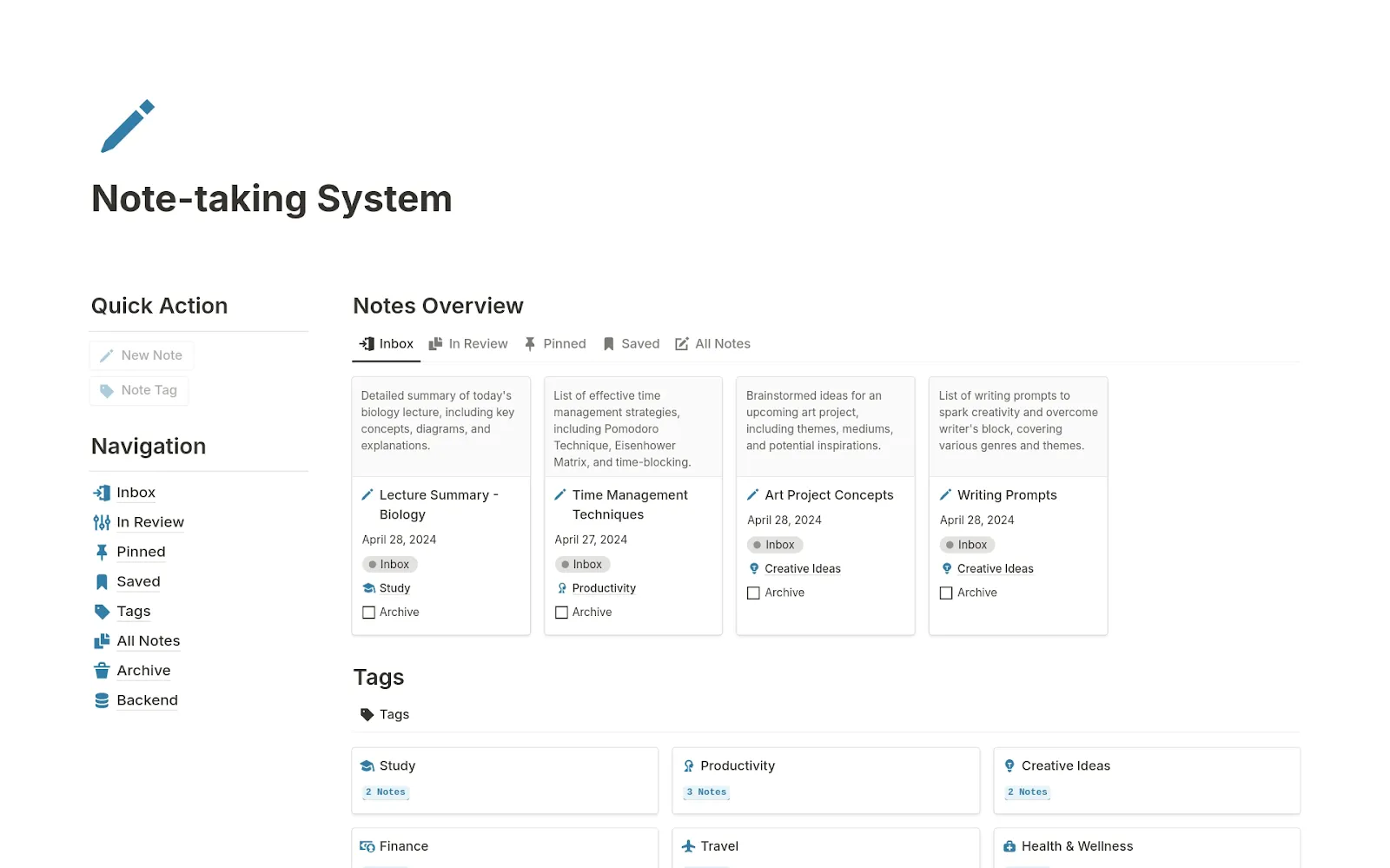
Notion är ett flexibelt, allt-i-ett-verktyg för anteckningar med en blockbaserad struktur, som låter dig anpassa, omorganisera och berika anteckningar med bilder, videor och filer för en mer dynamisk arbetsyta.
Markdown-stöd gör formateringen enkel, medan taggning och länkning håller allt sammankopplat och lätt att hitta. När anteckningarna blir långa plockar Notions AI-drivna sammanfattningsfunktion ut de viktigaste punkterna, så att du får det väsentliga utan att behöva bläddra.
Notions viktigaste funktioner
- Strukturera dina anteckningar med AI-förslag på dispositioner, rubriker och utvidgningar.
- Använd ett brett utbud av mallar som är skräddarsydda för olika användningsområden.
- Hitta specifikt innehåll med robusta sökfunktioner, inklusive filter som taggar och skapandedatum.
Begränsningar med Notion
- Saknar automatiska funktioner för att justera förfallodatum för beroende uppgifter.
- Även om Notions kostnadsfria personliga plan tillåter obegränsat antal block för individuellt bruk, är delade arbetsytor i den kostnadsfria planen begränsade till 1 000 block och du kan snabbt nå denna gräns.
Priser för Notion
- Basic: Gratis
- Plus: 12 $/plats per månad
- Företag: 24 $/användare per månad
- Företag: Anpassad prissättning
Betyg och recensioner av Notion
- G2: 4,7/5 (över 5000 recensioner)
- Capterra: 4,8/5 (över 2000 recensioner)
Vad säger verkliga användare om Notion?
En recension på G2 säger:
Det är utan tvekan användargränssnittet. Det bästa jag har sett. Och för någon som mig, som väljer programvara inte bara utifrån funktioner utan också utifrån design, har Notion gjort ett fantastiskt jobb! Notion AI, wow! Det hjälper mig att få saker gjorda på mycket kortare tid än tidigare.
Det är utan tvekan användargränssnittet. Det bästa jag har sett. Och för någon som mig, som väljer programvara inte bara utifrån funktioner utan också utifrån design, har Notion gjort ett fantastiskt jobb! Notion AI, wow! Det hjälper mig att få saker gjorda på mycket kortare tid än tidigare.
8. Evernote (bäst för multimediarika anteckningar och webbklipp)
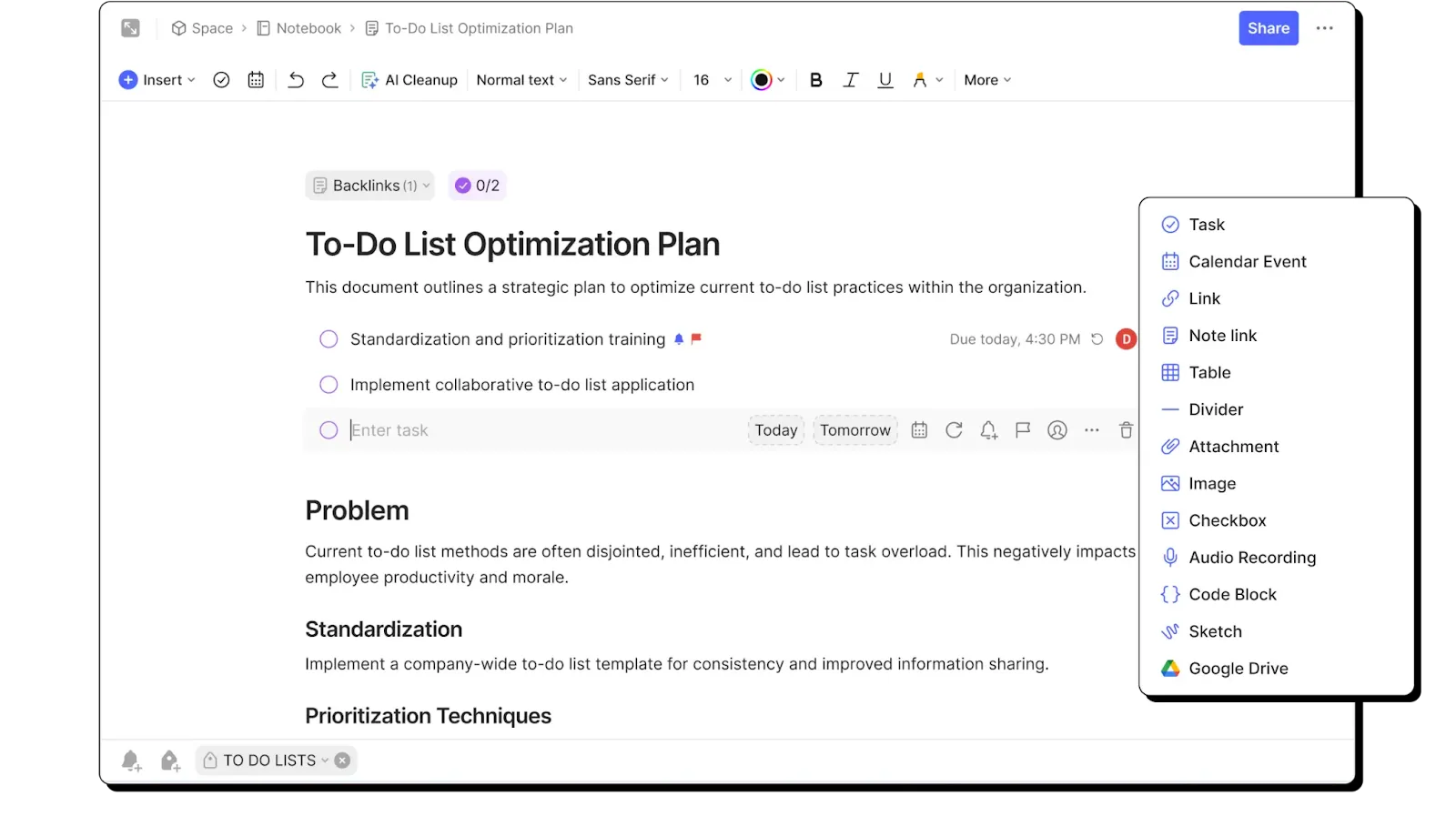
Evernote sparar allt: text, bilder, ljud, PDF-filer och till och med handskrivna anteckningar – allt på ett och samma ställe. Med Web Clipper kan du spara webbsidor, artiklar och utdrag utan att det blir rörigt, så att viktig information alltid finns till hands.
Och för dig som jonglerar uppgifter och anteckningar kan du med den inbyggda funktionen Tasks tilldela ansvar, sätta deadlines och lägga till påminnelser utan att byta app.
Evernotes viktigaste funktioner
- Dela anteckningar och anteckningsböcker med ditt team så att alla kan redigera och bidra.
- Håll dina anteckningar säkra med end-to-end-kryptering och tvåfaktorsautentisering.
- Kom åt och redigera dina anteckningar även utan internetuppkoppling
Begränsningar i Evernote
- Inga ankarlänkar för snabba hopp inom långa anteckningar
- Användare kan inte längre tilldela färger till taggar som de kunde göra i den äldre versionen, vilket gör dem svårare att hitta.
Priser för Evernote
- Gratis för alltid
- Personligt: 14,99 $/månad
- Professional: 17,99 $/månad
- Team: 24,99 $/användare per månad
- Företag: Anpassad prissättning
Evernote-betyg och recensioner
- G2: 4,4/5 (över 2000 recensioner)
- Capterra: 4,4/5 (över 8200 recensioner)
Vad säger verkliga användare om Evernote?
En recension på G2 säger:
Evernote är min favoritapp för produktivitet. Ärligt talat kan jag inte leva utan den. Jag använder den 10 till 20 gånger om dagen. Om du vet hur man använder Evernote på rätt sätt kan den bli ditt andra hjärna. Evernote är inte bara ett ställe där du kan dela dina anteckningar, du kan också spara bilder, filer och webbsidor i Evernote. Du kan använda Evernote som molnlagring för att spara digitala anteckningar.
Evernote är min favoritapp för produktivitet. Ärligt talat kan jag inte leva utan den. Jag använder den 10 till 20 gånger om dagen. Om du vet hur man använder Evernote på rätt sätt kan den bli ditt andra hjärna. Evernote är inte bara ett ställe där du kan dela dina anteckningar, du kan också spara bilder, filer och webbsidor i Evernote. Du kan använda Evernote som molnlagring för att spara digitala anteckningar.
💡Proffstips: Få ut mesta möjliga av Evernote med dessa gratis och färdiga Evernote-mallar för anteckningar, uppgifter och projekt.
9. Microsoft OneNote (bäst för digitala anteckningar i fri form)
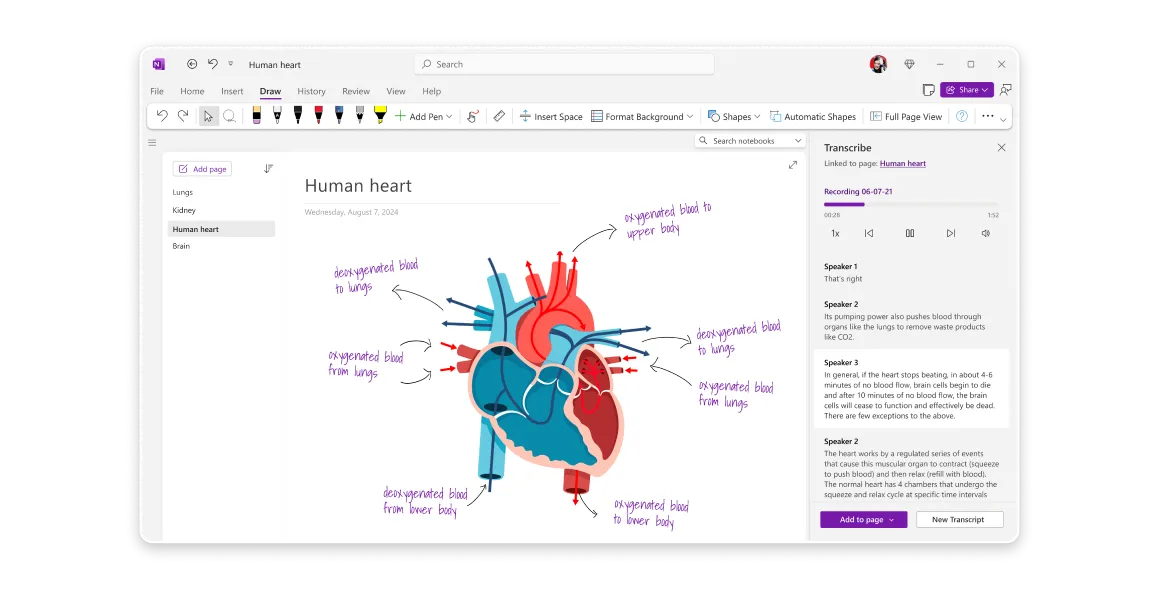
Microsoft OneNote håller ordning på dina idéer med anteckningsböcker, avsnitt och sidor, samtidigt som du kan skriva, skissa eller infoga bilder var som helst. Digital bläck- och handskriftsigenkänning gör att det känns naturligt att skriva anteckningar, med möjlighet att konvertera röriga anteckningar till ren, sökbar text. AI-drivna Copilot hjälper dessutom till att sammanfatta anteckningar och generera idéer, medan ljudtranskription omvandlar inspelningar till organiserat, sökbart innehåll.
Viktiga funktioner i Microsoft OneNote
- Skapa ett klickbart index som länkar till olika sidor eller avsnitt i din anteckningsbok.
- Markera viktiga anteckningar, projekt, uppgifter eller idéer med taggar som "Att göra", "Viktigt" eller "Fråga" för att filtrera dem effektivt.
- Skriv snabbt ner tankar, påminnelser eller uppgifter i ett lättviktigt format för klisterlappar.
Begränsningar i Microsoft OneNote
- Verktyget är inte särskilt tillförlitligt när det gäller synkronisering, eftersom det tar lång tid att synkronisera mellan flera enheter.
- Handskriftsfunktionen med pennan behöver förbättras, eftersom strecken inte är så smidiga.
Priser för Microsoft OneNote
- Ingår i Microsoft 365-prenumerationen, från 69,99 $/år.
Betyg och recensioner för Microsoft OneNote
- G2: 4,5/5 (över 1800 recensioner)
- Capterra: 4,6/5 (över 1500 recensioner)
Vad säger verkliga användare om Microsoft OneNote?
En recension på G2 säger:
Den är enkel att använda och innehåller många funktioner, till exempel kan vi direkt lägga till ljud och video till anteckningarna, vi kan enkelt tagga, söka och kategorisera våra saker.
Den är enkel att använda och innehåller många funktioner, till exempel kan vi direkt lägga till ljud och video till anteckningarna, vi kan enkelt tagga, söka och kategorisera våra saker.
10. Dynalist (Bäst för hierarkisk disposition och uppgiftshantering)
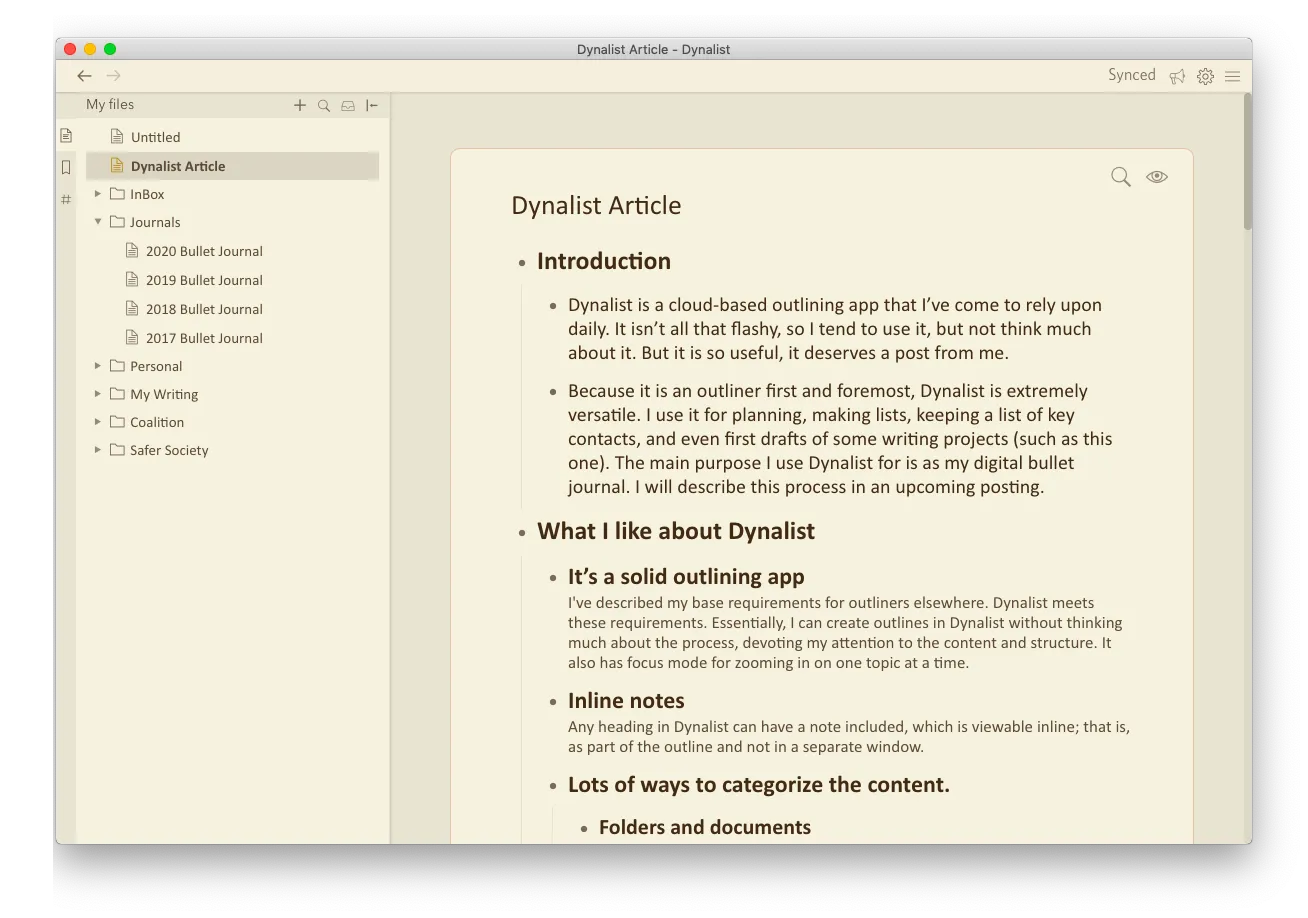
Dynalist är ditt personliga tankesrum, strukturerat när du behöver det, flexibelt när du inte behöver det. Med Quick Capture Inbox kan du anteckna idéer direkt, så att ingenting går förlorat innan du hinner organisera det.
Dynalist är mer än bara anteckningar, det fungerar också som en lättviktig uppgiftshanterare. Datummärkning, återkommande uppgifter och påminnelser hjälper dig att hålla koll på deadlines och bygga upp vanor utan ansträngning. Och med inbyggda checklistor blir försenade uppgifter röda och skickar ut nödvändiga påminnelser.
Dynalists viktigaste funktioner
- Justera teman, teckensnitt och zoomnivåer för att skapa en personlig inställning.
- Flytta, ta bort, tagga eller formatera flera punktlistor samtidigt för att spara tid vid massredigeringar.
- Välj mellan läsbehörighet eller fullständig redigeringsbehörighet för smidig samverkan.
Dynalists begränsningar
- Vissa användare rapporterar att de inte kan redigera resultaten direkt i sökningsavsnittet. Istället måste de navigera tillbaka till den ursprungliga punkten för att göra ändringar, vilket kan vara besvärligt.
- Applikationen kan hoppa över en eller två rader när du kopierar och klistrar in flera rader, vilket gör att du måste mata in raderna manuellt en efter en.
Priser för Dynalist
- Gratis för alltid
- Pro: 9,99 $/månad, faktureras årligen
Dynalist-betyg och recensioner
- G2: Inte tillräckligt med recensioner
- Capterra: 4,7/5 (34 recensioner)
Vad säger verkliga användare om Dynalist?
En recension på Capterra säger:
Dynalist är ett extremt lättanvänt program som låter dig organisera idéer i enkla listor. Jag använder det flitigt för att planera uppgifter, anteckna om böcker eller bloggar jag har läst, samt för att brainstorma idéer. Jag har deras pro-abonnemang och får till och med dagliga säkerhetskopior till min Gmail och Dropbox.
Dynalist är ett extremt lättanvänt program som låter dig organisera idéer i enkla listor. Jag använder det flitigt för att planera uppgifter, anteckna om böcker eller bloggar jag har läst, samt för att brainstorma idéer. Jag har deras pro-abonnemang och får till och med dagliga säkerhetskopior till min Gmail och Dropbox.
Gör anteckningar smartare med ClickUp
Med oändligt många säkra anteckningsappar på marknaden är den verkliga frågan: varför nöja sig med att bara ta anteckningar? ClickUp, den kompletta appen för arbete, ger dig mer. ClickUp Docs håller dokumentationen strukturerad, AI Notetaker transkriberar och sammanfattar möten, och inbyggda mallar förenklar återkommande anteckningar.
Behöver du snabba idéer? ClickUp Notepad finns alltid inom räckhåll. Och med SOC 2-kompatibilitet, GDPR-efterlevnad och kryptering i företagsklass förblir dina anteckningar säkra samtidigt som du förblir produktiv.
👉🏽 Ta dina anteckningar till nästa nivå: Registrera dig gratis på ClickUp idag!