

OneNote för Mac är ett pålitligt verktyg för anteckningar. Det är välorganiserat och flexibelt och har hjälpt många människor att dokumentera allt från inköpslistor till geniala brainstorming-sessioner.
Men om du är en Mac-användare har du förmodligen märkt några brister.
Kanske är det synkroniseringsfördröjningarna, eller att vissa funktioner känns som om de har utvecklats med ett annat operativsystem i åtanke, eller kanske undrar du bara... om anteckningsupplevelsen kunde vara smidigare.
Sanningen är att OneNote kan göra mycket, men det är inte den enda aktören på marknaden. Beroende på ditt arbetsflöde, din konfiguration eller din kreativa process kan det finnas en anteckningsapp som känns mer som en naturlig förlängning av din Mac-miljö.
I den här bloggen går vi igenom några av de bästa alternativen till Microsoft OneNote för Mac! Appar som erbjuder en intuitiv användargränssnittsdesign, sömlös uppgiftsintegration och produktivitetsverktyg som bara fungerar på det sätt du vill.
Populära anteckningsappar du kan överväga för Mac
| Viktiga funktioner | Bäst för | Priser* | |
| ClickUp | ClickUp Docs, AI-assistent (ClickUp Brain), realtidssamarbete, mallar, dubbelriktad länkning | Frilansare, nystartade företag, medelstora företag och företagsteam | Gratis plan tillgänglig; anpassningar för företag |
| Apple Notes | MacOS-inbyggt, inbäddade rich media-filer, smarta mappar, snabbanteckningar, låsning av anteckningar | Apple-användare, studenter och personer som skriver anteckningar privat | Gratis (ingår i Apple-enheter) |
| Evernote | Webbklippare, anteckningsboksstackar, kraftfull sökfunktion, uppgiftsintegration | Yrkesverksamma, studenter, författare och forskare | Gratis; från 14,99 $/månad |
| Obsidian | Markdown-redigerare, dubbelriktad länkning, grafvy, plugin-stöd | Författare, utvecklare och proffs inom kunskapshantering | Gratis; från 5 $/månad |
| Notion | End-to-end-kryptering, stöd för Markdown, anpassningsbar synkronisering och offline-läge | Blockbaserad redigering, länkade databaser, mallar, samarbete i realtid | Gratis; Betald från 10 $/användare/månad |
| Joplin | Kreativa team, studenter och yrkesverksamma | Öppen källkodsfans, utvecklare och budgetanvändare | Gratis; Anpassad prissättning |
| Simplenote | Snabb synkronisering, stöd för Markdown, versionshistorik, taggbaserad sortering | Författare, bloggare och antecknare som vill undvika distraktioner | Gratis |
| Bear | Vacker Markdown-redigerare, taggbaserad organisation, fokusläge, teman | Kreativa team, studenter och yrkesverksamma | Gratis; från 2,99 $/månad |
| Zoho Notebook | Smartkortssystem, röstanteckningar, plattformsoberoende synkronisering, anteckningsboksomslag | Frilansare, lärare och användare som värnar om sin integritet | Gratis |
| Google Keep | Sticky-note UI, röstanteckningar med transkription, integration med Googles ekosystem | Vanliga användare, familjer och Google Workspace-team | Gratis (med Google-konto) |
Hur vi granskar programvara på ClickUp
Vår redaktion följer en transparent, forskningsbaserad och leverantörsneutral process, så du kan lita på att våra rekommendationer baseras på produkternas verkliga värde.
Här är en detaljerad beskrivning av hur vi granskar programvara på ClickUp.
Vad ska du leta efter när du söker efter ett OneNote-alternativ för Mac?
Att byta anteckningsapp är ungefär som att reda ut hörlurar och omorganisera Google Drive – nödvändigt, men tråkigt. Om du letar efter ett alternativ till OneNote för Mac finns det fem saker du bör tänka på.
💭 Funktioner
Kan den hantera Apple Pencil? Klippa från Safari? Tagga, söka och stapla dina anteckningar snyggt? Microsoft Office OneNote erbjuder mycket, men kan kännas klumpig på macOS. Prioritera funktioner som Spotlight-sökning, Markdown-stöd eller ren offlineåtkomst – saker du faktiskt kommer att använda.
🤑 Prissättning
Vissa anteckningsappar erbjuder gratisabonnemang. Andra slutar vara gratis mitt i tanken. Appar som Bear och Apple Notes är generösa med sina gratiserbjudanden, men om du vill ha synkronisering, säkerhetskopiering eller AI-funktioner bör du se till att uppgraderingen är värd pengarna. Engångsköp > prenumerationer.
☺️ Användarrecensioner
Ignorera extremvärden. De 3–4-stjärniga recensionerna på Mac App Store eller Reddit är guld värda. Be om feedback från användare av M1/M2 Mac-datorer med macOS Sonoma för att fånga upp verkliga problem – synkroniseringsfel, klumpig användargränssnitt eller brister i genvägar.
🤝 Integrationer
Om det inte synkroniseras med iCloud, Handoff, Shortcuts och Apples kärnappar är det en silo, inte en lösning.
💻 Synkronisering
Du behöver anteckningar som synkroniseras direkt mellan din MacBook, iPhone och iPad. OneNotes OneDrive-baserade synkronisering kan ha problem med detta.
💡 Proffstips: Trött på anteckningar som inte leder någonstans efter mötet? Denna guide till mötesanteckningar visar dig hur du kan hålla allt strukturerat, handlingsinriktat och mindre benäget att försvinna i tomma intet (dvs. din nedladdningsmapp).
De 10 bästa alternativen till Microsoft OneNote för Mac
Här är de tio bästa alternativen till Microsoft OneNote för Mac, appar som är skapade för att hålla koll på dina idéer, deadlines och den där existentiella spiralen klockan två på natten när du plötsligt behöver planera din femårsplan i punktform.
Från minimalistiska anteckningsprogram till fullfjädrade produktivitetsekosystem – här finns något för alla, inklusive dig som gillar färgkodade flikar.
1. ClickUp (bäst för AI-driven anteckning och uppgiftshantering)
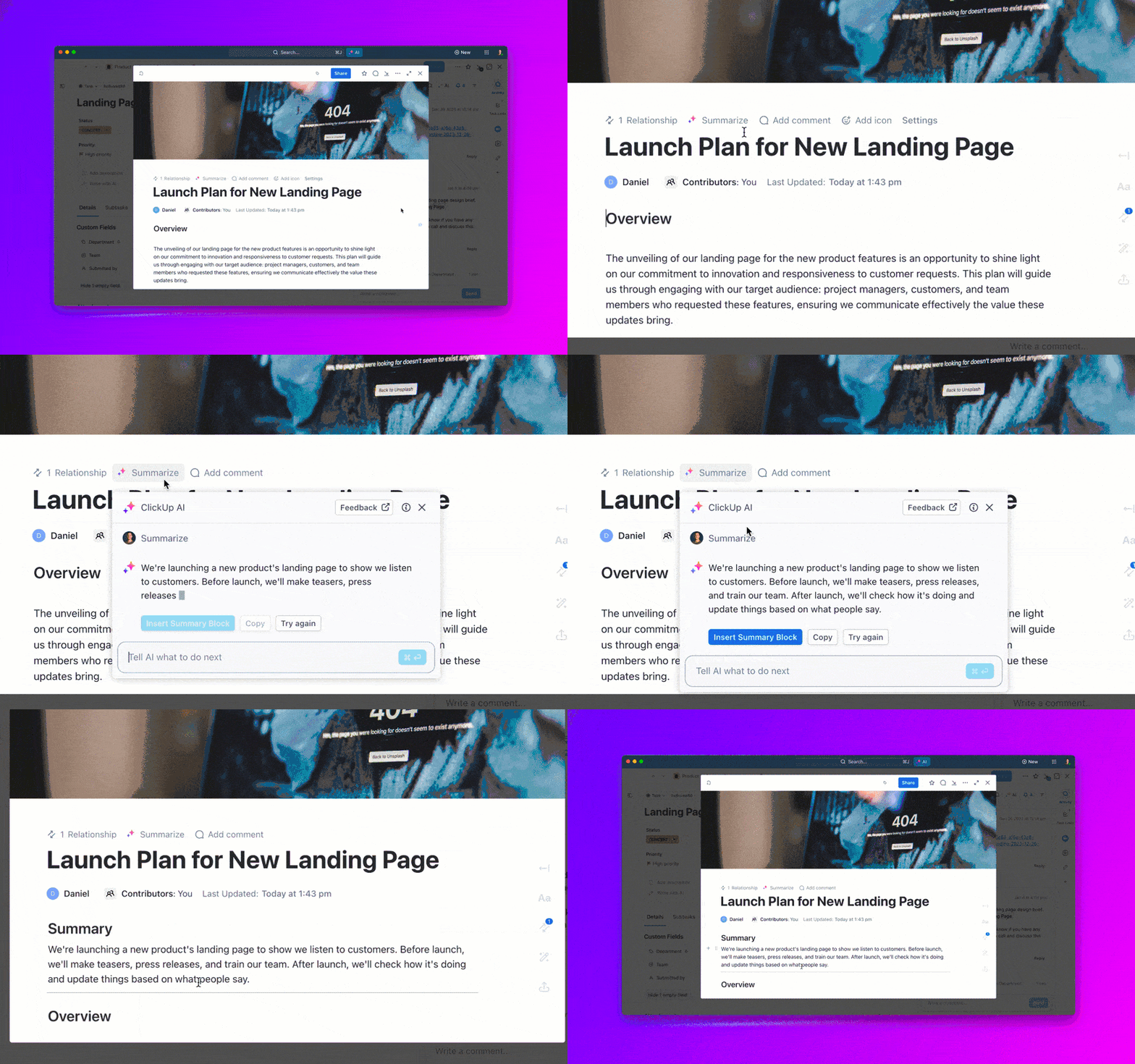
Om du är någon som förväntar sig att din anteckningsprogramvara ska fungera lika smidigt som resten av ditt Apple-ekosystem, kommer ClickUp att kännas som hemma.
Den är snabb, responsiv och optimerad för macOS – utan de konstiga formateringsbuggarna eller fördröjningarna som uppstår vid klumpiga plattformsoberoende portningar.
Men det som verkligen skiljer ClickUp från andra är att det inte bara är en anteckningsapp. Det är dina dokument, uppgifter, AI-assistent och projektdashboard – en app för allt som har med arbete att göra. Det betyder att du inte längre behöver multitaska med fem verktyg i tjugo webbläsarflikar.
💜 Njut av strukturerad dokumenthantering med ClickUp Docs
Låt oss börja med ClickUp Docs. Docs erbjuder dynamiska, strukturerade dokument som är skapade för moderna arbetsflöden.

Med Docs kan du:
- Formatera med anpassade rubriker, tabeller, punktlistor och rich media
- Nästla sidor och håll ordning på innehållet utan att behöva scrolla tröttande.
- Samarbeta i realtid med ditt team – kommentarer, redigeringar och feedback ingår
- Länka direkt till uppgifter, projekt eller mål så att dina anteckningar verkligen driver arbetet framåt.
💜 Sammanfatta dina anteckningar med ClickUp Brain
Kombinera det med ClickUp Brain, din inbyggda AI-assistent, så får du en kraftfull anteckningskompanjon som faktiskt tänker med dig.
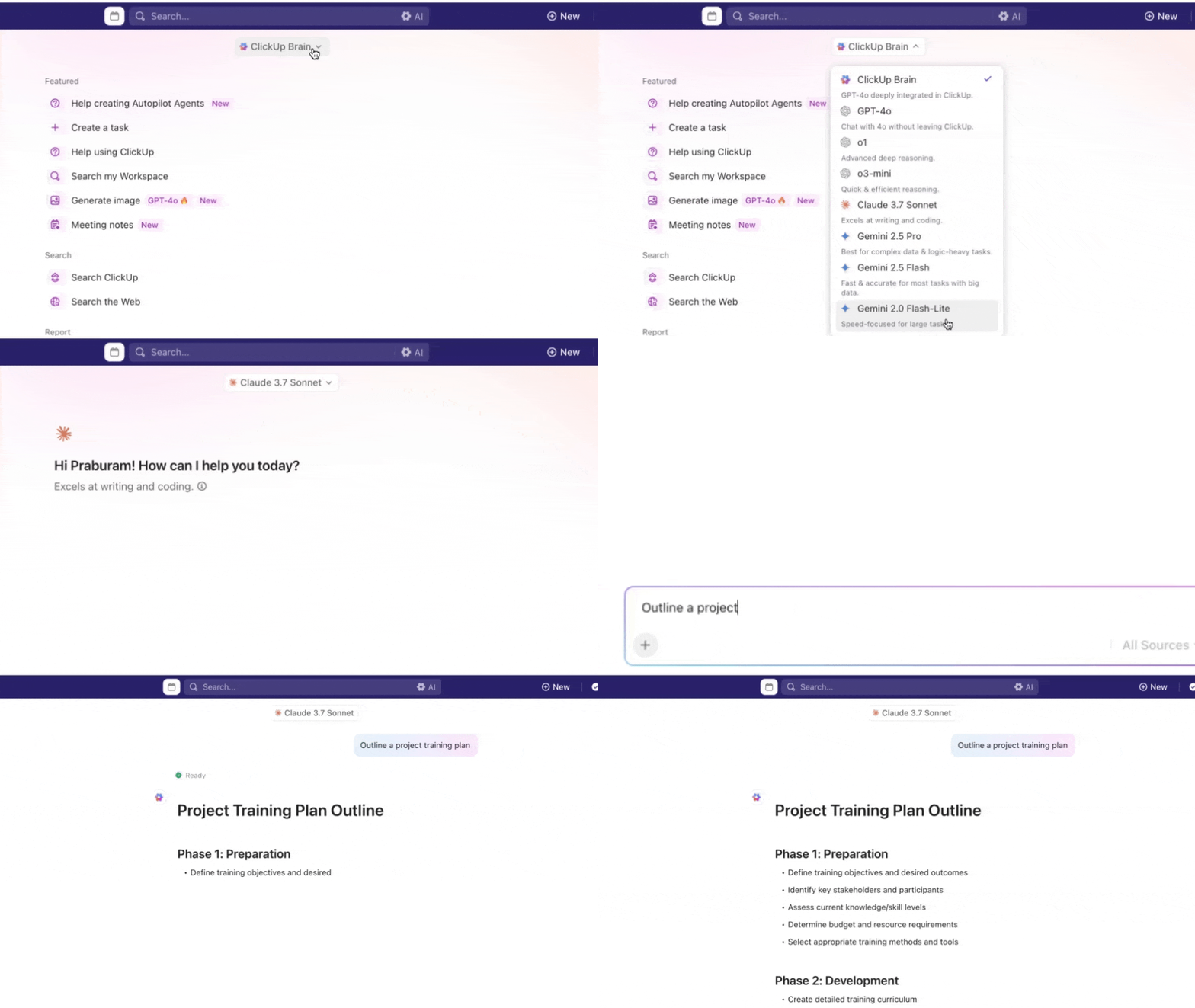
ClickUp Brain sammanfattar långa anteckningar eller mötesprotokoll till tydliga punktlistor, så att du kan få en överblick utan att behöva läsa om hela stycken. Det formaterar också ditt innehåll automatiskt, så att allt blir överskådligt och lätt att överblicka – utan att du behöver rensa manuellt.
Behöver du dokumentera nästa steg eller delegera uppföljningar? Fråga bara. ClickUp Brain identifierar åtgärder som kommer upp under möten och kan omedelbart omvandla dem till uppgifter, komplett med ansvariga och förfallodatum.
Det kan till och med hjälpa dig att skriva om innehåll i olika tonfall eller brainstorma idéer när du sitter fast och stirrar på en blinkande markör. Det bästa av allt? Brain inkluderar kraften från de bästa externa AI-modellerna som finns tillgängliga idag, inklusive Gemini, Claude, ChatGPT och många fler.
💜 Överför snabbt dina tankar till ditt arbetsflöde med ClickUp Notepad
Och när inspirationen slår till mitt i scrollandet eller under ett samtal finns ClickUp Notepad – ett distraktionsfritt utrymme för att fånga snabba idéer, att göra-listor eller utkast till tankar innan du senare omvandlar dem till fullfjädrade dokument eller uppgifter.

ClickUp stöder också dubbelriktad länkning, så att du kan koppla vilket dokument som helst direkt till en uppgift (och vice versa). Så när någon frågar: ”Var är åtgärdspunkten från den här anteckningen?”, behöver du inte leta – den är redan kopplad.
💜 Ta anteckningar direkt med ClickUp AI-anteckningsprogrammet
Och för dem som vill ha omedelbara anteckningar efter sina möten gör ClickUp AI notetaker jobbet som ett proffs.

Så här hjälper det:
- Säkerställer att varje beslut som fattas registreras och enkelt kan delas med alla, oavsett om de var närvarande eller inte.
- Registrerar åtgärder och tilldelar dem till rätt personer
- Kopplar varje diskussion till relevanta uppgifter och filer samtidigt som den ger fullständig kontext – så att ditt team kan gå vidare utan att behöva återupprepa det som redan sagts.
Här är en kort video om ClickUps AI-anteckningsfunktion som omvandlar mötesanteckningar direkt till uppgifter:
💜 ClickUp-mall för mötesanteckningar
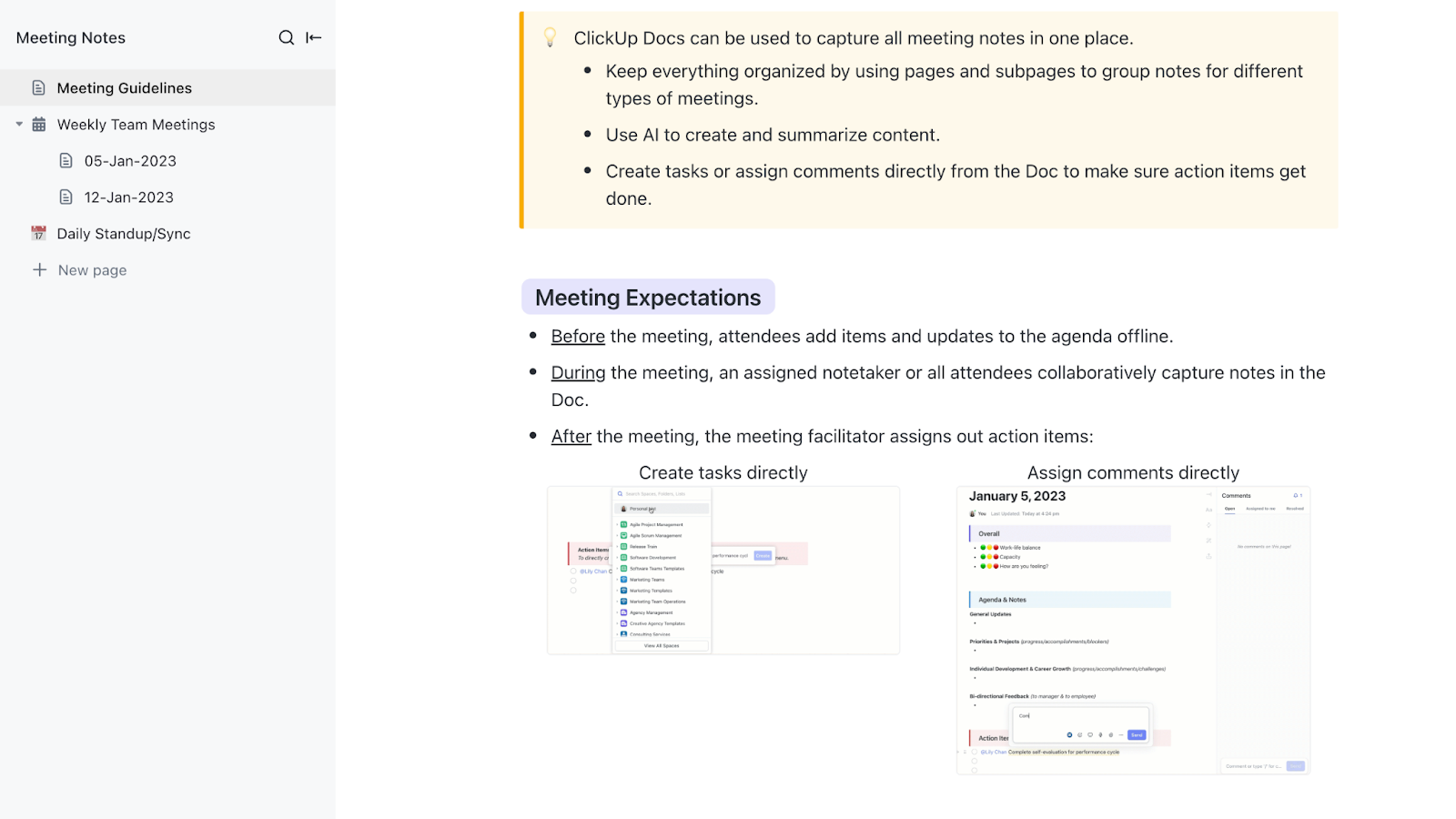
Slutligen får man inte missa ClickUps enorma bibliotek med plug-and-play-mallar som är perfekta för återkommande arbetsflöden, till exempel ClickUp Meeting Notes Template.
ClickUps bästa funktioner
- Skapa strukturerade, dynamiska dokument med ClickUp Docs med avancerad formatering, kapslade sidor och inbäddade medier
- Samarbeta i realtid och länka dokument direkt till uppgifter, projekt eller mål för fullständig projektkontext
- Använd ClickUp Brain för att sammanfatta anteckningar, registrera åtgärder och skriva om innehåll i din egen ton.
- Fånga snabba tankar och uppgifter på språng med det inbyggda anteckningsblocket – perfekt för idéer som dyker upp mitt i ett samtal.
- Håll dig konsekvent med fördefinierade mallar som mötesanteckningar som lyfter fram dagordningar, beslut och nästa steg
Begränsningar för ClickUp
- Dokument kan kännas lite överväldigande om du bara letar efter en enkel anteckningsapp.
- Ibland uppstår fördröjningar vid laddning när man växlar mellan funktioner.
- Vissa användare nämner en inlärningskurva (översättning: det finns många knappar)
Priser för ClickUp
Betyg och recensioner för ClickUp:
- G2: 4,7/5 (över 9 000 recensioner)
- Capterra: 4,6/5 (över 4 000 recensioner)
Vad säger en riktig ClickUp-användare?
En G2-användare säger:
Det jag gillar mest med ClickUp är hur det verkligen har förändrat vårt sätt att arbeta som team.
Det jag gillar mest med ClickUp är hur det verkligen har förändrat vårt sätt att arbeta som team.
💡 Proffstips: Visste du att du enkelt kan omvandla möten till handling? Hitta den bästa programvaran för mötesprotokoll.
2. Apple Notes (bäst för sömlös Mac OS-integration)
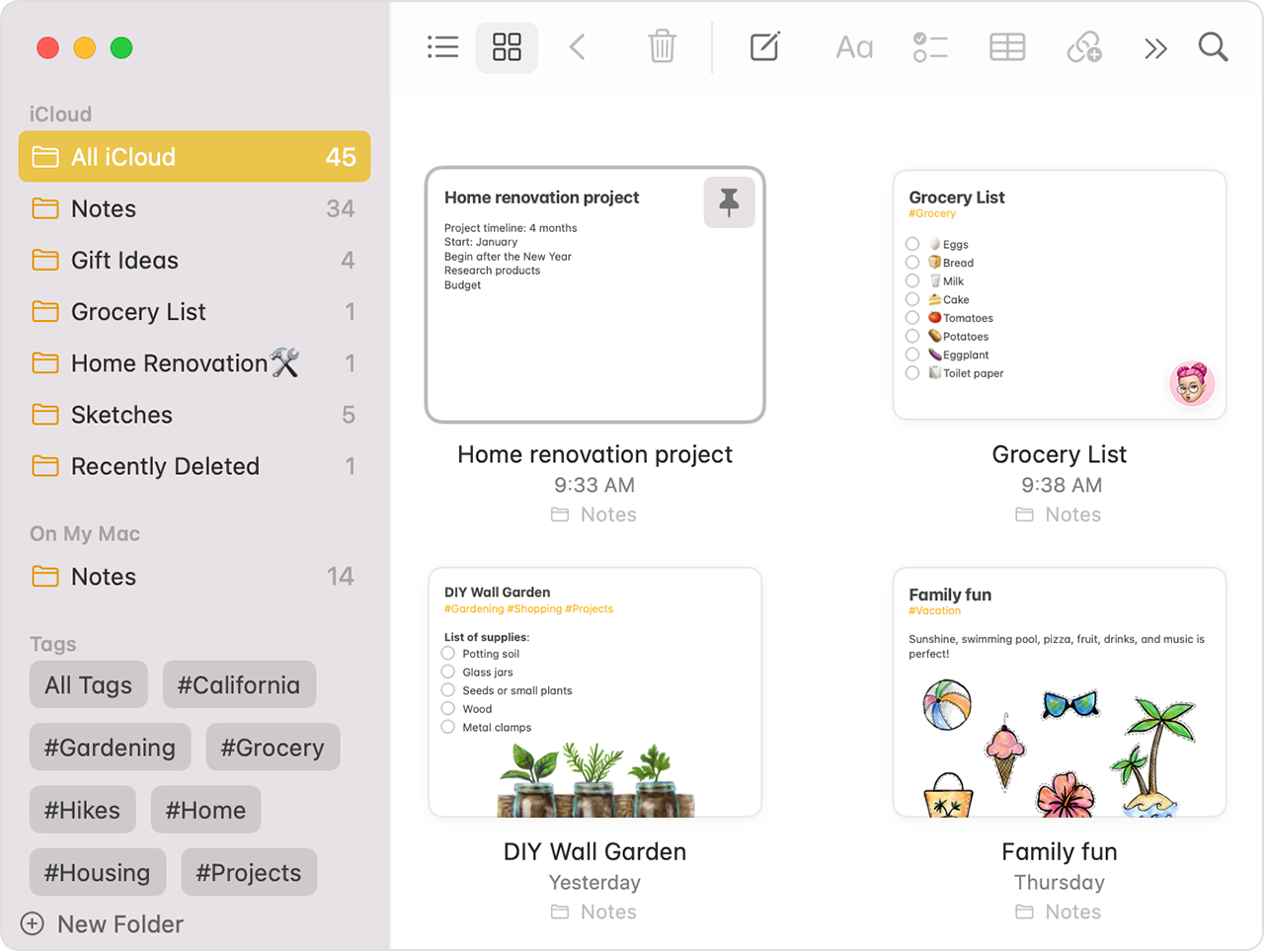
Om du är den typen av person som lever i Apples ekosystem, använder en iPhone som fjärrkontroll, en iPad som en andra skärm och pratar mer med Siri än med riktiga människor, är Apple Notes din komfortzon.
Den är förinstallerad, smidig på Mac och synkroniseras mellan dina Apple-enheter utan problem.
Gränssnittet är rent, prestandan är snabb och allt fungerar, utan extra registreringar eller förvirrande onboarding. Det är anteckningsversionen av att ta på sig din favorithoodie: mysig, bekant och pålitligt där när du behöver den.
Apple Notes bästa funktioner
- Få macOS-inbyggd hastighet och stabilitet utan formateringsproblem
- Bädda in rich media som bilder, PDF-filer, skisser och röstmemon
- Organisera anteckningar med mappar, färgkodade taggar och smarta mappar
- Samarbeta på anteckningar med delad redigeringsfunktion
- Fånga idéer direkt med Quick Note var som helst på macOS eller iPadOS
- Lås känsliga anteckningar med lösenord, Touch ID eller Face ID för extra säkerhet
Begränsningar i Apple Notes
- Ingen plattformsoberoende version (Windows-/Android-användare, tyvärr – ni har inte tillgång till den)
- Saknar avancerade funktioner som mallar, AI-hjälp eller dubbelriktad länkning
- Begränsade formateringsalternativ jämfört med andra verktyg för avancerade användare
Priser för Apple Notes
- Gratis
Betyg och recensioner av Apple Notes
- G2: Inte tillräckligt med recensioner
- Capterra: Inte tillräckligt med recensioner
Vad säger användarna om Apple Notes?
En Reddit-användare säger:
Jag har skrivit över 1000 anteckningar den senaste veckan, med en bra blandning av PDF-filer och bilder, och har inga problem med synkroniseringen mellan iPhone, iPad och min Mac.
Jag har skrivit över 1000 anteckningar den senaste veckan, med en bra blandning av PDF-filer och bilder, och har inga problem med synkroniseringen mellan iPhone, iPad och min Mac.
📮ClickUp Insight: 37 % av arbetstagarna skickar uppföljningsanteckningar eller mötesprotokoll för att spåra åtgärdspunkter, men 36 % förlitar sig fortfarande på andra, fragmenterade metoder. Utan ett enhetligt system för att dokumentera beslut kan viktiga insikter som du behöver hamna begravda i chattar, e-postmeddelanden eller kalkylblad.
Med ClickUpkan du omedelbart omvandla konversationer till genomförbara uppgifter i alla dina uppgifter, chattar och dokument, så att ingenting faller mellan stolarna.
💡 Proffstips: Alla metoder för anteckningar är inte lika bra. Vissa är briljanta, andra... inte så mycket. Lär dig skillnaden (och hitta din stil) med denna smarta genomgång av anteckningstekniker. Ditt framtida jag kommer att tacka dig – och kanske till och med hålla sig organiserat.
Behärska konsten att dela smidigt: Lär dig hur du delar anteckningar utan kaos.
3. Evernote (Bäst för avancerade användare som lever i sina anteckningar)
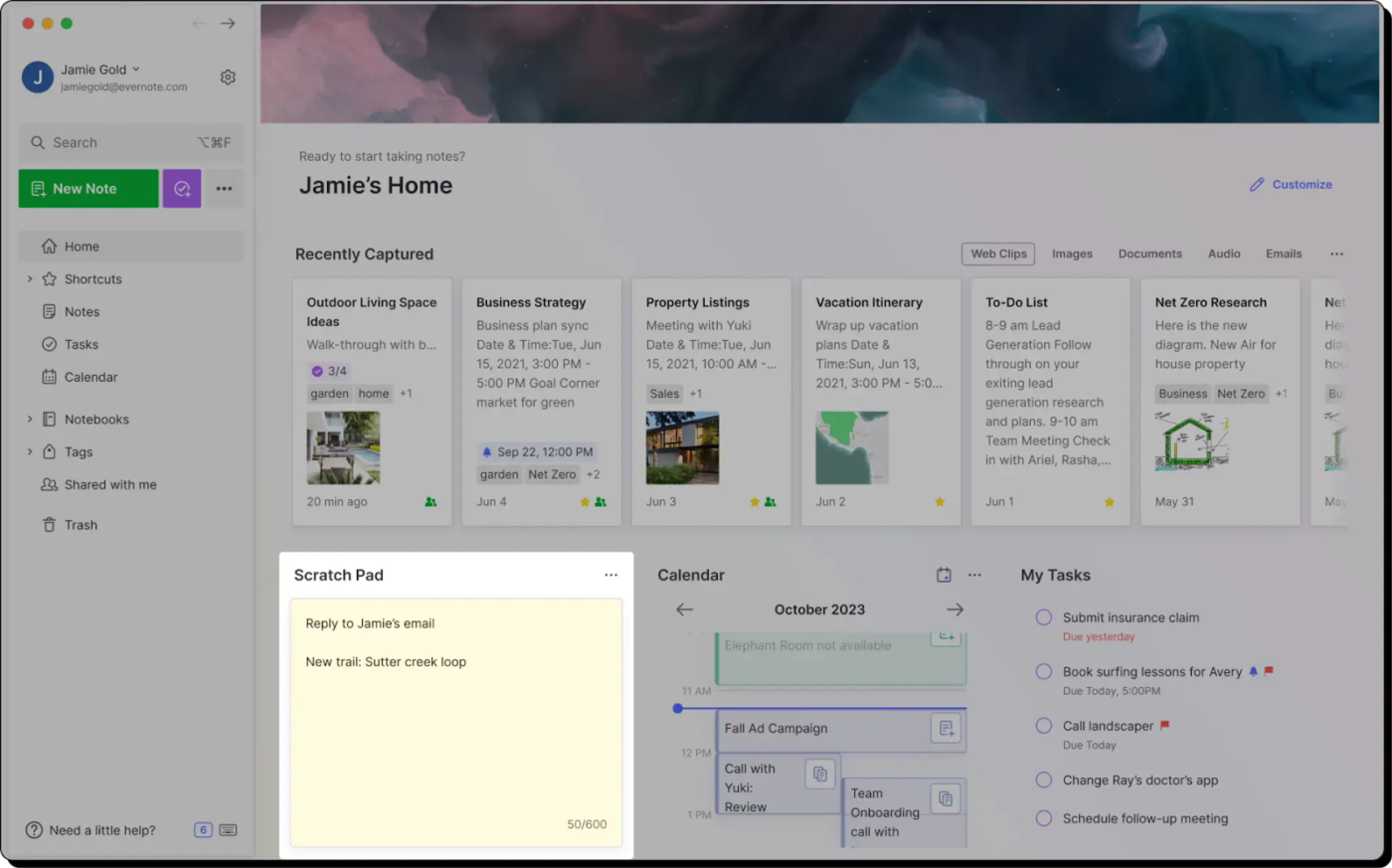
Evernote har funnits på marknaden för anteckningsappar längre än de flesta andra appar. Det är originalet – från tiden då ”molnsynkronisering” fortfarande var ett modeord, inte bara en självklarhet. Och även om det har haft sina upp- och nedgångar (vi experimenterade alla under 2010-talet) är det fortfarande ett kraftfullt verktyg för att organisera, lagra och synkronisera alla typer av anteckningar, särskilt om du är en Mac-användare med sinne för struktur.
Om du älskar att kategorisera allt, klippa ut artiklar som en digital ekorre och förvandla anteckningar till fullständiga produktivitetshubbar, kan Evernote vara något för dig.
Evernotes bästa funktioner
- Spara hela webbsidor, artiklar eller skärmdumpar med Web Clipper
- Organisera innehåll med hjälp av anteckningsboksstackar för strukturerad kategorisering
- Sök i skrivet, skannat och handskrivet innehåll med OCR
- Lägg till uppgifter, ställ in påminnelser och ange förfallodatum direkt i anteckningarna
- Synkronisera anteckningar mellan alla enheter för smidig åtkomst när som helst, var som helst
Evernotes begränsningar
- Gratisversionen är ganska begränsad (och uppmuntrar dig att uppgradera).
- Användargränssnittet kan kännas lite klumpigt jämfört med smidigare Mac-appar.
- Synkroniseringsproblem rapporteras ibland om du hanterar många stora bilagor.
Priser för Evernote
- Gratis
- Personligt: 14,99 $/månad per användare
- Professional: 17,99 $/månad per användare
- Teams: Anpassad prissättning
Evernote-betyg och recensioner
- G2: 4,4/5 (över 2 000 recensioner)
- Capterra: 4,4/5 (över 7 000 recensioner)
Vad säger användarna om Evernote?
En G2-användare säger:
Evernote är användbart eftersom du kan anpassa din organisation efter dina behov och den typ av arbete du utför.
Evernote är användbart eftersom du kan anpassa din organisation efter dina behov och den typ av arbete du utför.
💡 Proffstips: Trött på att drunkna i mötesanteckningar? Upptäck hur AI-anteckningssammanfattningar kan göra grovjobbet så att du kan fokusera på att låta briljant istället för att frenetiskt skriva anteckningar.
4. Obsidian (bäst för lokal, markdown-baserad anteckning)

Om Evernote är den kostymklädda chefen inom anteckningsbranschen, är Obsidian den oberoende hackaren som dricker handbryggt kaffe och skriver kod i en stuga. Den är minimalistisk, Markdown-baserad och starkt lokalorienterad, vilket innebär att dina anteckningar stannar på din enhet om du inte vill att de ska synkroniseras.
Obsidian försöker inte vara söt – den försöker vara användbar. Särskilt om du är en Mac-användare som vill ha total kontroll över din kunskapsbas, utan onödiga tillbehör.
Obsidians bästa funktioner
- Skriv med en ren, distraktionsfri Markdown-redigerare
- Länka anteckningar i båda riktningarna för att bygga en sammankopplad kunskapsbas
- Visualisera idéer med en interaktiv grafvy
- Lagra anteckningar lokalt med offline-först-åtkomst och utan tvingad molnsynkronisering
- Anpassa din installation med plugins för teman, automatisering och mycket mer
Obsidians begränsningar
- Det kan vara för enkelt för vanliga användare eller personer som ogillar Markdown.
- Inga inbyggda samarbetsfunktioner
- Synkronisering mellan flera enheter kräver ett betalt tillägg.
Obsidian-priser
- Gratis
- Obsidian Sync: 5 $/månad per användare
- Obsidian Publish: 10 USD/månad per användare
- Catalyst: Från 25 $/månad per användare
- Kommersiell licens: 50 $/användare/år
Obsidian-betyg och recensioner
- G2: Otillräckligt med recensioner
- Capterra: 4,9/5
Vad säger användarna om Obsidian?
En Capterra-användare säger:
Det var till stor hjälp vid import och läsning av markdown-anteckningar som jag hade exporterat från Mac Notes.
Det var till stor hjälp vid import och läsning av markdown-anteckningar som jag hade exporterat från Mac Notes.
📚 Läs mer: Drunknar du fortfarande i ett hav av halvfärdiga anteckningar och oordnade punktlistor? Här är hur du faktiskt organiserar dina anteckningar så att de slutar se ut som en brottstavla från en deckarserie och börjar fungera som ett riktigt produktivitetssystem.
5. Notion (bäst för att bygga ett andra hjärna på din Mac-version)

Notion är resultatet av när en anteckningsbok, en wiki och en uppgiftshanterare samverkar. Det är elegant, kraftfullt och – låt oss vara ärliga – lite beroendeframkallande när man väl har fastnat i att skapa instrumentpaneler och mallar.
Om du vill ha en anteckningsapp som handlar lika mycket om system som om anteckningar är Notion ett starkt alternativ.
Notions bästa funktioner
- Strukturera innehållet flexibelt med sidor och dra-och-släpp-block
- Länka databaser mellan sidor för skalbara, anpassningsbara system
- Använd inbyggda eller anpassade mallar för att påskynda repetitiva arbetsflöden
- Samarbeta i realtid med kommentarer, omnämnanden och delade sidor
- Synkronisera anteckningar och klippt webbinnehåll mellan enheter med molnlagring
Begränsningar i Notion
- Prestandan kan bli långsam med stora databaser
- Vissa användare tycker att inlärningskurvan är brant
- Offlineläget är inte alltid det mest pålitliga
Notion-priser
- Gratis
- Plus: 12 $/månad per användare
- Företag: 24 $/månad per användare
- Företag: Anpassad prissättning
Betyg och recensioner av Notion
- G2: 4,7/5 (över 5 000 recensioner)
- Capterra: 4,7/5 (över 2 000 recensioner)
Vad säger användarna om Notion?
En G2-användare säger:
Det optimerar informationsdelningen inom teamet.
Det optimerar informationsdelningen inom teamet.
👀 Rolig fakta: Thomas Edison samlade över 5 miljoner sidor med anteckningar under sitt liv – så många att han en gång sa att hans huvudsakliga uppgift var att samla idéer och göra anteckningar.
6. Joplin (bäst för anteckningar med fokus på integritet)

Om du är en person som läser sekretesspolicyer för skojs skull (eller åtminstone av princip), kommer Joplin att tilltala din krypterade själ. Det är en öppen källkodsapp för anteckningar som är kompatibel med Markdown och som sätter äganderätten till data i centrum. Inga överraskande villkor, inga slumpmässiga synkroniseringsproblem – bara anteckningar som förblir dina.
Joplin är särskilt tilltalande för Mac-användare som vill ha plattformsoberoende åtkomst utan att lita på en anonym molntjänst.
Joplins bästa funktioner
- Skydda anteckningar med end-to-end-kryptering som standard
- Skriv fritt med Markdown-stöd för kod, checklistor och formatering
- Spara hela artiklar eller skärmdumpar med webbläsartillägget Web Clipper.
- Synkronisera mellan Dropbox, OneDrive, Nextcloud eller din egen server
- Öppna och redigera alla anteckningar offline utan att missa något
Joplins begränsningar
- Användargränssnittet känns lite föråldrat jämfört med mer flashiga alternativ
- Samarbetsfunktioner? Fortfarande under utveckling
- Plugin-systemet kan vara klumpigt för icke-tekniker
Priser för Joplin
- Gratis
- Joplin Cloud: Anpassad prissättning
Joplin-betyg och recensioner
- G2: 4,8/5 (över 50 recensioner)
- Capterra: Otillräckligt antal recensioner för att ge ett tillförlitligt betyg
📚Läs mer: AI är inte bara till för att skriva e-postmeddelanden eller skapa kattmemes. Upptäck de bästa AI-verktygen för anteckningar och hur de kan hjälpa dig att fånga, sortera och till och med tänka bättre.
7. Simplenote (Bäst för minimalister som bara vill skriva)

Simplenote är precis vad det låter som: en enkel, distraktionsfri app för anteckningar. Ingen krånglig formatering. Inga uppblåsta uppgiftsintegrationer. Ingen AI!
Bara ord. På en skärm. Precis som naturen avsett. (Eller som om det vore 2001.)
Om du använder en Mac och vill att dina anteckningar ska vara snygga, synkroniserade och överskådliga är detta ett självklart val.
Simplenotes bästa funktioner
- Synkronisera anteckningar direkt mellan alla enheter med blixtsnabb prestanda
- Formatera enkelt med hjälp av ren, okomplicerad Markdown-stöd
- Återställ idéer när som helst med inbyggd versionshistorik
- Organisera enkelt med hjälp av enkla, sökbara taggar
- Fokusera bättre med ett minimalistiskt gränssnitt utan distraktioner
Simplenotes begränsningar
- Inget stöd för bifogade filer eller inbäddade medier
- Inga samarbetsfunktioner
- Det kan kännas för enkelt för avancerade användare
Simplenote-priser
- Gratis
Simplenote-betyg och recensioner
- G2: 4,2/5 (30+ recensioner)
- Capterra: Otillräckligt med recensioner
Vad säger användarna om Simplenote?
En G2-användare säger:
Det hjälper mig mycket att anteckna viktiga saker under möten.
Det hjälper mig mycket att anteckna viktiga saker under möten.
👀 Rolig fakta: Världens äldsta kända "anteckningsbok" upptäcktes i Vindolanda, ett romerskt fort i Storbritannien. Träplattorna är från 100-talet e.Kr. och innehåller inköpslistor, inbjudningar och militära dokument.
8. Bear (Bäst för författare och markdown-entusiaster)

Bear känns som om Apple själva har skapat en anteckningsapp – men bestämt sig för att göra den estetisk. Den är elegant, vackert designad och skapad för människor som älskar att skriva... eller åtminstone älskar att låtsas att de skriver en roman medan de smuttar på espresso.
Om du är Mac-användare och vill att dina anteckningar ska vara rena, snygga och elegant taggade är Bear precis vad du behöver.
Bear bästa funktioner
- Formatera enkelt med omfattande, omedelbar Markdown-stöd
- Organisera anteckningar med hashtag-baserad taggning och dynamiska mappar
- Skriv utan distraktioner med ett rent, uppslukande fokusläge
- Anpassa din arbetsyta med vackert designade teman
- Exportera anteckningar i flera format, såsom PDF, DOCX och till och med JPG
Begränsningar
- Fungerar endast på Apple-enheter (beklagar, Android-fans)
- Inget samarbete i realtid
- Synkronisering kräver ett betalt abonnemang
Bear-prissättning
- 14 dagars gratis provperiod
- Bear Pro: 2,99 $/månad per användare
Bear-betyg och recensioner
- G2: 4,6/5 (över 40 recensioner)
- Capterra: 4,5/5 (11 recensioner)
💡 Proffstips: Tittar du på en 45 minuter lång video för att komma ihåg två punkter? Det finns ett bättre sätt. Lär dig konsten att få fram viktiga insikter utan att pausa 47 gånger i denna guide till att ta anteckningar från ett videoformat. Din play-knapp förtjänar en paus.
9. Zoho Notebook (Bästa gratisappen för anteckningar med ett vackert användargränssnitt)

Zoho Notebook flyger ofta under radarn, men det är en överraskande kapabel (och helt gratis) anteckningsapp, särskilt om du gillar snygga, färgglada och molnsynkroniserade verktyg.
Det är också ett utmärkt val för Mac-användare som vill ha plattformsoberoende kompatibilitet utan att behöva kompromissa med design eller funktioner.
Zoho Notebooks bästa funktioner
- Organisera innehåll med ett smartkortssystem för text, ljud, checklistor och mer
- Spela in röstanteckningar direkt i dina anteckningsböcker för att fånga upp idéer när du är på språng
- Synkronisera mellan macOS, iOS, Android och webben – helt gratis
- Anpassa anteckningsböcker med anpassade omslagsbilder för en visuell touch
- Klipp ut hela artiklar, skärmdumpar eller förenklad text med webbklipparen
Begränsningar för Zoho Notebook
- Saknar avancerade sök- och taggningsfunktioner
- Inga verktyg för uppgifts- eller projektledning
- Samarbetet är begränsat till grundläggande delning
Priser för Zoho Notebook
- Gratis
- Zoho Pro och Business: Anpassad prissättning
Betyg och recensioner av Zoho Notebook
- G2: 4,5/5 (87 recensioner)
- Capterra: 4,4/5 (74 recensioner)
Vad säger användarna om Zoho?
En G2-användare säger:
Vi har använt vår organisations Zoho-tjänster i flera år, och det har varit en fantastisk resa.
Vi har använt vår organisations Zoho-tjänster i flera år, och det har varit en fantastisk resa.
👀 Rolig fakta: Leonardo da Vinci skrev mycket i spegelskrift. Hans anteckningsböcker var inte bara mästerverk av observation och uppfinningar – de var skrivna baklänges och kunde endast läsas med hjälp av en spegel.
10. Google Keep (bäst för snabba idéer i form av klisterlappar)

Google Keep är resultatet av en korsning mellan klisterlappar och molnsynkronisering. Det är inte den mest kraftfulla anteckningsappen, men den är fantastisk på en sak: att snabbt fånga upp snabba tankar.
Dessutom fungerar den bra på Mac-versioner via webbläsaren och synkroniseras enkelt med ditt Google-konto. Om du gillar minimalism och behöver något som kan hålla jämna steg med din splittrade hjärna är den här appen perfekt.
Google Keeps bästa funktioner
- Organisera idéer visuellt med hjälp av färgkodade anteckningar som känns som digitala klisterlappar
- Spela in röstmemon och få omedelbara transkriptioner för handsfree anteckningar
- Ställ in tidsbaserade eller platsbaserade påminnelser så att du aldrig missar uppgifter eller idéer
- Använd etiketter och nålar för att enkelt prioritera och kategorisera dina anteckningar
- Integrera sömlöst med Google Docs, Kalender och Chrome för åtkomst från flera enheter
Begränsningar i Google Keep
- Inget mappsystem (bara etiketter)
- Mycket begränsad formatering
- Inte särskilt bra för långa texter eller komplexa projekt
Priser för Google Keep
- Gratis
Betyg och recensioner för Google Keep
- G2: Inte tillräckligt med recensioner
- Capterra: 4,8/5 (228 recensioner)
💡 Proffstips: Ta anteckningar som ett team som pratar: Upptäck hemligheten bakom samarbetsbaserad anteckning
Börja ta smartare anteckningar på din Mac med ClickUp
Din Mac är elegant, snabb och byggd för människor som får saker gjorda, och din anteckningsapp bör vara likadan. Om du är trött på klumpiga gränssnitt, saknade funktioner eller verktyg som känns som om de behöver en bruksanvisning (och en kopp kaffe), är ClickUp rätt uppgradering för dig.
Oavsett om du skapar anteckningar under ett möte, kopplar dem till uppgifter eller låter ClickUp Brain göra grovjobbet med sammanfattningar och uppföljningar, så är detta anteckningsmetoden som den borde vara: smidig, intelligent och användbar.
Så om du letar efter ett alternativ till Microsoft OneNote som passar perfekt i din Mac-miljö (utan att du behöver sakna OneNotes klumpiga egenheter), är ClickUp rätt val.
👉 Registrera dig för ClickUps gratisversion idag och låt dina anteckningar göra mer än bara ligga där.