
Du är mitt uppe i en brainstorming-session med ditt team när en påminnelse dyker upp: Tandläkartid. Hade helt glömt bort det.
Att balansera arbete och privatliv är redan en cirkusakt, och att hoppa mellan din arbetskalender, personliga kalender och olika appar bidrar bara till kaoset. Oavsett om det gäller måltidsplanering, träningsprogram eller skolhämtningar kan det kännas som ett heltidsjobb att hålla allt i ordning.
Många hanterar flera kalendrar och stöter ändå på schemakonflikter. Men det finns ett bättre sätt.
I den här guiden lär du dig hur du kombinerar arbets- och privata Google-kalendrar i en organiserad vy. Från att synkronisera kalenderhändelser till att justera kalenderinställningar guidar vi dig genom att slå samman flera kalendrar så att din schemaläggning äntligen fungerar för dig, inte mot dig. Vi visar dig också ett annat, mer effektivt alternativ!
🧠 Kul fakta: Forntida civilisationer, såsom babylonierna och egyptierna, var mycket uppmärksamma på måncyklerna när de planerade transporter, jordbruk och religiösa evenemang. Innan artificiellt ljus kom till var månens inflytande på tidmätningen enormt!
Varför kombinera arbets- och privata kalendrar?
Henry Ford revolutionerade tillverkningen med löpande bandet, vilket effektiviserade produktionen. Vad skulle hända om varje del av bandet körde enligt sitt eget schema, utan hänsyn till de andra? Kaos, eller hur?
Så kan ditt liv kännas med separata kalendrar. Du kör samma process på två separata monteringsband – ditt arbete och ditt privatliv – utan synkronisering.
Genom att slå samman flera Google-kalendrar, till exempel de som innehåller dina arbets- och privata scheman, samlas allt under ett och samma tak. Ett utmärkt sätt att planera smartare och leva lugnare, eller hur?
Här är varför det är en game changer:
- Undvik dubbelbokningar: Det finns inget värre än att inse att du har bokat ett kundmöte och din väns födelsedagsmiddag samtidigt. När dina kalendrar är separata, är även dina prioriteringar det. Genom att slå samman flera kalendrar kan du omedelbart upptäcka konflikter och hålla ordning.
- Ge din hjärna en paus: Att hålla reda på flera kalendrar innebär att din hjärna ständigt multitaskar i bakgrunden. En enhetlig kalender innebär färre flikar öppna i din hjärna och ett mycket smidigare arbetsflöde.
- Sätt bättre gränser – utan att tappa bollen: Att sudda ut gränserna mellan arbete och privatliv behöver inte innebära att du blir utbränd. När du ser allt tillsammans är det lättare att sätta tydliga start- och sluttider för arbetet och skydda din lediga tid utan att känna skuld.
- Få en helhetsbild av ditt liv: Genom att slå samman flera Google-kalendrar får du den viktiga helhetsbilden, precis som en VD som kan se hela företagets resultat på ett ögonblick. Det bidrar i hög grad till att uppnå en bra integration mellan arbete och privatliv, inte bara balans.
- En kalender som styr din dag: Inget mer hoppande mellan appar eller förvirring mellan kalendrar. Genom att slå samman flera Google-kalendrar kan du hålla ordning, gruppera liknande uppgifter, avsätta tid för koncentrerat arbete och se till att både deadlines och personliga planer inte glöms bort.
🧠 Kul fakta: 1773 introducerade förläggaren Robert Aitken från Philadelphia Aitken’s Register, en av de tidigaste kända dagliga planeringskalendrarna. Den var uppdelad i veckor och gjorde det möjligt för användarna att skriva upp utgifter på vänstra sidan och anteckningar eller möten på högra sidan, vilket lade grunden för moderna möteskalendrar.
Hur man kombinerar arbets- och privata Google-kalendrar
Tyvärr inkluderar inte Google Kalender-hackarna någon inbyggd ”sammanfogningsfunktion” för att kombinera dina olika kalendrar på ett funktionellt sätt – ännu. Men det finns enkla sätt att visa och hantera flera kalendrar samtidigt.
Det bästa sättet är att dela en kalender med det andra kontot och prenumerera på den för att få tillgång i realtid.

Låt oss gå igenom hur du gör det:
Steg 1: Dela din arbetskalender med ditt privata Google-konto
Börja med att öppna din arbetskalender från Google Kalenders instrumentpanel. Om du inte har någon, skapa helt enkelt ett nytt Google Kalender-konto; det tar bara en minut.
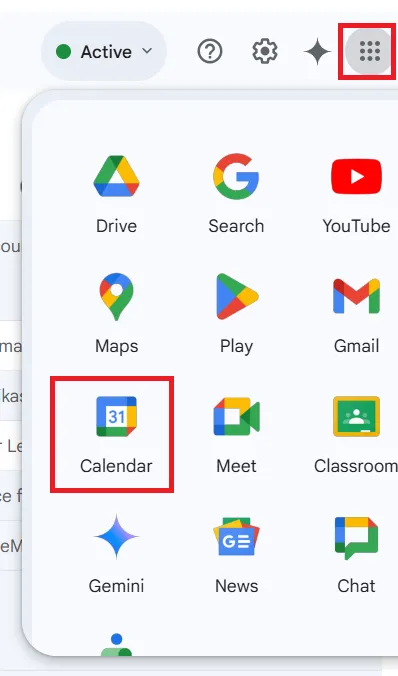
Håll muspekaren över den kalender du vill dela i det vänstra fönstret, klicka på menyn med tre punkter och välj "Inställningar och delning".
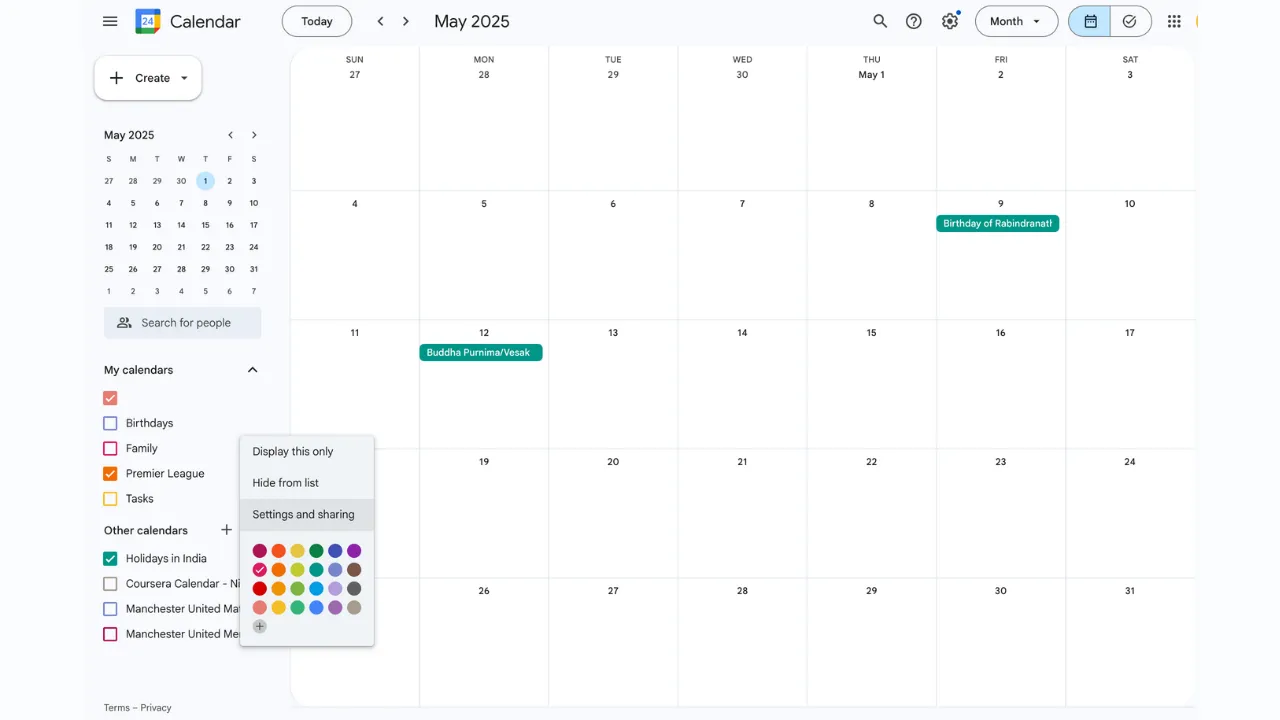
På sidan med kalenderinställningar bläddrar du ned till avsnittet "Dela med specifika personer" och lägger till din personliga e-postadress.
När du har lagt till kalendern kan du justera behörigheterna efter önskemål – välj mellan att bara visa lediga/upptagna tider eller fullständiga evenemangsdetaljer.
Steg 2: Acceptera kalenderinbjudan från din privata e-post
Gå till din privata inkorg och acceptera inbjudan att dela. Den delade kalendern visas automatiskt i din privata Google Kalender under ”Andra kalendrar”.
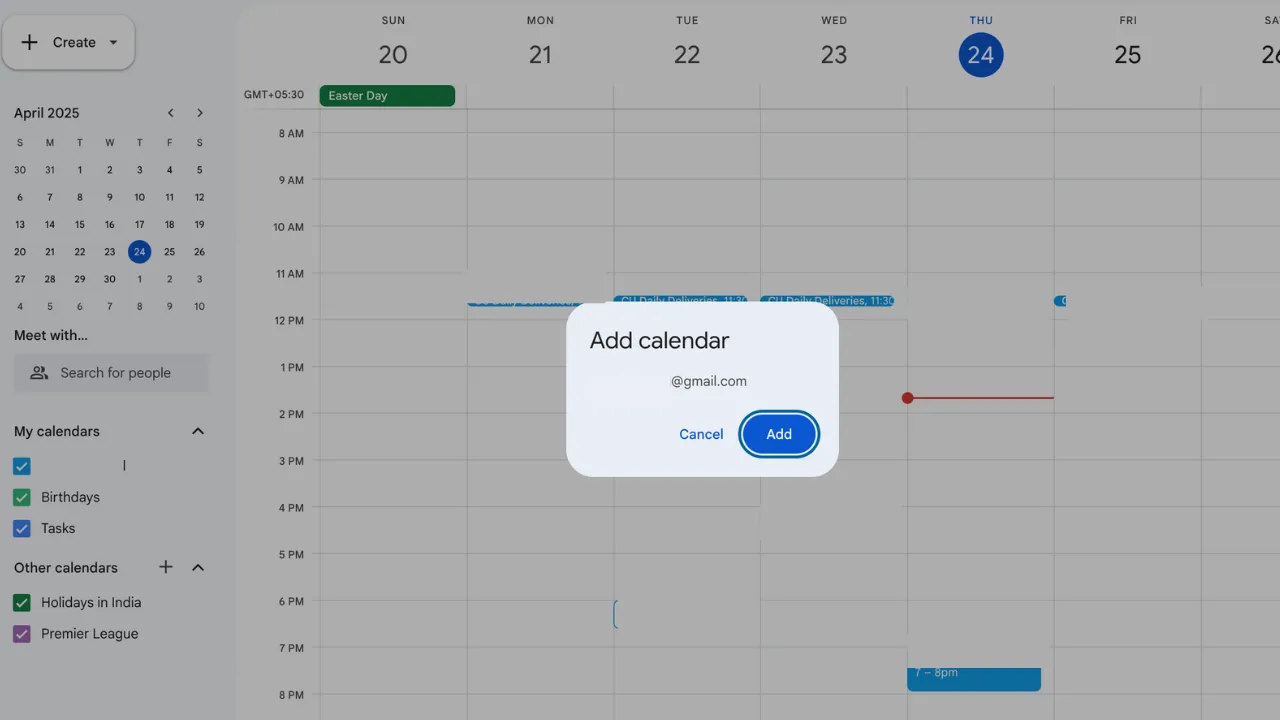
Detta gör att du kan visa din arbetskalender från din privata instrumentpanel, även om du inte har redigeringsbehörighet.
Steg 3: Visa båda kalendrarna i en vy
Se till att både din arbets- och privata kalender är aktiverade i vänster sidfält i din privata kalender. Detta överlagrar båda kalendrarna på samma gränssnitt, så att du kan se allt på ett ögonblick.
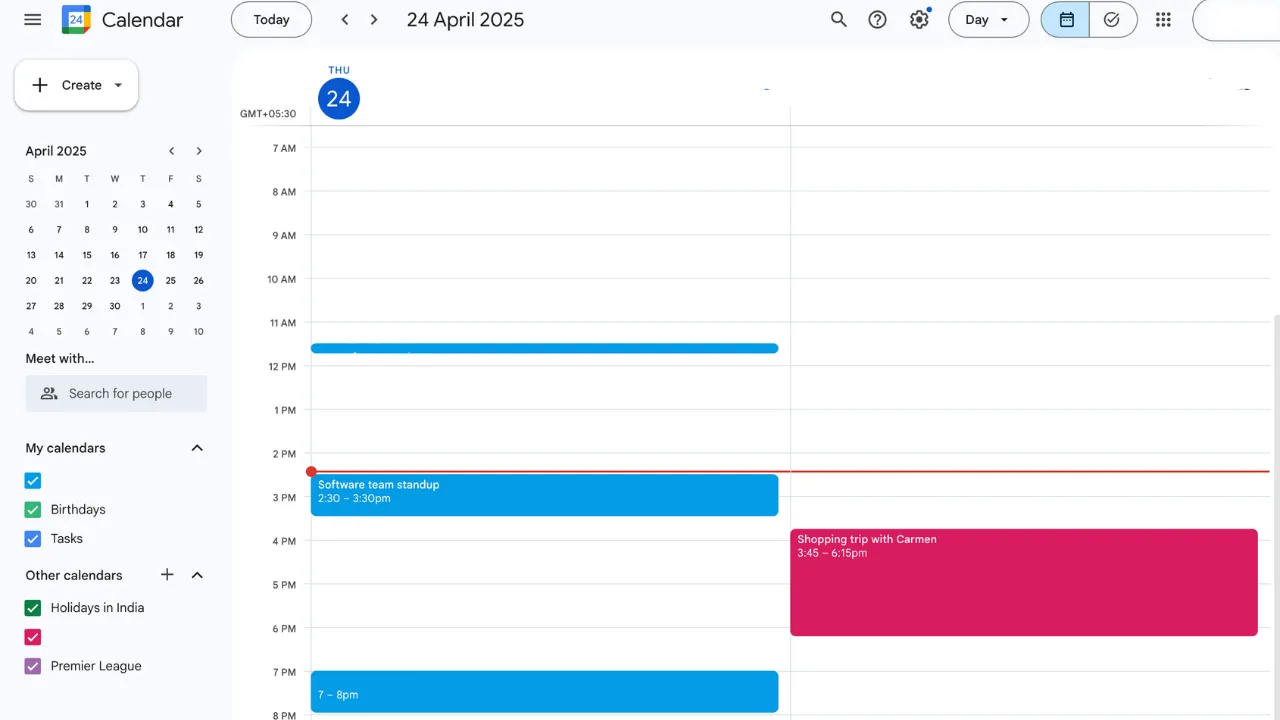
Växla mellan dag-, vecko- och månadsvy för att se alla dina möten överskådligt.
Du kan skilja mellan dem med hjälp av olika färger. Google tilldelar standardfärger, men du kan ändra dem genom att klicka på de tre punkterna bredvid varje kalender och välja en ny färg.
Valfritt tips: Ställ in tvåvägssynkronisering med verktyg från tredje part.
Om du följer stegen ovan kan du se dina kalendrar bredvid varandra. Men det är inte en tvåvägssynkronisering. Det innebär att du inte kan lägga till möten i din arbetskalender när du är inloggad via ditt privata konto och vice versa.
Om det är ett måste för dig kan verktyg från tredje part som OneCal eller Zapier vara till hjälp. Genom att integrera dessa verktyg kan du flytta händelser mellan konton med större kontroll – utan att behöva krångla med en ICS-kalenderfil.
Kom dock ihåg att tvåvägssynkronisering kan vara knepigt. Se till att konfigurera det noggrant för att undvika att skapa dubbla händelser eller synkronisera privata möten oavsiktligt.
Vill du ha ett bättre sätt att göra detta? Häng kvar och lär dig ett smart trick om ClickUp!
💡 Proffstips: Koppla uppgifter till kalenderhändelser och ställ in beroenden. Detta säkerställer att relaterade uppgifter slutförs i rätt ordning, vilket förhindrar flaskhalsar i schemaläggningen.
Bästa praxis för hantering av kombinerade kalendrar
Att slå samman privata och jobbrelaterade kalendrar låter bra – tills dina helgplaner av misstag dyker upp i din jobbkalaender eller din frisörtid dyker upp i ett teammöte. Utan rätt kalenderinställningar kan det snabbt bli pinsamt.
Nyckeln är att kombinera dem strategiskt samtidigt som gränserna hålls intakta. Här är några bästa praxis att tänka på när du kombinerar arbets- och privata Google-kalendrar:
- Använd olika färger för varje kalender: Tilldela en unik färg till din arbetskalender och en annan färg till din privata kalender. Denna färgkodning gör det lättare att skilja mellan åtaganden, särskilt under hektiska veckor.
- Namnge händelser tydligt: Undvik vaga beteckningar som ”Samtal” eller ”Möte”. Ange istället sammanhanget – ”[Arbete] Veckovis teamsynkronisering” eller ”[Privat] Tandläkartid”. Detta är till hjälp om du granskar din vecka på en mobil enhet eller i en komprimerad kalendervy.
- Skapa buffertzoner mellan möten: Hoppar du direkt från ett Zoom-möte på jobbet till din veckovisa virtuella träff med din bästa vän? Ge dig själv en stund att andas. Samtal som följer tätt efter varandra lämnar inget utrymme för pauser eller överflöd. Lägg till 15–30 minuters buffert efter viktiga händelser för att varva ner eller avsluta uppgifter.
- Använd återkommande händelser på ett smart sätt: Glömmer du alltid torsdagens träning eller fredagens avslutningsmöte? Återkommande händelser är ditt hemliga vapen. Ställ in dem för rutiner som träning, incheckningar eller planeringsmöten, så att ingenting glöms bort.
- Aktivera selektiva aviseringar: Buzz. Ding. Ping. Överbelastning av aviseringar är ett faktum. För många popup-fönster kan orsaka aviseringströtthet. Justera dina aviseringar efter händelsetyp eller primär kalender för att endast få påminnelser när du behöver dem.
- Granska din kalender varje vecka: Se det som en återställning av hjärnan på söndagen. I början av varje vecka, ta 10 minuter för att se om det finns överlappningar, förbereda möten och omprioritera händelser utifrån ditt föränderliga schema.
- Använd beskrivande kalenderbeteckningar: Istället för generiska namn kan du döpa om dina kalendrar till ”Johns arbete” eller ”Privatliv”. Detta är särskilt användbart om du hanterar fler än två kalendrar.
- Synkronisera mellan enheter: Har du någonsin kommit för sent för att din telefon och laptop inte kommunicerade med varandra? Låt oss fixa det. Se till att din kalenderapp är uppdaterad och tillgänglig på alla dina enheter, inklusive din telefon, surfplatta och laptop. Verktyg som Google Kalender och ClickUp stöder åtkomst mellan enheter, så att du alltid är uppdaterad.
- Dela upp din kalender i tidsblock: Att hoppa mellan e-post, samtal och administrativa uppgifter hela dagen kan vara utmattande. Samla liknande uppgifter i särskilda kalenderblock – förmiddagar för koncentrerat arbete, eftermiddagar för möten. Det minskar kontextväxlingar, skärper din fokus och hjälper dig att använda din energi där den behövs.
👀 Visste du att: Google Kalender var ett 20-procentsprojekt, ett initiativ som gjorde det möjligt för anställda att ägna en del av sin arbetsvecka åt passionerade projekt. Mike Samuel ledde detta projekt, som senare blev ett mycket använt schemaläggningsverktyg.
Begränsningar vid användning av Google-kalendrar
Google Kalender fungerar bra på många sätt, men det kan fortfarande vara svårt att hantera en blandad kalender. När det gäller att hantera en kombinerad kalender finns det några problem som du bör vara medveten om.
Det är lätt att dela för mycket utan att mena det
Låt oss vara ärliga – ingen behöver veta om din keramikkurs på fredagskvällarna. Men när du synkroniserar kalendrar kan vissa privata händelser visas i professionella sammanhang om du inte har justerat synlighetsinställningarna korrekt.
Även när du markerar händelser som privata finns det alltid en risk att du delar mer än du tänkt.
Din kalender kan förvandlas till ett minfält av distraktioner
Har du någonsin försökt förbereda dig för en viktig presentation medan ett popup-fönster påminner dig om att köpa mjölk? När påminnelser från jobbet och privatlivet blandas ihop kan din kalender sluta med att knuffa dig i alla riktningar utom framåt. Denna överlappning gör det svårare att hålla fokus och vara närvarande.
Det ser organiserat ut tills det inte gör det längre.
Färgkodning är användbart – tills du stirrar på en skärm full av block som liknar en Tetris-skärm. Utan noggrann kurering kan sammanslagna kalendrar snabbt bli överväldigande, vilket tvingar dig att mentalt avkoda vad varje post betyder.
Integrationsbegränsningar kan störa flödet
Om din arbetsplats använder verktyg som Microsoft Outlook eller begränsar externa integrationer kan det vara svårt att synkronisera kalendrar. Även inom Google Workspace kan begränsningar mellan konton göra det svårt att synkronisera fullständigt, vilket kan leda till missade uppdateringar eller ofullständig synlighet.
Överflöd av aviseringar kan vara kontraproduktivt
Fler kalendrar innebär fler påminnelser – och om du inte är vaksam kommer din telefon eller inkorg att surra oavbrutet. Det är svårt att hålla fokus när du ständigt blir påmind om möten, ärenden, träning och kaffepauser.
Behandlingen av behörigheter blir komplicerad
När du hanterar delade kalendrar – särskilt sådana som din partner eller vänner kan lägga till i – över personliga och professionella konton, kan det bli krångligt att hantera vem som lägger till vad. Ett misstag i inställningarna och ditt team kan få en oväntad inblick i dina planer för helgen eller dina läkartider.
📖 Läs också: Så anpassar du din Google Kalender
Varför ClickUp är ett smartare alternativ till Google Kalender
Låt oss vara ärliga – att hantera separata Google-kalendrar är bra tills det inte är det längre. När du behöver djupare kontroll, rikare sammanhang och smidigare arbetsflöden, kliver ClickUp, appen för allt arbete, in med en helt ny nivå av kalenderintelligens.
Det är mer än bara en plattform för dina möten – det är en schemaläggningsassistent och ett personligt produktivitetscenter i ett.
Det är alltid viktigt att använda kalendrar för att slutföra uppgifter före deadlines. Med ClickUp är detta mycket enkelt eftersom dina deadlines visas i dina kalendrar tillsammans med uppgifterna, så det är superenkelt och snabbt att planera din dag/vecka.
Det är alltid viktigt att använda kalendrar för att slutföra uppgifter före deadlines. Med ClickUp är detta mycket enkelt eftersom dina deadlines visas i dina kalendrar tillsammans med uppgifterna, så det är superenkelt och snabbt att planera din dag/vecka.
Denna integration av uppgifter och tid gör ClickUp idealisk för alla som vill balansera personliga och professionella ansvar utan att missa något.
Låt oss utforska vad som gör det så effektivt.
Det är inte bara en kalender, det är ett kommandocenter
ClickUp-kalendern är din enhetliga, intelligenta kommandocentral, byggd kring sömlös integration med Google Kalender.
Lägg till flera Google-kalendrar för att enkelt samla dina professionella möten och personliga avtal i en organiserad vy. Allt detta utan att behöva ladda ner några tillägg till Google Kalender.
Synkronisera händelser enkelriktat eller dubbelriktat utifrån dina behov och slipp dubbelbokningar.
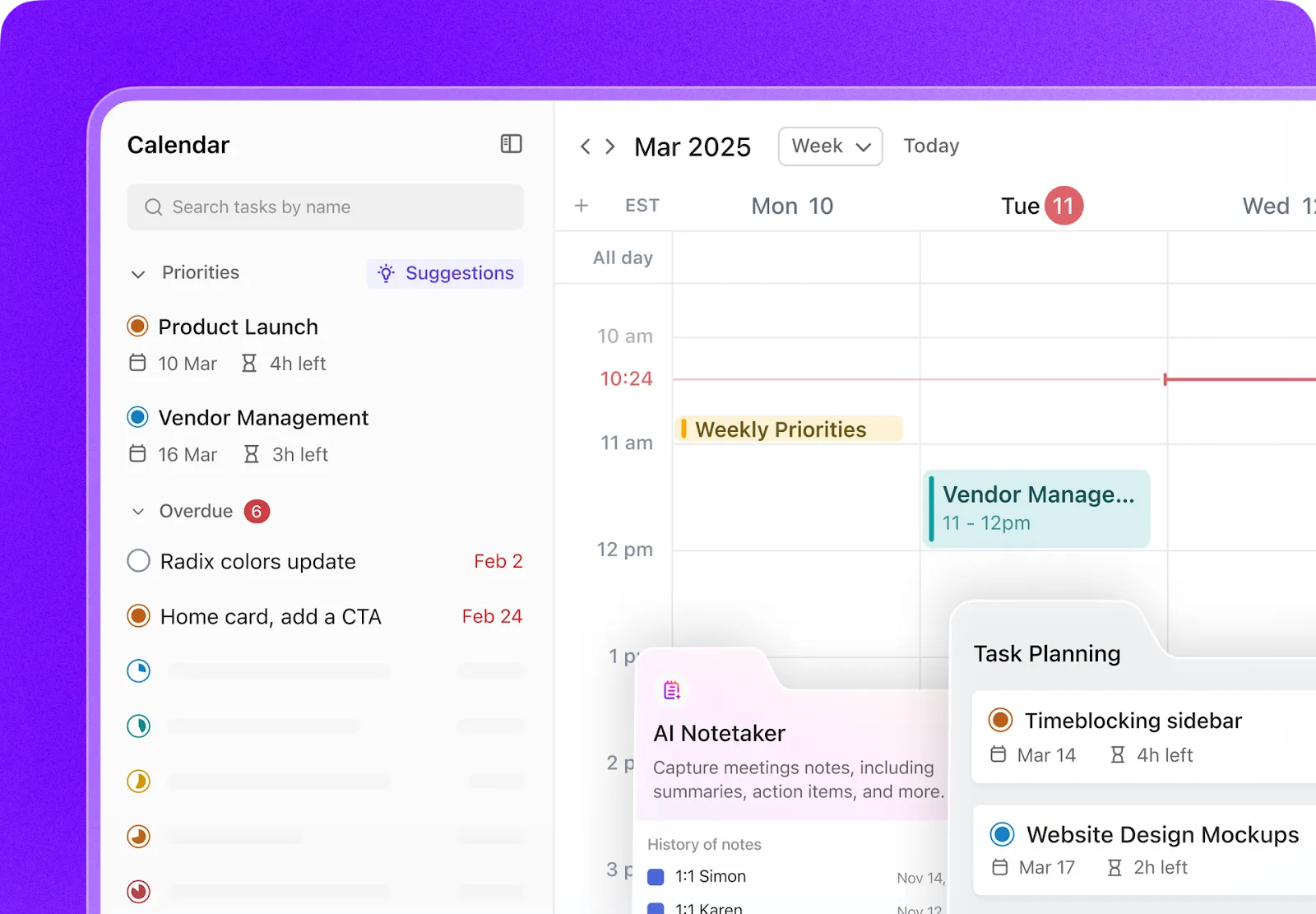
Använder du Outlook-kalendern för jobbet och Google för privata uppgifter? Med ClickUp-kalendern kan du förena de två världarna genom att synkronisera din Outlook-kalender också. Se allt på ett ställe – du behöver inte längre växla mellan flikar eller missa viktiga händelser.
När ClickUp Calendar är anslutet speglar det inte bara ditt schema – det förbättrar det. Du kan visualisera lediga tidsblock, hålla koll på överlappande åtaganden och planera din dag med mycket större kontroll.
Och det blir ännu smartare. Med den inbyggda ClickUp AI rekommenderar den de bästa tiderna för fokuserat arbete, omprioriterar uppgifter baserat på hur brådskande de är och fyller automatiskt i luckor i schemaläggningen.
Är du sen? Du kan enkelt dra och släppa för att boka om möten eller dela smarta schemaläggningslänkar som gör det möjligt för andra att boka tid baserat på din faktiska tillgänglighet.
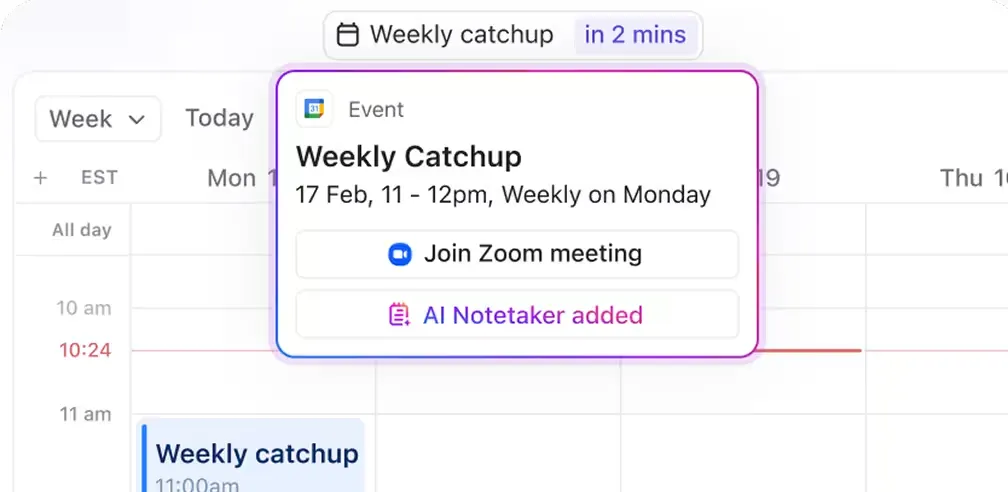
ClickUp ansluter också direkt till Zoom, Google Meet och Microsoft Teams, så att du kan delta i samtal direkt från kalendern – utan att behöva byta mellan olika program. Ännu bättre är att ClickUp AI Note Taker automatiskt kan transkribera möten, sammanfatta viktiga punkter och omvandla dem till tilldelade åtgärdspunkter.
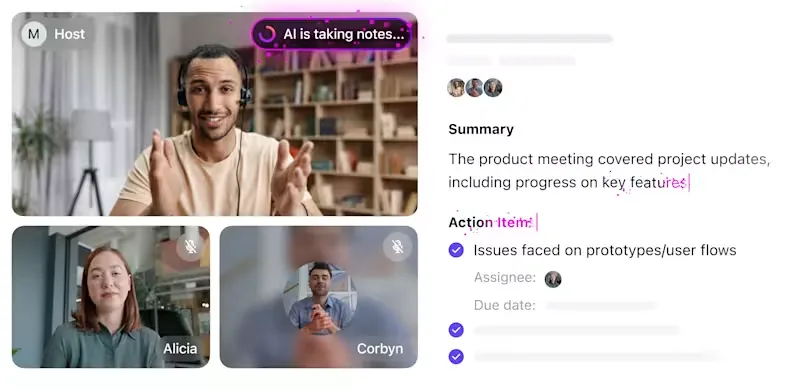
Saknar du färgkodningen? Det behöver du inte! ClickUp gör både din personliga kalender och projektkalendern smartare. Du kan blockera personlig tid, skapa återkommande händelser och ställa in tillgänglighetsfönster, allt färgkodat och helt anpassningsbart.
Inbyggda sekretessinställningar låter dig kontrollera vem som kan se vad, medan tidszonshantering hjälper distansarbetande team att hålla sig synkroniserade.
Anpassa din tid med anpassade vyer
ClickUp tvingar inte fram ett standardiserat arbetsflöde. Med kalendervyn kan du också välja hur du vill visualisera ditt schema – oavsett om du planerar veckan framåt eller kartlägger en månatlig projektplan. Växla mellan daglig, veckovis eller månatlig kalendervy beroende på vilken detaljnivå du behöver.
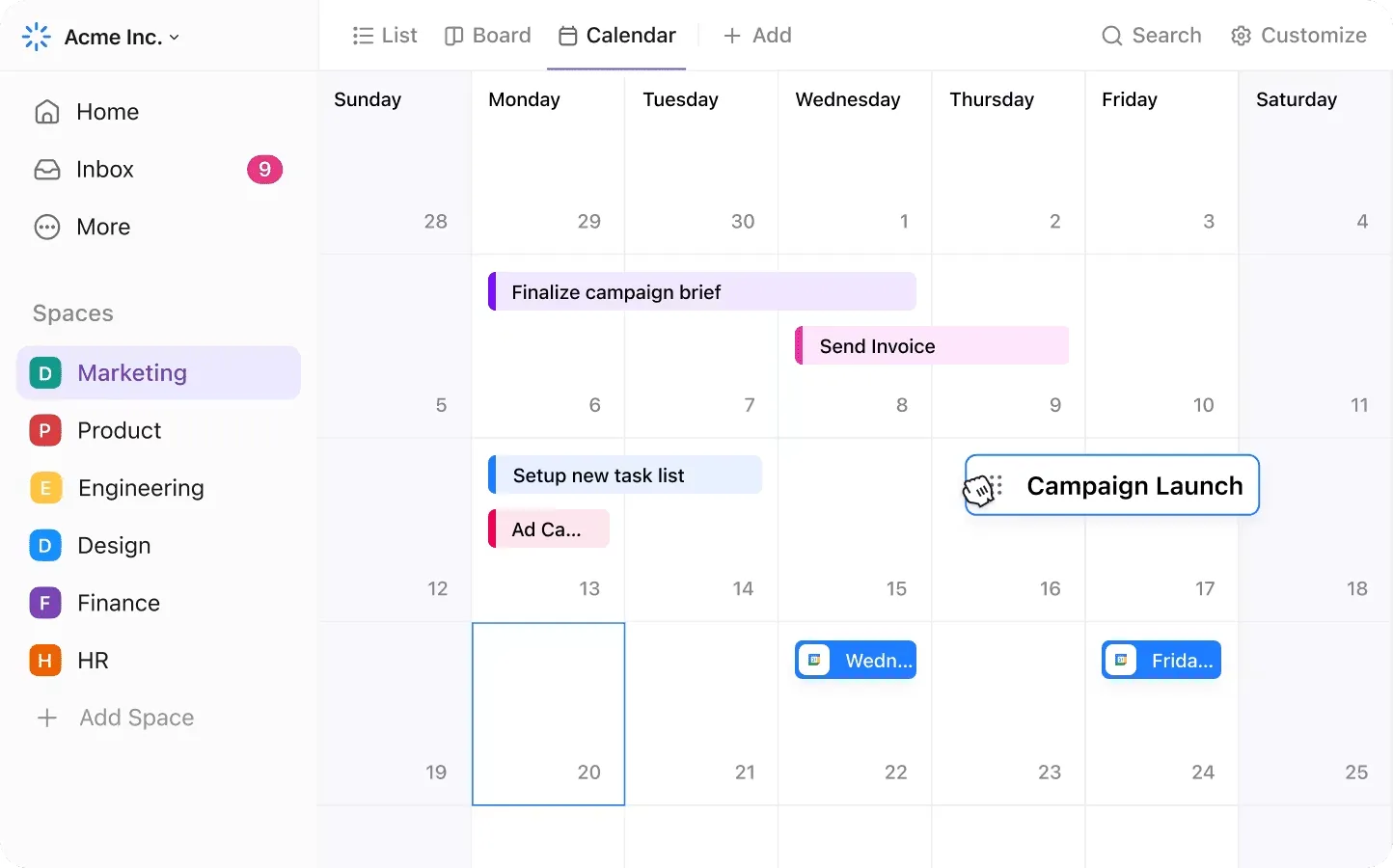
Du kan skapa flera kalendervyer för olika behov – efter roll, projekt eller uppgiftstyp – och filtrera efter ansvarig, förfallodatum, sprint eller till och med personliga respektive teamets scheman. Det är perfekt för projektledare som spårar milstolpar, marknadsförare som hanterar kampanjkalendrar eller personer som försöker balansera arbete och privatliv.
Påminnelser som hjälper dig att behålla fokus
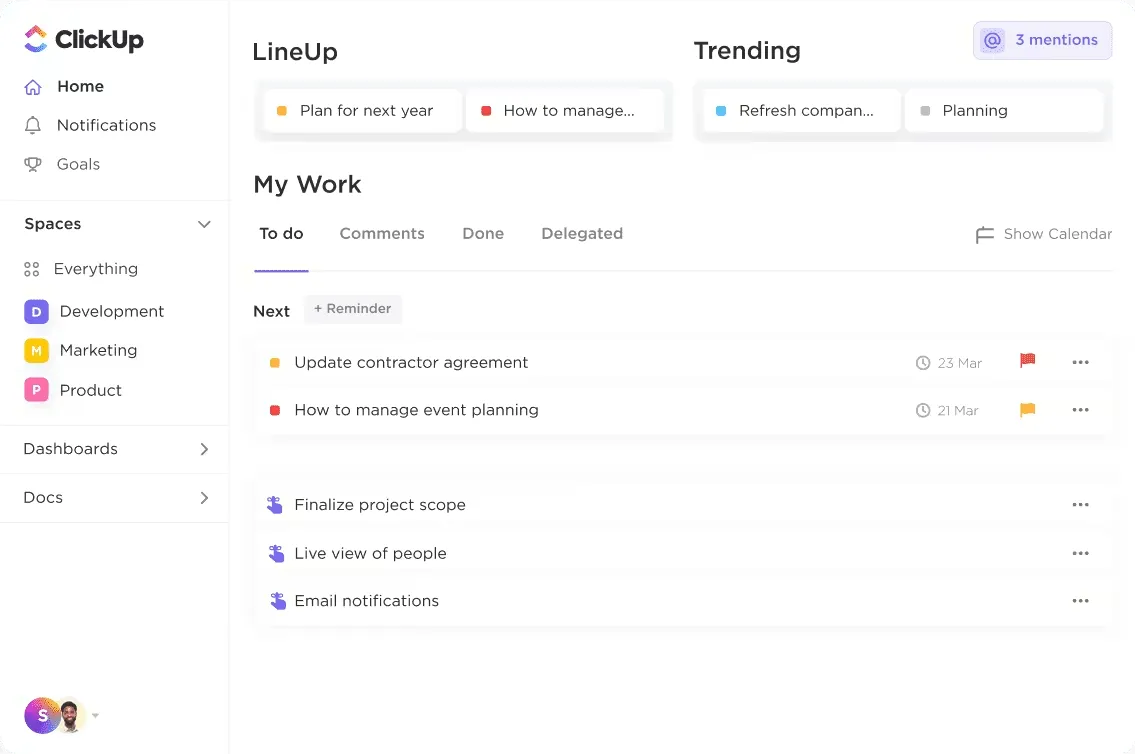
ClickUp Reminders integreras också helt i dina arbetsflöden. Du kan tilldela påminnelser till teammedlemmar, koppla dem till mål eller uppgifter och till och med använda platsbaserade triggers om det behövs. Till skillnad från Google Kalender, som har statiska påminnelser, håller ClickUp dem flexibla och synkroniserade med ditt faktiska arbete.
Det är en app mindre att hantera och ytterligare ett skäl att aldrig missa en deadline igen.
ClickUp-kalendermallar som faktiskt fungerar
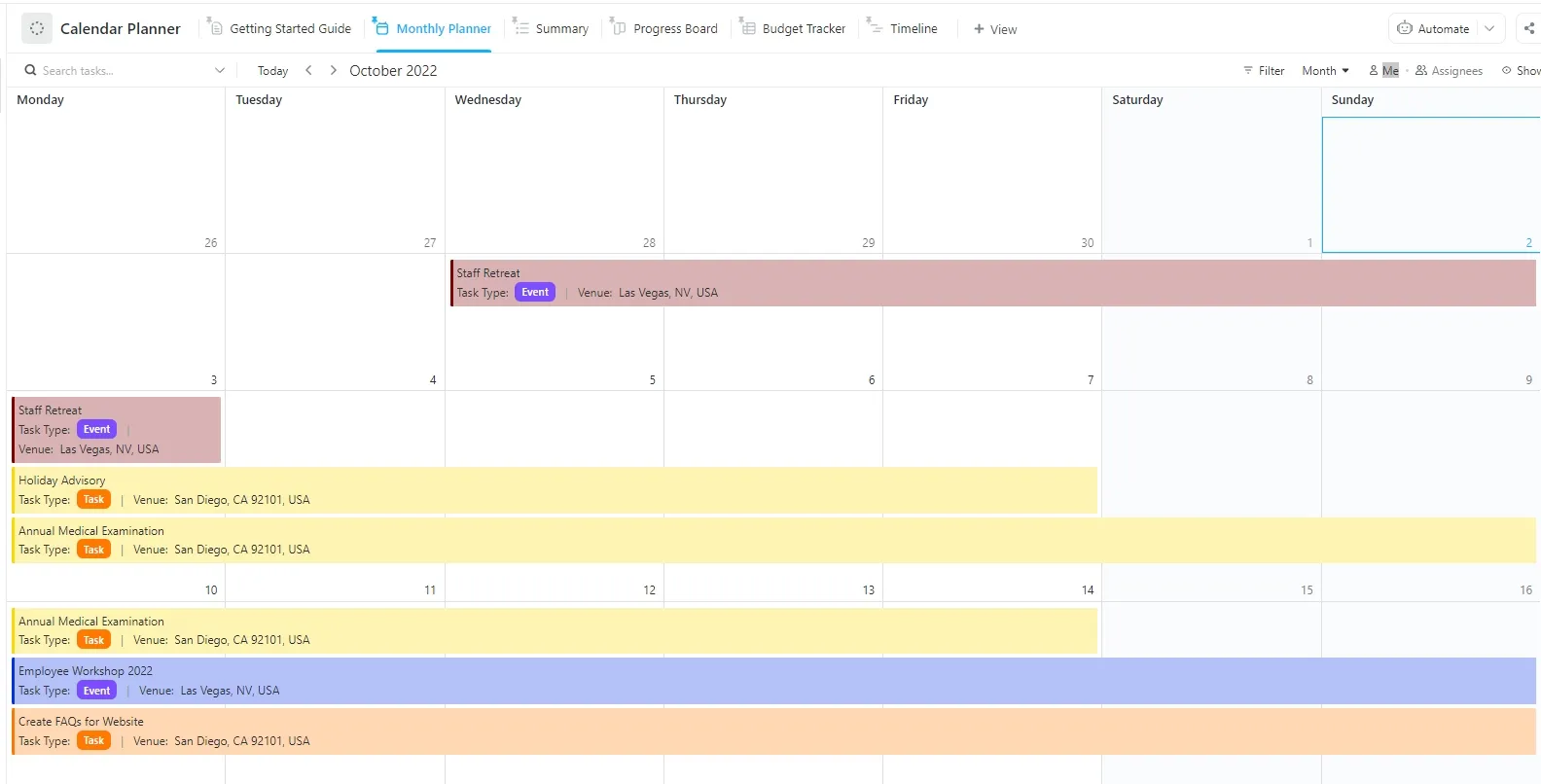
Det bästa är att ClickUp inte bara handlar om att lägga in händelser i en kalender, utan om att få tiden att fungera för dig. För inspiration, kolla in ClickUp Calendar Planner Template.
Denna mall förvandlar din kalender till ett fullfjädrat produktivitetscentrum som hjälper dig att kombinera arbetsuppgifter, personliga händelser och deadlines på ett och samma ställe. Perfekt för yrkesverksamma som vill ligga steget före utan att manuellt behöva hantera flera delade kalendrar.
Med den kan du:
- Få en omedelbar översikt över ditt dagliga, månatliga eller veckovisa schema
- Bifoga uppgifter direkt till kalenderhändelser för bättre uppföljning
- Spåra framstegen för varje händelse eller uppgift med statusar som Blockerad, Avbokad, Klar, Pågår och Väntar.
- Få tillgång till flera vyer, inklusive sammanfattningsvy, framstegstavla, tidslinjevy, månadsplanerare och startguide, för att hålla ordning.
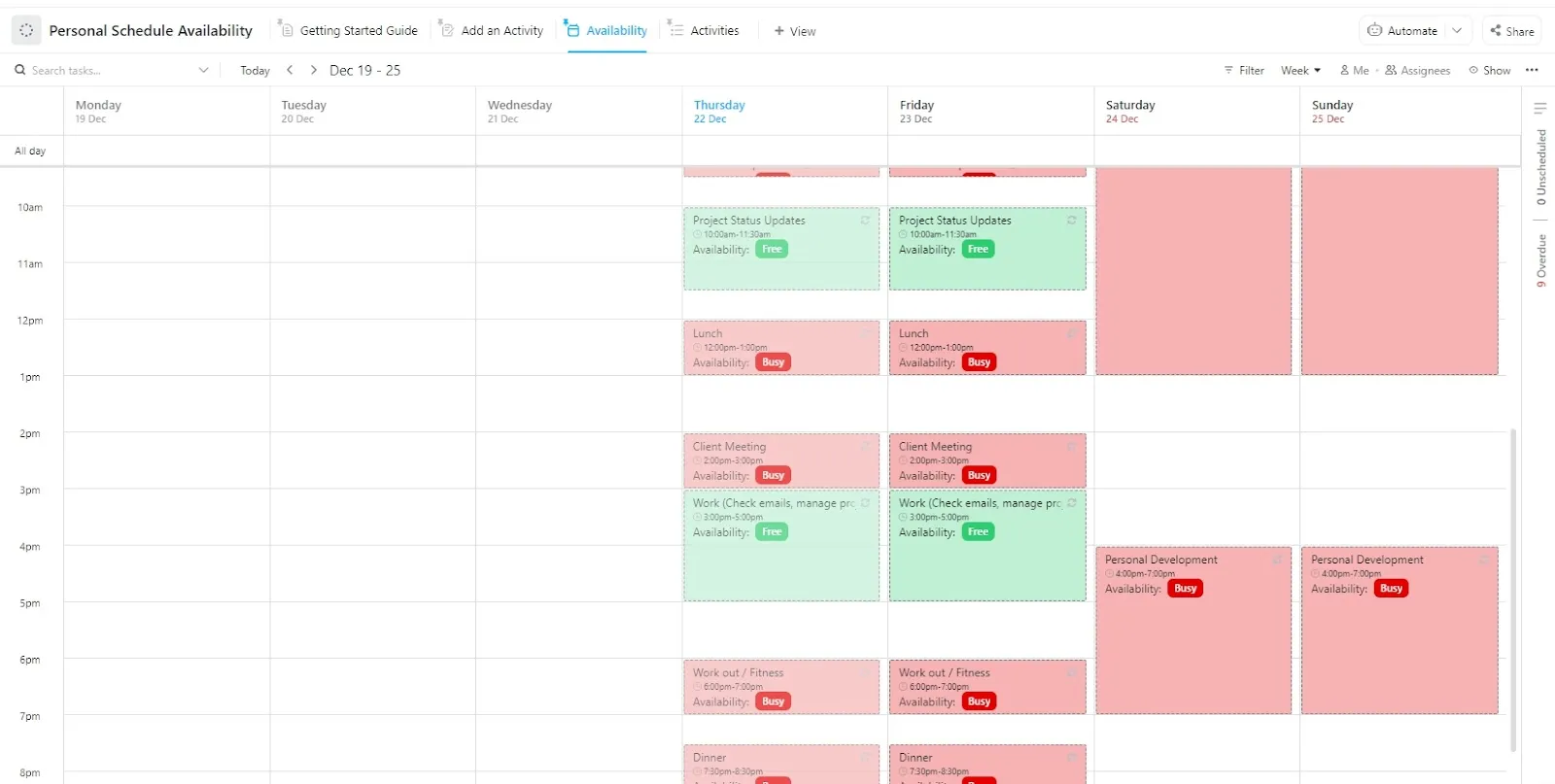
Vill du samordna teamets tillgänglighet? Prova ClickUp Personal Schedule and Availability Template för att balansera möten och ledig tid.
Den är utformad för att hjälpa användare att hantera sin tid effektivt genom att visualisera och anpassa sina veckoscheman.
De viktigaste funktionerna låter dig:
- Ange din tillgänglighet för möten och uppgifter. Markera arbetstid, personlig tid och mötesluckor på ett och samma ställe.
- Skydda dina timmar av koncentrerat arbete samtidigt som du gör plats för personliga prioriteringar. Se till att din tid respekteras genom att sätta tydliga gränser.
- Ställ in återkommande block för träning, familjetid eller koncentrerat arbete
- Ställ in anpassade statusar som Avbokad, Klar, Slutförd och Planerad
Har du svårt att hitta tid för viktiga aktiviteter eller vill du helt enkelt ha ett bättre sätt att visualisera och hantera ditt schema? Denna mall erbjuder en användarvänlig lösning för att lösa utmaningar inom tidshantering och förbättra balansen mellan arbete och privatliv.
📖 Läs också: Tekniker för tidshantering som ökar produktiviteten
Ta kontroll över din tid med ClickUp
Om du har haft svårt att hantera arbets- och privata scheman är synkronisering av dina Google-kalendrar den perfekta lösningen. Genom att lära dig att kombinera arbets- och privata Google-kalendrar skapar du en enda källa till information om din tid, vilket minskar konflikter, missade möten och överraskningar i sista minuten.
Google Kalender erbjuder ett grundläggande sätt att slå samman Google-kalendrar. Men det har begränsningar när det gäller uppgiftshantering, kalenderautomatisering, detaljerad kontroll, målsättning, påminnelser och avancerad schemaläggning.
Det är där ClickUp hjälper dig att minska stressen. Det låter dig kombinera händelser, uppgifter, påminnelser och tillgänglighet på ett och samma ställe. Med ett robust kalenderutbud, anpassade vyer och AI-driven schemaläggning gör ClickUp kalenderorganisationen enkel – och din Google Kalender ännu mer interaktiv!
Varför fortsätta växla mellan appar när du kan ha allt i ett intelligent system? Med ClickUp får du en kalender som är utformad för verklig produktivitet, inte bara schemaläggning.
Är du redo att ta kontroll över din kalender? Registrera dig för ClickUp gratis idag!