

Obsidian är ett kraftfullt verktyg för att organisera idéer, öka produktiviteten och bemästra arbetsflöden för anteckningar. Men här är hemligheten till att utnyttja dess fulla potential: genvägar!
Dessa fantastiska verktyg sparar värdefull tid, så att du kan fokusera på dina idéer istället för att fumla med menyer och hundratals knappar.
Oavsett om du är nybörjare och just har börjat använda Obsidian eller en erfaren användare som vill ta dina kunskaper till nästa nivå, kan du spara tid och öka din effektivitet genom att lära dig rätt kortkommandon. 💡
Vi har sammanställt en lista med viktiga kortkommandon som kommer att förändra hur du arbetar i Obsidian. Som en bonus, stanna kvar till slutet för att se ett alternativt program som kan göra din anteckningsprocess snabbare och smidigare. 🚀
🧠 Kul fakta: En studie har visat att kortkommandon kan spara upp till 8 dagar per år. Tänk vad du skulle kunna göra med den extra tiden!
Vad är Obsidian-genvägar?
Obsidian-kortkommandon är som hemliga nycklar som möjliggör snabbare och smidigare arbetsflöden i anteckningsappen. Istället för att klicka dig igenom menyer eller använda musen för att utföra uppgifter, kan du med dessa kortkommandon arbeta direkt från tangentbordet.
Tänk på dem som snabba knep för din anteckningsskrivning. Vill du öppna en anteckning direkt? Tryck på Ctrl + O (eller Cmd + O på en Mac) och börja skriva anteckningens namn – den dyker upp innan du hinner blinka.
Behöver du formatera din text? Med ett enkelt tryck på Ctrl + B blir texten fet, medan Ctrl + I ger en snygg kursiv stil.
De är särskilt praktiska när du är djupt försjunken i tankar och inte vill bryta rytmen. Istället för att pausa för att leta efter alternativ kan du flytta, formatera och redigera dina anteckningar precis som du vill, utan att lyfta fingrarna från tangentbordet. Precis som Obsidian-mallarna sparar de tid och energi.
Det som gör dem ännu mer kraftfulla är deras flexibilitet. Obsidian låter dig anpassa dessa genvägar efter ditt arbetsflöde, så att du alltid har kontroll.
Fördelar med att använda genvägar i Obsidian
Att använda Obsidian-snabbtangenter sparar tid och förändrar hur du tar och organiserar dina anteckningar. Här är de största fördelarna med att behärska genvägarna i Obsidian:
- ⏱️ Hastighet och effektivitet: Obsidians kortkommandon låter dig utföra uppgifter på en bråkdel av den tid det tar att navigera i menyerna. Detta hjälper dig att arbeta snabbare och utan distraktioner.
- 🧠 Håll fokus: När du är mitt uppe i ett intensivt arbete kan avbrott störa din koncentration. Genvägar hjälper dig att hålla fokus genom att minimera behovet av att bryta koncentrationen, vilket minskar risken för misstag.
- 💡 Ökar produktiviteten: Med Obsidian-genvägar blir repetitiva uppgifter en självklarhet. Det innebär att du lägger mindre energi på tekniska detaljer och mer energi på att organisera dina idéer.
- 💻 Minskad fysisk belastning: Oavsett vilken strategi du använder för att ta anteckningar är det tröttsamt att ständigt växla mellan mus och tangentbord. Genvägar minskar behovet av överdrivna handrörelser, vilket gör ditt arbetsflöde mer ergonomiskt och mindre ansträngande.
- 🔧 Anpassning: Obsidian erbjuder inte bara inbyggda kortkommandon, utan låter dig även anpassa dem! Skräddarsy dina Obsidian-kortkommandon så att de passar just ditt sätt att arbeta, så får du ett verktyg som är perfekt anpassat efter dina behov.
🔍 Visste du att? Obsidian låter dig omkonfigurera nästan alla genvägar så att de passar ditt arbetsflöde perfekt.
Hur använder man genvägar i Obsidian?
Det är enkelt att använda genvägar i Obsidian och det påskyndar ditt arbetsflöde avsevärt. Så här kommer du igång och maximerar deras effektivitet:
1. Bekanta dig med standardgenvägarna
Obsidian har en uppsättning förkonfigurerade kortkommandon för vanliga åtgärder. Tryck till exempel på Ctrl + O för att öppna en fil, Ctrl + N för att skapa en ny anteckning och Ctrl + Skift + B för att växla mellan sidopanelen.
Leta efter befintliga snabbtangenter genom att klicka på "Inställningar" och sedan "Snabbtangenter". Dessa genvägar hjälper dig att snabbt navigera, redigera och hantera dina anteckningar utan att behöva använda musen.
2. Öppna kommandopaletten
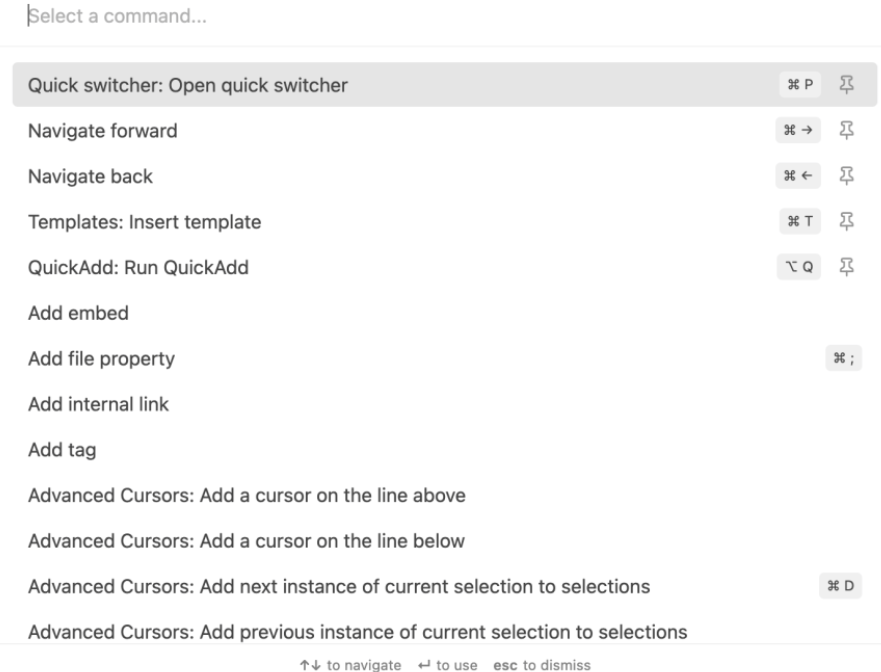
Kommandopaletten (Ctrl + P eller Cmd + P) är ett kraftfullt verktyg i Obsidian. Den låter dig söka efter valfri åtgärd eller kommando i Obsidian, och att utföra den är lika enkelt som att skriva in namnet. Använd den för att upptäcka nya funktioner och plugins eller ändra inställningar.
3. Anpassa dina genvägar
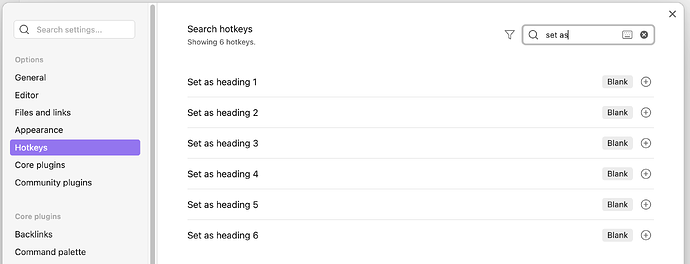
Om standardgenvägarna inte passar ditt arbetsflöde kan du anpassa dem!
- Öppna Inställningar > Snabbkommandon
- Hitta den åtgärd du vill ändra och klicka på genvägen för att ändra den. Tilldela en ny tangentkombination som känns mer naturlig för dig.
Detta gör Obsidian otroligt anpassningsbart till din arbetsstil.
🧠 Kul fakta: Det allra första kortkommandot skapades på 1970-talet hos Xerox. Det inkluderade funktionerna klipp ut, kopiera och klistra in.
De 10 bästa Obsidian-genvägarna för att öka din produktivitet
Här är en lathund med de 10+ bästa Obsidian-snabbtangenterna för att öka din produktivitet:
Genvägar för redigering
| Beskrivning | Windows-genvägar | Mac-genvägar |
|---|---|---|
| Så här kopierar du text | Ctrl + C | Kommando + C |
| För att klippa ut text | Ctrl + X | Kommando + X |
| För att klistra in text | Ctrl + V | Kommando + V |
| Så här klistrar du in text utan formatering | Ctrl + Skift + V | Kommando + Skift + V |
| För att ångra din senaste åtgärd | Ctrl + Z | Kommando + Z |
| Återställ | Ctrl + Skift + Z | Kommando + Skift + Z |
| Ta bort föregående ord | Ctrl + Backspace | Option + Backspace |
| Ta bort nästa ord | Ctrl + Delete | Option + Delete |
| Ta bort den aktuella raden | Ctrl + Skift + K | Kommando + Skift + K |
| Markera hela texten | Ctrl + A | Kommando + A |
| För att fetstilta text | Ctrl + B | Kommando + B |
| För att kursivera text | Ctrl + I | Kommando + I |
| Navigera tillbaka till föregående anteckning | Alt + vänsterpilen | Alt + vänsterpilen |
| Navigera tillbaka till föregående anteckning | Ctrl + Alt + högerpilen | Kommando + Alt + högerpilen |
Genvägar för anteckningar
| Beskrivning | Windows-genvägar | Mac-genvägar |
|---|---|---|
| Så här skapar du en ny anteckning | Ctrl + N | Kommando + N |
| För att spara aktuell anteckning | Ctrl + S | Kommando + S |
| Så här skapar du en ny anteckning i ett nytt fönster | Ctrl + Skift + N | Kommando + Skift + N |
| Öppna snabbväxlaren | Ctrl + O | Kommando + O |
| För att växla mellan redigerings- och förhandsgranskningsläge | Ctrl + E | Kommando + E |
| Söka inom en anteckning | Ctrl + F | Kommando + F |
| För att söka i alla anteckningar | Ctrl + Skift + F | Kommando + Skift + F |
Avancerade kortkommandon
| Beskrivning | Windows-genvägar | Mac-genvägar |
|---|---|---|
| Öppna kommandopaletten (åtkomst till kommandon och plugins) | Ctrl + G | Kommando + G |
| Växla sidopanel | Ctrl + P | Kommando + P |
| Växla sidfält | Ctrl + Skift + B | Kommando + Skift + B |
| Växla mellan checklistans objekt | Ctrl + Enter | Kommando + Enter |
Begränsningar vid användning av Obsidian
Obsidian är ett utmärkt verktyg för anteckningar och personlig kunskapshantering, men det har sina begränsningar. Här är några utmaningar du kan stöta på när du använder Obsidian:
- Ingen inbyggd molnsynkronisering: Obsidian förlitar sig på ditt filsystem för att lagra anteckningar, vilket innebär att det inte har någon inbyggd molnsynkronisering ❌
- Brant inlärningskurva: För nybörjare kan det kännas överväldigande att navigera i Obsidians funktioner som markdown, plugins och anpassningar ❌
- Begränsad mobilupplevelse: Mobilappen erbjuder visserligen grundläggande funktioner, men den kan ännu inte mäta sig med upplevelsen på datorn. Funktioner som plugins och storskalig organisering är svårare att hantera på mindre skärmar ❌
- Brist på realtidssamarbete: Obsidian är utformat som ett personligt verktyg och stöder inte realtidssamarbete. Om du arbetar med delade dokument tillsammans med ett team måste du leta efter andra verktyg ❌
- Begränsade funktioner för uppgiftshantering: Obsidian stöder visserligen uppgiftslistor, men är inte ett fullfjädrat verktyg för uppgiftshantering. Avancerad schemaläggning, påminnelser och projektuppföljning kräver externa plugins eller integrationer med andra appar ❌
- Minimalt med inbyggda mallar: Obsidian stöder mallar, men erbjuder inte ett omfattande bibliotek med färdiga mallar. Användarna måste själva skapa eller hitta mallar, vilket kan vara tidskrävande ❌
Möt ClickUp: Det bästa alternativet till Obsidian
Som utlovat är det dags att upptäcka appen som övervinner Obsidians begränsningar, erbjuder flera metoder för anteckningar och avancerade samarbetsfunktioner.
Upptäck ClickUp – den kompletta appen för arbete som kombinerar samarbete, uppgiftshantering, dokumentskapande och produktivitet i en enda smidig plattform.
ClickUp Kunskapshantering
ClickUps kunskapshantering erbjuder funktioner för att centralisera kunskap, skapa wikis, få AI-drivna svar och enkelt dela resurser. Det låter dig importera kunskap till ClickUp på ett säkert sätt och samarbeta med andra för att skapa användbara dokument.
Det integreras också med över 1 000 plattformar, så att du enkelt kan ansluta dina favoritappar och synkronisera allt ditt arbete. Dessutom erbjuder det ett stort arkiv med mallar, inklusive mallar för effektivare anteckningar och mallar för verktyg som Obsidian.
💡 Proffstips: Läs vår omfattande jämförelse mellan ClickUp och Obsidian för att lära dig hur de två verktygen står sig mot varandra och fatta ett välgrundat beslut!
Ta en titt på ClickUps funktioner som gör det till ett perfekt alternativ till Obsidian:
ClickUp Docs

ClickUp Docs har funktioner som snabbar upp och förbättrar din skrivprocess. Skapa användarhandböcker, SOP:er och kunskapsbaser och länka dem till projekt för att förbättra arbetsflödet.
Använd nästlade sidor upp till fem nivåer för att skapa omfattande dokument och samla all relevant information på ett ställe.
Anpassa dina dokument genom att bädda in bokmärken, skärmdumpar och PDF-filer som referens. Lägg till anpassade omslag, bilder, emojis och innehållsöversikter för att göra dem lättare att identifiera och söka efter. Använd slashkommandon för att komma åt snabba genvägar och formatera dina anteckningar effektivt.
Dessutom kan du dela dokument som en privat eller offentlig länk. Välj mellan fyra behörighetsnivåer: visa, kommentera, redigera och fullständig. Använd funktionerna för gemensam redigering för att samarbeta med ditt team om viktiga anteckningar.
ClickUp Notepad

ClickUp Notepad är ett gratis online-anteckningsblock som är perfekt för att snabbt fånga dina tankar, skapa checklistor och organisera uppgifter. Lägg till formatering i dina anteckningar med listor, rubriker, teckenstorlek, typsnitt och färg.
Konvertera dina listor till spårbara uppgifter och tilldela dem till teammedlemmar från anteckningsblocket. Dessutom kan du komma åt dina anteckningar från vilken enhet som helst med ClickUps Chrome-tillägg och mobilapp.
Hör vad Nora Kaminski, Heartland School Solutions, har att säga om ClickUp:
Jag har blivit mer produktiv eftersom jag kan samla alla mina anteckningar på ett och samma ställe.
Jag har blivit mer produktiv eftersom jag kan samla alla mina anteckningar på ett och samma ställe.
ClickUp AI Notetaker
Anteckningar blir tio gånger effektivare med ClickUps AI Notetaker – ett verktyg som är utvecklat för att omvandla kaoset efter möten till tydliga, praktiska insikter.

Så här hjälper det:
- Säkerställer att alla beslut som fattas dokumenteras och enkelt kan delas med alla – oavsett om de var närvarande eller inte.
- Registrerar åtgärder och tilldelar dem till rätt personer
- Kopplar varje diskussion till relevanta uppgifter och filer samtidigt som den ger fullständig kontext – så att ditt team kan gå vidare utan att behöva återupprepa det som redan sagts.
ClickUp-anpassning och tankekartor

ClickUp erbjuder hög anpassningsbarhet för att säkerställa en perfekt anteckningsupplevelse. Detta inkluderar möjligheten att lägga till bilder, videor, PDF-filer och GIF-filer för att ge dina anteckningar mer kontext. Om du vill visualisera dina anteckningar kan du använda ClickUp Mindmaps. Med den här funktionen kan du rita kopplingar mellan idéer, bryta ner komplexa anteckningar och organisera dem på ett tydligare sätt.
Använd ClickUp Connected Search för att söka efter dina anteckningar inom ClickUp-ekosystemet. Denna kraftfulla funktion söker även igenom hela ditt arbetsområde och integrerade appar.
📮 ClickUp Insight: Enligt vår studie använder 67 % av användarna främst AI för uppgifter som innehållsskapande (37 %) och forskning (30 %), och 33 % vill att AI ska hjälpa dem med mer avancerade användningsfall som kompetensutveckling. Som den ultimata appen för arbete erbjuder ClickUp intelligent assistans i alla delar av din arbetsmiljö med en kontextmedveten AI. Från anteckningar till innehållsskapande till sammanfattningar – ClickUp har allt under ett tak.
ClickUp Brain

Vill du använda AI för att ta anteckningar? Då behöver du inte leta längre än ClickUp Brain. 🧠
Brain är den perfekta skrivassistenten som skriver, redigerar och korrekturläser ditt innehåll i önskad ton. ClickUp Brain gör allt från att generera e-postmeddelanden till att översätta innehåll och sammanfatta det!
Har du slut på nya idéer? Brainstorma med ClickUp Brain för att väcka din kreativitet. Förbereder du dig för ett viktigt möte? Be Brain att komma med möjliga scenarier och öva på att hantera dem.
💡 Proffstips: Att skriva anteckningar för hand kan ta tid och göra att all din information blir oorganiserad. Förbättra dina anteckningar med AI-teknik som taligenkänning, naturlig språkbehandling (NLP) och maskininlärning!
ClickUp-genvägar

Ett av de bästa sätten att använda ClickUp är att utnyttja de många genvägar och snabbtangenter som finns för navigering. Här är ClickUp-genvägarna som du kan använda i Docs:
| Beskrivning | Windows-genvägar | Mac-genvägar |
|---|---|---|
| Så här skapar du en kommentar från markerad text | Ctrl + Skift + M | Kommando + Skift + M |
| Så här skapar du en uppgift från markerad text | Ctrl + Alt + T | Kommando + Alternativ + T |
| För att justera text till vänster eller höger | Ctrl + Skift + R | Kommando + Skift + R |
| För att centrera text | Ctrl + Skift + E | Kommando + Skift + E |
| Så här skapar du en punktlista | Ctrl + Skift + 9 | Kommando + Skift + 9 |
| Så här skapar du en numrerad lista | Ctrl + Skift + 7 | Kommando + Skift + 7 |
| Så här skapar du en checklista | Ctrl + Skift + 8 | Kommando + Skift + 8 |
| För att markera ett markerat textblock | Ctrl + Skift + H | Kommando + Skift + H |
| Så här duplicerar du ett textblock | Ctrl + D | Kommando + D |
| För att flytta ett eller flera innehållsblock | Alt + upp- eller nedpilen | Option + upp- eller nedpilen |
| Så här använder du inline-kod | Ctrl + Skift + C | Kommando + Skift + C |
| Så här lägger du till en emoji | :nameOfEmoji | :nameOfEmoji |
Öka din produktivitet med ClickUp
Obsidian är ett kraftfullt verktyg för personlig kunskapshantering. Dess mångsidiga kortkommandon, markdown-baserade anteckningsfunktion och anpassningsbarhet gör det möjligt för användare att skapa, organisera och koppla samman idéer på ett helt nytt sätt.
Men om du behöver ett verktyg som går utöver individuella arbetsflöden och inkluderar effektivt samarbete, uppgiftshantering och integrerade arbetsflöden, är ClickUp svaret. Det effektiviserar hela ditt produktivitetssystem.
Från realtidssamarbete till inbyggda mallar och avancerad uppgiftshantering – ClickUp erbjuder en smidig, heltäckande lösning för både enskilda användare och team.
Är du redo att ta din produktivitet till nästa nivå? Registrera dig gratis idag!