

Har du någonsin undrat hur mycket av din arbetstid som leder till något konkret?
Du kommer att bli förvånad över hur mycket tid och energi du lägger på arbete som rör arbetet! Mer än hälften av din dag går troligen åt till aktiviteter som rör arbetsuppgifter snarare än själva kärnuppgifterna.
Om du fortfarande undrar, så pratar vi om icke-produktivt "arbete" som att svara på e-post eller meddelanden, be om input, delta i möten, vänta på godkännanden eller feedback, leta efter dokument, data eller filer – du fattar grejen.
Detta gäller inte bara för dig utan även för användarna av din applikation eller produkt. Lyckligtvis kan slash-kommandon förenkla uppgifter och reducera dem till några få tangenttryckningar eller klick. Här är en detaljerad beskrivning av denna tidsbesparande funktion och hur du kan använda den för att förbättra användarnas engagemang för din produkt!
Visste du förresten att du kan använda slash-kommandon i ClickUp?
Vad är Slash-kommandon?

Vi har alla några kortkommandon som vi använder regelbundet för att spara tid. Till exempel finns det de grundläggande Ctrl/Cmd + S för att spara en fil, Ctrl/Cmd + C och V för att kopiera och klistra in element, etc.
Slash-kommandon är något liknande – men bättre. Du har troligen redan använt dem i appar som Slack.
Slash-kommandon är genvägar som börjar med ett snedstreck (/) följt av ett nyckelord eller en åtgärd som talar om för plattformen att utföra en funktion (eller en uppsättning funktioner). De är avancerade användares hemlighet för att arbeta snabbare.
Fördelar med att möjliggöra interaktivitet genom att integrera slash-kommandon
Slash-kommandon är ganska vanliga i meddelandeappar, sociala medieplattformar och samarbetsverktyg. Vi älskar dem eftersom de sparar tid och arbete. Här är några skäl till varför du bör prova dem:
Snabb åtgärd
Slash-kommandon reducerar användarens inmatningar till bara några få tryckningar eller klick. Användarna behöver inte längre expandera och skanna varje menyalternativ för att hitta och utföra ett kommando. Allt de behöver göra är att helt enkelt skriva in ett snedstreck följt av kommandot i inmatningsfältet, så sköter plattformen resten.
Oavsett om de vill skriva ett svar, tilldela någon en uppgift, ställa in en påminnelse eller något annat, kan de göra det direkt och smidigt med minimal ansträngning.
Tangentbordsgenvägar
Ett slash-kommando är som ett verktyg för processförbättring för tangentbordscentrerade arbetsflöden. Det gör det möjligt för användare att få tillgång till nästan alla funktioner på plattformen och interagera med den med minimal användarinmatning.
Det är särskilt praktiskt för avancerade användare som föredrar textbaserade gränssnitt som är bekvämare, mer naturliga och smidigare än en mus. Det betyder inte att dessa kommandon är helt textbaserade – vissa är hybridkommandon och stöder musinmatning. På så sätt kan du erbjuda flexibilitet baserat på användarens preferenser.
Minskad kognitiv belastning
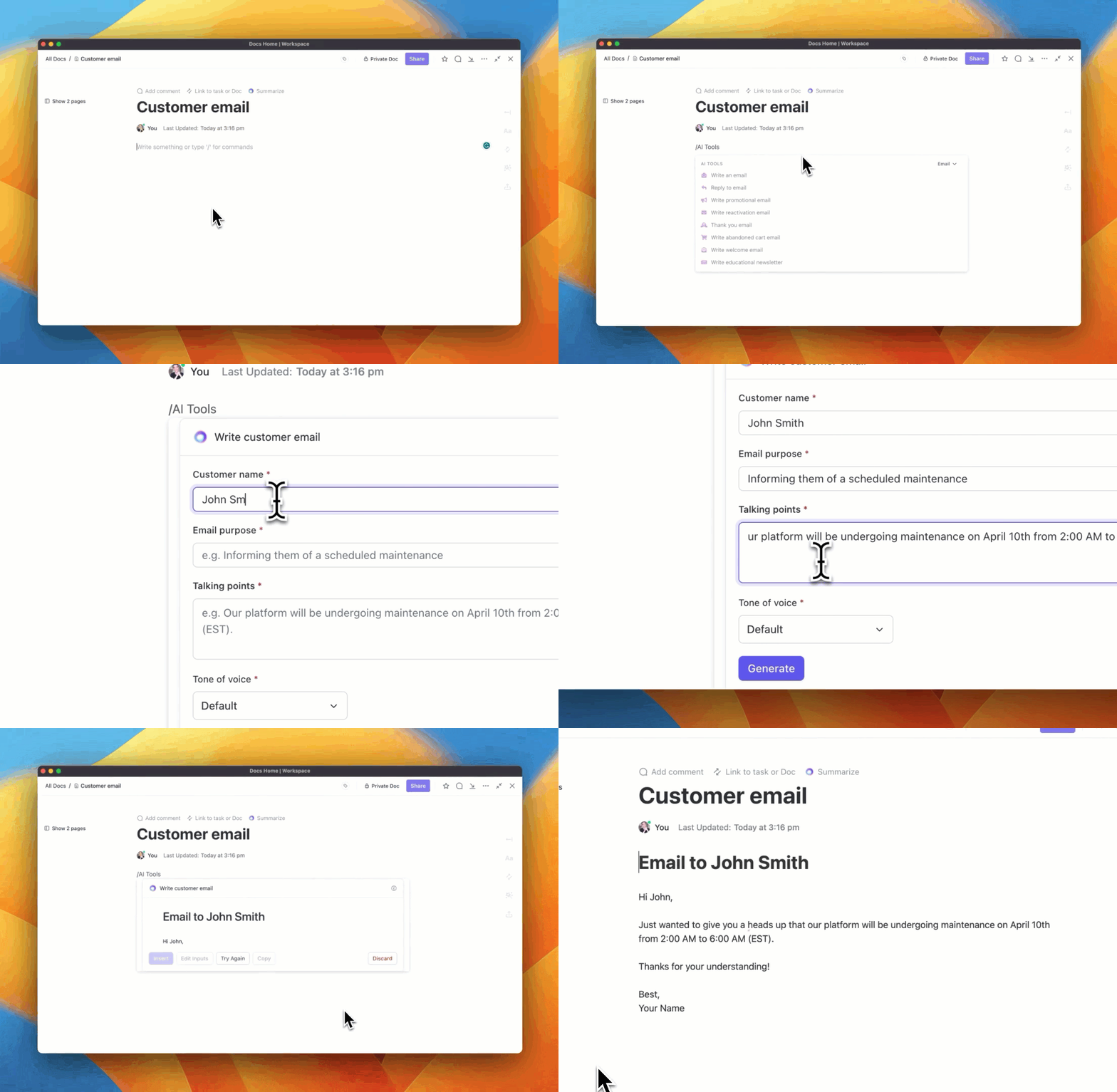
Slash-kommandon är de ultimata produktivitetsverktygen; de förhindrar att användarna känner sig överväldigade genom att minska den kognitiva belastningen som är förknippad med en uppgift.
I stället för att memorera plattformens navigering eller hålla koll på olika knappar eller ikoner kan användarna helt enkelt lära sig en fast uppsättning kommandon för repetitiva åtgärder. Det eliminerar också röriga gränssnitt genom att göra dessa kommandon mer intuitiva.
Eftersom det ofta rör sig om globala kommandon räcker det med att skriva ett snedstreck för att visa en serie åtgärder eller svar. Denna tydliga och konsekventa metod för att initiera åtgärder frigör mental kapacitet för mer komplexa uppgifter.
Konsekvens mellan plattformar
Precis som Ctrl + S är ett universellt kommando för att spara, finns det också globala kommandon som fungerar på olika plattformar och applikationer. När användarna väl har blivit mer bekanta med den allmänna syntaxen kan de använda samma slash-kommandon i flera appar för att ytterligare effektivisera och påskynda sitt arbete.
Dessa applikationskommandon minskar också inlärningskurvan vid införandet av en ny mjukvarulösning eller plattform, vilket hjälper dig att förbättra användningen och acceptansen.
Snabbare samarbete
Slash-kommandon är en viktig funktion i de flesta kommunikationsplattformar som stöder samarbete. De effektiviserar kommunikationen och utförandet av uppgifter i delade arbetsytor.
En sådan grund för samarbete gör det enklare för team att initiera en specifik åtgärd, dela input, hämta information, tilldela uppgifter, få tillgång till delade resurser, skicka påminnelser etc.
Slash-kommandon är direkta och standardiserade, vilket hjälper användarna att arbeta snabbt, effektivt och i realtid för att effektivisera det kollektiva arbetet.
Automatisering och integration

På sätt och vis är ett slash-kommando en strategi för automatisering av meddelanden eller dokument. En process med flera steg reduceras till ett snedstreck och ett kommando. Dessa kommandon kan utlösa andra automatiserade arbetsflöden och skapa en kedjereaktion som stödjer det övergripande målet.
Dessutom kan applikationer som stöder slash-kommandon integreras med andra kompatibla plattformar för att utöka funktionaliteten och tillämpbarheten. Detta ger interoperabilitet mellan olika tjänster eller miljöer där du kan använda standardiserade eller konsekventa syntaxer för att utföra eller slutföra en uppgift.
Förbättrad tillgänglighet
Slash-kommandon förbättrar tillgängligheten eftersom de är ett alternativ till grafiska gränssnitt. Denna textbaserade layout kan vara en fördel för avancerade användare som föredrar tangentbordsinteraktioner. Samtidigt gör det också den digitala plattformen tillgänglig för personer med särskilda tillgänglighetskrav när det gäller användning av mus eller grafiskt gränssnitt.
Standardiseringen av slash-kommandon gör dem också mer förutsägbara och strömlinjeformade, även för nya användare som ännu inte har utforskat applikationens hela omfattning. Dessutom gör slash-kommandons enkelhet och konsekvens dem inkluderande för alla användare, oavsett deras tekniska bakgrund och andra förmågor.
Möjlighet till anpassning
Standardiseringen av den globala funktionen för slash-kommandon gör dem användbara i nästan alla sammanhang. En annan unik försäljningsargument för denna funktion är dess anpassningsmöjligheter. Du kan skapa slash-kommandon för de specifika behoven i din applikation och skräddarsy arbetsflöden eller den övergripande digitala upplevelsen.
Skapa anpassade slash-kommandon och integrera dem i plattformen och integrerade tjänster. Dessa lagras i ett modifierbart bibliotek med slash-kommandon och en kort beskrivning av deras funktion.
Du kan också undersöka möjligheten att göra vissa anpassade slash-kommandofunktioner tillgängliga för vissa användare så att de kan skräddarsy dessa. Denna förmåga att anpassa verktyg och arbetsflöden efter specifika arbetsstilar ökar produktiviteten och hjälper dina användare att uppnå mer på mindre tid.

Tips, tricks och bästa praxis för implementering av Slash-kommandon
Nu när du förstår hur slash-kommandon gynnar din applikation, låt oss titta på några bästa praxis för att implementera dem. Dessa är:
- Lättminnesbar syntax: Använd enkel, lättminnesbar och intuitiv syntax när du utformar slash-kommandon. Det förbättrar deras återkallningsvärde och ökar användningsgraden.
- Skapa mallar för framgång: Överväg att skapa mallar för samma sak när du lägger till det i din programvara eller plattform för allmänna funktioner där slash-kommandon redan finns. Detta kommer att öka bekantskapen med och främja användningen av slash-kommandon.
- Dokumentera allt: Erbjud tydlig och omfattande dokumentation för listan över slash-kommandon. Inkludera användningsfall, beskrivningar och förklaringar i detta bibliotek för att visa hur användarna kan utnyttja dessa slash-kommandon.
- Implementera åtkomstkontroll: Införa åtkomstkontroll för att hantera (eller låta användare hantera) åtkomst till specifika slash-kommandon baserat på användarroll och behörigheter. Med denna mekanism kan endast behöriga personer utföra vissa funktioner.
- Standardisera dem: Gör slash-kommandon konsekventa på hela plattformen. Integrera också slash-kommandofunktionen i hela applikationen för att skapa konsekvens i UI och UX.
- Stöd för anpassning: Låt användarna anpassa slash-kommandon efter sina personliga behov. Denna flexibilitet hjälper dem att få ut mer värde av slash-kommandon samtidigt som de uppfyller sina specifika krav.
- Testa för gränsfall: Testa prestandan hos dina slash-kommandon i olika scenarier. Testa samtidigt för gränsfall för att identifiera potentiella fel som kan störa användarupplevelsen och användbarheten.
- Optimera prestanda: Testa slash-kommandons responsivitet för att säkerställa snabba svarstider. Långsam, fördröjd eller felaktig exekvering kan leda till frustration hos användarna och försämra slash-kommandons effektivitet.
- Förstärk säkerheten: Implementera robusta säkerhetsåtgärder för att förhindra missbruk av slash-kommandon. Genom att säkerställa korrekt autentisering och auktorisering förhindras också obehöriga användare från att få tillgång till känsliga kommandon.
- Be om feedback: Skapa en feedbackmekanism för att samla in användarnas synpunkter på slash-kommandon. En sådan feedbackloop banar väg för kontinuerlig förbättring och förfining av slash-kommandons funktioner och tillämplighet.
- Användarutbildning: Underlätta onboarding av användare och dela med dig av hjälpsamma guider, tips och andra resurser för att uppmuntra användare att lära sig slash-kommandon med minimal inlärningskurva.
Felmeddelanden och hur man skickar dem?
Felmeddelanden visas när ett slash-kommando inte kan utföras av olika skäl. Sådana felmeddelanden måste vara strukturerade så att de ger värde och ger hjälpsamma förslag för att lösa problemet. Annars blir användaren bara frustrerad och slutar helt och hållet att använda funktionen eller plattformen!
Kort sagt behöver du handlingsbara felmeddelanden för att uppmana användarna att åtgärda problemet och gå vidare. Här är några tips, tricks och bästa praxis för att skicka handlingsbara felmeddelanden:
- Följ ett format: Ett felmeddelande bör följa ett väl definierat och konsekvent format som indikerar att ett problem har uppstått. Dessutom bör det vanligtvis innehålla tre element – en kort beskrivning av felet, möjliga orsaker till att kommandot inte kunde utföras och instruktioner för att lösa problemet. Detta tredelade felmeddelande skulle vara mer informativt än ett generiskt felmeddelande.
- Använd ett användarvänligt språk: Meddelandet ska vara enkelt och användarvänligt. Undvik tekniska termer och komplicerad jargong i möjligaste mån. Även en lekman ska kunna förstå varför kommandot misslyckades och hur de kan lösa problemet.
- Kontext: Att visa varför Slash-kommandot inte kunde utföras ger kontextspecifik information som kan vara användbar vid felsökning. Detta klargör varför kommandot inte kunde utföras och hur användarna kan åtgärda orsaken. Om någon till exempel försöker göra en obehörig inmatning i en databas, låt dem veta att de inte har administratörsbehörighet för denna begäran och att de antingen kan avbryta eller skaffa sig behörighet.
- Implementera hastighetsbegränsning: Om dina felmeddelanden inte är åtgärdbara eller saknar nödvändig information kan användaren försöka köra kommandot upprepade gånger. Hastighetsbegränsning kan effektivt skydda mot spam och kontinuerliga försök att köra felaktig kod. Informera användaren om att de har överskridit kommandokörningshastigheten och att de ska försöka igen efter en viss tid.
- Utöka hjälpen: Även om felmeddelanden måste vara utförliga finns det begränsningar för hur mycket information du kan visa i ett dialogrutan eller popup-fönster. För att förhindra att användarna fastnar kan du erbjuda dem möjlighet att utforska ett bibliotek med hjälpartiklar och möjliga lösningar.
- Inkorporera lokala eller kulturella element: Om applikationen stöder olika språk och betjänar olika regioner, ta hänsyn till dessa variabler för att justera användarupplevelsen. Användare från USA följer till exempel formatet MM/DD/ÅÅÅÅ, medan användare i Asien eller Europa följer formatet DD/MM/ÅÅÅÅ. Justera standardvärdet för inmatningsparametrarna utifrån sådana variationer för att förhindra fel.
- Felregistrering och övervakning: Implementera en mekanism för felregistrering och övervakning i backend för att fånga upp felinformation. Dessa loggar kan hjälpa utvecklare att identifiera ofta förekommande fel och testa relaterade scenarier i framtida uppgraderingar.
Ovanstående överväganden kan förbättra felhanteringen och bidra till det totala värdeerbjudandet för slash-kommandon. Låt oss nu dyka in i hur vi använder slash-kommandon i ClickUp.
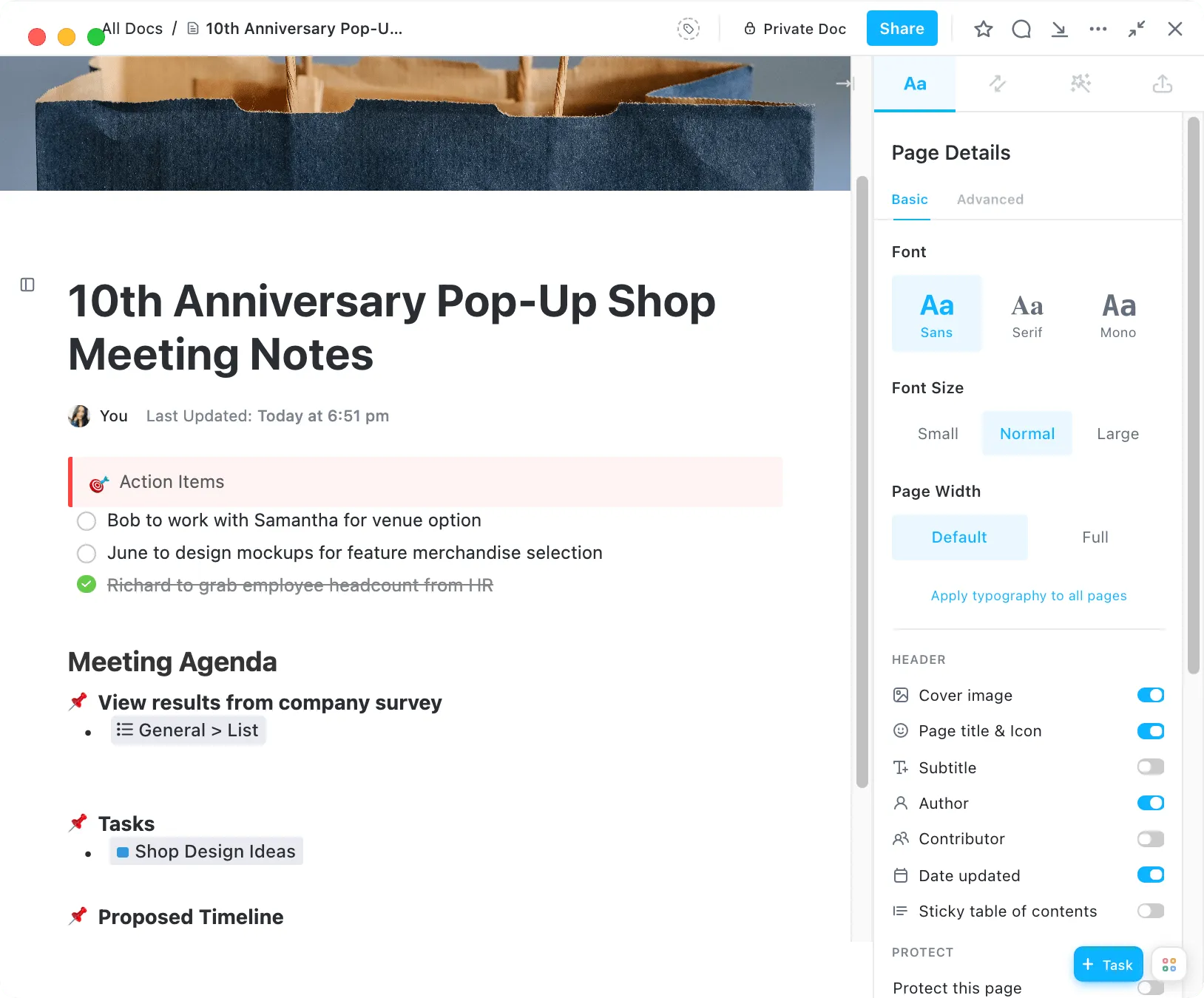
Förbättra användarinteraktionen med ClickUp Slash-kommandon
Som ett varumärke som värdesätter produktivitet har vi varit stora fans av slash-kommandon från början. Slutligen kondenserar ett slash-kommando flerstegsprocesser till ett minimum – ofta till ett enda arbetsflöde.
Och det är därför vi har introducerat ClickUp Slash-kommandon på hela plattformen.
Slash-kommandon är tillgängliga i alla ClickUp-abonnemang och kan även användas av gäster. Dessutom har vi gjort dem tillgängliga i:
- Uppgifts- och deluppgiftskort
- Beskrivningar av uppgifter/deluppgifter
- Kommentarer
- Whiteboards
- ClickUp Docs
- Chat
- Anteckningsblock
- Kommandocenter
Vi vill inte skryta, men det är ganska stort med tanke på att det är en inbyggd funktion som är tillgänglig i hela ClickUp-miljön. Eftersom det är en fristående funktion behöver du inte ens vara beroende av appar från tredje part eller kanalintegrationer för att få tillgång till dem.
Naturligtvis kan du alltid integrera med dina favoritverktyg eller plattformar som Slack och Discord som erbjuder något liknande. Men med ClickUp är ett allt du behöver!
Här är några vanliga slash-kommandon som du kan använda på ClickUp:
- /me = tilldela dig själv en uppgift
- /attach = lägg till en bilaga till uppgiften, chatten eller redigeraren
- /bul = skapa en punktlista
- /check = förbered en checklista
- /ai = öppna ClickUp AI-menyn
- /write = använd ClickUp AI för att generera innehåll
- /block = implementera blockering av beroenden
- /doc = skapa en ClickUp Docs -fil
- /today = ställ in förfallodatum till idag
- /move = flytta en uppgift till en annan lista
- /priority = tilldela en prioritet till en uppgift
- /sd = ange startdatum för en uppgift
- /s = ändra uppgiftsstatus
Kolla in hela listan över slash-kommandon som finns tillgängliga på ClickUp. Använd dem för att erbjuda kontextuell hjälp och automatisera repetitiva uppgifter – möjligheterna är oändliga.
Slash-upprepning med Slash-kommandon
Slash-kommandon är användbara överallt där hastighet, precision och enkelhet är avgörande. De är produktivitetsverktyg som introducerar automatisering, gör operationer mer användarvänliga, minskar den kognitiva belastningen och hjälper människor att samarbeta och kommunicera smidigt.
Alla dessa fördelar gör dessa kommandon till ett kraftfullt tillskott till funktionsrika projektledningsverktyg. Prova dem gärna!
Om du letar efter andra sätt att bli mer produktiv och spara värdefull tid, använd ClickUp för din projekt- och arbetsflödeshantering. Tro inte bara på vårt ord, prova det gratis idag.