

Kortfattat kan man säga att både Obsidian och Microsoft OneNote är ganska bra för anteckningar, särskilt om du antecknar för jobbet. Men de har också betydande nackdelar.
Obsidian låter dig länka samman anteckningar och visualisera länkarna som ett diagram. Men det kräver också att du kommer ihåg massor av syntax för enkla formateringsuppgifter, och det gör samarbetet ganska krångligt.
Med Microsoft OneNote är synkronisering mellan olika enheter superenkelt, och du får hjälp av den avancerade Microsoft Copilot. Men gränssnittet kan kännas klumpigt, och du kan inte publicera anteckningar för allmän visning. Du får inte heller Obsidians visualiserade anteckningslänkar.
Det är sammanfattningen av jämförelsen mellan Obsidian och OneNote. Men vi har grävt djupt i båda verktygen för att spara dig timmar av research (så glöm inte att bifoga ett presentkort till ditt tackmejl).
Obsidian vs. Microsoft OneNote i korthet
Microsoft OneNote har visserligen ett något klumpigt gränssnitt, men känns ändå enklare att använda än Obsidian, som kräver syntax för att formatera anteckningar och komplexa arbetsflöden för att synkronisera anteckningar mellan olika enheter.
Det är dock mycket enklare att organisera anteckningar med Obsidian, som låter dig länka samman anteckningar och visualisera dessa länkar som en interaktiv kunskapsgraf.
| Obsidian | OneNote | |
| Användarvänlighet | Markdown-textformatering kan kännas komplicerat att använda | Enkel textbaserad anteckning |
| AI-funktioner | Ingen inbyggd AI-assistent | Microsoft Copilot inbyggt |
| Integrationer | Brett utbud av plugins | Begränsade integrationer |
| Samarbete | Inga inbyggda samarbetsfunktioner eftersom anteckningarna lagras offline. | Molnbaserade anteckningar som stöder inbyggt samarbete |
| Organisation | Anteckningar kan länkas samman och sorteras i mappar och undermappar. | Linjär anteckningsorganisation kan kännas begränsande |
| Anpassning | Mycket anpassningsbart | Begränsad anpassning |
| Publikation | Låter dig publicera innehåll för allmän visning på en Obsidian-domän | Ej tillgängligt |
| Priser | Gratis att använda, men vissa grundläggande funktioner är betalda tillägg. | Gratis att använda med ett Microsoft 365-abonnemang |
Inget av verktygen erbjuder automatisering av arbetsflöden eller arkivering av anteckningar, vilket är en missad möjlighet.
Vad är Obsidian?
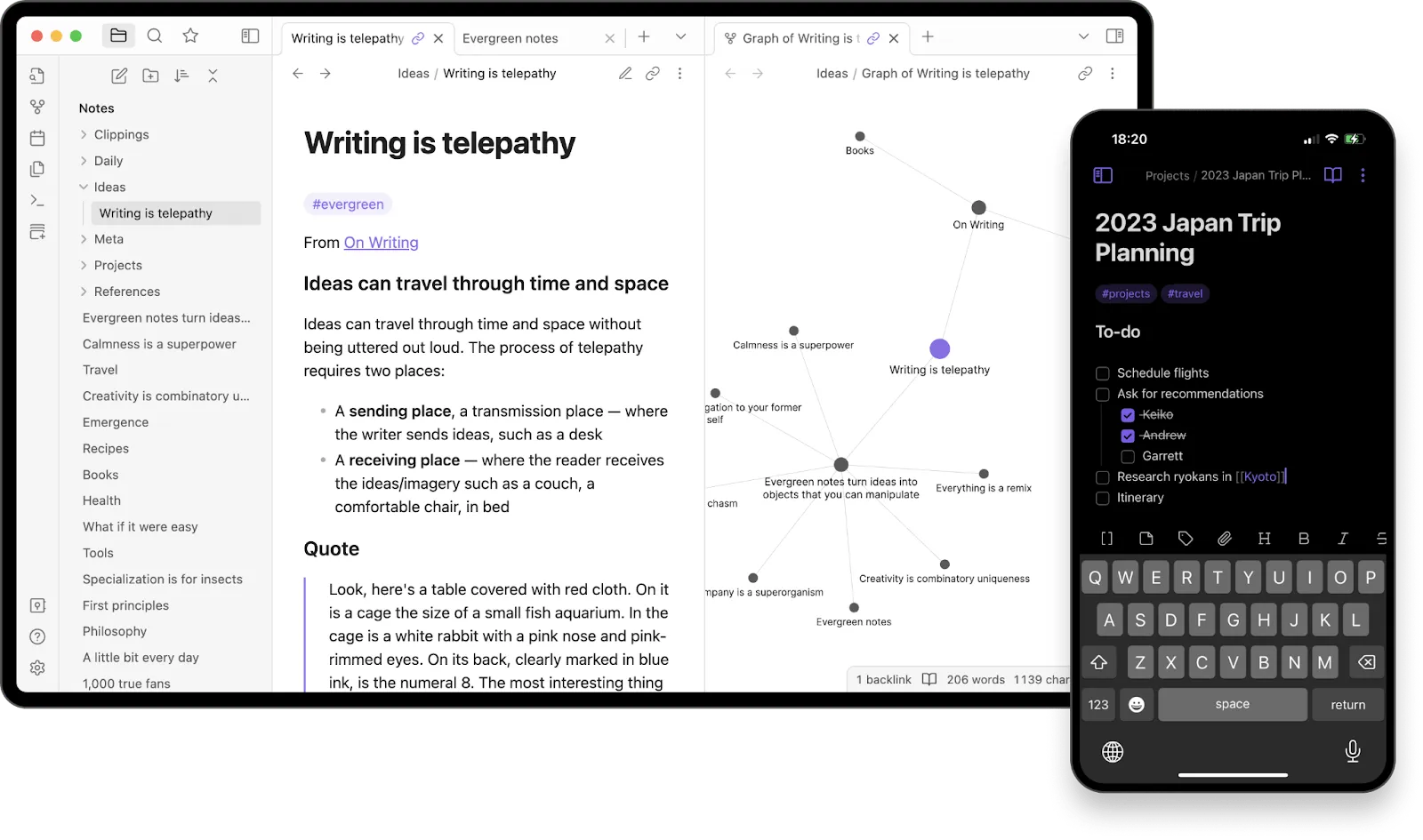
Obsidian är ett anteckningsverktyg som lagrar anteckningar lokalt på din enhet, vilket innebär enkel åtkomst offline. Det är en av de bästa ”andra hjärna”-apparna du kan få tag på.
Det som är särskilt smidigt med Obsidian är möjligheten att skapa länkar mellan anteckningar och sedan visualisera dessa länkar som ett diagram. Du kan till och med sortera dina anteckningar i mappar och undermappar, precis som du skulle göra på en molndisk.
Precis som Notion låter Obsidians funktion ”Publish” dig lägga till anteckningar som är synliga för allmänheten, så att du kan driva din blogg på den. Verktyget ger dig också många plugins för att utöka funktionaliteten.
Bonusläsning: Obsidian vs Notion
Obsidians främsta funktioner
Obsidian har massor av användbara funktioner som gör anteckningsskrivandet mer organiserat och intuitivt. Det som sticker ut är dess ”kunskapsgrafer”, och vi känner inte till så många verktyg som låter dig visualisera anteckningar på detta sätt. Mer om detta strax.
Länkar
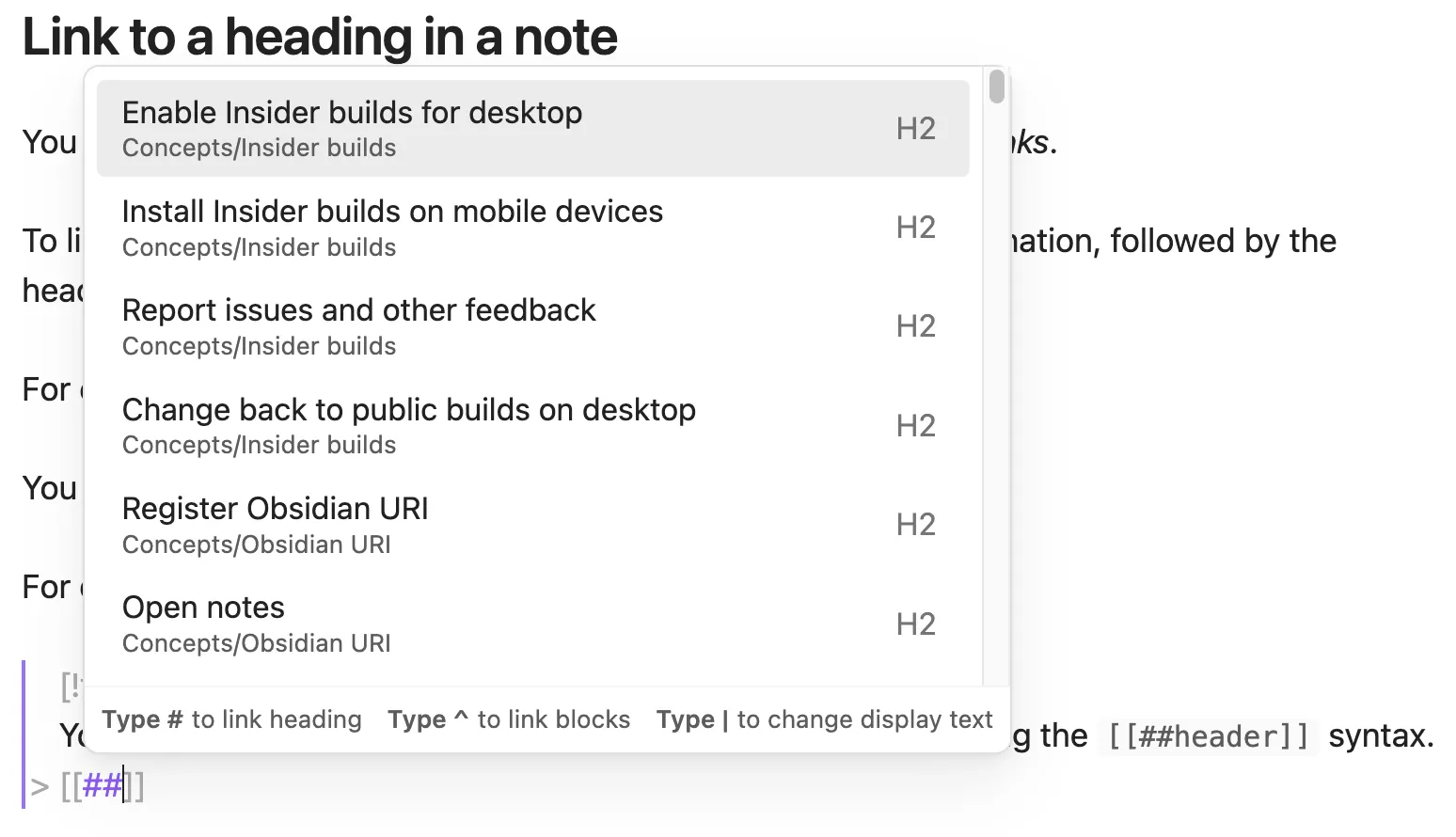
Det här är en enkel men effektiv funktion som låter dig länka samman två eller flera anteckningar.
Allt du behöver göra är att lägga till två hakparenteser före texten du vill länka och välja en anteckning att länka till. Detta liknar vad du kan göra med ett verktyg som Evernote. Obsidian är dock mindre komplicerat än Evernote i detta avseende.
Att länka anteckningar och skapa innehållswikis kan vara särskilt praktiskt för att snabbt spåra och behålla hela sammanhanget i ditt arbete. Anta till exempel att du är en säljare med en massa spridda samtalsanteckningar. Du kan skapa en huvudanteckning för alla tidigare samtal med en specifik potentiell kund och sedan lägga till länkar till relaterade samtalsanteckningar för att hålla dem organiserade på samma plats.
Grafisk vy
Minns du alla anteckningar du länkade samman? Du kan se hur dessa anteckningar är länkade till varandra i form av ett diagram i Obsidian.
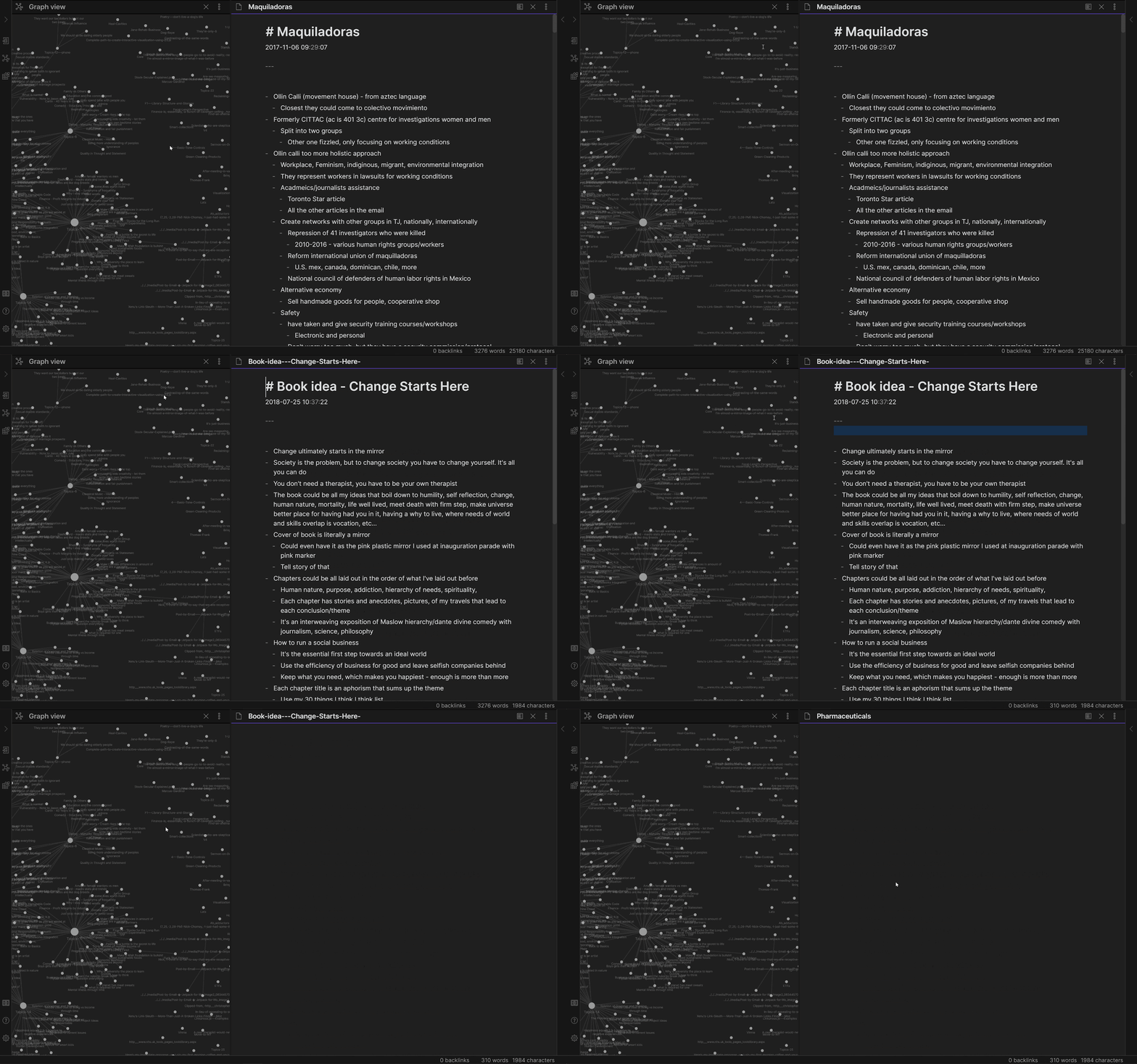
Tanken med denna grafiska metod för anteckningskartläggning är att ge mer sammanhang till varje anteckning du gör. Om du till exempel forskar för ett universitetsprojekt kan du enkelt koppla ihop dina forskningsanteckningar och skapa en sammanhängande avhandling.
Canvas
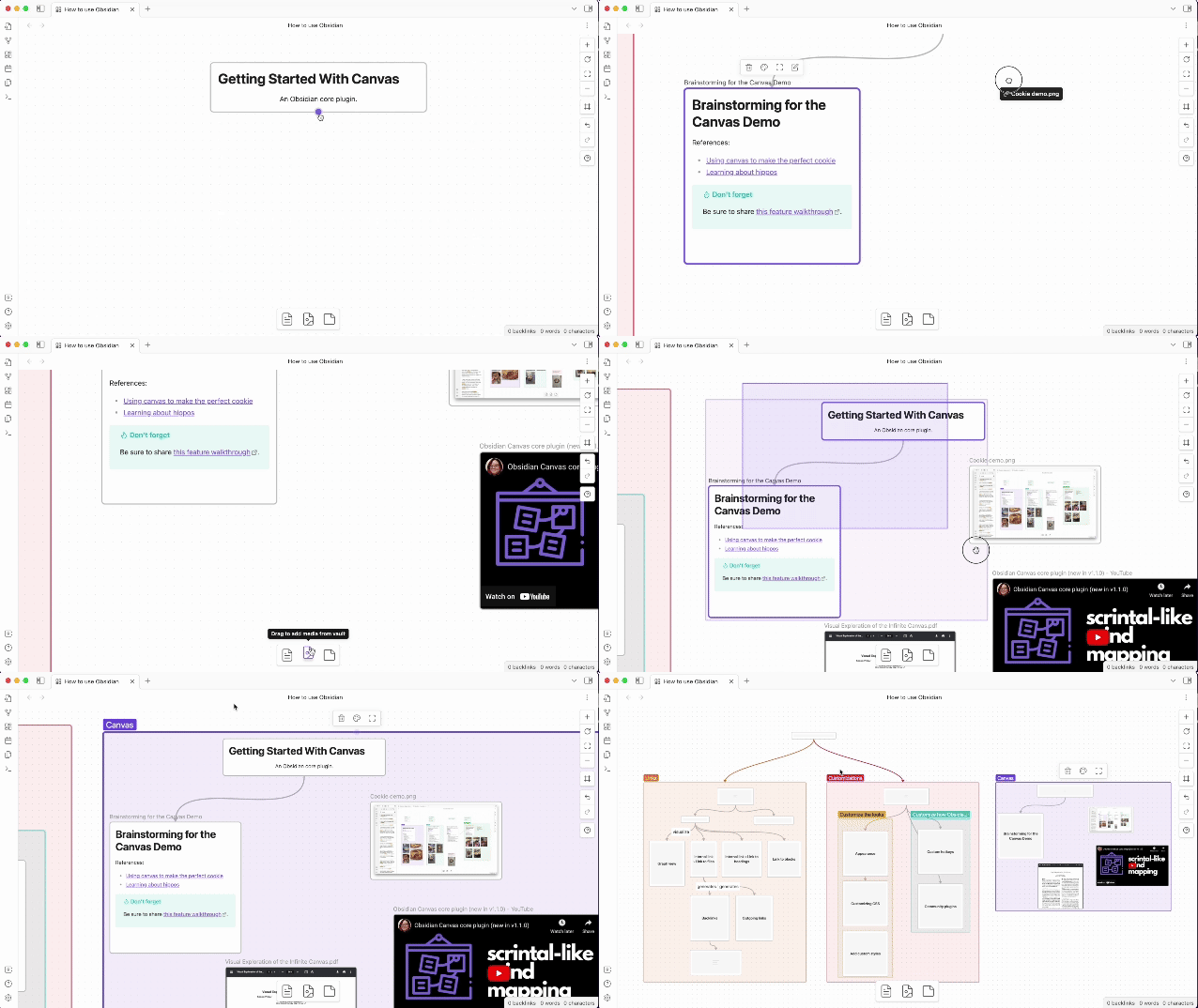
Med Obsidians funktion ”Canvas” kan du lägga till innehåll i flera format direkt bredvid dina textanteckningar. Du kan lägga till PDF-filer, bilder, GIF-filer, videor och till och med ljudfiler bredvid dina anteckningar och få ett bättre sammanhang för det du skriver ner.
Publicera
Obsidians funktion ”Publish” är i princip din offentliga blogg, som hostas av Obsidian. Det är ett betalt tillägg till din Obsidian-prenumeration.
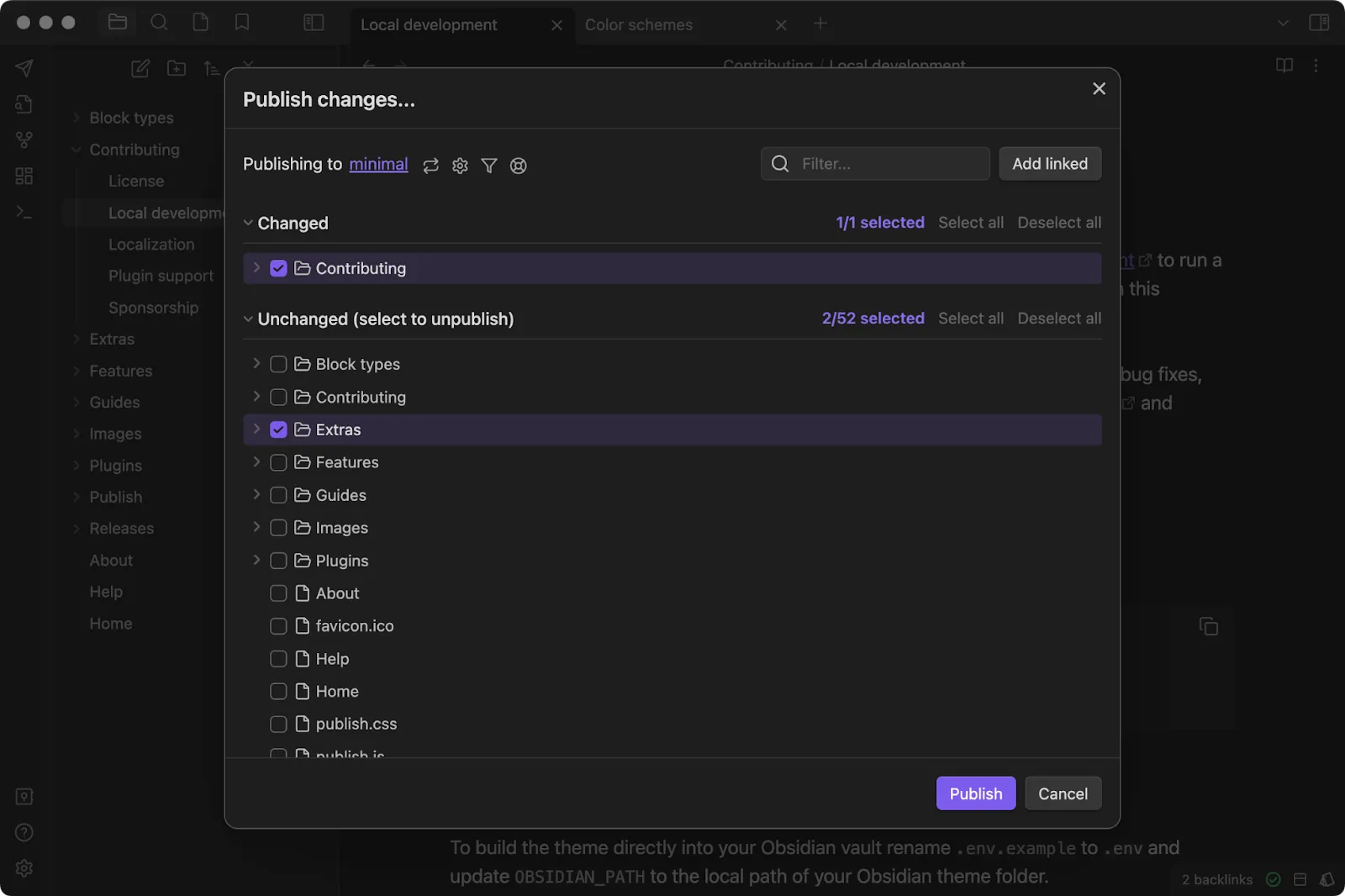
Obsidian Publish fungerar ungefär som Substack eller GitHub, där du kan publicera långa texter under en anpassad URL. Du kan till och med skapa flera webbplatser som är tillgängliga online för allmänheten.
Fördelar med Obsidian
- Ren gränssnitt: Obsidian har ett utmärkt användargränssnitt. Om standardgränssnittet känns rörigt eller överväldigande kan du välja mellan renare och enklare teman – inga problem.
- Stor utbyggbarhet: Obsidian-plugins utökar verktygets funktionalitet avsevärt. Dessa inkluderar plugins för bokmärken, en kommandopalett, en filutforskare, slash-kommandon, presentationer, mallar och mycket mer. Du får också community-plugins för verktyg som Kanban-tavlor, GPT-integrationer etc.
- Hög anpassningsbarhet: Med Obsidian kan du anpassa i stort sett allt – från gränssnittets utseende till CSS-snippets. Denna grad av anpassningsbarhet är precis vad företag behöver i anteckningsverktyg.
Nackdelar med Obsidian
- Brant inlärningskurva: Obsidians textfiler är formaterade som Markdown-filer, så anteckningsskrivning känns ofta som att du bygger programvara när du egentligen bara skriver en inköpslista för middagen. Textredigeraren kräver att du kommer ihåg syntaxen även för något så enkelt som att redigera en tabell. Visst, det är unikt, men det verkar onödigt komplicerat.
- Ingen inbyggd samarbetsfunktion: Eftersom Obsidian-anteckningar inte lagras i molnet blir samarbete snabbt ett problem. En långdragen lösning är att synkronisera dina anteckningar med en molnbaserad enhet och sedan dela dem med dina medarbetare. Återigen, det verkar onödigt komplicerat. För enkelt innehållssamarbete är det bättre att använda Google Doc.
- Tilläggskostnader: Med Obsidian verkar det vara normalt att betala extra för funktioner som du förmodligen skulle få gratis med andra verktyg. Vill du synkronisera anteckningar mellan olika enheter? Behöver du publicera dina anteckningar? Betala extra varje månad. Det är ingen stor sak för företagskunder, men det verkar lite för dyrt för personliga anteckningar.
- Ingen inbyggd AI-assistent: Obsidian är inte en AI-driven app och ger dig endast AI-funktioner via sitt plugin-ekosystem, så du får inte samma effektivitetsvinster som med andra högt rankade AI-anteckningsappar.
Priser för Obsidian
- Personligt abonnemang: Gratis för alltid
- Kommersiell plan: 50 dollar per användare och år
Vad är OneNote?
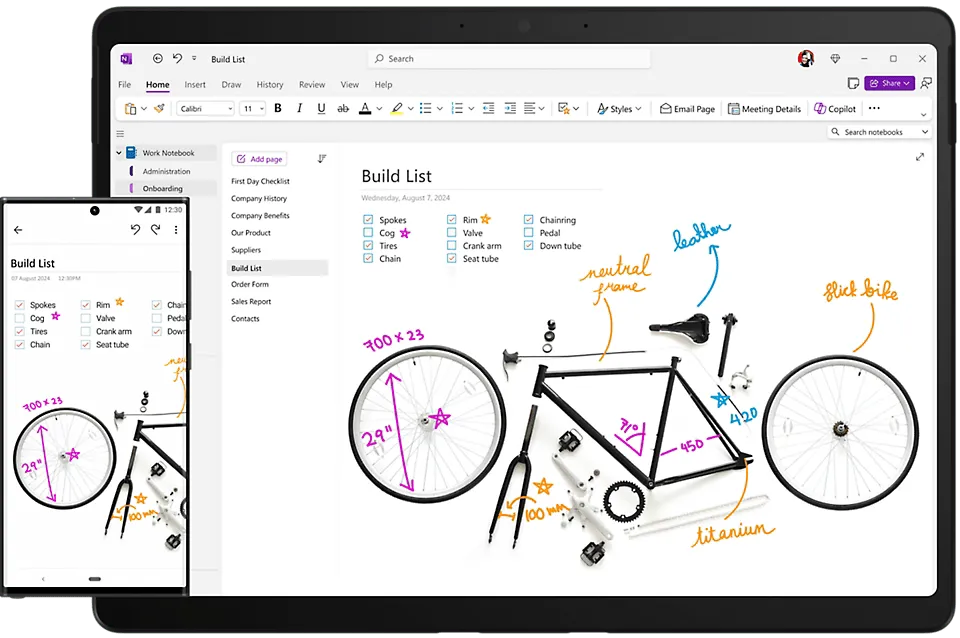
OneNote är Microsofts anteckningsapp som lanserades 2003. Sedan dess har den utvecklats till en av de starkaste anteckningsapparna för både privat och professionellt bruk.
En av OneNotes mest framstående funktioner är Microsoft Copilot, en inbyggd AI-assistent som gör anteckningsskrivandet smartare och enklare. Du kommer också att uppskatta möjligheten att skriva ner dina tankar i Microsoft OneNote med din egen handstil!
Det är också ganska enkelt att organisera dagliga anteckningar i Microsoft OneNote, där dina tankar sparas i digitala anteckningsböcker. Vem gillar inte att känna sig som en publicerad författare?
OneNotes främsta funktioner
Microsoft OneNote har ett brett utbud av antecknings- och samarbetsfunktioner, men vi har valt ut några av de mest användbara funktionerna som du faktiskt kommer att använda varje dag.
Microsoft Copilot
Microsoft Copilot är en AI-kompis som är inbyggd i OneNote-appen. Den är lätt att komma åt (särskilt via kortkommandon på datorn) och kan förbättra din allmänna anteckningsupplevelse avsevärt.
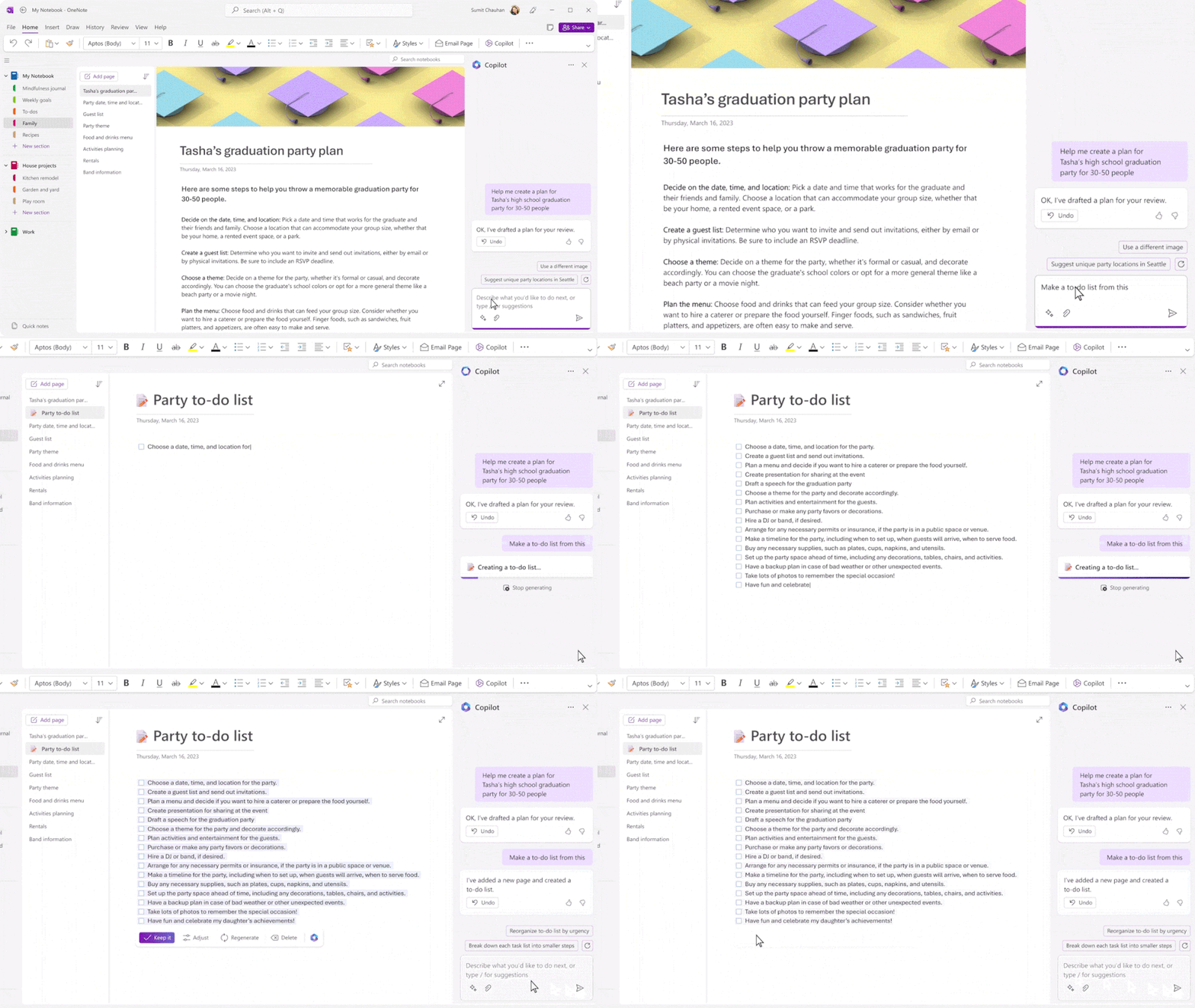
Med MS Copilot kan du skapa omedelbara sammanfattningar av dina anteckningar, komma med skarpa idéanalyser och skapa att göra-listor från dina val, sidor och avsnitt i Microsoft OneNote.
Du kan också "prata" med dina anteckningar och få AI att ge dig idéer, utkast till planer och presentationer samt skriva om text efter behov. Allt detta kan du göra med hjälp av naturliga språkkommandon. Enklare än så blir det inte.
Webbklippare
Med OneNotes webbklippare kan du spara allt du ser på webben som en anteckning.
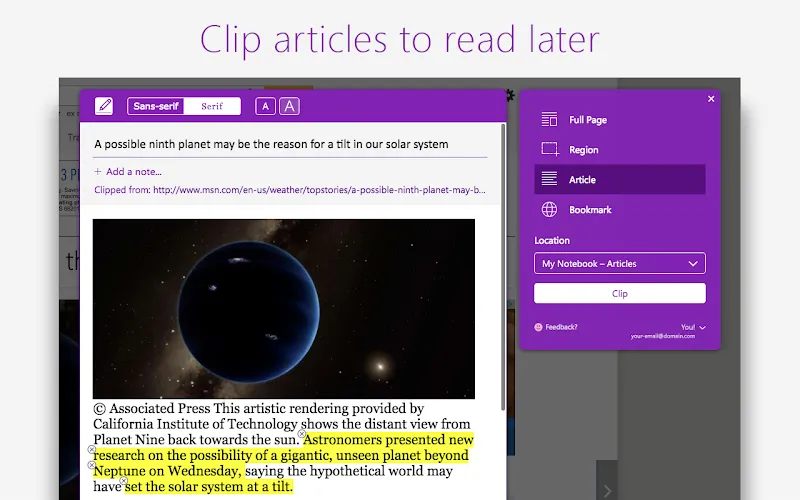
Och när vi säger "vad som helst" menar vi det. Du kan till exempel spara en hel webbsida i Microsoft OneNote och sedan redigera och kommentera innehållet. Detta innehåll kan sedan delas med dina medarbetare.
Funktionen fungerar även offline och är kompatibel med din dator, surfplatta eller telefon, vilket är mycket praktiskt.
Digital anteckningsbok
Anteckningar i Microsoft OneNote kan sparas som digitala anteckningsböcker.
Appen klassificerar automatiskt OneNote-filer i olika sektioner, som du senare kan anpassa genom att flytta anteckningar mellan sektionerna. Du kan även lägga till sidor och undersidor för att organisera dina idéer på ett mer detaljerat sätt.
Tack vare en smidig sökfält och anteckningstaggning blir det verkligen användbart att organisera dina anteckningar i Microsoft OneNote utan att det blir alltför komplicerat.
Anteckningar
Stylus-användare, ni kommer att älska Microsoft OneNote!
Appen låter dig skriva anteckningar för hand på alla enheter som stöder den, och det känns ungefär som att skriva anteckningar på ett riktigt papper.
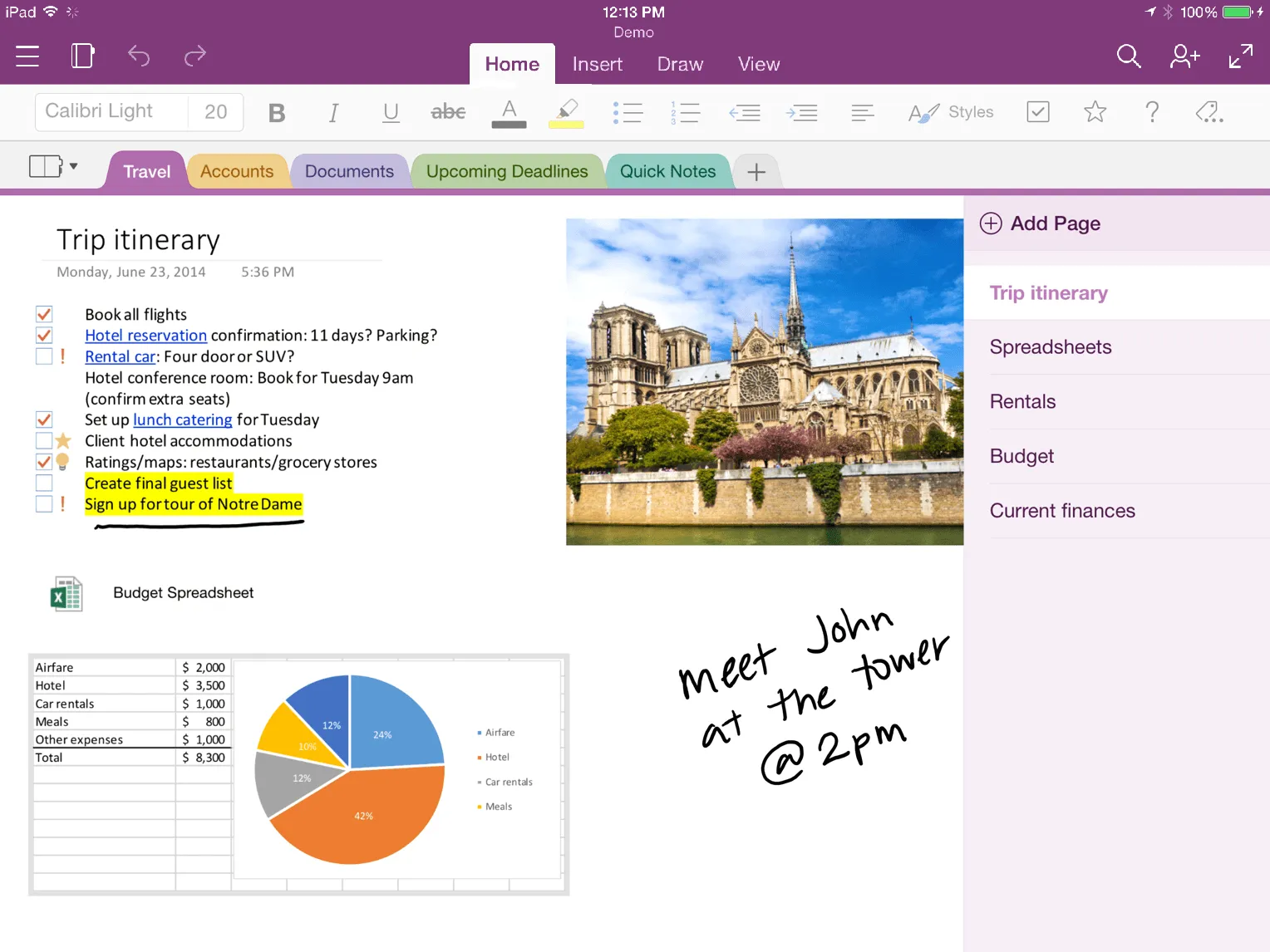
Men det blir ännu bättre. Dina handskrivna anteckningar kan enkelt konverteras till formaterbar text (vi kan höra läkarna kollektivt dra en suck av lättnad). Du kan också översätta texten till vilket språk som helst som appen stöder, vilket är utmärkt om du arbetar med en grupp flerspråkiga personer.
Diktamen
OneNotes funktioner för tal-till-text gör att du kan diktera dina anteckningar till appen, vilket förmodligen är det enklaste sättet att få ner dina tankar på papper (eller, i detta fall, i programvaran).
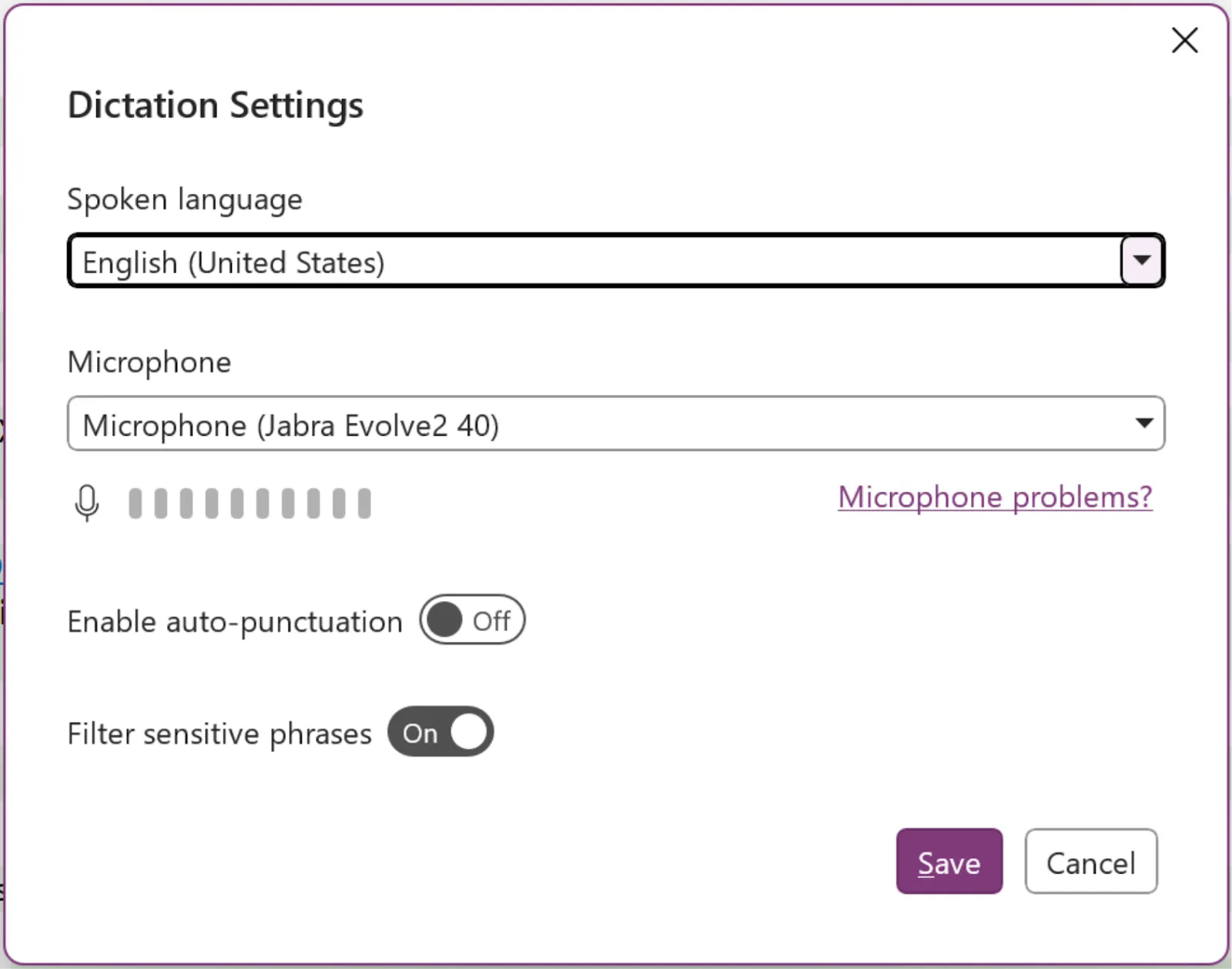
Appen stöder diktering på flera språk. Och det är inte ett av de där irriterande verktygen som missar detaljerna – du kan ge det specifika kommandon för skiljetecken, symboler och emojis.
En annan smidig funktion är möjligheten att ge appen röstkommandon för anteckningar. Du kan be den att radera specifika fraser och ord, ångra åtgärder och skapa hela tabeller. När du är klar säger du bara ”exit dictation” så sparar appen automatiskt dina dikterade anteckningar.
Fördelar med OneNote
- Inbyggd AI-assistent: MS Copilot är inbyggt i OneNote, vilket kan göra anteckningsskrivandet mycket effektivare än att göra allt manuellt. Skapa sammanfattningar, analysera anteckningar, omformulera innehåll och konversera med dina anteckningar – AI-assistenten gör allt detta och underlättar ditt liv.
- Enkel samverkan: Det är enkelt att samarbeta i Microsoft OneNote eftersom alla dina anteckningar lagras i molnet och synkroniseras mellan enheter. Du kan dela kontrollerad åtkomst med dina medarbetare, som sedan kan lägga till kommentarer och göra ändringar. Du kan även dela anteckningar som privata dokument och återkalla åtkomstlänkar om du inte vill att andra ska kunna se en anteckning. Det känns helt enkelt enkelt.
- Aritmetiska operationer: Om du ofta använder matematiska ekvationer i dina anteckningar och dokument kommer du att älska Microsoft OneNote. Med appen kan du enkelt lägga till en rad olika matematiska tecken. Liknande appar som Obsidian behöver plugins för att göra samma sak.
- Enkelt att använda: Microsoft OneNote är en enkel anteckningsapp och har, till skillnad från Obsidian, ingen komplex syntax. Skriv bara ner dina tankar och spara dina idéer i molnet.
Nackdelar med OneNote
- Begränsade integrationer: Jämfört med Obsidian och liknande appar har Microsoft OneNote endast ett fåtal integrationer. Dessutom finns det, till skillnad från Obsidian, inga community-plugins som du kan utforska och leka med.
- Ingen visualiserad sammanlänkning: Microsoft OneNote låter dig länka två eller flera anteckningar, men processen är inte direkt intuitiv. Ännu viktigare är att anteckningar som du har sammanlänkat inte kan visualiseras i en interaktiv grafvy, vilket kan kännas nedslående när du väl har använt Obsidian.
- Kräver Microsoft 365 för premiumfunktioner: De flesta OneNote-funktionerna är gratis. Men om du vill lagra dina filer lokalt på Windows, behöver mer lagringsutrymme och vill ha fler anpassningsalternativ måste du ha ett betalt Microsoft 365-abonnemang.
- Klumpig användargränssnitt: Jämfört med Obsidian kan Microsoft OneNote kännas lite klumpigt att använda. Plattformens användargränssnitt verkar inte ha utvecklats särskilt mycket genom åren, vilket ibland kan vara frustrerande.
Priser för OneNote
- Gratis för alltid
Kolla in dessa OneNote-mallar!
Obsidian vs. OneNote: Jämförelse av funktioner
Den största skillnaden mellan Microsoft OneNote och Obsidian kan sammanfattas i fem punkter: inbyggd samarbetsfunktion (OneNote är bättre), anpassningsbarhet (Obsidian är bättre), organisation (bättre med Obsidian), inbyggda AI-funktioner (OneNote har detta) och visualiserad länkning mellan anteckningar (OneNote har inte detta).
| Obsidian | OneNote | |
| Samarbete i realtid | ❌ | ✅ |
| Länka anteckningar | ✅ | ❌ |
| Kunskapsgrafer | ✅ | ❌ |
| Synkronisering av anteckningar mellan olika enheter | Betalt tillägg | ✅ |
| Offline-funktionalitet | ✅ | ✅ |
| Dra-och-släpp-gränssnitt | ✅ | ❌ |
| Utbyggbarhet | ✅ | Begränsad |
| Inbyggd AI-assistent | ❌ | ✅ |
| Offentlig publicering | ✅ | ❌ |
| Stavningskontroll | ✅ | ✅ |
| Mobilapp | ✅ | ✅ |
| Automatisk sparning | ✅ | ✅ |
| Mallar | ✅ | ✅ |
| Chrome-tillägg | ✅ | ✅ |
| Tal till text | Via plugin | ✅ |
| Gratis molnlagring | ❌ | ✅ |
| Automatisering av arbetsflöden | ❌ | ❌ |
| Arkivering av anteckningar | ❌ | ❌ |
| Specialiserat fokusläge | ❌ | ❌ |
Inbyggd AI-assistent: Microsoft OneNote vinner
Till skillnad från vissa av sina alternativ har Obsidian ingen inbyggd AI-assistent. Det närmaste AI man kommer är via plugins för Gemini eller ChatGPT. Som jämförelse har OneNote Microsoft Copilot inbyggt.
Organisera anteckningar: Obsidian vinner
Obsidian låter dig sortera dina anteckningar i mappar och undermappar, vilket är utmärkt för att undvika att din anteckningssamling blir rörig. Ännu viktigare är att du kan lägga till bakåtlänkar mellan anteckningar och visa dessa länkar som en interaktiv graf.
Med Microsoft OneNote kan du lagra dina anteckningar som en digital anteckningsbok, vilket känns linjärt och inte är lika intuitivt som Obsidians kunskapsgrafer. Att länka samman två eller flera anteckningar känns också mycket enklare i Obsidian.
Verktygets utbyggbarhet: Obsidian vinner
Obsidian-användare får tillgång till ett mycket bredare utbud av plugins jämfört med Microsoft OneNote-användare. Verktyget ger dig också community-byggda plugins som förvandlar enkel anteckning till mycket mer.
OneNote synkroniseras i stor utsträckning med Microsoft-produkter och ett fåtal användbara appar som Zapier, WordPress och Gmail, vilket kan kännas begränsande.
Samarbete i realtid: Microsoft OneNote vinner
Microsoft OneNote lagrar dina anteckningar i molnet, vilket innebär att samarbete går snabbt och är ganska enkelt. Obsidian lagrar dina anteckningar offline, vilket är bra för integriteten men inte så bra om du vill dela dina idéer med en kollega eller vän.
Samarbete är möjligt med Obsidian, men det är en komplex process och du måste betala för ett tillägg (månadsvis). Inte idealiskt.
Anpassningsbarhet: Obsidian vinner
Obsidian ger dig full kontroll över din anteckningsupplevelse. Du kan anpassa verktygets utseende, utöka det med valfria plugins, göra HTML-ändringar och finjustera formateringen av dina anteckningar.
Microsoft OneNote känns mer begränsat här. Det låter dig bara anpassa appen ytligt, och avsaknaden av ett dra-och-släpp-gränssnitt gör att det känns något klumpigare än Obsidian.
Lagring: Microsoft OneNote vinner
Microsoft OneNote är gratis att använda och har ingen begränsning för storleken på filer som kan laddas upp. Obsidian har en gräns på 200 MB.
OneNote ger dig också 5 GB gratis lagringsutrymme. Som jämförelse finns det inget gratis lagringsutrymme för Obsidian-användare – du får endast minst 1 GB och högst 100 GB betalt lagringsutrymme.
Obsidian vs. OneNote: Slutsatsen
Båda verktygen har många liknande funktioner. Men när det gäller anteckningar för arbetet har Microsoft OneNote en klar fördel framför Obsidian. För personliga anteckningar fungerar båda apparna bra, även om Obsidian har en brantare inlärningskurva.
För personligt bruk: Det är jämnt
Microsoft OneNote känns definitivt enklare att använda för personliga, fria anteckningar. Att göra din 156:e lista med nyårslöften kräver ingen komplex syntax och är mycket enklare än Obsidian.
Men om du gillar att koppla ihop idéer kommer du att uppleva Obsidian som mycket mer intuitivt än Microsoft OneNote. Det är också en mycket trevligare app att använda. Ja, markdown-formateringen tar lite tid att vänja sig vid, men om det är mer fascinerande än frustrerande är Obsidian det du vill ladda ner.
För arbete: Microsoft OneNote vinner
Det är enklare och mer intuitivt att organisera anteckningar i Obsidian, och appen är mycket mer anpassningsbar än Microsoft OneNote.
Men Obsidians brist på inbyggda samarbets- och AI-funktioner är förmodligen tillräckligt för att välja Microsoft OneNote för arbetet. Dessutom, om ditt företag redan har ett Microsoft 365-abonnemang och är van vid ekosystemets produkter, kan OneNote kännas som ett mer naturligt val.
Obsidian vs. OneNote på Reddit
Vad anser Reddit-communityn om debatten ”Obsidian eller Microsoft OneNote”? Det är förståeligt att det inte finns någon tydlig konsensus.
Vissa Obsidian-användare uppskattar att man kan utföra enkla uppgifter effektivt med Microsoft OneNote, men saknar Obsidians funktioner för att länka anteckningar och kunskapskartor.
En Redditor, DudeThatsErin, säger
Jag gillar OneNote mer, MEN jag kan inte sluta tänka på möjligheten att länka anteckningar till varandra och till externa appar. Det är otroligt användbart. Jag har till och med försökt från webben på min iPhone, men jag kan inte kopiera länkar till anteckningar där och länkning med hakparenteser [[]] fungerar inte alls.
Jag gillar OneNote bättre, MEN jag kan inte sluta tänka på möjligheten att länka anteckningar till varandra och till externa appar. Det är otroligt användbart. Jag har till och med försökt från webben på min iPhone, men jag kan inte kopiera länkar till anteckningar där och länkning med hakparenteser [[]] fungerar inte alls.
Andra, som Redditor rigma-role, anser att det också är ett alternativ att använda både Obsidian och Microsoft OneNote.
Om du tycker att OneNote har bra webbklippnings- och handskriftsfunktioner kan det kanske vara mer av ett verktyg för att snabbt anteckna idéer. Ta sedan dessa grova anteckningar och de som du vill behålla kan läggas in i Obsidian och införlivas i dina länkade och mer organiserade anteckningar i Obsidian.
Om du tycker att OneNote har bra webbklippnings- och handskriftsfunktioner kan det kanske vara mer av ett verktyg för att snabbt anteckna idéer. Ta sedan dessa grova anteckningar och de som du vill behålla kan läggas in i Obsidian och integreras i dina länkade och mer organiserade anteckningar i Obsidian.
Möt ClickUp – det bästa alternativet till OneNote och Obsidian
ClickUp kan göra allt som Microsoft OneNote och Obsidian kan, och mycket mer. Det är gratis att använda, så du kan bokstavligen börja ta anteckningar på ClickUp direkt.
Så vad är bättre med ClickUp?
Till att börja med kan du länka dina anteckningar till automatiserade arbetsflöden och spara värdefull tid. Samarbete kräver ingen raketforskning, och den inbyggda AI-assistenten kan avlasta dig från massor av arbete.
Dessutom känns gränssnittet inte som om du har rest tillbaka till början av 2000-talet. Och det är snyggt (och anpassningsbart)!
ClickUps fördel nr 1: Anteckningsblock
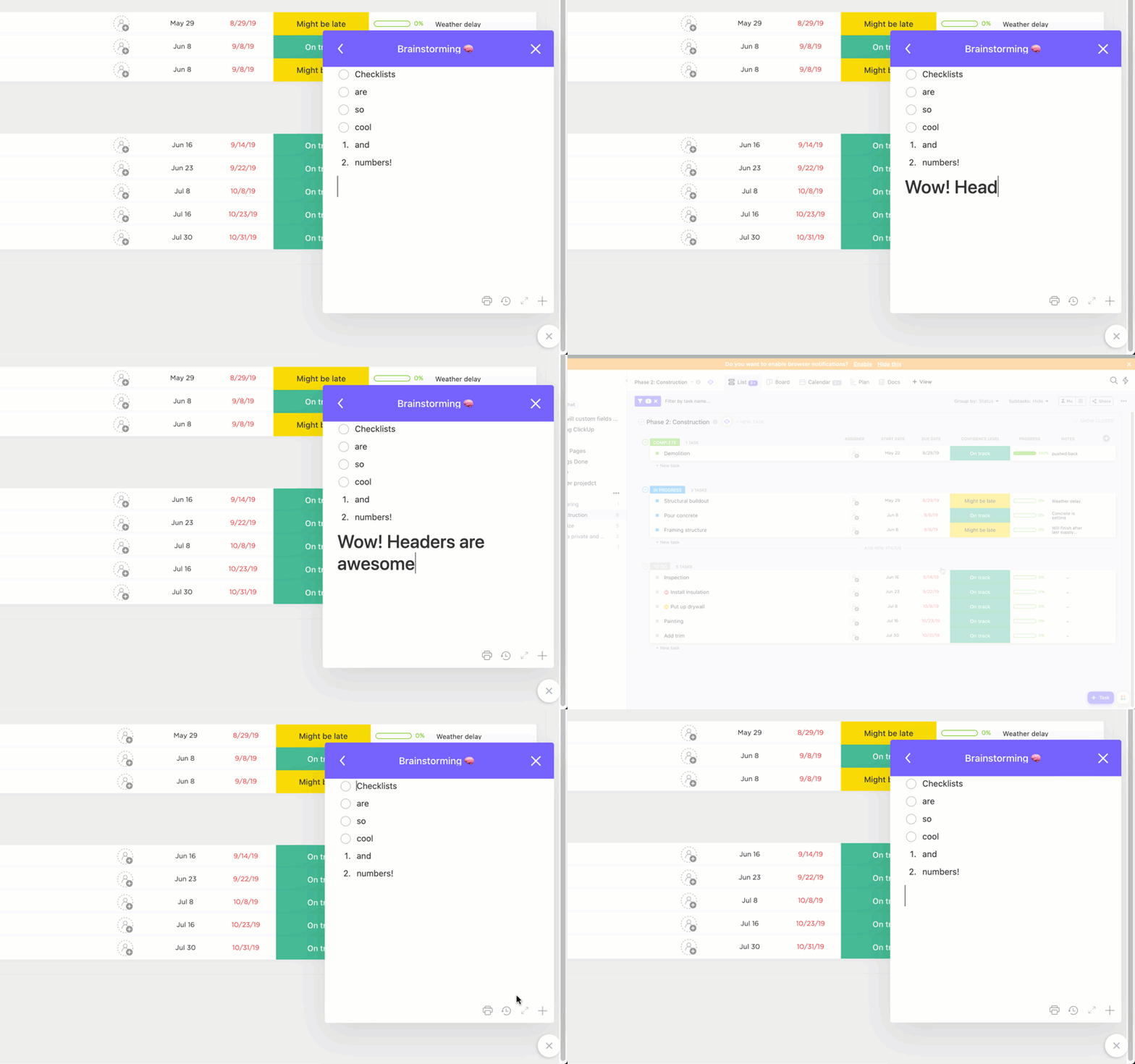
Vad är bättre än att ta anteckningar? Att ta anteckningar och använda dem för att få saker gjorda!
ClickUp Notepad förenklar organisering och uppföljning av uppgifter. Du kan enkelt omvandla dina anteckningar till uppgifter med redigeraren och organisera dem i checklistor.
Dina anteckningar synkroniseras automatiskt mellan mobilappen och Chrome-tillägget, så att du kan skriva ner idéer var som helst och komma åt dem senare. Dessutom fungerar det även offline.
Det är också väldigt enkelt att samarbeta kring anteckningar, och du kan själv bestämma vem som får se, redigera och dela dina anteckningar.
💡Proffstips: När du är i anteckningsblocket kan du använda ClickUps anteckningsmallar för att slippa göra allt från grunden.
Vi älskar att använda ClickUp Meeting Notes Template för att snabbt anteckna viktiga idéer från möten.
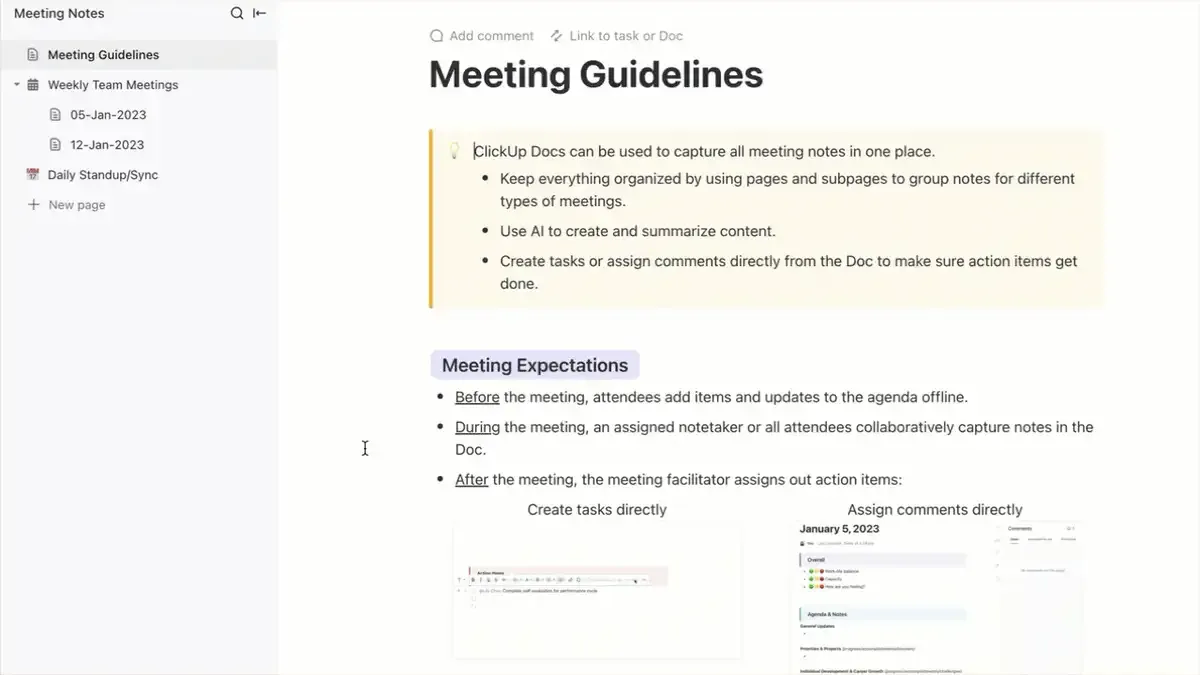
Mallen har tydliga avsnitt för varje viktig punkt, inklusive riktlinjer för mötet, förväntningar, dagordning, meddelanden och projektuppdateringar. Du kan dela upp projektuppdateringarna per medlem och till och med utöka mallen till fler än ett möte genom att helt enkelt lägga till respektive mötesdatum som rullgardinsmenyer i mallen.
Vi har också fått höra från lärare hur mycket de uppskattar ClickUps mall för anteckningar. Så om du är lärare kan du sluta oroa dig för att organisera dina anteckningar och göra livet enklare med vår praktiska mall!
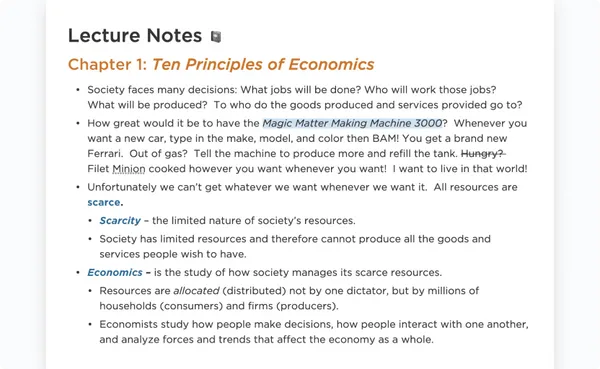
Mallen löser de vanliga problemen med röriga mappar och förlorade anteckningar genom att tillhandahålla ett strukturerat format som kan anpassas för olika ämnen och uppgifter.
För studenter samlar det alla anteckningar, läxor och användbara länkar på ett och samma ställe. Andra användbara funktioner är:
- En förberedd innehållsförteckning för enkel navigering och en exempelsida som kan redigeras och dupliceras.
- Gör det möjligt för användare att lägga till kommentarer och anteckningar för ökad tydlighet
- Ett fastnålat anteckningsblock för snabba påminnelser och projektidéer
ClickUps fördel nr 2: Dokument
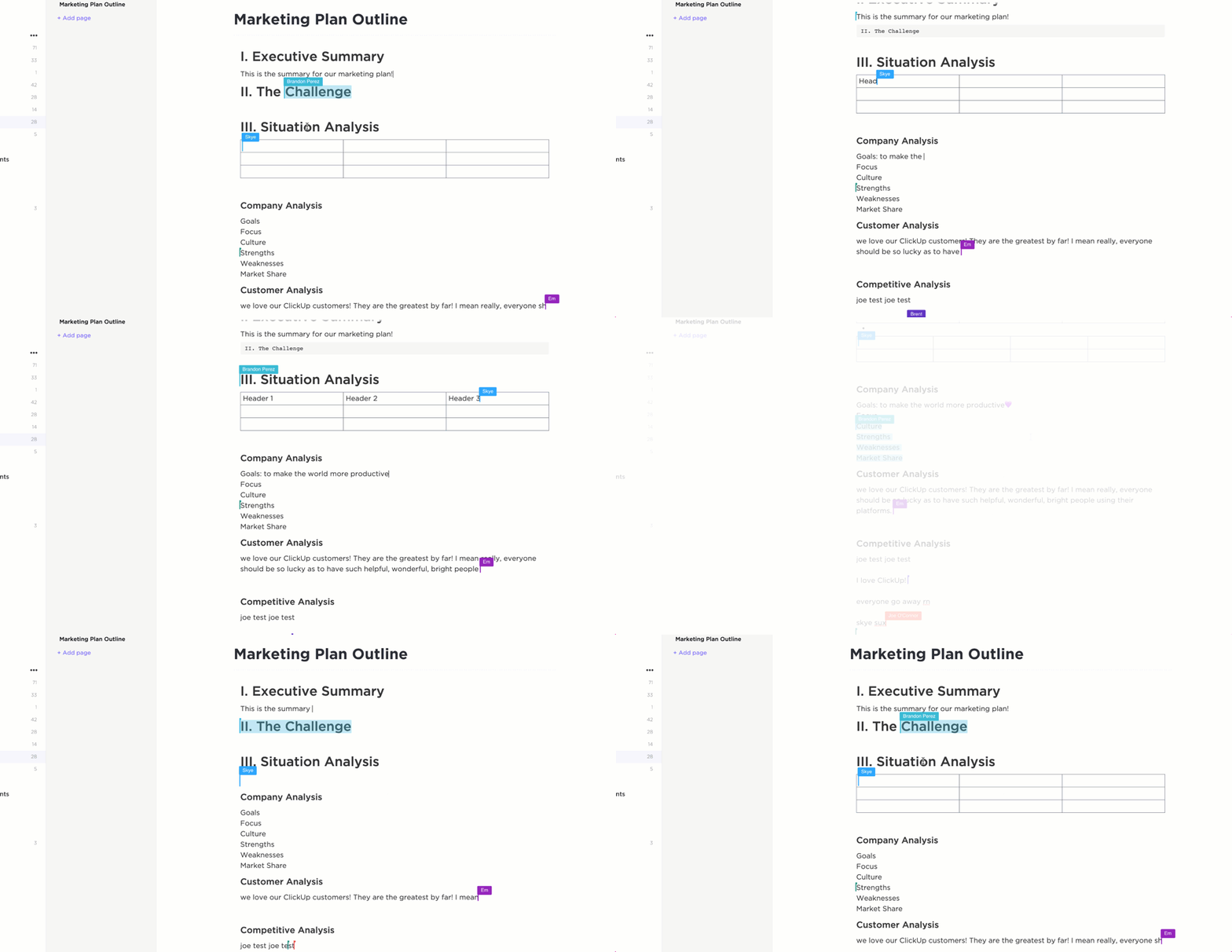
ClickUp Docs är det perfekta verktyget för att skapa wikis, bädda in bokmärken, lägga till tabeller och öka effektiviteten i arbetsflödet.
Du kan engagera ditt team med realtidssamarbete, taggning och kommentarer. Vi rekommenderar att du använder redigeraren för att lägga till widgets för att uppdatera projektstatus, tilldela uppgifter och hantera projekt.
💡Proffstips: Hur du antecknar är lika viktigt som vilken programvara du använder. Du kan välja mellan många olika anteckningsmetoder för att göra processen mycket mer intuitiv och stimulerande.
Visuella inlärare i vårt team använder till exempel en mind mapping-metod för anteckningar. Det innebär att man skapar ett flödesschema som börjar med en kärnidé och sedan grenar ut sig till relaterade idéer, vilket är perfekt för uppgifter och projekt med många rörliga delar.
ClickUps fördel nr 3: AI

ClickUp Brain, appens AI-assistent, är precis vad du behöver för att snabba upp och effektivisera anteckningsskrivandet.
Du kan använda AI-assistenten för att skapa anteckningar, mallar, projektöversikter, rapporter och mycket mer. Den är snabb och precis, så du kan lita på den.
ClickUp Brain hjälper dig också att redigera, omformulera och formatera dina anteckningar, vilket innebär att mer än hälften av ditt arbete görs utan att du behöver lyfta ett finger (bildligt talat – du måste fortfarande skriva lite!). Så om du skriver ett viktigt e-postmeddelande som kräver en specifik ton kan AI-assistenten skriva det precis som det behövs.
Om din anteckningssamling börjar kännas rörig kan AI-assistenten också hjälpa dig att organisera dina anteckningar och göra dem mer tillgängliga (särskilt med länkar).
Förenkla anteckningsskrivandet med ClickUp
ClickUp är en av de bästa AI-anteckningsapparna som finns just nu – den är enkel, snabb, intelligent och fungerar som en central hubb för alla dina anteckningar. Värt att anteckna (ordvitsen är definitivt avsiktlig).
Och det är helt gratis att använda! Du kan registrera dig och komma igång direkt (glöm inte att ha en gedigen strategi för anteckningar i åtanke innan du börjar).