
Att spåra ändringar i presentationer kan kännas som att leka detektiv med bilder istället för ledtrådar. Utan tydlighet om vad som har ändrats kan din noggrant planerade presentation eller imponerande inledning snabbt gå i stöpet.
I stället för att leta igenom e-postmeddelanden eller leta efter skillnader mellan olika bilder är det mycket effektivare att lära sig spåra ändringar.
📌 Över en miljon företag använder Microsoft 365, så PowerPoint är troligen ditt presentationsverktyg. Det kan dock verka svårt att bemästra denna process, eftersom den är utvecklad för visuella presentationer, inte versionskontroll.
Den här artikeln förklarar hur du spårar ändringar i PowerPoint. Vi presenterar också ClickUp, appen som har allt du behöver för jobbet och som hjälper dig att skapa och hantera presentationer som ett proffs.
Hur man spårar ändringar i PowerPoint
Att samarbeta på bilder är ofta det mest effektiva sättet att skapa välbalanserade presentationer. När du arbetar med flera team håller versionshantering av dokument alla organiserade utan att begränsa kreativa idéer.
Här är stegen för att spåra och hantera redigeringar på dina PowerPoint-bilder.
Steg 1: Spara en utkastkopia av din presentation
Innan du påbörjar någon gemensam redigering eller granskning bör du spara ett utkast av din PowerPoint-presentation. Genom att behålla den oredigerade originalfilen som granskningskopia blir det enklare att jämföra ändringar och enkelt återställa ändringar.
Så här gör du:
- Öppna din presentation i PowerPoint
- Gå till fliken Arkiv i det övre vänstra hörnet och klicka på Spara som.
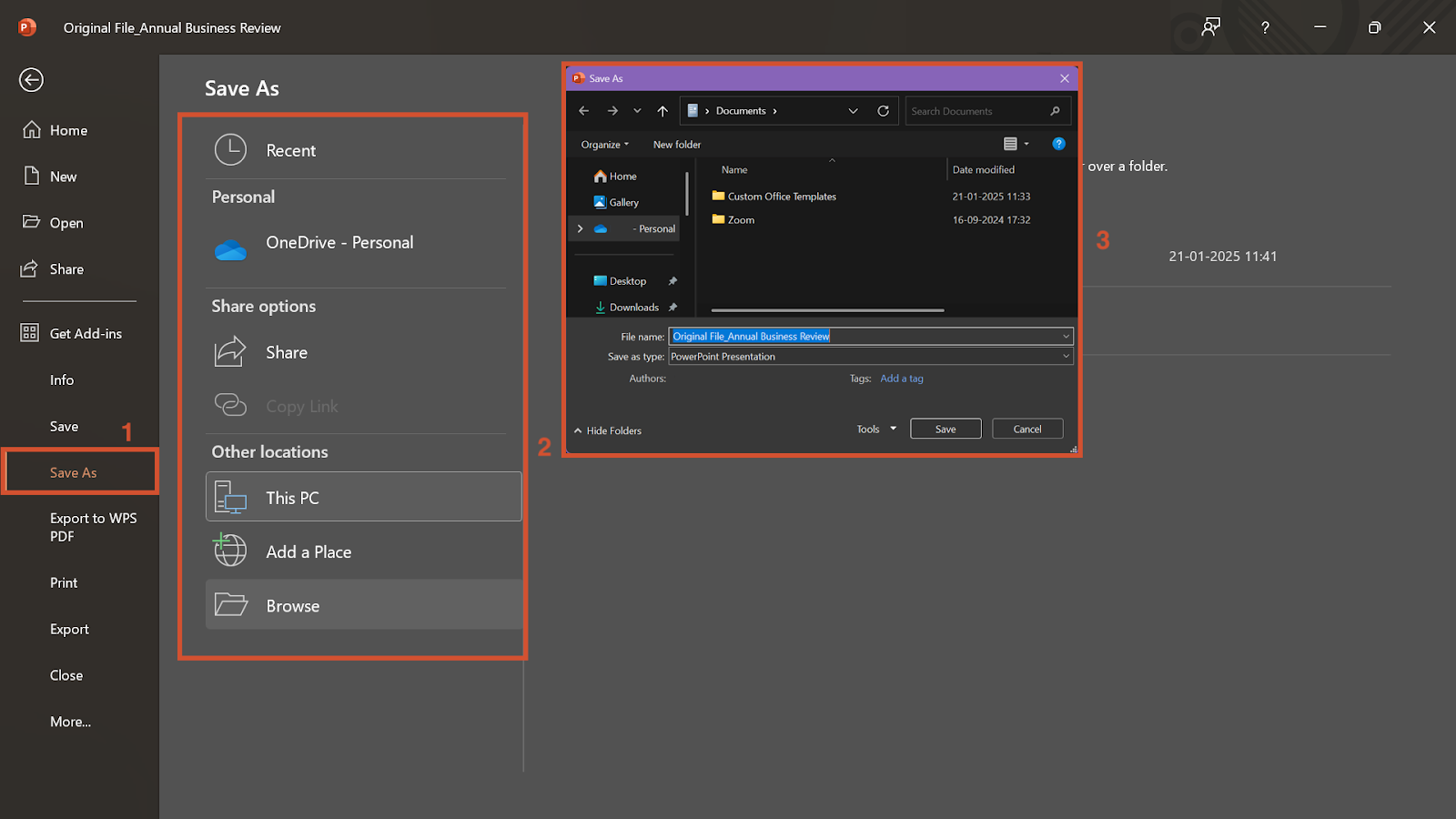
- Välj en plats, byt namn på den och klicka på Spara.
💡 Proffstips: Namnge ditt ursprungliga utkast ”Original_Filnamn” för att undvika eventuell förvirring när du hanterar versionsspårning.
Steg 2: Dela en andra version för granskning
Med originalversionen säker kan du dela den aktuella filen för granskning. Genom att skapa denna andra version skapas en sandlåda där ditt team kan föreslå uppdateringar och du undviker risken för dubbelarbete.
Så här gör du:
- Logga in på ditt OneDrive- eller SharePoint-konto och klicka på "Ny & Ladda upp".
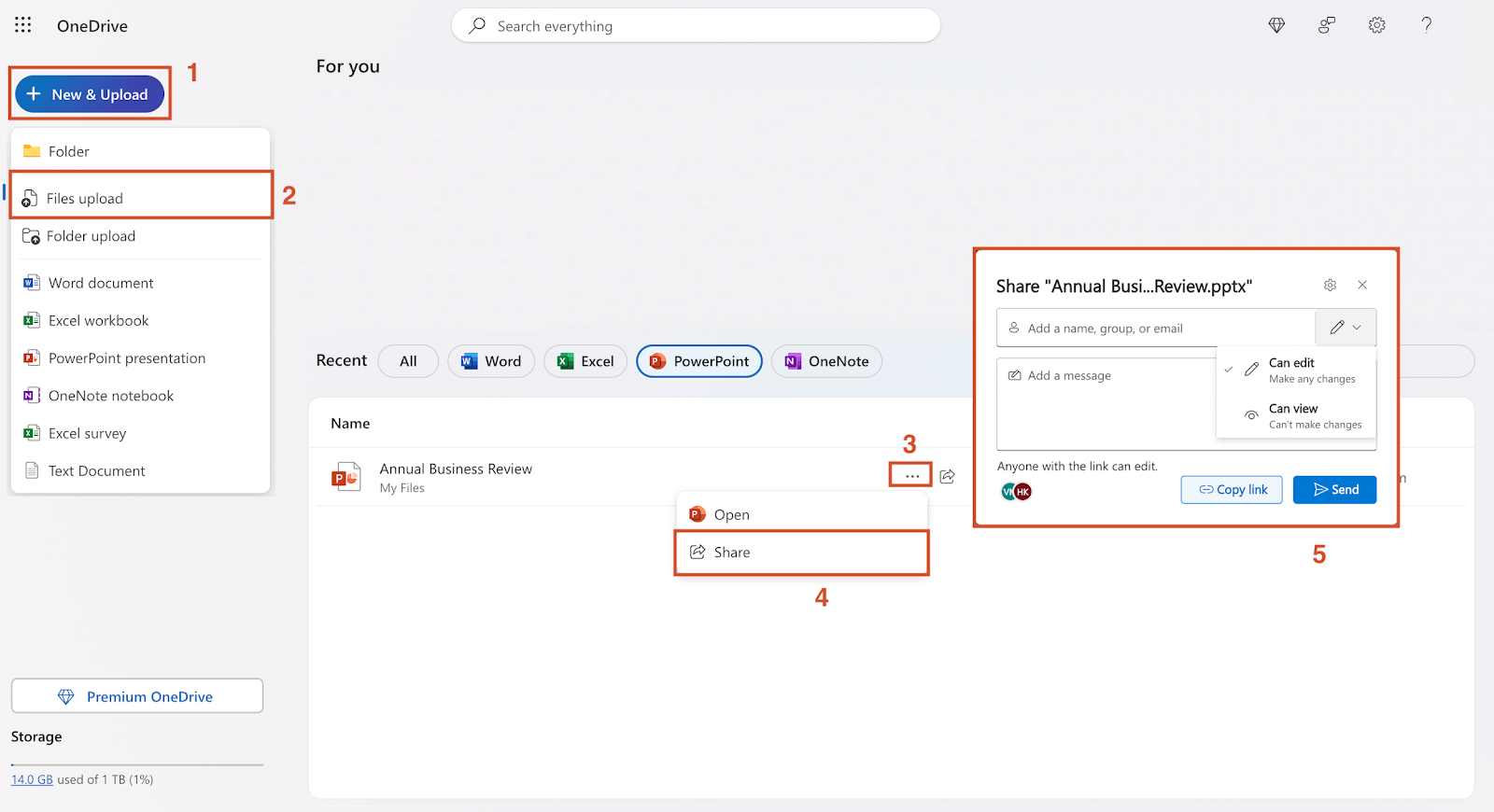
- Välj "Filuppladdning" och välj den presentationsfil du vill skicka ut för granskning.
- Navigera till de tre punkterna bredvid filen och välj "Dela".
- Slutligen lägger du till de e-postadresser som behöver åtkomst och trycker på Skicka för att dela åtkomsten via e-post.
OneDrive låter dig också kopiera länken om du föredrar att be ditt team om feedback direkt genom redigeringar och kommentarer.
✨ Trivia Byte: PowerPoint hette ursprungligen ”Presenter”. Dessutom utvecklades det för Apple Macintosh 1987, inte för Microsoft!
Steg 3: Jämför och slå samman versioner
Nu är allt klart för jämförelse. När ditt team har bekräftat att alla ändringar och förslag har gjorts laddar du ner den senaste versionen av den redigerade filen.
Gör så här för att ladda upp och spåra dessa ändringar:
- Öppna den ursprungliga PowerPoint-filen
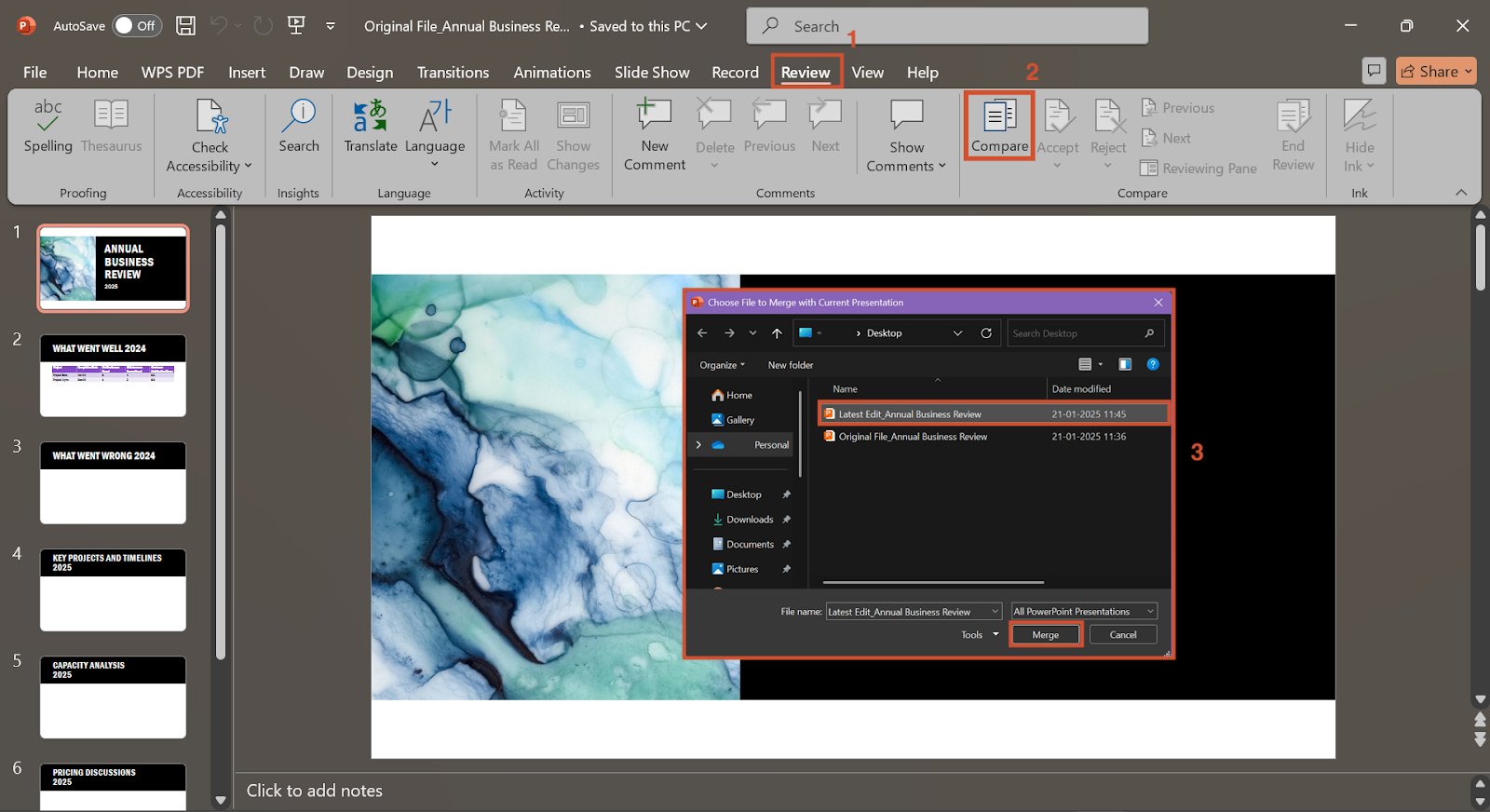
- Gå till fliken Granska och välj Jämför.
- Välj den redigerade versionen och klicka på "Sammanfoga".
🔍 Visste du att? 67 % av lyssnarna övertygas av muntliga presentationer när de åtföljs av visuella hjälpmedel.
Steg 4: Granska alla ändringar och kommentarer
Efter att ha sammanfogat olika versioner av presentationen laddas alla ändringar och kommentarer upp till samma fil.

Alla ändringar sparas i granskningsfönstret i avsnittet Jämför. Fliken Granska har också ett separat aktivitetsfönster för kommentarer.
När du har valt granskningsfönstret visas ett separat revisionsfönster till vänster i PowerPoint-fönstret.
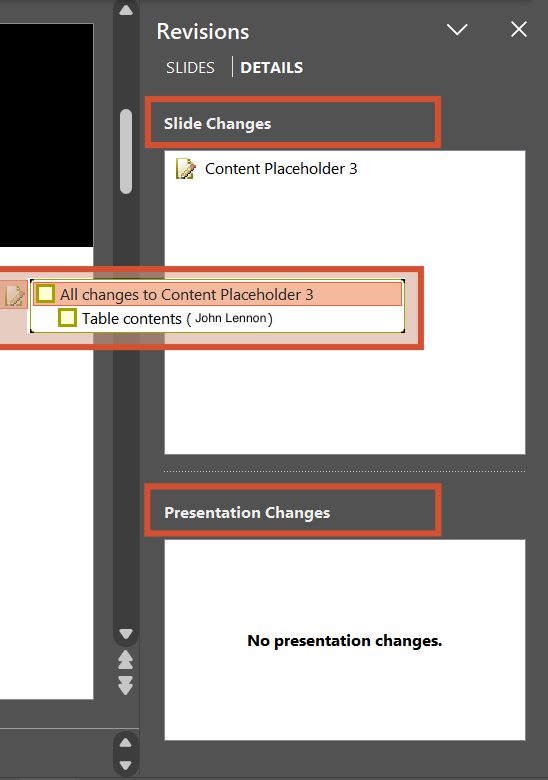
Ändringar som gjorts på varje bild, vare sig det gäller innehåll, formatering eller placering av bilder, samt vem som har gjort uppdateringen (anges inom parentes) visas.
👀 Snabbtips: Om du behöver förtydliganden om en uppdatering är det alltid en bra idé att ringa personen som föreslog den för en snabb diskussion. Att få mer perspektiv över telefon kan till och med leda till bättre idéer.
Steg 5: Uppdatera ändringar i bilderna
Nu måste du slutföra din presentation genom att acceptera eller avvisa ändringar. Varje uppdatering finns på en klisterlapp märkt med en kryssruta för snabba beslut.
För att slutföra uppdateringen måste du tänka på följande:
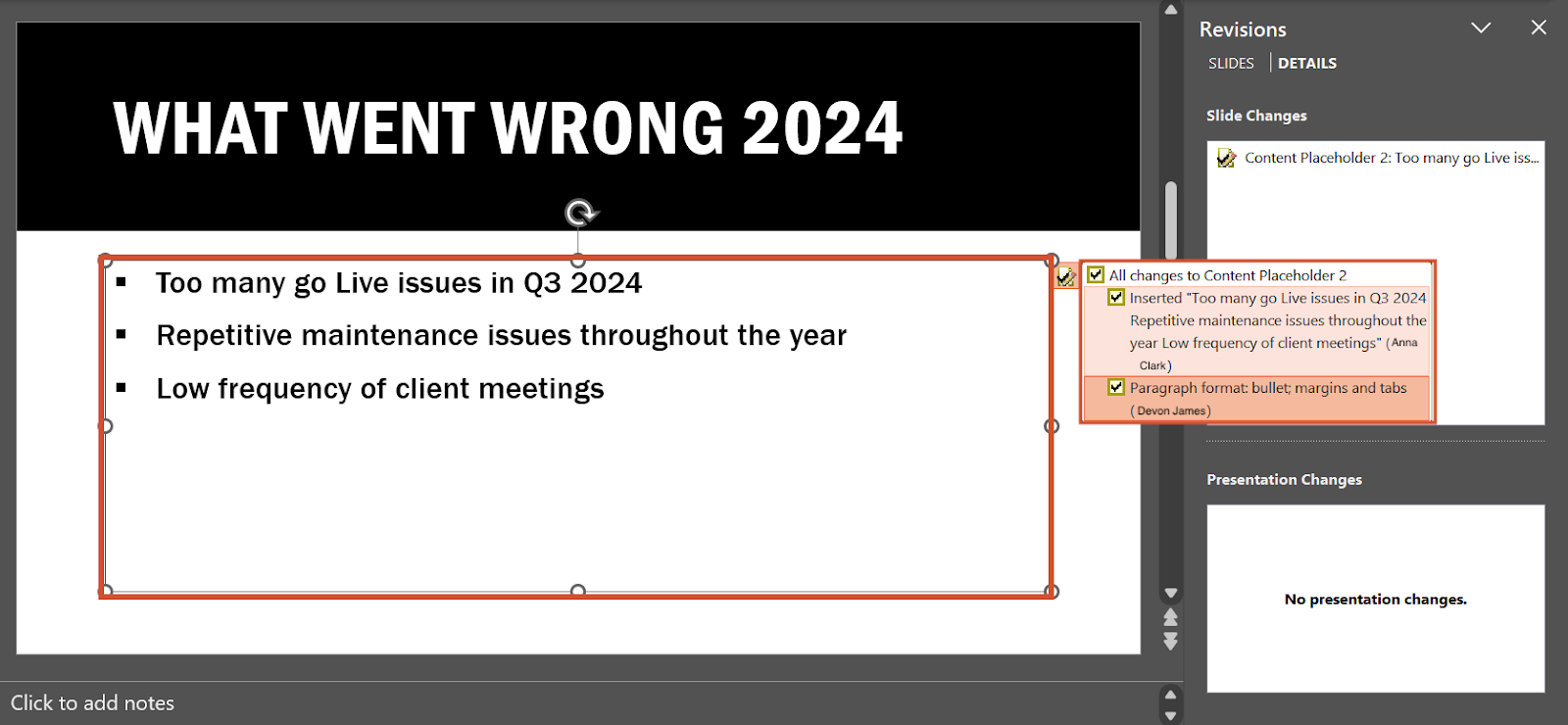
- Markera rutan bredvid en ändring för att godkänna den.
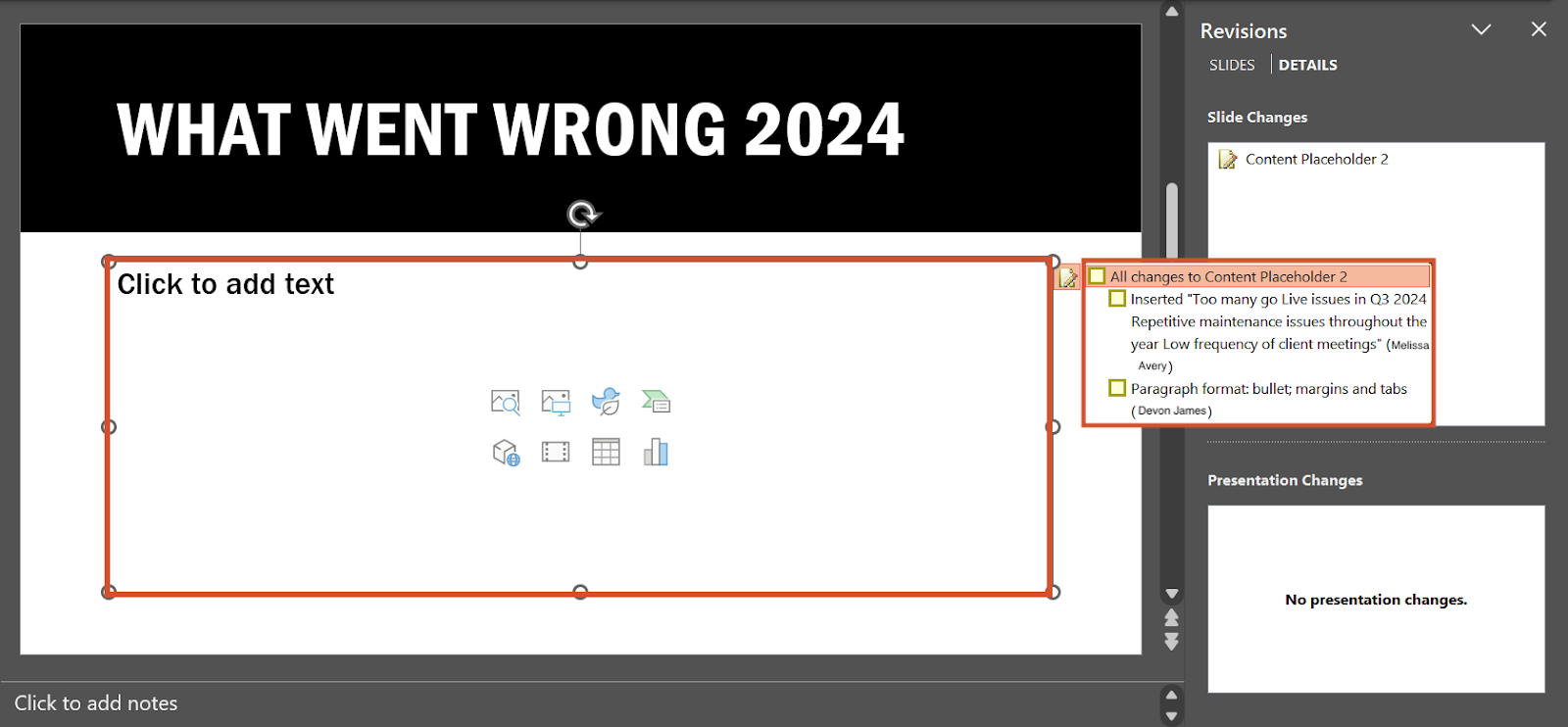
- Lämna rutan omarkerad för att avvisa ändringen.
- När du är klar väljer du "Avsluta granskning" i avsnittet Jämför.
💡Proffstips: PowerPoint har en funktion som låter dig spela in din presentation. Detta är perfekt om du eller ditt team föredrar att öva för att få till den bästa presentationen.
Begränsningar för att spåra ändringar i PowerPoint
PowerPoint är utan tvekan ett populärt presentationsverktyg, men det är inte utan problem. Innan du ställer in PPT-filer som standard bör du ta hänsyn till följande begränsningar i PowerPoint:
- Ingen dedikerad ändringsspårning: Saknar detaljerade alternativ som finns för ändringsspårning i Word och konkurrenter som Google Workspace. Förutom att det är svårt att spåra ändringar är PowerPoints granskningsfunktion endast tillgänglig på Windows OS och inte på macOS.
- Saknar produktivitetsfunktioner: Har inte effektiv redigering i realtid, uppgiftsskapande eller ens meddelandefunktioner. Detta skapar en stor brist på sammanhang vid samarbetspresentationer eller praktiska arbetsuppgifter.
- Komplex granskningsprocess: Spårning av feedback sker manuellt, särskilt när kommentarer och redigeringar från flera medarbetare ska sammanställas. Hantering av ändringar i PowerPoint-bilder blir snabbt tidskrävande och utsatt för mänskliga fel.
- Begränsade anpassningsmöjligheter: Erbjuder grundläggande mallar och designalternativ, men saknar avancerade anpassningsmöjligheter. Spännande animationer, övergångar och effekter som är att föredra för komplexa presentationer är inte tillgängliga.
- Problem med filstorlek: Problem med stora presentationer med högupplösta bilder eller inbäddade medier. Även arbete med presentationer i webbapplikationen leder till buggar och tekniska problem.
Spåra ändringar med ClickUp
PowerPoint har svårt med stora mediefiler och saknar mångsidighet när det gäller ändringshantering. Kreativa team kan tycka att dess grafik är för enkel. Klyftan mellan funktionalitet och attraktionskraft gör det naturligt att söka efter alternativ.
Om du föredrar något mer avancerat inom grafik och analys är ClickUp ett utmärkt val. Dess över 30 kraftfulla verktyg är alla inriktade på att förbättra projektinsikter och skapa presentationer på ledningsnivå.
För att kombinera förändringshantering, samarbete och dynamisk visualisering är ClickUps omfattande verktyg i canvas-stil en game changer.
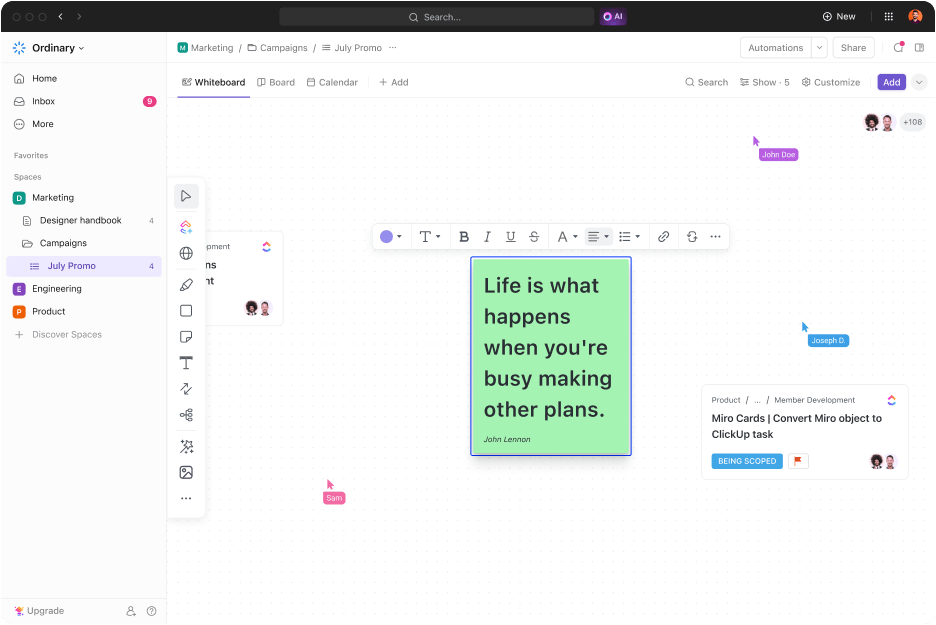
ClickUp Whiteboards är verktyget du behöver för allt från brainstorming inför presentationer till planering av leverans. Det erbjuder en tom duk som förstärker det visuella med snabba textrutor, klisterlappar, pilar och till och med penslar och pennor.
Lösningen har även tankekartor om ditt team behöver koppla samman relationer och flödesscheman i dina presentationer. Dess live-redigering gör samarbetet med Whiteboards till en barnlek, särskilt under samtal eller online-diskussioner. För att göra det ännu smidigare kan du ge direkta förslag med bara ett klick och en tagg.
Du kan också väva in övergångar, skapa dedikerade bilder och integrera videoanimationsverktyg på Whiteboards. Om du behöver följa upp något kan du förvandla vad som helst på tavlan till en detaljerad uppgift.
Dessutom registreras varje redigering i den detaljerade ändringshistoriken med tidsstämplar och användarinformation.
💡 Proffstips: Team lär sig bättre med visuella hjälpmedel, eftersom alla steg presenteras på ett överskådligt sätt. Prioritera därför PowerPoint-flödesscheman, diagram och infografik framför text!
Vill du inte växla mellan olika plattformar för bilder och dokument? ClickUp erbjuder också ett dedikerat dokumentationsverktyg.
📮 ClickUp Insight: Över 60 % av ett teams tid går åt till att söka efter sammanhang, information och åtgärdspunkter.
Enligt forskning från ClickUp förlorar team värdefull tid på att hoppa mellan olika verktyg. För att förhindra bristfällig kommunikation kan du integrera meddelanden i dina arbetsflöden med en centraliserad plattform som förenar projektledning, samarbete och kommunikation.
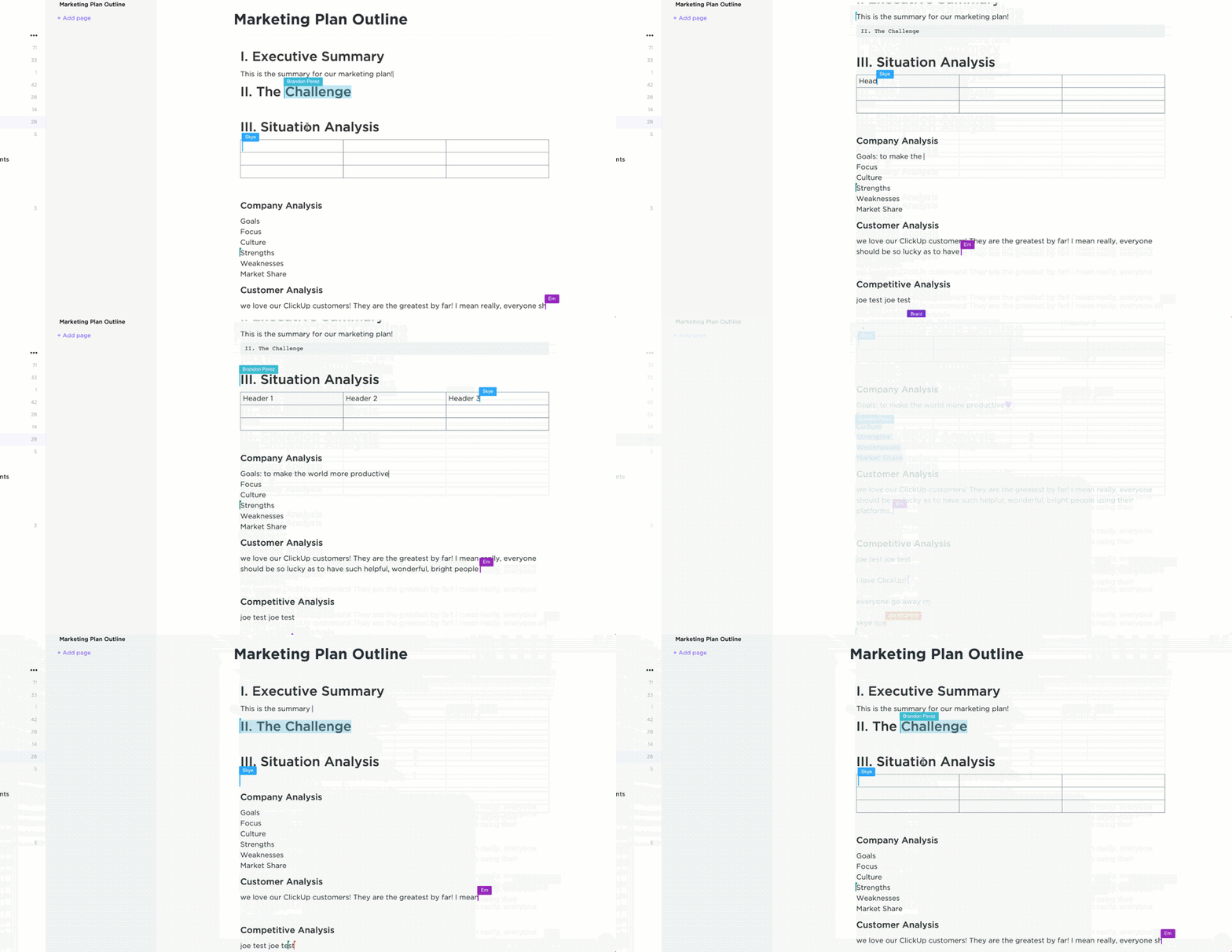
ClickUp Docs är varje teams idealiska innehållshubb för allt från policyer för förändringshantering till utmärkta projektbeskrivningar. Lösningens radvisa versionsspårning, tilldelade kommentarer och omedelbara omnämnanden fungerar felfritt, även med stora filer, högupplösta bilder och tunga videor.
Docs är också integrerat med ClickUp Brain, en AI-funktion som förfinar språket i innehållet, skapar projektsammanfattningar och genererar insikter med bara ett klick. Du kan till och med bädda in tabeller, whiteboards, uppgifter och videor i samma dokument.
Dess mycket anpassningsbara markdown-formatering, kapslade sidor och avancerade automatiseringar av arbetsflöden tar flexibiliteten till en ny nivå. Kort sagt, ClickUp Docs höjer kvaliteten på dina presentationer och innehåller funktioner som gör det enkelt att hantera teamredigeringar.
Här är vad Tyler Guthrie från Home Care Pulse har att säga om den här funktionen:
Docs är så bra att jag aldrig mer vill använda Word för att skapa dispositioner eller anteckningar.
Docs är så bra att jag aldrig mer vill använda Word för att skapa dispositioner eller anteckningar.
Att skapa presentationer och dokument från grunden kan kännas överväldigande, särskilt inför möten som dyker upp i sista minuten. ClickUp förenklar processen med ett stort antal färdiga mallar för projektuppdateringar.
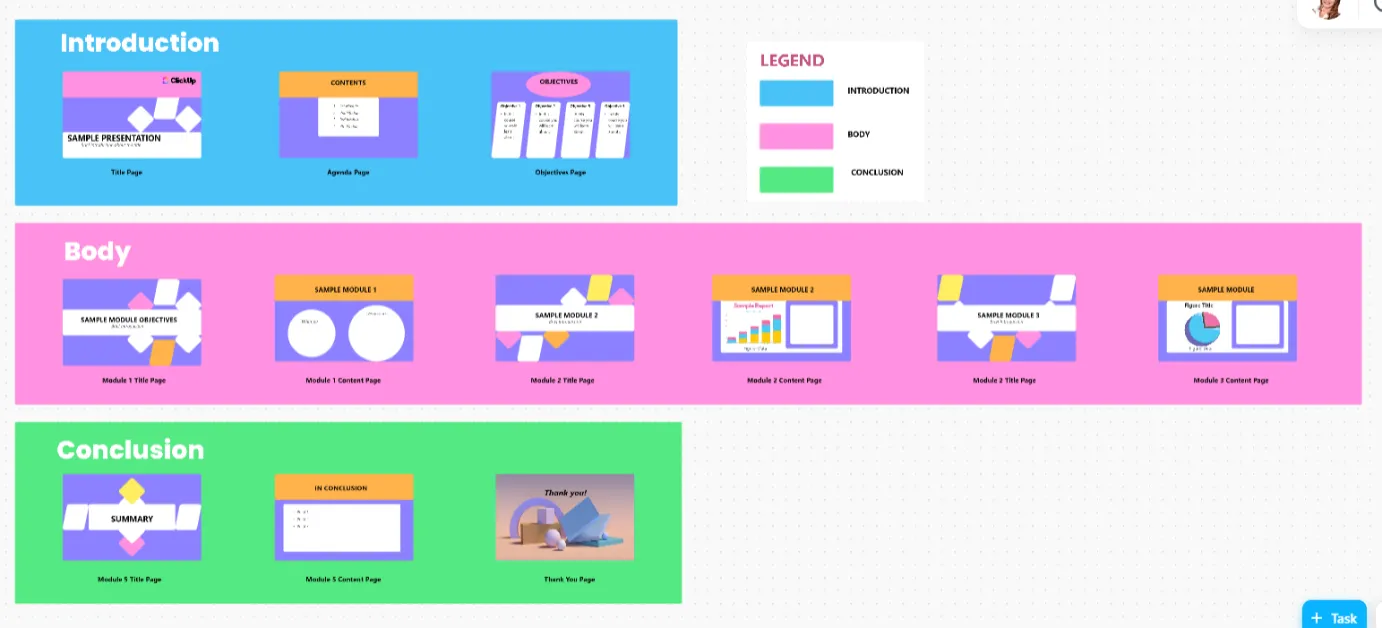
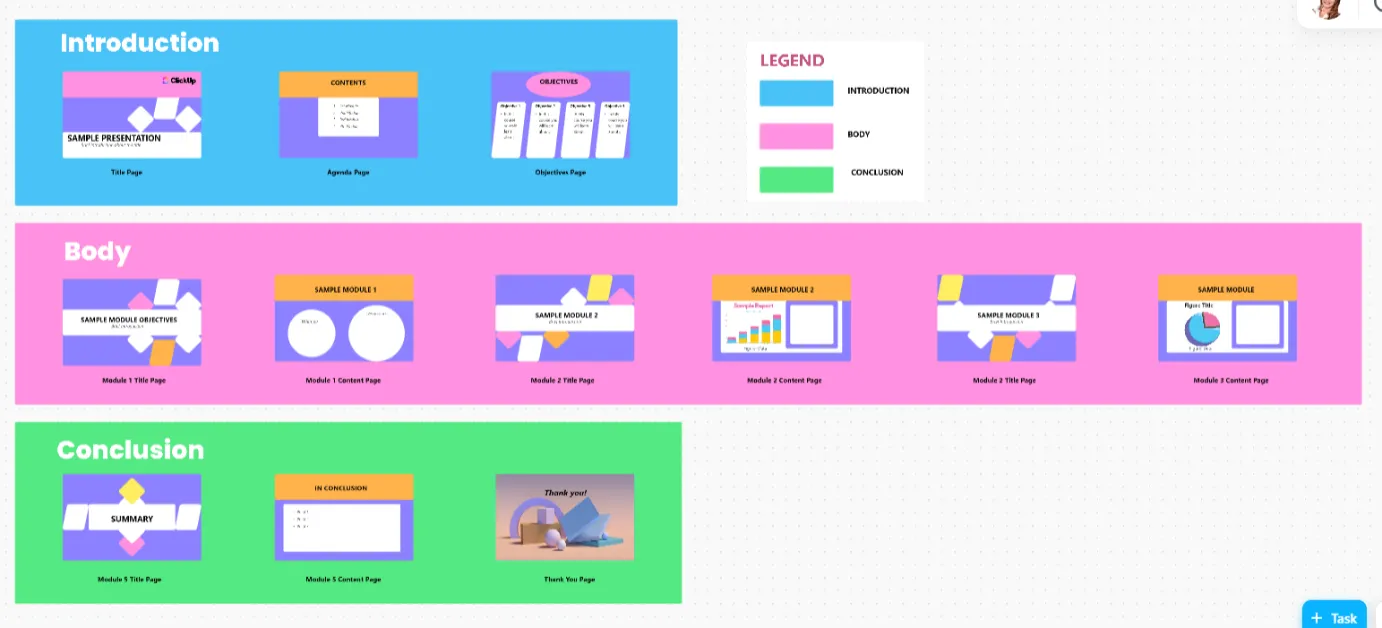
ClickUp Presentation Template är en lösning som är utformad för att skapa imponerande presentationer på nolltid. Denna whiteboardmall innehåller över 12 detaljerade presentationer, vilket gör det enkelt att komma igång direkt.
Här är varför du kommer att älska att använda den:
- Med särskilda avsnitt för introduktion, huvuddel och avslutning täcker den dagordningen, målen, viktiga visualiseringar och en sammanfattning.
- Innehåller en praktisk legend som hjälper dig att kategorisera varje bild. Detta hjälper publiken att hålla sig engagerad och anger riktningen för din presentation.
- Varje levande bild är helt anpassningsbar, från innehåll till färgteman.
🔮 Bonus: Det kan vara svårt att skapa listor, leverera projekt i tid och spåra tidsplaner. Utforska de bästa gratis PowerPoint-mallarna för projektplanering för att underlätta din projektplanering!
Effektivisera din versionshantering med ClickUp
PowerPoint är utmärkt för snabba bilder och tydliga förklaringar, särskilt med animationer och inom Microsofts ekosystem. Det får jobbet gjort.
Till skillnad från Microsoft Word kan det dock vara svårt att skapa innehåll och spåra ändringar i PowerPoint när hela teamet är involverat. Det är där ClickUp kommer in i bilden.
Förutom att visa vem som har ändrat vad och när, erbjuder den olika visualiseringar, uppgiftshantering, AI-driven analys och avancerad automatisering. Den har till och med avancerade behörigheter för att hålla ändringshanteringen ordnad och det krävs bara några klick för att återställa även mindre insikter.
Vill du effektivisera din versionshantering? Registrera dig gratis på ClickUp idag!