

Du leder marknadsföringsteamet på en digital byrå och har just infört en ny onboardingprocess för e-handelskunder. Den är detaljerad och omfattar flera steg, från första kontakten till slutgiltigt godkännande, med viktiga beslutspunkter längs vägen.
Istället för att överväldiga ditt team med en lång förklaring eller en punktlista, bestämmer du dig för att illustrera processen med ett flödesschema i PowerPoint.
Ditt processflödesdiagram är felfritt. Hela processen är tydligt upplagd i snyggt märkta steg, och dina teammedlemmar tycker att det är enkelt och lätt att förstå och implementera.
Det är den verkliga kraften i PowerPoint – att gå bortom bilderna och skapa visuella element som förmedlar komplexa idéer på ett enkelt sätt.
Visste du att 37,15 % av alla använder PowerPoint för arbete eller personliga projekt? Dess mångsidighet gör det till det perfekta verktyget för att skapa engagerande bilder som flödesscheman.
I den här guiden visar vi dig hur du skapar effektiva flödesscheman i PowerPoint, så att du kan förvandla en komplex process till ett tydligt och lättförståeligt diagram.
Låt oss börja skapa bättre flödesscheman.
Hur man skapar ett flödesschema i PowerPoint
PowerPoint erbjuder två huvudsakliga sätt att skapa flödesscheman: med hjälp av ett SmartArt-flödesschema eller genom att arbeta med PowerPoints formbibliotek.
Vi går igenom båda metoderna så att du kan välja den som passar dig bäst.
Metod 1: Det snabba och enkla sättet med ett SmartArt-flödesschema
SmartArt-flödesschema är en färdig samling former som fungerar som grundläggande, fasta diagrammallar. Det är perfekt för att skapa ett snabbt och enkelt diagram, men kanske inte lämpligt för mer komplexa flödesschemalösningar.
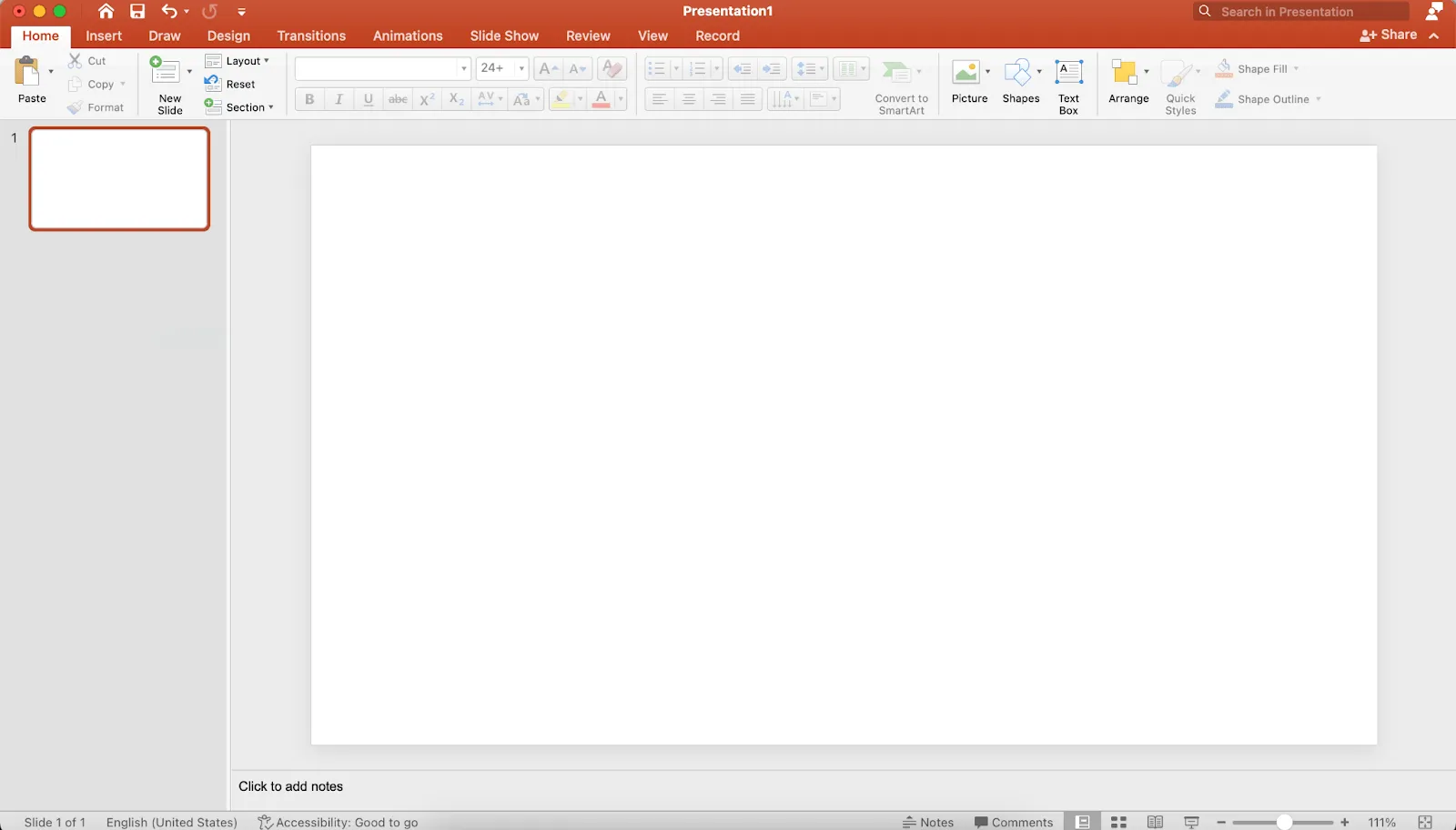
Steg 1: Öppna PowerPoint och navigera till den bild där du vill lägga till ditt diagram.
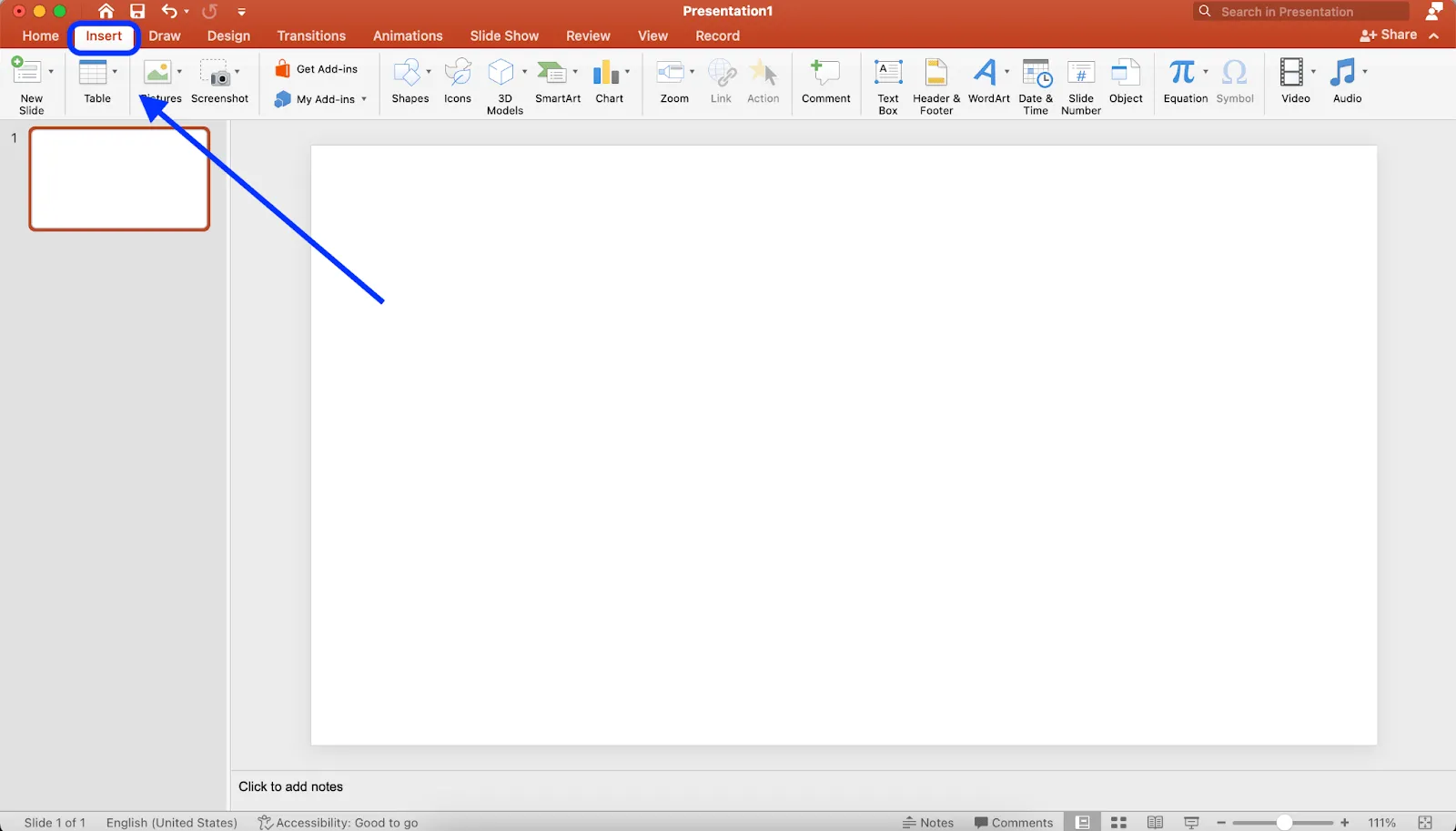
Steg 2: Klicka på fliken Infoga i toppmenyn.
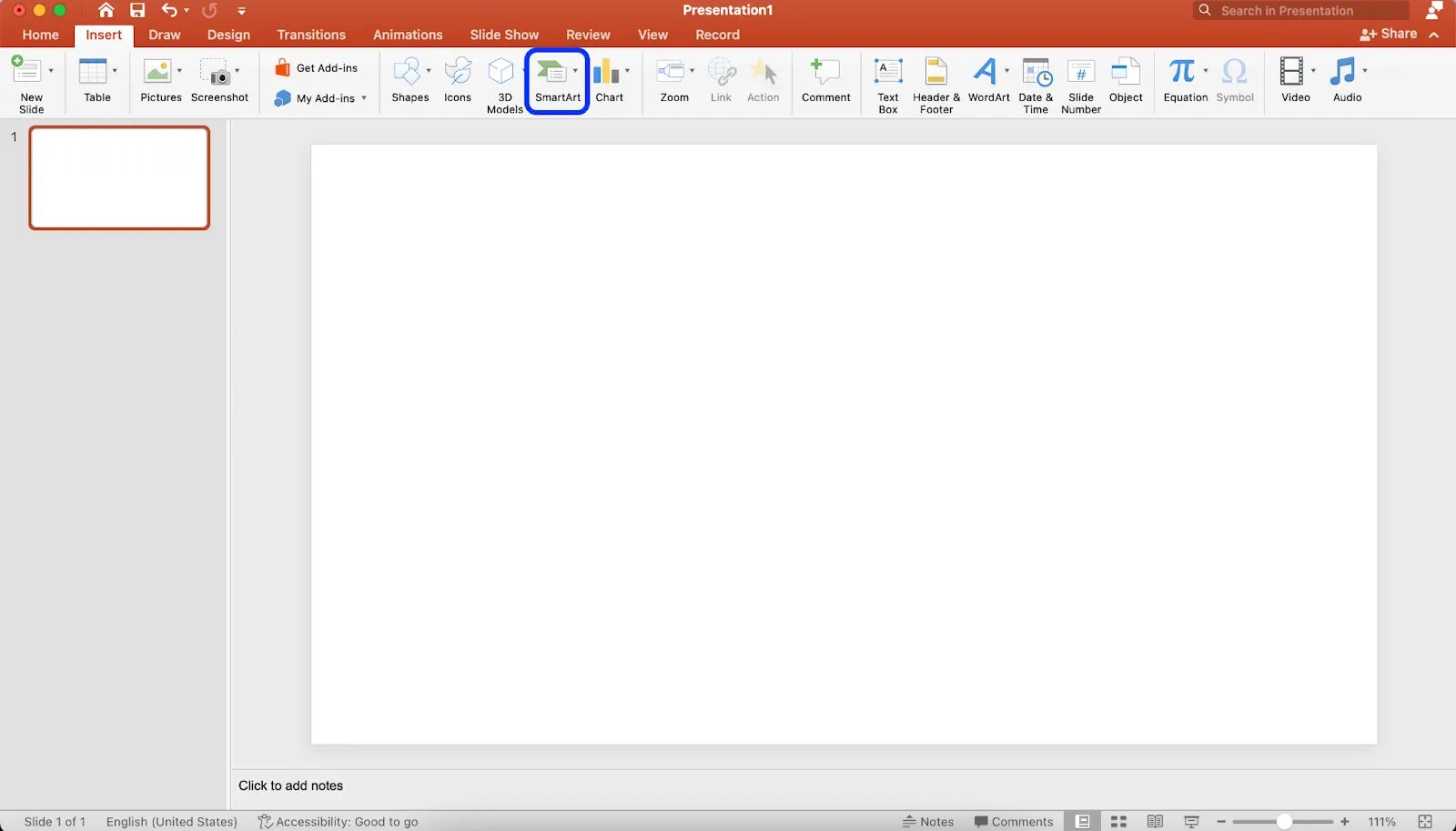
Steg 3: Klicka på SmartArt bland alternativen.
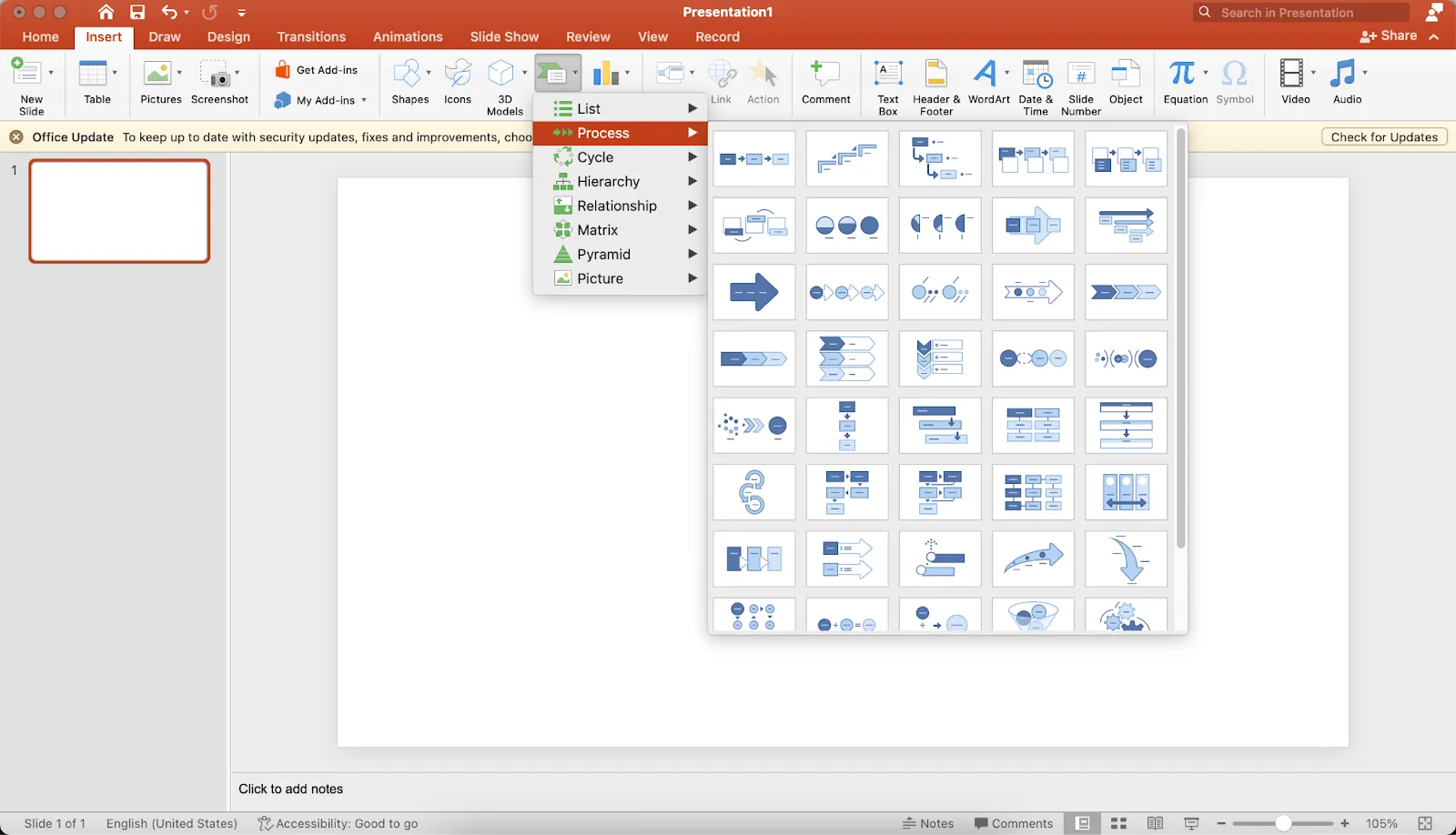
Steg 4: Håll muspekaren över Process i listrutan för att se olika flödesschemaalternativ.
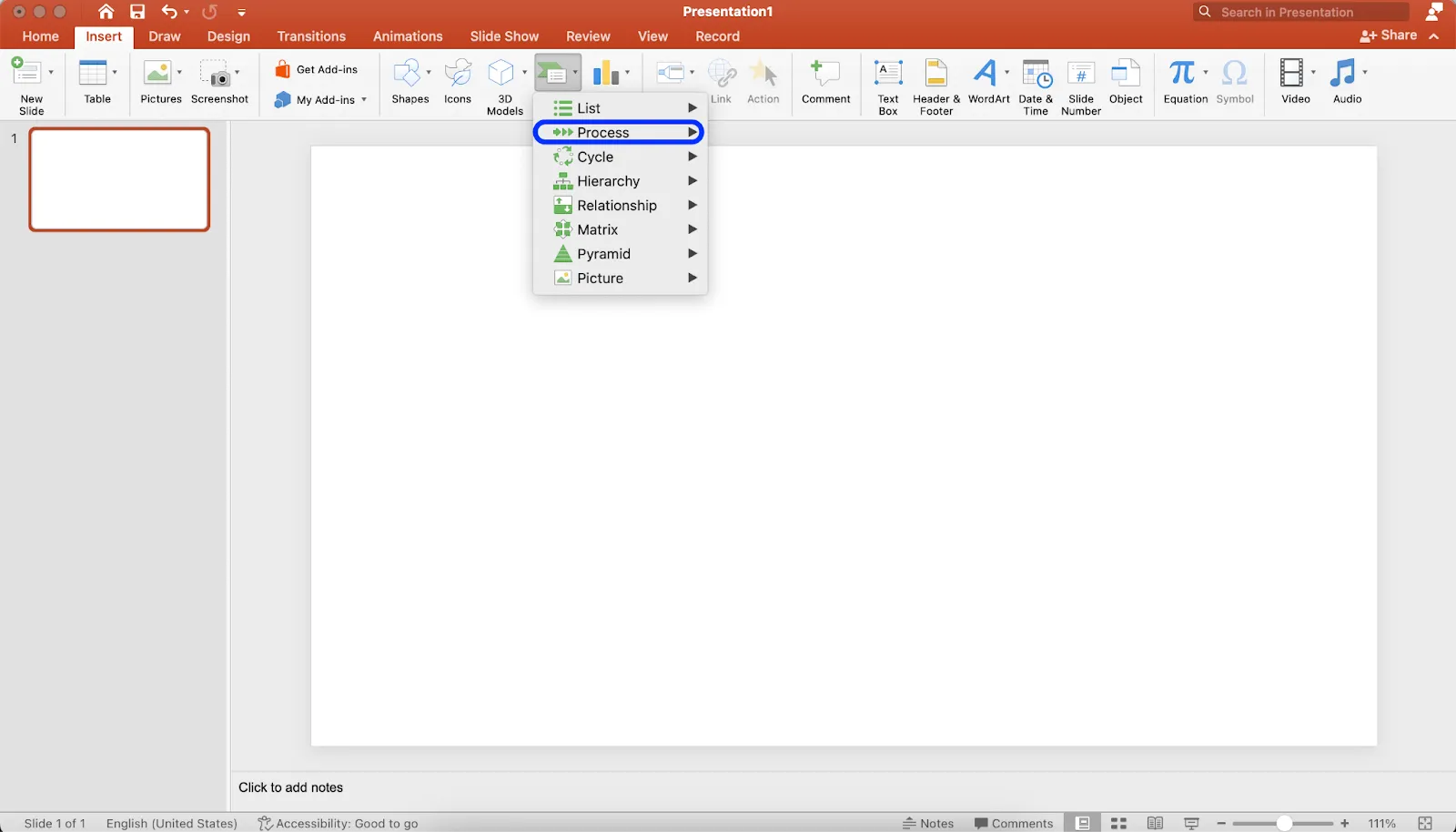
Steg 5: Klicka på den PowerPoint-flödesschemamall som du föredrar för att infoga den i din bild.
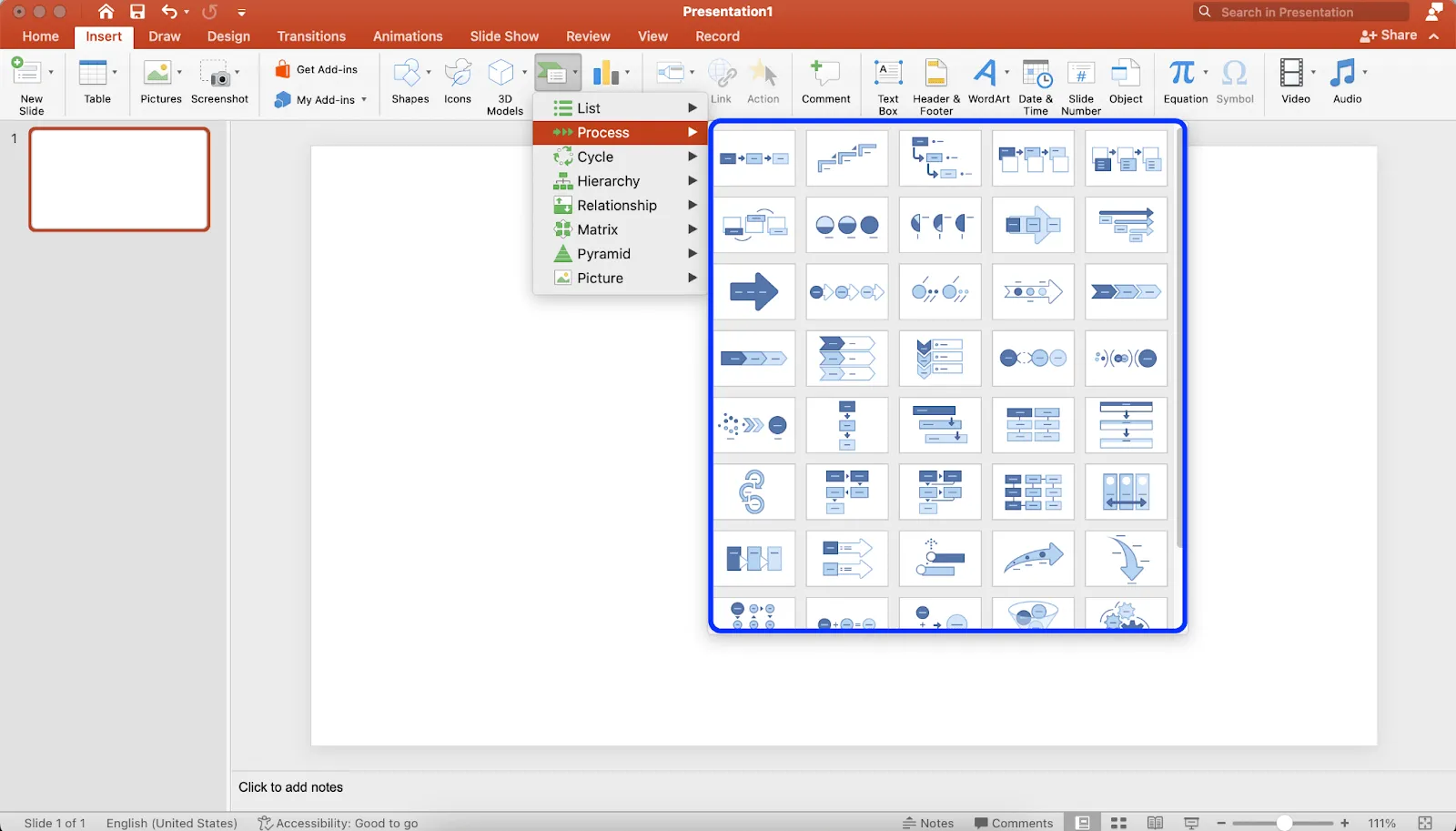
Hur du lägger till text och former i ditt flödesschema
- För att lägga till text till den befintliga formen i din SmartArt-grafik klickar du bara på mitten av varje formkontur och börjar skriva.
- För att lägga till nya former markerar du hela SmartArt-grafiken och klickar på Lägg till form i verktygsfältets övre vänstra hörn.
- För att ordna om alla nödvändiga former, klicka och dra dem. Kopplingspilarna justeras automatiskt.
Hur du anpassar ditt flödesschema
- När du har valt din SmartArt-grafik visas två nya flikar i verktygsfältet: SmartArt-design och Format (eller fliken Formformat).
- På fliken SmartArt-design kan du ändra diagramtyp, välja mellan förinställda färgscheman och lägga till former.
- Fliken Format erbjuder mer specifika anpassningsmöjligheter, inklusive individuella formkonturer, textfärg, formfärg, textrutor och teckensnittsalternativ.
För- och nackdelar med att använda SmartArt-flödesschema
Fördelar
- Snabbt och enkelt att använda
- Justerar automatiskt layout och anslutningar
- Levereras med fördesignade stilar
Nackdelar
- Begränsade anpassningsalternativ
- Kan vara begränsande för komplexa flödesscheman
- Passar kanske inte alla typer av flödesscheman.
Metod 2: Det flexibla sättet med PowerPoints formbibliotek
Denna metod kräver mer manuellt arbete, men erbjuder större flexibilitet och låter dig skapa standardflödesscheman med process- och beslutsrutor.
Så här fungerar det:
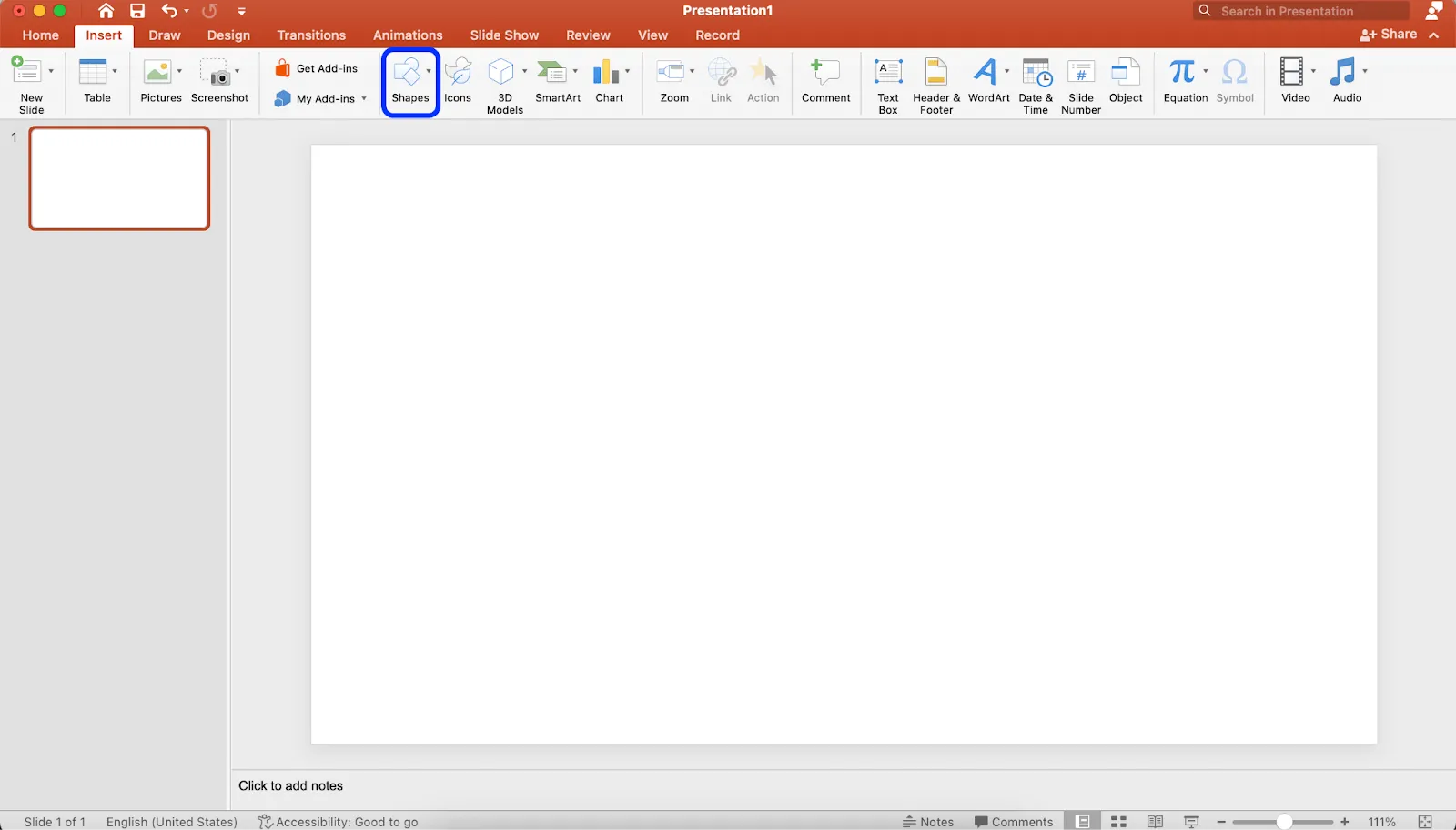
Steg 1: Gå till fliken Infoga och klicka på Former.
Steg 2: Bläddra ner till avsnittet Flödesschema i rullgardinsmenyn.
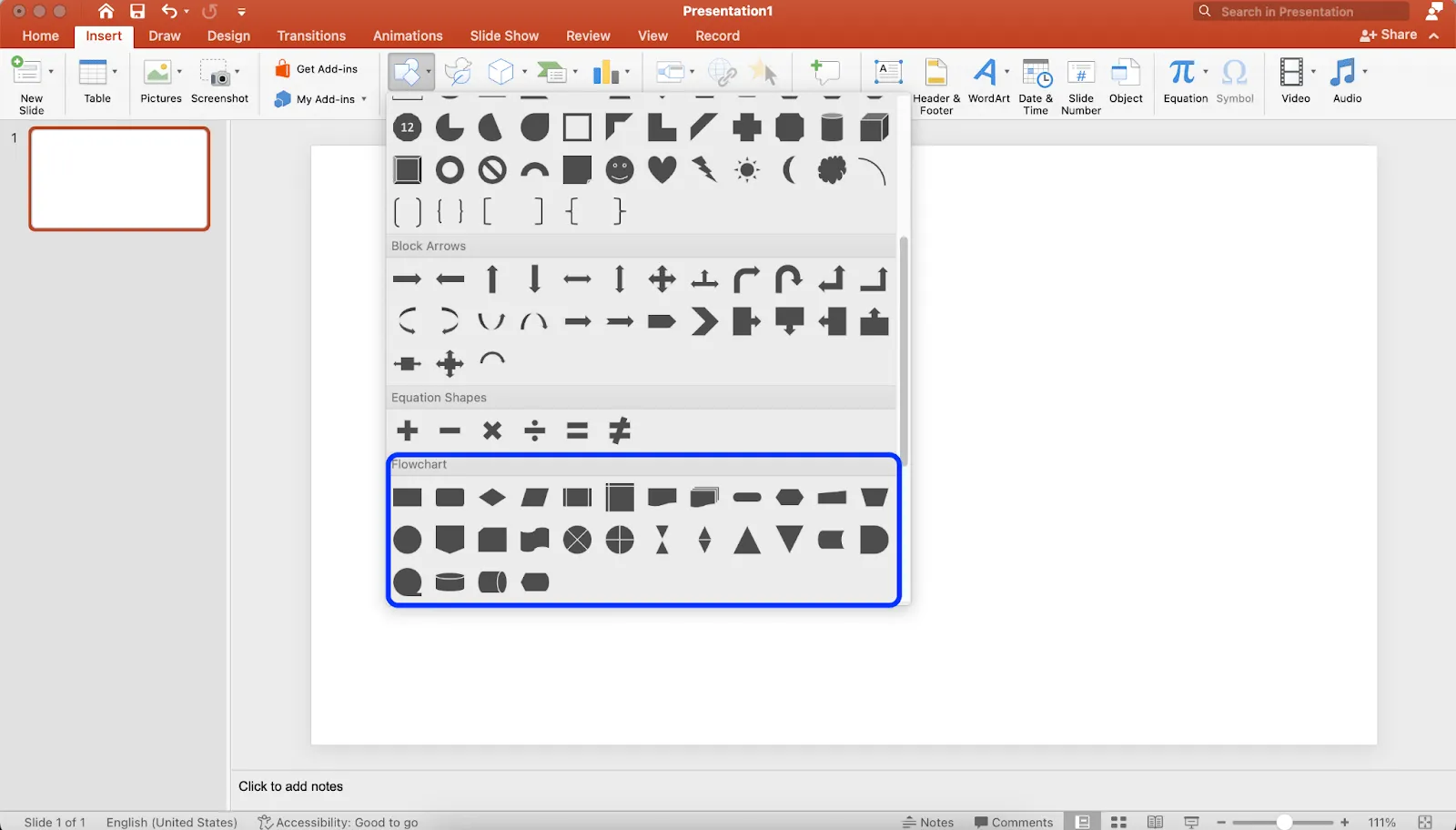
Steg 3: Välj den form du behöver (t.ex. processruta, beslutsdiamant, oval form).
Steg 4: Klicka och dra på din bild för att rita formen.
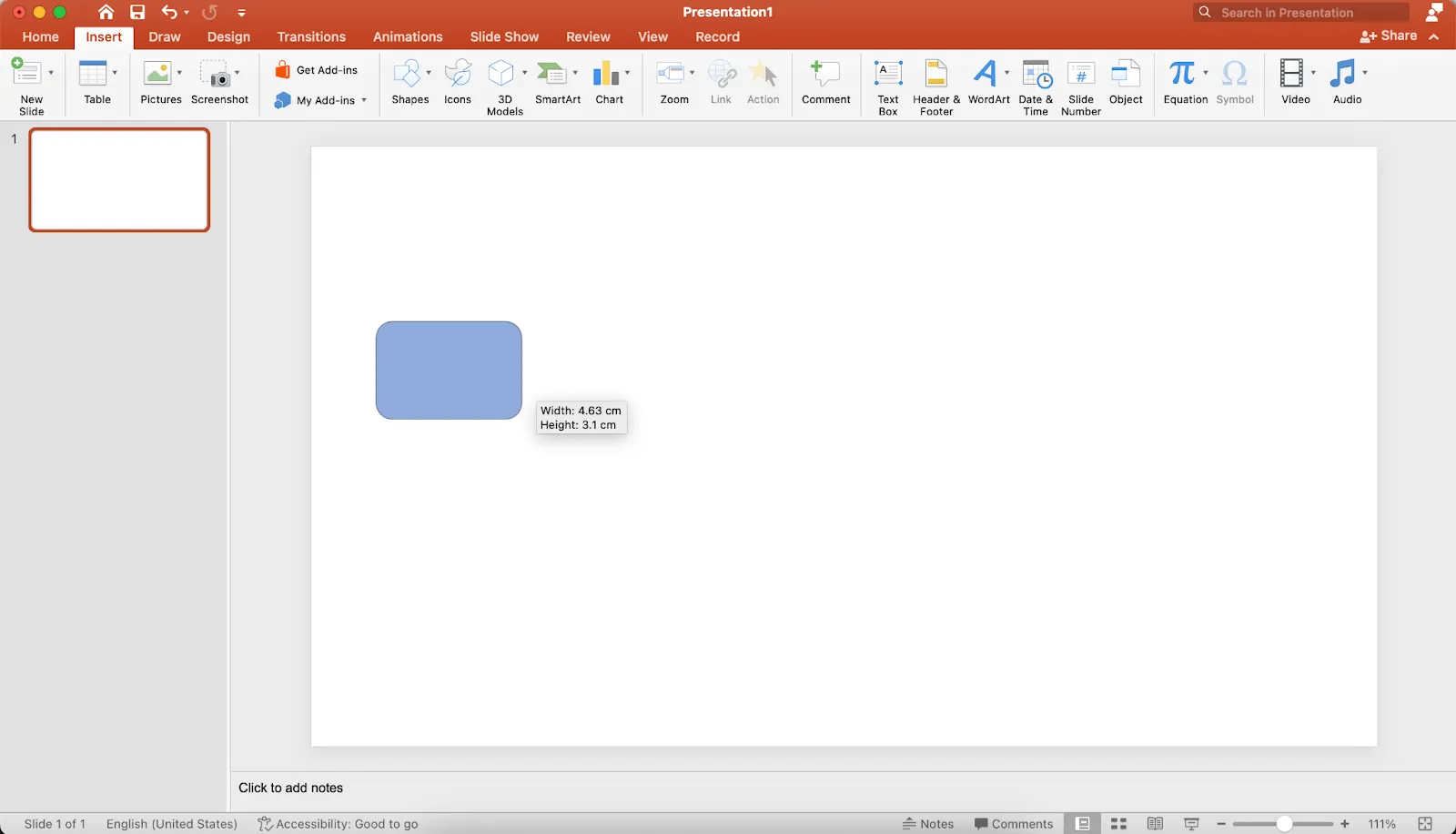
Steg 5: Upprepa denna process för att lägga till alla nödvändiga former i ditt flödesschema.
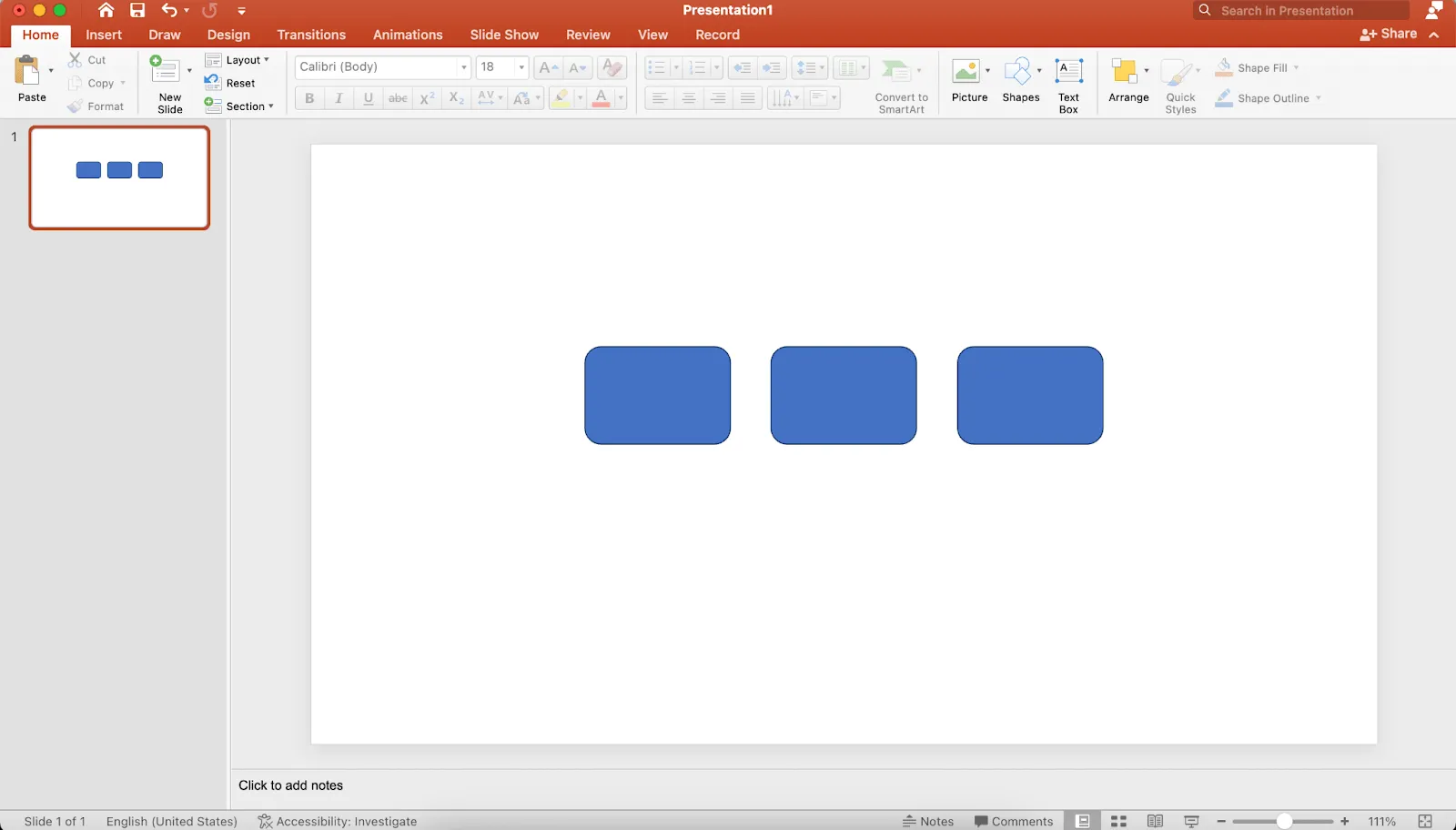
💡 Proffstips: För att spara tid när du skapar flödesscheman i PowerPoint kan du lägga till en form som du kommer att använda flera gånger och sedan kopiera och klistra in den efter behov.
Hur man lägger till anslutningslinjer
Innan du kan slutföra ditt flödesschema måste du koppla ihop formerna för att visa flödet av steg eller beslut.
Steg 1: Gå tillbaka till fliken Infoga och klicka på Former.
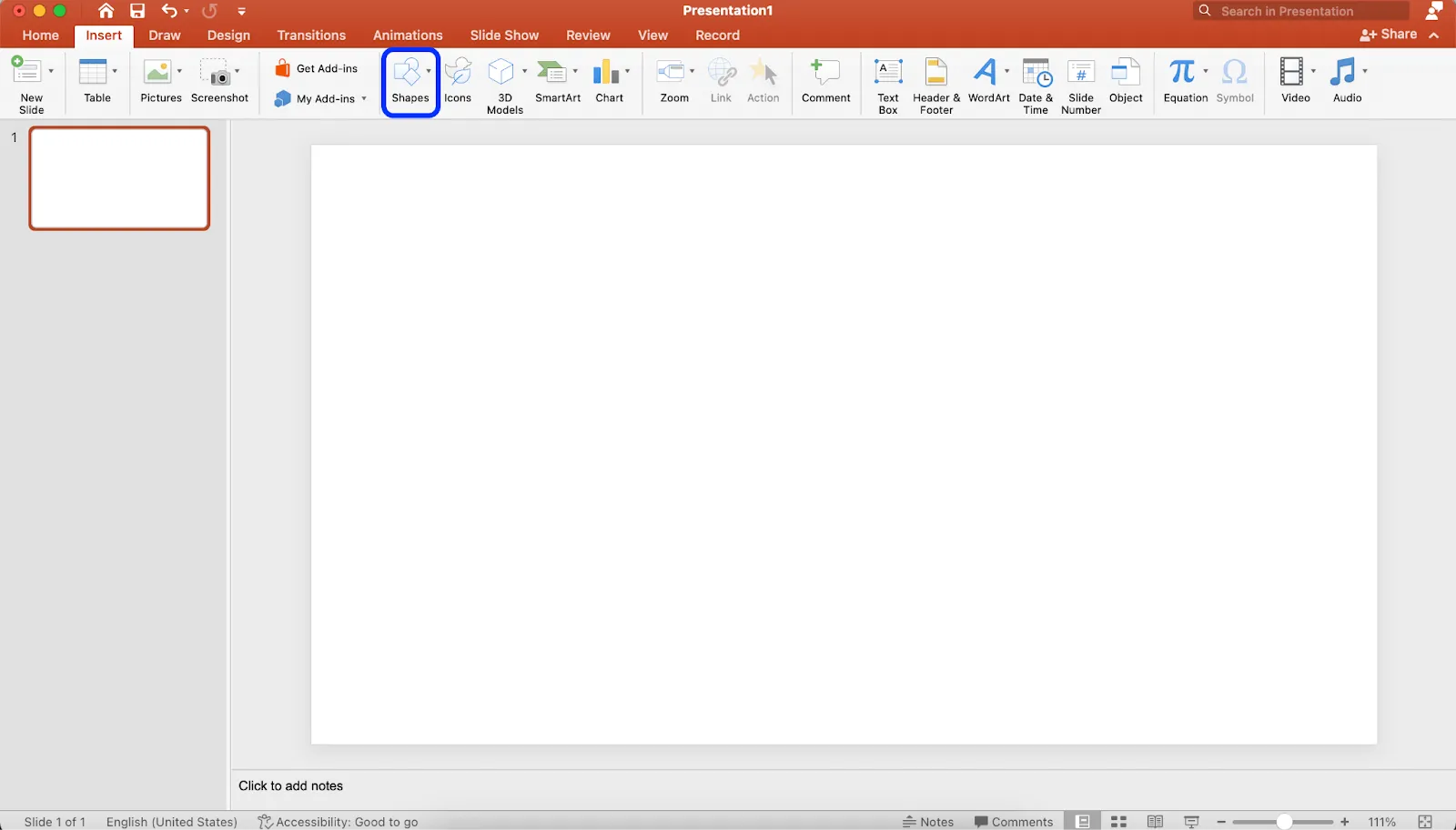
Steg 2: I avsnittet Linjer väljer du den linjetyp du föredrar.
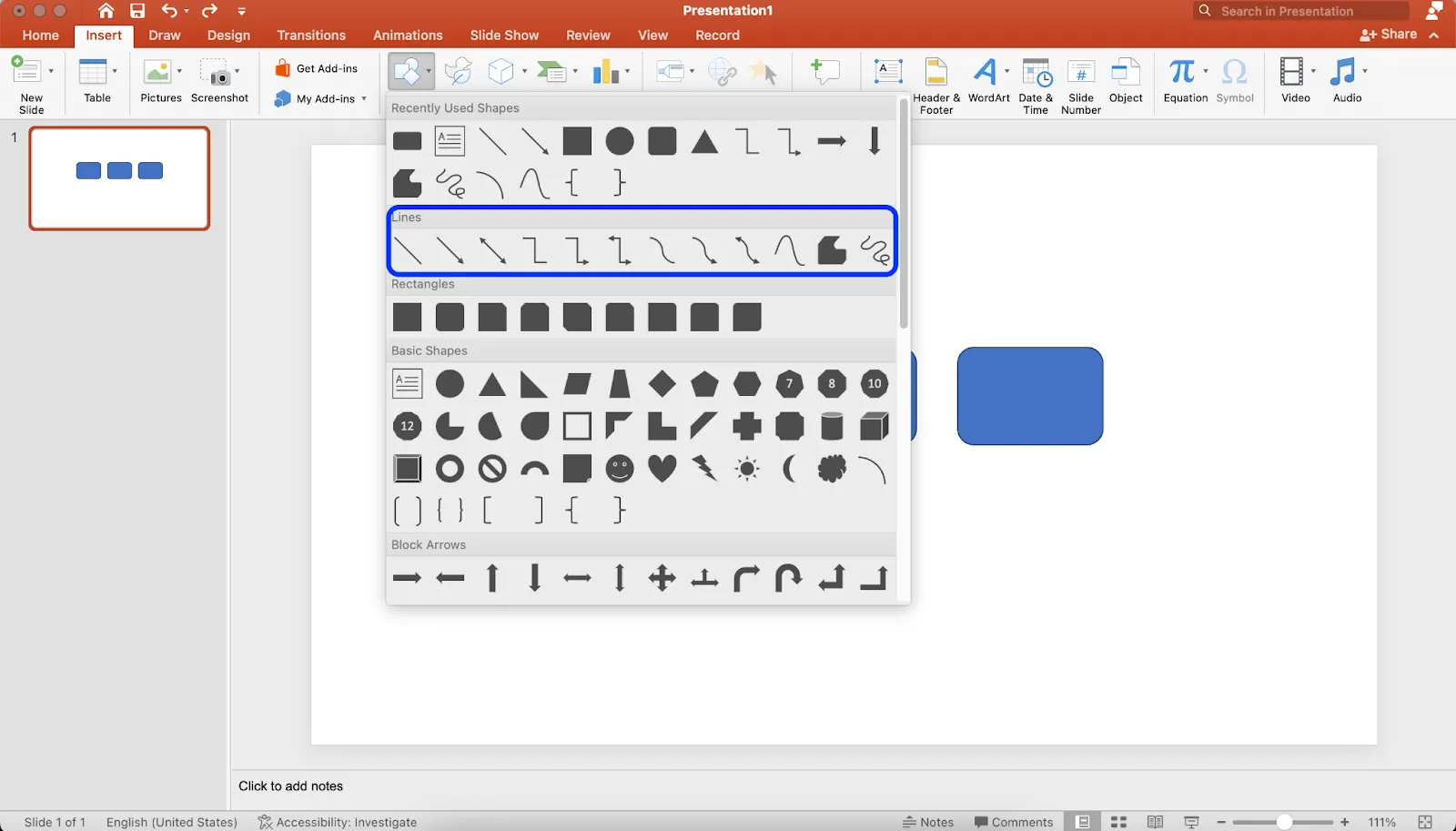
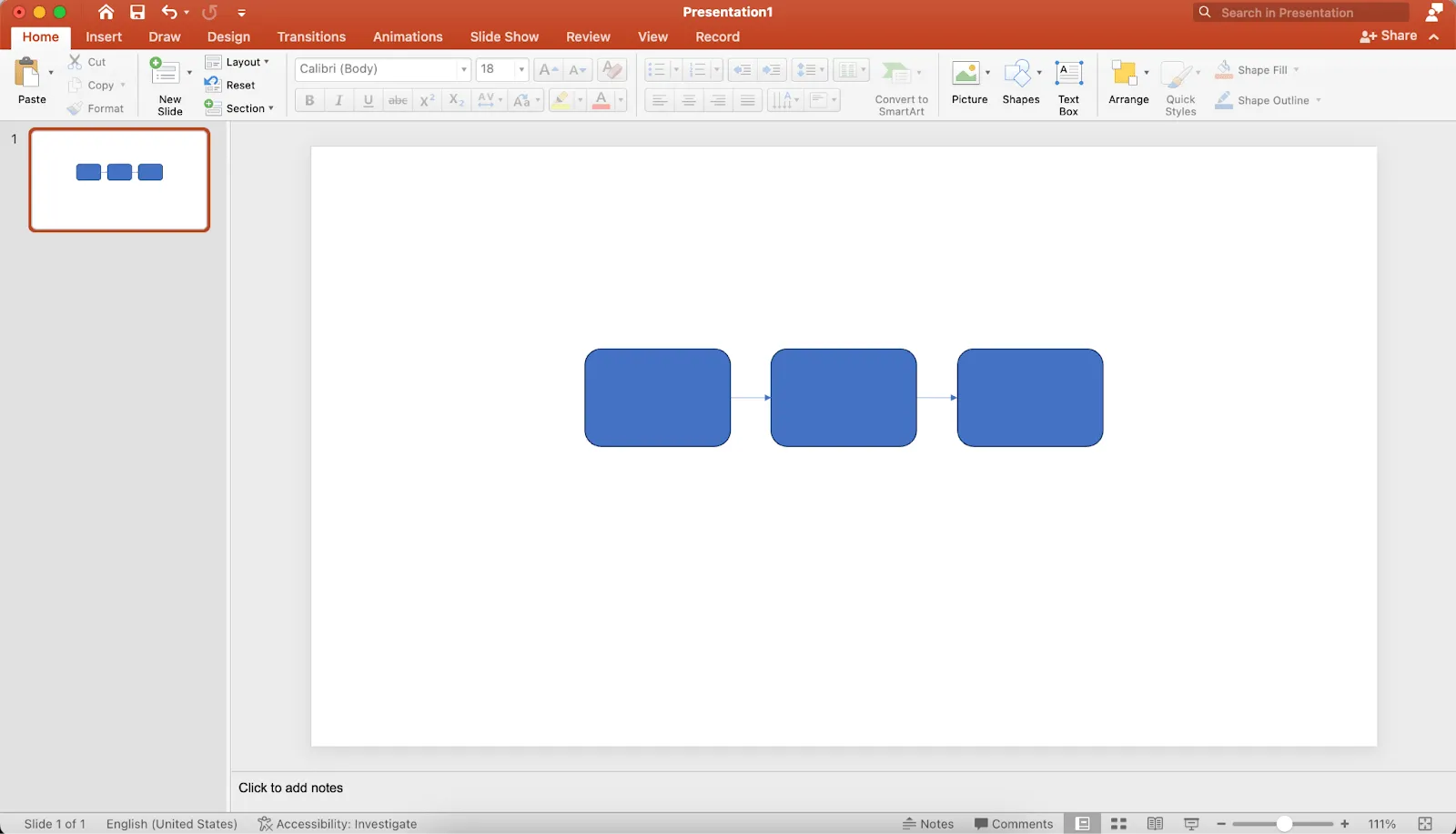
Steg 3: Klicka och dra från en form till en annan för att rita en förbindningslinje.
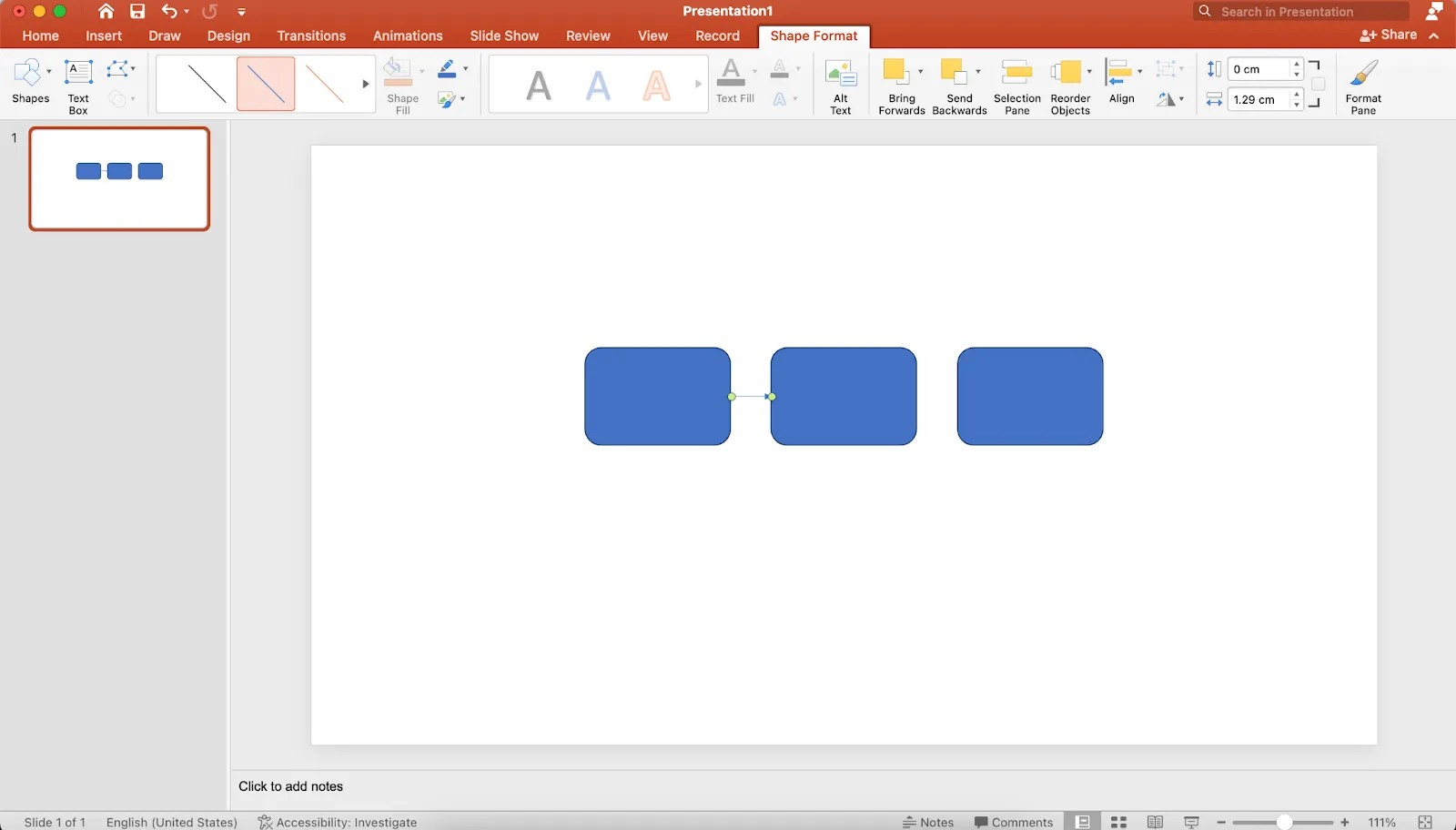
Steg 4: Upprepa denna process för att koppla samman alla dina former i rätt ordning.
Hur du märker dina former och linjer
- För att lägga till text i en form, markera den och börja skriva.
- För att märka upp anslutningslinjer måste du använda textrutor. Gå till Infoga > Textruta
- För att rita en textruta nära den linje du vill märka, klicka och dra, och skriv sedan din text.
Hur du anpassar ditt flödesschema
- Dubbelklicka på valfri form eller linje för att öppna fönstret Formatera form.
- Redigera visuella element som färger, linjens tjocklek, opacitet etc. här.
- Experimentera med olika stilar för att skapa ett sammanhängande och visuellt tilltalande flödesschema.
För- och nackdelar med att använda formbiblioteket
Fördelar
- Större flexibilitet och kontroll över designen
- Möjlighet att skapa komplexa diagram och anpassade flödesscheman
- Möjlighet att skapa alla typer av flödesscheman
Nackdelar
- Mer tidskrävande än SmartArt
- Kräver manuell justering av anslutningar
- Kan vara överväldigande för nybörjare.
Experttips för att skapa det perfekta PowerPoint-flödesschemat
Nu när du vet hur man skapar ett flödesschema i PowerPoint, här är några experttips för att designa effektiva flödesscheman:
- Håll det enkelt: Sikta på 7–10 block i ett enda flödesschema.
- Följ flödet: Håll dig till en konsekvent riktning, vanligtvis uppifrån och ner eller från vänster till höger. Det är så de flesta människor läser naturligt.
- Använd färg med omdöme: En färgklick kan framhäva viktiga steg, men var återhållsam. Håll dig till 3–4 komplementfärger för ett rent, professionellt utseende.
- Koppla ihop punkterna: Använd vinkelkopplingar istället för raka linjer när du kopplar ihop block på olika nivåer. Det gör det lättare att följa processen.
- Rikta in: Använd PowerPoints verktyg för justering och fördelning för att hålla allt snyggt och prydligt. Ett välorganiserat PowerPoint-flödesschema är lättare att förstå och mer estetiskt tilltalande.
- Var konsekvent med symboler: Använd samma former för åtgärder eller beslut i hela flödesschemat. Det hjälper din publik att följa med snabbare.
- Håll texten kort och koncis: Använd korta nyckelord eller fraser i dina flödesschema-block. Om du behöver mer detaljer, överväg att lägga till anteckningar eller ett separat dokument.
- Använd tomrum effektivt: Lämna lite utrymme mellan elementen för att göra det lättare att läsa.
Begränsningar vid skapandet av flödesscheman i PowerPoint
PowerPoint är ett mångsidigt verktyg för att skapa flödesscheman, men det har vissa begränsningar:
- Begränsade anslutningsalternativ: PowerPoints anslutningar kan vara svåra att använda. Ibland fäster de inte korrekt vid andra former eller behöver justeras manuellt när formerna flyttas.
- Brist på avancerade flödesschemaformer: PowerPoint erbjuder grundläggande diagramformer, men saknar några av de mer specialiserade symbolerna som finns i dedikerad flödesschema-programvara.
- Begränsade samarbetsfunktioner: Realtidssamarbete på PowerPoint-flödesscheman kan vara utmanande, särskilt jämfört med molnbaserade alternativ.
- Problem med versionskontroll: Det kan vara svårt att hålla reda på olika versioner av ett flödesschema, särskilt i teammiljöer där flera personer kan göra ändringar.
- Exportbegränsningar: Export av flödesscheman från PowerPoint till andra format eller plattformar kan leda till förlust av formatering eller interaktivitet.
Alternativ till PowerPoint för att skapa flödesscheman
PowerPoint är fortfarande populärt för att designa flödesscheman, men moderna produktivitetsverktyg för arbetsplatsen erbjuder mer robusta och flexibla lösningar. Dessa verktyg är en del av en bredare trend mot visuell projektledning, vilket kan förbättra teamsamarbetet och projektets tydlighet avsevärt.
ClickUp, ett allt-i-ett-verktyg för produktivitet och projektledning, har några otroligt effektiva flödesschema-verktyg, med början i ClickUp Whiteboards.
ClickUp Whiteboards: En överlägsen flödesschemalösning
ClickUps whiteboards erbjuder en dynamisk, samarbetsinriktad plats för att skapa flödesscheman och andra visuella diagram. De överbryggar klyftan mellan idé och genomförande genom att erbjuda en plats där team kan visualisera koncept och omvandla dem till samordnade åtgärder inom ClickUp-plattformen. Så här gör du:
- Intuitivt: Lägg till former, koppla ihop dem och flytta runt dem enkelt.
- Samarbete i realtid: Arbeta med ditt flödesschema tillsammans med ditt team, oavsett var de befinner sig.
- Oändlig arbetsyta: Undvik att proppa in allt på en enda PowerPoint-bild.
- Integration med uppgifter: Länka ditt flödesschema direkt till dina projektuppgifter.
- Versionshistorik: Spåra ändringar enkelt och återställ vid behov.
- Gratis mallar: Börja med ett färdigt diagram och anpassa dessa gratis mallar efter dina behov. Kolla in denna mall för dataflödesdiagram från ClickUp för en snabb start.
- Enkel delning: Dela ditt flödesschema med en enkel länk
- Automatisering av arbetsflöden: Automatisera arbetsflödet för att förenkla dina processer.
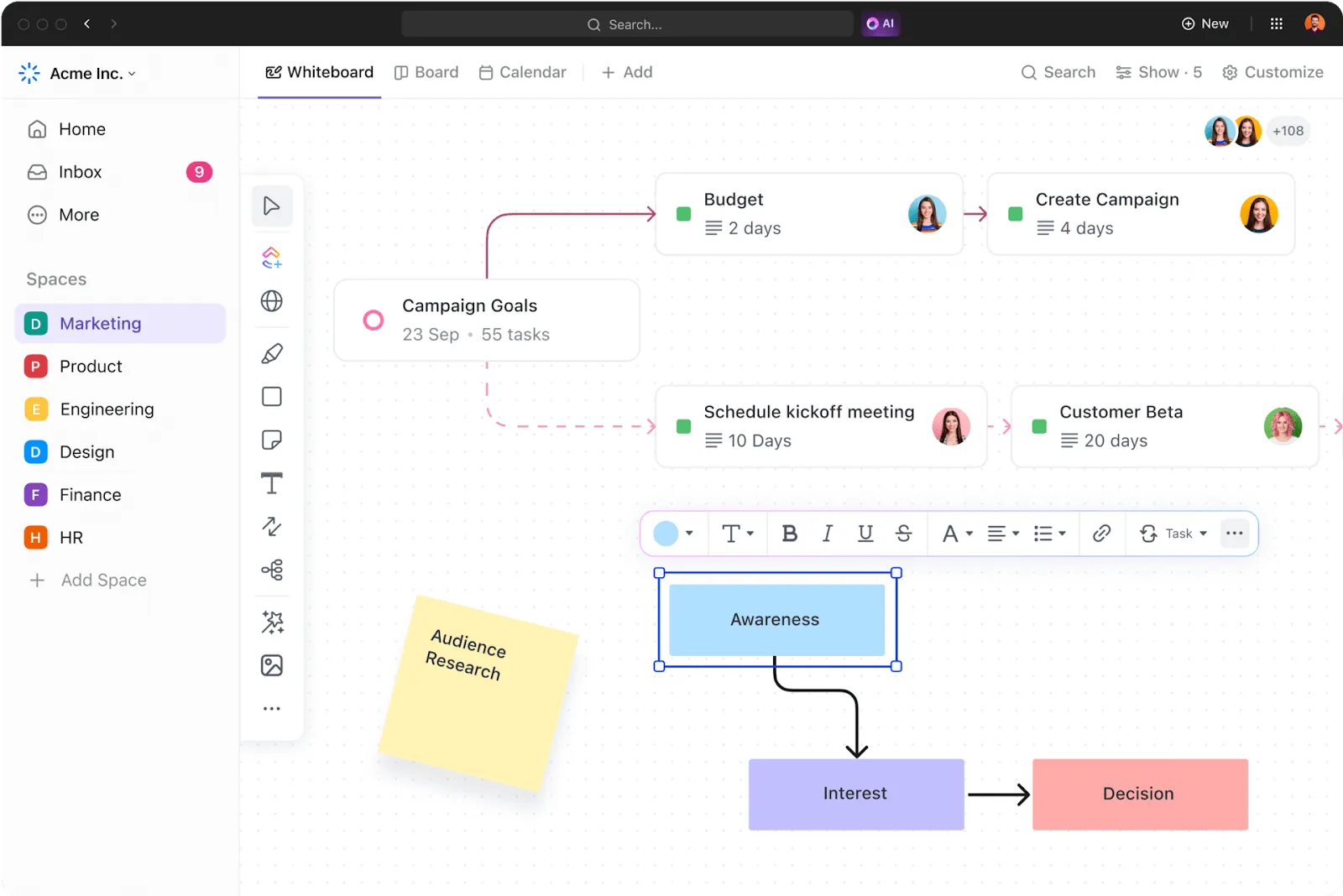
Här är några av de viktigaste funktionerna i detta verktyg:
- Dra-och-släpp-gränssnitt: Skapa enkelt flödesscheman genom att dra och släppa former och kopplingar på en zoombar arbetsyta, vilket möjliggör intuitiv design och arrangemang av flödesschemaelement.
- Anpassningsbara element: Du kan anpassa former, färger och text i flödesschemat. Denna flexibilitet gör att du kan skapa visuellt tilltalande och informativa diagram som passar dina specifika behov.
- Samarbetsverktyg: Låt flera teammedlemmar arbeta på samma whiteboard samtidigt, vilket gör det enkelt att brainstorma och förfina flödesschemaidéer i realtid.
- Integration med uppgifter: Koppla flödesschemaelementen till uppgifter och omvandla idéer och steg direkt till genomförbara uppgifter. Denna integration hjälper till att effektivisera projektledningen genom att koppla samman visuell planering med uppgiftsutförande.
Läs också: 10 gratis mallar för dataflödesdiagram
Så här använder du ClickUp Whiteboards för att skapa fantastiska flödesscheman:
Hur man lägger till en whiteboard
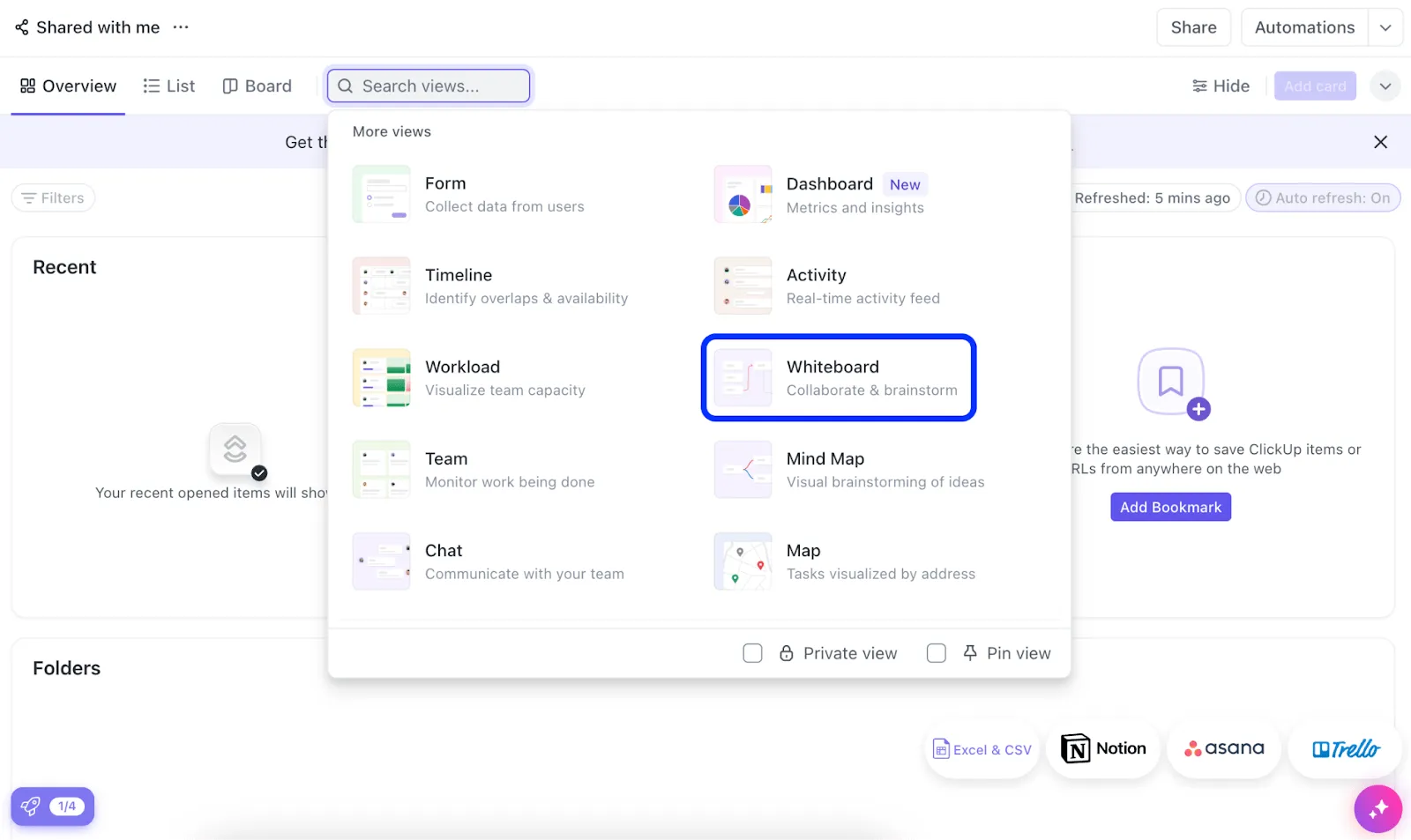
Steg 1: Klicka på knappen + Visa längst upp på önskad plats i ClickUp.
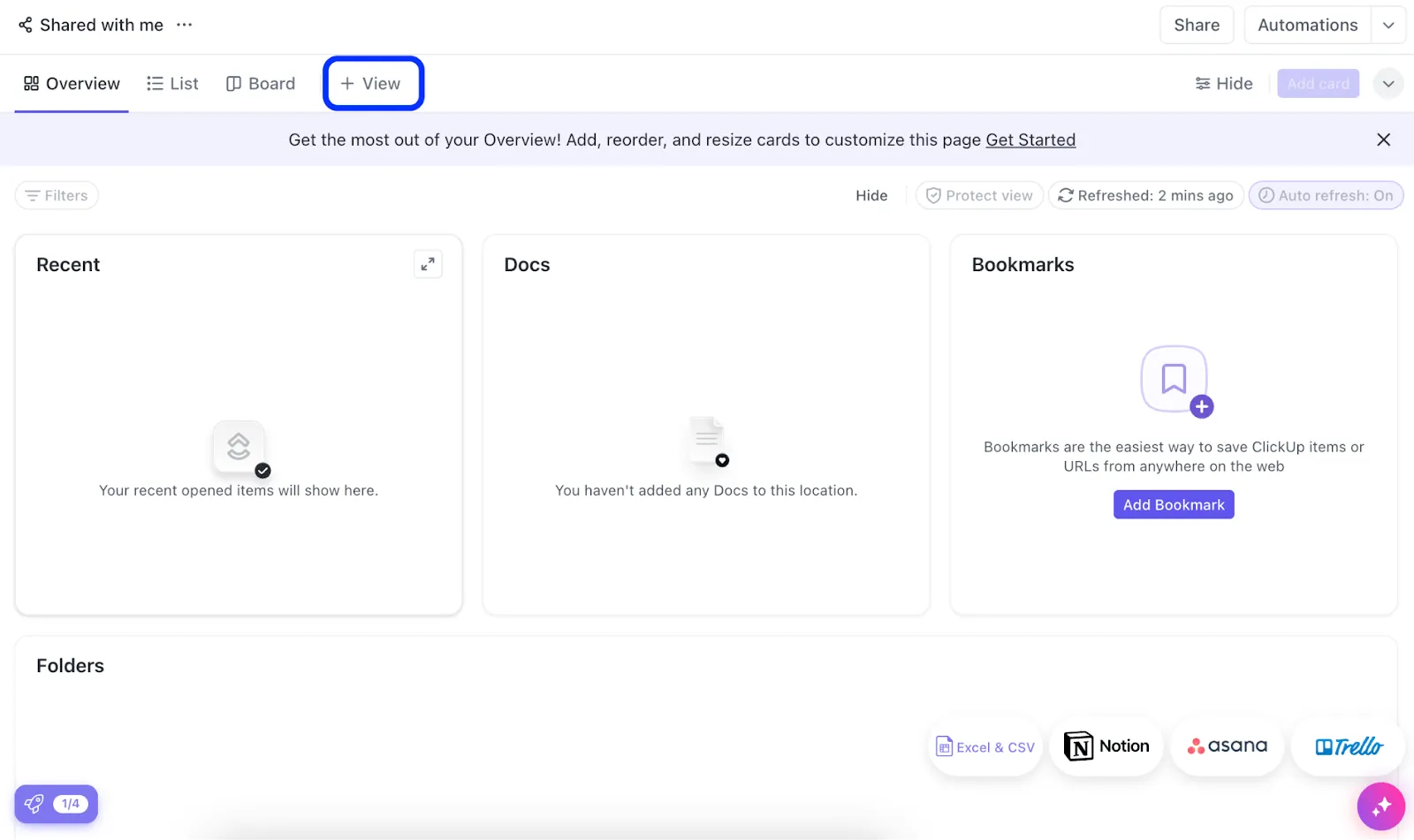
Steg 2: Välj Whiteboards bland alternativen.
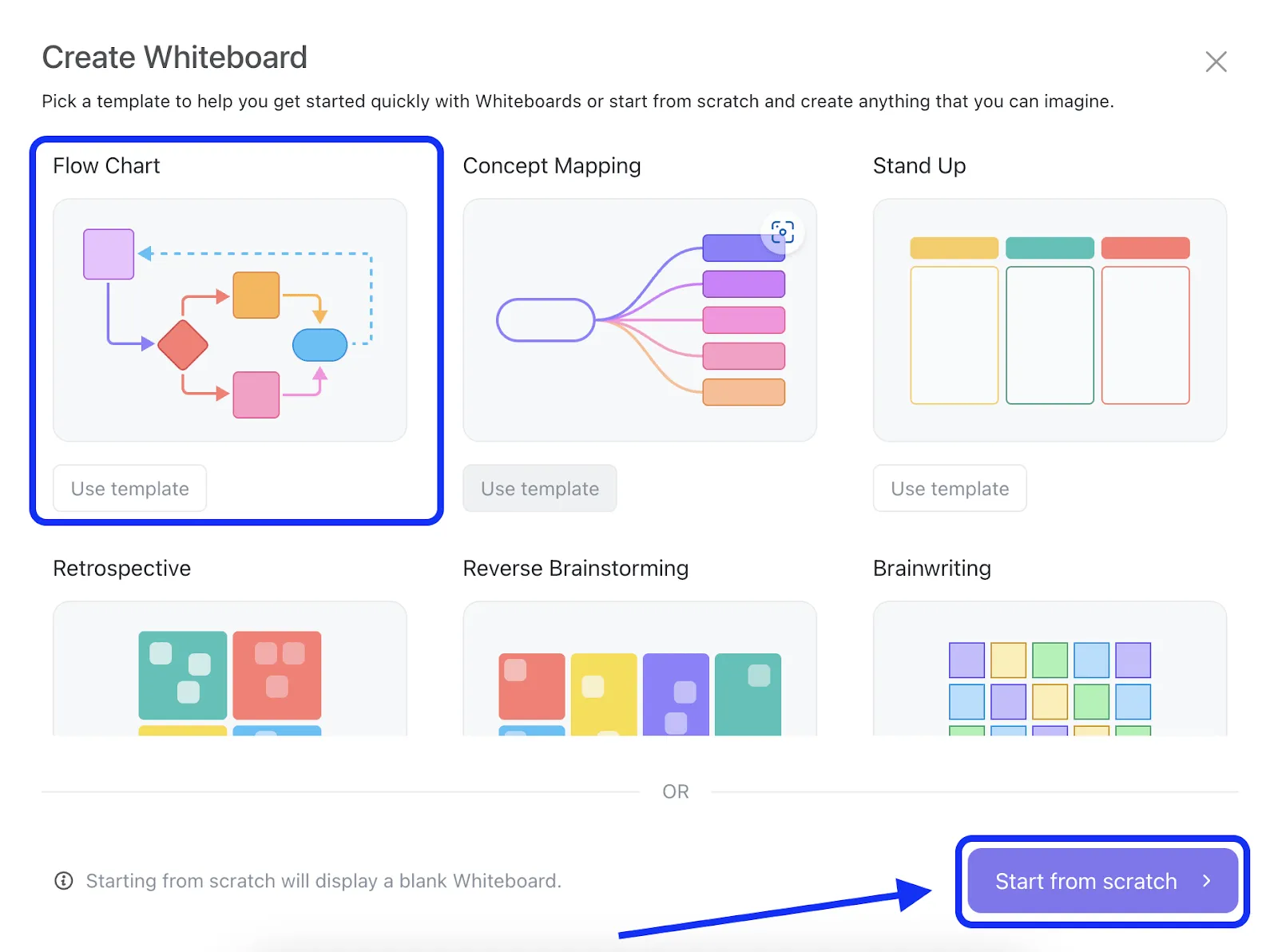
Steg 3: Välj den fördesignade flödesschemamallen eller börja från scratch.
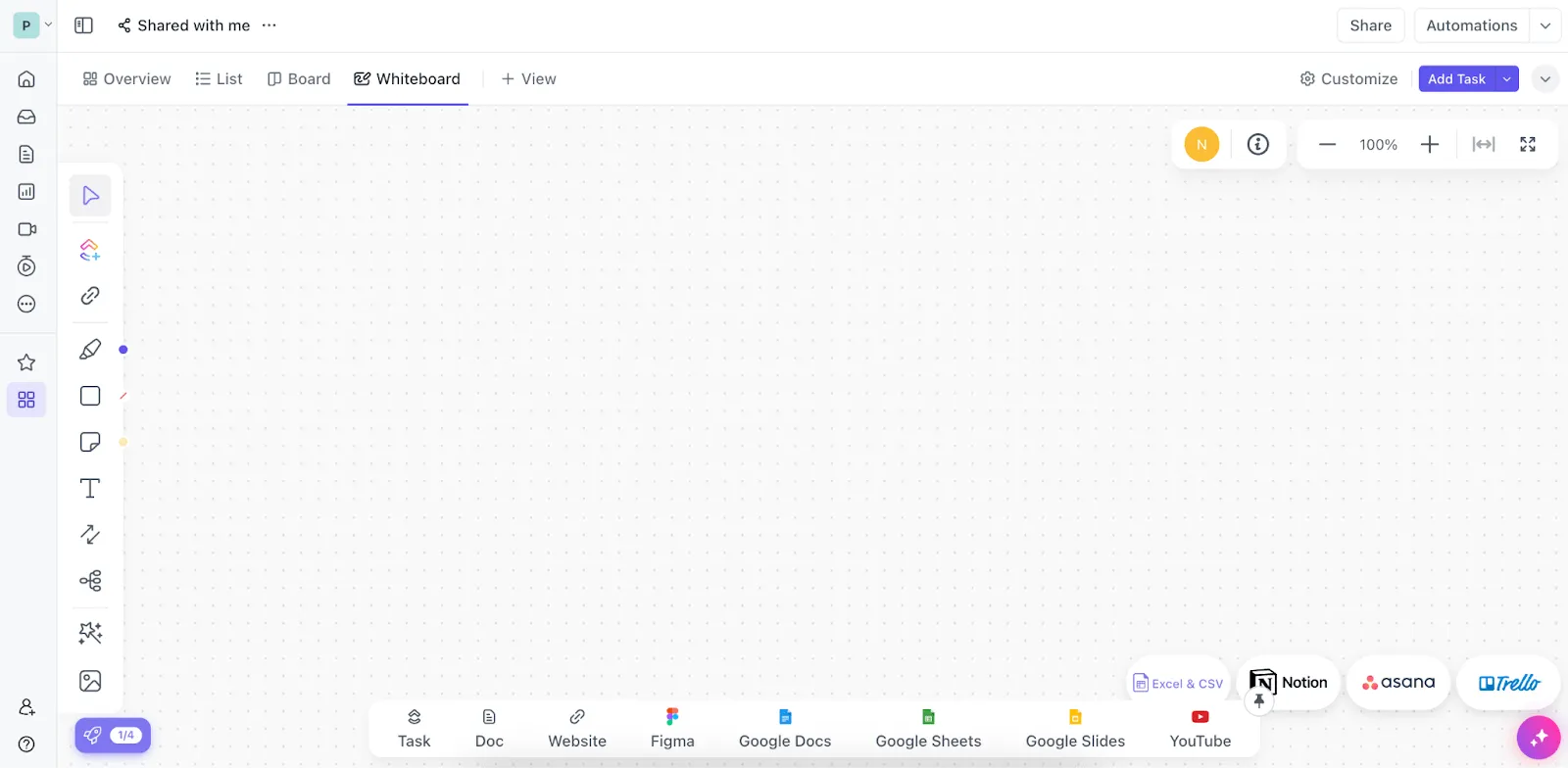
Steg 4: Och voilà, din whiteboard är klar!
Hur man navigerar på whiteboardtavlan
- Använd handverktyget (tryck på M-tangenten) för att flytta runt på arbetsytan utan att markera objekt.
- Tryck på V-tangenten för att växla tillbaka till markören för att lägga till och manipulera objekt.
- Zooma in och ut med hjälp av nypgesten på styrplattan eller plus- och minusikonerna.
Hur man skapar flödesschemaelement
- Använd formverktyget i det vänstra verktygsfältet för att lägga till olika diagramformer.
- Klicka på anslutningsverktyget för att rita linjer mellan former och skapa flödet i ditt diagram.
- Lägg till klisterlappar för ytterligare information eller anteckningar.
Hur du anpassar ditt flödesschema
- Klicka på valfri form eller koppling för att öppna objektmenyn med anpassningsalternativ.
- Ändra färger, stilar och storlekar för att skapa ett visuellt tilltalande och tydligt flödesschema.
Kolla in den praktiska handledningen nedan för allt du behöver veta om ClickUp Whiteboards.
ClickUp Mind Maps: Snabb skapande av flödesscheman
För snabbare och mer informell diagramskapande erbjuder ClickUp Mind Maps en intuitiv lösning. Den låter dig visuellt representera uppgifter och koncept, vilket gör det enklare att brainstorma (ensam eller med ett team) och hantera och organisera information.
De viktigaste funktionerna är:
- Visuell representation: Illustrera komplexa projekt på ett enkelt sätt med hjälp av tankekartor.
- Redigeringsfunktioner: Redigera, ta bort eller omorganisera idéer efter behov.
- Kaskadvisningar: Koppla samman relaterade idéer och uppgifter på ett effektivt och förenklat sätt.
- Avancerade sorteringsalternativ: Sortera idéer och uppgifter utifrån olika kriterier.
- Anpassade färger: Anpassa tankekartor med färger för bättre visuell distinktion
- Samarbete: Dela tankekartor med teammedlemmar för enkelt samarbete
Sammantaget förbättrar ClickUps tankekartor produktiviteten genom att göra projektledningen mer intuitiv och visuellt tilltalande.
Hur man skapar tankekartor
Steg 1: Välj ett utrymme, en mapp eller en lista med uppgifter som du vill visualisera.
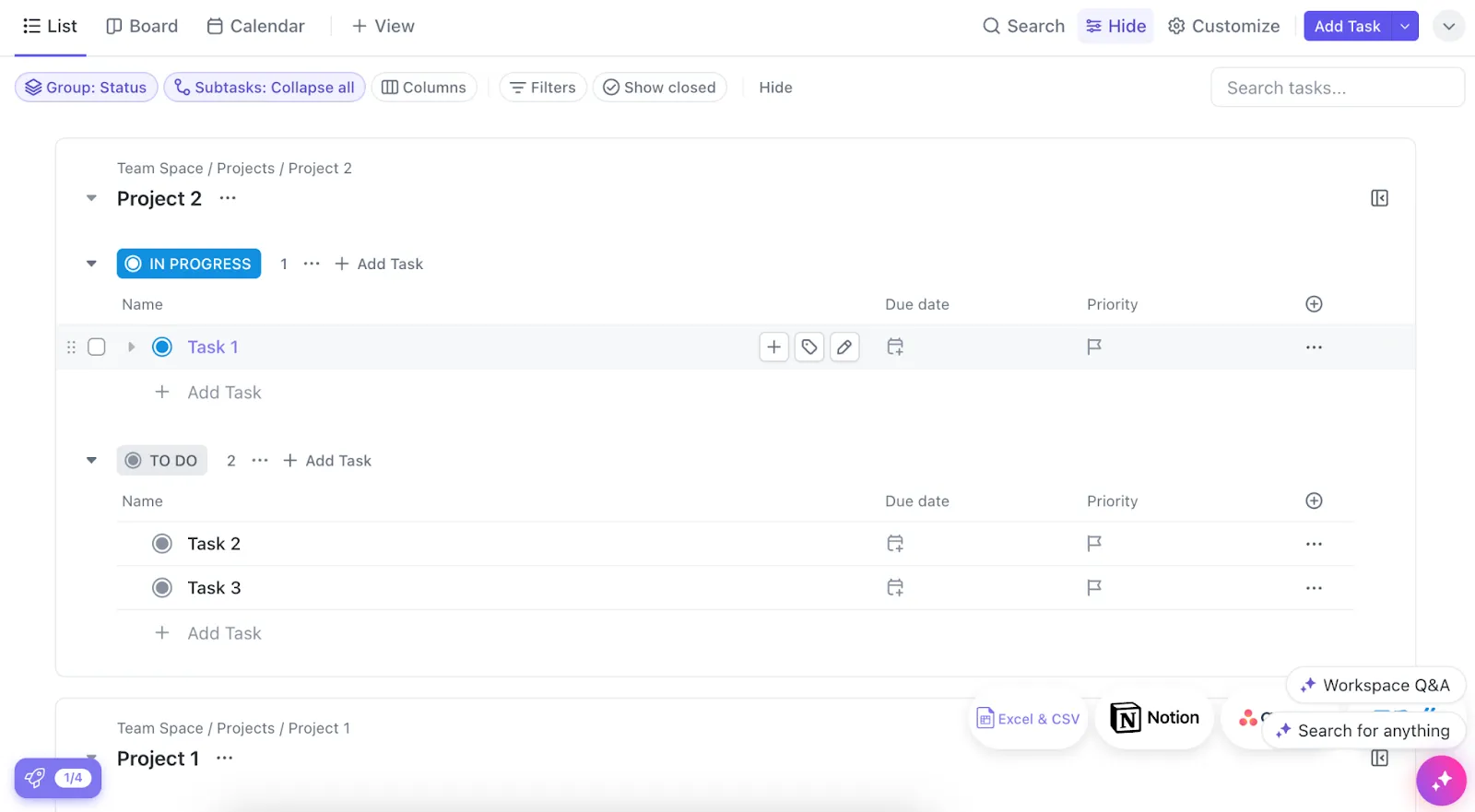
Steg 2: Klicka på Lägg till vy och välj Mind Maps.
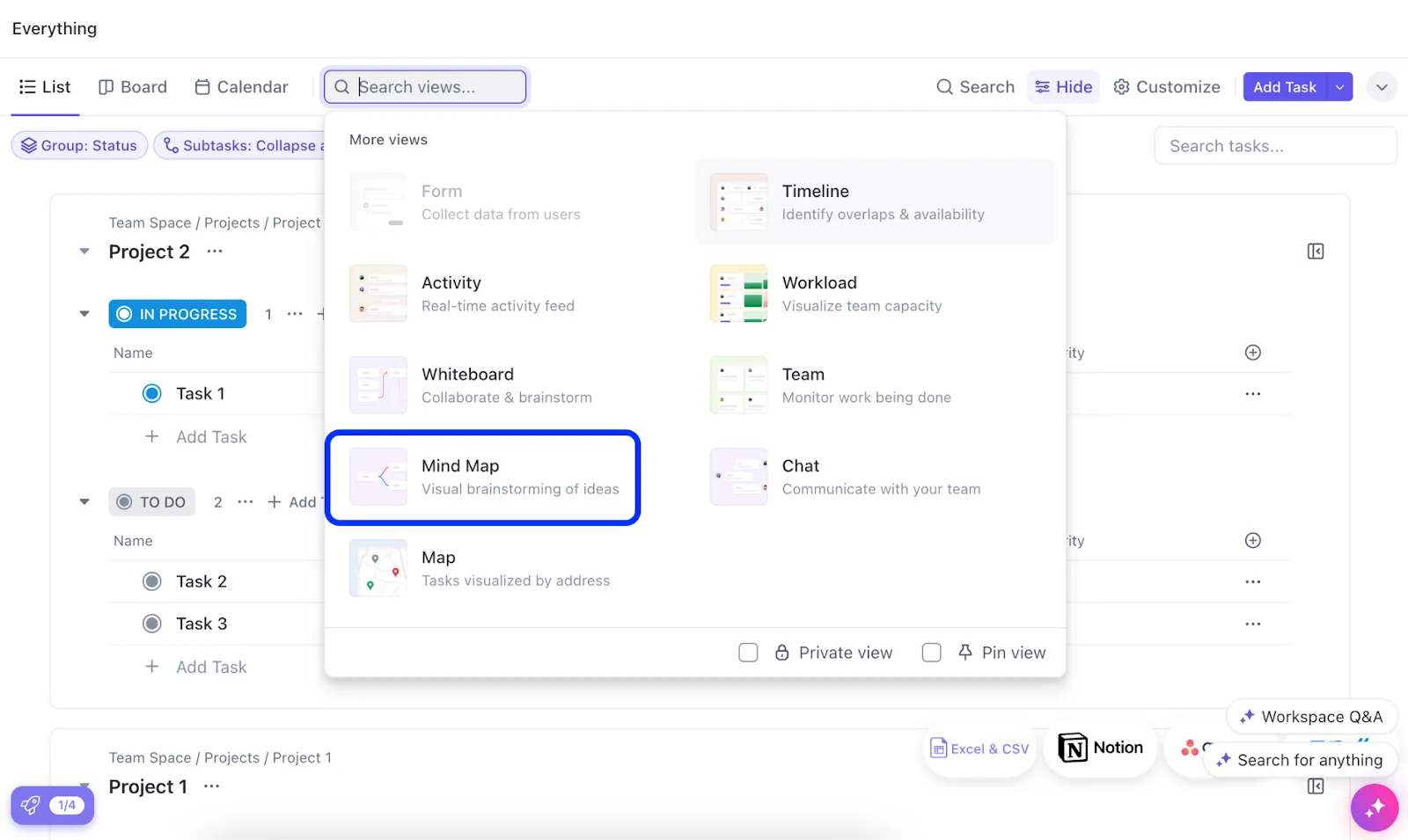
Steg 3: Ditt arbete omvandlas omedelbart till en vacker tankekarta som du kan expandera, minimera eller bygga vidare på.
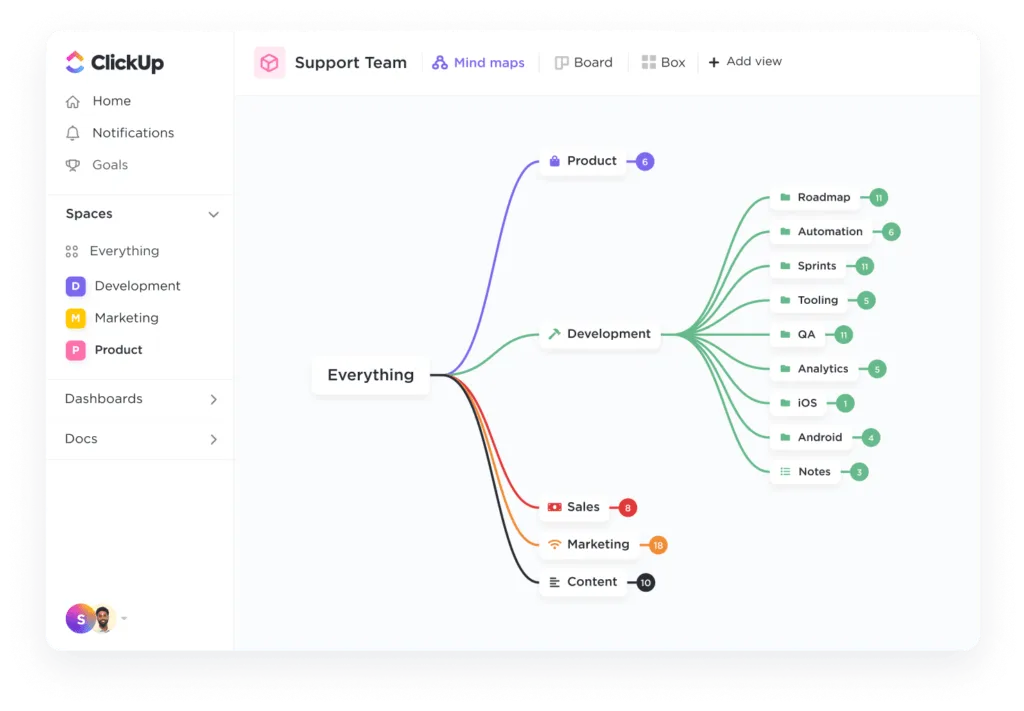
Med den här funktionen kan du omvandla befintliga uppgiftsstrukturer till visuella flödesscheman med minimal ansträngning, vilket sparar tid och säkerställer konsekvens i hela din projektdokumentation.
Om du är nybörjare inom mind mapping eller vill utforska olika programvarualternativ för mind mapping är ClickUp ett utmärkt ställe att börja på. Kolla in dessa exempel på mind maps för olika användningsområden. Och titta på videon nedan för att se ClickUps Mind Maps i praktiken.
Skapa snabbt flödesscheman med ClickUp-mallar
Om du inte vill börja från scratch kan du prova mallar för processkartor. De är en utmärkt utgångspunkt som du kan anpassa efter dina specifika behov.
ClickUps mall för processflödesscheman är ett utmärkt alternativ här.
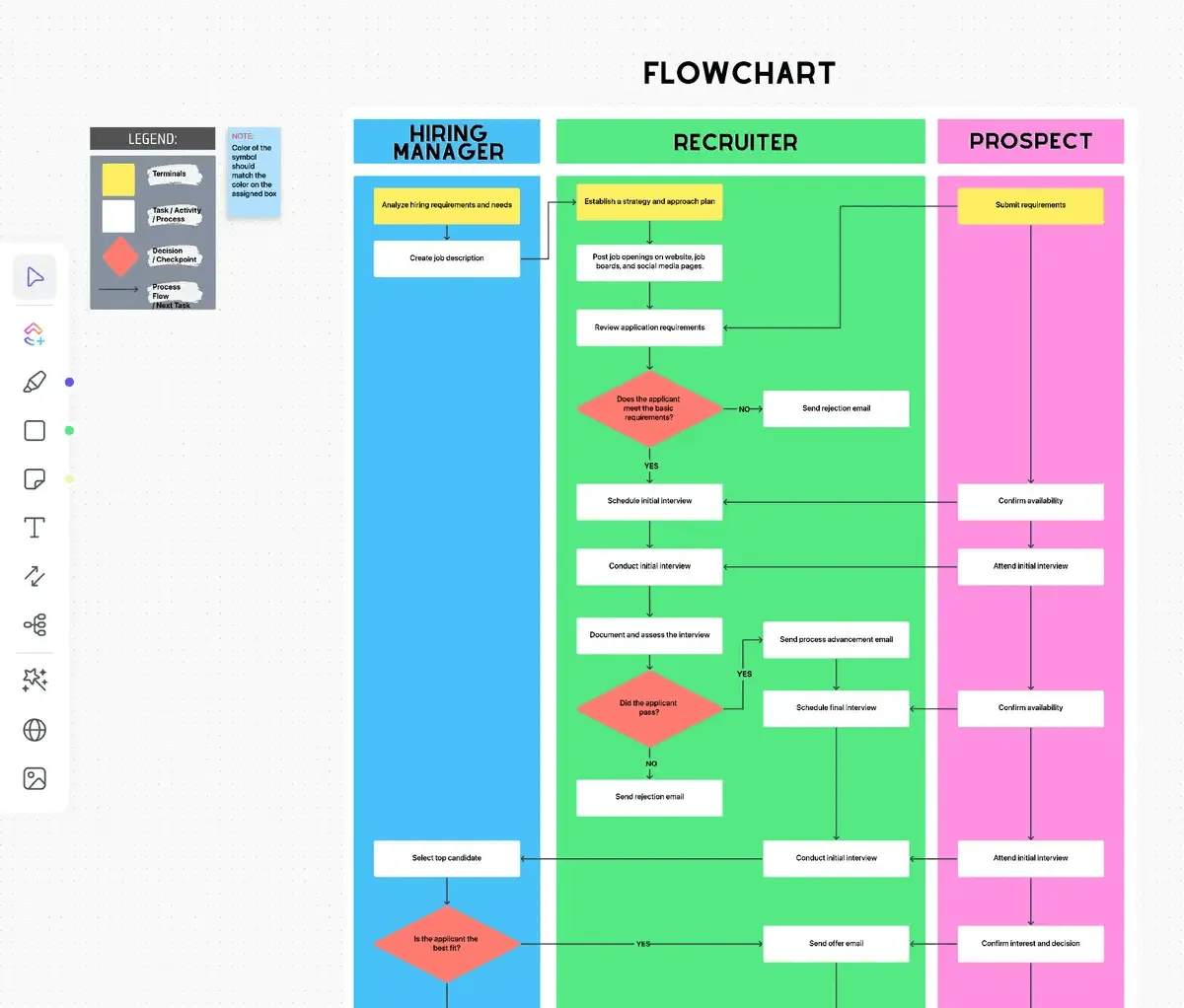
Här är mallens viktigaste funktioner:
- Anpassade statusar: Skapa uppgifter med anpassade statusar (t.ex. Öppen, Klar), vilket hjälper dig att spåra framstegen för varje steg i flödesschemat.
- Anpassade fält: Kategorisera uppgifter och lägg till attribut för att hantera dem effektivt, vilket underlättar visualiseringen av varje steg.
- Flera vyer: Anpassa flödesschemat till specifika processer genom att använda olika vyer, till exempel flödesschemat för rekrytering och startguiden.
- Projektledningsfunktioner: Spåra och hantera uppgifter med taggning, kapslade deluppgifter, flera ansvariga och prioritetsetiketter.
Du kan också prova ClickUps mall för dataflödesdiagram för att förenkla skapandet av flödesscheman.
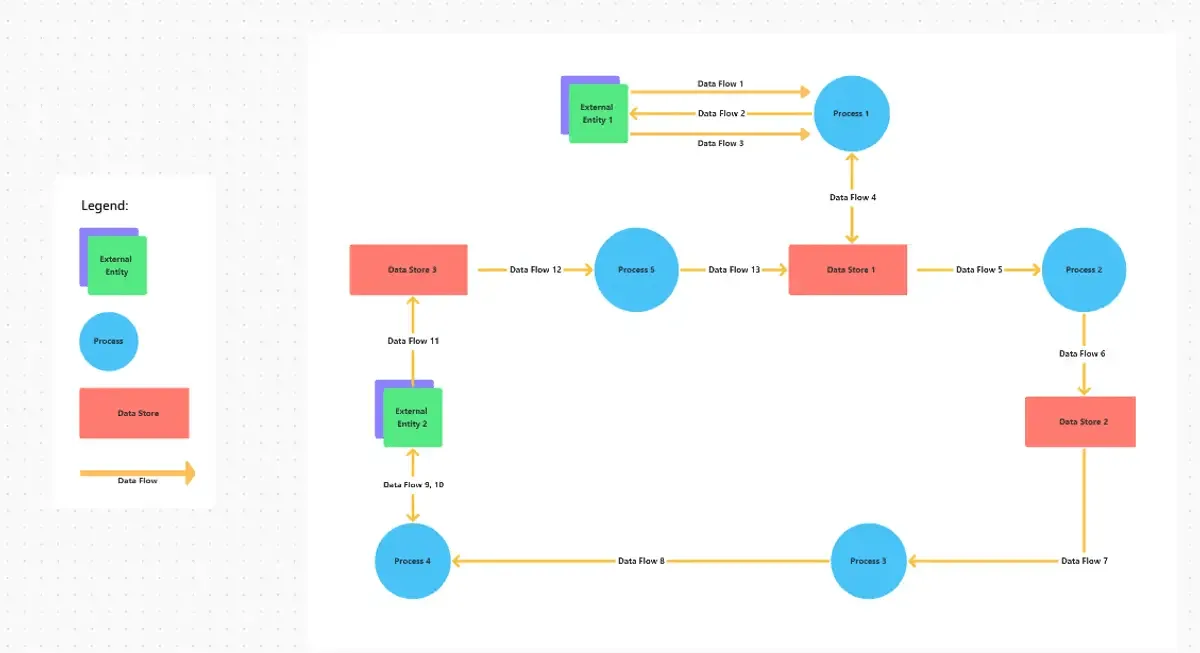
Du kan skapa uppgifter med anpassade statusar som Öppen och Klar för att spåra framstegen i varje steg i dataflödesprocessen, vilket gör det enklare att visualisera var varje element befinner sig.
Mallen stöder flera vyer, inklusive lista, Gantt, arbetsbelastning och kalender, så att du kan visualisera ditt dataflöde på ett sätt som bäst passar dina behov.
Med den här mallen kan du förenkla skapandet av ett flödesschema genom att:
- Bedöma projektets omfattning och identifiera nödvändiga datapunkter
- Rita diagrammet med symboler och pilar för att visuellt representera enheter och dataflöden.
- Märka och organisera diagrammet för bättre läsbarhet
- Validera diagrammets noggrannhet genom att kontrollera om det finns inkonsekvenser.
När ska man använda PowerPoint respektive ClickUp för flödesscheman?
Valet mellan PowerPoint och ClickUp för flödesscheman beror på dina specifika behov och de funktioner som varje verktyg erbjuder. Här är en snabbguide om när du ska använda vilket:
Använd PowerPoint när:
- Du behöver snabbt skapa ett enkelt flödesschema
- Ditt flödesschema är en del av en större PowerPoint-presentation.
- Du arbetar i en miljö där alla använder Microsoft Office
- Du behöver inte funktioner för samarbete i realtid.
Använd ClickUp när:
- Du skapar komplexa, detaljerade flödesscheman
- Du behöver samarbeta med ett team i realtid
- Du vill integrera ditt flödesschema med projektledningsverktyg
- Du behöver avancerade funktioner som versionshistorik och smart ritning.
- Du arbetar med ett storskaligt projekt med flera sammankopplade processer
Prova gärna båda för att se vad som fungerar bäst för dig och ditt team.
Din flödesschema-resa börjar med ClickUp
Stegen och tipsen i denna guide hjälper dig att skapa ett effektivt PowerPoint-flödesschema som bryter ner komplexa processer, förbättrar kommunikationen och effektiviserar beslutsfattandet. För dem som söker mer robusta, samarbetsinriktade och anpassningsbara lösningar kan ClickUps whiteboards och mind maps, tillsammans med andra avancerade funktioner, förbättra din upplevelse av att skapa flödesscheman.
Kom ihåg att nyckeln till ett framgångsrikt flödesschema inte bara ligger i det verktyg du använder, utan också i din förmåga att omvandla komplex information till tydliga, visuellt tilltalande diagram.
Oavsett om du väljer Microsoft PowerPoint eller en mer specialiserad plattform, fokusera på tydlighet, konsekvens och användarvänlighet för att skapa flödesscheman som gör rättvisa åt dina idéer och processer.
Registrera dig för ClickUp idag!
Vanliga frågor (FAQ)
1. Vilket är det bästa flödesschemat för PowerPoint?
Det bästa flödesschemat för PowerPoint beror på dina specifika behov. Vi rekommenderar dock att du använder SmartArt för flödesscheman eftersom det är enkelt att använda och har många olika stilar.
2. Finns det en flödesschemamall i PowerPoint?
Ja, PowerPoint har inbyggda flödesschemamallar. Du hittar dem under SmartArt-grafik i kategorin Process. Du kanske vill utforska andra alternativ för ett bredare utbud av anpassningsbara flödesschemamallar.
3. Har PowerPoint arbetsflödesmallar?
Ja, PowerPoint innehåller arbetsflödesmallar. Du hittar olika arbetsflödesmallar i SmartArt-grafik och kan ladda ner ytterligare mallar från online-resurser.
4. Har Microsoft arbetsflödesmallar?
Ja, Microsoft erbjuder arbetsflödesmallar för olika produkter. Förutom PowerPoints alternativ kan du hitta arbetsflödesmallar i Microsoft Visio, som är särskilt utformat för att skapa diagram och flödesscheman. Om du letar efter mer moderna och mångsidiga arbetsflödesmallar kan det dock vara värt att utforska alternativ utanför Microsofts utbud.
5. Är det enklare att skapa ett flödesschema i Word, Excel eller PowerPoint?
De flesta användare tycker att det i allmänhet är enklare att skapa flödesscheman i PowerPoint tack vare det intuitiva gränssnittet och tillgången till SmartArt-grafik som är särskilt utformad för flödesscheman. Word och Excel stöder också skapandet av flödesscheman, men det kan krävas fler manuella justeringar.