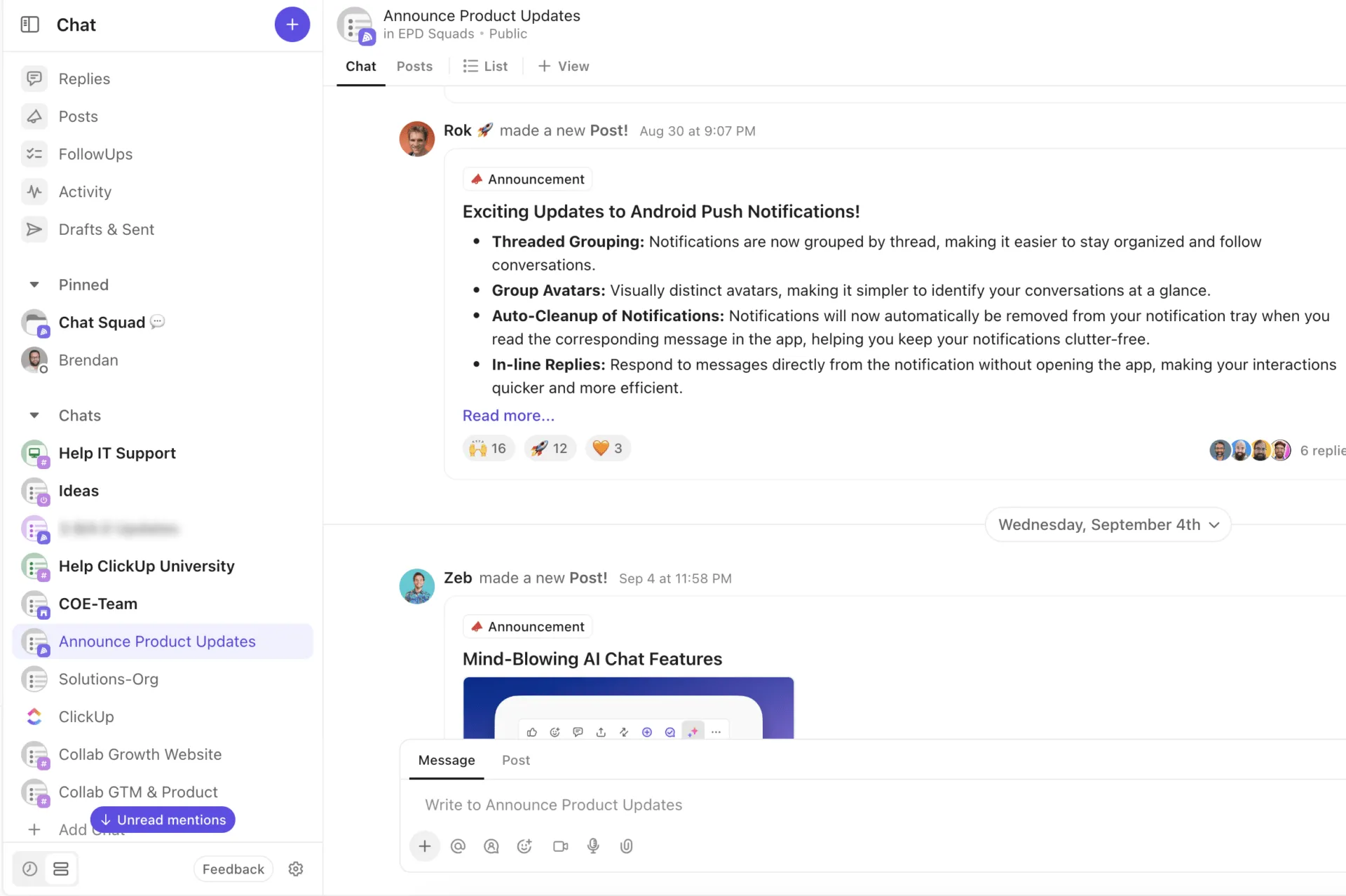

Du är mitt uppe i en pågående Slack-konversation med ditt team och planerar nästa stora drag, när du plötsligt inser att Alex måste vara med.
Men vänta – ska du starta en helt ny gruppchatt? Ska du lägga till dem i den befintliga Slack-konversationen eller kalla på dem med några hemliga administratörsbefogenheter?
Processen är enkel, oavsett om du lägger till någon i ett Slack-arbetsområde, drar in dem i en pågående diskussion eller pratar med dem enskilt. Och om du behöver ge dem tillgång till tidigare konversationer behöver du bara veta rätt sätt att lägga till dem.
I den här guiden går vi igenom steg-för-steg-instruktioner för att säkerställa att rätt personer är med i rätt chatt vid rätt tidpunkt – så att ingen missar något. Låt oss få in dem där!
⏰ 60-sekunderssammanfattning
Så här lägger du till en kollega i din Slack-konversation:
- Lägg till någon genom att klicka på kanalen eller DM.
- Välj ”Bjud in personer” och välj den användare du vill lägga till.
- Se till att du har nödvändiga behörigheter för privata kanaler.
- Lägg enkelt till användare i offentliga kanaler, men privata kanaler kan behöva godkännas av administratören.
- Hantera effektivt överbelastning av meddelanden och stora team i Slack genom att lägga till rätt personer och ta bort irrelevanta personer från kanalen.
- Använd ClickUp för bättre och mer kontextuellt samarbete. Utforska funktioner som ClickUp Chat, Clips och Whiteboards och se hur samarbetet blomstrar.
- Integrera ClickUp med Slack eller byt för förbättrad projektledning
- Förvandla konversationer till genomförbara uppgifter med ClickUp Chat och anpassningsbara mallar.
Förstå Slack
Slack är en kommunikationsplattform som är utformad för att hjälpa team att samarbeta via kanaler, direktmeddelanden (DM) och integrationer.
Medan de flesta chattappar har spridda konversationer organiserar Slack dessa diskussioner i kanaler baserade på specifika ämnen, pågående projekt eller teammedlemmar, vilket gör det enkelt att hitta rätt konversationshistorik när det behövs.
Företag använder det ofta för att:
- Realtidskommunikation via snabbmeddelanden
- Organiserade konversationer inom dedikerade kanaler
- Appintegrationer som effektiviserar arbetsflöden och minskar behovet av att byta mellan olika sammanhang
- Fildelning för dokument, bilder och andra filer
- Sökbara arkiv som gör det möjligt för team att hitta tidigare konversationer, filer och beslut
- Anpassade aviseringar för att minska överbelastningen
Genom att behärska Slacks funktioner säkerställer du att ditt teams kommunikationsstrategier förblir smidiga och effektiva.
Hur man lägger till någon i en Slack-konversation
Nu när du vet vad Slack är och hur det passar in i din organisation är det dags att lära sig en viktig färdighet: att lägga till någon i en Slack-konversation på rätt sätt.
Nu behöver du inte längre gissa eller starta en ny gruppchatt när det inte behövs! Låt oss gå igenom de två bästa sätten att göra det på.
Lägga till någon i en Slack-kanal
När du lägger till någon i en Slack-kanal får personen omedelbar tillgång till pågående diskussioner, tidigare meddelanden och viktiga projektuppdateringar. Du behöver inte längre vidarebefordra meddelanden för att hålla personen informerad.
Så här gör du på rätt sätt:
1. Öppna kanalen som du vill lägga till en ny medlem i.
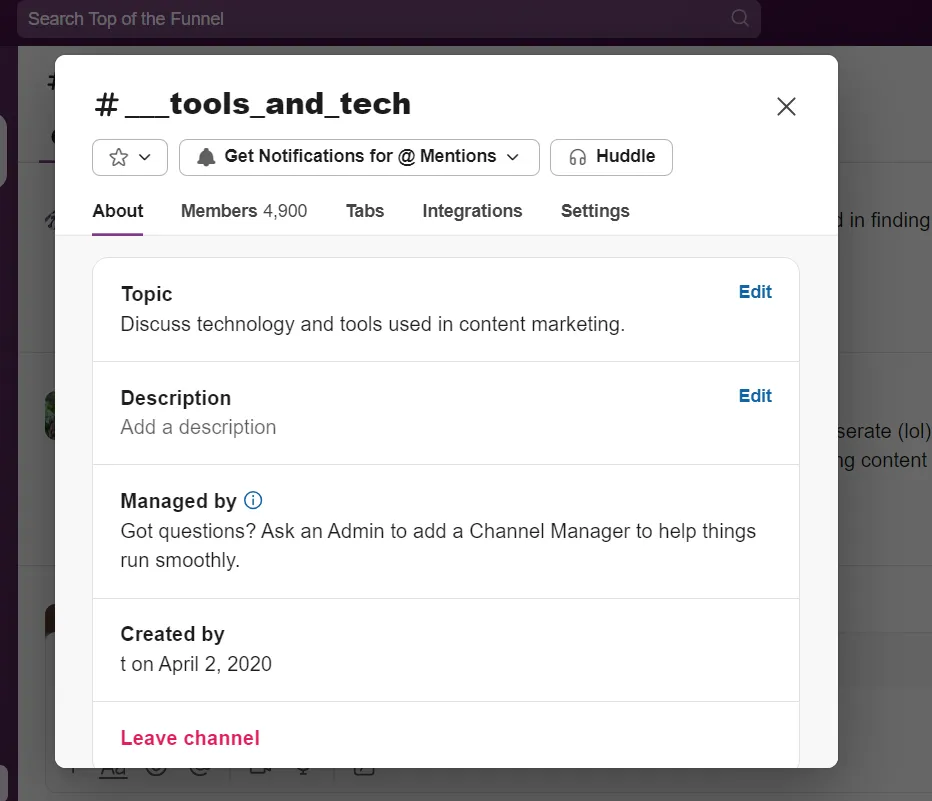
2. Klicka på kanalnamnet högst upp på skärmen för att öppna konversationsrubriken.
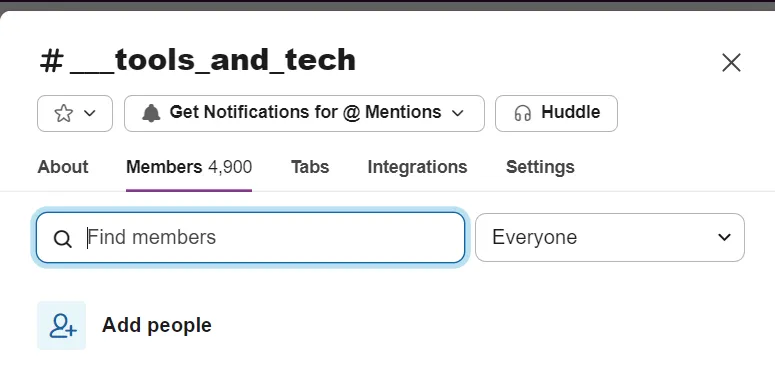
3. Välj ”Lägg till personer” i rullgardinsmenyn.
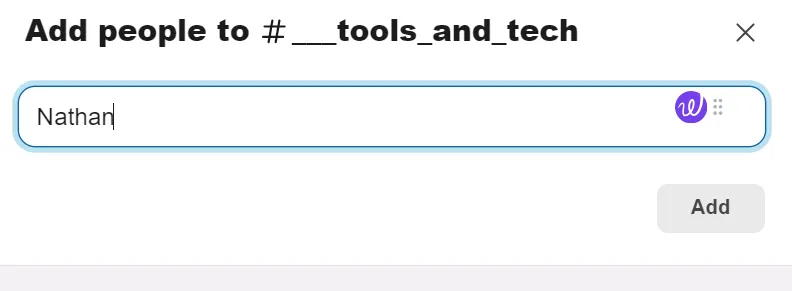
4. Ange teammedlemmens namn eller e-postadress och klicka på "Lägg till" för att inkludera dem i kanalen.
5. Bekräfta deras åtkomst för att säkerställa att de kan se konversationshistoriken och delta i pågående diskussioner.
💡Proffstips: Vem som helst kan läggas till i offentliga kanaler, men privata kanaler kräver administratörsgodkännande eller åtkomstbehörighet.
Om du till exempel diskuterar en marknadsföringskampanj i en privat kanal kan du genom att lägga till rätt teammedlem säkerställa att de har den nödvändiga kontexten för att kunna bidra effektivt.
Lägga till någon i ett direktmeddelande
Behöver du koppla in någon i ett direktmeddelande utan att behöva göra en massa krångliga saker? Att förvandla en enskild chatt till en gruppkonversation är perfekt för snabba diskussioner; du behöver inte starta en helt ny kanal.
Följ bara dessa enkla steg så har du rätt personer i rätt chatt på nolltid:
1. Öppna ett befintligt direktmeddelande. Gå till din lista över direktmeddelanden och välj den enskilda konversation där du vill lägga till en annan person.
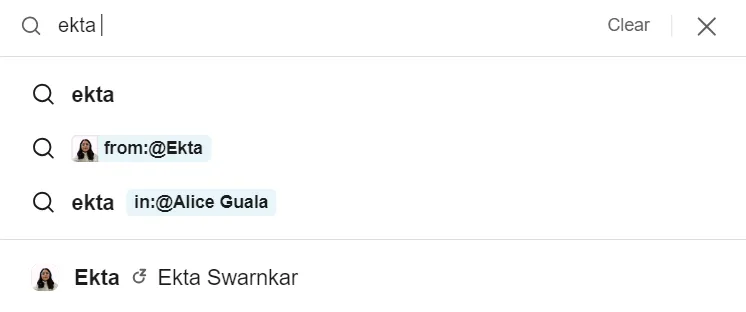
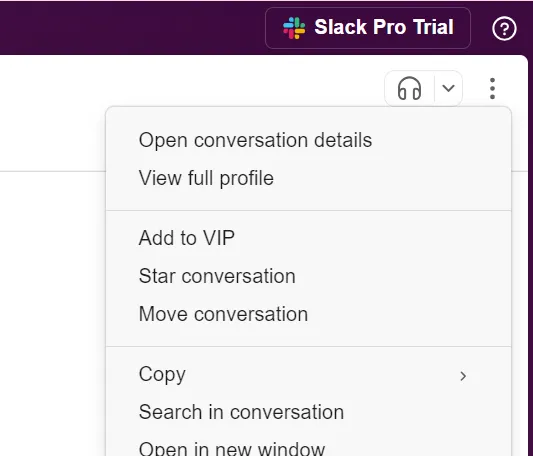
2. Öppna nu panelen Öppna konversationsdetaljer. Klicka på ikonen med tre punkter längst upp till höger i konversationsfönstret för att öppna menyn.
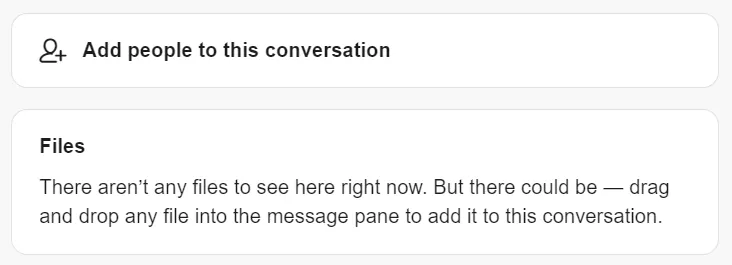
3. I detaljpanelen letar du efter knappen Lägg till personer. Detta gör att du kan utöka konversationen till en grupp-DM.
4. Sök efter personen du vill lägga till. Börja skriva namnet eller e-postadressen till personen du vill lägga till.
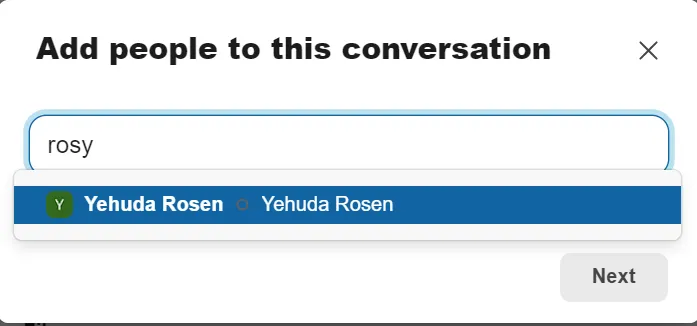
5. När personens namn visas väljer du det och klickar på Nästa för att bekräfta tillägget och slutföra processen.
6. En ny gruppchatt med den tillagda teammedlemmen öppnas nu. Detta gör att den direkta konversationen med den ursprungliga personen förblir intakt, så att du inte förlorar några tidigare meddelanden eller känslig information.
Snabbtips: Det är bra att informera de nya deltagarna om att de har lagts till i en ny grupp. Detta undviker förvirring och bibehåller sammanhanget.
Tänk dig att du håller på att slutföra ett förslag med en kollega och behöver input från din chef. Genom att utvidga DM till en gruppchatt integreras din chef smidigt i den pågående konversationen, så att alla är på samma sida.
👀 Visste du att? Slack var ursprungligen ett spelprojekt! Innan det blev den teamkommunikationsapp vi känner idag, startade Slack som ett internt meddelandeverktyg för ett videospel som heter Glitch, skapat av Stewart Butterfields företag Tiny Speck.
Vanliga problem och begränsningar i Slack
Slack är ett fantastiskt kommunikationsverktyg, men ibland kan det kännas som att man drunknar i meddelanden, filer och aviseringar när man använder det. Låt oss titta på vanliga problem som kan göra att Slack känns mindre som en produktivitetshöjare och mer som en utmaning.
❌ Överbelastning av meddelanden
Att använda Slack kan snabbt bli överväldigande med ständiga meddelanden, särskilt när du är med i flera kanaler. Det är lätt att tappa bort viktiga meddelanden bland alla vardagliga chattar, uppdateringar och diskussioner. Detta kan leda till missade deadlines eller att viktig information försvinner i mängden.
❌ Begränsad filhantering
Det kan vara frustrerande att hantera filer i Slack, eftersom det inte finns något särskilt område för fillagring. När du laddar upp filer till kanaler samlas de snabbt och blir svåra att hitta senare. Att söka igenom gamla meddelanden för att hitta ett specifikt dokument eller en specifik fil – vilket oftast är möjligt om du kommer ihåg det exakta namnet – kan ta mycket tid.
Detta gör det tidskrävande att hämta filer, vilket slösar tid och ökar frustrationen.
❌ Kanalröra
Slack-kanaler kan snabbt bli kaotiska och bidra till oordning. Även när man försöker hålla kanalerna organiserade kan det vara svårt att hitta rätt kanal i allt brus.
❌ Överbelastning av aviseringar
Slack-meddelanden kan vara distraherande om du är med i många kanaler eller arbetsytor. De ständiga ping-ljuden kan göra det svårare att fokusera på koncentrerat arbete. Ett snabbt Slack-knep är att ställa in anpassade meddelanden så att endast viktiga meddelanden kommer fram. Du riskerar dock att missa andra viktiga meddelanden.
❌ Brist på formella projektledningsfunktioner
Slack är utmärkt för snabba chattar och teamuppdateringar, men det brister när det gäller att spåra uppgifter och deadlines. Det finns ingen inbyggd uppgiftstavla, Gantt-diagram eller strukturerat arbetsflöde, så projektledning kan bli rörigt. De flesta team integrerar Slack med andra verktyg för uppgiftshantering för att hålla allt på rätt spår.
💡Proffstips: Slacks sökfunktion hjälper dig att hitta tidigare filer och meddelanden, men du får bäst resultat om du använder specifika nyckelord och filter. Överväg att organisera dina kanaler och meddelanden för att underlätta sökningen.
📖 Läs också: För- och nackdelar med Slack på jobbet
Det bästa alternativet till Slack
Om du letar efter ett alternativ till Slack som hjälper dig att kommunicera bättre och integrera med ditt arbete, kan du överväga ClickUp, allt-i-ett-appen för arbete.
Det är en verkligt enhetlig plattform som samlar allt ditt arbete på ett ställe – du behöver inte längre växla mellan flikar för att hitta rätt information. Från att diskutera idéer till att genomföra dem – allt finns här.
📮ClickUp Insight: Cirka 41 % av yrkesverksamma föredrar snabbmeddelandeappar för teamkommunikation. Även om verktyg som Slack erbjuder snabb och effektiv kommunikation, sprids meddelanden ofta över flera kanaler, trådar eller direktmeddelanden, vilket gör det svårare att hämta information senare.
Med en integrerad lösning som ClickUp Chat kopplas dina chattråd till specifika projekt och uppgifter, vilket gör att dina konversationer hålls i sitt sammanhang och är lättillgängliga.
Kommunicera proaktivt med ClickUp Chat
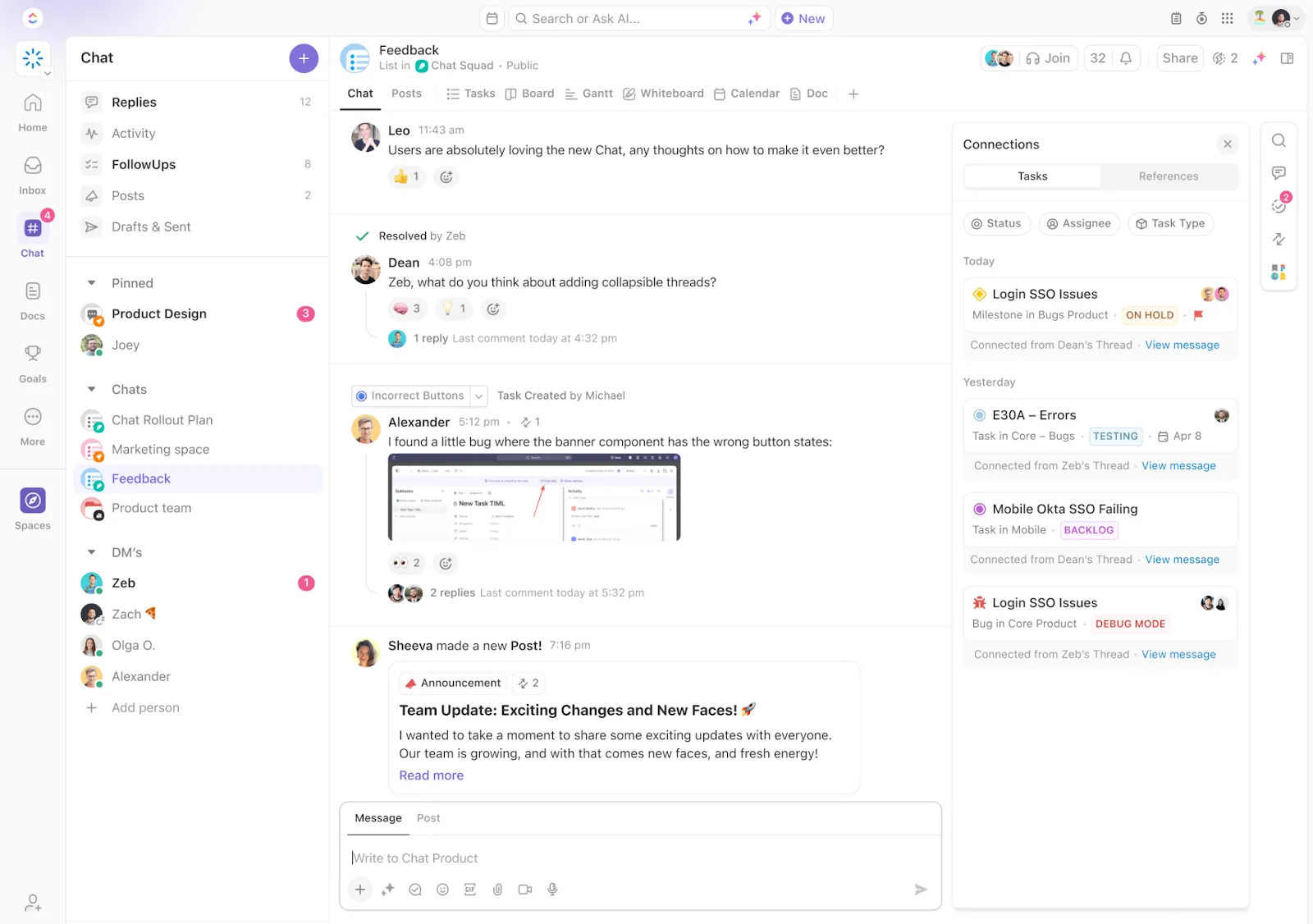
ClickUp Chat är ditt självklara val för kommunikation med ditt team – inte bara för konversationer. Du kan arbeta inifrån det – från e-post och uppgifter till kalendrar och whiteboards.
Till skillnad från fristående meddelandeappar integreras ClickUp Chat direkt med dina uppgifter, så att du omedelbart kan omvandla nya konversationer till handling.
Du kan tilldela uppgifter, ange förfallodatum och länka meddelanden till projekt utan att lämna chatten. Med allt på ett ställe förblir teamsamarbetet organiserat, effektivt och fokuserat.
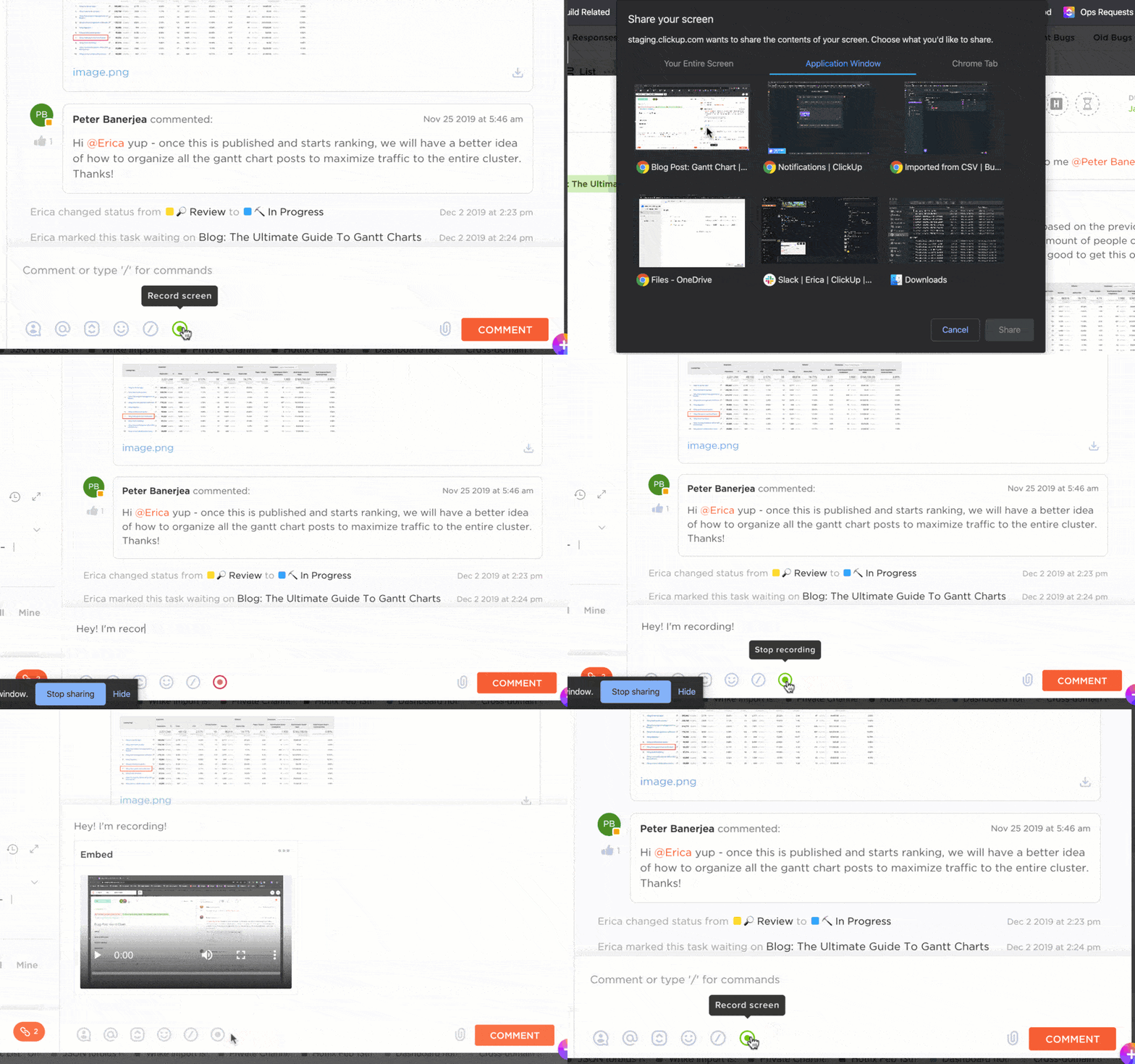
Spela in skärmvideor direkt med ClickUp Clips
Behöver du snabbt förklara en process eller arbeta asynkront med ett projekt? Med ClickUps Clips kan du spela in och dela skärminspelningar, vilket gör det enkelt att ge steg-för-steg-vägledning utan långa skriftliga förklaringar.
Dela ett klipp för att ge visuell feedback på designer eller rapporter och bädda in det direkt i uppgifter för att hålla allt organiserat och lättillgängligt för samarbete.
Säg adjö till röriga e-posttrådar och överfulla kanaler som gör att det känns som en skattjakt att hitta uppgifter.
🧠Rolig fakta: Uppskattningsvis 333 miljarder e-postmeddelanden skickas och tas emot dagligen över hela världen. Att leta efter relevant information utan en centraliserad plats för ditt arbete är inte någon lek!
I princip all samverkan och samordning på vårt företag sker på ClickUp. Några exempel på vad vi använder ClickUp till: planering och samordning av produktion, samt mekanisk, elektrisk och mjukvaruutveckling; sprintplanering; djupgående tekniska diskussioner om mjukvarukodning, tusentals chattar: direkt och endast om ämnet!
I princip all samverkan och samordning på vårt företag sker på ClickUp. Några exempel på vad vi använder ClickUp till: planering och samordning av produktion, samt mekanisk, elektrisk och mjukvaruutveckling; sprintplanering; djupgående tekniska diskussioner om mjukvarukodning, tusentals chattar: direkt och endast om ämnet!
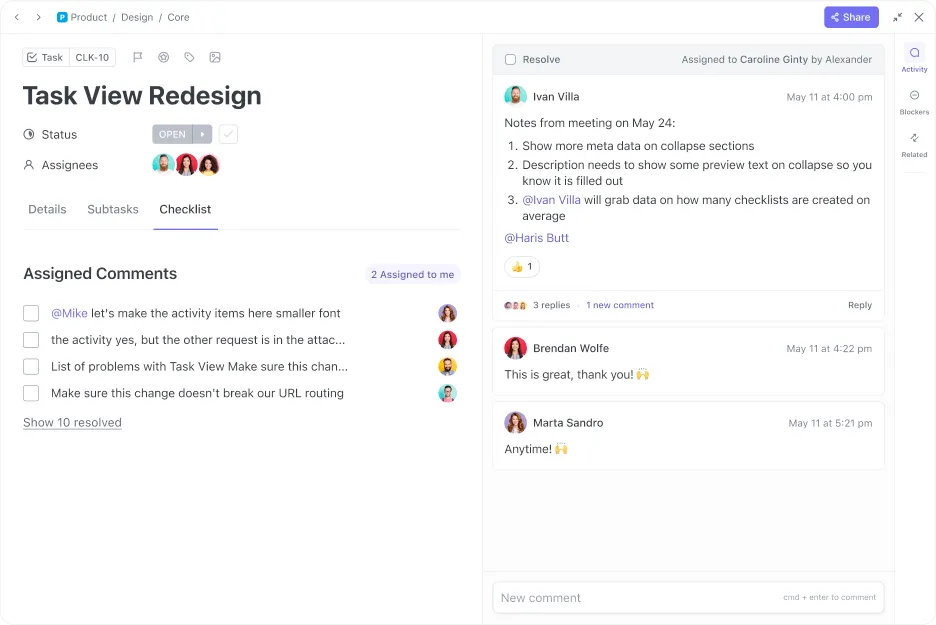
Spåra och tilldela uppgifter enkelt med ClickUp Assign Comments
Med ClickUps funktion för att tilldela kommentarer är det enkelt att ge tydlig och praktisk feedback. Behöver du en kollega för att granska ett dokument? Lägg bara till en kommentar och tilldela den till dem.
Du kan också nämna kollegor för att säkerställa att de ser viktiga detaljer, så att alla är på samma sida. När feedbacken har implementerats markerar du bara kommentaren som löst – ingen uppföljning behövs!
Samarbeta och brainstorma på ClickUp Whiteboards
För team som förlitar sig på brainstorming och visuell planering erbjuder ClickUp Whiteboards en interaktiv yta där du kan kartlägga idéer och arbetsflöden i realtid.
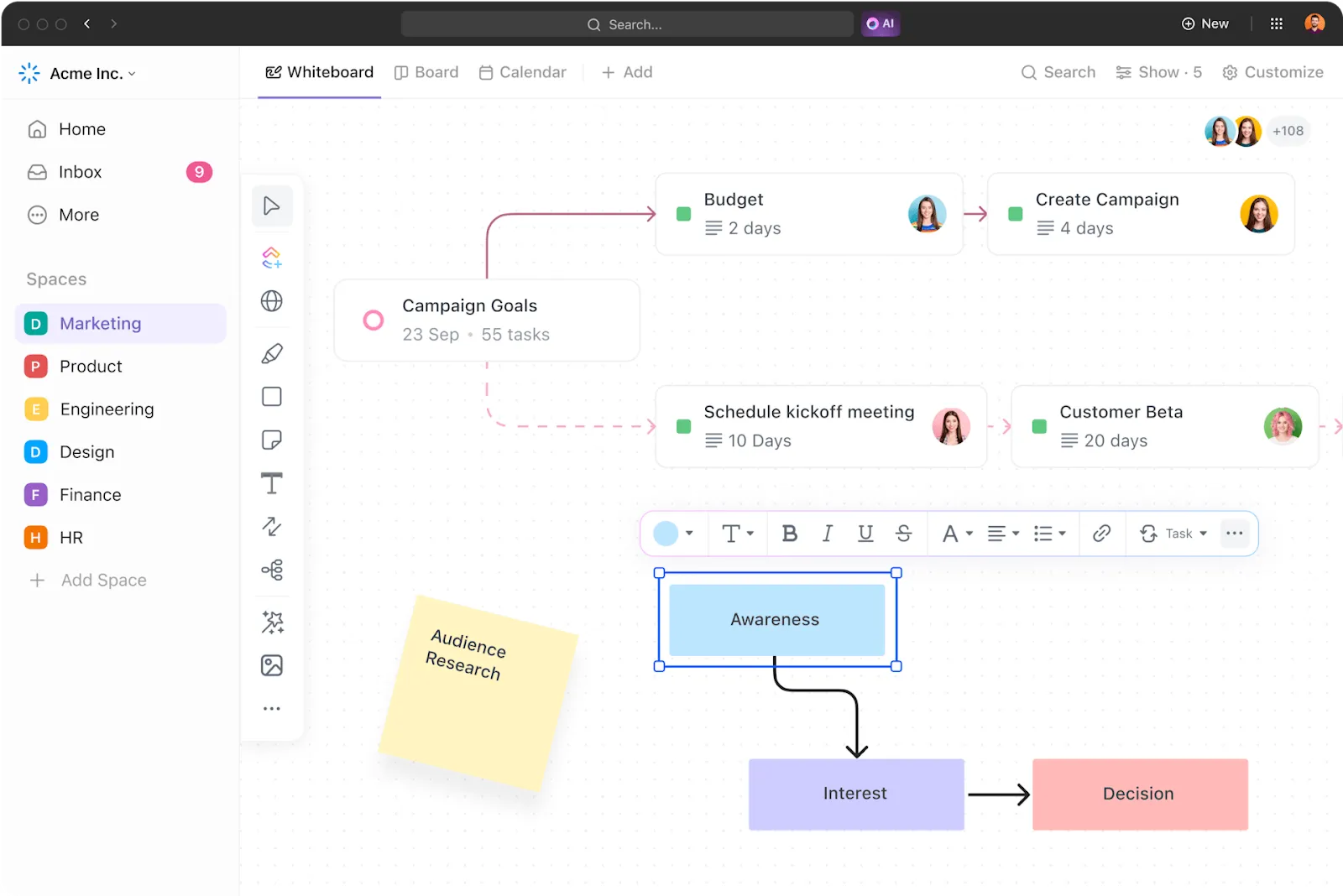
Använd tankekartor för att bryta ner komplexa projekt i tydliga, visuella strukturer. Planera marknadsföringskampanjer enkelt med ett dra-och-släpp-gränssnitt. Och när inspirationen slår till kan du omvandla brainstormingidéer till genomförbara uppgifter med bara ett klick!
ClickUp-mall för intern kommunikationsstrategi
Vill du förbättra den interna kommunikationen? ClickUps mall för intern kommunikationsstrategi hjälper dig att skapa tydliga arbetsflöden och upprätthålla ett smidigt samarbete mellan teamen – inga fler gissningar eller missförstånd!
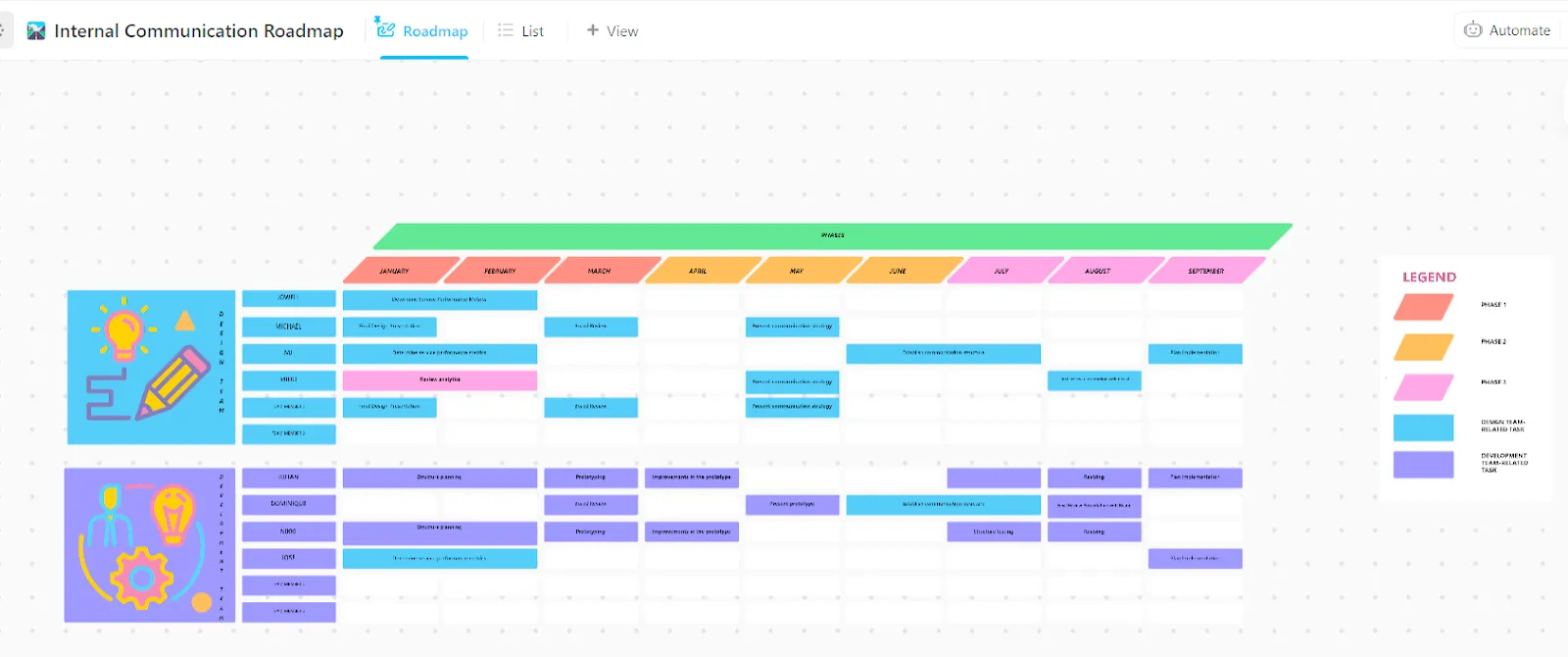
Denna helt anpassningsbara mall hjälper dig att definiera mål, effektivisera meddelanden och spåra framsteg på ett och samma ställe. Oavsett om du vill främja transparens mellan ledningen och teamen eller förbättra kommunikationen inom hela avdelningen, ger denna mall dig verktygen för att hålla alla samordnade och engagerade.
Hur byter man från Slack till ClickUp?
Att byta från Slack till ClickUp är enklare än du tror – och du behöver inte ge upp Slack helt! Integrationen säkerställer smidigt samarbete för team som förlitar sig på Slack, samtidigt som du kan skapa och hantera ClickUp-uppgifter direkt från Slack.
Slack 🤝ClickUp
För att göra övergången, börja med att importera dina Slack-kanaler till ClickUp och organisera konversationer i relevanta utrymmen. Använd ClickUp Chat för att centralisera kommunikationen och koppla diskussioner till uppgifter och projekt. Tilldela kommentarer, ange förfallodatum och spåra framsteg – allt på ett och samma ställe.
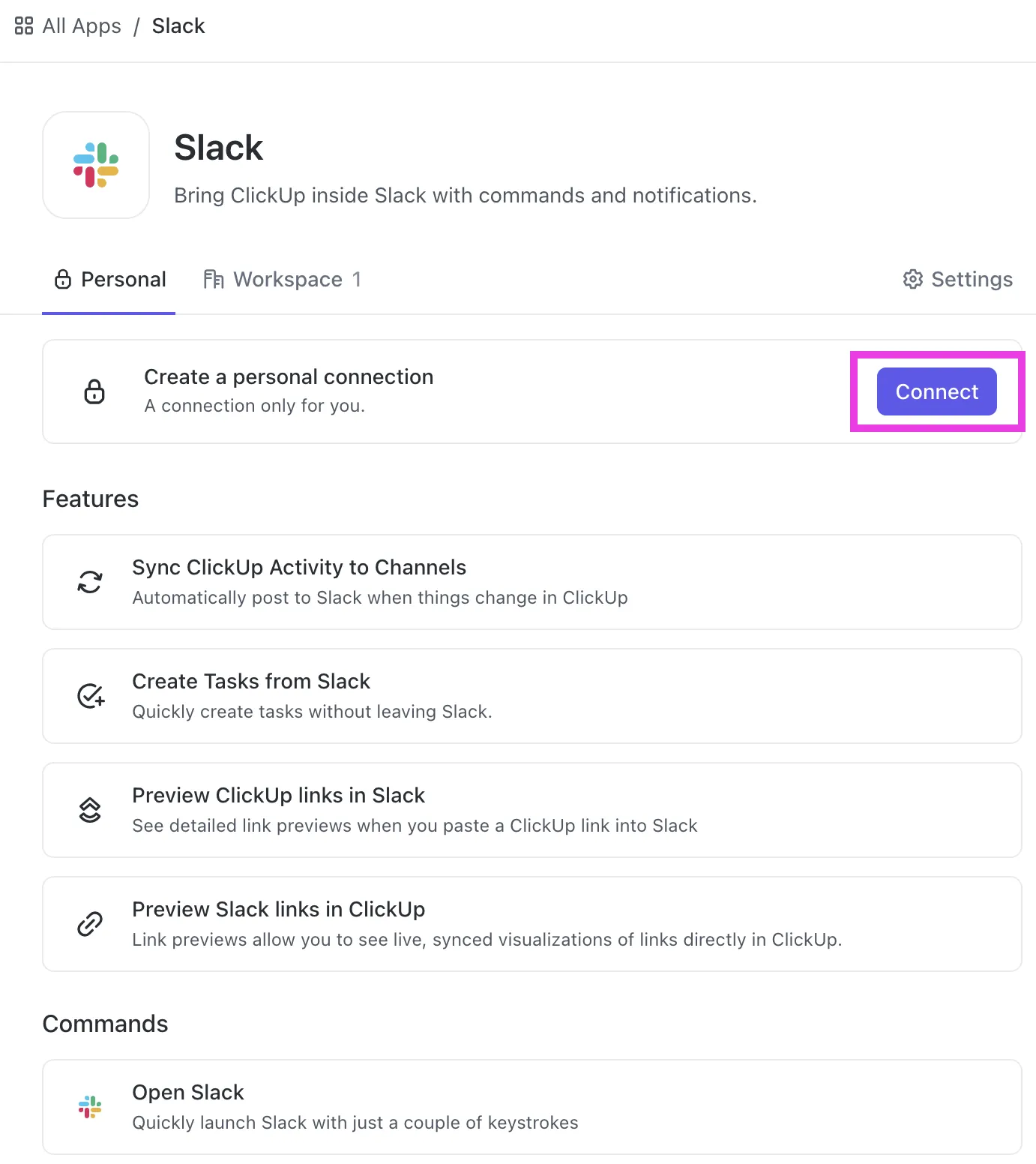
Tänk dig att ditt produktteam flyttar sprintplaneringen från spridda Slack-meddelanden till ClickUps Agile-tavla – plötsligt blir uppgifterna tydligare och arbetsflödena smidigare. Eller tänk dig att ditt marknadsföringsteam organiserar kampanjer i ClickUps uppgiftslistor, där uppdrag och deadlines är tydligt markerade.
Du behöver inte längre leta igenom oändliga meddelanden för att hitta det som är viktigt! Genom att samla allt på en plattform får ditt team bättre översikt, effektivitet och samarbete – utan kaos.
Visste du att du kan öka produktiviteten med 30 % genom att använda ClickUp och Slack tillsammans?
Så här gör du: Med ClickUps Slack-integration kan team koppla samman de båda plattformarna och omvandla Slack-meddelanden till uppgifter, kommentarer eller påminnelser med bara några få klick.
- Skapa nya uppgifter: I valfri kanal skriver du bara /click up new för att snabbt skapa en ny uppgift direkt från ditt Slack-flöde.
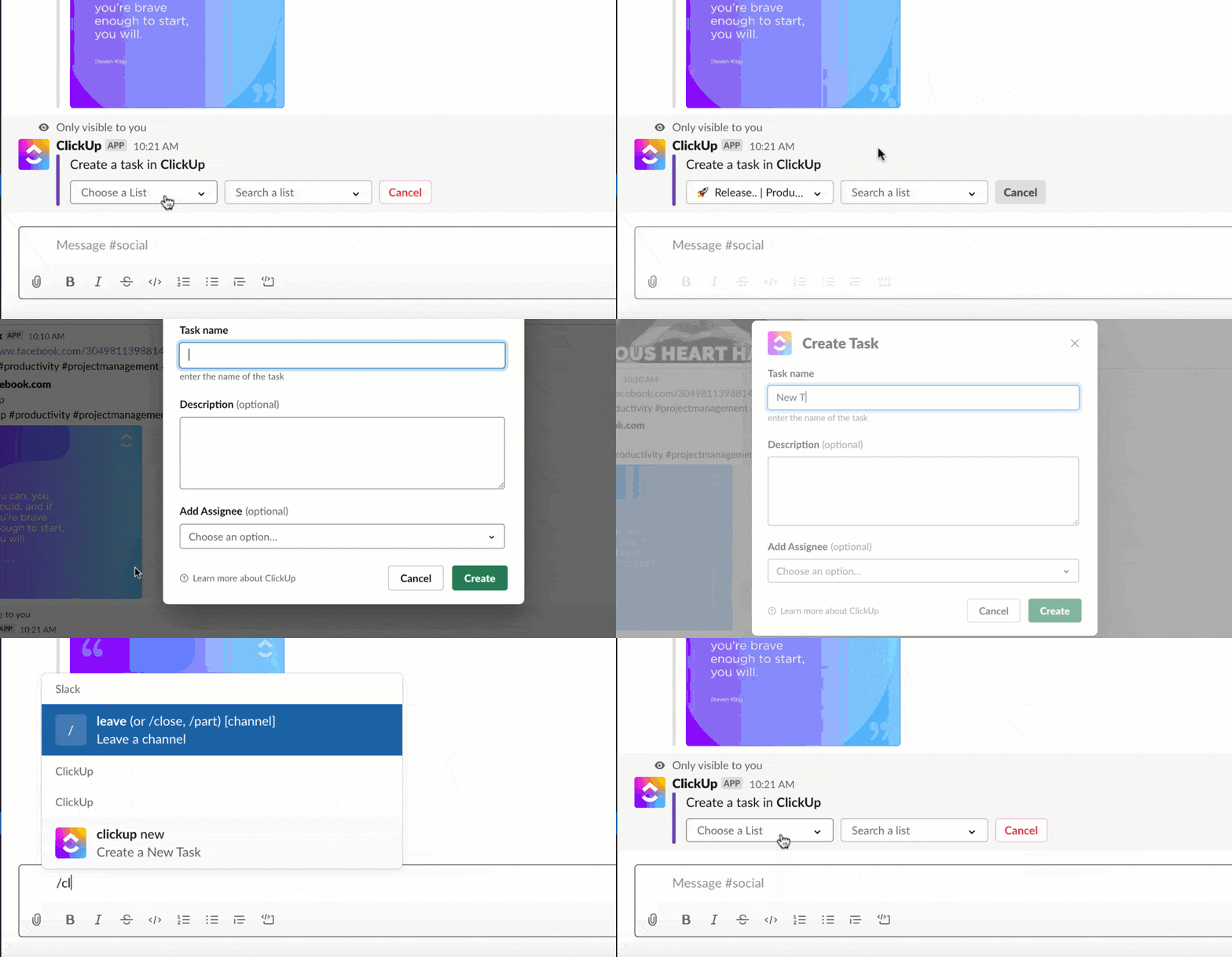
- Visa uppgifter: När uppgiftslänkar publiceras i Slack berikas de omedelbart med detaljer, sammanhang och möjligheten att utföra åtgärder med uppgiften.
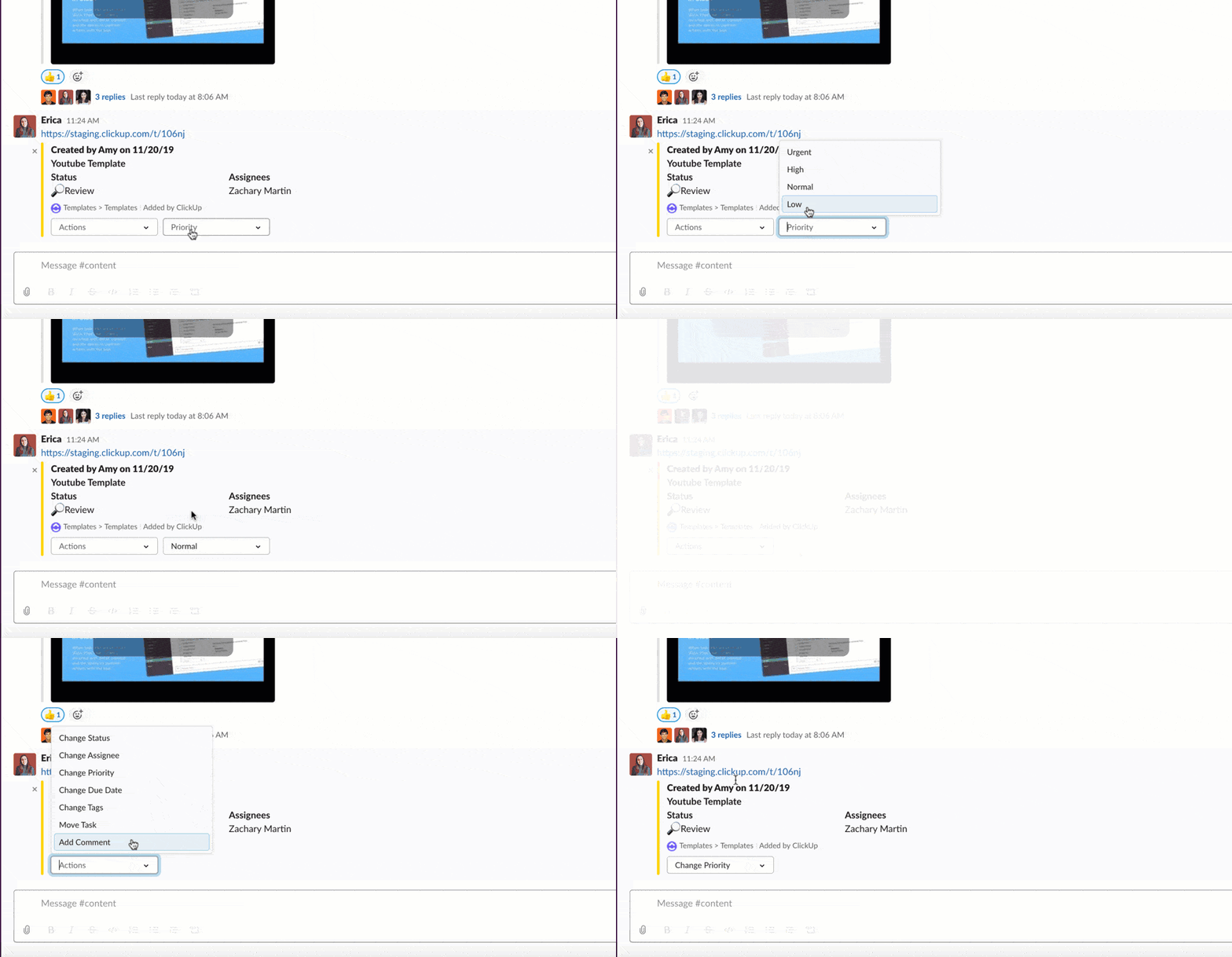
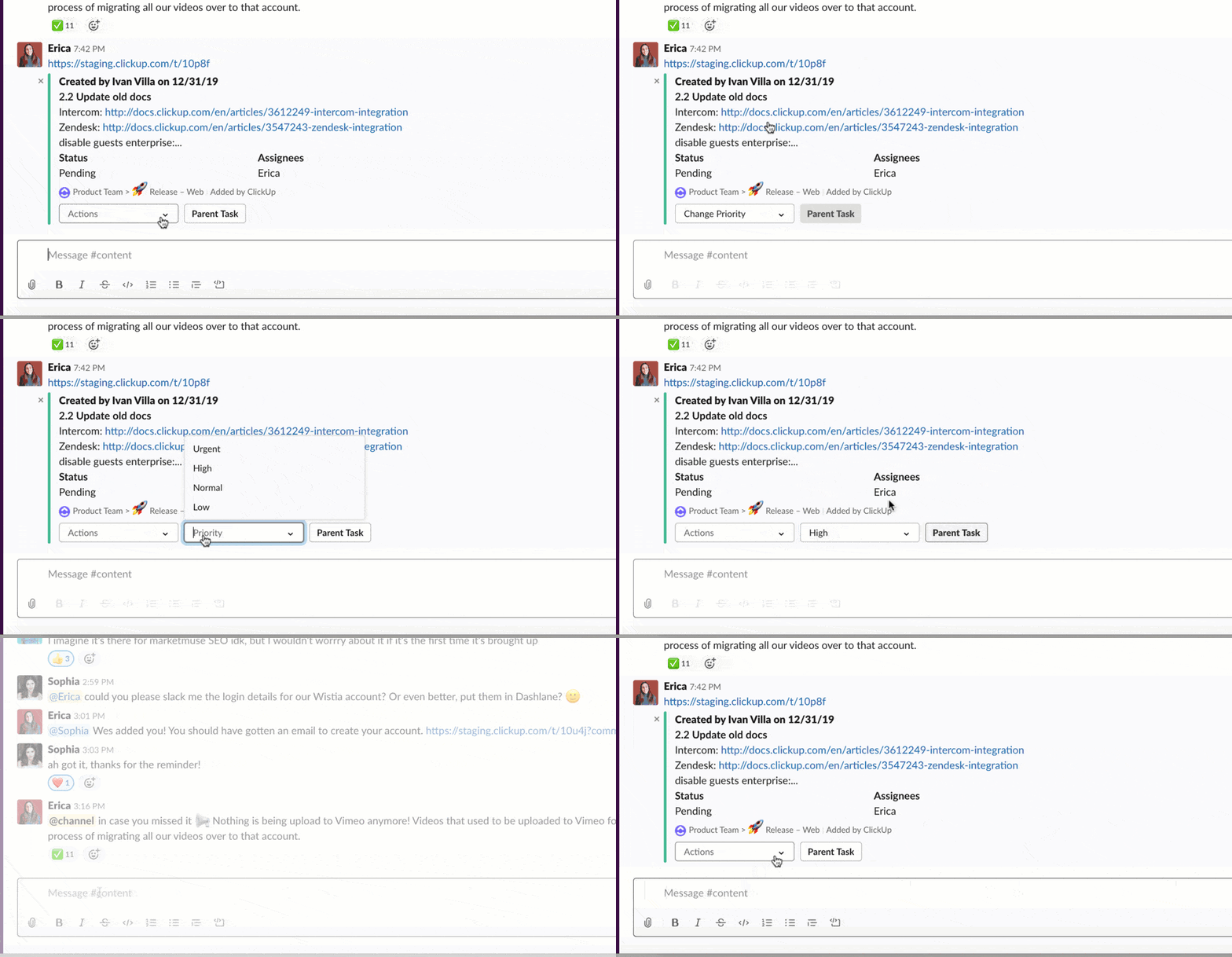
- Hantera uppgifter: Med hjälp av rullgardinsmenyn kan du hantera förfallodatum, prioriteringar, status och mycket mer direkt från dina Slack-kanaler.
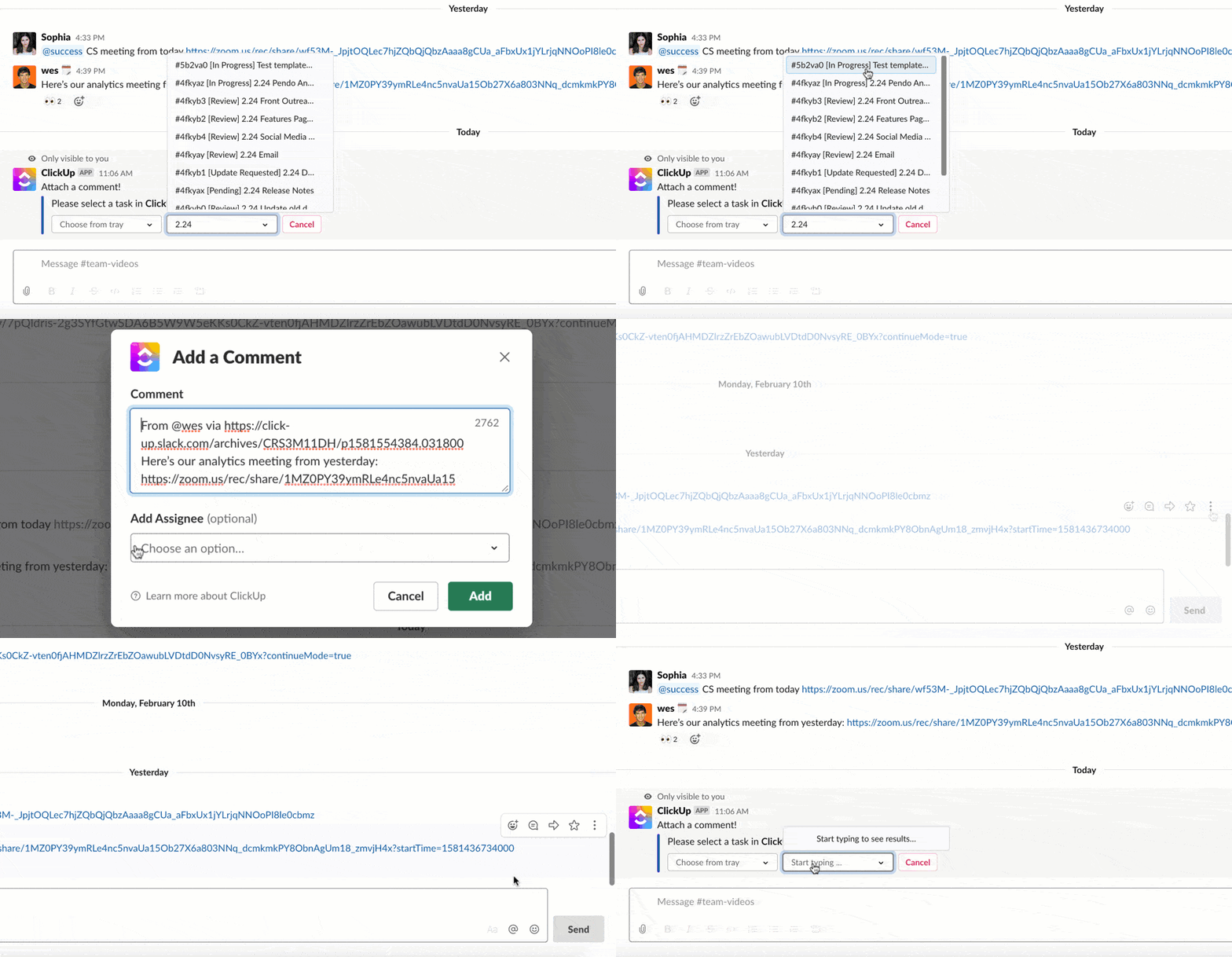
- Omvandla meddelanden till uppgifter och kommentarer: Skapa uppgifter och kommentarer från meddelanden! Klicka på alternativet "fler åtgärder" från valfritt Slack-meddelande för att lägga till dem i ClickUp.
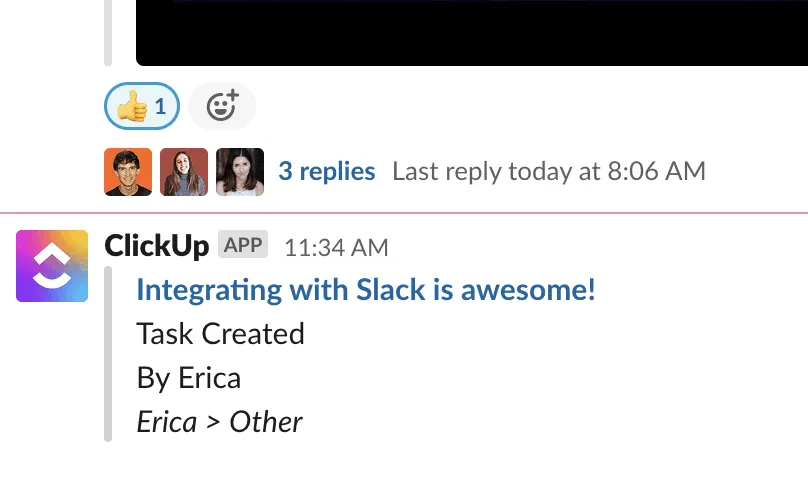
- Få aviseringar: ClickUp kan omedelbart skicka aviseringar om uppgifter till de Slack-kanaler du väljer. Detta inkluderar skapade uppgifter, tillagda kommentarer och till och med statusändringar.
Sluta överbelasta dina appar – ClickUp gör allt
Att byta från Slack till ClickUp handlar inte bara om att byta verktyg, utan om att arbeta smartare.
Istället för att jonglera med flera appar för kommunikation, uppgiftshantering och projektplanering samlar ClickUp allt på ett ställe.
Inga fler ändlösa appbyten eller splittrade konversationer – det här är det bästa alternativet till Slack.
Med ClickUp får ditt team bättre organisation, effektivare arbetsflöden och tydlig projektöversikt – utan att förlora fördelen med realtidssamarbete och kommunikation.
Om du är redo för ett mer sammankopplat och effektivt sätt att arbeta, prova ClickUp redan idag!