

Du öppnar OneNote för att skriva ner idéer, organisera uppgifter eller anteckna mötesanteckningar. Men istället för att känna dig effektiv drunknar du i klick, menyer och formateringsproblem.
Det behöver inte vara så här.
Med rätt kortkommandon kan du navigera i OneNote som ett proffs – organisera anteckningar, formatera text och hitta det du behöver på några sekunder.
Oavsett om du samlar idéer på språng, strukturerar mötesanteckningar eller växlar mellan projekt, hjälper dessa 20 viktiga OneNote-genvägar dig att arbeta smartare. Fortsätt läsa för att lära dig dem alla!
Som bonus presenterar vi två perfekta alternativ till OneNote: ClickUp AI Notetaker och ClickUp Docs.
⏰ 60-sekunders sammanfattning
🔹 OneNote är en digital anteckningsbok som hjälper dig att samla in, organisera och dela idéer utan ansträngning🔹 Funktionerna inkluderar anteckningar, att göra-listor, multimediasupport och smidig synkronisering mellan enheter🔹 Perfekt för studenter, yrkesverksamma och team som vill öka produktiviteten och samarbetet
🔹OneNote hjälper dig att hålla ordning genom att låta dig:✅ Skapa strukturerade anteckningsböcker med avsnitt och sidor✅ Klippa ut webbinnehåll och lägga till bilder, ljud eller handskrivna anteckningar✅ Synkronisera anteckningar mellan enheter för enkel åtkomst var som helst✅ Samarbeta i realtid med teammedlemmar✅ Söka och tagga anteckningar för snabb åtkomst
🔹 OneNote hjälper dig att ta anteckningar, men verktyg som ClickUp går ett steg längre genom att kombinera uppgiftshantering, måluppföljning, AI-anteckningar och automatisering av arbetsflöden på ett och samma ställe.
Vad är OneNote-genvägar?
OneNote-genvägar är det snabbaste sättet att ta anteckningar, formatera text och organisera uppgifter utan att bryta ditt arbetsflöde. Med några få tangenttryckningar kan du hoppa mellan olika avsnitt, skapa att göra-listor och strukturera dina anteckningar utan ansträngning.
Dessa kortkommandon eliminerar behovet av att ständigt växla mellan tangentbordet och musen, vilket hjälper dig att fokusera på uppgiften.
🔍 Visste du att? OneNote presenterades ursprungligen under kodnamnet ”Scribbler” på COMDEX Fall 2022 och var tänkt att ingå i Microsoft Office-paketet.
Fördelar med att använda kortkommandon i OneNote
Att använda kortkommandon i OneNote sparar inte bara några sekunder här och där, det gör anteckningsskrivandet smidigare och effektivare.
Låt oss titta på några viktiga fördelar med OneNote-genvägar i ditt dagliga arbete. ⚒️
- Mindre beroende av musen: Utför uppgifter med några få tangenttryckningar istället för att klicka dig igenom menyer, vilket gör åtgärder som att skapa en ny sida mycket snabbare.
- Snabbnavigering: Hoppa mellan avsnitt och sidor direkt med Ctrl+Tab, så att ditt arbetsflöde inte avbryts.
- Omedelbar taggning: Markera uppgifter direkt med Ctrl+1 för att hålla ordning på dina anteckningar utan att tappa tråden.
- Bättre organisering av anteckningar: Skapa undersidor enkelt med Ctrl+Alt+N, så att allt hålls snyggt och lätt att hitta.
- Anpassningsbara kortkommandon: Ställ in tangentkombinationer för ofta använda åtgärder så att ditt arbetsflöde fungerar på ditt sätt.
- Färre distraktioner: Håll fokus på innehållet istället för att kämpa med gränssnittet (praktiskt under möten eller föreläsningar)
- Effektiviserade uppgifter: Infoga länkar (Ctrl+K), kontrollera stavningen (F7) och utför andra åtgärder på ett ögonblick.
🔍 Visste du att? Cornell-metoden för anteckningar, som utvecklats av professor Walter Pauk, går ut på att dela upp sidan i tre delar:
- En smal vänsterkolumn för nyckelord eller frågor
- En bredare högerkolumn för detaljerade anteckningar
- En sammanfattning längst ner
Använd den här metoden för att främja aktivt engagemang i materialet och underlätta förhandsgranskningen.
💡Proffstips: En bra strategi för anteckningar är att använda diagrammetoden. Denna metod är idealisk för innehåll med tydliga kategorier och innebär att man skapar en tabell med kolumner för varje kategori och rader för detaljer, vilket möjliggör snabb jämförelse och granskning.
Hur man använder kortkommandon i OneNote
I stället för att förlita dig på manuella klick och menyalternativ kan du med genvägar omedelbart utföra vardagliga åtgärder, såsom formatera text, skapa nya sidor eller växla mellan anteckningsböcker.
Låt oss se hur! 💪
Steg 1: Förstå några vanliga kortkommandon
Kortkommandon är kombinationer av tangenter som utför specialfunktioner. Du måste bekanta dig med dessa kortkommandon för att kunna använda OneNote effektivt för att ta anteckningar, organisera dina anteckningsböcker och hantera dina uppgifter.
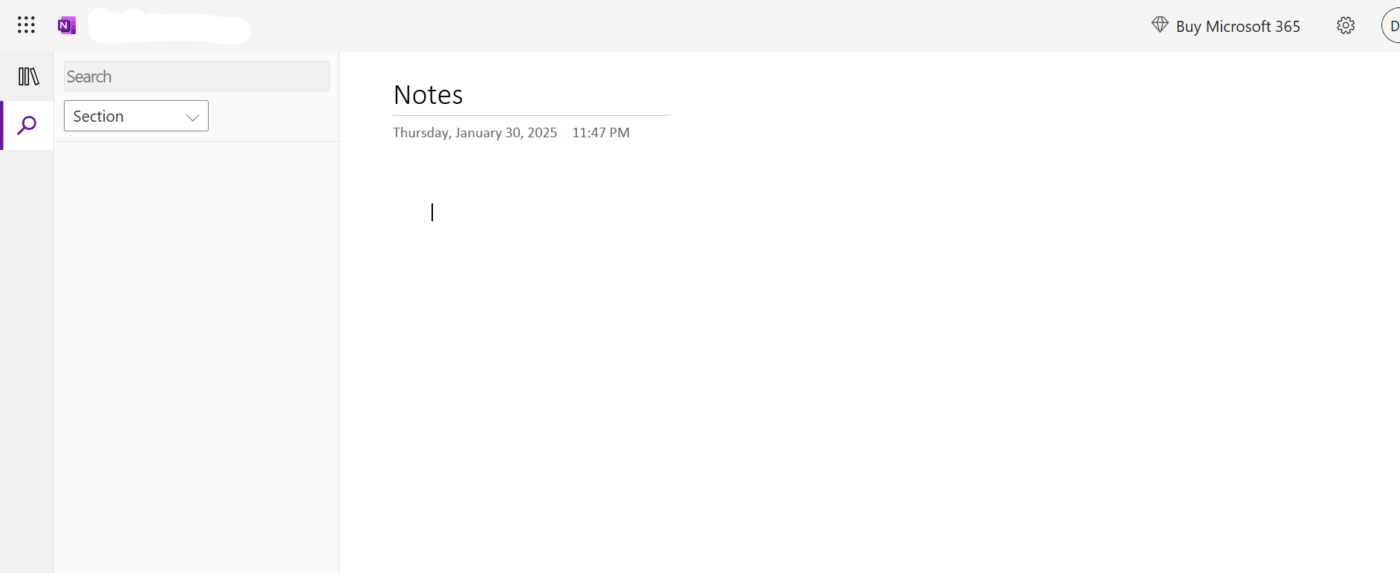
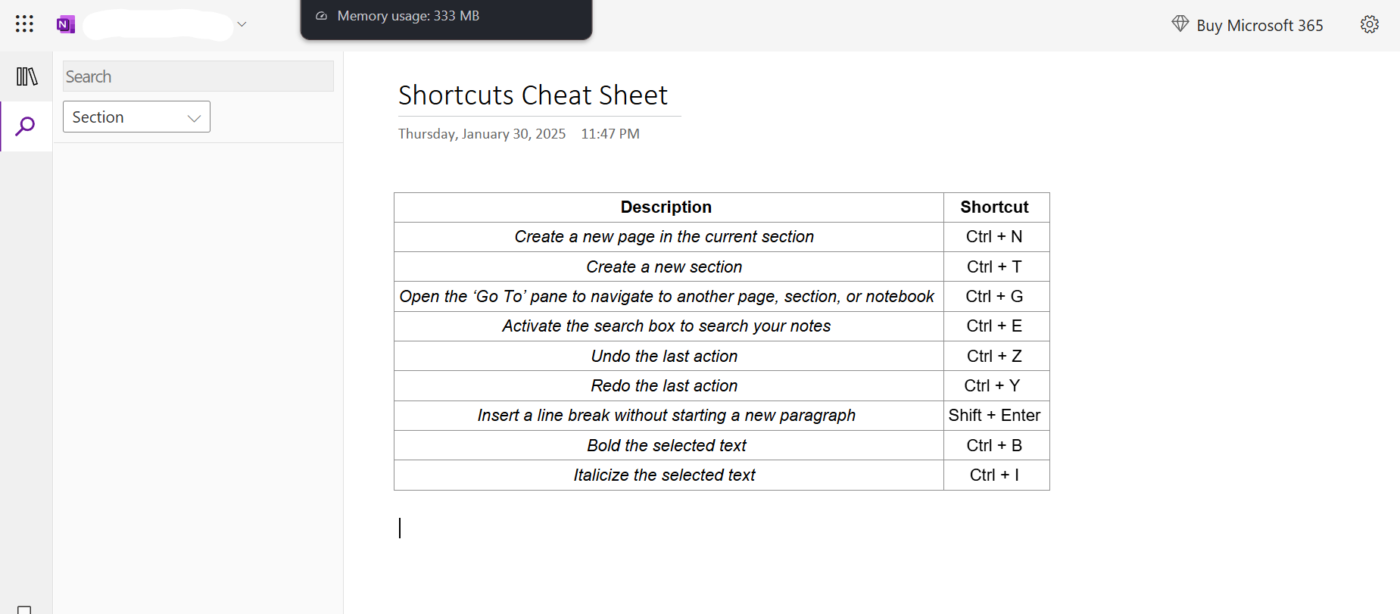
Här är några kortkommandon som du kan använda för allmän navigering, redigering och formatering:
| Beskrivning | Genväg |
| Skapa en ny sida i det aktuella avsnittet | Ctrl+N |
| Skapa ett nytt avsnitt | Ctrl+T |
| Öppna rutan "Gå till" för att navigera till en annan sida, ett annat avsnitt eller en annan anteckningsbok | Ctrl+G |
| Aktivera sökrutan för att söka i dina anteckningar | Ctrl+E |
| Ångra den senaste åtgärden | Ctrl+Z |
| Gör om den senaste åtgärden | Ctrl+Y |
| Infoga en radbrytning utan att starta ett nytt stycke | Skift+Retur |
| Markera den valda texten med fetstil | Ctrl+B |
| Kursivera den markerade texten | Ctrl+I |
💡Proffstips: Du kan också använda QEC-metoden (fråga, bevis, slutsats). Denna analytiska metod är lämplig för brainstorming. Du ställer en fråga, följt av bevis för din lösning och slutsats.
Steg 2: Använd genvägar regelbundet
Här är några tips för att använda genvägar regelbundet:
- Öva regelbundet: Använd kortkommandon och OneNote-mallar för vardagliga uppgifter som att skapa sidor och formatera texter. Ju mer du använder dem, desto mer naturligt kommer det att kännas.
- Skapa fusklappar: Skapa en fusklapp eller en OneNote-checklista som listar alla kortkommandon.
- Kombinera kortkommandon med musåtgärder: Använd musåtgärder för komplexa uppgifter som kanske inte har direkta kortkommandon.
🔍 Snabbtips: Högerklicka var som helst i OneNote för att öppna kontextmenyn, som ger dig snabb åtkomst till formaterings-, taggnings- och uppgiftshanteringsalternativ utan att du behöver bläddra igenom menyer.
Steg 3: Anpassa din upplevelse
Om du ofta öppnar samma anteckningsbok eller avsnitt kan du skapa en genväg på skrivbordet för omedelbar åtkomst. På så sätt behöver du inte öppna OneNote och manuellt navigera genom anteckningsböckerna, utan kan med ett enda klick komma direkt till rätt ställe.
Så här ställer du in det:
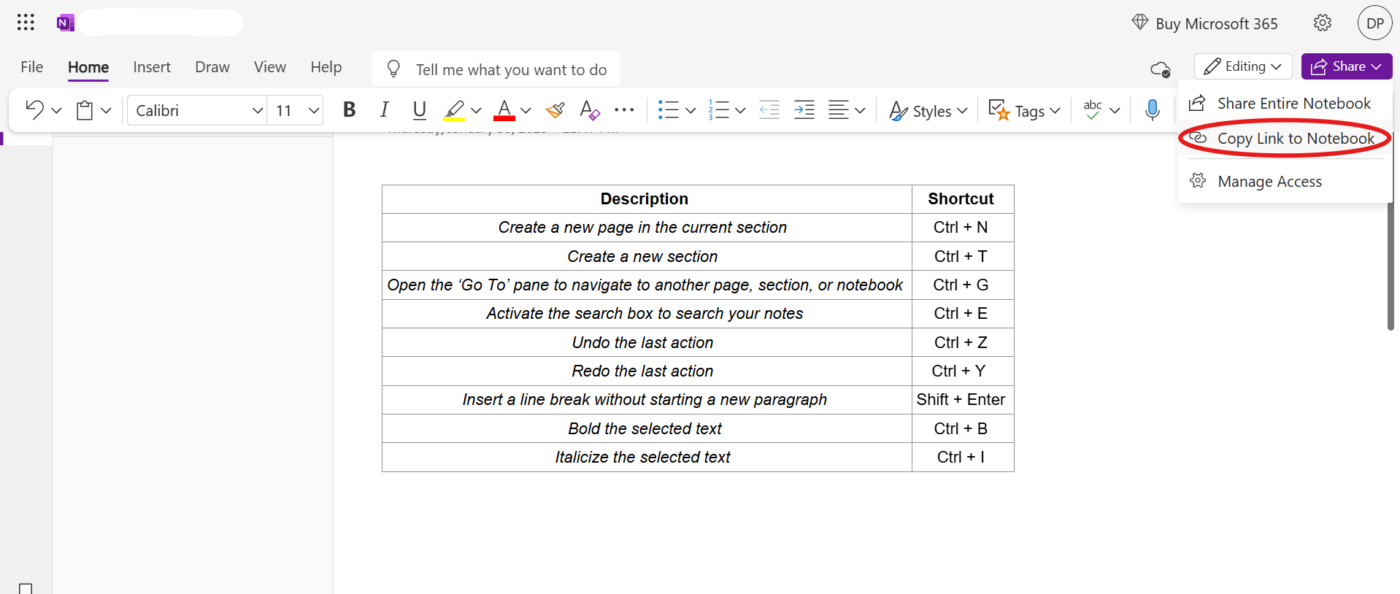
- Öppna OneNote och leta upp den anteckningsbok eller det avsnitt som du vill skapa en genväg till. Högerklicka på anteckningsbokens eller avsnittets namn för att kopiera länken. Du kan också välja knappen Dela och klicka på Kopiera länk till anteckningsbok.
- Högerklicka på skrivbordet, välj Ny och klicka på Genväg. Klistra in den kopierade länken i platsfältet och klicka på Nästa.
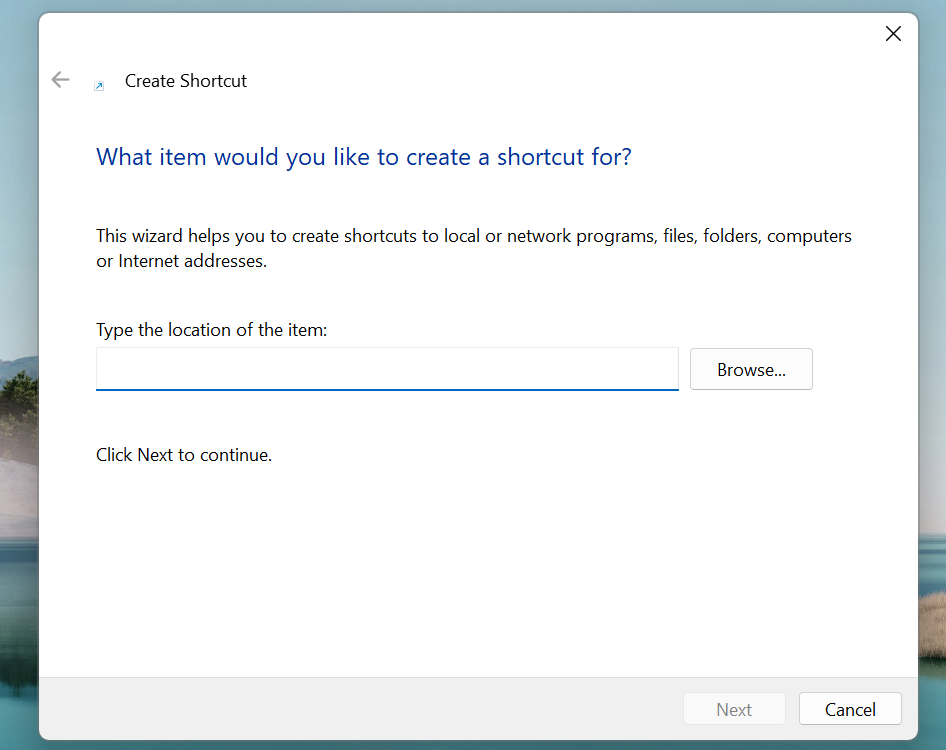
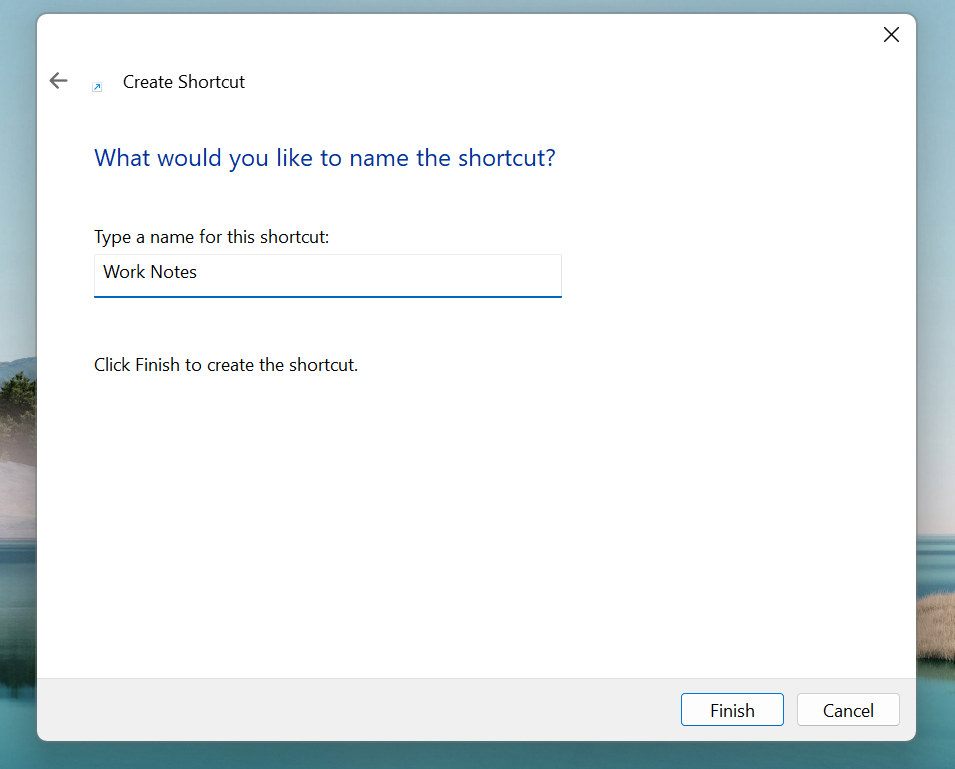
- Ge ditt kortkommando ett namn som "Arbetsanteckningar" eller "Daglig planering" och klicka på Slutför
⚙️Bonus: Här är en mall för mötesprotokoll för OneNote som hjälper dig att enkelt dokumentera möten.
🔍Visste du att? Att ta anteckningar handlar inte bara om att skriva ner saker, det är också en aktiv hjärngymnastik. När du lyssnar, filtrerar information och bestämmer vad du ska skriva ner, deltar du i en process som kallas kodning.
Denna mentala ansträngning hjälper dig att behålla viktiga idéer, prioritera det som är viktigt och öka din totala förståelse. Så nästa gång du antecknar, kom ihåg att du inte bara registrerar information, utan också får den att fastna!
De 20 bästa OneNote-genvägarna för att öka din produktivitet
Tangentbordsgenvägar kan göra stor skillnad för hur du använder OneNote och bli mer produktiv. Här är några avancerade OneNote-genvägar som effektiviserar ditt arbetsflöde.
En snabb anteckning för att göra det enklare för dig:
- Ett plustecken (+) i ett kortkommando betyder att du måste trycka på flera tangenter samtidigt.
- Ett kommatecken (,) i ett kortkommando innebär att du måste trycka på flera tangenter i angiven ordning.
| Beskrivning | Genväg |
| Skapa en snabbanteckning | Ctrl+Skift+M |
| Kontrollera stavningen | F7 |
| Öppna synonymordboken för det aktuella ordet | Skift+F7 |
| Visa snabbmenyn för det objekt som för närvarande är markerat | Skift+F10 eller Windows-menytangenten |
| Infoga en hyperlänk | Ctrl+K |
| Visa eller dölj linjerna på den aktuella sidan | Ctrl+Skift+R |
| Infoga aktuellt datum | Alt+Skift+D |
| Infoga aktuell tid | Alt+Skift+T |
| Spela upp den valda ljudinspelningen | Ctrl+Alt+P |
| Stoppa uppspelning av ljudinspelning | Ctrl+Alt+S |
| Hoppa fram 10 sekunder i den aktuella ljudinspelningen | Ctrl+Alt+U |
| Hoppa över den aktuella ljudinspelningen 10 sekunder bakåt | Ctrl+Alt+Y |
| Infoga ett dokument eller en fil på den aktuella sidan | Alt+N, F |
| Infoga en bild från en fil | Alt+N, P |
| Börja en matematisk ekvation eller konvertera markerad text till en matematisk ekvation | Alt+Lika-tecken |
| Skapa en tabell | Tabbtangenten efter att du har skrivit en ny textrad |
| Gå till sidans titel och välj den. | Ctrl+Skift+T |
| Markera det aktuella stycket och dess underordnade stycken | Ctrl+Skift+Bindestreck |
| Expandera alla nivåer i en disposition | Alt+Skift+0 |
| Aktivera eller inaktivera helskärmsvisning | F11 |
| Fokusera på fliken för den aktuella sidan | Ctrl+Alt+G |
| Gå till föregående eller nästa sida i avsnittet | Ctrl+Sida upp, Ctrl+Sida ner |
Begränsningar vid användning av OneNote
OneNote är fullspäckat med värdefulla funktioner, men det kan vara begränsande. Här är några vanliga hinder som du kan stöta på:
- 🔄 Synkroniseringsproblem: Eftersom OneNote är beroende av OneDrive kan synkroniseringen vara långsam eller krånglig, vilket kan leda till att anteckningar försvinner eller blir inaktuella (särskilt om du ofta byter mellan olika enheter).
- 🔌 Begränsad kompatibilitet: OneNote fungerar inte alltid bra med andra verktyg, vilket gör det lite krångligt att exportera anteckningar eller samarbeta utanför Microsofts ekosystem.
- 🎨 Grundläggande formatering: Jämfört med Word eller ClickUp Docs känns OneNotes formateringsalternativ ganska grundläggande, vilket inte är idealiskt om du gillar polerade, visuellt rika dokument.
- 📜 Oändlig rullning: Långa listor kan snabbt förvandlas till en rullningsmaraton, utan något snabbt sätt att hoppa mellan avsnitt eller hitta det du behöver snabbt.
Bonusgenvägar:
- För att snabbt hitta en Outlook-uppgift utan datum i OneNote, tryck på Ctrl + E, skriv "date Outlook task" och tryck på Enter för att filtrera uppgifter utan fastställd deadline.
- För att växla till en annan anteckningsbok i navigeringsfältet trycker du på Ctrl+G. Använd sedan nedåt- eller uppåtpilen för att navigera mellan avsnitten eller Tab-tangenten för att välja en annan anteckningsbok och tryck sedan på Enter.
- För att gå till föregående sida, tryck på Alt+vänsterpilen.
Möt ClickUp: Det bästa alternativet till OneNote
ClickUp, appen för allt som rör arbete, är en allt-i-ett-plattform för produktivitet som effektiviserar ditt arbetsflöde och samlar data, dokumentation och konversationer på ett och samma ställe.
Från hantering av projekt, uppgifter och dokument till samarbete med ditt team – programmet erbjuder en omfattande uppsättning verktyg som hjälper dig att hålla ordning och vara effektiv.
Låt oss titta på några sätt att komma igång med ClickUp. 👀
Effektivisera dokumentationen med ClickUp Docs
Har du någonsin tagit anteckningar i en app, hanterat uppgifter i en annan och sedan spenderat evigheter på att växla mellan dem? ClickUp Docs hjälper dig att eliminera produktivitetsförluster på grund av kontextväxling genom att samla dina idéer, anteckningar och åtgärdspunkter på ett och samma ställe.

Har du en lysande idé under ett möte? Markera den, konvertera den till en uppgift och tilldela den till en kollega utan att lämna dokumentet.
Till skillnad från OneNote, där dina anteckningar finns isolerade, länkar ClickUp Docs direkt till dina projekt och uppgifter. Behöver du referera till mötesanteckningar medan du arbetar med en uppgift? Allt finns där (utan att du behöver hoppa mellan flikar).
Med snedstreckkommandon kan du lägga till tabeller, banners, kolumner eller till och med syntaxmarkerade kodblock för teknisk dokumentation. Vill du göra dina anteckningar mer engagerande? Bädda in videor, bilder och länkar för en rikare och mer interaktiv upplevelse.
📌 Produktivitetstips: Öka din effektivitet i ClickUp genom att aktivera kortkommandon! Gå till det övre högra hörnet, klicka på din personliga avatar och välj Inställningar. Bläddra ner till avsnittet Inställningar och aktivera Kortkommandon för att snabba upp navigeringen direkt.
Här är ett genvägsblad för ClickUp Docs! 🤩
| Åtgärd | Genväg Mac | Genvägar i Windows |
| Skapa en kommentar från den markerade texten. | Cmd+Skift+M | Ctrl+Skift+M |
| Skapa en uppgift från din markerade text. | Cmd+Option+T | Ctrl+Alt+T |
| Markera ett valt textblock. | Cmd+Skift+H | Ctrl+Skift+H |
| Duplicera ett textblock. | Cmd+D | Ctrl+D |
| Justera texten till höger eller vänster | Cmd+Skift+R | Ctrl+Skift+R |
| Centrera texten | Cmd+Skift+E | Ctrl+Skift+E |
| Använd inline-kod | Cmd+Skift+C | Ctrl+Skift+C |
| Skapa en punktlista | Cmd+Skift+9 | Ctrl+Skift+9 |
| Skapa en checklista | Cmd+Skift+8 | Ctrl+Skift+8 |
| Skapa en numrerad lista | Cmd+Skift+7 | Ctrl+ Skift+7 |
| Flytta ett eller flera innehållsblock | Option+upp- eller nedpilen | Alt+upp- eller nedpilen |
Hantera anteckningar och checklistor i ClickUp Notepad
Har du någonsin skrivit ner en idé för att sedan glömma var du lagt den? ClickUp Notepad ser till att det aldrig händer igen.
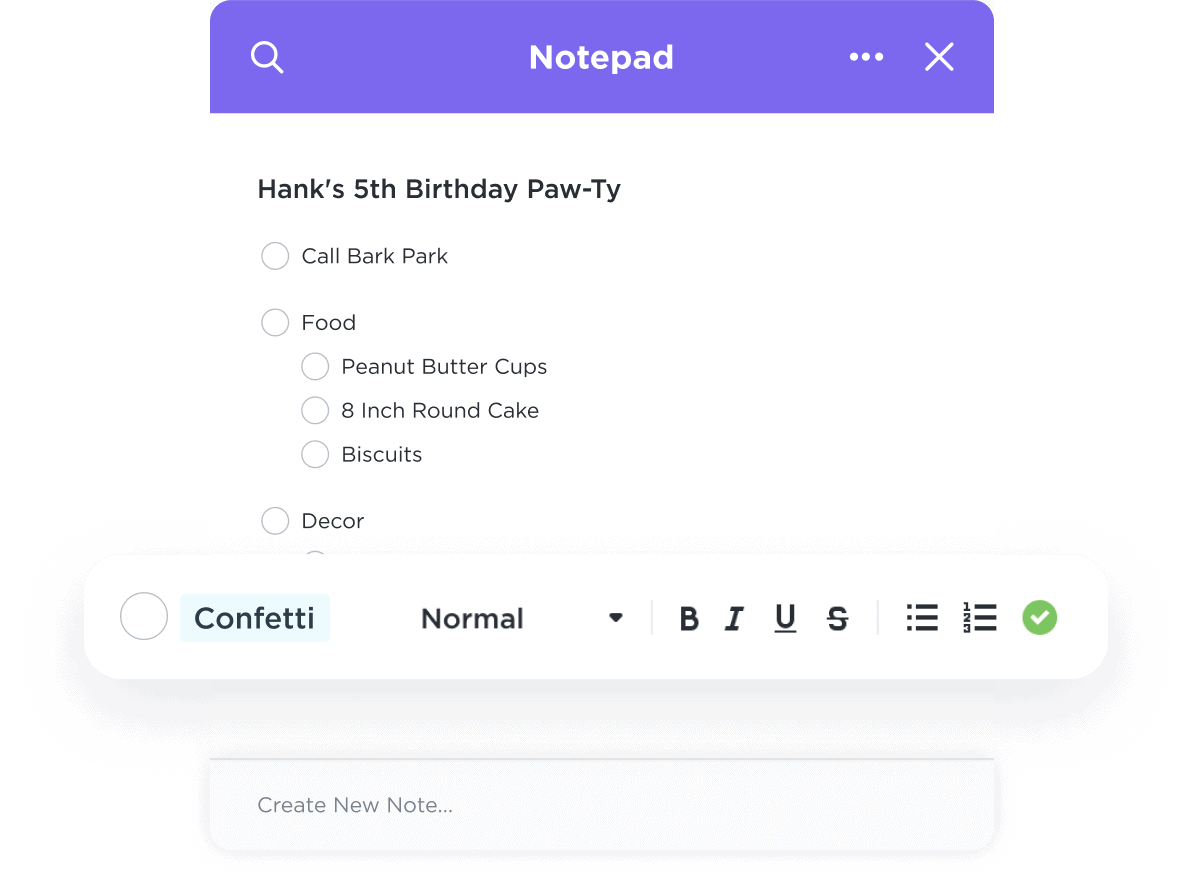
Oavsett om du brainstormar, skriver anteckningar eller planerar ett projekt hjälper det här verktyget dig att hålla ordning på allt.
Så här gör du:
- 📝 Snabba anteckningar, utan röriga anteckningar: Få enkelheten hos ett anteckningsblock med kraften hos en uppgiftshanterare. Använd rubriker, punktlistor och färgkodning för att hålla dina anteckningar strukturerade och lätta att överblicka.
- ✅ Omvandla anteckningar till uppgifter direkt: Tar du mötesanteckningar? När åtgärder dyker upp kan du omvandla dem till uppgifter direkt, tilldela dem till kollegor och ange deadlines – du behöver inte längre kopiera och klistra in dem i ett annat verktyg senare.
- 🔄 Dra, släpp och organisera med lätthet: Skapa interaktiva checklistor, ordna om uppgifter och lägg in deluppgifter för bättre struktur. Oavsett om det är en inköpslista eller en fullständig projektplanering, så ger denna anteckningsapp dig full kontroll.
Här är några textgenvägar som du kan använda i Anteckningar och Dokument!
| Åtgärd | Snabbtangent för Mac | Snabbtangent för Windows |
| @nämn en person | @ | @ |
| @nämn en uppgift | @@ | @@ |
| @nämn ett dokument | @@@ | @@@ |
| PilarInfoga vänster-, höger- och dubbelriktade pilar i texten | -><-<-> | -><-<-> |
| KodblockMarkera alla tecken i ett kodblock | Cmd+A | Ctrl+A |
| KommentarRedigera din senaste kommentar | Uppåtpil | Uppåtpil |
| Emoji | :nameOfEmoji | :nameOfEmoji |
| HyperlänkHyperlänk medan du markerar text | Cmd+K | Ctrl+K |
💡Proffstips: Vill du se alla tillgängliga kortkommandon på ett ställe? Klicka på din personliga avatar och välj Tangentbordskortkommandon. Därifrån kan du utforska olika kategorier till vänster för att hitta de mest användbara kortkommandona för ditt arbetsflöde. Om du lär dig dessa kortkommandon kan du spara tid och hålla fokus.
Få en AI-driven skrivassistent med ClickUp AI Notetaker och ClickUp Brain.
ClickUp AI Notetaker
Anteckningar blir tio gånger mer effektiva med ClickUps AI Notetaker – ett verktyg som är utvecklat för att omvandla kaoset efter möten till tydliga, praktiska insikter.
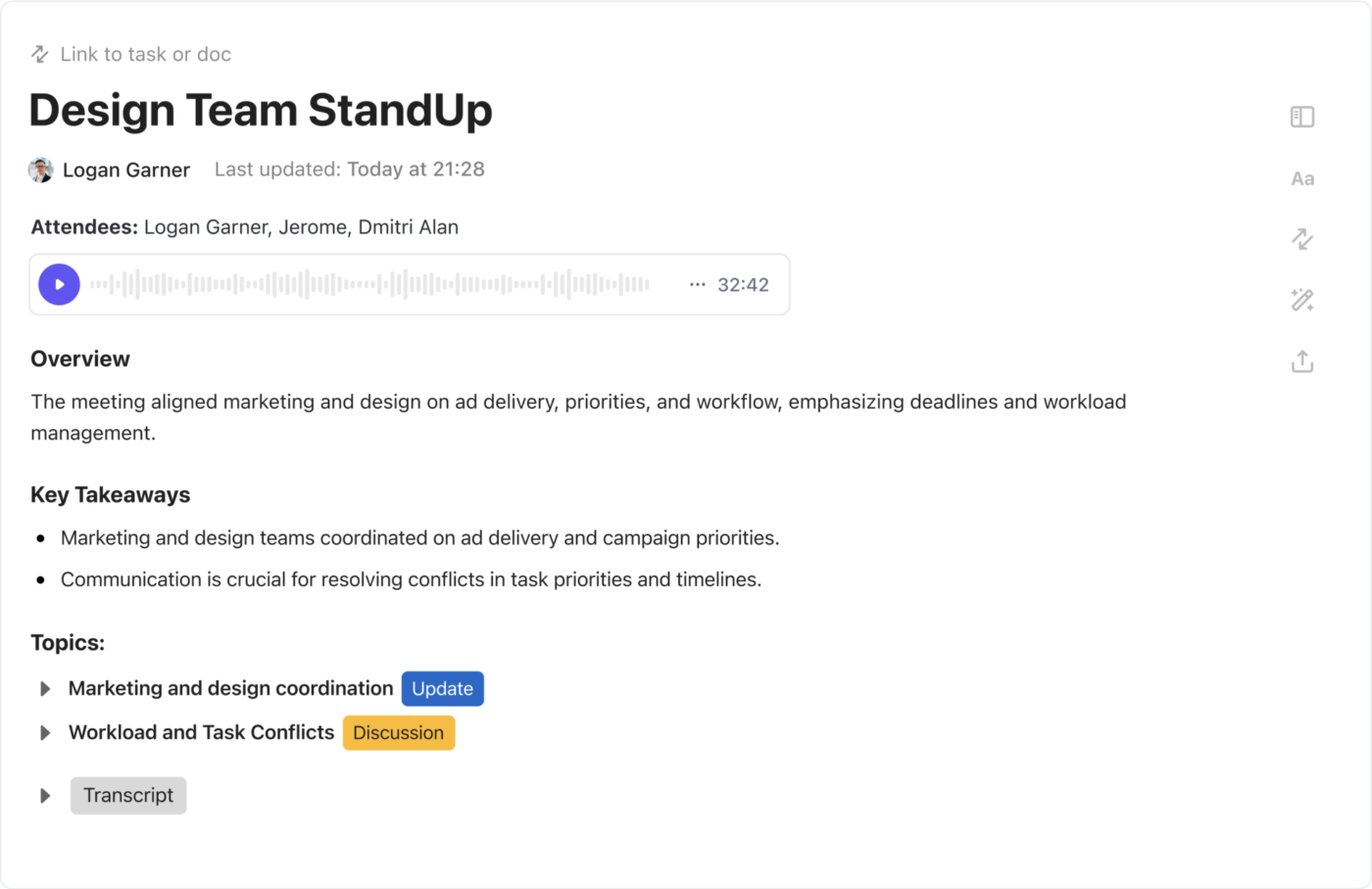
Så här hjälper det dig:
- ✅ Ser till att alla beslut som fattas dokumenteras och enkelt kan delas med alla – oavsett om de var närvarande eller inte.
- 📝 Samla in åtgärdspunkter och tilldela dem till rätt personer
- 🔗 Kopplar varje diskussion till relevanta uppgifter och filer samtidigt som den ger fullständig kontext – så att ditt team kan gå vidare utan att behöva återupprepa det som redan har diskuterats.
ClickUp Brain
ClickUp Brain förbättrar anteckningsfunktionen med hjälp av AI. Det kan omedelbart generera strukturerade sammanfattningar av spridda tankar och omvandla råa idéer till välorganiserade anteckningar.
📌 Några tips att prova:
- Omvandla mötesprotokollet till en strukturerad sammanfattning med uppgifter och deadlines
- Extrahera de viktigaste insikterna från denna brainstorming-session
- Organisera dessa spridda anteckningar i kategorier för att lättare kunna hitta dem
- Skapa en checklista baserad på dessa anteckningar för enkel genomförande
- Identifiera uppgifter från denna projektplan och tilldela dem till rätt personer
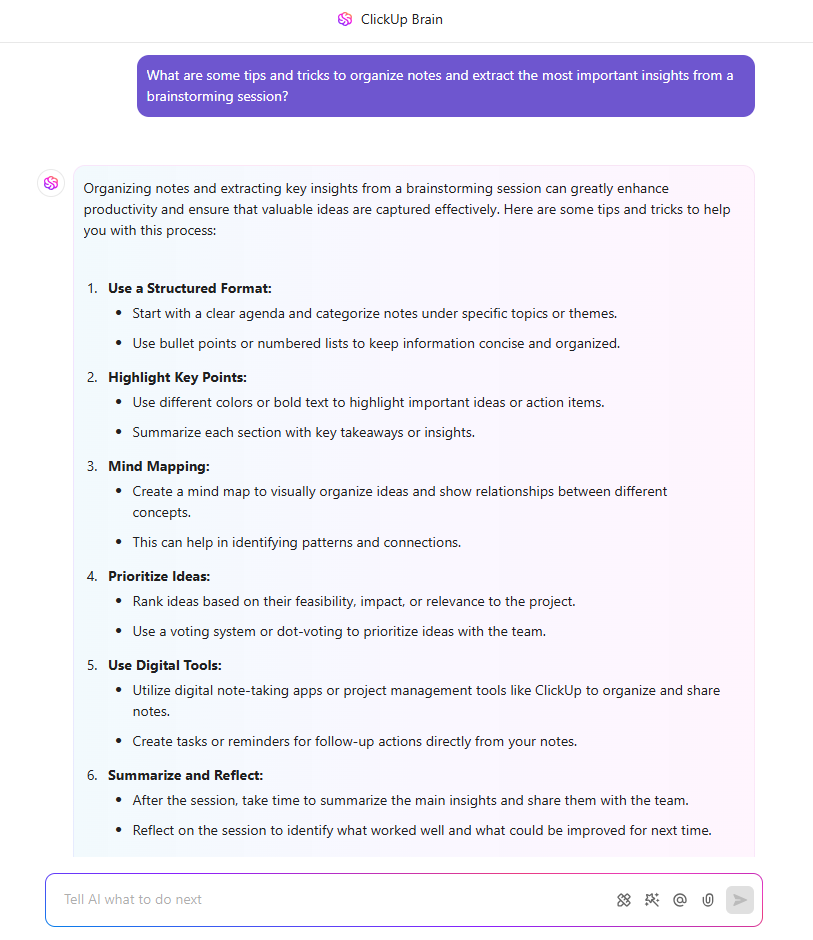
Dessutom kan du med hjälp av transkriptionsfunktionerna konvertera diskussioner till sökbar text, vilket gör det perfekt för online-möten och brainstorming-sessioner.
Det erbjuder också redigeringsförslag i realtid för att korrigera grammatik, förbättra tydligheten och förfina ditt skrivande direkt. Oavsett om du skriver rapporter, blogginlägg eller interna dokument, ser ClickUp Brain till att dina ord flyter smidigt.
🧠 Rolig fakta: Renässansen innebar en betydande förändring i hur man tog anteckningar. Med Johannes Gutenbergs uppfinning av tryckpressen på 1400-talet blev det möjligt att massproducera böcker.
När böcker blev mer tillgängliga började människor göra anteckningar och marginalanteckningar i texterna för att fånga sina tankar och insikter. Dessa handskrivna anteckningar, kända som ”marginalia”, blev en form av anteckningsmetod.
Välj den anteckningsvärda appen – ClickUp
Nu när du har lärt dig dessa OneNote-genvägar är du på god väg att bemästra dina anteckningar. Om du dock behöver något mer robust för att hantera projekt, spåra uppgifter och samarbeta med team samtidigt som du dokumenterar allt, är ClickUp rätt val.
ClickUp, appen för allt som rör arbete, erbjuder en rad verktyg för att upprätthålla effektiviteten.
Med ClickUp Docs kan du skapa och samarbeta på dokument samtidigt som du håller dem kopplade till ditt arbete. ClickUp Brain hjälper dig att organisera spridda idéer till en tydlig plan, och ClickUp Notepad ser till att dina snabba tankar inte går förlorade i virrvarret.
Med ClickUp kan du spendera mindre tid på att växla mellan verktyg och mer tid på att få saker gjorda. Registrera dig gratis på ClickUp idag! ✅