
Din Google Slides-presentation är klar – alla bilder ser snygga ut, innehållet är perfekt och bilderna är iögonfallande. Men något saknas.
När du övar på din presentation känns den platt.
Liveberättande leder ofta till pinsamma pauser, felaktig timing och stressen med att presentera i realtid. Bakgrundsljud eller förlorade tankar kan också snabbt förstöra ditt budskap.
Lösningen? En förinspelad röstkommentar. Det är engagerande, låter dig finjustera varje detalj, undviker dålig ljudkvalitet eller distraktioner och hjälper dig att leverera en polerad presentation som flyter med dina bilder. Dessutom tillför det en personlig, professionell touch som statisk text helt enkelt inte kan matcha. Fortsätt läsa för att lära dig hur du lägger till röstkommentarer i Google Slides och engagerar din publik från början till slut! Som bonus presenterar vi också ClickUp för att optimera dina presentationsarbetsflöden.
⏰ 60 sekunders sammanfattning
- Genom att spela in din röstkommentar i förväg får du bättre kontroll över tajmingen, undviker distraktioner och ger dina Google Slides en polerad, professionell touch.
- För att lägga till en professionell röstkommentar till din presentation bör du planera ditt manus så att det blir koncist och relevant, och använda ett verktyg för röstinspelning.
- Ladda upp dina ljudfiler till Google Drive och infoga dem sedan enkelt i dina presentationer.
- Anpassa dina ljudinställningar i Google Slides för att synkronisera voice-over med övergångar, justera volymnivåer och välja om det ska spelas upp automatiskt eller vid klick.
- Använd skärminspelningsprogramvara för att kombinera din berättarröst med bilder och infoga sedan videoklippen i dina bilder för en mer dynamisk presentation.
- Google Slides har vissa begränsningar, till exempel ingen inbyggd ljudinspelning och begränsade alternativ för ljudredigering.
- Använd en allt-i-ett-app som ClickUp för att organisera ditt manus, hantera bilder och samla in feedback från teamet med smidig samverkan under hela presentationsprocessen.
Hur lägger man till röstkommentarer i Google Slides?
Text och bilder är bra, men de räcker inte för att skapa engagemang. Google Slides erbjuder faktiskt ett stort utbud av gratis mallar som hjälper dig att skapa snygga presentationer. Men en röstkommentar tillför en mänsklig touch och förklarar dina idéer på ett mer personligt sätt. Det tillför personlighet, gör komplexa idéer lättare att följa och ger din presentation en professionell touch.
Att lägga till röstkommentarer till Google Slide hjälper dig att:
- 🎙️ Förtydliga komplexa begrepp med muntliga förklaringar
- ⏳ Spara tid genom att undvika repetitiva liveberättelser
- 🔊 Förbättra tillgängligheten för tittare som föredrar ljudguidning
💡 Proffstips: När du utformar en professionell röstkommentar till en bildpresentation bör du fokusera på tre viktiga saker: tydlig bilddesign, koncist innehåll och förstklassig ljudkvalitet. Du kan också använda AI-verktyg för presentationer för att brainstorma idéer eller skapa en presentationsöversikt. De sparar tid och hjälper dig att förfina ditt innehåll innan du lägger till en röstkommentar i Google Slides.
Beroende på din stil och dina behov kan du förinspelning din ljudberättelse eller kombinera den med video. Låt oss dela upp det i två enkla metoder!
Metod 1: Lägg till en förinspelad ljudfil
Spela in din röstkommentar separat och lägg till den i en befintlig presentationsserie med följande steg:
Steg 1: Förbered ditt manus
Innan du trycker på inspelningsknappen, ta dig tid att planera vad du ska säga.
- Skriv ett kortfattat manus eller en översikt för att hålla fokus och täcka alla viktiga punkter.
- Undvik jargong. Använd ett enkelt och tydligt språk för att göra ditt budskap tillgängligt.
- Lägg till en personlig berättelse eller en relaterbar anekdot för att skapa en koppling till din publik.
Steg 2: Spela in din röstkommentar
Google Slides kräver separata ljudfiler för varje bild, så planera dina inspelningar därefter.
- Använd skärminspelningsappar, ljudredigeringsprogram (som Audacity eller GarageBand) eller till och med din telefons röstinspelare.
- Sträva inte efter perfektion direkt! Gör några övningstagningar för att finjustera tonfall, tempo och tydlighet innan du gör den slutgiltiga inspelningen.
💡 Proffstips: Spela in i en tyst miljö för att minimera bakgrundsljud och störningar.
Steg 3: Spara din inspelning
Efter inspelningen tar du dig en stund att organisera dina filer. Namnge varje fil efter den bild den hör till, till exempel Bild 1 Intro eller Bild 3 Viktiga punkter. Detta enkla steg sparar dig mycket tid när du infogar ljud i din presentation.
Spara filerna i ett format som stöds av Google Slides, till exempel MP3 eller WAV. Om ditt verktyg inte stöder dessa format kan du använda en gratis onlinefilkonverterare för att konvertera dem.
Steg 4: Ladda upp filen till Google Drive
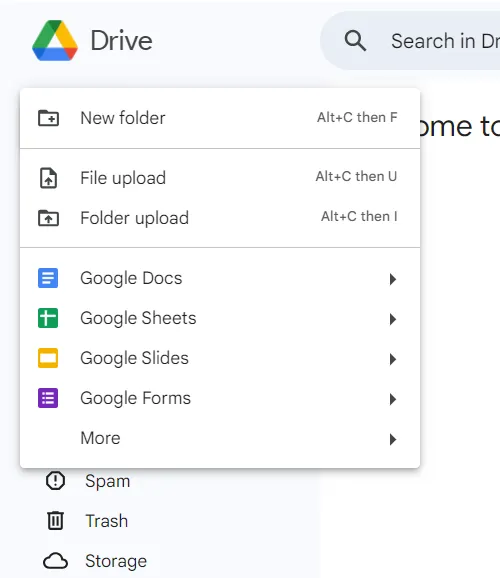
- Öppna Google Drive och klicka på knappen Ny i det övre vänstra hörnet.
- Välj Filuppladdning för att ladda upp enskilda ljudfiler, eller välj Mappuppladdning om du har grupperat alla dina filer i en enda mapp.
- När filerna har laddats upp sparas de i din Drive och är redo att användas i Google Slides.
💡 Proffstips: Dra och släpp dina ljudfiler direkt till Google Drive. Google laddar upp och sparar dem automatiskt på den plats du valt.
Steg 5: Infoga ljudfiler i din bild
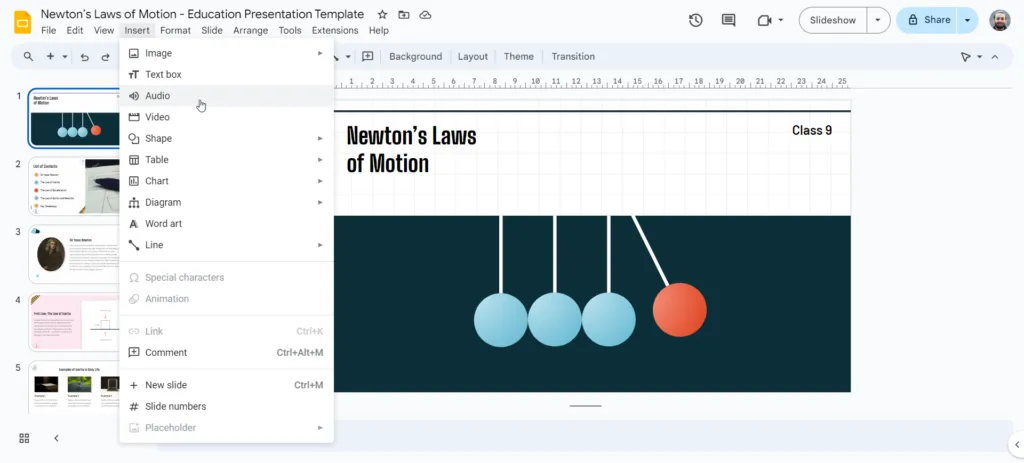
- Öppna din Google Slides-presentation och navigera till den bild där du vill ha voice-over.
- Klicka på Infoga i toppmenyn och välj sedan Ljud.
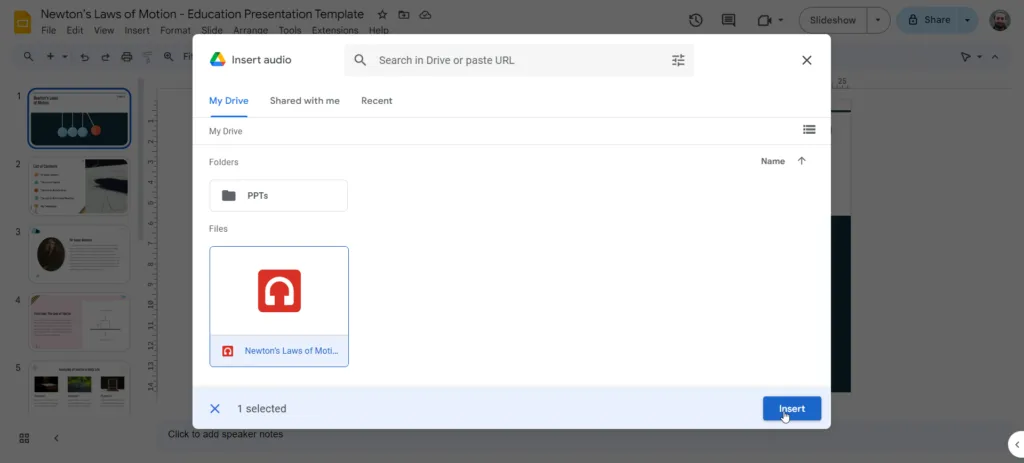
- En lista med ljudfiler från din Google Drive visas. Välj rätt fil för bilden och klicka på Infoga.
Steg 6: Anpassa uppspelningsinställningarna
En högtalarikon visas på bilden, tillsammans med en minispelare för att förhandsgranska ljudet. Du kan flytta ikonen så att den inte distraherar från innehållet.
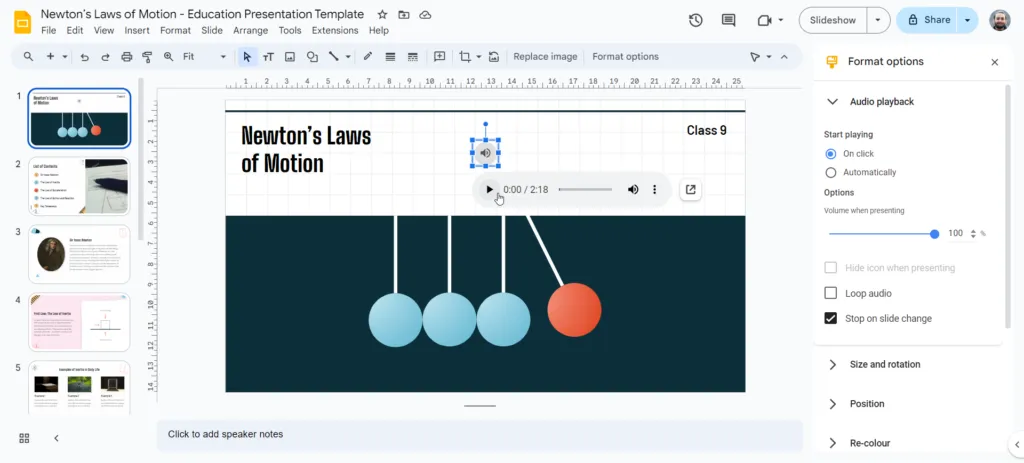
När du har infogat ljudet kan du justera uppspelningsinställningarna så att de passar din presentation:
- Synkronisera ljudet: Se till att voice-overn matchar dina bildövergångar genom att ställa in start- och sluttiderna på rätt sätt.
- Uppspelningsalternativ: Välj om ljudet ska spelas upp automatiskt när bilden visas eller om det krävs ett klick för att starta uppspelningen.
- Volymjustering: Ställ in volymen så att den är tydlig utan att överrösta resten av presentationen.
- Aktivera loopning (valfritt): Detta är användbart för bakgrundsmusik eller upprepande ljud.
- Dölj högtalarikonen: Om du vill ha ett renare utseende under presentationen kan du dölja högtalarikonen genom att välja alternativet "Dölj ikon vid presentation" i inställningarna.
💡 Proffstips: Använd förhandsgranskningen för att testa dina inställningar och göra sista justeringar innan du presenterar.
Metod 2: Skärminspelning med ljud
Vill du förvandla dina bilder till en smidig videopresentation? Den här metoden är perfekt för att skapa en snygg videofil som kombinerar slående bilder och övertygande ljudberättande, som kan delas med en större publik eller laddas upp online.
Steg 1: Spela in din presentation
Använd din dator eller ett skärminspelningsverktyg från tredje part för att börja spela in din bildspel medan du berättar. Starta din presentation i helskärmsläge och tryck sedan på inspelning. När du går igenom bilderna, förklara dina poänger tydligt och håll ett jämnt tempo.
Steg 2: Lägg till videor i bilderna
Infoga varje inspelad video på motsvarande bild i din presentation.
- Se till att videoklippen är av hög kvalitet och synkroniserade med innehållet i dina bilder för ett professionellt utseende.
- Använd uppspelningsinställningarna för att styra hur och när videoklippen visas under din presentation.
Om du föredrar att lägga till enskilda videoklipp till specifika bilder kan du dela upp din inspelning i mindre klipp för varje avsnitt i din presentation.
Begränsningar för att lägga till röstkommentarer till Google Slides
Det är inte alltid så enkelt att synkronisera din röst med bilderna. Om du har en lång röst eller flera ljudklipp måste du justera tajmingen manuellt, vilket kan ta lite extra tid och tålamod.
Och det är bara en av utmaningarna. Det finns några fler begränsningar att ta hänsyn till så att du kan planera din röstinspelning på ett bättre sätt.
Ingen direkt ljudinspelning
Tänk dig att du förbereder en webbinariumspresentation. Du spelar in din röst med ett externt verktyg, men inser sedan att du behöver spela in en liten del om. Eftersom Google Slides inte har någon inbyggd funktion för redigering måste du använda ett externt inspelningsverktyg, göra ändringen och ladda upp filen igen.
Filstorleksbegränsning
Google Slides begränsar ljudfiler till 100 MB. Högkvalitativt ljud eller långa berättarröster kan lätt överskrida denna gräns. Du måste komprimera ljudet, men för mycket komprimering kan påverka ljudkvaliteten.
Låt oss säga att du vill skapa informativa utbildningsmoduler med över 20 bilder och detaljerad voice-over. Om varje bild har en lång förklaring kan komprimering av ljudet göra att det låter dämpat eller förvrängt.
Begränsade alternativ för ljudredigering
När din ljudfil har laddats upp till Google Slides kan du bara redigera den i begränsad utsträckning. Google Slides tillåter endast grundläggande ljudformatering, såsom automatisk uppspelning eller volym. Om du behöver trimma, finjustera eller göra andra ändringar i ljudfilen måste du använda ett separat verktyg innan du laddar upp filen.
Undertexter är inte alltid helt korrekta
Google Slides erbjuder undertexter för din röst, men de är inte alltid helt korrekta. Faktorer som din accent, tonfall och tydlighet kan påverka hur väl undertexterna stämmer överens med vad du säger. Om du presenterar för ett internationellt team kan undertexterna misstolka dina ord och leda till förvirring. Detta är särskilt problematiskt för tekniska eller branschspecifika termer.
Ingen inbyggd skärminspelning
Google Slides har ingen funktion för att spela in din röst och dina bilder samtidigt i realtid. Istället måste du använda en skärminspelare från tredje part för att spela in din presentation och sedan ladda upp videon till Google Slides separat. Det är fullt möjligt, men lite mer komplicerat.
Skapa engagerande presentationer med voice-over med hjälp av ClickUp
Låt oss vara ärliga – att starta en presentation från grunden, särskilt en med voice-over, kan vara en skrämmande uppgift.
Att omvandla dina idéer till en polerad och sammanhängande presentation kan kännas överväldigande, men med rätt presentationsverktyg blir det mycket enklare.
Det är här ClickUp kommer in som allt-i-ett-appen för arbete. Den samlar dina uppgifter, idéer, dokument och till och med chattar på en kraftfull AI-plattform.
Istället för att stirra på en tom bild kan du börja brainstorma med ClickUp Whiteboards och omvandla spridda tankar till en strukturerad berättelse. Använd ClickUp Docs för att skriva ditt manus parallellt med dina bilder och hålla allt organiserat i ett arbetsområde.
Behöver du samarbeta? Tilldela uppgifter, lämna kommentarer och följ framstegen i realtid – så att inget faller mellan stolarna. Och om din presentation har en röstkommentar kan ClickUps inbyggda inspelningsverktyg hjälpa dig.
Låt oss titta på hur du skriver manus, spelar in och samarbetar med ditt team om din presentation med hjälp av ClickUp.
1. Skriv ditt manus i ClickUp Docs
Varje bra presentation börjar med en fängslande berättelse.
Tänk dig att du förbereder en säljpresentation för en ny produkt.
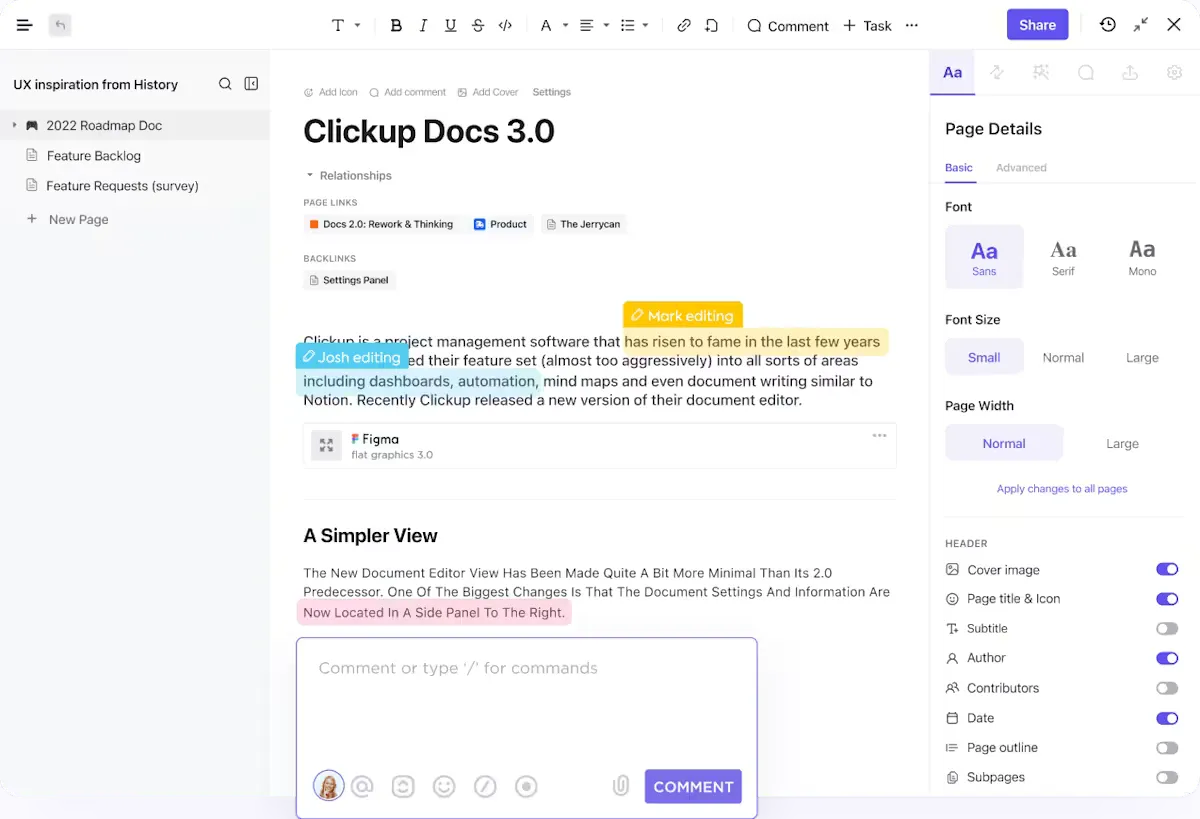
Med ClickUp Docs kan du enkelt skriva ett utkast till ditt presentationsmanus och samarbeta med dina marknadsförings- och säljteam. Du kan till och med länka dina uppgifter till Docs och tilldela åtgärder som "Hitta stödjande statistik för bild 4" eller "Förenkla denna tekniska term för bild 2" till relevanta teammedlemmar.
Alla kan delta, lämna kommentarer och göra ändringar i realtid, så att ingen blir utanför och inte vet vad som händer.
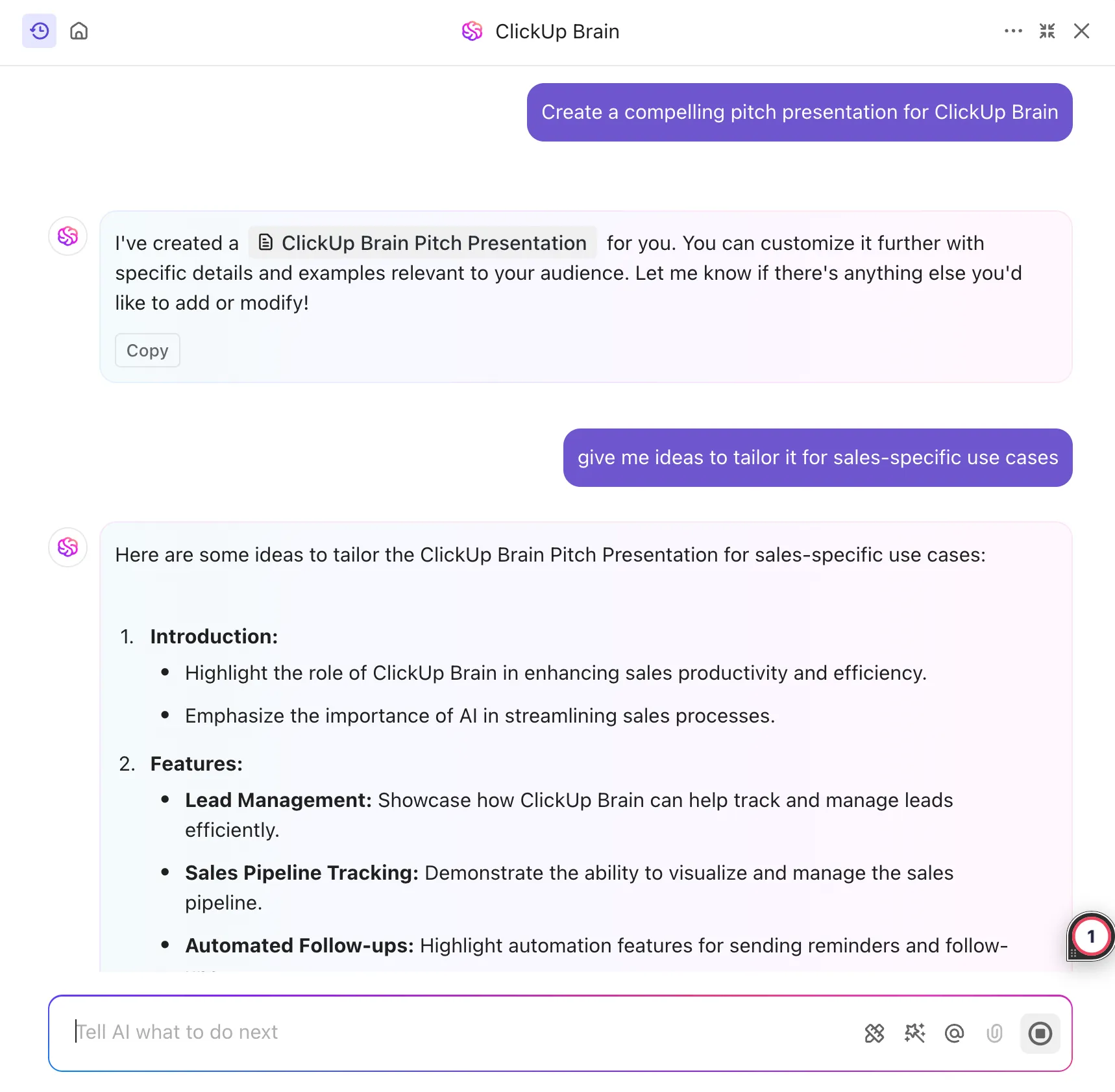
Behöver du hjälp med att forma dina idéer? Använd ClickUp Brain för att skapa innehåll, finslipa tonen eller till och med omformulera delar av ditt manus så att det låter mer engagerande.
📌 Bonus: Titta på den här videon för att lära dig mer om hur ClickUp Brain kan effektivisera ditt arbetsflöde och hjälpa dig att generera idéer utan ansträngning!
2. Planera dina bilder
När ditt manus är färdigt är nästa steg att koppla ihop idéer med bilder. Du kan koppla ihop dina dokument med ClickUp Whiteboards för att skissa på dina idéer för bilderna och koppla ihop dem med din berättarröst.
Låt oss säga att du vill skapa en presentation av projektets färdplan för intressenterna. Använd en whiteboard för att planera varje bild med tydliga bilder som tidslinjer, arbetsflöden och viktiga milstolpar.
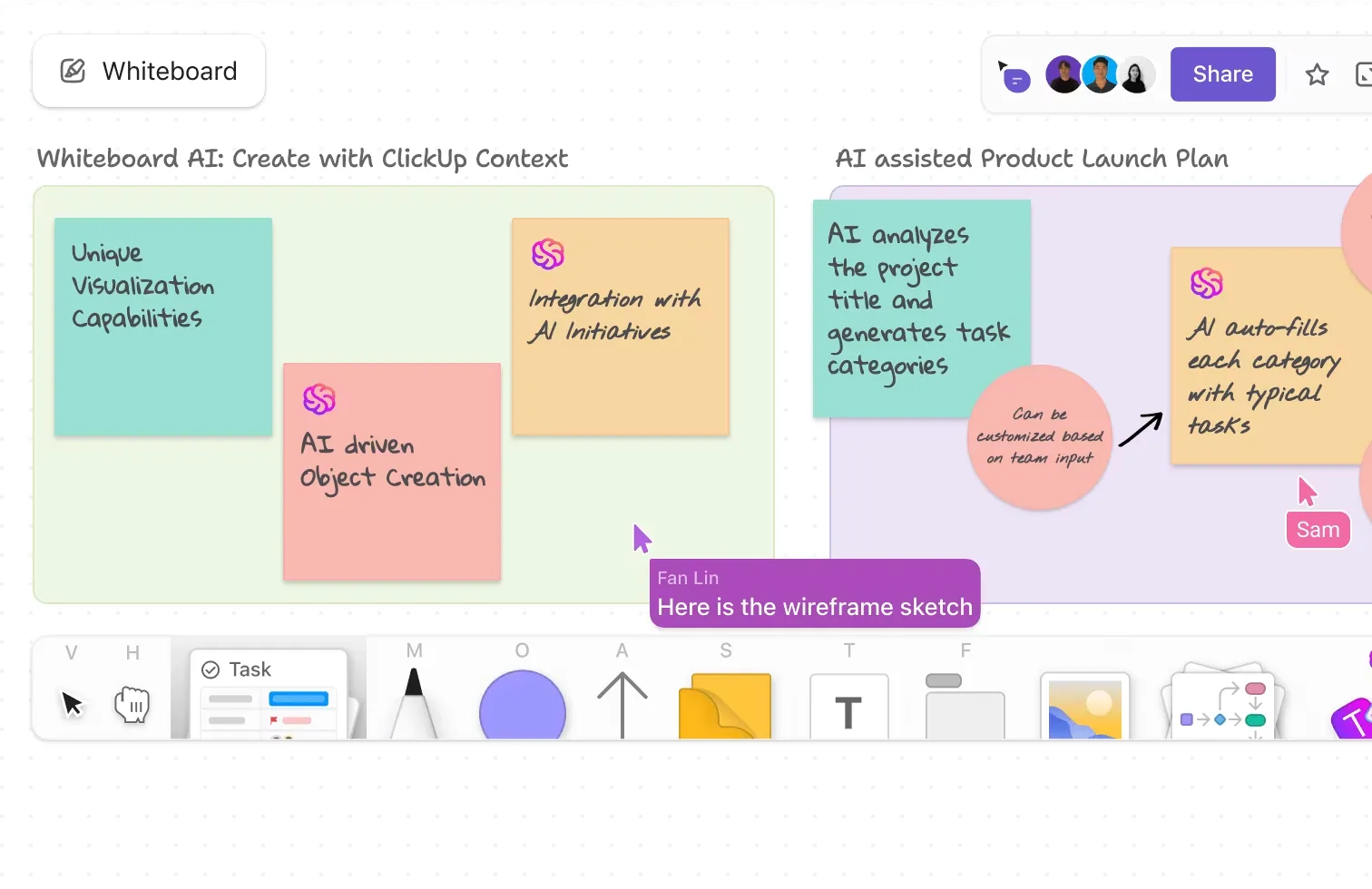
Skissa upp dina idéer med klisterlappar, koppla ihop dem med kopplingar, skapa anpassade bilder med AI och strukturera dina bilder visuellt för tydlighet. Låt ditt team komma med förslag. Marknadsföringen kan till exempel förbättra budskapet, medan säljavdelningen kan lägga till lösningar för kundernas problem.
ClickUp är alltid ett mycket bra val när information måste delas mellan flera personer samtidigt och när olika team arbetar med samma ämne från olika perspektiv.
ClickUp är alltid ett mycket bra val när information måste delas mellan flera personer samtidigt och när olika team arbetar med samma ämne från olika perspektiv.
Föredrar du lite mer struktur?
ClickUp Whiteboard Templates är ett utmärkt sätt att komma igång. De kommer med fördefinierade layouter för olika typer av presentationer, pitchar, roadmaps eller utbildningsmaterial. Anpassa dem efter dina behov så att du inte behöver slösa tid på att ställa in allt från grunden.
Om du har en specifik idé som du vill koppla till en uppgift kan du bädda in livekort från ClickUp Docs eller uppgifter direkt på din whiteboard.
📮ClickUp Insight: 92 % av alla anställda använder inkonsekventa metoder för att spåra åtgärder, vilket leder till missade beslut och försenad genomförande. Oavsett om du skickar uppföljningsanteckningar eller använder kalkylblad är processen ofta splittrad och ineffektiv.
ClickUps lösning för uppgiftshantering säkerställer en smidig omvandling av konversationer till uppgifter, så att ditt team kan agera snabbt och hålla sig samordnat.
📖 Läs mer: Hur man skapar animerade whiteboard-videor
3. Organisera dina bilder
Låt oss säga att du förbereder en utbildningspresentation för nyanställda. Du bör ordna dina bilder i rätt ordning för att minimera förvirring.
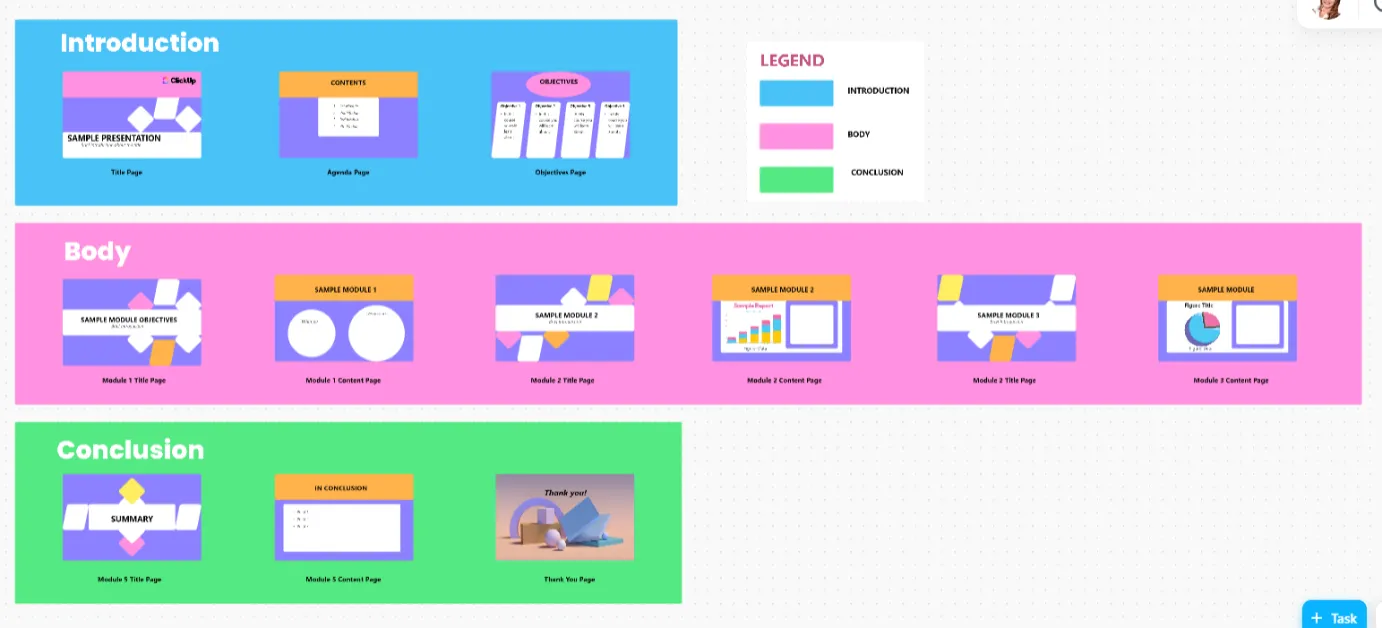
Att organisera dina presentationer blir enkelt med ClickUp Presentation Template.
Använd den här mallen för att:
- Tilldela teman till bilder: Dela upp din presentation i bilder som "Företagsöversikt", "Verktygsöversikt" och "Efterlevnadspolicyer".
- Ordna bilderna visuellt: Ordna om bilderna genom att dra och släppa dem för att få ett bättre flöde med bara några få klick.
- Spåra framsteg: Med anpassade statusar som "Pågår", "Klar för granskning" och "Godkänd" vet du alltid i vilket skede din presentation befinner sig.
- Samarbeta i realtid: Tilldela teammedlemmar att slutföra bilder, lägga till voice-over eller samla in feedback på specifika bilder. Du kan lägga till anteckningar för varje bild för att komma ihåg viktiga punkter och använda anpassade statusar för att spåra framsteg. Kommentarfunktionen gör att du kan samla in feedback inom samma utrymme.
🧠 Visste du att? Att lägga till videor i presentationer ökar den genomsnittliga lästiden med 37 %.
4. Öka engagemanget med ClickUp Clips
ClickUp spelar inte in röstkommentarer direkt, men du kan spela in, skicka och transkribera röstklipp som lagras i ditt arbetsområde på obestämd tid om du inte raderar dem manuellt.
För att spela in röstklipp i uppgiftskommentarer navigerar du till den uppgift där du vill lämna en röstanteckning och klickar på mikrofonikonen i kommentarsektionen för att starta inspelningen. I mobilappen kan du öppna fliken Aktivitet i det övre högra hörnet av en uppgift, trycka på Publisera en uppdatering och sedan trycka på mikrofonikonen i kommentareditoren för att starta inspelningen.
När du har spelat in ett röstmeddelande och skickat det erbjuder ClickUp även en funktion som visar en transkription av ditt röstmeddelande.
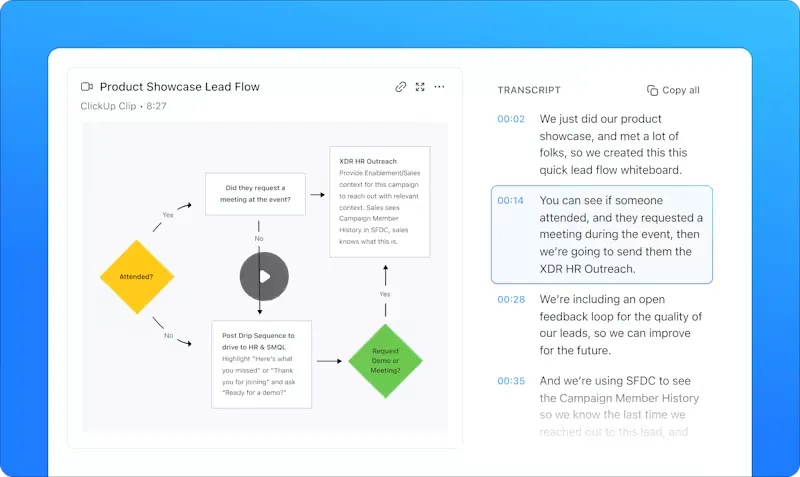
Du kan också spela in dig själv direkt när du håller en presentation med voice-over med hjälp av ClickUp Clips. Med Clips kan du spela in din skärm i realtid, med eller utan webbkamera och ljud. ClickUp Clips transkriberar dina skärminspelningar så att dina kollegor enkelt kan söka och granska specifika delar av din presentation.
💡Proffstips: Ett annat sätt att använda Clips för att förbättra din presentation? Anta att du skapar en produktdemo eller en instruktionsvideo. Spela in en skärmdump som förklarar hur varje funktion fungerar. Dela den med ditt team för feedback och låt dem kommentera direkt på specifika tidpunkter. Detta säkerställer att den slutliga voice-overn matchar ditt manus perfekt.
Gör dina presentationer mer effektfulla med ClickUp
Att spela in högkvalitativa voice-overs till dina Google Slides behöver varken vara komplicerat eller kostsamt. Nu är du redo! Börja med grunderna. Hitta en process som fungerar bäst för dig, samla ihop rätt verktyg och bekanta dig med varje steg.
Om du vill få allt i din presentation att sitta perfekt – manus, bilder, voice-over och framförande – prova ClickUp. Från Docs och Whiteboards som låter dig skapa den bästa presentationen till Clips för smidig skärm- och röstinspelning, kan du göra allt med ClickUp. Slipp krånglet med splittrade arbetsflöden. Registrera dig för ClickUp och se hur det ökar din produktivitet mångfaldigt!