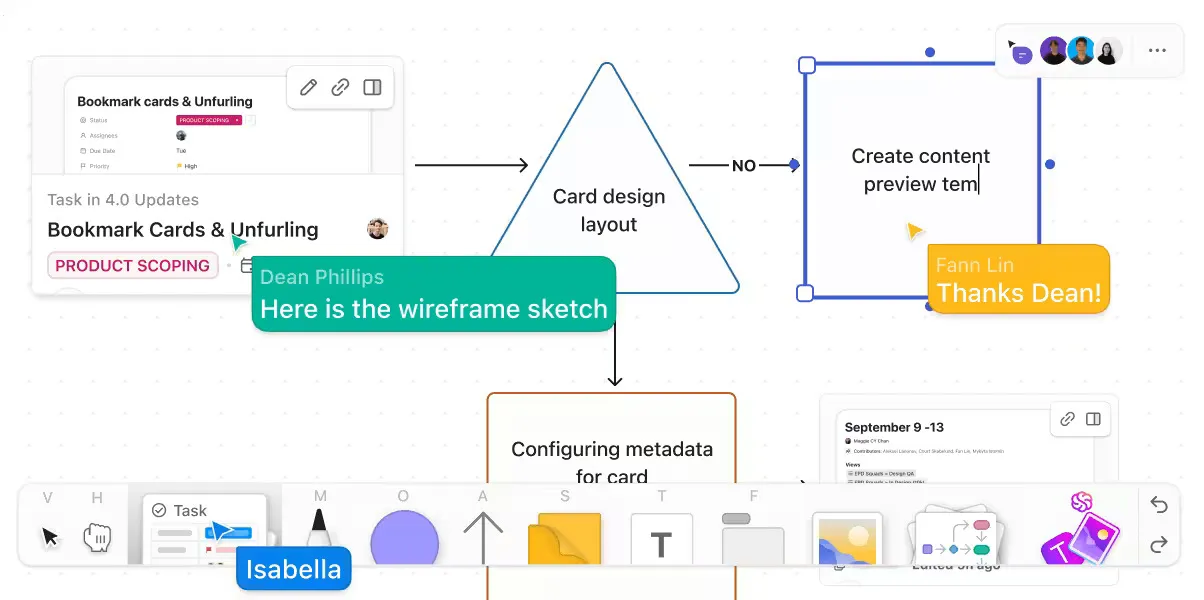

Det kan vara svårt att dela idéer i en fjärrmiljö. Ibland krävs det 10 minuters detaljerade muntliga förklaringar, tre skärmdelningar och ett frustrerat ”Jag skickar ett mejl istället”.
Men det finns en lösning!
Zooms whiteboard-funktion förändrar denna dynamik helt. Den är inbyggd direkt i ditt virtuella möte och ger dig den visuella frihet du behöver.
Det här blogginlägget reder ut förvirringen kring Zoom Whiteboards. Från grundläggande ritningar till avancerade arbetsflödesdiagram – lär dig hur du kan ge energi åt dina nästa brainstorming-sessioner på distans.
Om du vill hoppa över valet mellan "delad skärm" och "dela whiteboard" i Zoom har vi ett extra verktyg som kan hjälpa dig. Läs vidare!
⏰ 60-sekunders sammanfattning
Så här ritar du på Zoom Whiteboard:
- Starta Zoom, starta/gå med i mötet och hitta "Whiteboards" i möteskontrollerna.
- Använd Zooms anteckningsverktyg (rita, text osv.) för att rita på whiteboardtavlan.
- Använd Zoom Whiteboard för mind mapping, processflöden, tidslinjer och diagram.
- Överväg ClickUp för en mer robust, allt-i-ett-arbetsyta för visuellt samarbete.
- Använd Whiteboards i ClickUp för komplexa diagram, som överträffar Zooms kapacitet, och utnyttja Mind Maps för att strukturera idéer och koppla dem till projekt.
- Dela ClickUp Whiteboards på Zoom för samarbete i realtid och skapa ClickUp Clips för att dela information och uppdateringar asynkront.
Hur man ritar i Zoom Whiteboard
Visuell kommunikation minskar förvirringen när du deltar i möten.
Teamledare kan använda det för att kartlägga projektflöden i realtid, lärare kan lösa ekvationer steg för steg och distansarbetande team kan brainstorma sin nästa stora genombrott. Och Zoom Whiteboards gör allt enklare.
Du behöver inte vara konstnär eller teknikexpert för att använda Zoom effektivt. Från enkla flödesscheman till att skapa arbetsflödesdiagram – Zoom-möten gör varje virtuellt samarbete tydligare, snabbare och mer effektivt.
Här är en steg-för-steg-guide för hur du kommer åt och använder Zooms whiteboard:
Steg 1: Starta din Zoom-applikation
Leta reda på Zoom-applikationen på din dator och dubbelklicka för att öppna den. Se till att du använder den senaste versionen av appen för optimal funktionalitet.
Steg 2: Starta eller gå med i ett Zoom-möte
Det finns två sätt att starta en Zoom-session:
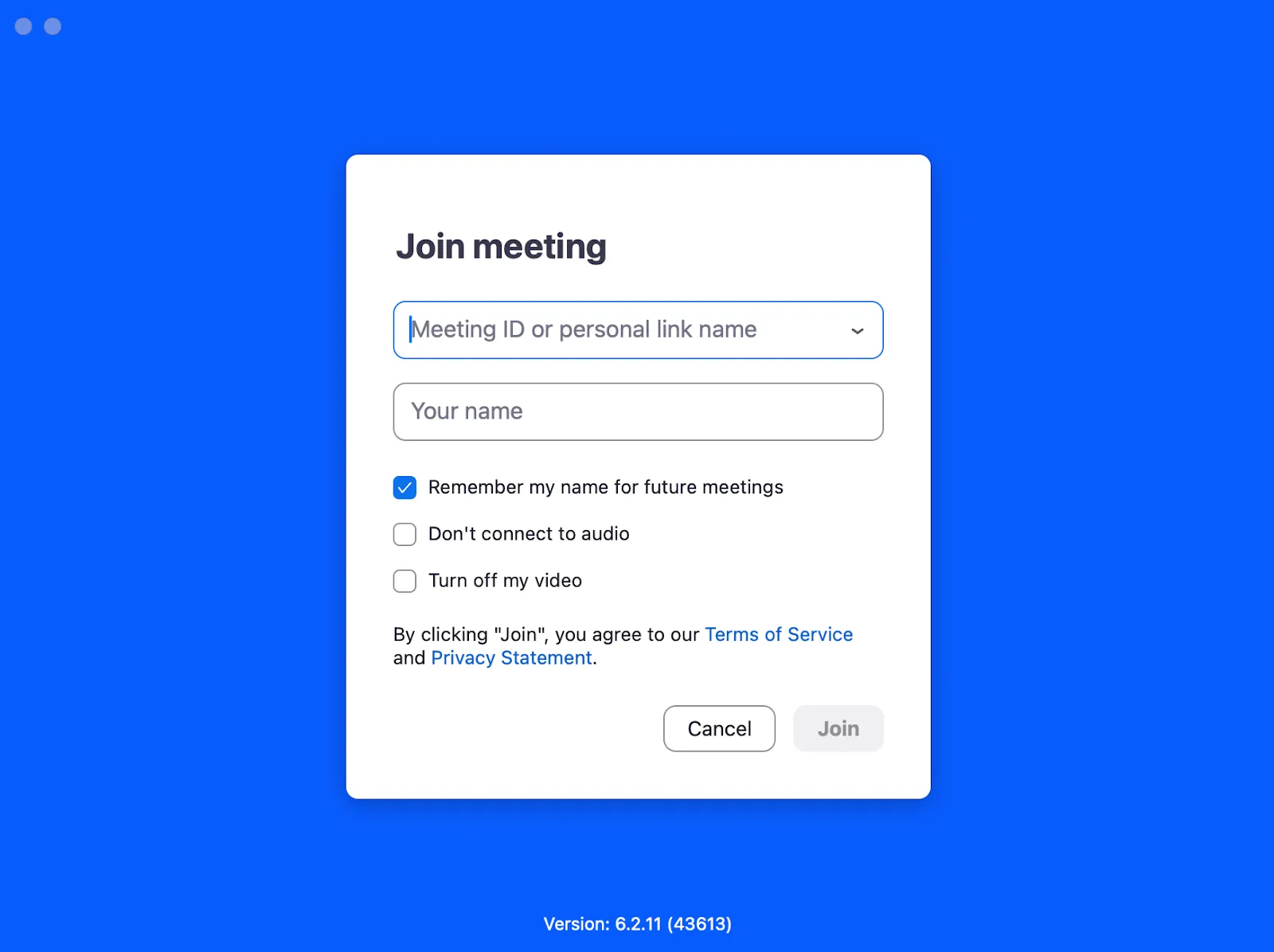
- Skapa ett nytt möte: Klicka på Nytt möte för att starta ett möte omedelbart.
- Gå med i ett befintligt möte: Om du har ett mötes-ID eller en länk klickar du på Gå med och anger den information som krävs för att ansluta till Zoom-rummet.
Steg 3: Hitta möteskontrollerna
När du är i mötet hittar du möteskontrollerna längst ner på skärmen. Denna verktygsfält innehåller vanligtvis alternativ som stäng av/sätt på ljud, starta/stoppa video, dela skärm och mer.
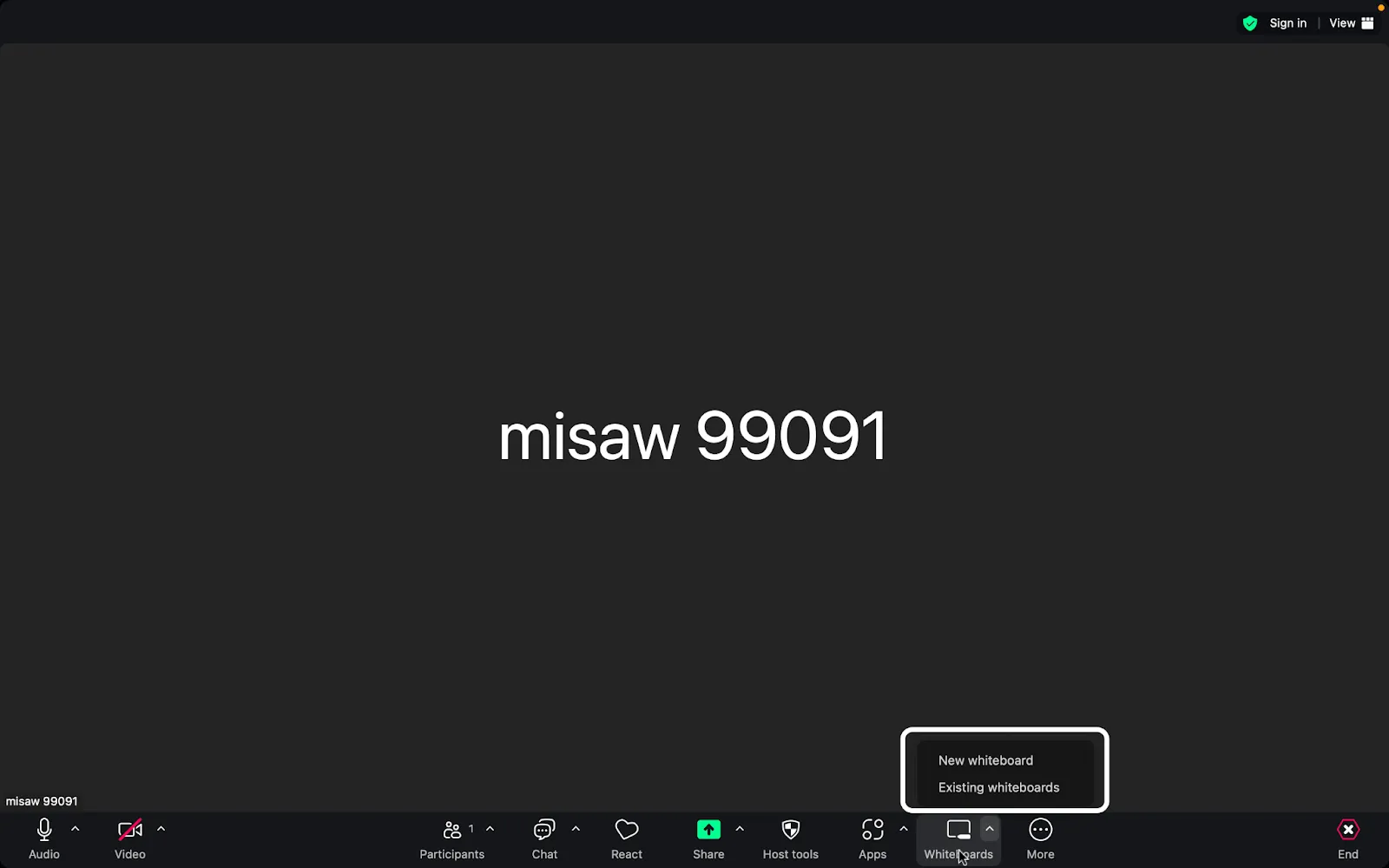
Steg 4: Hitta alternativet Whiteboards
Du ser alternativet Whiteboards i möteskontrollerna. Klicka på detta alternativ för att fortsätta.
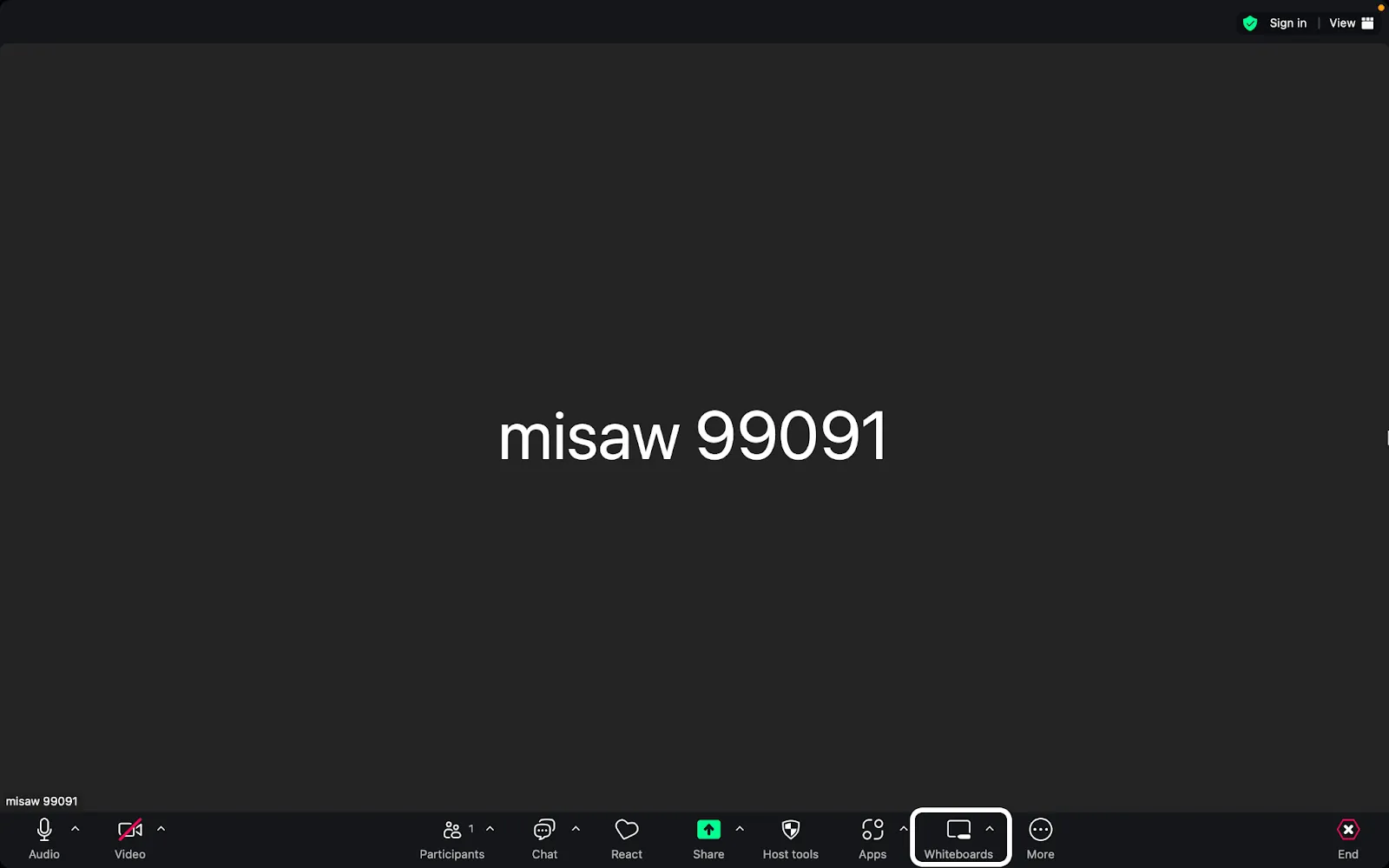
Om du inte hittar alternativet Whiteboards klickar du på de tre punkterna märkta Mer (…). Då öppnas en meny med ytterligare funktioner.
Steg 5: Välj eller skapa en whiteboard
För att börja skapa en whiteboard kan du:
1. Välj en befintlig whiteboard
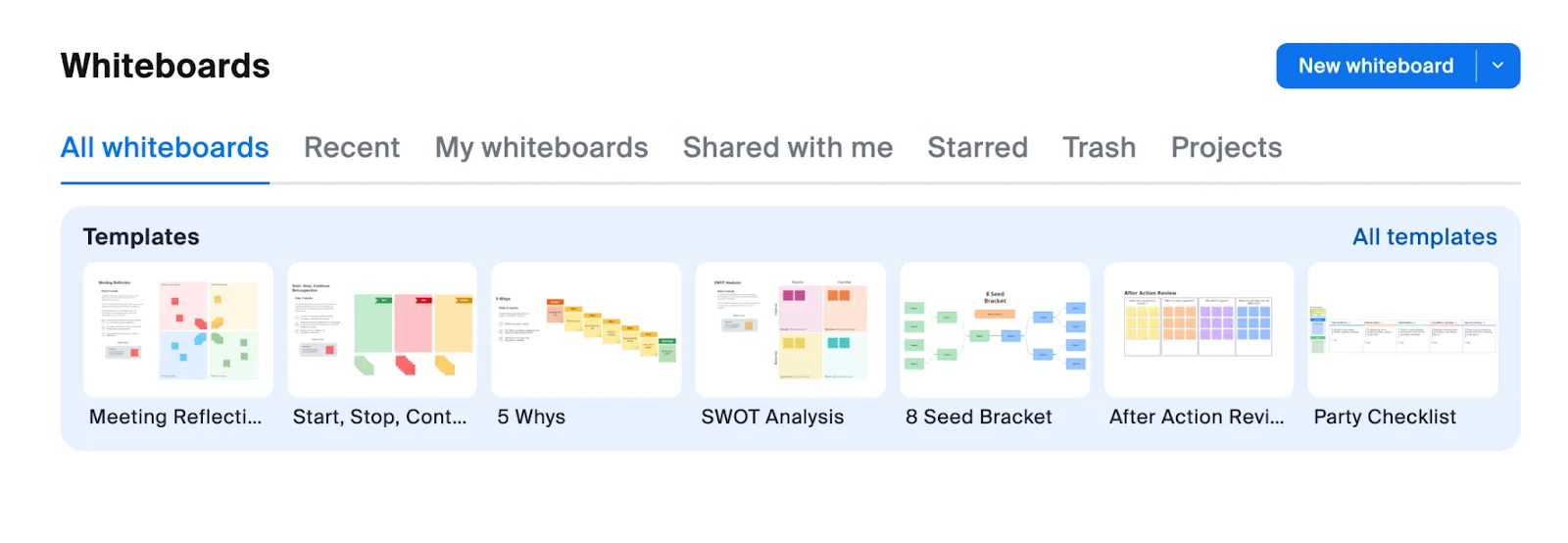
Om du tidigare har skapat whiteboards kommer de att listas här. Här är vad du kommer att se:
- Alla whiteboards (allt du har tillgång till)
- Senaste (ditt senaste arbete)
- Mina whiteboards (de du har skapat)
- Delat med mig (samarbetsmaterial)
- Markerade (dina favoriter)
- Papperskorgen (de du har raderat)
- Projekt (organiserade samlingar)
2. Skapa en ny whiteboard
Om du vill börja om från början skapar du en ny. Klicka på den så öppnas en tom whiteboard.
👀 Visste du att? Du kan använda Zoom Whiteboard i grupprum. Det gör att varje grupprum kan ha sitt eget samarbetsutrymme, vilket är perfekt för mindre gruppaktiviteter eller diskussioner under större möten.
Steg 6: Använda whiteboardtavlan
När din whiteboard är öppen, notera anteckningsverktygen på vänster sida av skärmen. Denna verktygsfält innehåller olika verktyg för att rita, lägga till text och mycket mer.
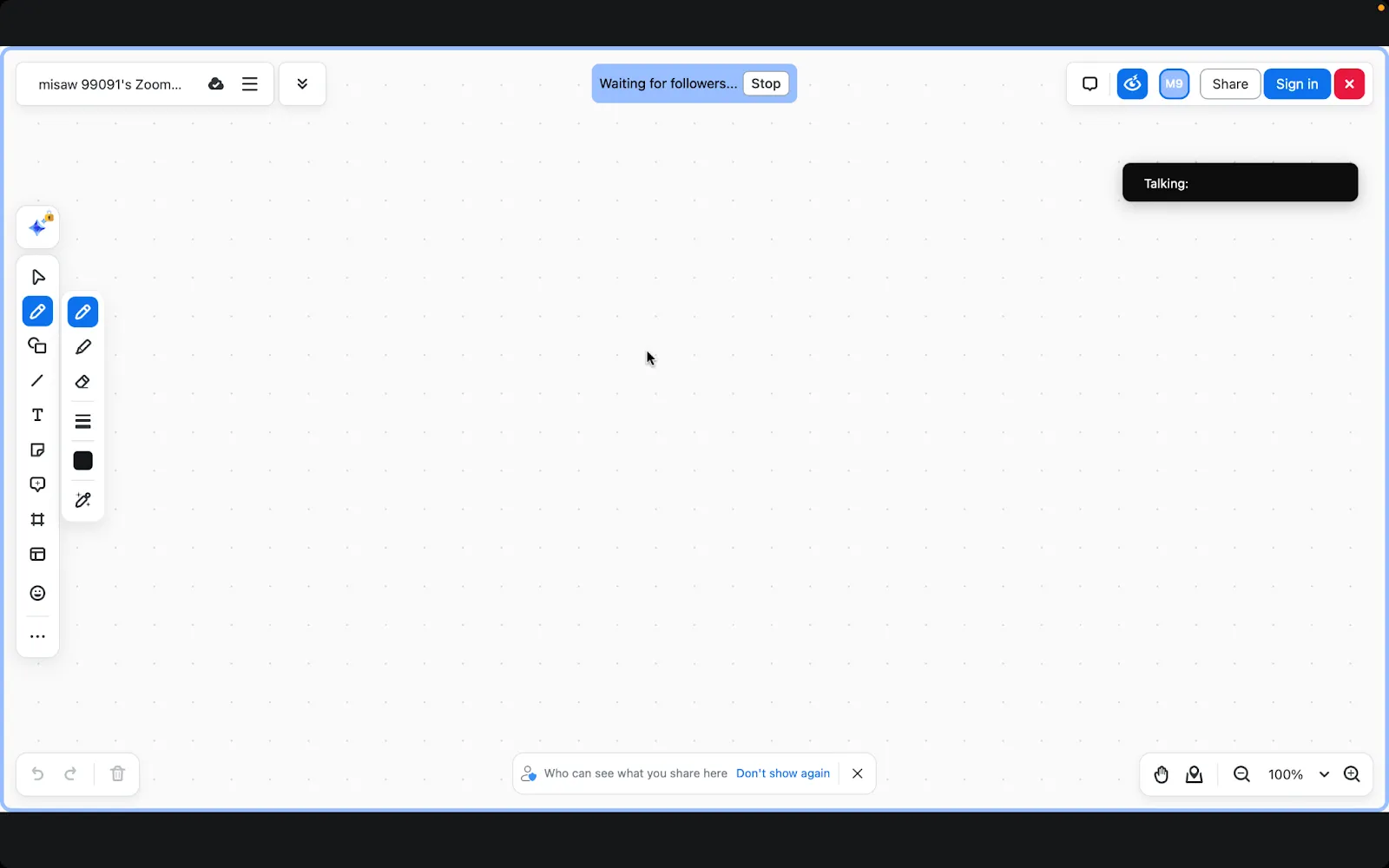
Steg 7: Rita på whiteboardtavlan
Det är enklare att visualisera idéer med whiteboardens ritverktyg. Oavsett om du skissar ett koncept, skissar upp en plan eller lägger till anteckningar hjälper dessa verktyg dig att förverkliga dina tankar.
Så här gör du:
Välj ritverktyget
- Klicka på ikoner som Rita eller Penna för att börja skissa.
- Välj färger genom att klicka på färgcirkeln bredvid det valda verktyget.
- Justera linjens tjocklek med hjälp av alternativen bredvid färgväljaren.
Börja rita
- Håll musknappen intryckt på whiteboardytan.
- Dra med musen medan du håller ned musknappen för att skapa dina ritningar.
- Släpp musknappen när du vill sluta rita.
🧠 Rolig fakta: Under möten kan du spela spel som tre i rad eller hänga gubbe direkt på Zoom Whiteboard. Det är ett kreativt sätt att bryta isen eller göra en brainstorming-session roligare.
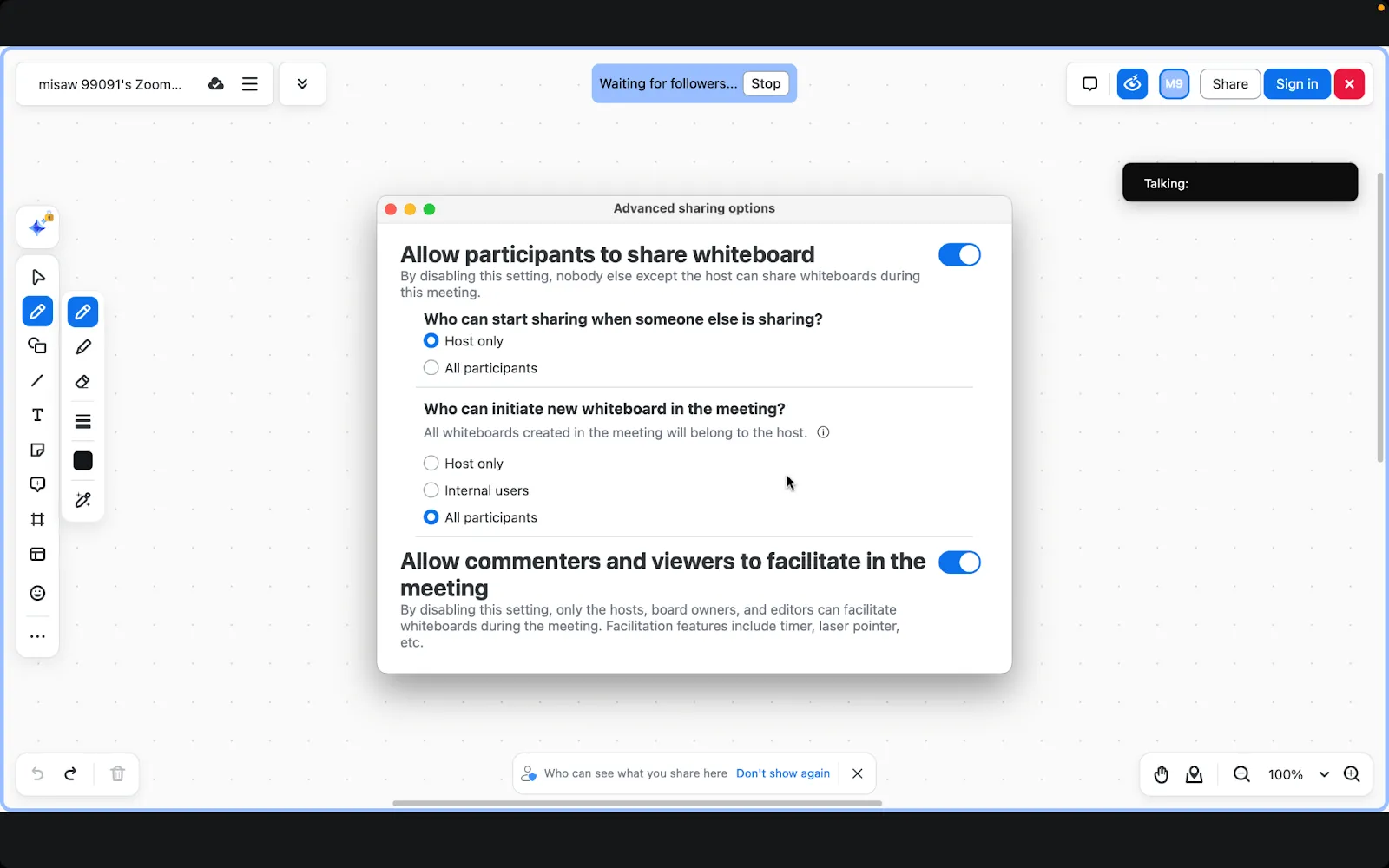
Steg 8: Samarbeta med deltagarna
Om du vill att andra mötesdeltagare ska kunna rita eller göra anteckningar på whiteboardtavlan måste du aktivera anteckningsbehörighet. Du kan göra detta via mötesinställningarna i samma meny där du öppnade Whiteboards.
🧠 Kul fakta: Du kan lägga till ett leende ansikte, tummen upp eller till och med en partypopper på din whiteboard. Det är ett utmärkt sätt att ge dina möten lite personlighet och visuell stil!
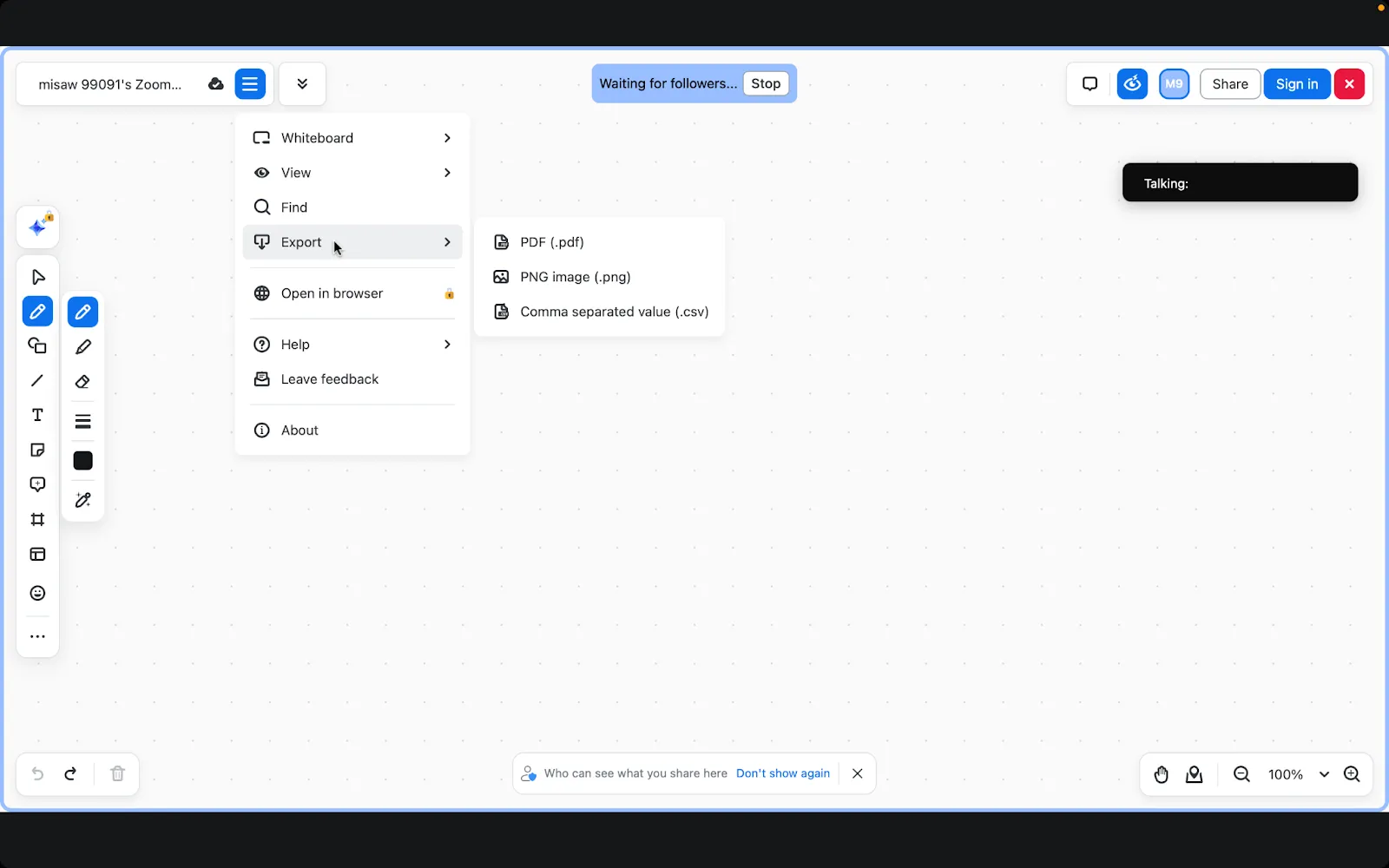
Steg 9: Spara och exportera ditt arbete
Det arbete du gör sparas automatiskt i molnet. Du kan komma åt din whiteboard när som helst från din Zoom-arbetsplats.
Om det behövs kan du enkelt exportera innehållet på whiteboardtavlan i PDF-, PNG- och CSV-format.
Bonusavsnitt
Du kan låsa upp fler åtgärder från din whiteboard-instrumentpanel. Klicka bara på de tre punkterna (•••) bredvid valfri whiteboard så visas följande alternativ:
- Kopiera länk (dela dina whiteboards direkt med andra)
- Lås (förhindra oönskade ändringar)
- Byt namn (håll ordning)
- Duplicera (klona ditt arbete)
- Öppna i ny flik (byt till webbversionen)
- Visa aktivitet (spåra ändringar)
- Flytta till projekt (håll ordning)
- Flytta till papperskorgen (rensa)
Genom att följa dessa detaljerade steg kan du effektivt använda Zooms Whiteboard-funktion under dina möten för samarbete och brainstorming.
📮ClickUp Insight: En typisk kunskapsarbetare måste i genomsnitt ha kontakt med 6 personer för att kunna utföra sitt arbete. Det innebär att man dagligen måste kontakta 6 viktiga personer för att samla in nödvändig information, komma överens om prioriteringar och driva projekt framåt.
Det är en verklig utmaning – ständiga uppföljningar, förvirring kring olika versioner och synlighetsproblem minskar teamets produktivitet. En centraliserad plattform som ClickUp, med Connected Search och AI Knowledge Manager, löser detta genom att göra sammanhanget omedelbart tillgängligt.
➡️ Läs också: 10 diagram exempel för alla typer av projekt
Praktiska tillämpningar av Zoom Whiteboards
Låt oss utforska några inspirerande exempel på hur människor har använt Zoom Whiteboard. Dessa tekniker kan hjälpa dig att förvandla din virtuella whiteboard till ett kraftfullt verktyg för brainstorming.
Mind mapping
Mind mapping är särskilt fördelaktigt för kreativa team, marknadsförare och produktutvecklare som måste organisera sina tankar visuellt.
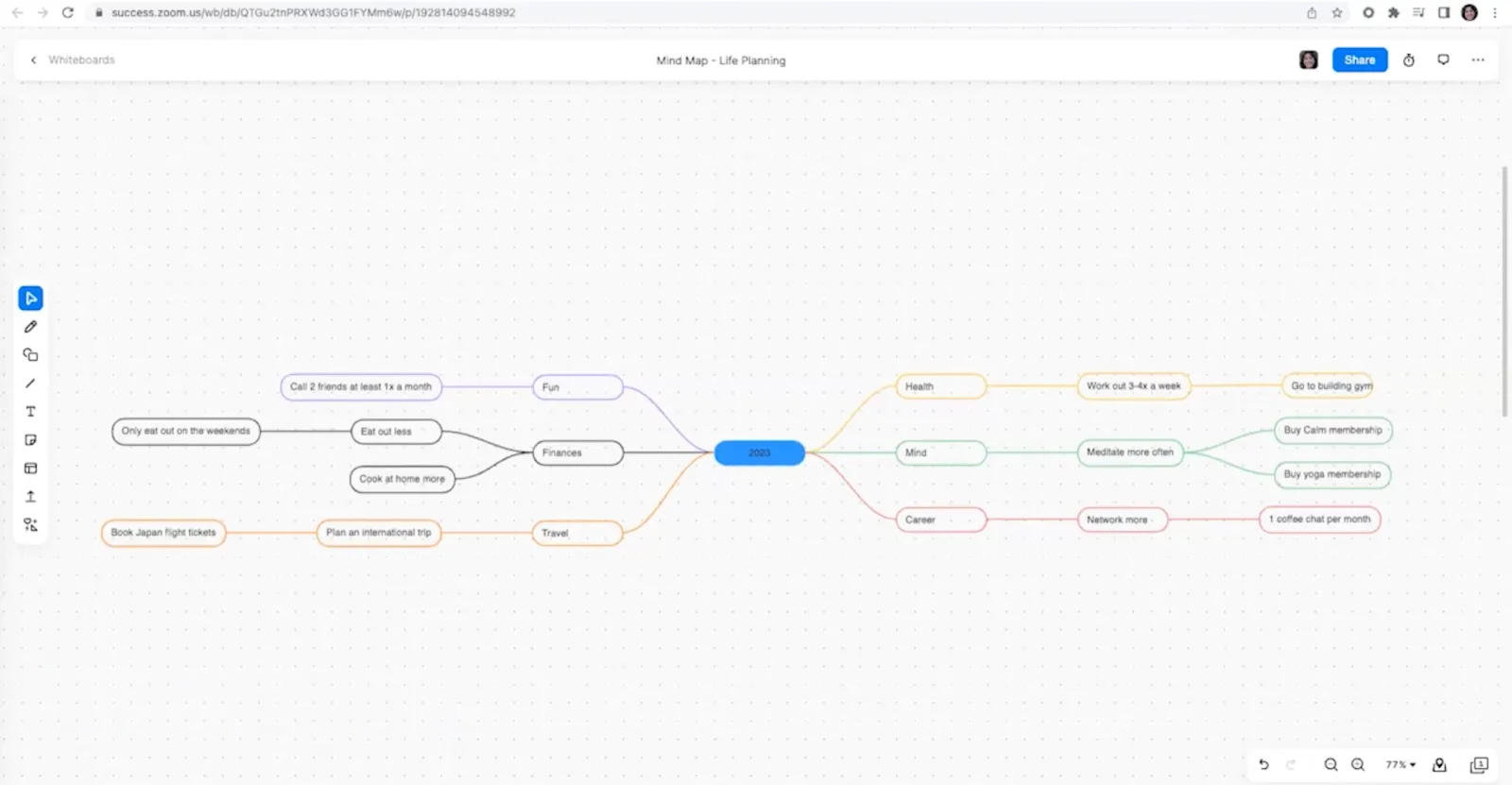
Här är några tips för att skapa effektiva tankekartor:
- Börja med en central idé
- Använd olika färger för olika grenar
- Använd Smart Recognition för smidiga anslutningar
Processflöden
Att skapa processflöden är viktigt för projektledare, driftsteam och affärsanalytiker som behöver förtydliga arbetsflödesstegen.
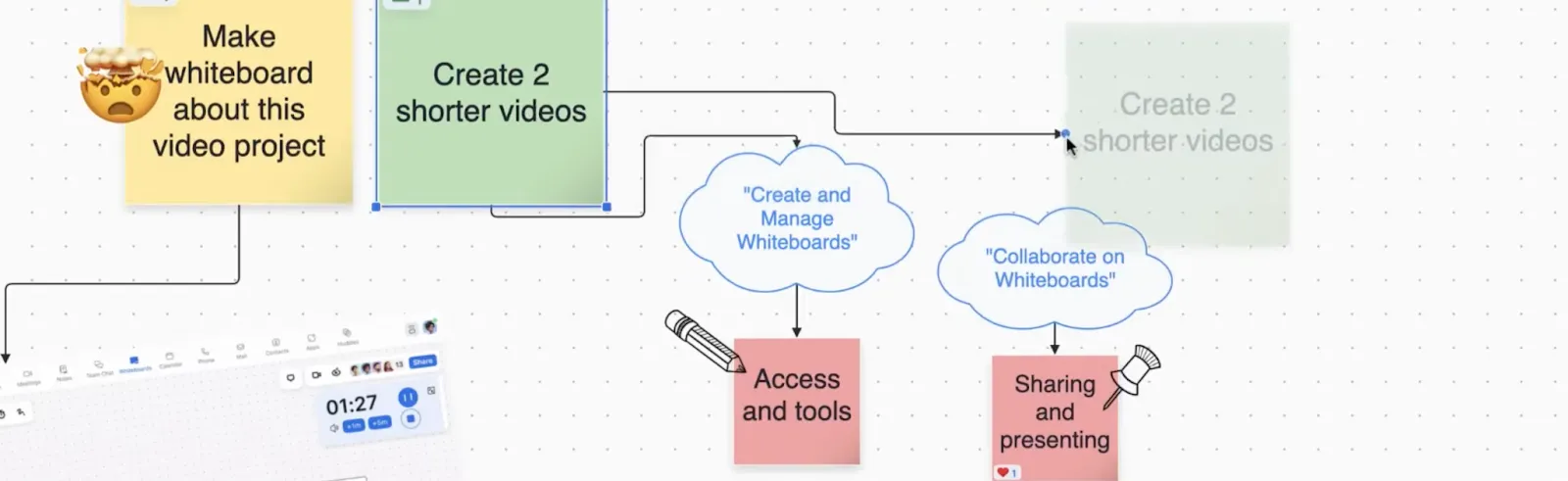
Så här börjar du planera din process:
- Använd former för steg
- Lägg till pilar för riktning
- Inkludera textrutor för förklaringar
Projektets tidslinjer
Projektets tidsplaner hjälper professionella som evenemangsplanerare och mjukvaruutvecklare att hålla sig på rätt spår. De kan visualisera framsteg och deadlines.
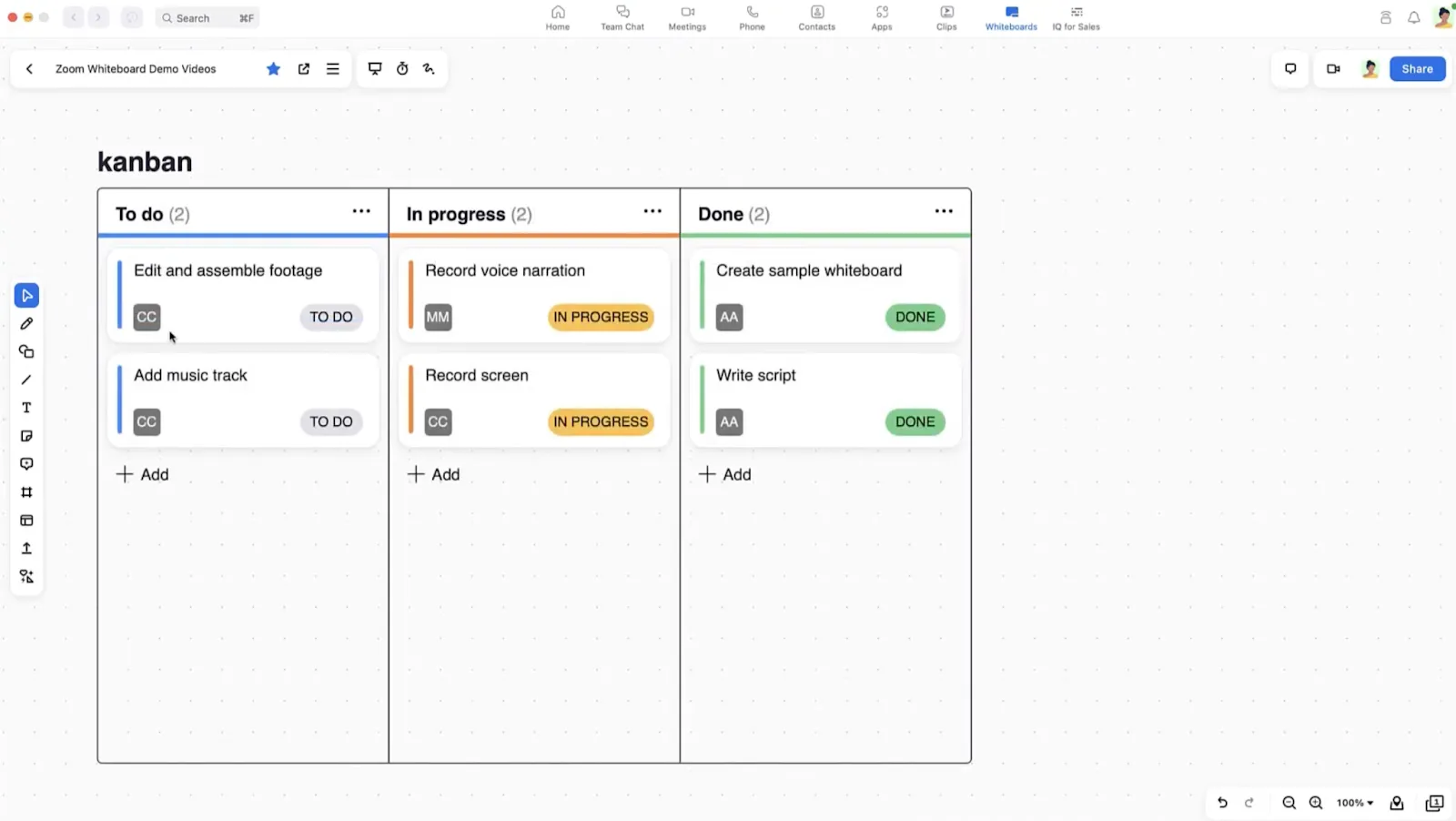
Prova dessa tips:
- Rita horisontella linjer för perioder
- Använd vertikala sektioner för olika team
- Lägg till markörer för viktiga milstolpar
Undervisningsdiagram
Undervisningsdiagram är viktiga för lärare och utbildare. De gör komplexa idéer enkla och minnesvärda.
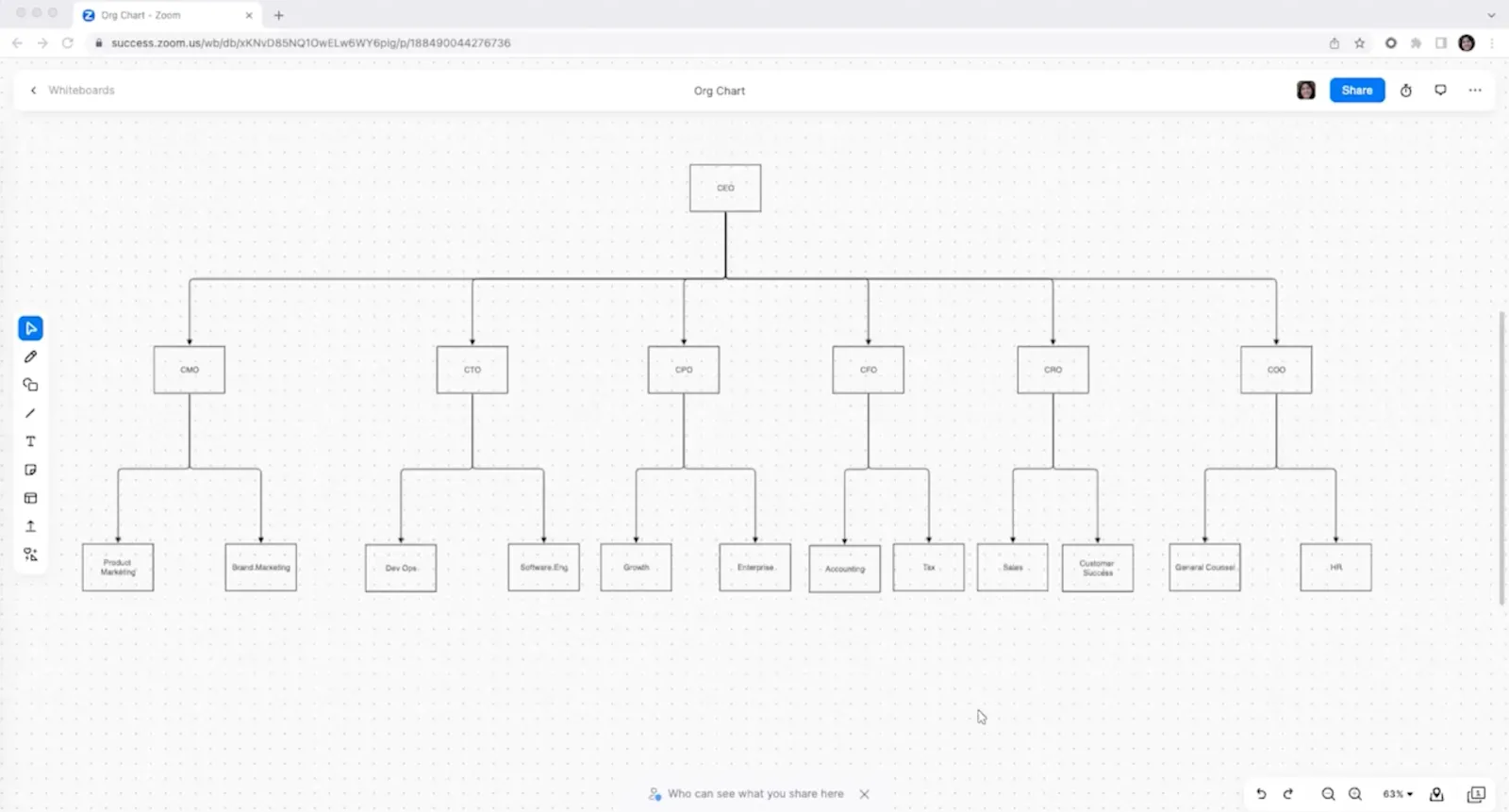
Så här skapar du dem:
- Använd flera färger för tydlighetens skull.
- Inkorporera numrerade steg
- Spara viktiga diagram för framtida referens.
💡Proffstips: Organisera dina whiteboards i ett kategoriserat arkiv för framtida referens.
Begränsningar vid användning av Zoom Whiteboard för ritning
Zoom är en mångsidig plattform för virtuella möten, men om du förstår dess begränsningar kan du planera ditt virtuella samarbete mer effektivt. Här är de viktigaste begränsningarna för Zoom:
- Den smarta igenkänningsfunktionen är inte alltid tillförlitlig: Zooms smarta igenkänningsfunktion kan ibland vara överambitiös och jämna ut linjer och omvandla fria ritningar till former automatiskt.
- Autokorrigering kan påverka precisionen: Detta kan göra precisa ritningar mindre exakta, eftersom det justerar dina linjer så att de passar fördefinierade former.
- Fler sidor dokument stöds inte: Whiteboard i Zoom stöder inte riktiga fler sidor dokument, vilket begränsar din möjlighet att presentera komplex information över flera sidor.
- Synkroniseringstiden ökar med komplexiteten: Ju mer komplexa dina ritningar är, desto längre kan synkroniseringstiden bli.
- Mallar kan inte importeras eller exporteras: Mallar är låsta i Zooms ekosystem, vilket innebär att du inte kan importera dina favoritmallar eller exportera anpassade mallar för att använda i andra verktyg.
- Storleksbegränsning: Komplexa ritningar med många element kan nå Zooms storleksbegränsning, och du vet inte om detta förrän din whiteboard börjar lagga.
- Lagringsgräns: Whiteboard Plus-användare har 1 GB lagringskapacitet per whiteboard, medan alla andra användare är begränsade till 200 MB per whiteboard.
- Krav på konto utesluter vissa deltagare: Whiteboards kan endast delas med deltagare som har ett Zoom-konto, vilket kan utesluta gäster eller kunder som inte använder Zoom regelbundet.
- Det går inte att använda nya och klassiska whiteboards samtidigt: Du kan inte använda den nya Zoom Whiteboard och den klassiska whiteboarden samtidigt i samma möte, vilket kan förvirra användare som växlar mellan versionerna.
Det kan vara värt att utforska alternativ till Zoom för team som behöver mer robusta diagramverktyg, särskilt för komplexa diagrambehov eller mer samarbetsinriktade sessioner.
Använda ClickUp för att rita under möten
Zoom Whiteboard är ett praktiskt verktyg för snabba skisser och brainstorming, men ClickUp erbjuder en mer robust lösning.
Som den kompletta appen för arbetet erbjuder den en omfattande, sammankopplad arbetsyta där du kan visualisera idéer, skapa diagram och omsätta planer i handling.
Så här utmärker sig ClickUp som programvara för skärmdelning:
- Obegränsat kreativt utrymme för allt ditt visuella innehåll
- Samarbete i realtid som känns naturligt och responsivt
- Dela och få tillgång till arbetet var som helst, när som helst.
- Direkt integration med uppgifter och projekt
- Anpassningsbara mallar för alla scenarier
- Omedelbar omvandling från idéer till genomförbara åtgärder
- Sömlösa feedback- och iterationscykler
- Visuell framstegsspårning mellan team
ClickUps uppsättning visuella verktyg ger ditt team möjlighet att komma på idéer, organisera och genomföra dem på ett och samma ställe.
ClickUp Whiteboards
ClickUp Whiteboards är skapade för ritning och brainstorming. Till skillnad från Zoom Whiteboard erbjuder ClickUp en fullt utrustad arbetsyta som gör att du kan designa diagram och flödesscheman på professionell nivå.
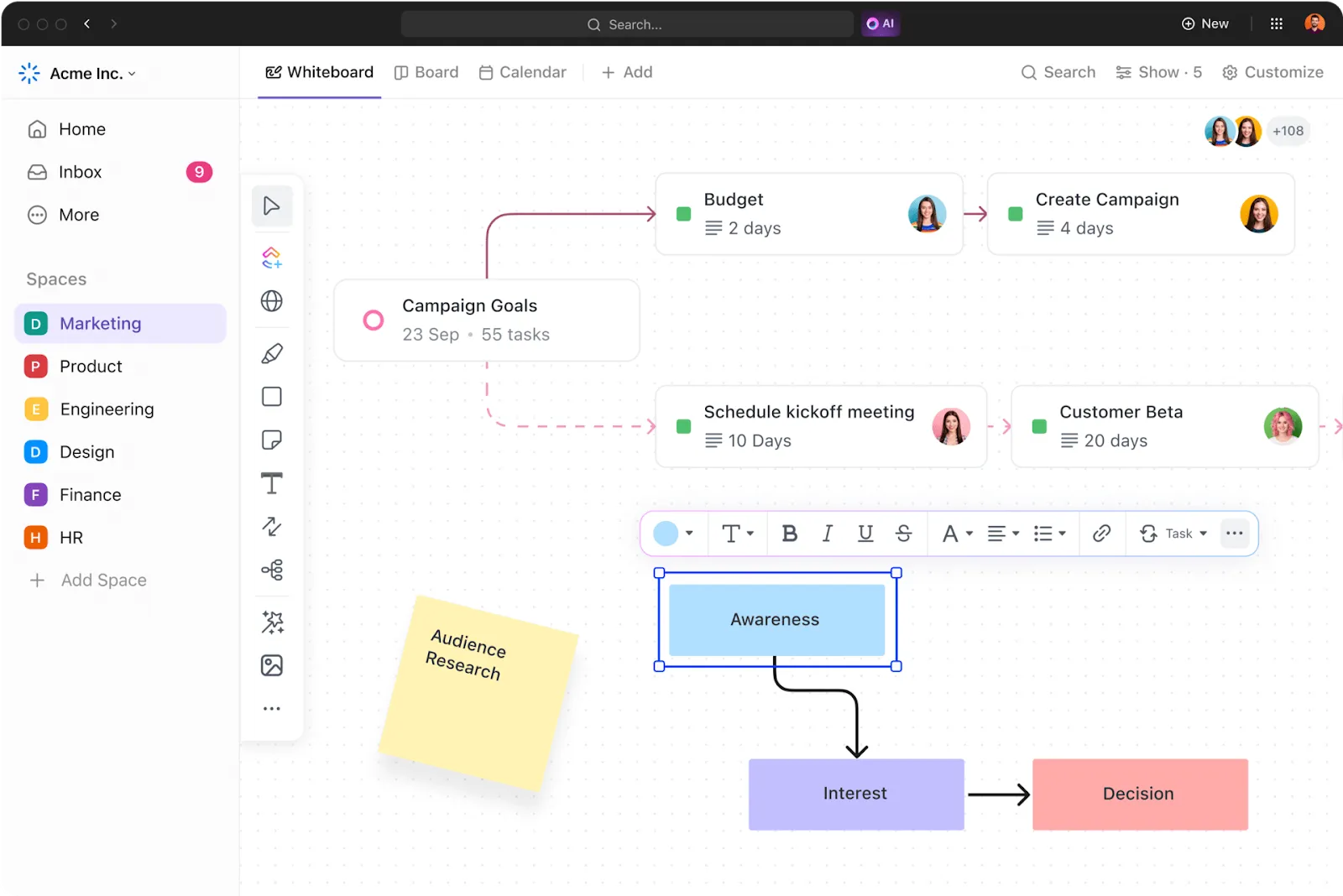
Med ClickUp Whiteboards kan du:
- Dra och släpp element: Börja bygga ditt diagram direkt genom att dra och släppa former, kopplingar och textrutor på plats. Det är snabbt, enkelt och intuitivt så att du kan fokusera på dina idéer, inte verktyget.
- Anpassa former och kopplingar: Anpassa ditt arbetsflöde med hjälp av anpassningsbara former och smarta kopplingar som automatiskt justeras när du flyttar element. Håll dina diagram rena och professionella.
- Hantera komplexa diagram: Oroa dig inte för prestandaproblem – ClickUp Whiteboards kan hantera stora, komplicerade diagram utan fördröjningar. Lägg till flera element och ordna om dem utan att det blir långsammare.
- Organisera idéer flexibelt: Skapa flödesscheman, tankekartor eller andra visuella strukturer. ClickUp Whiteboards ger dig full flexibilitet att koppla samman idéer på ett organiserat sätt, med full kontroll över layout och design.
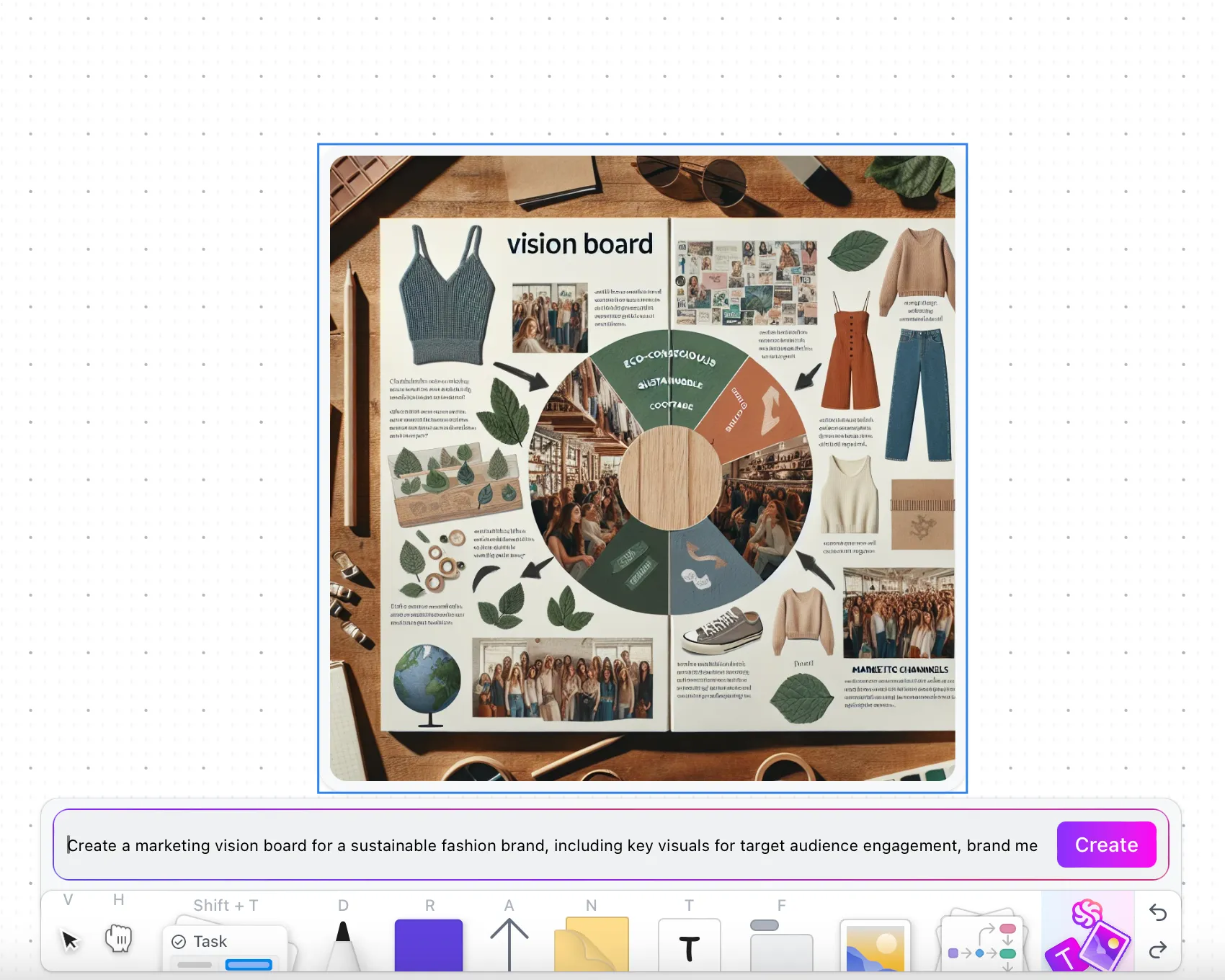
- Skapa bilder med AI: Det stämmer, lägg till uppmaningar för att beskriva dina idéer så kommer ClickUps AI-funktioner i ClickUp Whiteboards att skapa dem åt dig.
Kan du inte vänta med att prova ClickUp för ditt nästa brainstormingmöte? Börja med dessa gratis whiteboardmallar som är utformade för olika användningsområden.
ClickUp Mind Maps
När dina visuella idéer behöver struktur omvandlar ClickUp Mind Maps mötesdiskussioner till organiserade handlingsplaner.
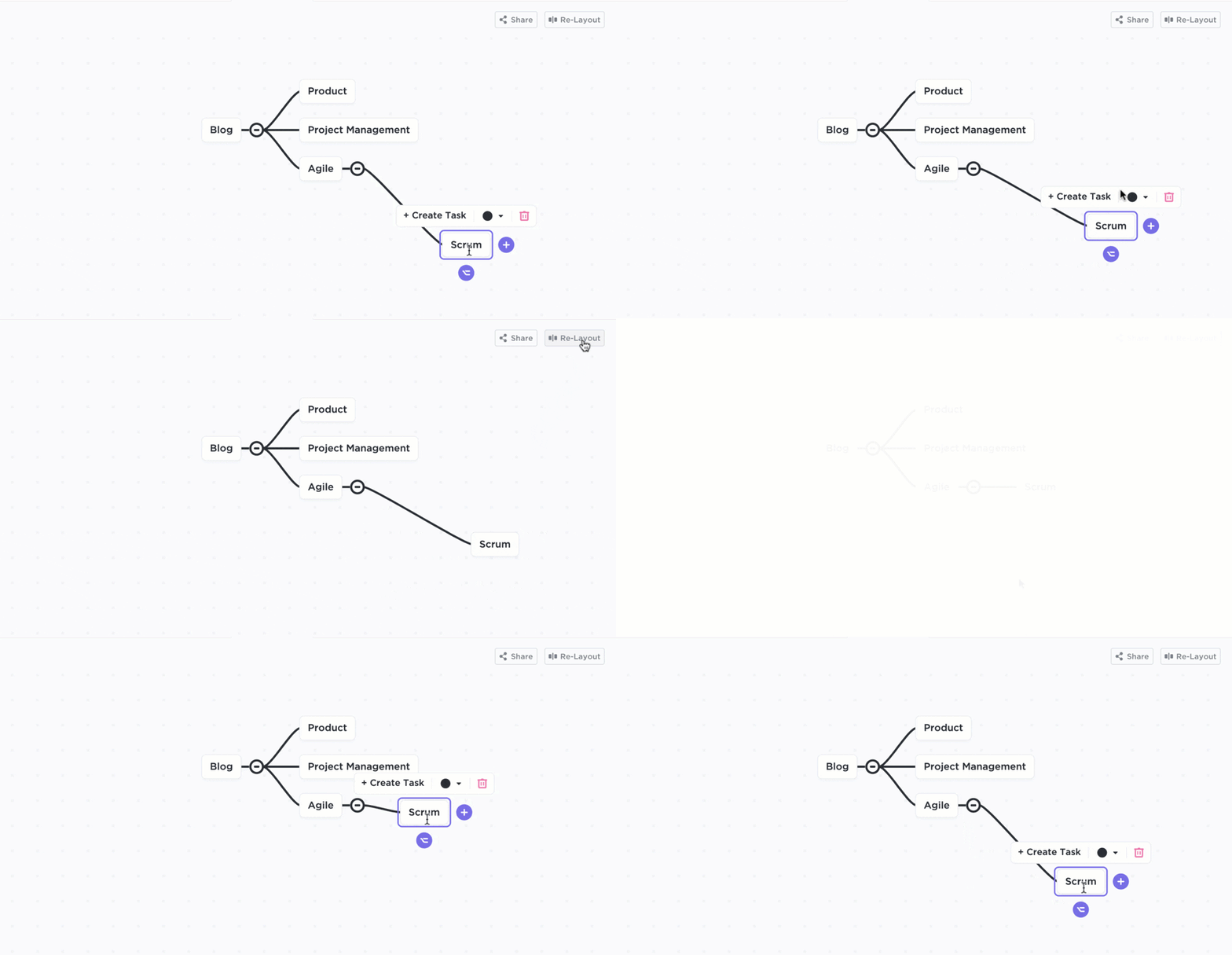
ClickUp Mind Maps möjliggör:
- Visuell organisation: Skapa tydliga hierarkier med huvudgrenar för nyckelbegrepp och undergrenar för detaljerade uppdelningar.
- Dynamisk redigering: Lägg till, omorganisera och ändra grenar i realtid när idéer utvecklas under diskussioner.
- Samarbetsfunktioner: Gör det möjligt för teammedlemmar att kommentera, ta ansvar för olika avsnitt och följa framstegen direkt i mindmappen.
- Integrering i arbetsflödet: Konvertera grenar till genomförbara uppgifter, länka till projektets tidslinjer och dela visuella planer mellan teamen.
➡️ Läs också: Den ultimata guiden till visuell projektledning
ClickUp-möten
ClickUp nöjer sig inte bara med visuella verktyg. ClickUps mötesfunktion erbjuder kraftfulla sätt att hantera dina möten, särskilt de knepiga brainstorming-sessionerna.
- Mötesdagordningar och uppgiftsfördelning: Skapa strukturerade dagordningar och fördela uppgifter under mötena. På så sätt håller du dig på rätt spår och alla viktiga beslut från din Whiteboard eller Mind Map kopplas direkt till genomförbara uppgifter.
- AI Notetaker: Kan du inte delta i ett möte? Skicka ClickUp AI Notetaker i ditt ställe. Mötesanteckningar, åtgärdspunkter och viktiga höjdpunkter samlas in åt dig!
Förvandla dina bilder till dynamisk kommunikation
ClickUp tar ditt visuella samarbete till en ny nivå med dessa två nya funktioner:
- Dela din whiteboard på Zoom: Få ut det mesta av ClickUps Zoom-integration genom att dela dina whiteboards på dina Zoom-skärmar för att visa ditt team dina diagram, flödesscheman eller tankekartor i realtid.
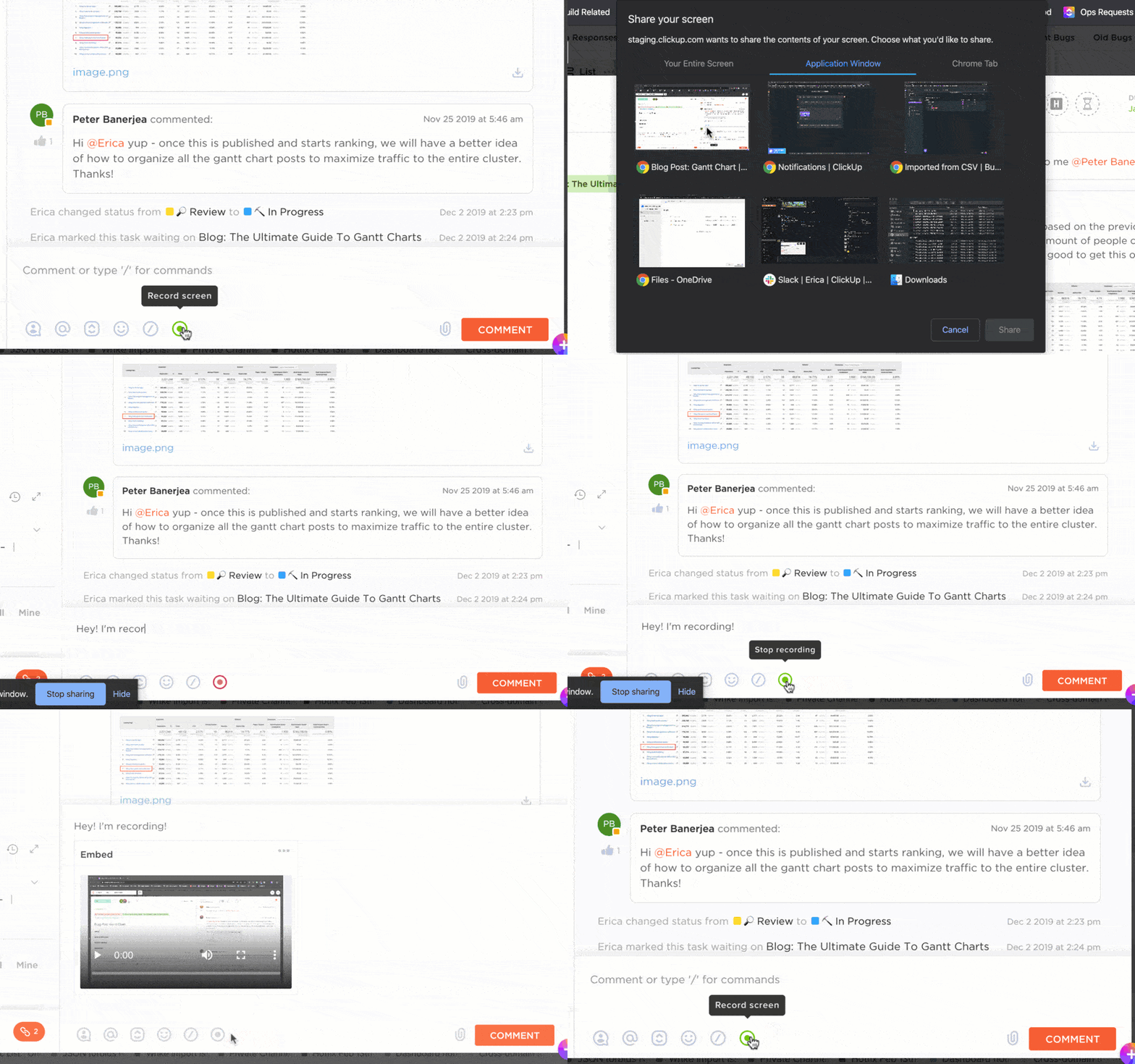
- Skapa ClickUp-klipp: Spela in dina Whiteboard-sessioner med ClickUp-klipp och dela dem asynkront för att undvika onödiga möten.
Här är vad vår kund, Briettny Curtner, programansvarig vid Utah Valley University, säger om att använda Whiteboards.
Slutligen, whiteboard-funktionen? Jag är helt besatt av den. Det här verktyget användes ofta under teammöten för att brainstorma idéer eller utarbeta vissa initiativ.
Sist men inte minst, whiteboard-funktionen? Jag är helt besatt av den. Det här verktyget användes ofta under teammöten för att brainstorma idéer eller utveckla vissa initiativ.
➡️ Läs också: Fantastiska exempel på tankekartor
Låt inte dina bästa idéer gå förlorade i översättningen
Zoom Whiteboard hjälper dig att visualisera tankar, medan ClickUp omvandlar varje skiss till praktiska arbetsflöden som ditt team kan implementera omedelbart.
Oavsett om du planerar nästa kvartals strategi, går igenom en ny design eller bryter ner komplexa koncept, blir dina ritningar en del av ett större ekosystem där visuella koncept smidigt övergår till uppgifter, tidslinjer och spårbara framsteg.
Registrera dig på ClickUp för att samarbeta och se ditt team gå framåt.