
Kvartalsrapporten ska lämnas in och allt ser perfekt ut. Men siffrorna stämmer inte. Någonstans, på något sätt, har data ändrats. Din inkorg översvämmas av frågor om den senaste filuppdateringen. Vem ändrade vad? När? Varför?
För yrkesverksamma som arbetar med Microsoft Excel är detta en återkommande utmaning.
Lyckligtvis erbjuder Excel funktioner som underlättar spårningen av ändringar. I det här blogginlägget ska vi undersöka hur du spårar ändringar i Excel för att behålla kontrollen över dina data samtidigt som du samarbetar på ett enkelt sätt.
⏰ 60-sekunderssammanfattning
- Det kan vara svårt att hantera redigeringar i Excel när flera användare är inblandade. Användning av antecknings- och spårningsfunktioner hjälper till att upprätthålla dataintegriteten. Du kan göra detta på tre sätt i Excel
- Metod 1: Använd funktionen Spåra ändringar Öppna fliken Granska och aktivera Spåra ändringar. Konfigurera inställningar för när, vem och var ändringar ska spåras. Ändrade celler markeras med en blå kant och en triangel. Spara innan du spårar för att säkerställa en ren version.
- Öppna fliken Granska och aktivera Spåra ändringar.
- Konfigurera inställningar för när, vem och var ändringar ska spåras.
- Ändrade celler markeras med en blå kant och en triangel.
- Spara innan du spårar för att säkerställa en ren version.
- Metod 2: Lista ändringar på ett nytt ark Aktivera "Lista ändringar på ett nytt ark" för en sammanfattning av ändringarna. Endast cellredigeringar spåras, inte formateringsändringar.
- Aktivera "Lista ändringar på ett nytt ark" för en sammanfattning av ändringarna.
- Endast cellredigeringar spåras, inte formateringsändringar.
- Metod 3: Övervaka den senast ändrade cellen Använd formler som =CELL(”adress”) för att spåra den senast ändrade cellen Övervaka kritiska datapunkter med hjälp av funktionen Watch Window
- Använd formler som =CELL(“adress”) för att spåra den senast ändrade cellen.
- Övervaka kritiska datapunkter med funktionen Watch Window.
- Det finns många begränsningar när det gäller att spåra ändringar i Excel, bland annat begränsad villkorlig formatering och bristande kompatibilitet med arbetsböcker som innehåller VBA-makron eller Excel-tabeller.
- Excel:s versionshistorik spårar inte formateringsuppdateringar eller strukturella ändringar. Användare kan manipulera loggar, vilket minskar tillförlitligheten.
- Excel har grundläggande funktioner för att spåra ändringar, men ett verktyg som ClickUp erbjuder avancerad spårning, uppdateringar i realtid och fullständig insyn för effektiv datahantering.
- ClickUp Docs erbjuder samarbete i realtid och versionskontroll av dokument. För att spåra ändringar går du bara till menyn, visar sidhistoriken och återställer versioner vid behov.
- ClickUps aktivitetsvy ger en logg i realtid över dokumentändringar och teamaktiviteter.
- ClickUps tabellvy erbjuder en mer kraftfull kalkylbladsvy än Excel, där du till och med kan använda dra-och-släpp-gränssnittet för att hantera uppgifter och beroenden. Dela uppdateringar med offentligt tillgängliga länkar och exportera data som kalkylblad.
- Öppna fliken Granska och aktivera Spåra ändringar.
- Konfigurera inställningar för när, vem och var ändringar ska spåras.
- Ändrade celler markeras med en blå kant och en triangel.
- Spara innan du spårar för att säkerställa en ren version.
- Aktivera "Lista ändringar på ett nytt ark" för en sammanfattning av ändringarna.
- Endast cellredigeringar spåras, inte formateringsändringar.
- Använd formler som =CELL(“adress”) för att spåra den senast ändrade cellen.
- Övervaka kritiska datapunkter med funktionen Watch Window.
🔍 Visste du att? Excel-integrationen med OneDrive introducerade möjligheten att visa och återställa tidigare versioner av kalkylblad.
Hur man spårar ändringar i Excel
Det kan vara svårt att hålla reda på ändringar när flera användare arbetar med samma Excel-fil. Med anteckningar kan du dock säkerställa att dina data förblir systematiska.
Låt oss gå igenom metoderna för att spåra ändringar i Excel. ⚒️
Metod 1: Använda funktionen för att spåra ändringar
Den inbyggda funktionen Spåra ändringar är ett kraftfullt verktyg för att övervaka ändringar i Excel. Följ dessa steg för att använda den:
Steg 1: Öppna fliken Granska
Öppna Excel-filen där du vill spåra ändringar. Klicka på fliken Granska i menyfliksområdet.

Steg 2: Aktivera spårning av ändringar
Leta reda på alternativet Visa ändringar i gruppen Ändringar . Du kommer att se ett popup-fönster på sidan av ditt kalkylblad.
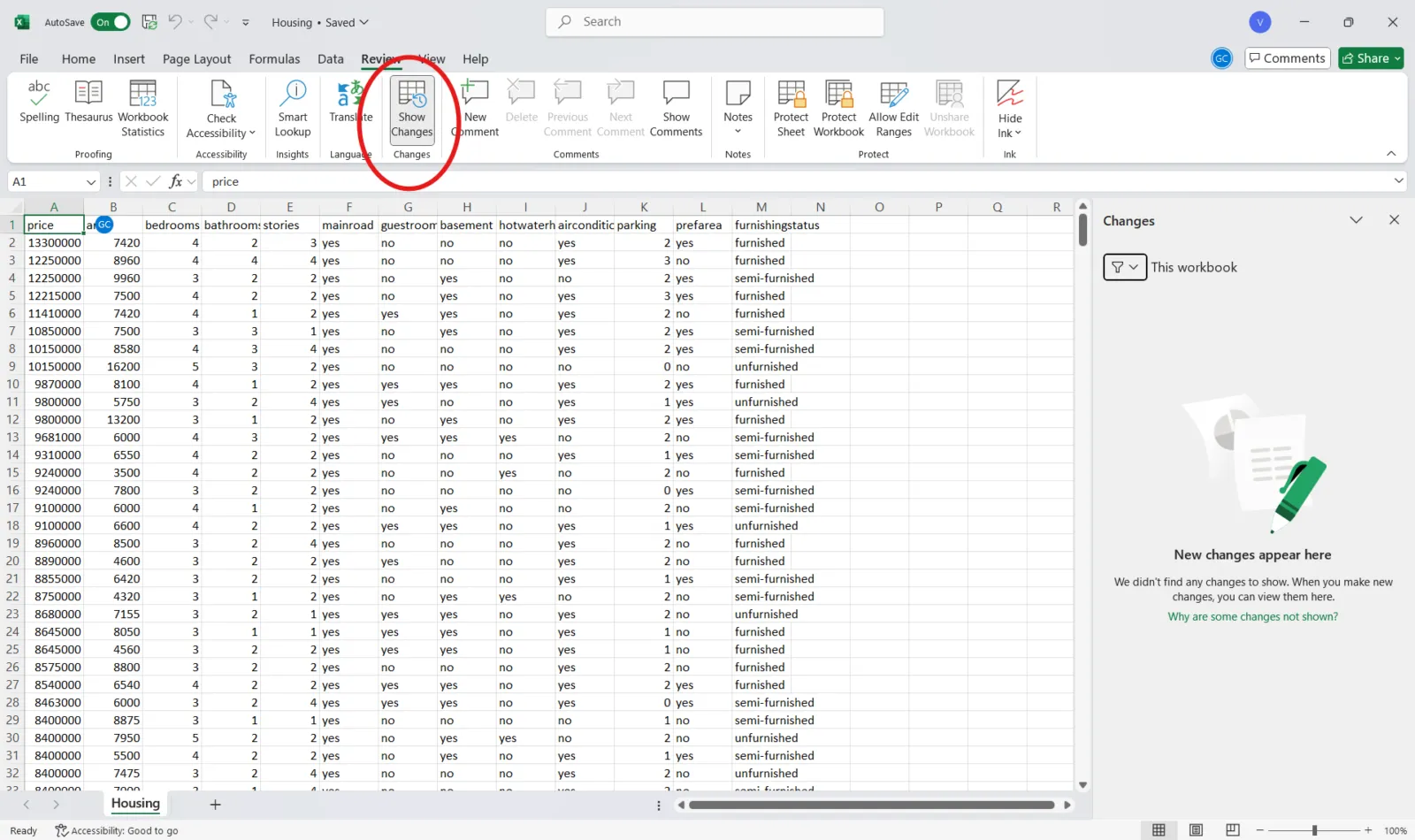
🤝 Vänlig påminnelse: Spara alltid ditt Excel-dokument innan du aktiverar ändringsspårning för att säkerställa att du har en ren version att återgå till om det behövs. Excel-genvägen är Ctrl + S (Windows) eller Command + S (Mac).
Steg 3: Konfigurera inställningar
Klicka på Visa nya ändringar för att se de ändringar som dina teammedlemmar gör.
Använd filtren När, Vem och Var för att ange vilka ändringar som ska spåras, till exempel alla modifieringar, ändringar gjorda av specifika användare, ändringar inom vissa intervall eller beroenden i Excel.
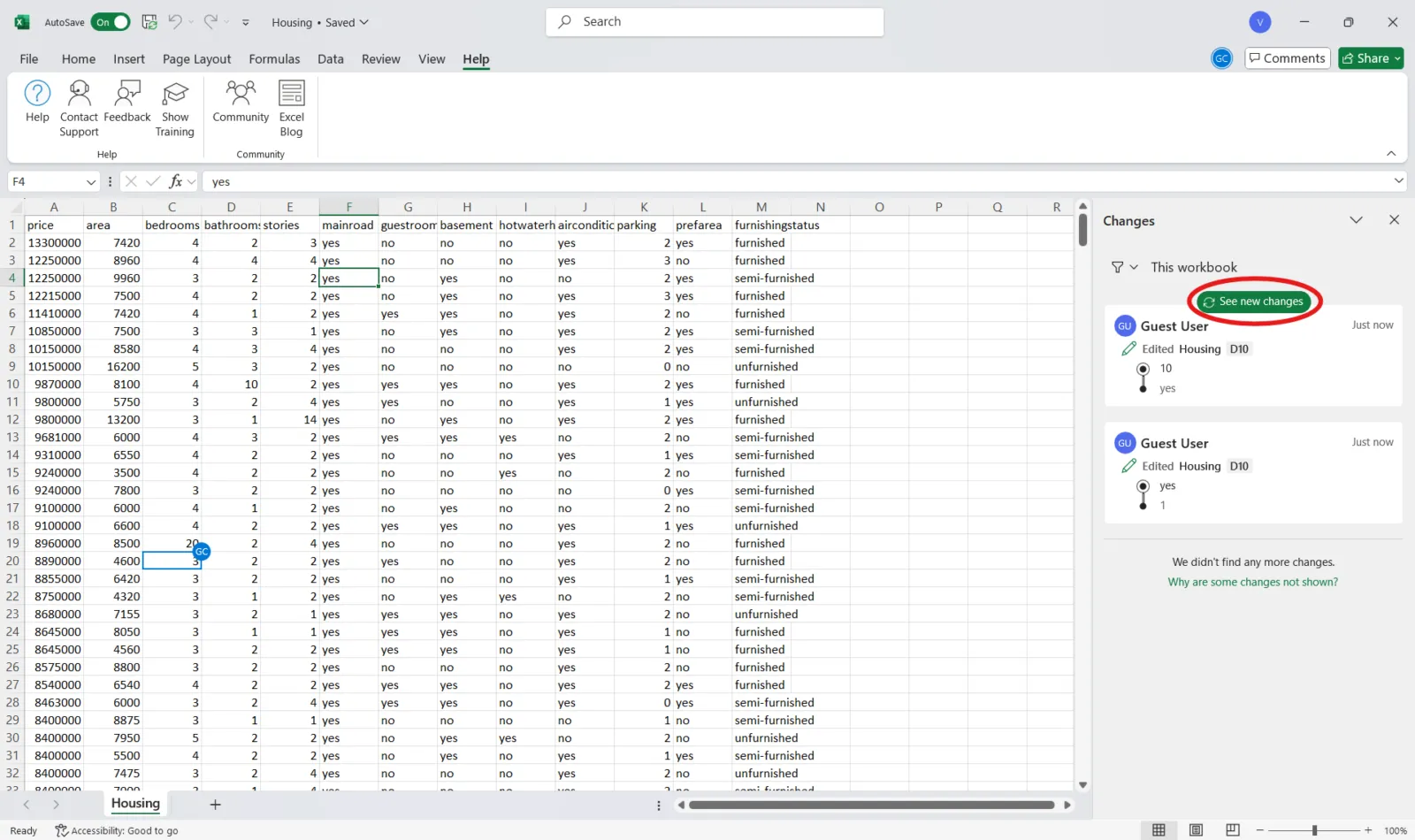
🤝 Vänlig påminnelse: När du aktiverar spårning av ändringar blir din arbetsbok en delad arbetsbok, vilket kan begränsa vissa funktioner som sortering och filtrering.
Metod 2: Lista ändringar på ett nytt ark
Att skapa en sammanfattning av ändringar på ett nytt ark för projekt med många redigeringar kan effektivisera granskning och hantering. Denna metod ger en tydlig översikt över alla ändringar på ett ställe, vilket gör den idealisk för storskaliga samarbeten.
Så här gör du. 👇
Steg 1: Öppna dialogrutan Markera ändringar
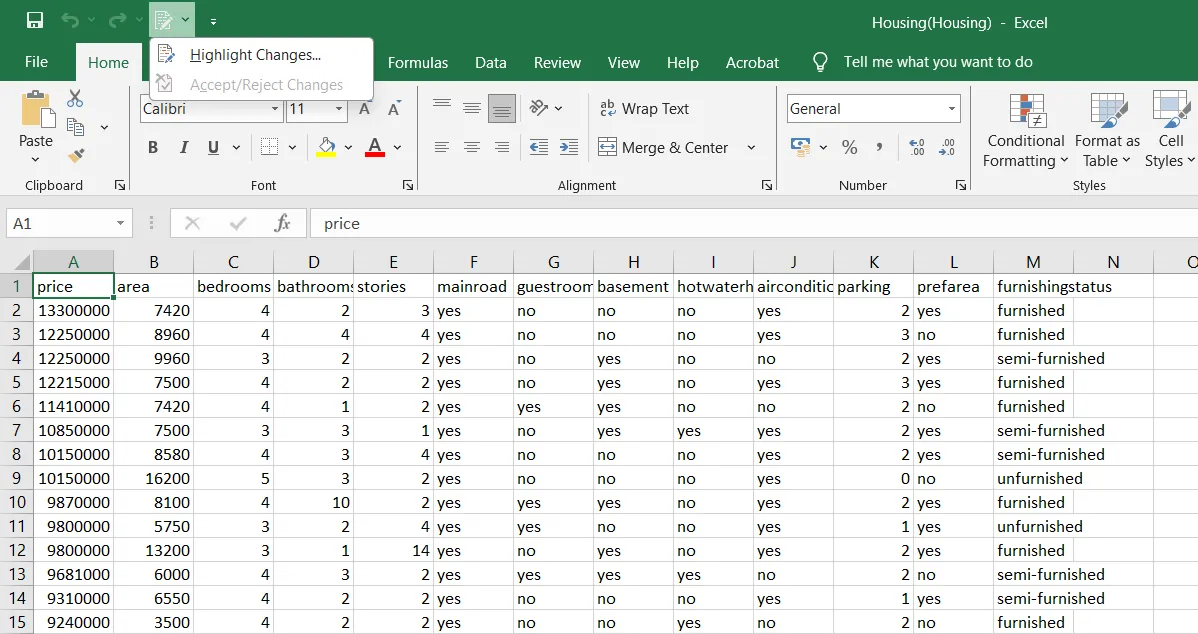
Gå till fliken Granska . Här, ovanför menyfliken, ser du ikonen Spåra ändringar . Tryck på nedrullningspilen för att öppna dialogrutan Markera ändringar .
🔍 Visste du att? Microsoft hoppade över namnet Excel 6. 0 helt och hållet. Efter Excel 5. 0 1993 var nästa version Excel 95, vilket anpassades till Windows 95 för att skapa en enhetlig varumärkesstrategi.
Steg 2: Välj listningsalternativet och skapa ett sammanfattningsblad
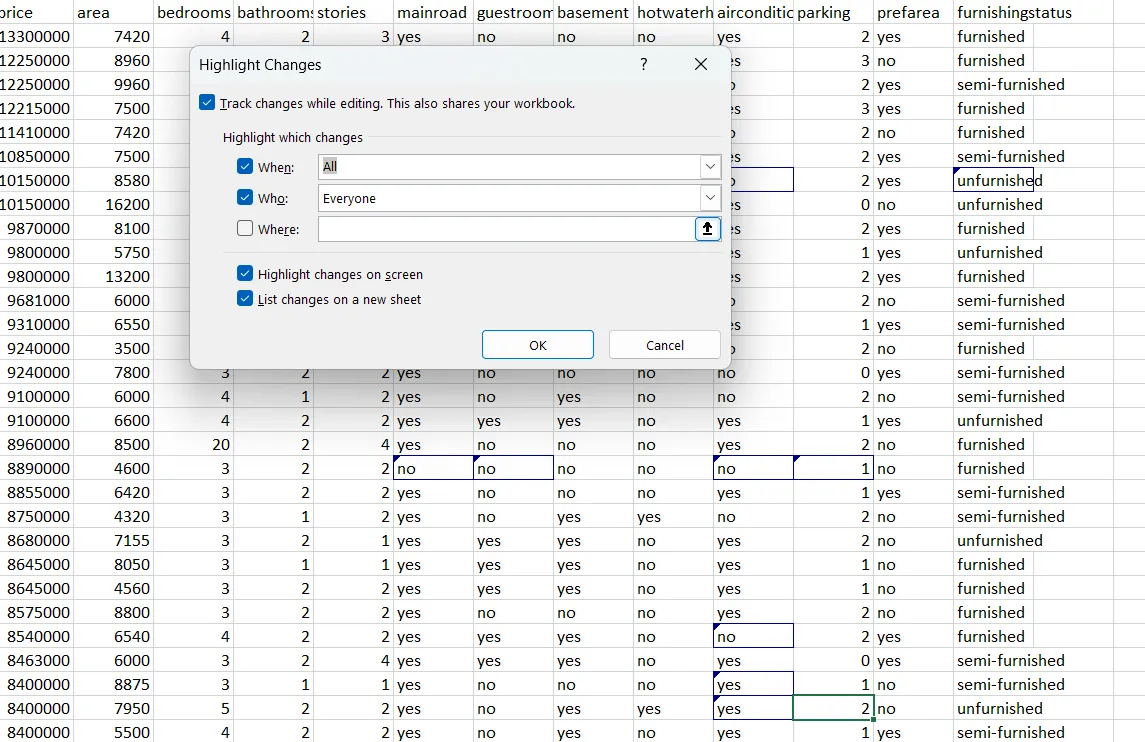
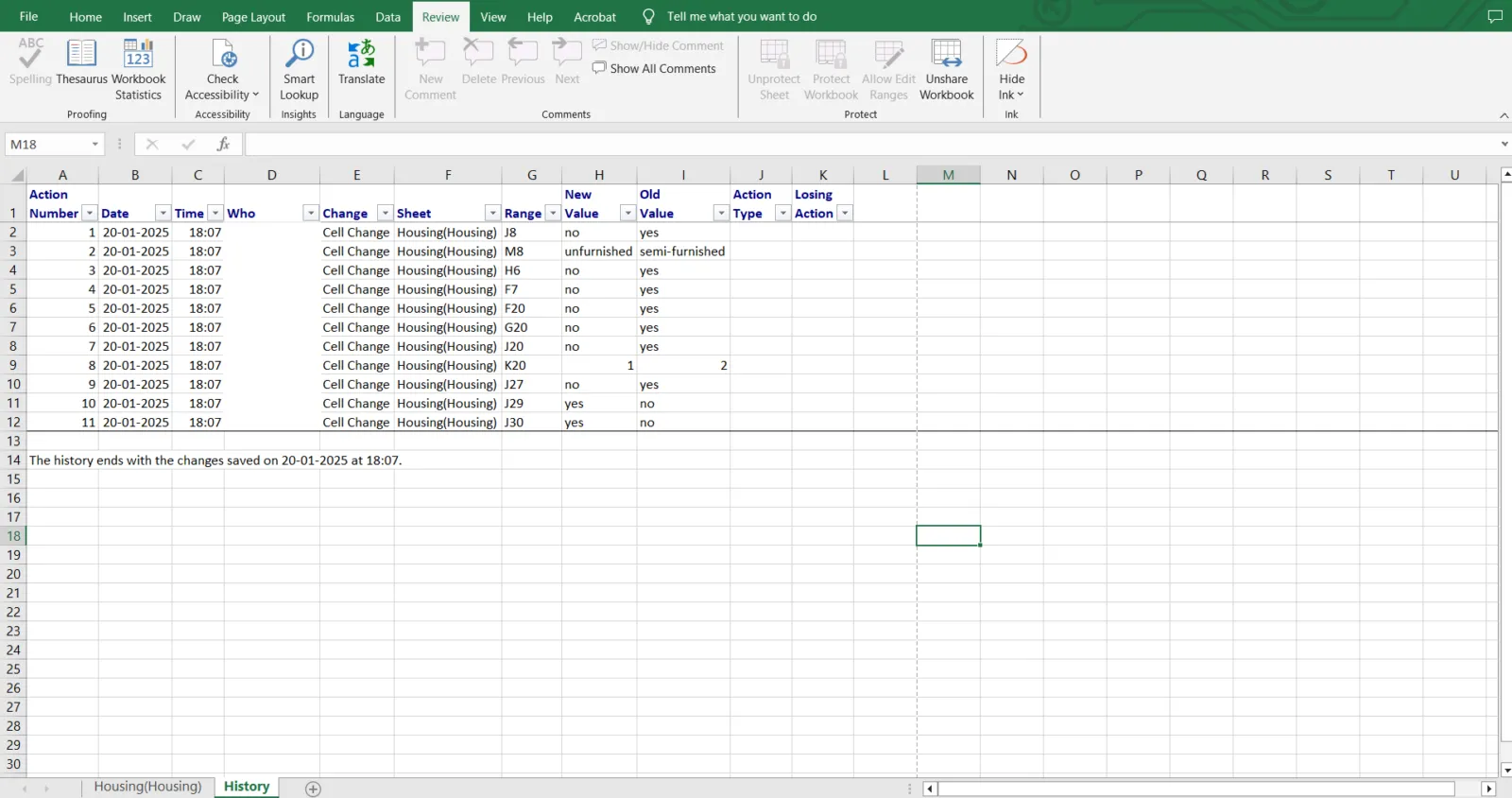
Markera alternativet Lista ändringar på ett nytt ark i dialogrutan. Klicka på OK så genererar Excel automatiskt ett nytt kalkylblad som listar alla spårade ändringar i tabellformat.
🔍 Visste du att? Excel lanserades först 1985 för Apple Macintosh. Det blev inte tillgängligt för Windows förrän 1987, vilket gör det till ett av få Microsoft-produkter som ursprungligen utvecklades för en konkurrents plattform.
Metod 3: Övervaka den senast ändrade cellen
För att spåra den senast ändrade cellen i din arbetsbok använder du Excels formler och funktionen Watch Window. Denna metod är användbar för att övervaka kritiska datapunkter och säkerställa att oväntade ändringar inte förbises.
Följ dessa steg. 📝
Steg 1: Ange spårningsformler
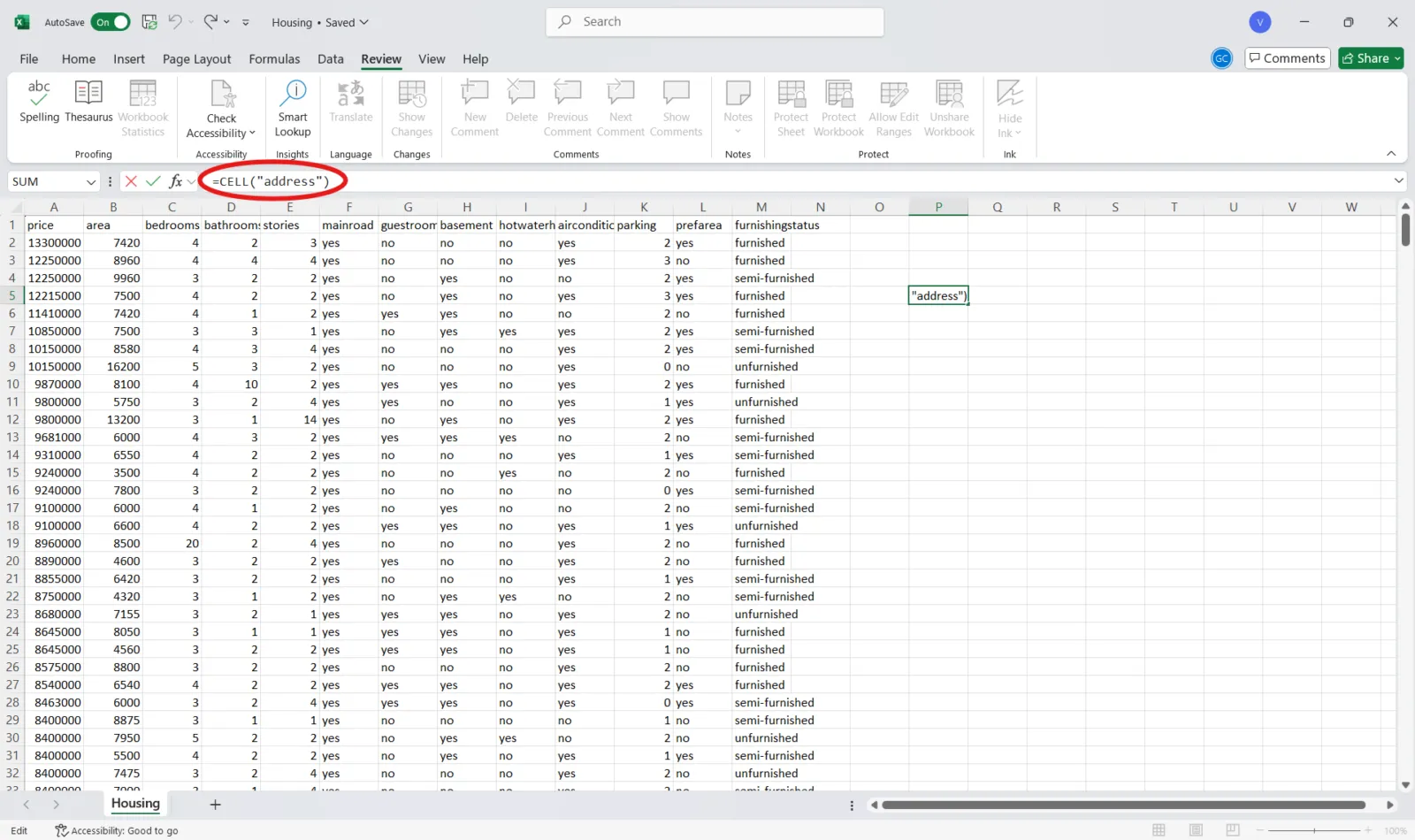
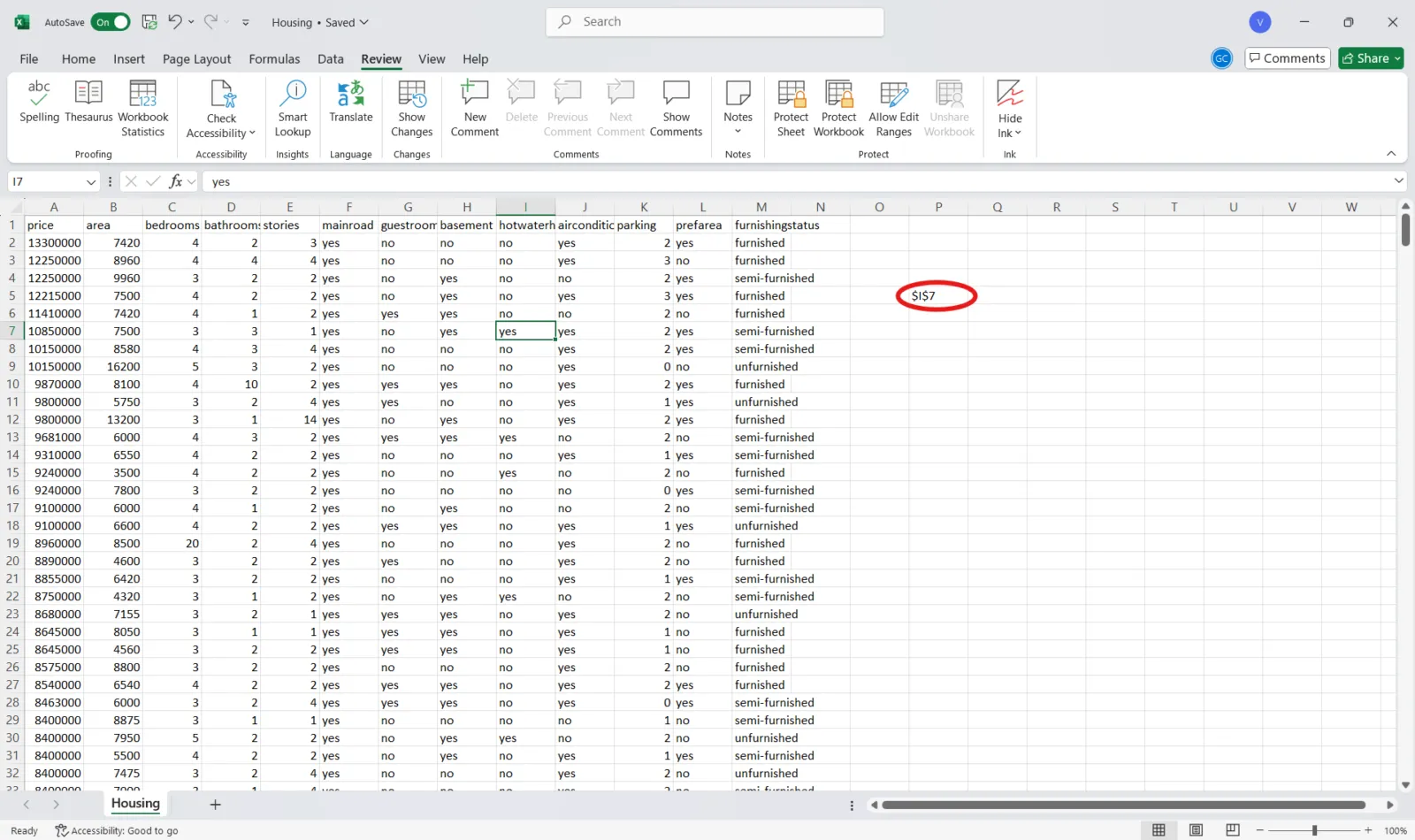
I en tom cell anger du följande formler:
- =CELL(“adress”) för att visa platsen för den senast ändrade cellen
- =CELL(“innehåll”) för att visa värdet för den senast ändrade cellen
🔍 Visste du att? ”Excel-helvetet” beskriver kaoset som uppstår när man hanterar alltför komplexa eller dåligt strukturerade kalkylblad, särskilt i samarbetsmiljöer.
Steg 2: Aktivera övervakningsfönstret
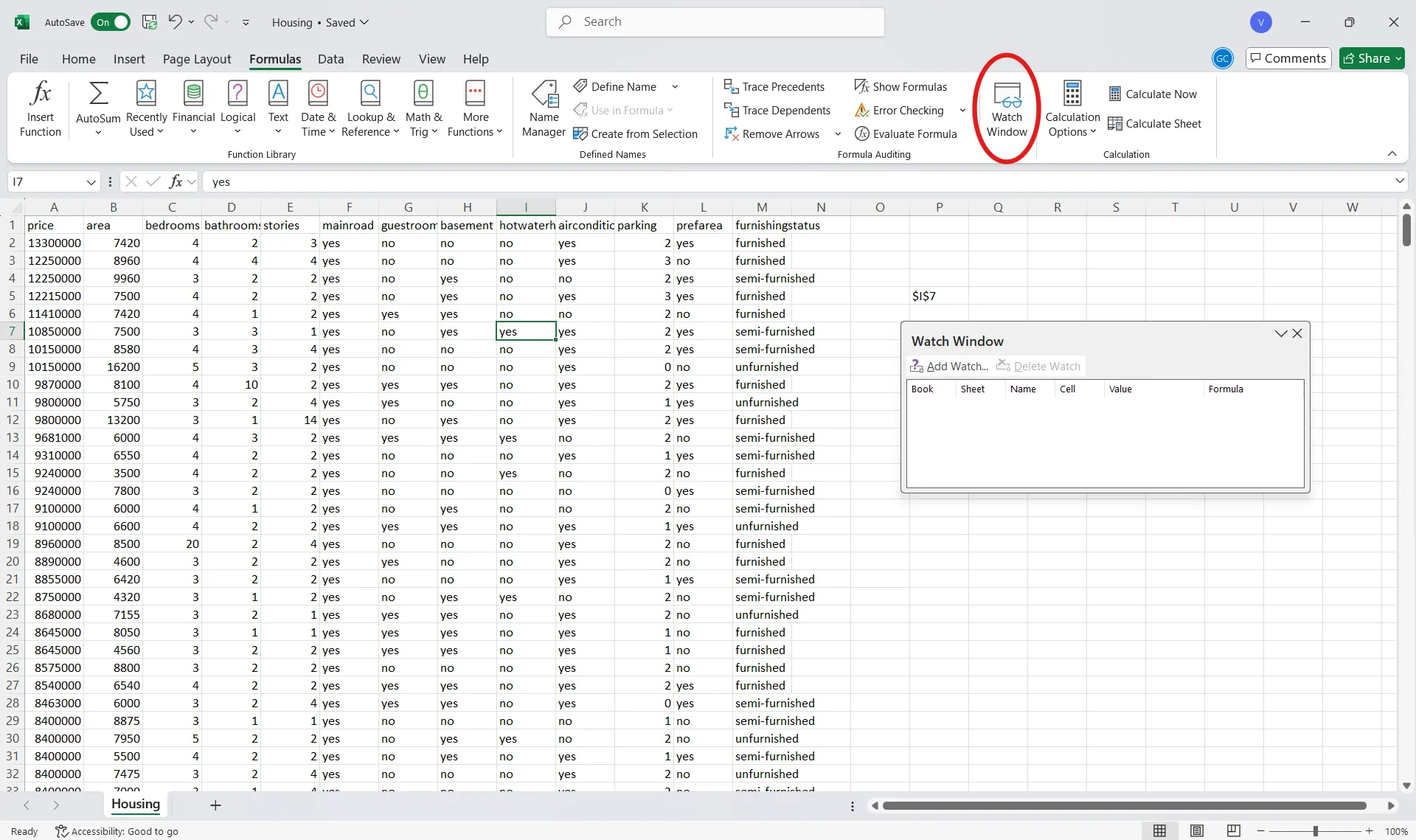
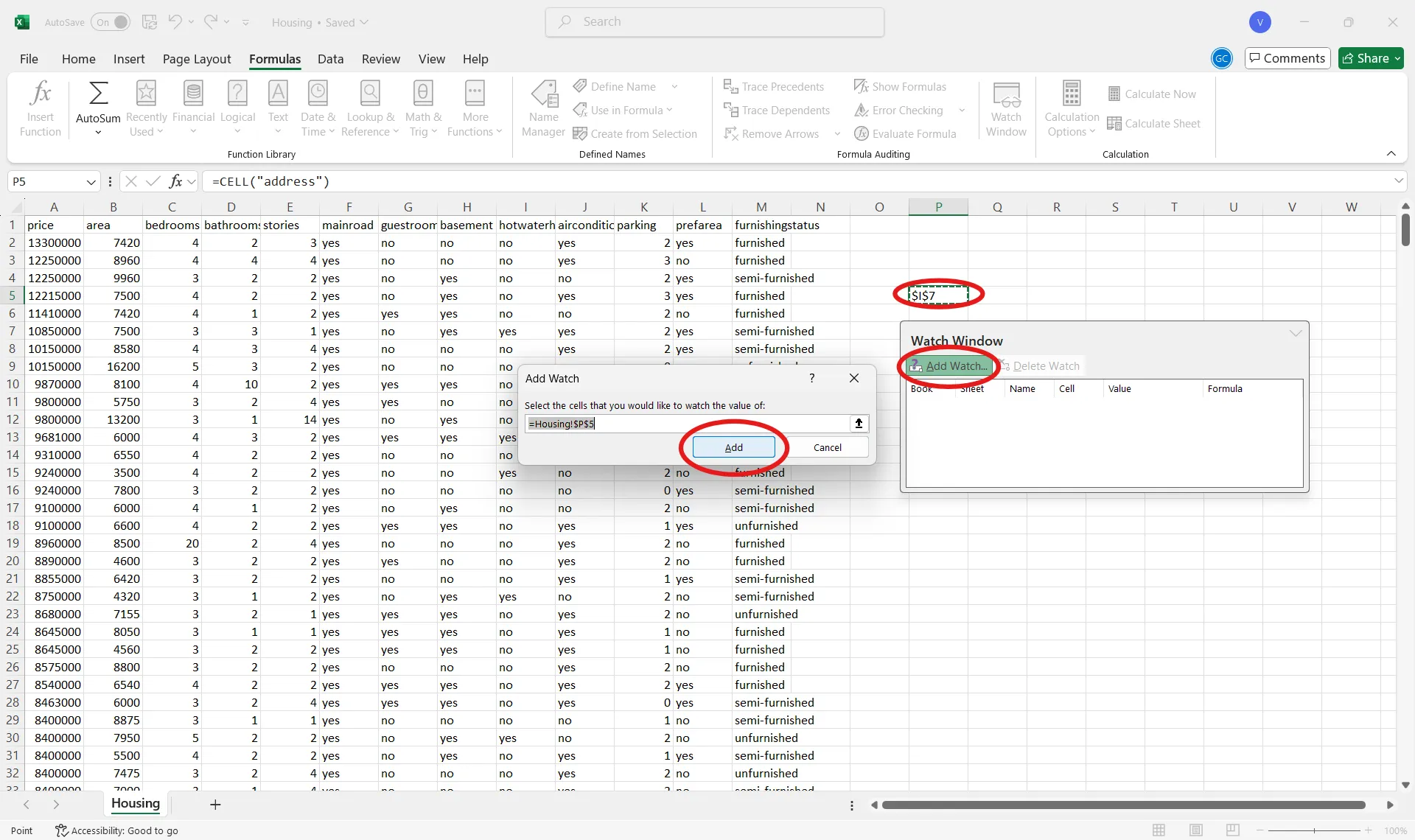
Gå till fliken Formler på menyfliksområdet. Klicka sedan på Övervakningsfönster för att öppna övervakningsverktyget.
🧠 Rolig fakta: Vissa konstnärer använder Excel för att skapa digitala konstverk och skapa pixel-liknande bilder med hjälp av cellrutnätet. Ett välkänt exempel är Tatsuo Horiuchi, en japansk konstnär som målar intrikata landskap med hjälp av Excel.
Steg 3: Lägg till formelcellerna
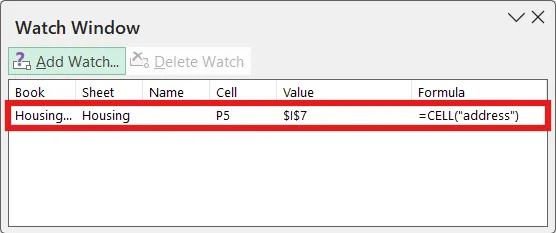
Markera cellerna som innehåller spårningsformlerna och klicka på Lägg till bevakning… för att övervaka dem, även när du växlar mellan ark.
💡 Proffstips: Standardlagringstiden för ändringshistorik är 30 dagar. Justera detta efter behov via Excel-inställningarna.
Begränsningar för att spåra ändringar i Excel
Även om funktionerna för ändringsspårning förbättrar samarbetet och projektledningen i Excel kan du stöta på vissa nackdelar som fungerar som hinder.
Här undersöker vi några viktiga begränsningar för att spåra ändringar i Excel. 👀
- Krav på delad arbetsbok: När du aktiverar Spåra ändringar omvandlas arbetsboken till en delad fil, vilket kan inaktivera funktioner som villkorlig formatering och datavalidering.
- Inkompatibilitet med avancerade funktioner: Arbetsböcker som innehåller VBA-makron eller Excel-tabeller är inkompatibla med Spåra ändringar, vilket gör det olämpligt för komplexa kalkylblad eller automatiserade processer.
- Selektiv spårning: Den spårar inte uppdateringar av formatering, dolda rader eller kolumner eller omräknade formler. Funktionen loggar inte heller strukturella ändringar som att lägga till eller ta bort ark eller ändra matrisformler.
- Begränsad revisionsspår: Excel genererar inte manipuleringssäkra resultat. Användare kan ändra sitt användarnamn eller lägga till ett visst datum och en viss tid för att manipulera loggen, vilket minskar dess tillförlitlighet för revisionsändamål.
- Formelreferenser: Ändringar i celler som refereras till av formler kan orsaka förvirring, eftersom spårningssystemet kanske inte tar hänsyn till hur dessa ändringar påverkar hela arbetsboken.
📖 Läs också: Hur man spårar ändringar i Microsoft Word
🧠 Rolig fakta: I de tidiga versionerna av Excel kunde endast en person redigera en fil åt gången. Samarbetsredigering i realtid blev möjligt med Excel Online 2013.
Spåra ändringar med ClickUp
När det gäller effektiv ändringsspårning och samarbete erbjuder ClickUp, den kompletta appen för arbete, ett smidigt och intuitivt alternativ till Excel.
Plattformens funktioner är utformade med team i åtanke och låter dig övervaka redigeringar, spåra framsteg och upprätthålla en omfattande historik över ändringar – allt i realtid.
📮ClickUp Insight: En typisk kunskapsarbetare måste i genomsnitt ha kontakt med sex personer för att kunna utföra sitt arbete. Det innebär att man dagligen måste kontakta sex viktiga personer för att samla in nödvändig information, samordna prioriteringar och driva projekt framåt.
Det är en verklig utmaning – ständiga uppföljningar, förvirring kring versioner och bristande översiktlighet minskar teamets produktivitet. En centraliserad plattform som ClickUp löser detta genom att göra sammanhanget omedelbart tillgängligt.
ClickUp Docs är en flexibel, molnbaserad plattform för dokumenthantering som är integrerad i ClickUp-arbetsytan. Den stöder olika medietyper som text, bilder och rubriker och anpassar sig till många olika behov, från att skapa wikis till att hantera projektdokumentation.
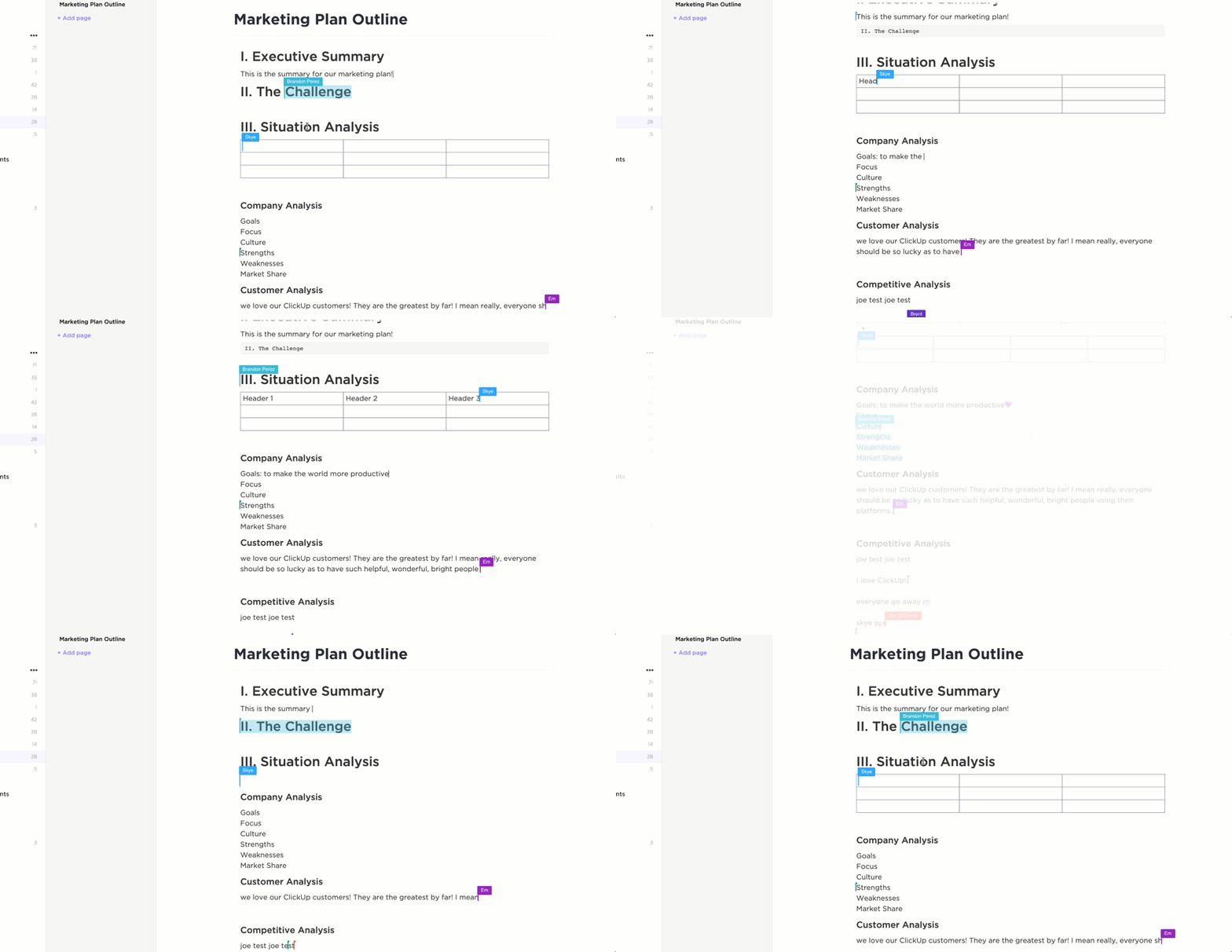
Det underlättar redigering i realtid, så att team kan arbeta samtidigt på samma dokument, medan inbyggda kommentarer gör det möjligt för andra användare att ge feedback direkt i dokumentet.
ClickUp Docs erbjuder även versionskontroll av dokument och en detaljerad logg över varje redigering, komplett med tidsstämplar, som visar vem som gjort ändringar, vad som ändrats och när det skedde. Denna funktion främjar ansvarstagande och gör det enkelt att återgå till tidigare versioner när det behövs.
Här är en snabbguide till allt du kan göra i ClickUp Docs:
Nu går vi igenom stegen för att spåra ändringar i Docs. 💻
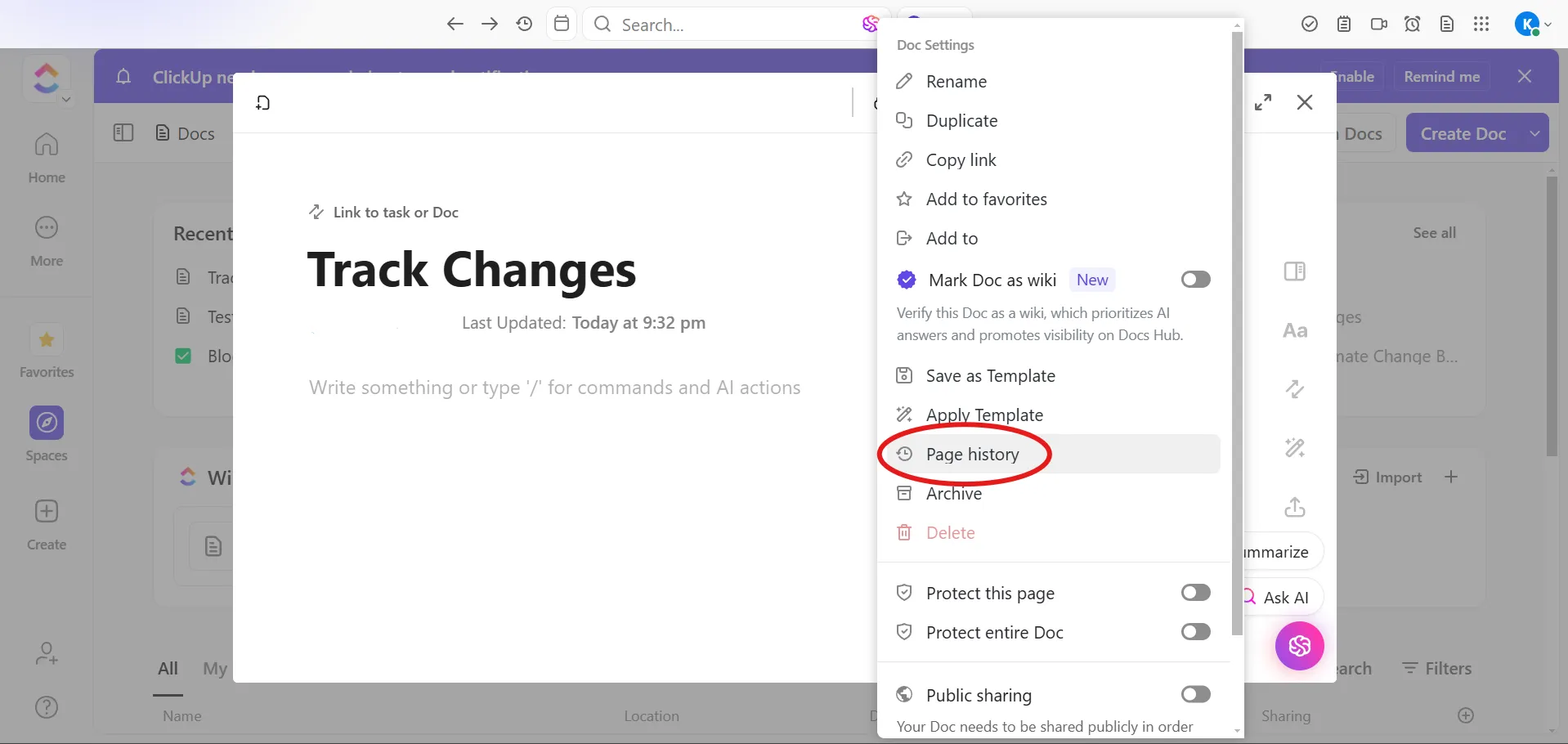
Steg 1: Öppna menyn
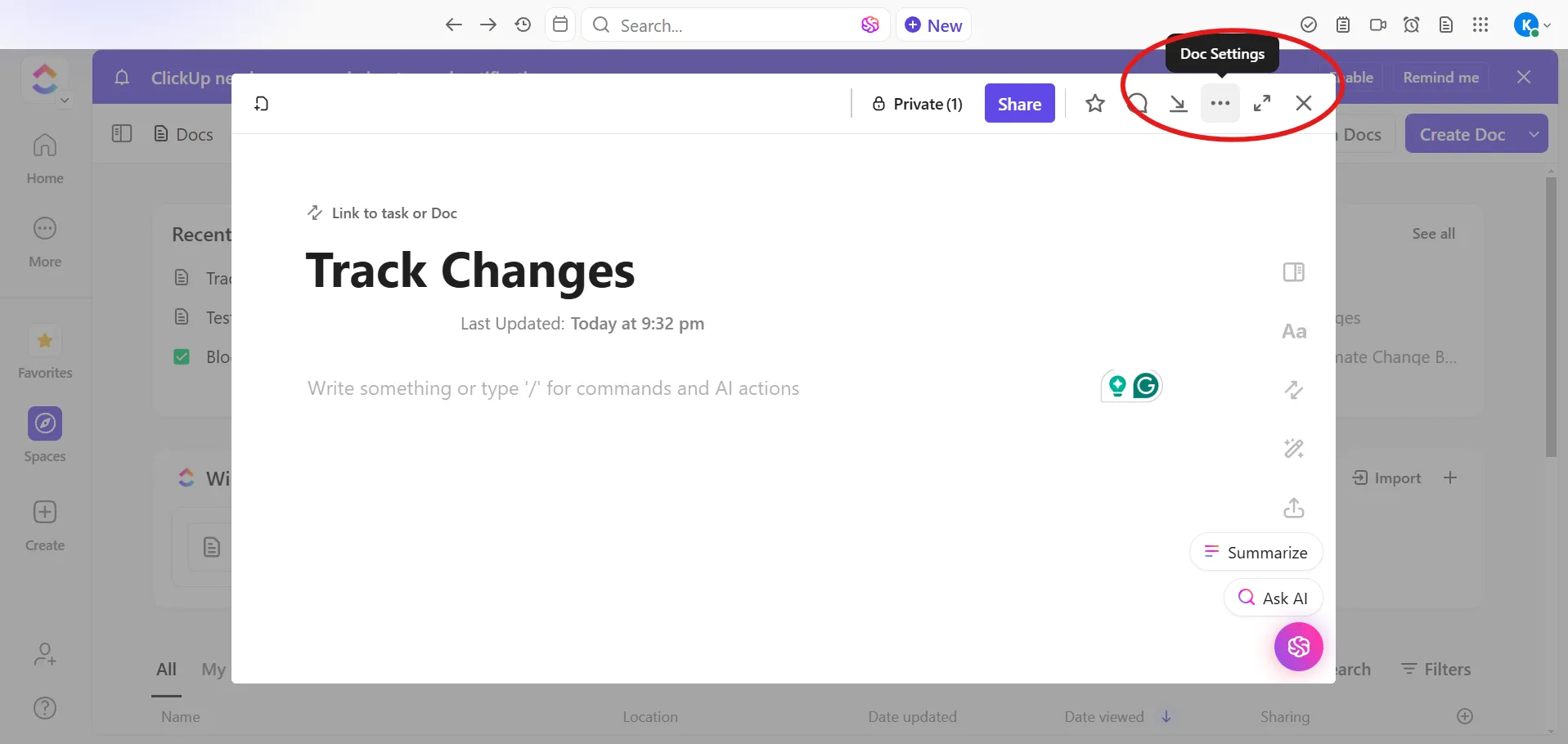
Navigera till det dokument du vill granska. Du ser menyn med tre punkter (...) i det övre högra hörnet.
🧠 Rolig fakta: Digitala dokument innehåller ofta dolda metadata, såsom författarnamn, tidsstämplar och ändringar, även efter att de har sparats eller skickats. Detta har ibland lett till offentliga kontroverser när känsliga redigeringar har avslöjats.
Steg 2: Visa sidhistorik
Välj Sidhistorik i rullgardinsmenyn. Bläddra igenom de listade versionerna för att se en detaljerad logg över ändringarna.
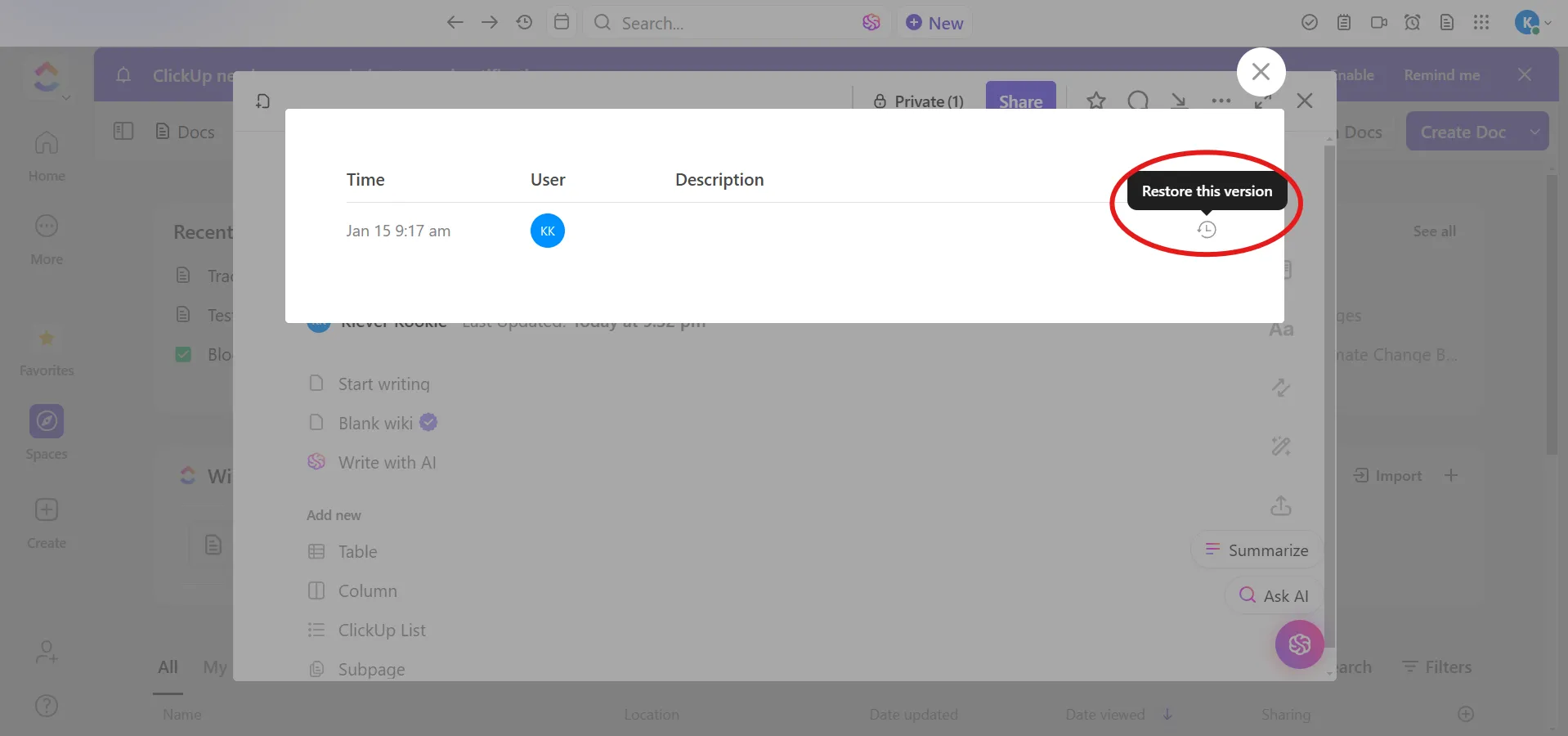
Steg 3: Återställ vid behov
Om du vill återställa, välj en version och klicka på Återställ för att göra den till det aktiva dokumentet.
🔍 Visste du att? Idén att "spåra ändringar" är inte ny. Forntida skrivare gjorde anteckningar eller korrigeringar på manuskript med hjälp av olika bläck eller marginalanteckningar. Denna manuella spårning lade grunden för dagens digitala verktyg.
Steg 4: Öppna aktivitetsvyn (valfritt)
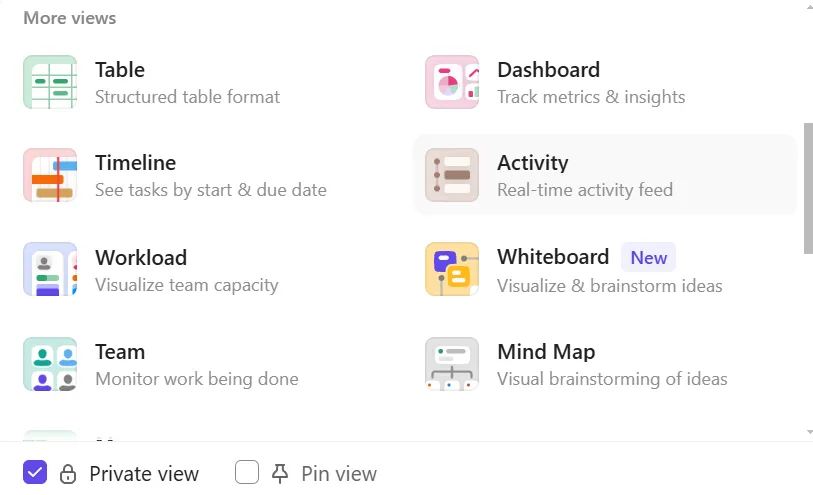
Dessutom ger aktivitetsvyn i ClickUp en realtidslogg över allt som händer i dina dokument, från redigeringar och kommentarer till uppdateringar av behörigheter och mycket mer. Det är det perfekta verktyget för virtuellt samarbete, övervakning av teamets framsteg, lösning av överlappande redigeringar och för att hålla koll på ändringar.
För att lägga till Aktivitetsvy i ditt arbetsområde klickar du på + Vy i ClickUp-vyfältet för att öppna modalen Vy. Där väljer du Aktivitet som vytyp. När du har skapat vyn namnger du den och anpassar den efter dina behov med hjälp av menyn Anpassa till höger.
🔍 Visste du att? Den första formen av digital versionskontroll utvecklades på 1970-talet. SCCS (Source Code Control System) gjorde det möjligt för utvecklare att spåra ändringar i programkod, vilket banade väg för moderna verktyg som Git och samarbetsplattformar.
Bonustips: Använd ClickUp Table View
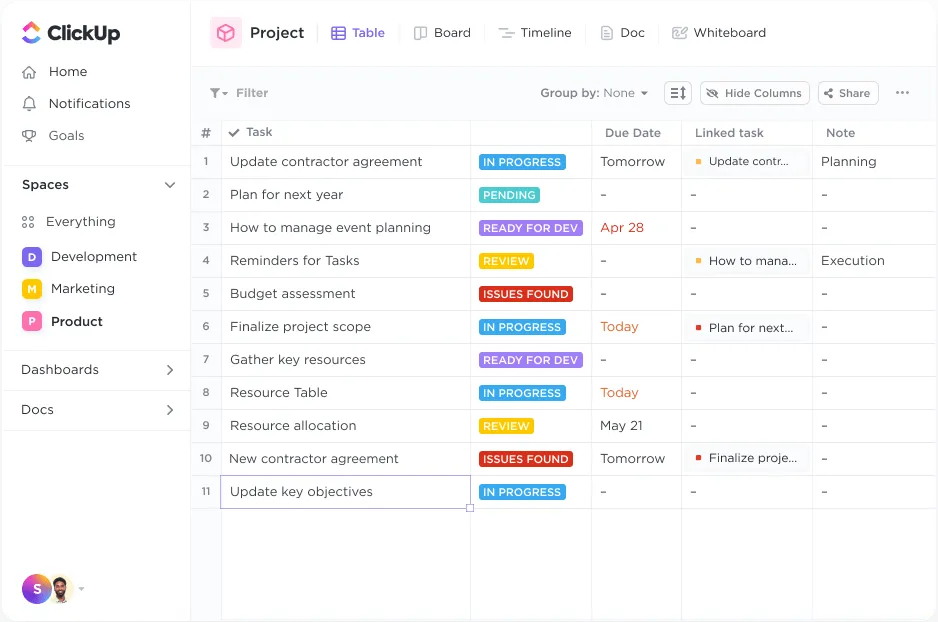
Skapa relationer mellan uppgifter, dokument och beroenden med ClickUp Table Views enkla dra-och-släpp-gränssnitt. Du kan formatera dina tabeller som du vill, hantera arbetet med robusta filter- och grupperingsalternativ samt dölja och fästa kolumner för enkel sortering. Tänk på det som en mycket kraftfullare ersättning för Excel – med ett mycket enklare sätt att spåra ändringar och hantera versionskontroll.
Med Table View kan du samarbeta i realtid och dela uppdateringar med offentligt tillgängliga projektlänkar. För extra bekvämlighet kan du exportera information från Table View som kalkylblad, vilket gör det enkelt att dela eller lagra data på andra platser.
🧠 Rolig fakta: Innan digitala verktyg fanns spårade advokater ändringar i juridiska dokument med hjälp av karbonpapper. Flera kopior säkerställde att ändringarna var synliga på varje lager, om än på ett rörigt och manuellt sätt.
Kom igång med framgångsrik datahantering med ClickUp
Excel:s funktioner för ändringsspårning kan hantera grundläggande behov, men räcker inte alltid för komplexa arbetsflöden eller smidigt samarbete.
Om du är trött på begränsningar och vill ha ett verktyg som gör det enkelt och effektivt att spåra ändringar, är ClickUp, den kompletta appen för arbete, något för dig. Dess avancerade funktioner, robusta spårning, uppdateringar i realtid och fullständiga översikt eliminerar gissningar vid hantering av ditt arbetsflöde.
Varför nöja sig med "tillräckligt bra" när du kan få allt? Registrera dig gratis på ClickUp idag! ✅