

Du har försäljningsdata, deadlines och ett rum fullt av stressade människor som förlitar sig på dina prognoser. För dataanalytiker och affärsproffs handlar en försäljningsprognos om att berätta en historia med hjälp av data.
Microsoft Excel är ett beprövat verktyg för att lagra data och prognostisera försäljning. Dess robusta funktioner gör det enklare att analysera historiska data och förutsäga framtida försäljningsintäkter med precision.
I den här bloggen ska vi undersöka hur du kan omvandla rådata till meningsfulla prognoser med Excel och ge dig en praktisk mall så att du kan komma igång direkt. 📊
Vi presenterar också ett ännu bättre alternativ: ClickUp! Förlora aldrig en enda affär ur sikte och utnyttja AI för att få hjälp med försäljningsprognoser och prognoser.
⏰ 60-sekunderssammanfattning
Så här kan du prognostisera försäljningen i ett Microsoft Excel-kalkylblad:
Steg 1: Skapa ett Excel-kalkylblad med historiska försäljningsdata (med datapunkter som tidsperioder och försäljningssiffror).
Steg 2: Gå till fliken Data och välj prognosbladet för att konfigurera prognosparametrarna.
Steg 3: Anpassa prognosen genom att välja visualiseringsstil.
Steg 4: Klicka på Skapa för att generera prognosen med ett diagram som visar förväntad försäljning och konfidensintervall.
Steg 5: Lägg till ett linjediagram för att jämföra historisk och prognostiserad månadsförsäljning.
Steg 6: Granska och uppdatera prognosen regelbundet utifrån faktiska försäljningsdata.
Steg 7: Använd avancerade prognosverktyg som FORECAST. ETS eller FORECAST. LINEAR för mer exakta förutsägelser av framtida värden.
Ett bättre alternativ? Prova ClickUp!
Hur prognostiserar man försäljningen i Excel?
Försäljningsprognoser i Excel är lättillgängliga med rätt steg och verktyg. Oavsett om du är proffs eller nybörjare är det viktigt att förstå hur du strukturerar dina data och tillämpar metoder för försäljningsprognoser.
Låt oss titta på tydliga, praktiska steg för att skapa korrekta prognoser. 👀
Steg 1: Konfigurera ditt Excel-kalkylblad
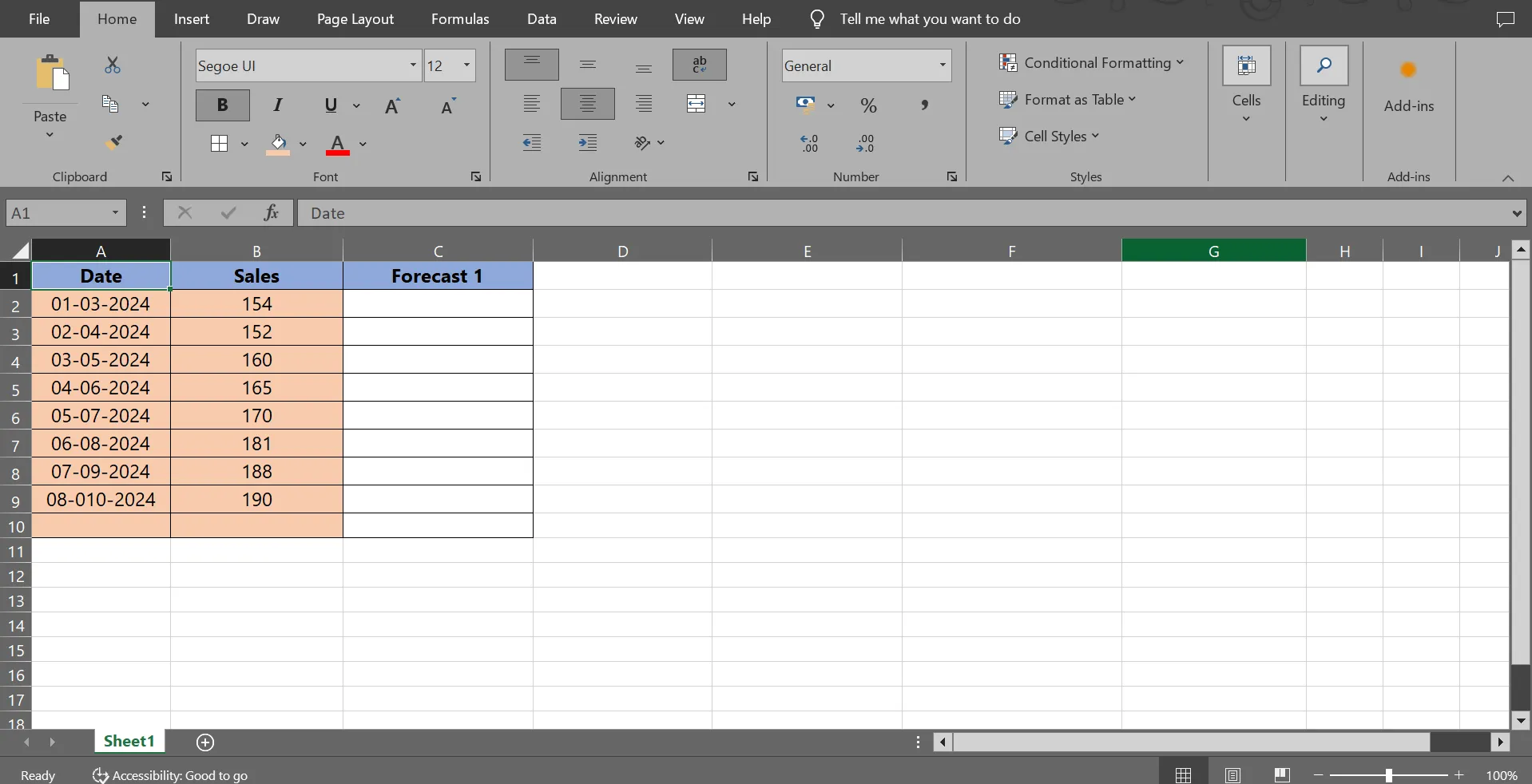
Skapa ett nytt Excel-kalkylblad. Ange dina historiska försäljningsdata och organisera dem i två kolumner: en för tidsperioder, som datum, månader eller år, och en för motsvarande försäljningssiffror. Denna strukturerade dataset fungerar som grund för att skapa din försäljningsprognos.
📖Läs också: Mallar för försäljningsrapporter i Excel
Steg 2: Öppna prognosverktyget
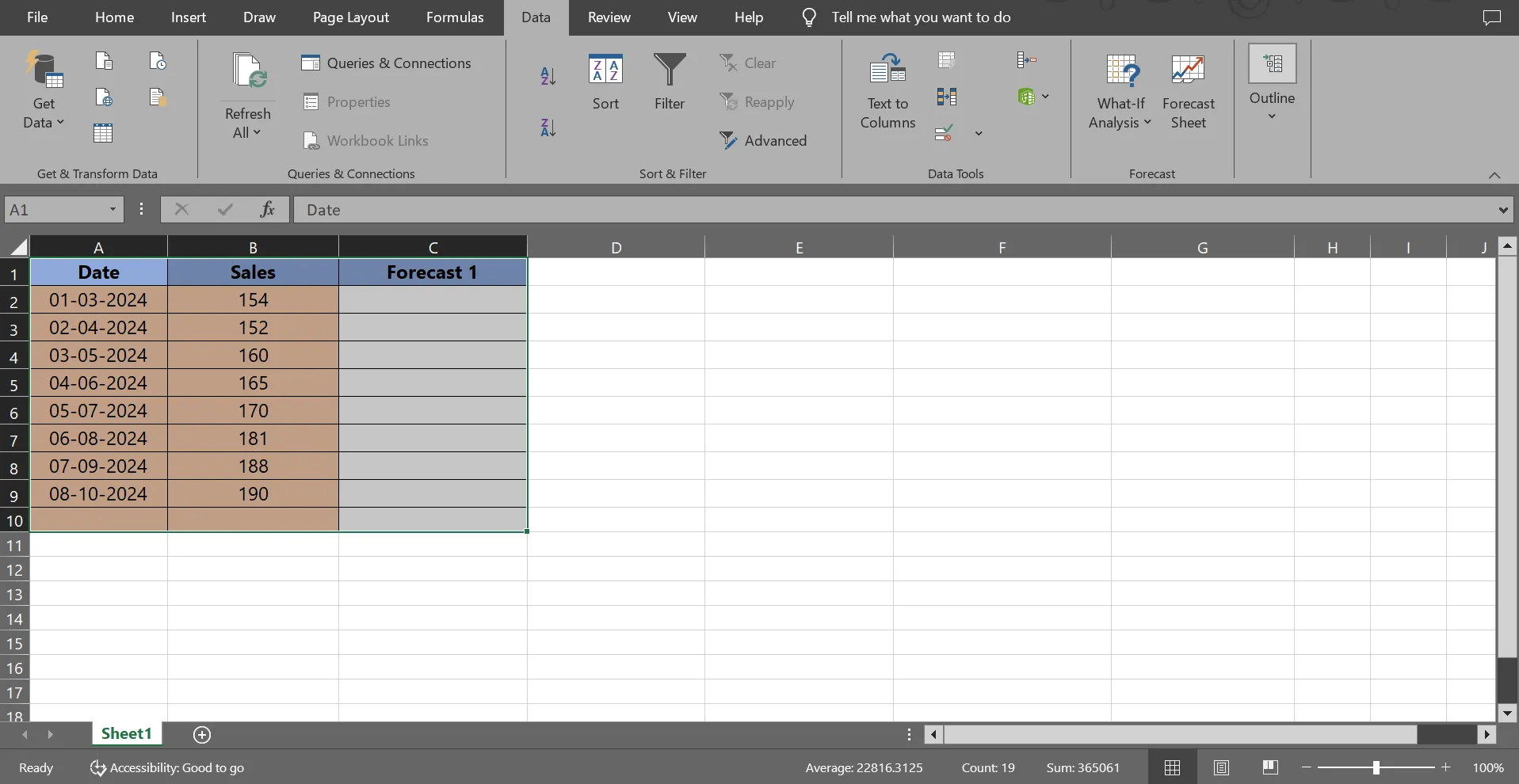
Gå till fliken Data i Excel och klicka på alternativet Prognosblad i gruppen Prognos . Då öppnas en dialogruta där du kan konfigurera dina prognosparametrar.

Välj den tabell som du vill skapa prognosbladet för.
🔍 Visste du att? Excel har en dold kamerafunktion som låter dig ta en live-skärmdump av ett cellområde. När du klistrar in skärmdumpen någon annanstans uppdateras den automatiskt när originaldata ändras.
Steg 3: Anpassa din prognos
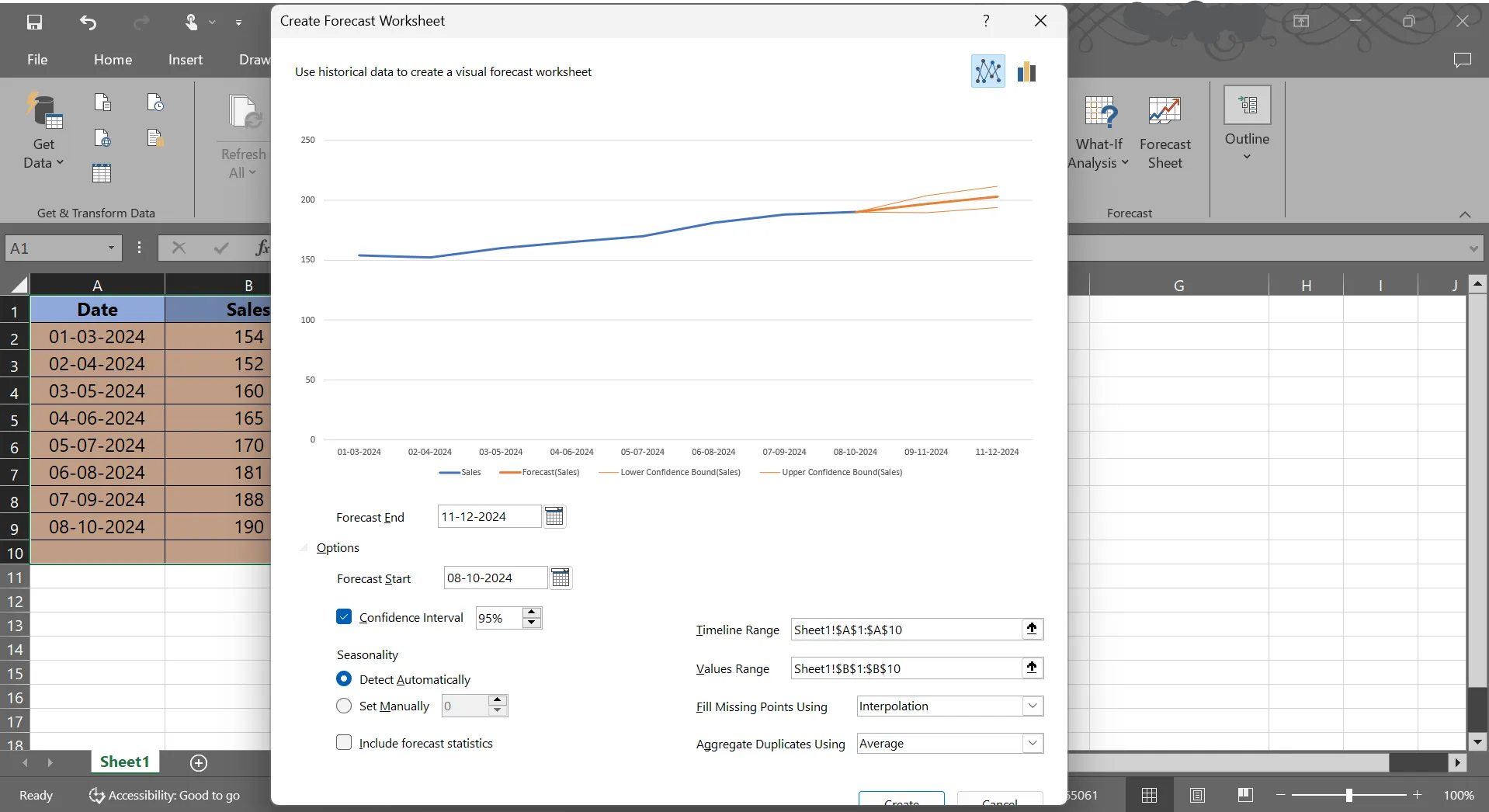
Välj en visualiseringsstil (linje- eller kolumndiagram) i dialogrutan Skapa prognosark. I fältet *Prognosens slutdatum anger du ett slutdatum för din prognos, till exempel några månader eller till och med ett år efter dina senaste försäljningsdata.
Om du vill finjustera din prognos klickar du på Alternativ för att justera ytterligare inställningar. Här är vad du kan ändra:
- Konfidensintervall: Bestäm om du vill visa eller dölja konfidensgränser i din prognos.
- Säsongsvariationer: Välj Automatisk för att ange ett manuellt värde om dina data följer säsongstrender.
- Fyll i saknade punkter med: Välj hur du vill hantera eventuella luckor i din dataset.
- Samla dubbletter med: Bestäm hur dubbla tidsstämplar ska hanteras i din analys.
🔍 Visste du att? Endast 30 % av säljarna säger att deras sälj- och marknadsföringsteam är helt samordnade, men 61 % anser att samordningen har blivit ännu viktigare. Företag som uppnår samordning mellan dessa team har 103 % större chans att nå sina försäljningsmål än de som inte gör det.
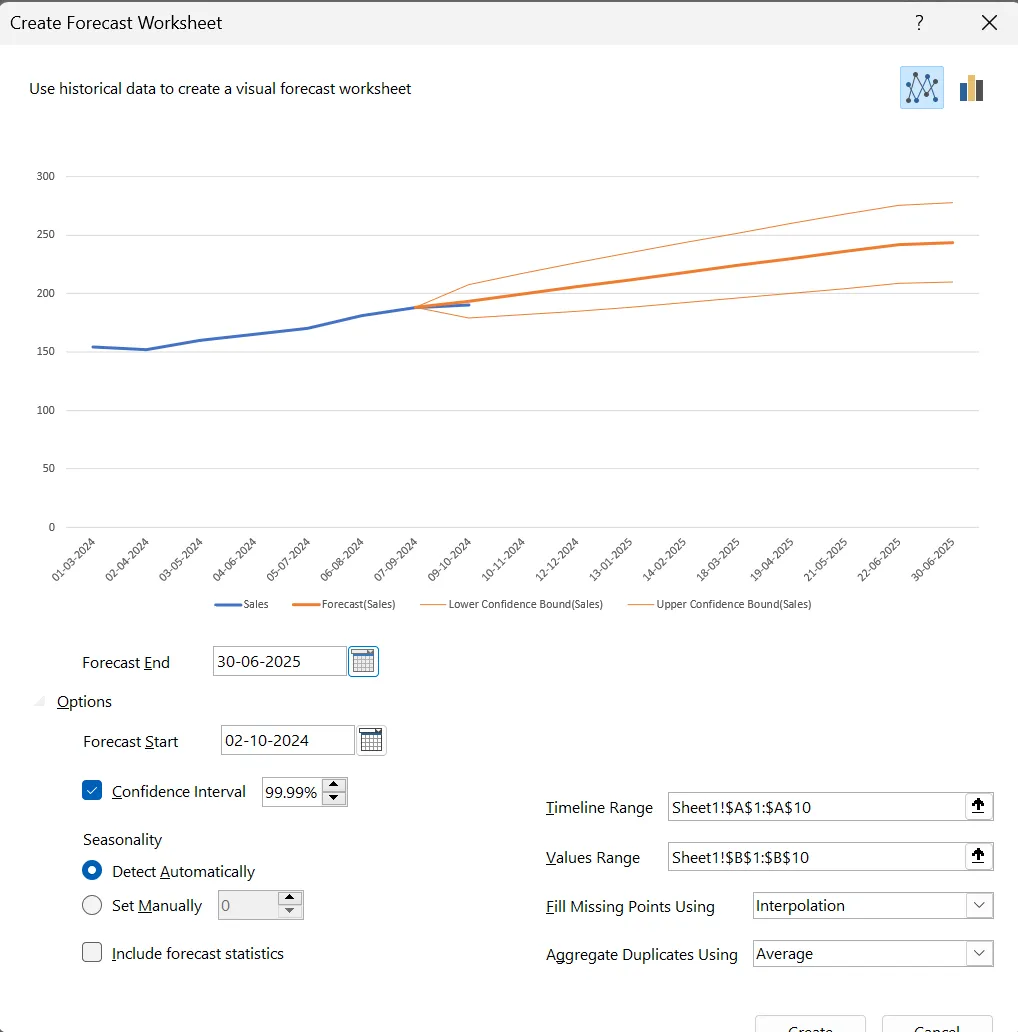
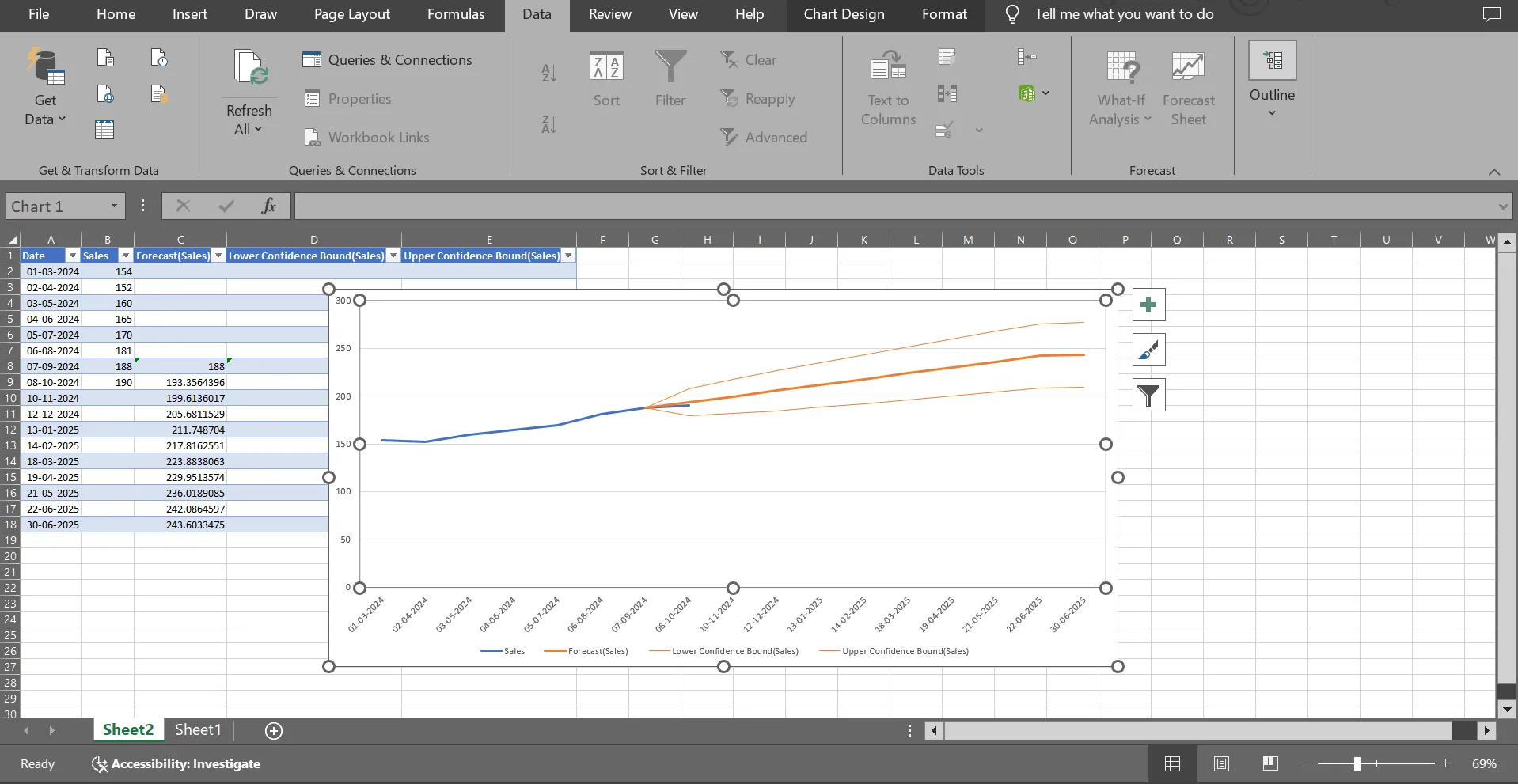
I det här exemplet på försäljningsprognos har vi till exempel justerat prognosens slutdatum till juni nästa år och ökat konfidensintervallet till 99,99 %.
Steg 4: Skapa prognosen och granska resultaten
Klicka på Skapa, och voilà!
Excel skapar ett nytt kalkylblad med ett detaljerat diagram och dataset. Diagrammet visar prognostiserade försäljningstrender tillsammans med övre och undre konfidensintervall, vilket tydligt representerar dina prognostiserade data.
💡 Proffstips: Använd namngivna områden (Formler > Definiera namn) för att märka ofta använda celler eller områden. Detta gör formlerna mer läsbara och lättare att hantera, särskilt i stora kalkylblad.
Steg 5: Lägg till visuell kontext till dina data
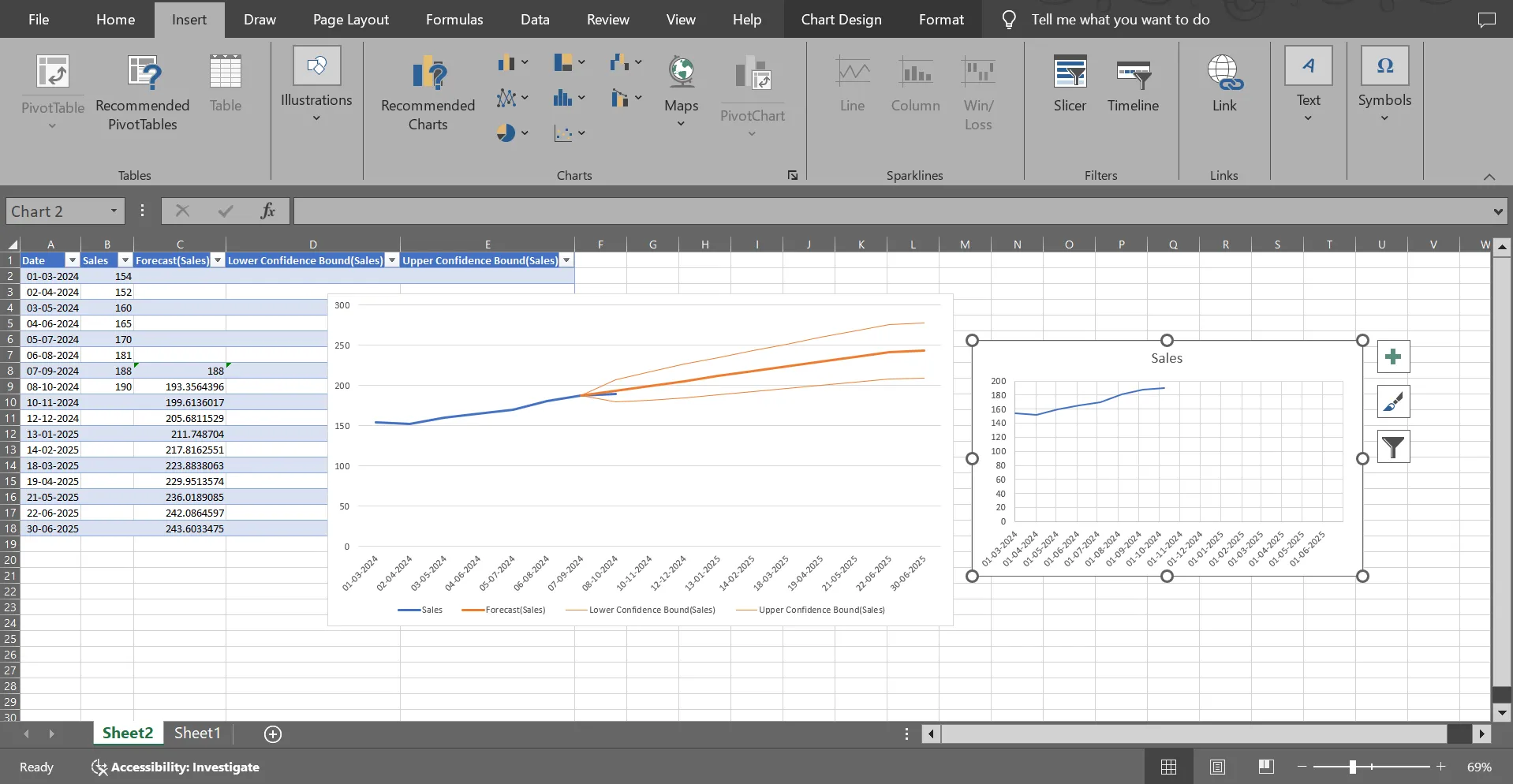
Skapa ett kombinerat linjediagram för att jämföra historisk och prognostiserad försäljning på ett mer effektivt sätt. Markera dina perioder, historiska data och prognostiserade värden. Du kan gå till fliken Infoga och klicka på alternativet Rekommenderade diagram för att ändra diagramtypen för bättre visualisering.
Här har vi till exempel valt kolumnerna Datum och Försäljning för att skapa ett linjediagram för jämförelse.
Steg 6: Utvärdera och uppdatera din prognos
Granska regelbundet ditt Excel-ark med försäljningsprognoser mot faktiska försäljningsresultat. Justera inställningar eller modeller för att anpassa dem till ny information eller marknadsförändringar. Denna iterativa process säkerställer att dina prognoser förblir korrekta och användbara över tid.
💡 Proffstips: Använd villkorlig formatering (Hem > Villkorlig formatering) för att visuellt markera försäljningstrender eller avvikelser. Ställ till exempel in en regel för att visa celler i rött för värden under ditt försäljningsmål.
Steg 7: Prova avancerade prognosverktyg (valfritt)
För mer exakta resultat kan du dra nytta av Excels verktyg för försäljnings sprognoser, till exempel:
- FORECAST. ETS: Perfekt för exponentiell utjämning för att ta hänsyn till trender och säsongsvariationer.
- TREND eller FORECAST. LINEAR: Lämplig för linjära regressionsbaserade prognoser. Tillämpa dessa funktioner på celler där du vill beräkna framtida försäljning och anpassa formeln efter din specifika dataset.
Begränsningar för försäljningsprognoser i Excel
Excel är ett populärt verktyg för hantering av försäljningscykeln, men det har flera begränsningar som hindrar dess effektivitet. När företag växer och försäljningsprocesserna blir mer komplexa kan du inte enbart förlita dig på Excel för att göra korrekta prognoser.
Här är några av dess begränsningar:
- Manuell datainmatning och hantering: Det kräver omfattande manuell inmatning, vilket gör det tidskrävande och felbenäget.
- Begränsade prognosmodeller: Verktyget erbjuder endast grundläggande prognosmodeller, såsom linjär regression och glidande medelvärden, som kanske inte fångar komplexa försäljningsmönster eller säsongstrender.
- Brist på automatisering: Excel har visserligen Analysis ToolPak, men saknar robust automatisering, vilket leder till repetitiva processer.
- Skalbarhetsproblem: Excel har svårt att hantera stora datamängder effektivt när företag växer och datamängderna ökar. Detta saktar ner bearbetningstiderna och gör prognoserna mer komplexa, särskilt för organisationer med olika produktlinjer eller försäljningskanaler.
- Inga avancerade analysfunktioner: Det saknar avancerade funktioner, såsom maskininlärningsalgoritmer, som skulle kunna förbättra prognosernas noggrannhet genom att anpassa sig till nya datamönster.
🧠 Kul fakta: De första datoriserade försäljningsprognoserna beräknades på hålkortsystem på 1950-talet, vilket förändrade företagens beslutsfattande.
Skapa en försäljningsprognos i ClickUp
Försäljningsprognoser kräver precision och effektivitet. ClickUp, den kompletta appen för arbete, underlättar processen med sin dynamiska verktygssvit och intuitiva funktioner. Den allt-i-ett-plattformen för produktivitet ger dig allt du behöver för att skapa exakta, användbara prognoser.
Låt oss gå igenom hur! 💪
Steg 1: Importera eller mata in försäljningsdata
Samla in historiska försäljningsdata, inklusive mått som ordervolymer, intäkter och kundlivstidsvärde. Du kan ange denna information manuellt eller importera den smidigt från befintliga kalkylblad till ClickUps försäljningsprogramvara.
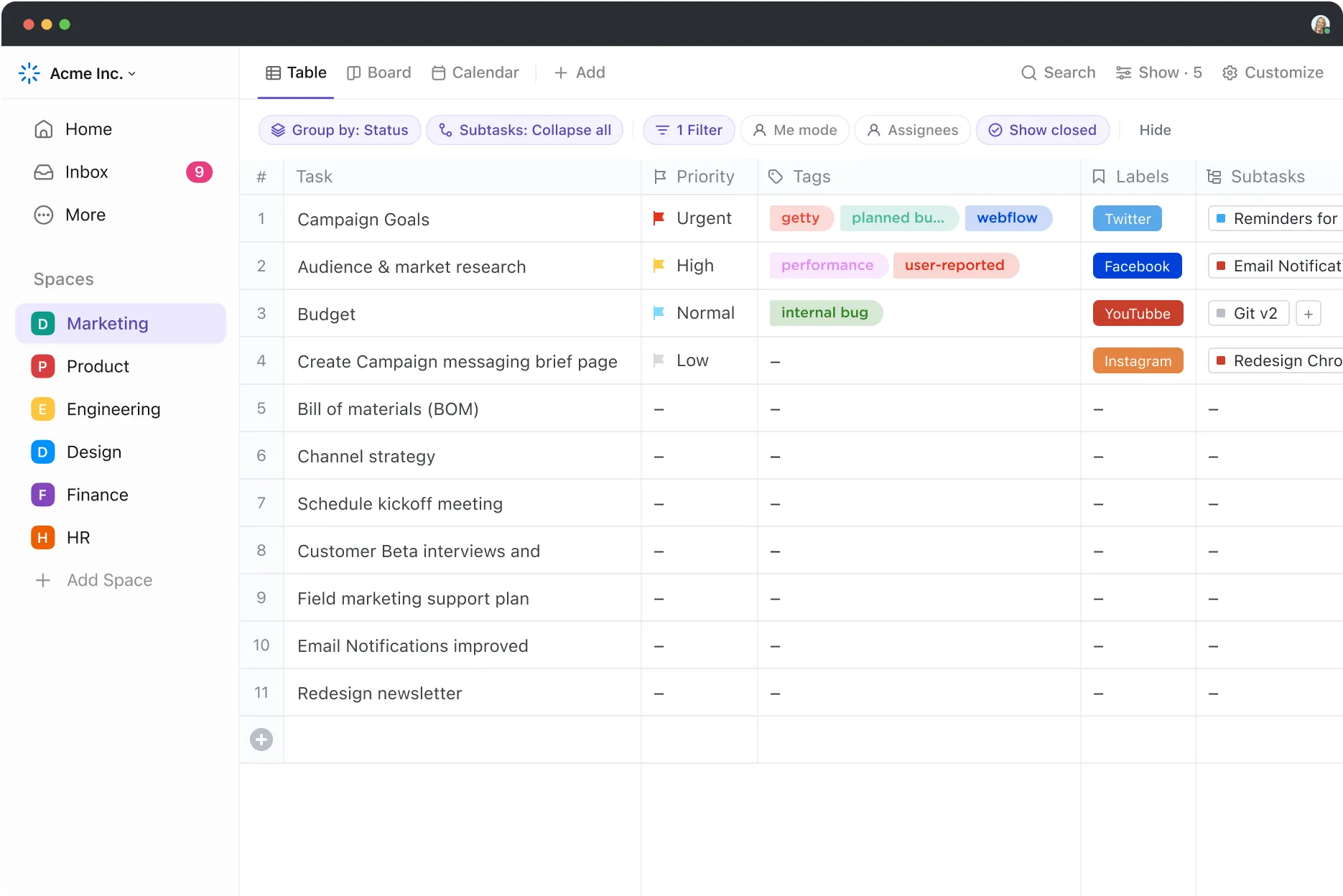
ClickUp Table View är en mångsidig funktion som låter dig organisera dina data i ett tydligt, strukturerat format och samla alla viktiga försäljningsmått på ett ställe. Denna inställning förenklar datahanteringen och hjälper dig att enkelt följa trender och utvärdera prestanda över tid.
Du kan skapa anpassningsbara tabeller för kriterier som månatliga försäljningssiffror, produktprestanda och kundförvärvsfrekvens. Det gör det också möjligt att inkludera specifika datapunkter som är relevanta för försäljningsprocessen, vilket ger en tydlig översikt över tidigare resultat.
Dessutom sker alla ändringar i tabellen i realtid, vilket gör att alla intressenter har tillgång till aktuell information.
Steg 2: Visualisera data
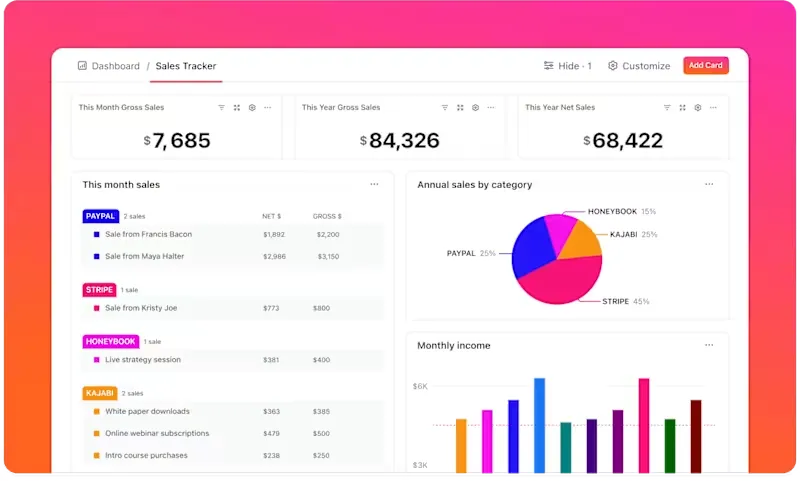
ClickUp Dashboards erbjuder ett utmärkt sätt att visualisera och spåra aktuella och tidigare försäljningsdata, vilket hjälper team att få praktiska insikter på ett ögonblick. Dessa anpassningsbara instrumentpaneler visar viktiga mått som prognostiserad försäljning jämfört med faktisk prestanda. Du kan analysera dessa med kort som stapeldiagram, linjediagram och numeriska räknare.
Denna visuella metod gör det enkelt att övervaka viktiga försäljningsindikatorer (KPI), utvärdera framsteg mot mål och identifiera områden som kan förbättras.
En försäljningschef kan till exempel skapa en instrumentpanel som visar månatliga intäktstrender, regionala resultat och produktspecifika prognoser. Kort kan visa grafer som jämför prognostiserad och faktisk försäljning, numeriska widgets för kumulativa intäkter och cirkeldiagram för att bryta ner försäljningsbidragen per kategori.
🔍 Visste du att? Den exponentiella utjämningsmodellen var ett av de första statistiska verktygen som användes för försäljningsprognoser och används fortfarande i stor utsträckning.
Steg 3: Automatisera uppdateringar och påminnelser
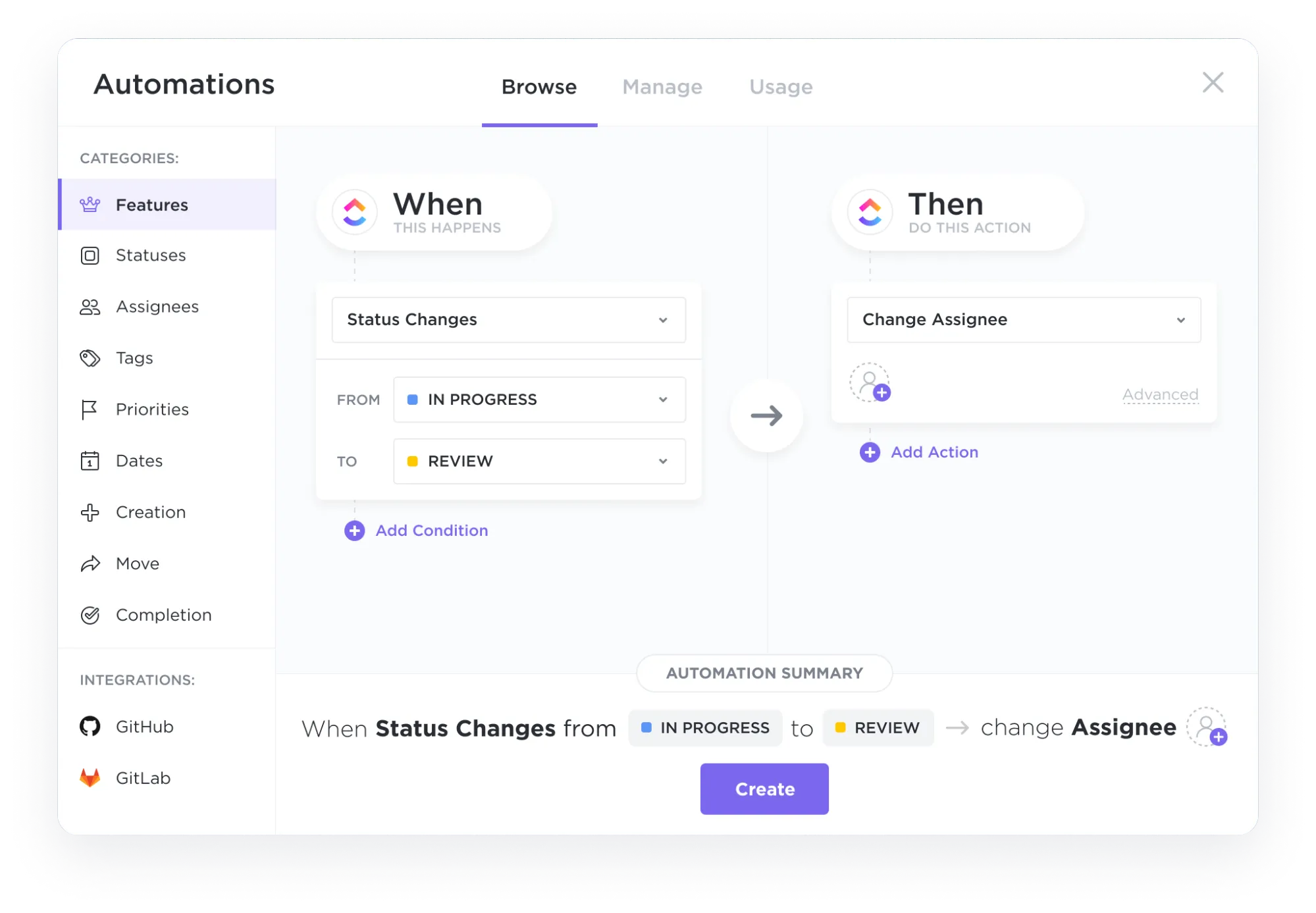
ClickUp Automations är ett pålitligt sätt att hålla ditt team informerat och uppgifterna på rätt spår utan manuella ingrepp. Ställ in anpassade regler för att utlösa specifika åtgärder och se till att uppdateringar och påminnelser flödar automatiskt, vilket sparar tid och minskar risken för mänskliga misstag.
Du kan till exempel skapa automatiska aviseringar när den prognostiserade försäljningen understiger en viss tröskel. Detta säkerställer att ditt team kan reagera proaktivt, justera strategier eller prioritera uppföljningar.
På samma sätt kan ClickUp Reminders ställas in för att varna säljare om kommande deadlines för uppdatering av prognoser eller schemaläggning av granskningar med intressenter.
🔍 Visste du att? Försäljningskvoter infördes i början av 1900-talet för att motivera och mäta prestationen hos dörrförsäljare.
Steg 4: Utnyttja integrationer
Med ClickUp Integrations kan du enkelt ansluta dina CRM-verktyg för noggranna försäljningsprognoser. Synkronisera data direkt från ditt CRM-system för att säkerställa att de alltid baseras på uppdaterad information.
Denna integration gör att försäljningssiffror och prognoser uppdateras automatiskt när nya data kommer in, vilket gör din prognosprocess mer dynamisk och responsiv.
Med ClickUps förmåga att smidigt ansluta till olika CRM-system kan du visualisera din försäljningspipeline samtidigt som du utnyttjar extern data för att finjustera dina prognoser för ännu större noggrannhet och insikt.
🔍 Visste du att? Enligt Salesforces rapport State of Sales 2024 hindrar otillräckliga data en korrekt prognos för 39 % av försäljningsprocesserna, vilket understryker den avgörande inverkan som datakvaliteten har på prognosernas noggrannhet.
📖Läs också: Hur man förbättrar planeringen av försäljningskapaciteten för att driva på intäktstillväxten
Steg 5: Använd färdiga mallar
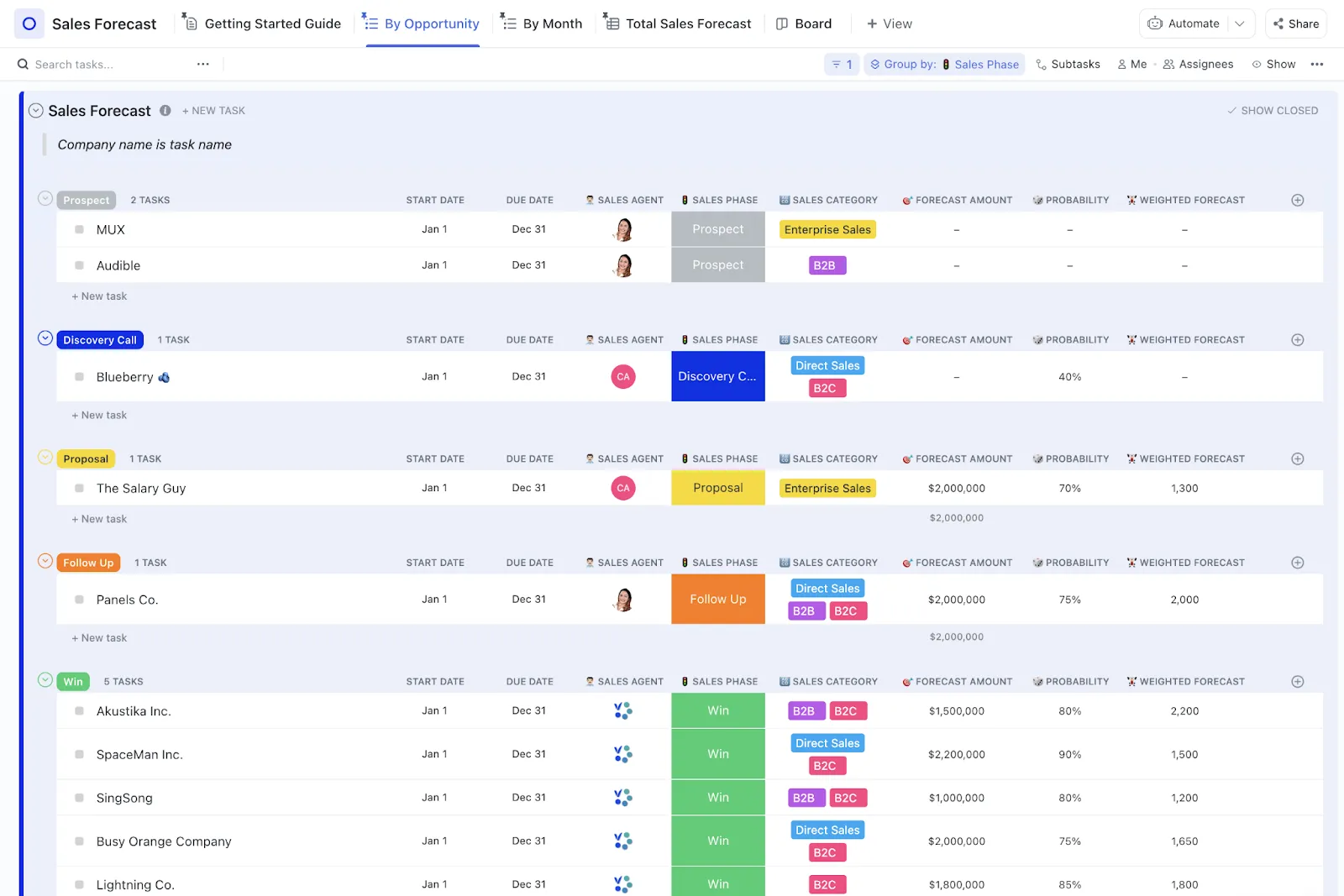
s ClickUp-mall för försäljningsprognoser är ett utmärkt verktyg för företag som vill förbättra sina försäljningsprognoser. Med flexibilitet och omfattande samarbetsfunktioner erbjuder den kraftfulla funktioner för att anpassa och effektivisera din prognosprocess.
Mallen visualiserar historiska försäljningsresultat, hjälper dig att sätta upp försäljningsmål för en och följa upp framstegen mot dessa, samt samarbeta med ditt team för att planera för framgång.
Med denna kostnadsfria mall för försäljningsprognoser får du insikt i kommande marknadskrav, identifierar möjligheter och utvecklar strategier för att dra nytta av dem. Med dess avancerade funktioner kan du planera för framtida expansion, fördela resurser mer effektivt, mäta prestanda och följa upp framsteg mot uppsatta mål.
⚙️ Bonus: Utforska mallar för försäljningsplaner för att komma igång med din försäljningsstrategi, organisera viktiga mål och följa framstegen på ett och samma ställe. Dessa mallar hjälper dig att hålla fokus, optimera arbetsflöden och uppnå bättre resultat.
Prognosera din framgång med ClickUp
Excel är ett oumbärligt verktyg för försäljningsprognoser. Med rätt tekniker och mallar kan du skapa prognoser som ger värdefulla insikter. Plattformen har dock sina begränsningar som hindrar skalbarhet och flexibilitet.
ClickUp, den kompletta appen för arbete, kommer in med sin robusta automatisering, uppdateringar i realtid och intuitiva instrumentpaneler, vilket förändrar hur du hanterar data. Du kan skapa arbetsflöden, visualisera din pipeline och optimera hela din försäljningsprocess utan ansträngning.
Så, vad väntar du på? Registrera dig gratis på ClickUp idag! ✅