
Visste du att onlineenkäter kan ha svarsfrekvenser på upp till 44 %? Deras bekvämlighet och enkla tillgänglighet gör dem till det föredragna valet för att samla in feedback.
Dessutom kan frågeformulär om medarbetarnöjdhet och undersökningar om medarbetarnas åsikter bidra till att öka din affärsframgång.
Men hur skapar man en enkät som samlar in värdefull data och uppmuntrar till högkvalitativa svar? Microsoft Forms erbjuder en enkel och kraftfull plattform för att utforma effektiva och lättdelade enkäter.
Oavsett om du söker kundinsikter eller intern feedback hjälper den här guiden dig att skapa en enkät som ger värdefulla resultat för ditt företag. Låt oss sätta igång!
⏰ 60 sekunders sammanfattning
- Steg för att skapa ett formulär i Microsoft Forms Logga in på ditt Microsoft Office-konto för att skapa ett nytt formulär i Microsoft Forms Lägg till frågor genom att välja bland olika frågetyper Anpassa utseendet med mallar, teman eller bilder Förhandsgranska formuläret för din stationära eller mobila enhet Dela formuläret via länk, e-post, QR-kod eller bädda in det på en webbsida Spåra enkätsvar och övervaka resultaten i realtid
- Logga in på ditt Microsoft Office-konto för att skapa ett nytt formulär i Microsoft Forms.
- Lägg till frågor genom att välja bland olika frågetyper.
- Anpassa utseendet med mallar, teman eller bilder
- Förhandsgranska formuläret för din stationära eller mobila enhet
- Dela formuläret via länk, e-post, QR-kod eller bädda in det på en webbsida.
- Spåra enkätsvar och övervaka resultaten i realtid
- Begränsningarna med Microsoft Forms inkluderar begränsad anpassning, begränsningar för svar och bristande integration med andra affärsverktyg.
- Ett bättre alternativ är ClickUp Forms, som är mycket anpassningsbart, erbjuder djupgående analyser och färdiga enkätmallar som hjälper dig att komma igång.
- Logga in på ditt Microsoft Office-konto för att skapa ett nytt formulär i Microsoft Forms.
- Lägg till frågor genom att välja bland olika frågetyper.
- Anpassa utseendet med mallar, teman eller bilder
- Förhandsgranska formuläret för din stationära eller mobila enhet
- Dela formuläret via länk, e-post, QR-kod eller bädda in det på en webbsida.
- Spåra enkätsvar och övervaka resultaten i realtid
Låt oss nu gå igenom stegen i detalj.
Hur man skapar en enkät i Microsoft Forms
Det är enkelt och effektivt att skapa en Microsoft Forms-enkät. Här är de viktigaste stegen:
Steg 1: Skapa ett nytt formulär
För att komma igång måste du skapa ett Microsoft-konto. Det kan vara ett personligt Microsoft-konto (t.ex. Outlook) eller ett konto som är kopplat till en skola eller ett företag via Microsoft 365.
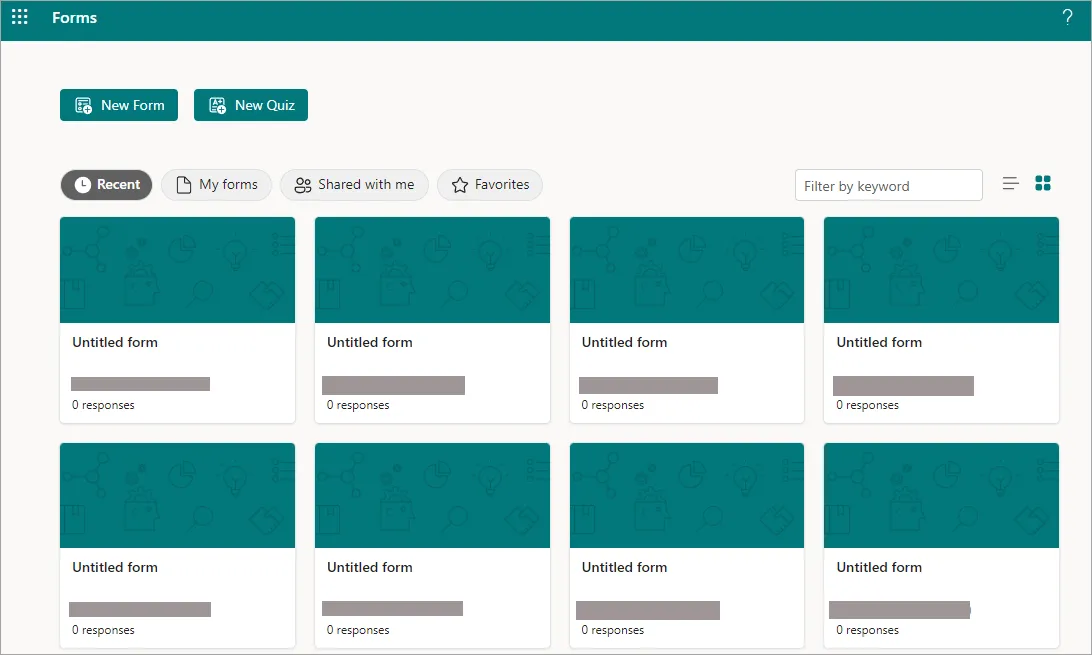
När du har loggat in går du till Microsoft Forms.
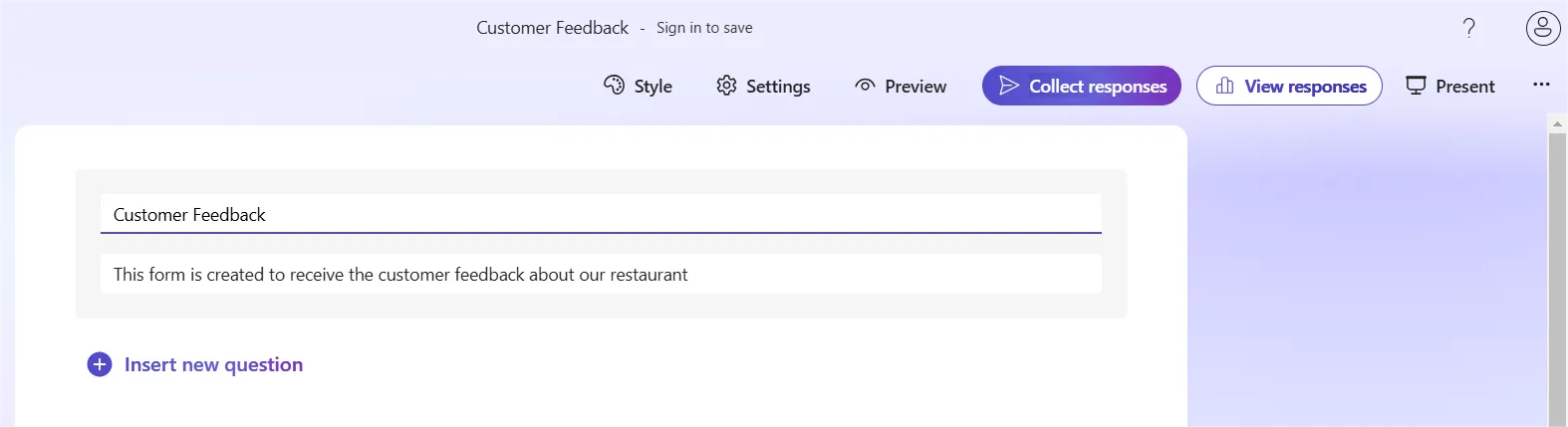
Klicka på knappen Ny blankett för att skapa en ny enkät. Du ombeds ange en titel och en beskrivning av din blankett.
💡Proffstips: Använd beskrivningsfältet för att sätta scenen! Inkludera viktiga detaljer som enkäts syfte, hur lång tid den tar, om den är anonym och eventuella särskilda instruktioner för att vägleda respondenterna.
Steg 2: Lägg till frågor i formuläret
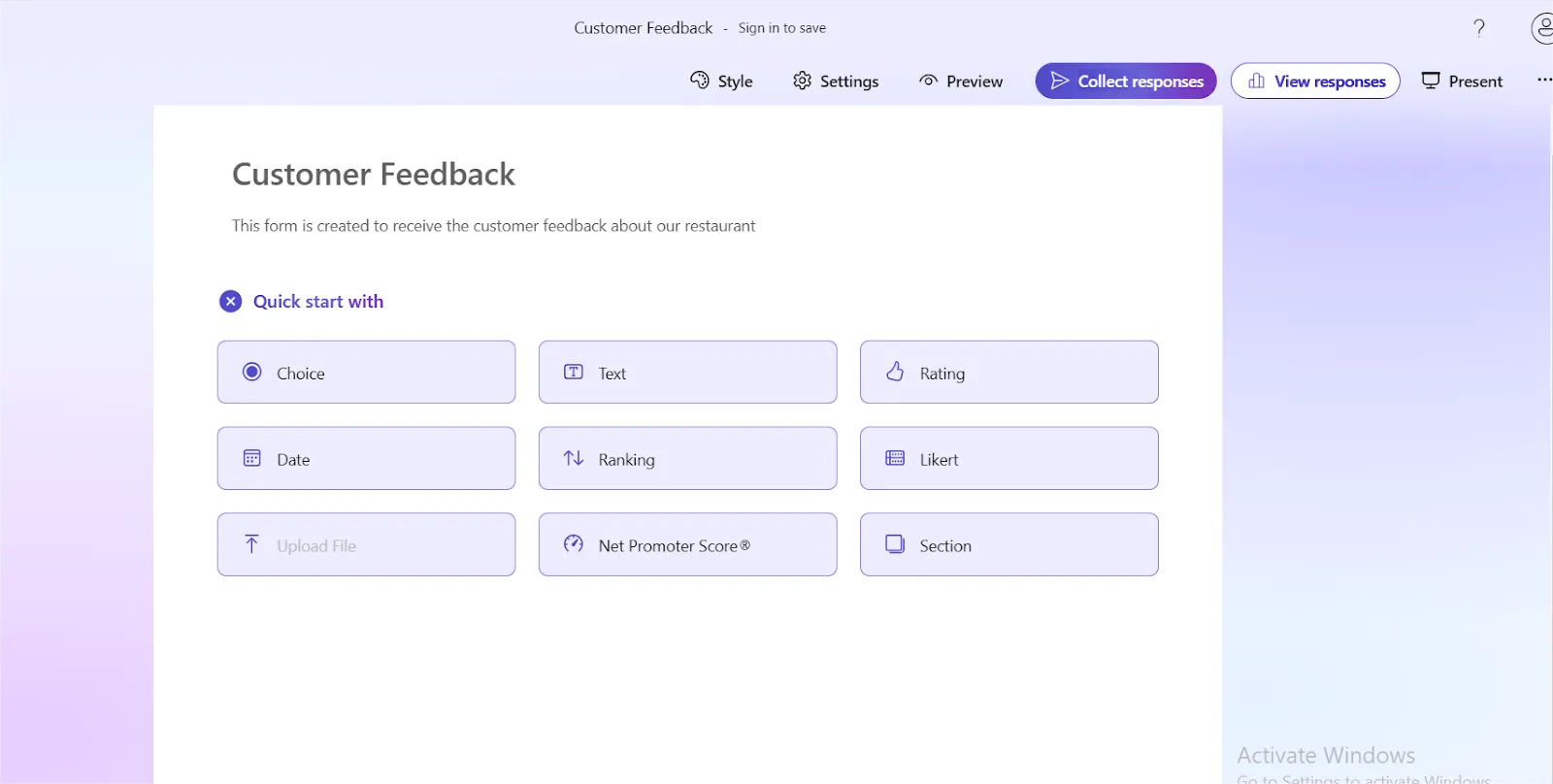
Nu är det dags att lägga till frågor. Klicka på knappen Snabbstart under titeln eller avsnittsrubriken för att börja skapa dina frågor. Microsoft Forms erbjuder en mängd olika frågetyper, bland annat:
- Val: Låt respondenterna välja ett eller flera alternativ från en lista.
- Text: Låt respondenterna skriva korta eller långa svar
- Betyg: Be respondenterna att betygsätta något på en skala (t.ex. 1–5 stjärnor).
- Datum: Samla in svar med specifika datum
- Rankning: Låt respondenterna rangordna en lista med objekt
💡Proffstips: Gör en ordentlig användarundersökning innan du skapar ditt formulär. Det hjälper dig att identifiera viktiga insikter och problemområden hos respondenterna, så att dina frågor blir relevanta och fokuserade.
Välj den frågetyp som passar dina behov och ange sedan din fråga och eventuella alternativ.
Om du till exempel skapar en produkt kan du skapa en enkät med frågor om kundernas upplevelser för att förstå deras problem.
Bestäm om en fråga kräver ett svar eller kan hoppas över. Genom att markera ett svar som obligatoriskt säkerställer du att du samlar in viktig information, medan valfria frågor gör det möjligt för respondenterna att dela med sig av det de känner sig bekväma med.
Balans är nyckeln – prioritera det du måste veta utan att överväldiga din publik!
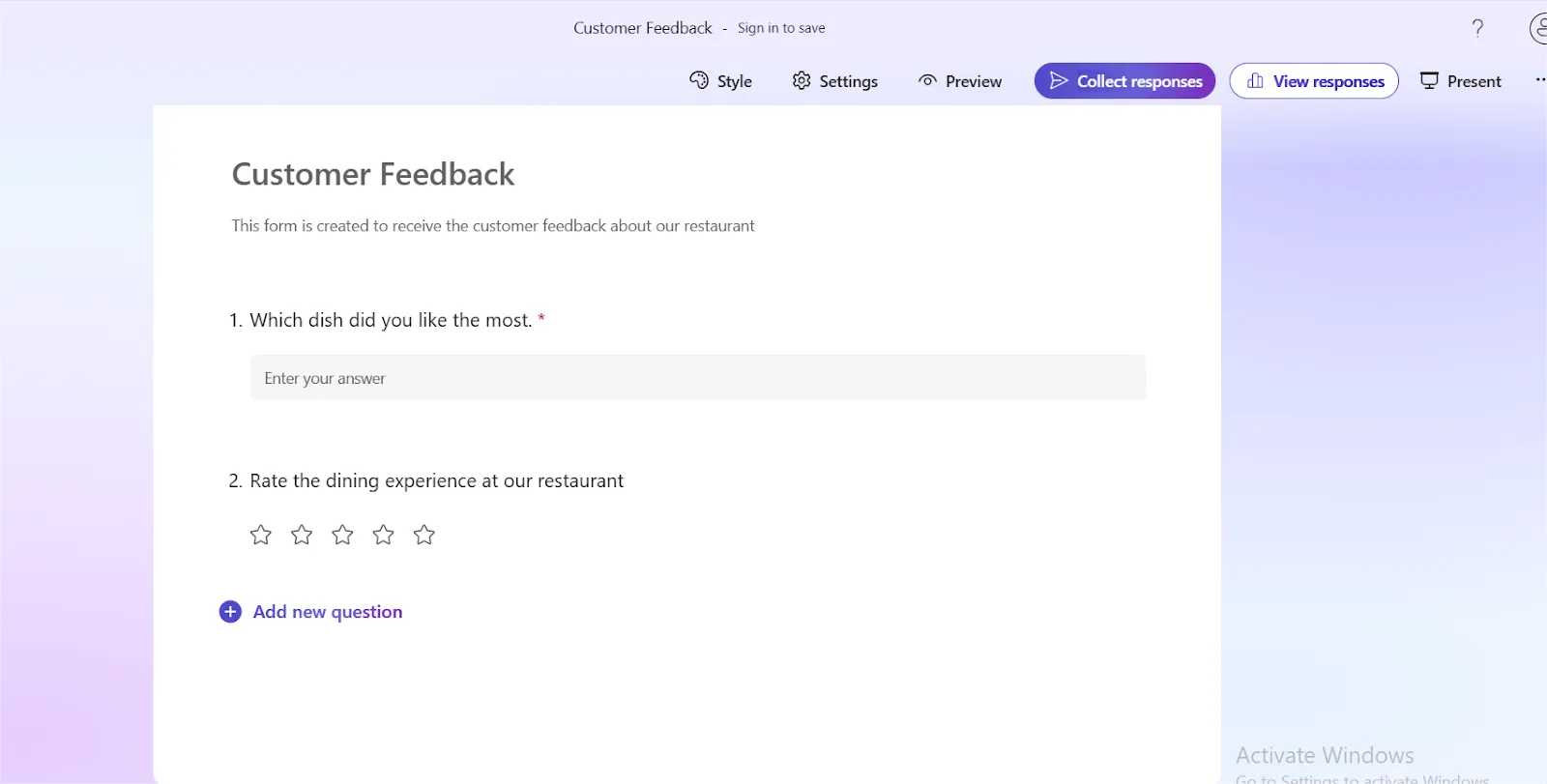
Steg 3: Anpassa utseendet på ditt formulär
När du har skapat frågorna är det dags att göra formuläret tilltalande.
Du kan ändra den visuella stilen på din enkät med Microsoft Forms-mallar och anpassningsbara teman. Klicka på knappen Stil längst upp till höger på skärmen för att välja mellan en rad fördesignade färgscheman och mallar.
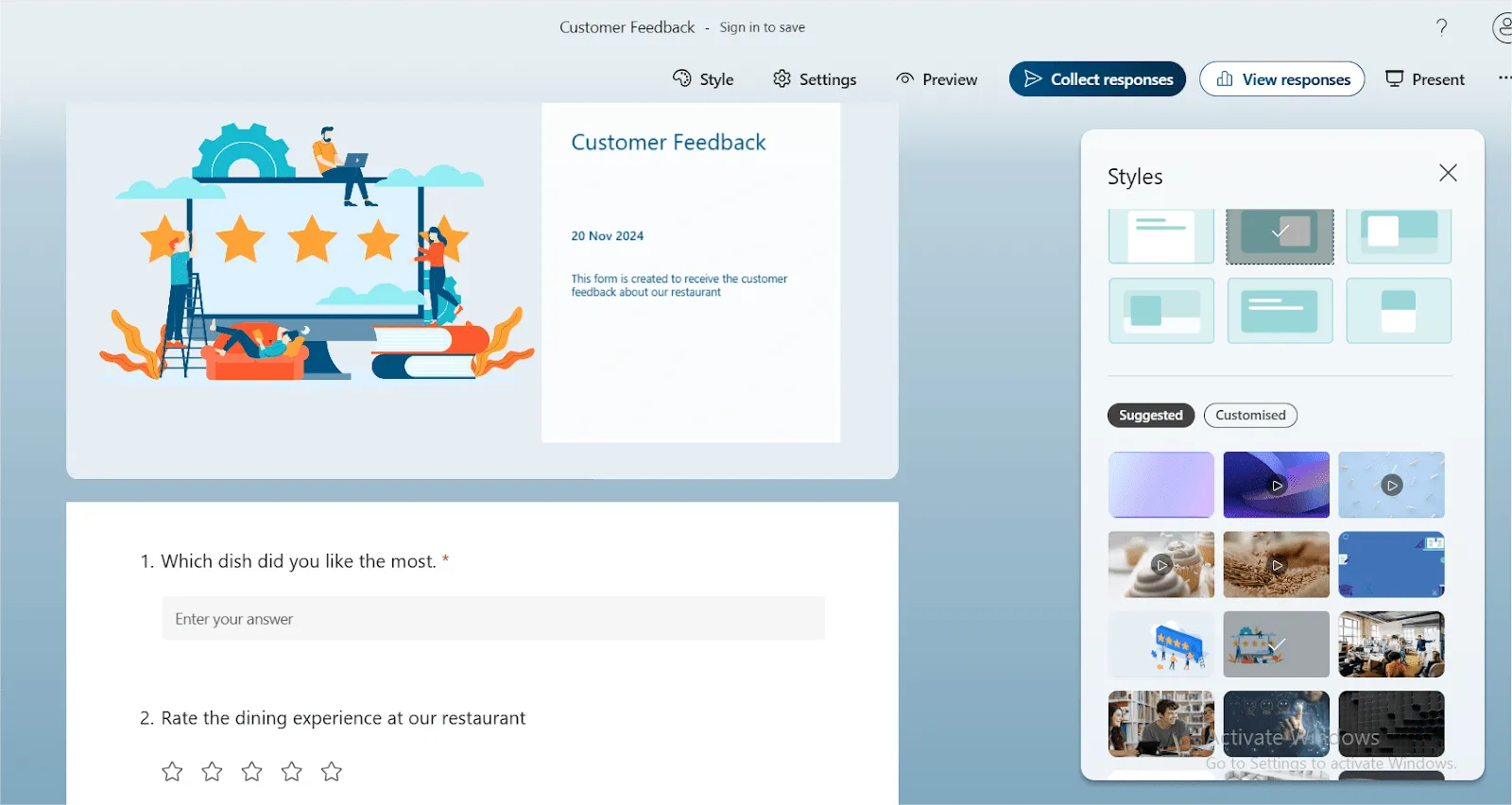
För att ge en mer personlig touch kan du ladda upp din egen bakgrundsbild.
Vill du att din enkät ska sticka ut? Välj färger som speglar ditt varumärke eller temat för ditt evenemang. Ett väl utformat formulär väcker uppmärksamhet och hjälper respondenterna att känna sig engagerade i ditt syfte.
Snabbtips: När din enkät speglar ditt varumärkes färgpalett förstärker det igenkänningen, bygger förtroende och skapar en mer sammanhängande upplevelse överlag.
Steg 4: Förhandsgranska formuläret
Det är alltid en bra idé att förhandsgranska din enkät för att se till att allt ser ut och fungerar som förväntat innan du skickar den till deltagarna.
Klicka på knappen Förhandsgranska längst upp på sidan för att se hur formuläret kommer att visas för användare på alla dina enheter.
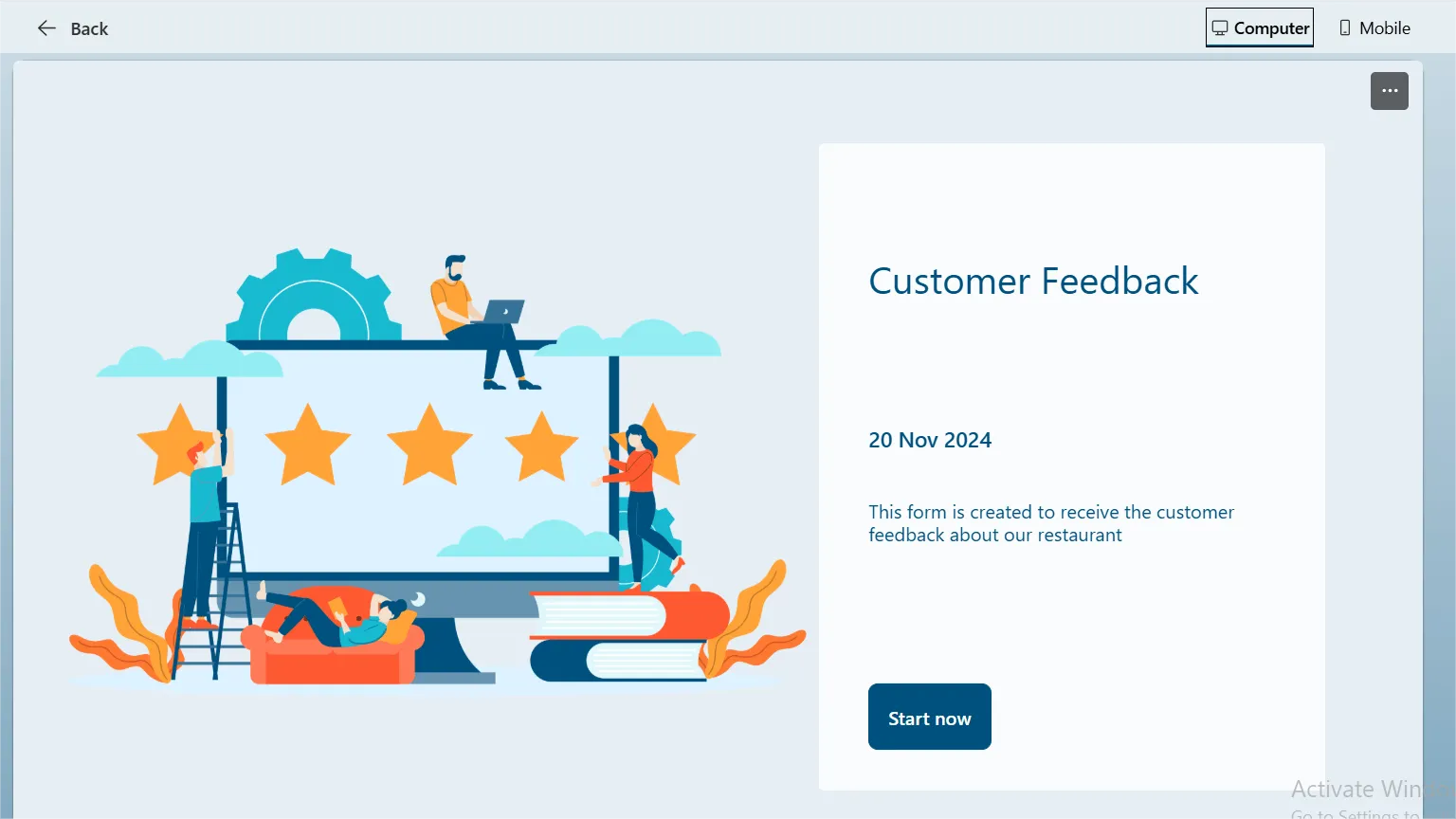
Du kan till och med testa att svara på frågorna själv.
Steg 5: Dela din enkät
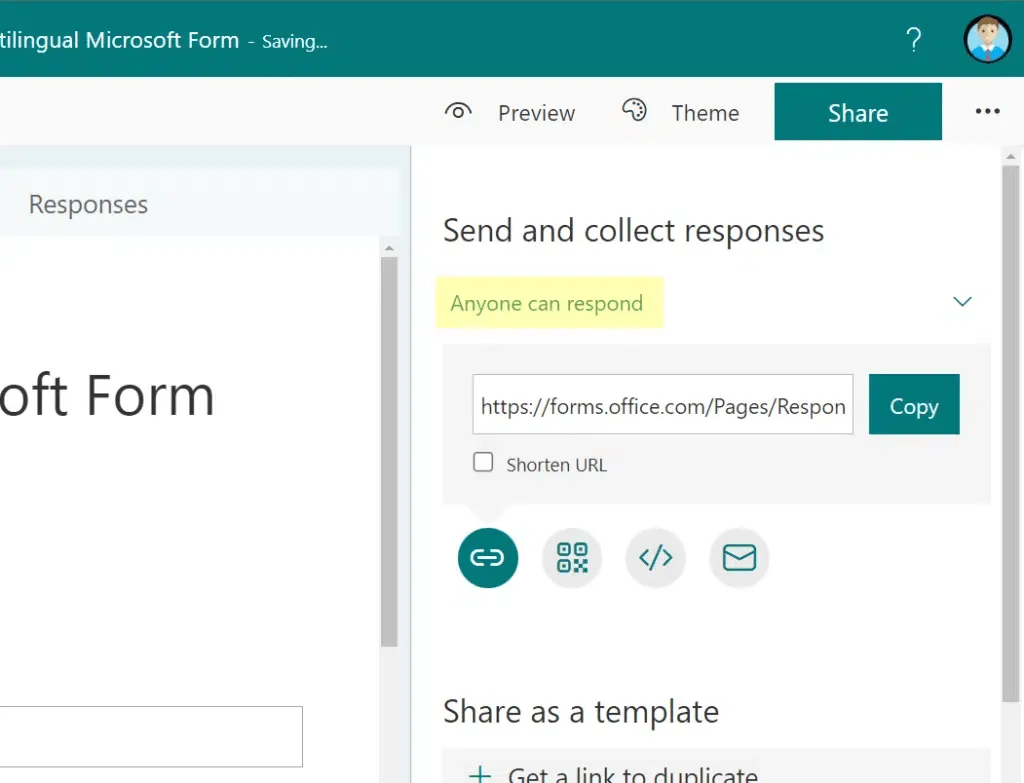
När din enkät är klar är det dags att samla in data och svar. Klicka på knappen Samla in svar i det övre högra hörnet av skärmen.
Microsoft Forms erbjuder flera sätt att dela din enkät:
- URL: Skapa en direkt URL till ditt formulär som du kan dela via e-post, sociala medier eller SMS.
- E-post: Skicka en e-postinbjudan direkt från Microsoft Forms med en inbäddad länk till enkäten.
- QR-kod: Skapa en QR-kod som respondenterna kan skanna med sina telefoner för att komma åt enkäten.
- Bädda in på en webbsida: Bädda in din enkät direkt på en sida på din blogg eller webbplats.
Steg 6: Spåra svaren på enkäten
När du har distribuerat din enkät kan du spåra svaren i realtid.
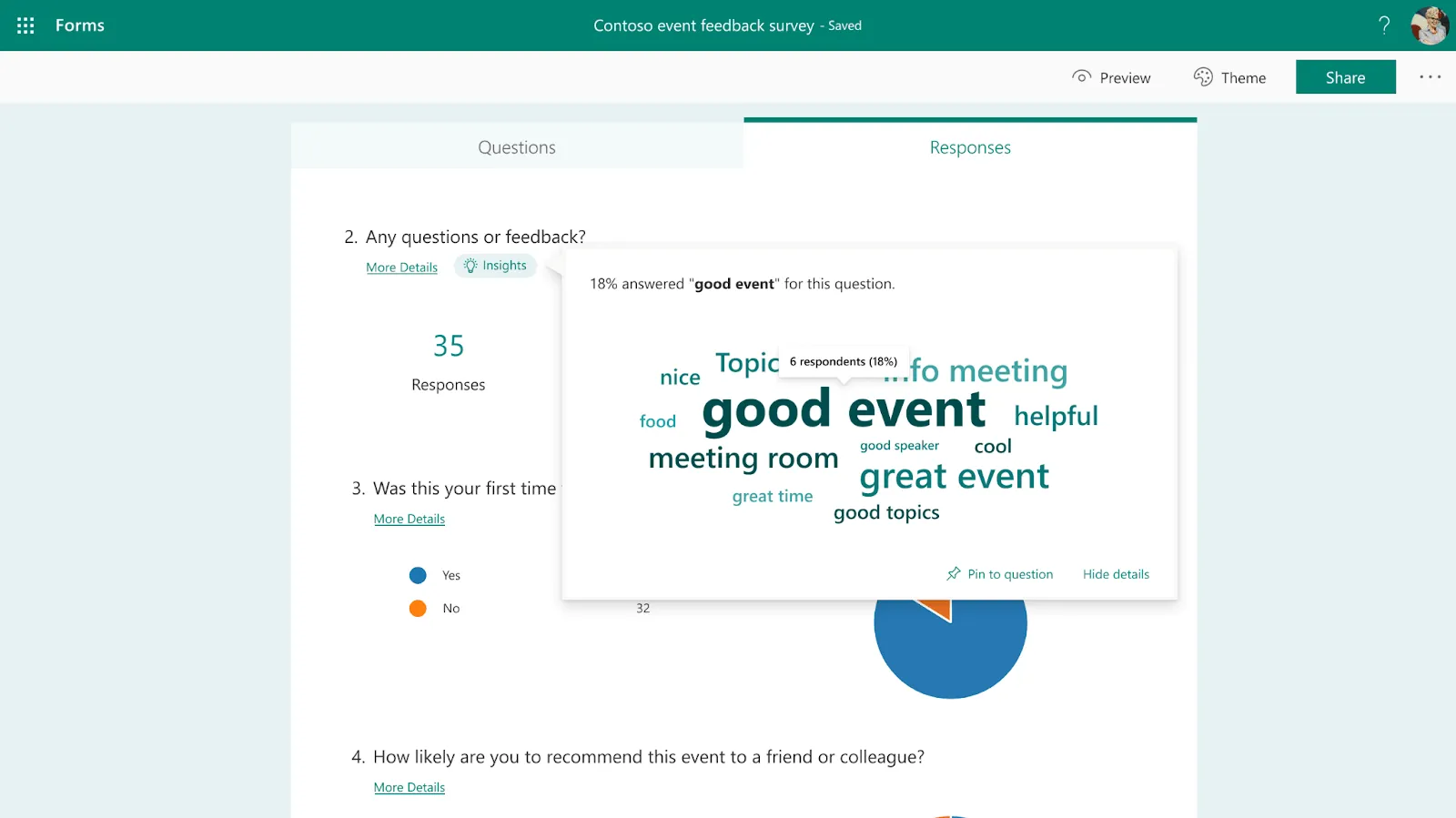
Visa svaren under fliken Svar och analysera resultaten med hjälp av inbyggda diagram. För att få en lokal kopia för delning eller vidare analys kan du enkelt exportera svaren till Excel-ark.
👀 Visste du att? Microsoft Forms har en funktion som kan skapa ett ordmoln från svaren, vilket gör det enklare att visualisera dina kunders feedback!
Begränsningar vid användning av Microsoft Forms för enkäter
Microsoft Forms hjälper dig att skapa enkäter, men har vissa begränsningar som kan påverka möjligheten att skapa effektiva formulär:
- Begränsade anpassningsalternativ: Microsoft Forms erbjuder grundläggande designfunktioner och kan inte anpassas utseendemässigt, vilket begränsar flexibiliteten när det gäller varumärkesprofilering.
- Det går inte att uppdatera användarens svar: Detta verktyg kräver att användarna fyller i formuläret under en session, utan möjlighet att spara framstegen eller återvända senare för att göra ändringar.
- Svarsbegränsningar: Svaren i den långa textrutan är begränsade till 4 000 tecken. Om du skriver ett detaljerat svar kan det hända att det klipps av vid den gränsen, vilket gör att svaret blir ofullständigt.
- Begränsade rapporteringsfunktioner: Microsoft Forms tillhandahåller grundläggande sammanfattande data men saknar avancerade analysverktyg för djupgående analys av enkätsvaren.
- Begränsade integrationsmöjligheter: Även om det fungerar bra inom Microsofts ekosystem saknar det sömlös integration med många tredjepartsapplikationer och -tjänster. Detta begränsar användarnas möjligheter att enkelt synkronisera data mellan olika plattformar eller automatisera arbetsflöden utanför Microsofts svit.
Skapa enkäter med ClickUp Forms
Det finns flera alternativ till Microsoft Forms, varav ett är ClickUp. Det är ett ledande projektledningsverktyg som används av över 200 000 team världen över.
Med ClickUp Forms kan du skapa interaktiva formulär på några minuter, perfekta för enkäter, kundförfrågningar och mycket mer. Det erbjuder större flexibilitet med dra-och-släpp-formulärskapare, anpassningsbara mallar och arbetsflödesintegration.
Till skillnad från traditionella verktyg för feedbackformulär som endast lagrar svarsdata i ett kalkylblad, kan ClickUp Forms omvandla svaren till uppgifter. Detta gör att du kan spåra framsteg och hantera och visualisera dina data i ett diagram, allt inom en och samma plattform.
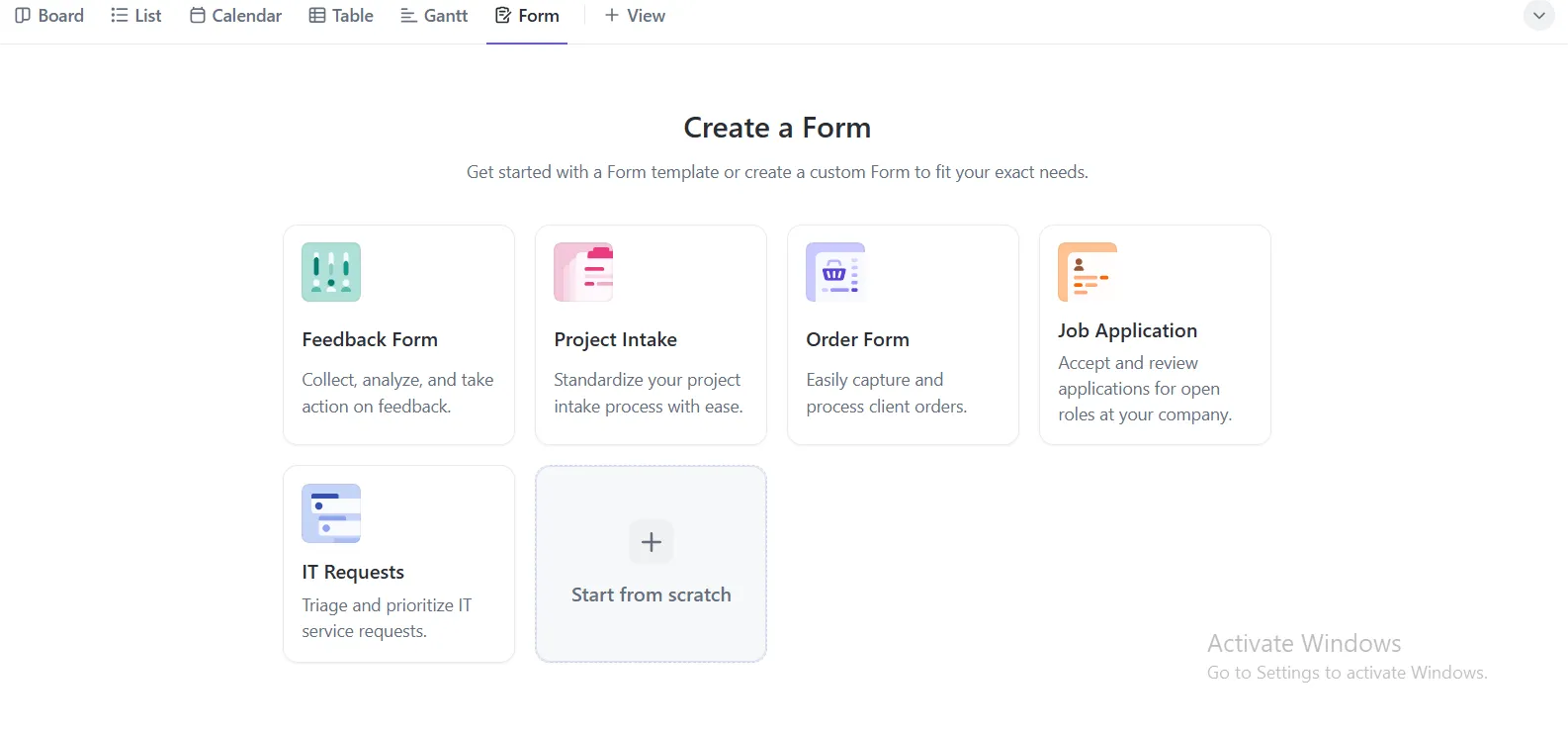
Låt oss titta på hur man skapar en enkät med ClickUp Forms:
- Klicka på Visa i verktygsfältet och välj sedan Formulär i rullgardinsmenyn för att öppna formulärredigeraren. Standardlayouten i ClickUp förenklar inställningarna och gör det snabbt och enkelt att skapa formulär.
Obs! ClickUp Forms ingår i Unlimited-planen. Prenumeranter har direkt tillgång till formulärredigeraren, medan gratisanvändare kan prova den med en 15-dagars gratis provperiod – inget kort krävs.
- Ge ditt formulär ett namn
- Dra och släpp element från den vänstra panelen för att skapa ditt formulär. Fälten är länkade till befintliga uppgiftsfält, så att formulärinlämningar automatiskt uppdaterar uppgifterna. Ingen manuell inmatning behövs.
- Byt namn på fält för att anpassa formuläret efter behov
- Lägg till fält som filuppladdning, datumväljare eller anpassad branding för avancerade alternativ.
💡Proffstips: Använd frågeformulärmallar för att definiera mål och strukturera enkäter för att få användbara insikter.
- Lägg till fält från avsnittet Anpassade fält om standardfälten inte uppfyller dina behov. Nya anpassade fält läggs automatiskt till i utrymmet, mappen eller listan där formuläret finns.
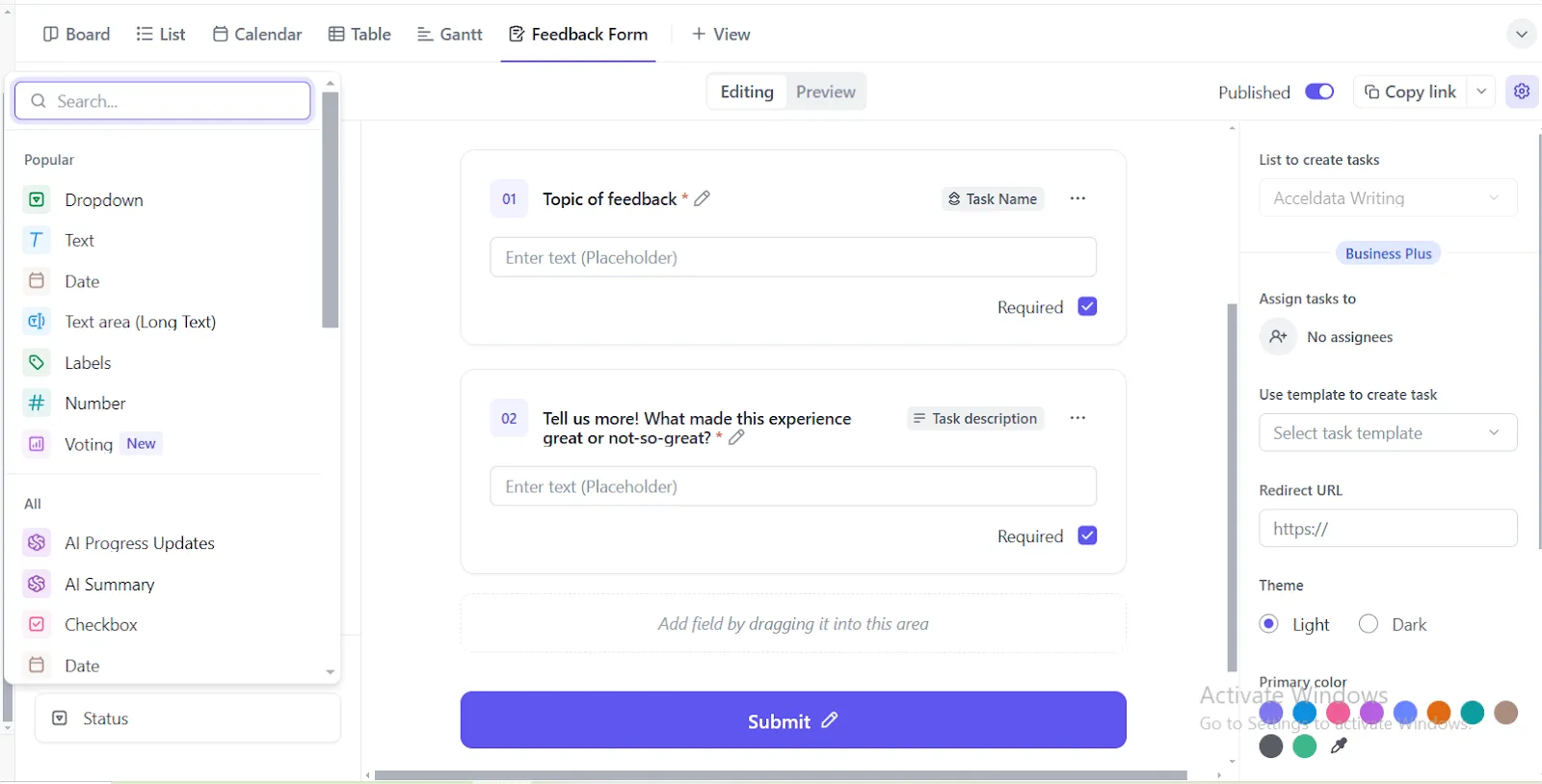
- Växla mellan redigerings- och förhandsgranskningsläget längst upp i redigeraren. Du kan också spara dina framsteg och avsluta senare.
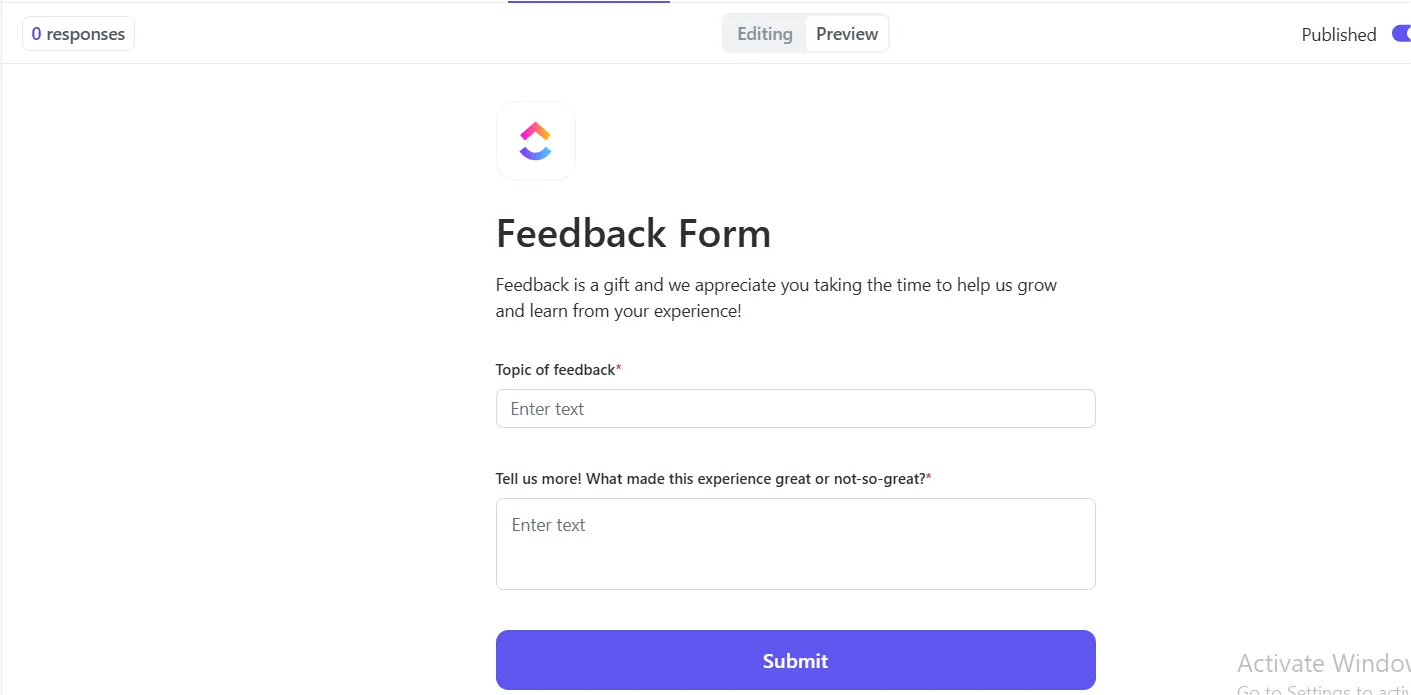
- Involvera ditt team genom att lägga till kommentarer, bilagor och @omnämnanden för att förfina frågor, analysera svar och justera arbetsflöden i realtid.
💡Proffstips: Använd programvara för medarbetarundersökningar för att samla in värdefull information, öka nöjdheten och se till att alla medarbetares röster blir hörda.
- Växla mellan alternativet Aktivt i det övre högra hörnet.
- Klicka sedan på Kopiera länk för att dela ditt formulär. Du kan när som helst öppna det från toppmenyn för att redigera eller distribuera det.
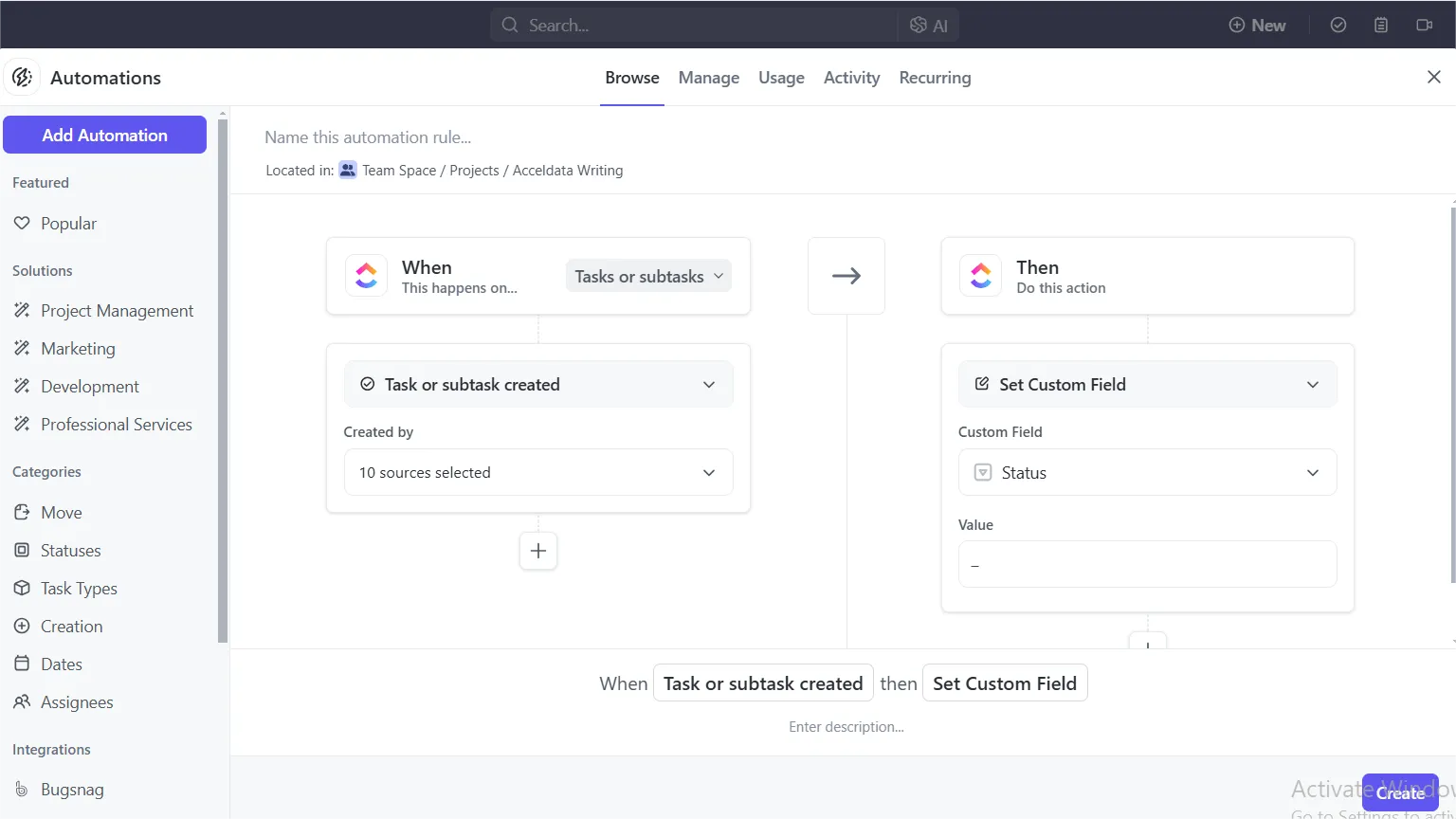
- Använd ClickUp Automations för att ställa in påminnelser eller tilldela uppföljningsuppgifter för att slutföra enkäten.
Läs denna recension för att se hur ClickUp gör skillnad!
Jag har använt ClickUp för att organisera och hantera stora och små evenemang och projekt där jag arbetar. Jag har funnit kalenderfunktionen, beroendefunktionerna och enkätfunktionerna särskilt användbara. Det är den bästa projektledningsprogramvaran jag någonsin har använt
Jag har använt ClickUp för att organisera och hantera stora och små evenemang och projekt där jag arbetar. Jag har funnit kalenderfunktionen, beroendefunktionerna och enkätfunktionerna särskilt användbara. Det är den bästa projektledningsprogramvaran jag någonsin har använt
ClickUp integreras också sömlöst med olika tredjepartsappar, vilket gör det enkelt att synkronisera data och automatisera arbetsflöden mellan olika plattformar.
Ta nästa steg med färdiga mallar
När du skapar dina enkäter med ClickUp Forms, varför inte göra processen ännu snabbare och effektivare?
ClickUp erbjuder en mängd fördesignade mallar som hjälper dig att komma igång. Till exempel:
- ClickUps mall för produktfeedbackundersökningar är perfekt för att samla in kundinsikter och förbättra dina erbjudanden.
- ClickUps mall för medarbetarundersökning hjälper dig att förstå och förbättra arbetsplatsens tillfredsställelse.
Med dessa helt anpassningsbara mallar kan du skapa anpassade enkäter som är skräddarsydda efter dina behov och snabbt börja samla in användbar data.
Undersök fördelarna och se resultaten med ClickUp
Att skapa enkäter med hjälp av programvara för formulärskapande som Microsoft Forms är ett utmärkt sätt att snabbt samla in information.
När du tittar på fördelarna kan du upptäcka trender och identifiera förbättringsområden som driver personalanalysen framåt. Men för att verkligen se resultaten behöver du lättanvända verktyg för att integrera feedbacken i ditt arbetsflöde och vidta omedelbara åtgärder.
Medan Microsoft Forms hjälper dig att samla in data, gör ClickUp det möjligt för dig att organisera, analysera och spåra resultaten. Med funktioner som anpassade enkätformulär, omvandling av svar till uppgifter, teamsamarbete och automatiskt genererade rapporter samlar ClickUp allt på en och samma plattform.
Så om du vill se resultaten, testa och registrera dig för ett gratis ClickUp-konto idag.