
Har du någonsin undrat hur du kan hålla Slack alltid aktivt på din dator utan att ständigt behöva röra musen?
Oavsett om du tar en kaffepaus eller jonglerar flera uppgifter kan det vara viktigt att vara ”aktiv”, särskilt om din status påverkar teamets synlighet.
Är du redo att hålla din status grön, oavsett vad som händer? 🟢
Låt oss se hur du kan hålla din Slack-status alltid aktiv på skrivbordet.
⏰ 60-sekunders sammanfattning
Här är några alternativ för hur du kan hålla din Slack-status aktiv
- Metod 1: Ställ in dig själv som "Aktiv" manuellt via din profil
- Metod 2: Inaktivera energisparläget för att förhindra att enheten går in i viloläge
- Metod 3: Använd Slack på flera enheter (mobil eller surfplatta) för att hålla din status grön.
- Metod 4: Kör Slack i delad vy tillsammans med andra appar för att upprätthålla aktiviteten.
- Metod 5: Rör musen regelbundet med hjälp av en jiggler eller ett programverktyg
- Metod 6: Använd tredjepartsappar som AutoHotKey för att simulera aktivitet
Varför du bör hålla din Slack-app aktiv
Att hålla Slack aktivt är en liten men viktig del av distansarbetet. Det bidrar till ett smidigare samarbete genom att kollegor känner sig mer bekväma med att ta kontakt.
Låt oss titta på varför din Slack-status som "aktiv" är viktig. 🤔
- Förbättrar teamarbetet: Uppmuntra teammedlemmarna att be om snabb hjälp, dela idéer och lösa problem för att förbättra teamkommunikationen.
- Signalerar tillgänglighet: Visar att du är redo att svara, vilket är perfekt för att hantera brådskande frågor och undanröja hinder.
- Skapar förtroende: Visar att du är närvarande och pålitlig, och undviker att ge intryck av att vara frånvarande.
- Håller bots aktiva: Säkerställer att anpassade integrationer och bots fungerar smidigt i realtid.
Här är några nackdelar med att visas som offline:
- Missförstånd: Antaganden om att du inte är tillgänglig kan leda till förseningar eller missförstånd.
- Negativa uppfattningar: Att vara offline indikerar bristande engagemang, även om du arbetar aktivt bakom kulisserna.
- Känner du dig utanför: Att missa snabba uppdateringar och teammoment kan skapa en känsla av utanförskap.
🔍 Visste du att? Slacks statusemojis är inspirerade av verkliga kontorsvanor? Kaffekopp-emojin för "borta" är baserad på idén om en snabb kaffepaus, medan Zzz-emojin indikerar vilostund – en subtil hänvisning till flexibiliteten i distansarbete.
När ställer Slack in din status till Borta?
Som ett verktyg för samarbetsbaserad projektledning avgör Slack automatiskt din tillgänglighet baserat på hur ofta du interagerar med appen på din enhet.
Bubblan förblir grön i Slack-appen och förblir aktiv så länge appen är öppen. Stäng den, så är du offline.
Å andra sidan händer detta i datorappen, webbläsaren eller mobilenheten efter cirka 10 minuter utan mus- eller tangentbordsaktivitet.
Vissa användare har dock observerat att deras Slack-status inte alltid förblir aktiv och att det ibland kan ta upp till 30 minuter innan de visas som online, beroende på deras inställningar eller appanvändning.
Men kom ihåg – i skrivbordsappen är det 30 minuters "systeminaktivitet". I webbläsaren baseras det på "webbläsarinaktivitet".
🧠 Kul fakta: Slack erbjuder fem standardstatusar, som de flesta organisationer anpassar. Men så här ser det ut för de flesta av oss:
- 🗓 I ett möte – standardinställningen är 1 timme
- 🚌 Pendling – standardinställning är 30 minuter
- 🤒 Sjuk – standardinställning är idag
- 🏝 Semester – standardinställningen är att inte rensa
- 🏡 Arbeta på distans – standardinställning för idag
Hur du håller Slack alltid aktivt på datorn
Nu är det dags för den verkliga utmaningen: att hålla den gröna bubblan aktiv.
I det här avsnittet diskuterar vi Slack-etikett för att hålla din status aktiv på din dator. Detta gör att du kan förbli aktiv och lätt nåbar, oavsett vad du gör. 🤝
Metod 1: Ställ in dig själv som ”Aktiv”
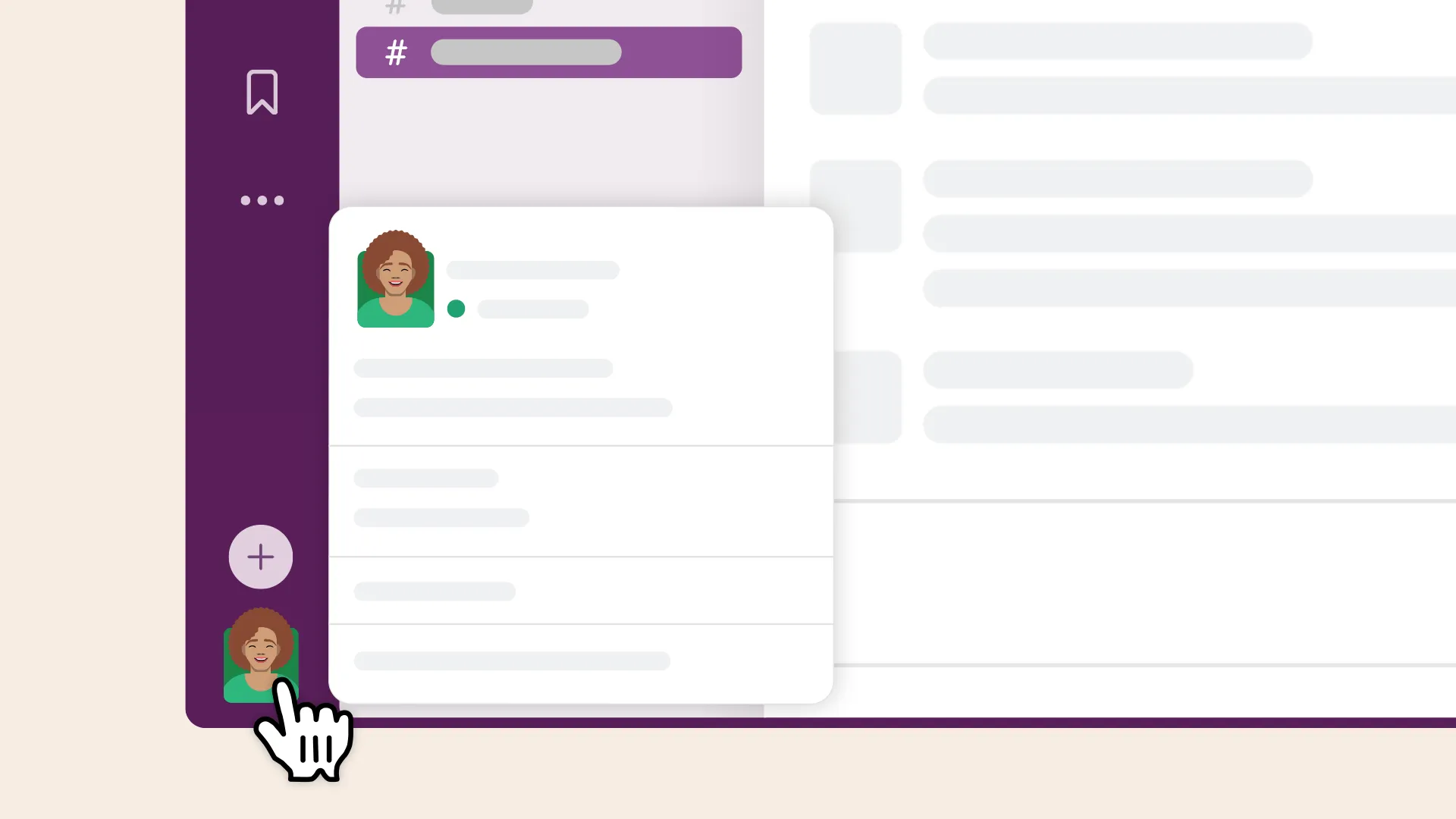
Slack-appen ställer vanligtvis in dig som "borta" efter en period av inaktivitet. Du kan dock manuellt åsidosätta detta och ställa in dig själv som aktiv.
Klicka bara på din profilikon och välj alternativet "Aktiv". Då förblir din status grön, vilket signalerar att du är tillgänglig för samarbete även när du inte interagerar med appen.
📖 Läs också: 12 effektiva kommunikationsstrategier för ditt team
Metod 2: Stäng av energisparläget
Om din dator går in i energisparläge eller viloläge registrerar Slack inaktivitet och markerar dig som frånvarande.
För att förhindra detta kan du justera enhetens inställningar för att fördröja viloläget eller inaktivera det helt. Detta säkerställer att ditt system förblir aktivt och att din Slack-app förblir aktiv.
Du kan också stänga av telefonens skärmtidsinställningar för att hålla Slack-appen aktiv.
🔍 Visste du att? Slack markerar automatiskt användare som "borta" efter 10 minuters inaktivitet för att återspegla naturlig närvaro på kontoret. Detta gör det dock svårt för dem som arbetar bort från sina skärmar eller multitaskar.
Metod 3: Installera Slack på andra enheter
Genom att använda Slack på flera enheter kan du behålla din aktiva status. Om din dator är inaktiv kan du helt enkelt installera Slacks mobilapp för att interagera med den och behålla din status grön.
Denna metod är särskilt användbar om du är borta från ditt skrivbord men ändå behöver verka tillgänglig.
Metod 4: Använd Slack i delad vy
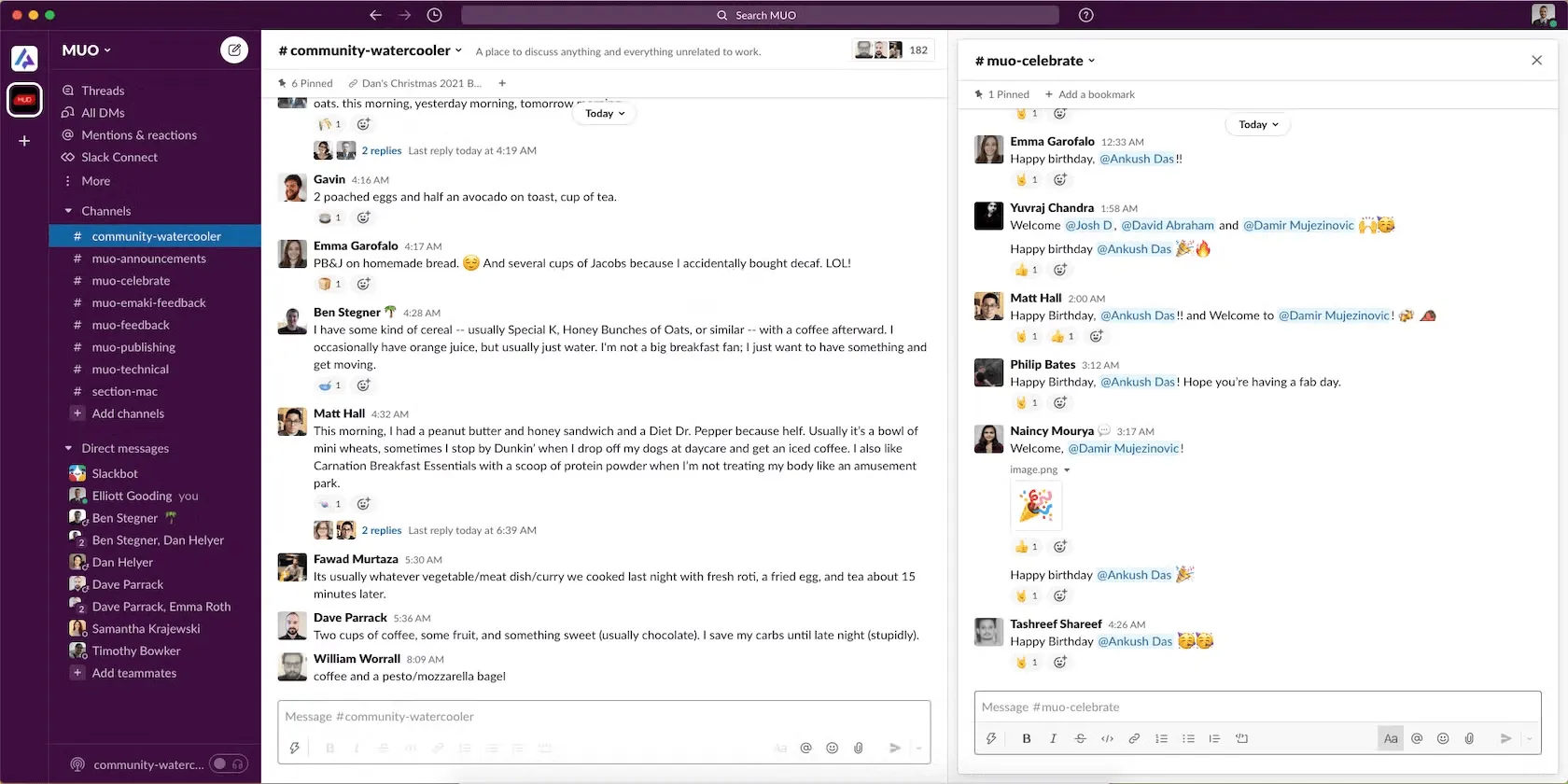
Ett annat alternativ är att köra ett öppet Slack-samtal eller använda Slack i delad vy tillsammans med andra appar. Detta håller Slack-fönstret öppet och säkerställer att din status förblir "aktiv".
Det är ett enkelt sätt att hålla koll på teamkommunikationen utan att ständigt behöva interagera med appen.
Metod 5: Rör musen regelbundet
Ett enkelt knep för att hålla Slack aktivt är att helt enkelt flytta musen manuellt då och då för att hålla din status aktiv.
Om det känns för krångligt har vi ett extra Slack-knep åt dig. En mouse jiggler, som är en liten USB-enhet som simulerar optisk musrörelse, kan förhindra att din status ändras.
💡 Proffstips: Slack registrerar inte din skrivhastighet, men vet när du är inloggad i appen! Slack avgör din ”aktiva” status utifrån om appen är öppen på din enhet, inte utifrån din skrivfrekvens eller hastighet – du behöver inte fortsätta skriva för att vara online.
Metod 6: Använd en app från tredje part
Programvara som simulerar periodisk mus- eller tangentbordsaktivitet kan uppnå en aktiv status utan att ändra Slack-inställningarna. Dessa verktyg är enkla att använda och effektiva.
Många appar, som AutoHotKey eller GT Auto Clicker, automatiserar musrörelser eller tangenttryckningar. Dessa verktyg förhindrar att din status blir inaktiv genom att använda musrörelser och efterlikna användaraktivitet.
📖 Läs också: Hur man använder Slack för projektledning
Hur du förbättrar din statushantering
Nu när du vet hur du ställer in din status till "aktiv" kan vi ta itu med det oundvikliga.
Ibland glömmer man att uppdatera sin status, vilket leder till missförstånd. Här kan du prova att använda Slack-alternativ.
ClickUp är ett utmärkt verktyg som erbjuder en mer integrerad och robust metod för att hantera och spåra teamaktiviteter. Det kombinerar projektledning, uppgiftshantering och kommunikation i en och samma plattform, vilket gör samarbetet mer effektivt.
Oavsett om ditt team arbetar på distans eller i olika tidszoner, ser ClickUp till att alla är på samma sida utan ständiga uppdateringar i realtid.
De enhetliga funktionerna minskar behovet av att växla mellan flera verktyg, vilket ökar produktiviteten och samtidigt håller kommunikationen strömlinjeformad.
En ClickUp-profil är en centraliserad hubb för att spåra individuella bidrag och aktuella aktiviteter. Den visar online-status, senaste aktiviteter, tilldelade uppgifter och kalenderhändelser.
Du får färdiga statusar om du inte vill anpassa dem. Låt oss se hur du ställer in dem.
Steg 1: Klicka på ”Ställ in status”
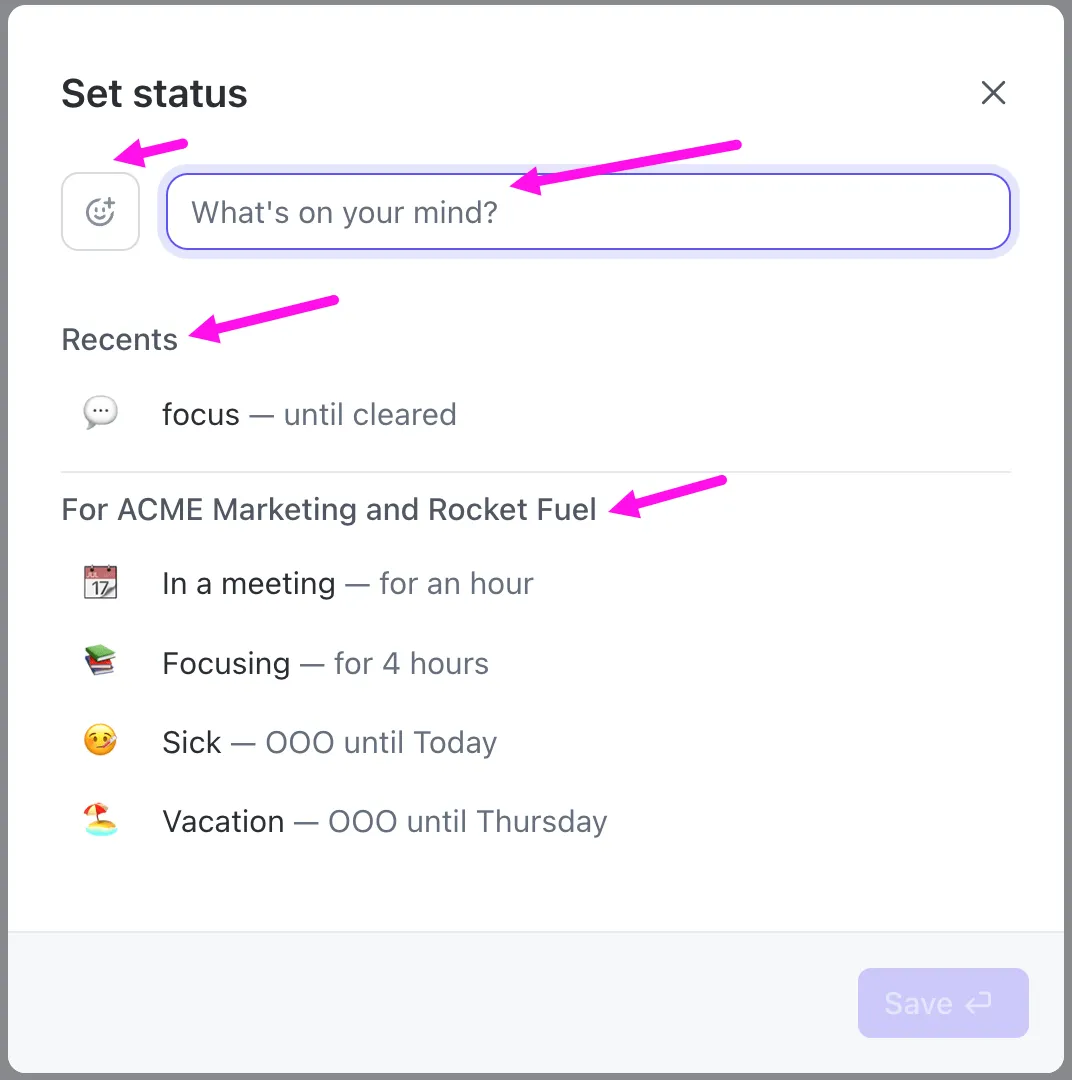
Klicka på din personliga avatar i det övre högra hörnet på startsidan. Välj alternativet "Ställ in status" för att öppna modalfönstret.
Här kan du välja mellan följande alternativ:
- Dina tre senaste anpassade statusar i avsnittet "Senaste".
- I avsnittet under ditt företags namn kan du välja mellan fasta statusar som "I möte" eller "Koncentrerar mig".
Du kan också skriva något i textrutan "Vad tänker du på?" och lägga till en emoji. 🤩
💡 Proffstips: När du arbetar online kan du använda mallar för projektkommunikationsplaner för att utforma strategier för internt och externt samarbete kring högprioriterade projekt.
Steg 2: Lägg till anpassat datum och tid
När du har lagt till detaljer kan du ställa in hur länge din status ska vara aktiv. Öppna rullgardinsmenyn Ta bort status efter och välj ett specifikt datum och klockslag för hur länge du vill att din status ska vara synlig.
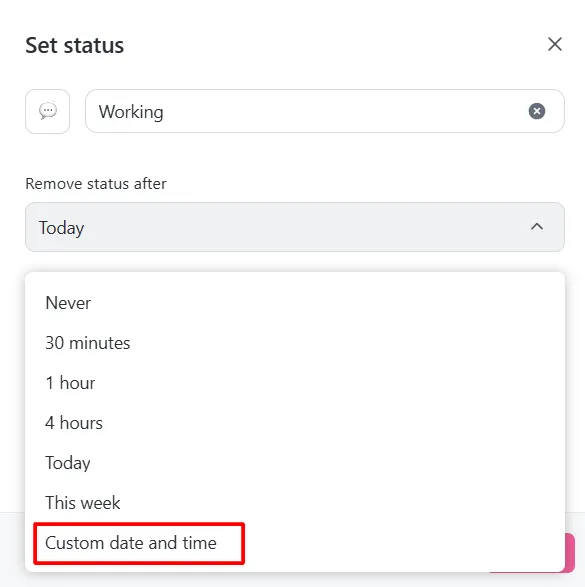
Välj statusen "Ute från kontoret" om du lämnar det onlinebaserade kontoret. Din "OOO"-status visas tydligt bredvid ditt namn, så att det är klart för ditt team.
Steg 3: Spara ändringar
När du har ställt in din status behöver du bara spara ändringarna.
ClickUp erbjuder mer än statusindikatorer, med funktioner som integrerad uppgiftshantering, dokumentsamarbete i realtid och automatiserade arbetsflöden.
Dessa verktyg centraliserar kommunikationen och effektiviserar teamarbetet, vilket ger ClickUp en klar fördel när man jämför ClickUp med Slack för effektiv projektkoordinering.
Låt oss titta på några funktioner. 👀
ClickUp Chat
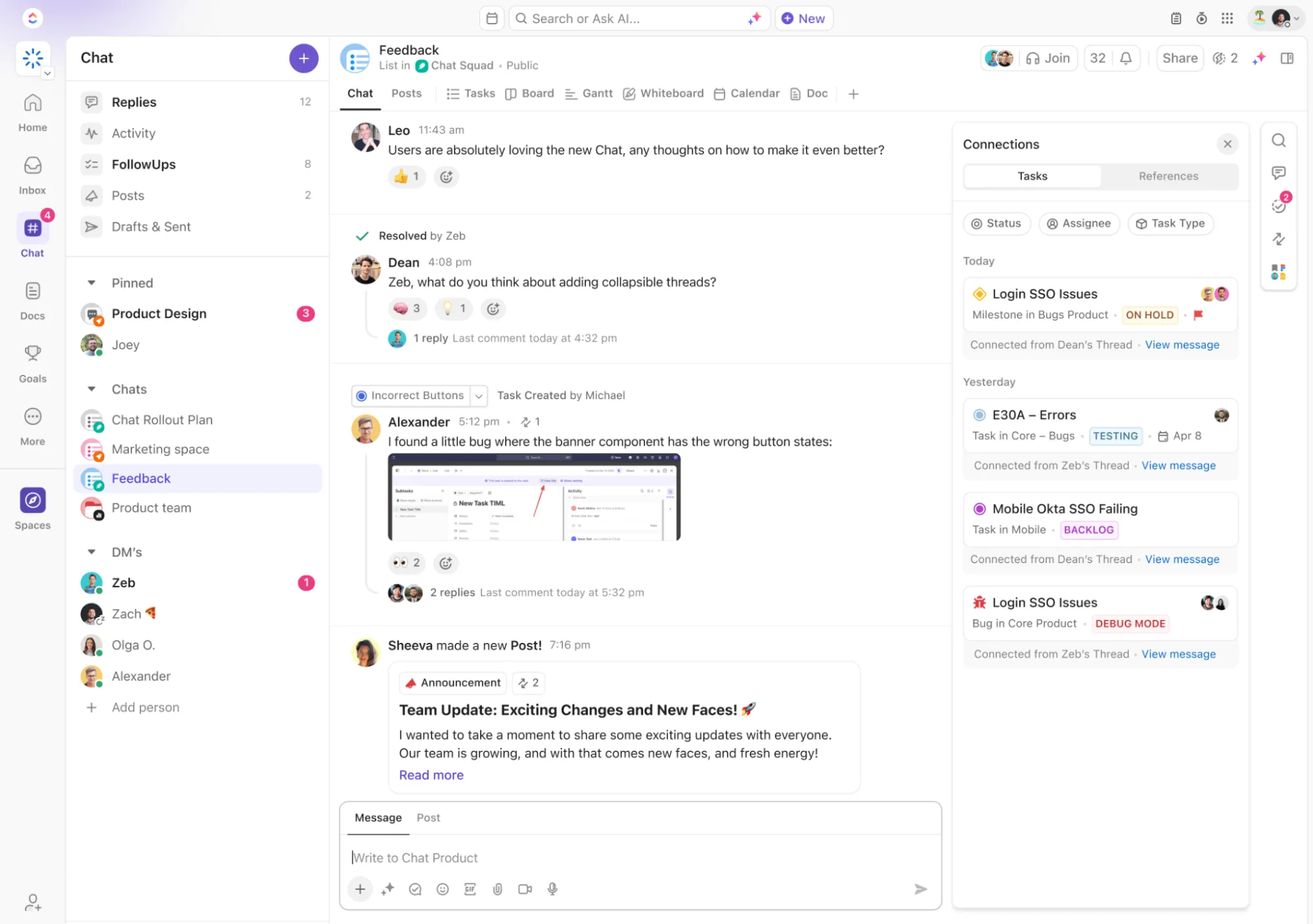
ClickUp Chat går längre än traditionella meddelandeplattformar som Slack genom att erbjuda sömlös kommunikation – direkt integrerad i ditt projektledningsflöde.
Till skillnad från Slack, där konversationer och uppgifter hålls åtskilda, låter ClickUp Chat dig koppla samman projektuppgifter och meddelanden, vilket säkerställer att sammanhanget alltid är tydligt och att alla hålls uppdaterade om viktiga nyheter.
📮ClickUp Insight: Nästan 20 % av våra undersökningsdeltagare skickar över 50 snabbmeddelanden dagligen. Denna höga volym kan tyda på ett team som ständigt surrar av snabba utbyten – bra för hastigheten, men också en grogrund för kommunikationsöverbelastning. Med ClickUps integrerade samarbetsverktyg, som ClickUp Chat och ClickUp Assigned Comments, är dina konversationer alltid kopplade till rätt uppgifter, vilket förbättrar synligheten och minskar behovet av onödiga uppföljningar.
Dessutom kan du enkelt fånga upp viktiga punkter med hjälp av röst- och videosamtalsfunktionerna, kompletterade med AI-drivna automatiska sammanfattningar.
ClickUp Chats offlinefunktioner gör att du kan vara produktiv även när internetuppkopplingen inte är så bra. Detta gör det till ett starkt val för team som söker en enhetlig och effektiv kommunikationsplattform.
ClickUp Tilldela kommentarer
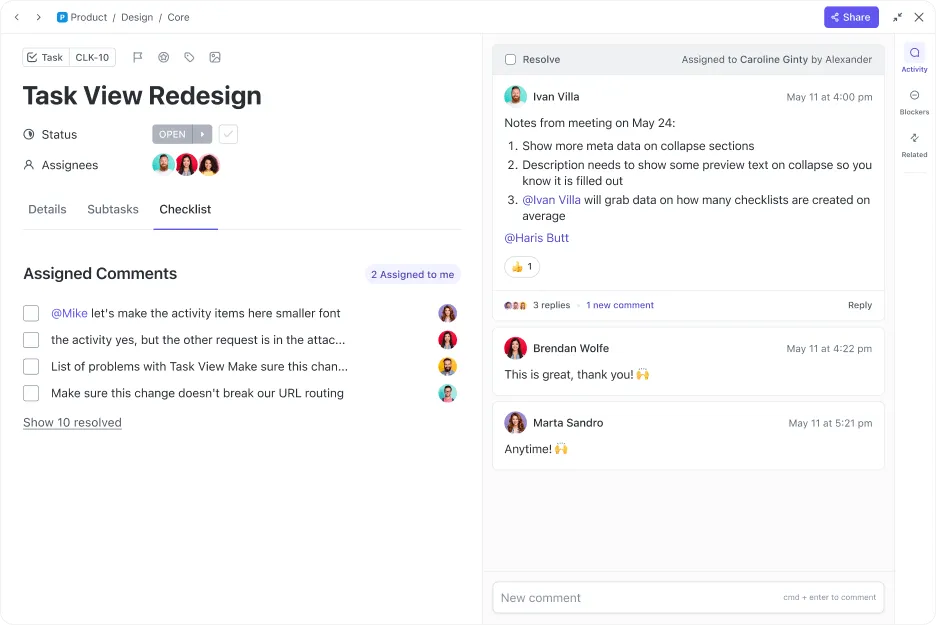
Har du någonsin tappat bort en viktig uppgift i kommentartrådar? Oroa dig inte, ClickUp har lösningen.
ClickUp Assign Comments låter dig skapa åtgärdsbara objekt direkt från kommentarer. Du kan tilldela specifika kommentarer till dig själv eller andra för att organisera och spåra ditt arbete.
När du är klar löser du kommentaren så att det inte blir någon sökning, förvirring eller förlorade kommentarer.
Du kan också använda ClickUps mall för intern kommunikationsstrategi och handlingsplan för att effektivisera teamkommunikationen och utnyttja olika verktyg till din fördel. Den hjälper dig att tydligt definiera dina kommunikationsmål och målsättningar samtidigt som du lägger upp en detaljerad handlingsplan med mätbara mått för att följa upp framgången.
ClickUp-klipp
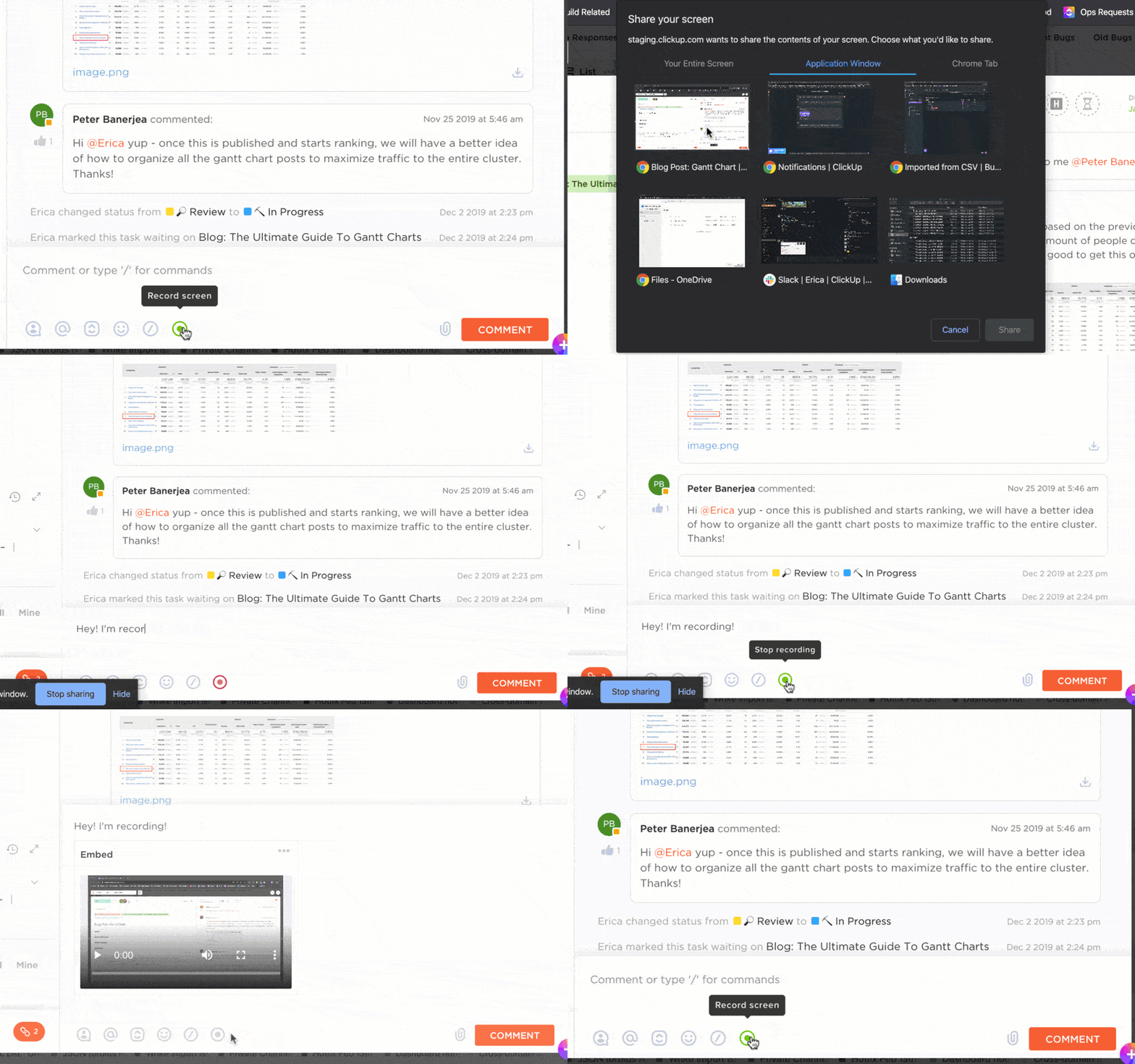
Har du en uppgift med en komplex förklaring? Med ClickUp Clips kan du spela in och dela videomeddelanden direkt i uppgifterna.
AI transkriberar varje video, så att du kan söka efter viktiga ögonblick och navigera genom innehållet med tidsstämplar, vilket förenklar processen att hitta nödvändig information.
Klipp kan också bäddas in i uppgifter, delas via offentliga länkar eller laddas ner för extern användning, vilket gör det till ett utmärkt verktyg för asynkron kommunikation mellan team.
ClickUp Whiteboards
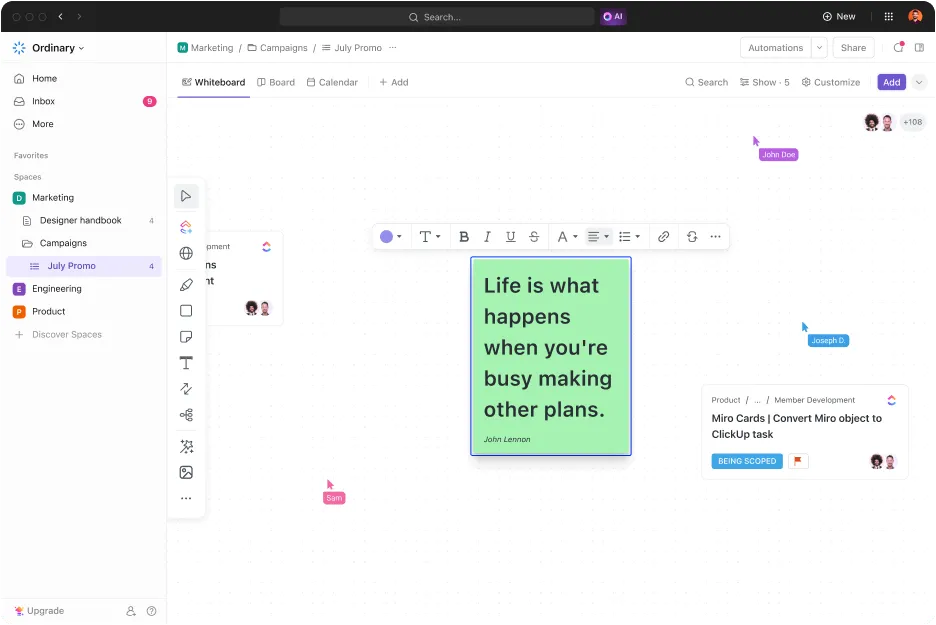
ClickUp Whiteboards är ett innovativt verktyg för virtuellt samarbete som tar brainstorming till en ny nivå. Det låter team visualisera idéer på en kreativ duk, vilket underlättar samarbete i realtid, oavsett var användarna befinner sig.
Du kan brainstorma fritt med verktyg som frihandsteckning, former och anteckningar och omedelbart omsätta dessa idéer till genomförbara uppgifter.
Slack-integration
Om du vill arbeta med båda verktygen kan du också prova integrationen mellan ClickUp och Slack. Denna integration gör det möjligt att skapa nya uppgifter direkt från valfri Slack-kanal.
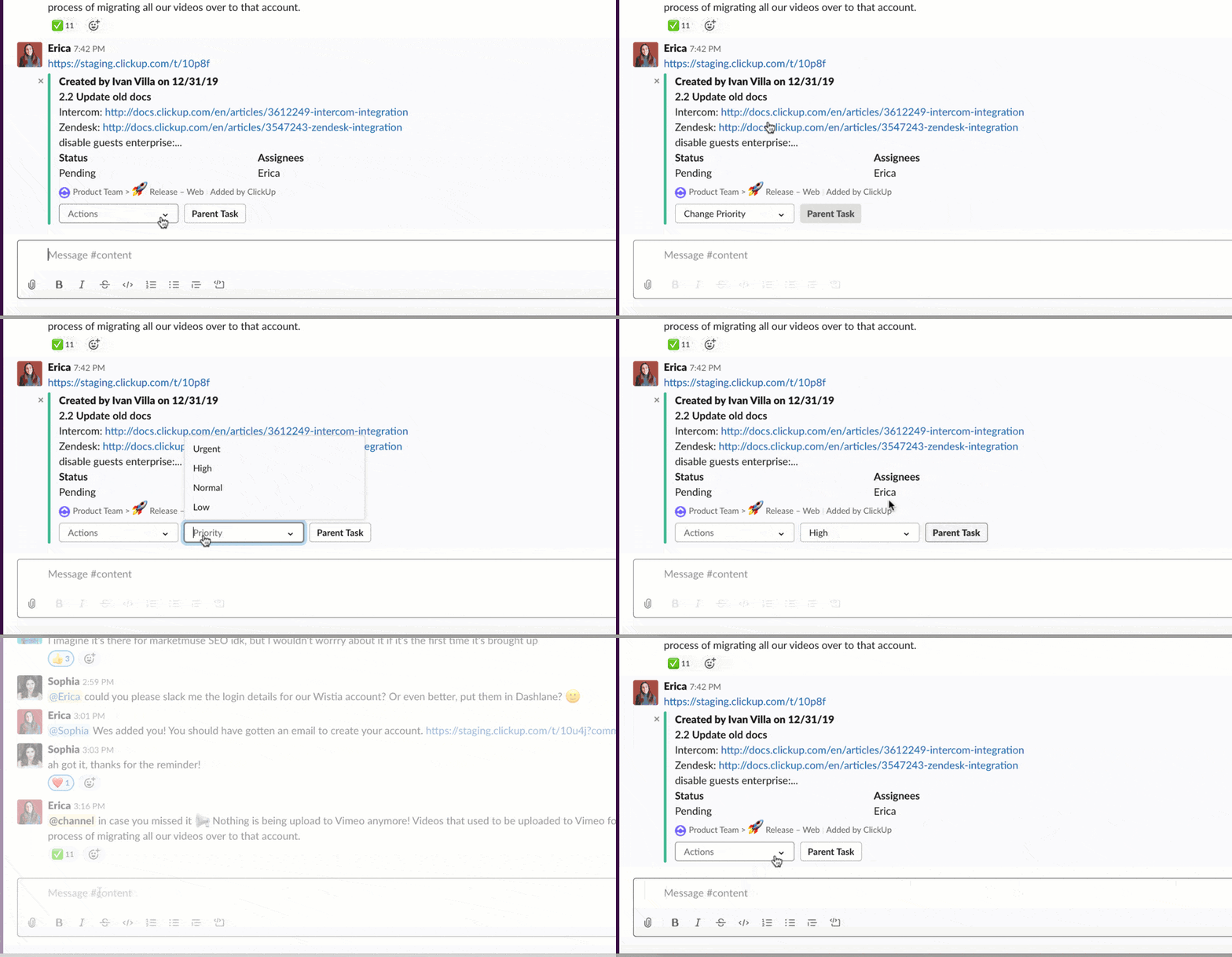
När du delar uppgiftslänkar i Slack visas automatiskt detaljer och praktiska alternativ. Du kan också hantera uppgifter genom att justera förfallodatum, prioriteringar och status utan att lämna Slack.
Dessutom kan du konvertera meddelanden till uppgifter eller kommentarer, så att viktig information registreras och organiseras. Håll dig informerad med omedelbara aviseringar om uppdateringar av uppgifter, kommentarer och statusändringar som skickas till dina valda Slack-kanaler.
När ditt ClickUp-konto är klart kan du ansluta det till Slack för att hantera uppgifter och ta emot aviseringar direkt i Slack. Så här integrerar du:
- Gå till sidan ClickUp-integrationer
- Leta reda på Slack-integrationen och välj Anslut.
- Följ anvisningarna för att godkänna anslutningen.
Slacka inte: Håll dig produktiv med ClickUp
Det kan vara svårt att hantera din Slack-status, särskilt när du försöker hålla koll på aviseringar och tillgänglighet. Det finns sätt att hålla din Slack-status alltid aktiv, men det är viktigt att komma ihåg att det bara är en del av produktivitetspusslet. 🧩
När det gäller att smidigt hantera dina uppgifter, teamkommunikation och övergripande samarbete går ClickUp ett steg längre.
Från uppdateringar i realtid till detaljerad synlighet av uppgifter och effektiva samarbetsverktyg som Whiteboards och Chat – allt du behöver finns inom räckhåll.
Registrera dig på ClickUp idag! ✅