

Om du tillbringar tillräckligt med tid med mjukvaruutvecklare kommer du garanterat att höra berättelser om veckor, om inte månader, som tillbringats i ett Jira-projekt. Projektledningsverktyget har blivit en viktig del av utvecklarnas dagliga rutin.
Från att prioritera uppgifter och spåra buggar till att visualisera projektstatus fungerar Jira som en central knutpunkt för hantering av hela livscykeln för mjukvaruutveckling. Enskilda uppgifter i Jira kallas ärenden eller ärenden och kan tilldelas vem som helst.
Tyvärr kan Jiras komplexa användargränssnitt och överflödiga funktioner resultera i en brant inlärningskurva. Detta kan avskräcka icke-utvecklare, som kanske undrar: Finns det något annat sätt att komma åt Jira-ärenden?
Ja, det finns det. ✅ Du kan exportera Jira-data till Microsoft Excel och du kan exportera ärenden (ärenden) för att dela med hela ditt team – utan extra kostnad.
Här är en enkel, steg-för-steg-guide om hur du exporterar Jira-data till Excel, plus några tips för att påskynda processen. 📝
När ska man exportera Jira-ärenden till Excel?
Bland verktyg för felspårning är Jira extremt populärt. Dess komplicerade användargränssnitt kan dock hindra samarbete och transparens mellan tvärfunktionella team.
📌 Till exempel kan kundsupportteam ha svårt att spåra statusen för funktionsuppdateringar i en JIRA-instans, och VD:ar kan tycka att det är svårt att få en omfattande översikt över felrapporter. Att enbart förlita sig på Jira kan vara besvärligt och tidskrävande.
Dessutom kan kostnaden för Jira-licenser (~7 dollar per användare) bli hög, särskilt för team som redan använder andra projektledningsverktyg.
I sådana fall kan det vara bättre att exportera ärenden till Excel.
Du kan till exempel behöva exportera Jira-ärenden till Excel när:
- Dela information med icke-tekniska team: Gör projektstatus, felrapporter och annan relevant information mer tillgänglig och lättare att förstå genom att exportera den till ett Excel-kalkylblad.
- Skapa anpassade rapporter: Erbjuder ett brett utbud av anpassningsalternativ, så att du kan skapa anpassade rapporter som pivottabeller. Dessutom är dina dataanalytiker förmodligen mer bekanta med Excels rapporteringsfunktioner än Jira!
- Analysera data offline: Ger ett portabelt och fristående format för offlineanalys eller användning i en annan miljö genom att exportera till Excel.
- Effektivisera revisioner: Möjliggör effektiv hantering av revisionsspår och säkerställer efterlevnad av regler och interna standarder genom att exportera Jira-ärenden till en Excel-fil.
- Analysera SLA: Beräknar och analyserar SLA-mått (Service Level Agreement), såsom genomsnittlig svarstid, lösningstid och andel lösta ärenden vid första kontakten, med hjälp av Excel.
Slutligen kan du exportera Jira-ärenden till Excel-format som ett skydd mot dataförlust eller korruption. Genom att säkerhetskopiera dina projektdata i ett välbekant och tillgängligt format som Excel kan du minska riskerna förknippade med dataintrång eller systemfel.
Hur man exporterar Jira till Excel
Den goda nyheten är att Jira har ett manuellt exportalternativ som låter dig exportera dina ärenden (ärenden) som en Excel CSV-fil. Så här fungerar det:
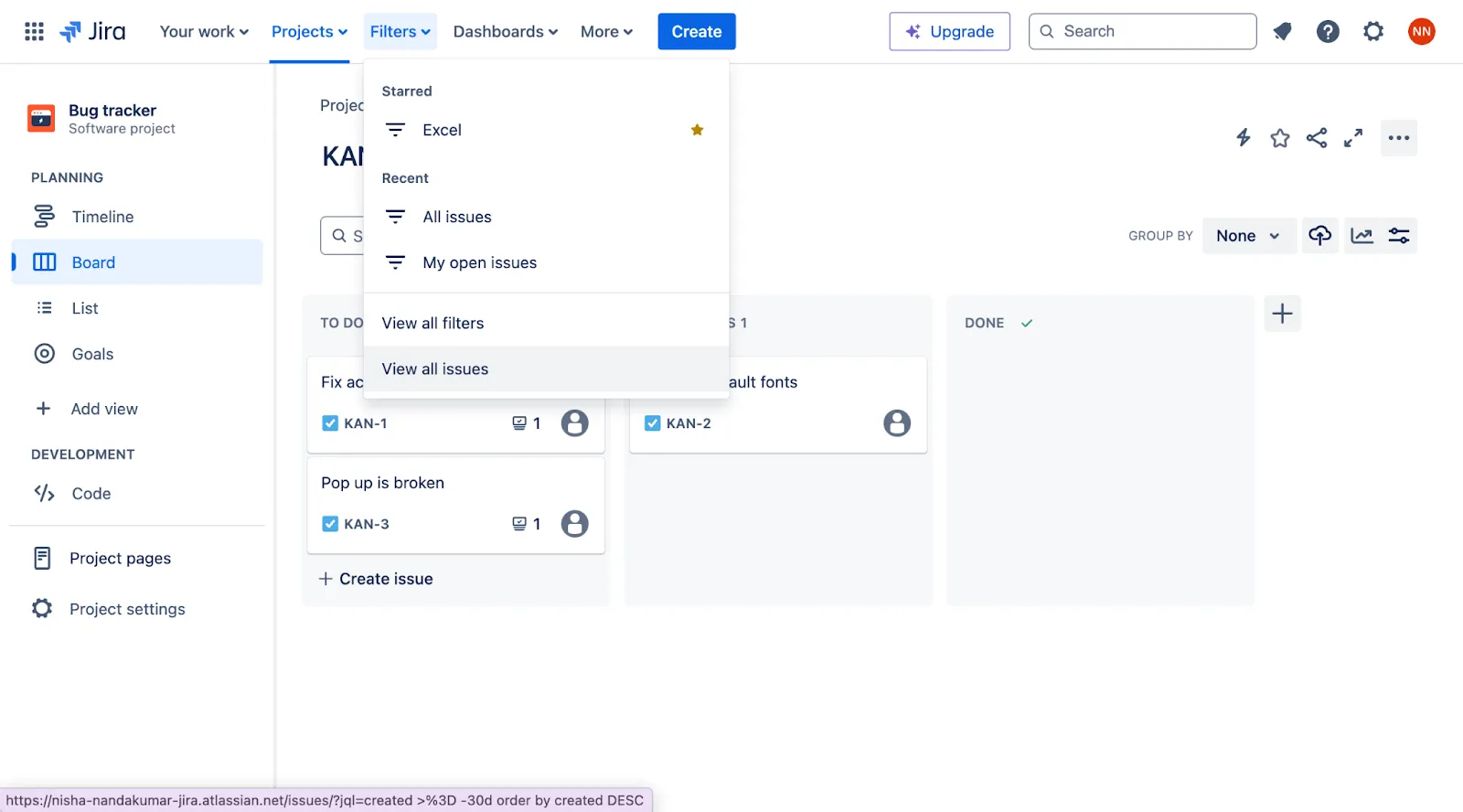
- När du har loggat in på ditt Jira-konto går du till Filters och sedan All Issues. Då får du en lista över alla ärenden (med andra ord Jira-ärenden).
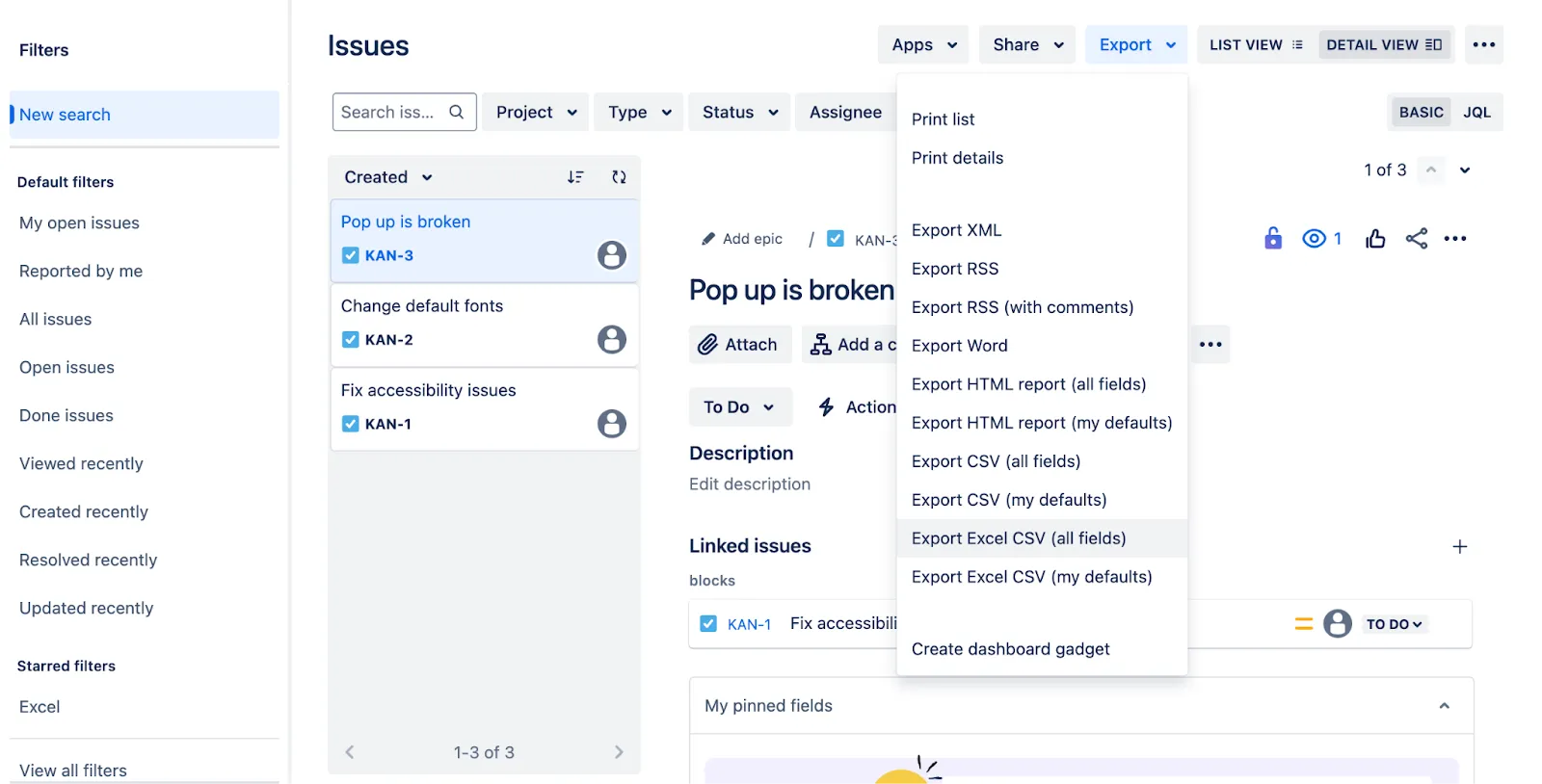
2. Gå till Exportera och välj Exportera Excel CSV (alla fält) för att exportera data från alla tillgängliga fält eller Exportera Excel CSV (mina standardinställningar) för att endast exportera relevanta fält till ditt team.
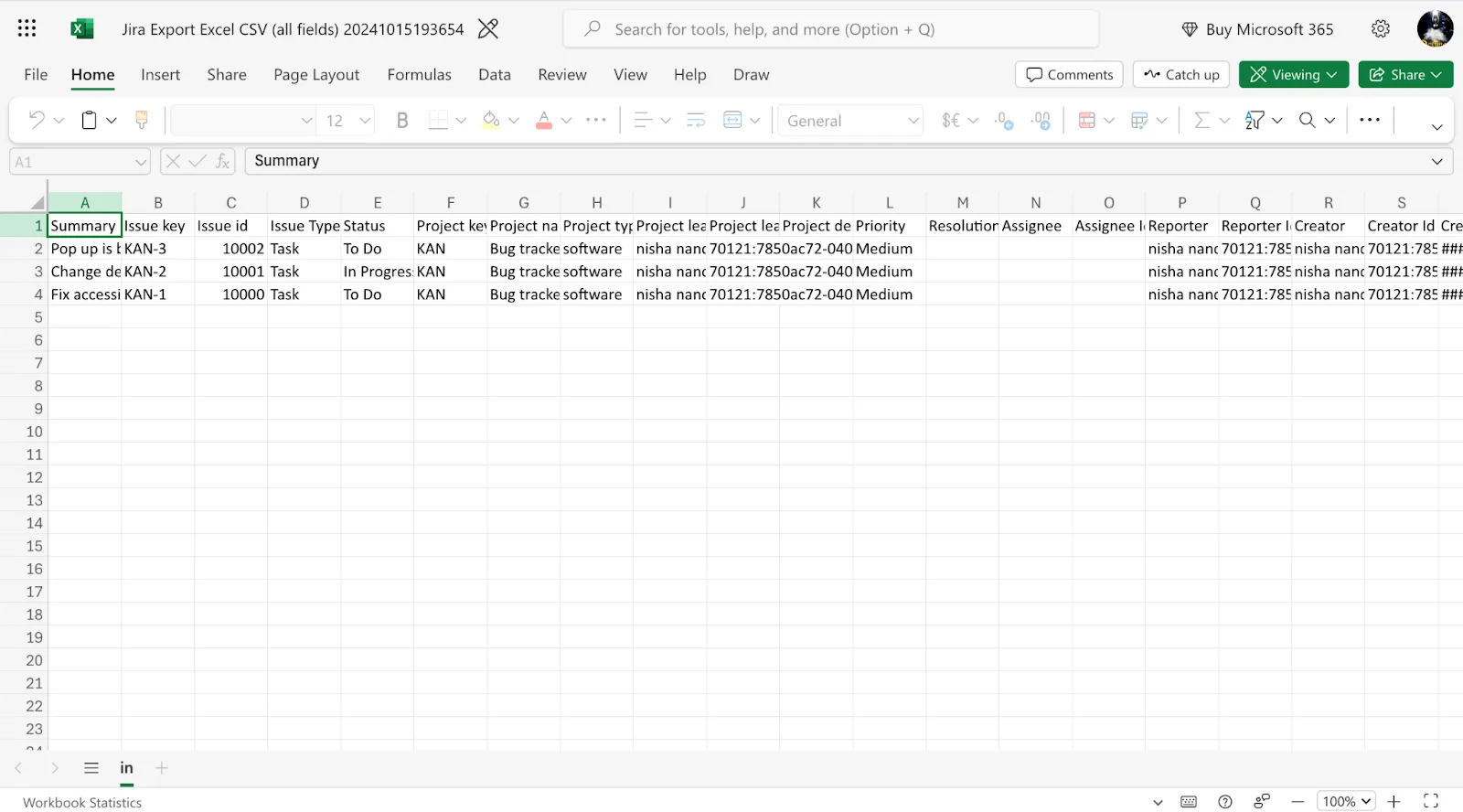
Nu är du klar! Detta startar din exportprocess och din lista med ärenden sparas som en CSV-fil som du kan exportera till Excel. 💡
Du kan också skapa filter i Jira för att endast exportera en specifik uppsättning ärenden. Så här gör du:
1. Skapa först ett filter genom att välja de standardfilteralternativ som finns tillgängliga.
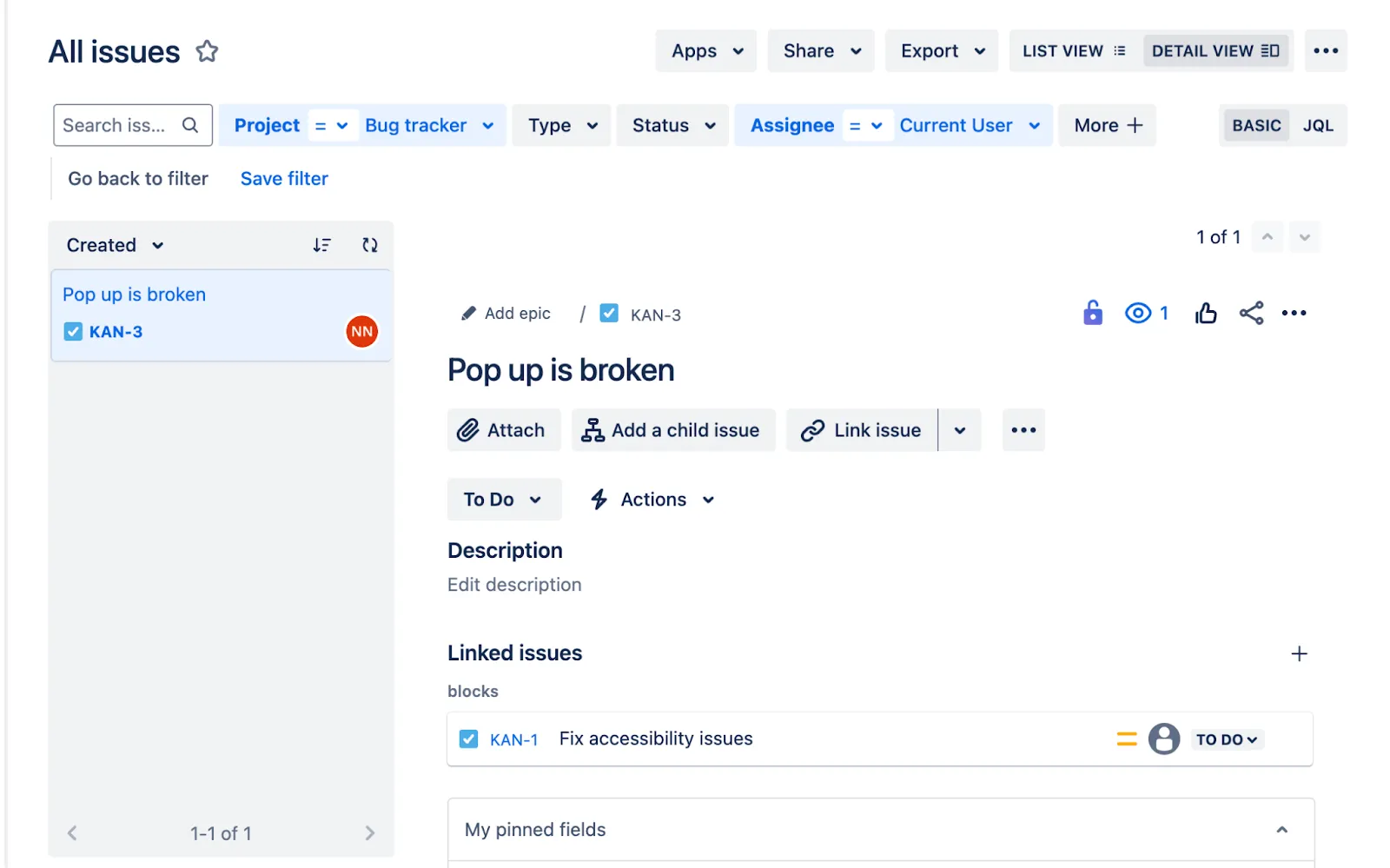
2. Klicka på Spara filter med en titel och beskrivning för ditt filter.
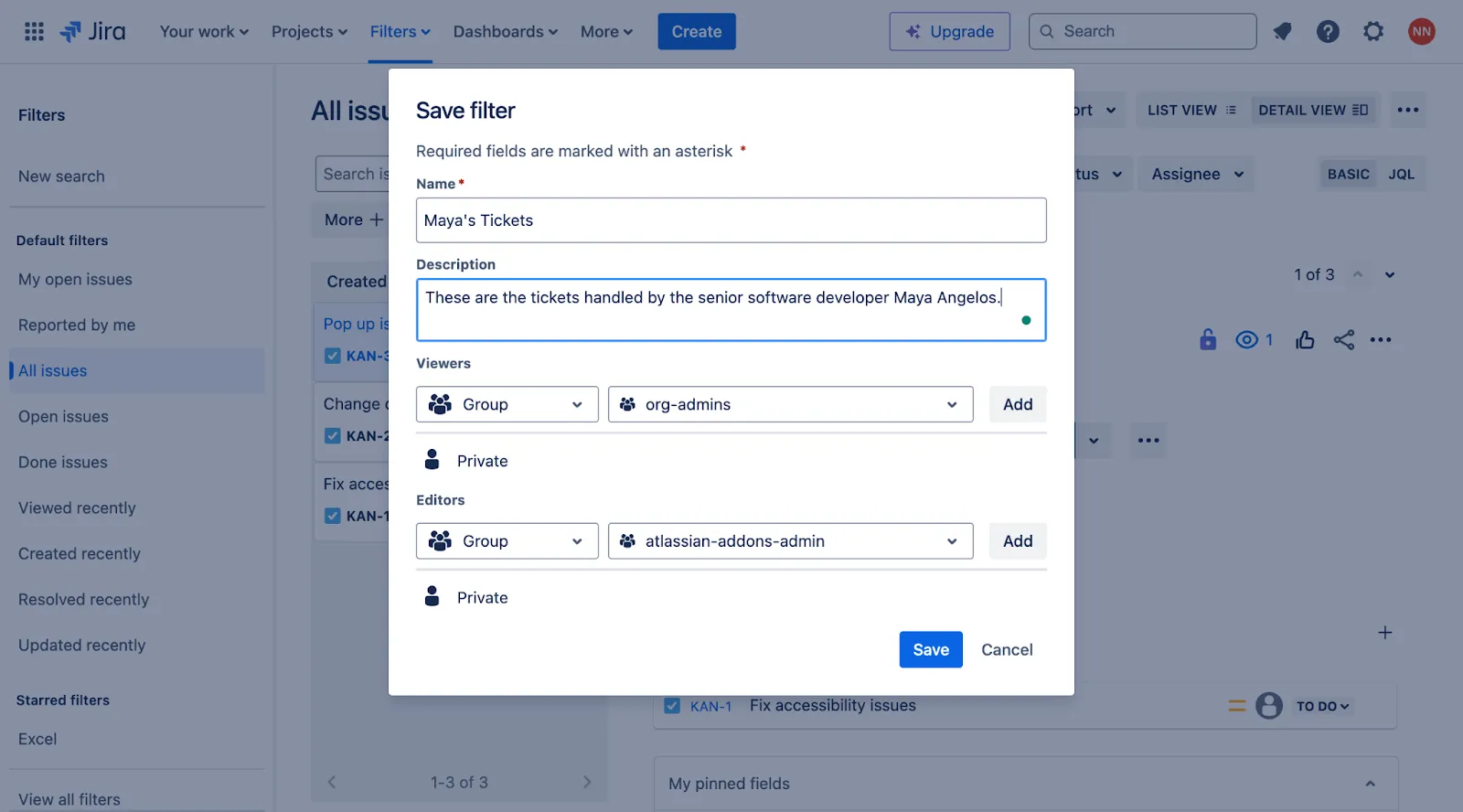
3. Gå slutligen till Exportera och välj Exportera Excel CSV (filterfält).
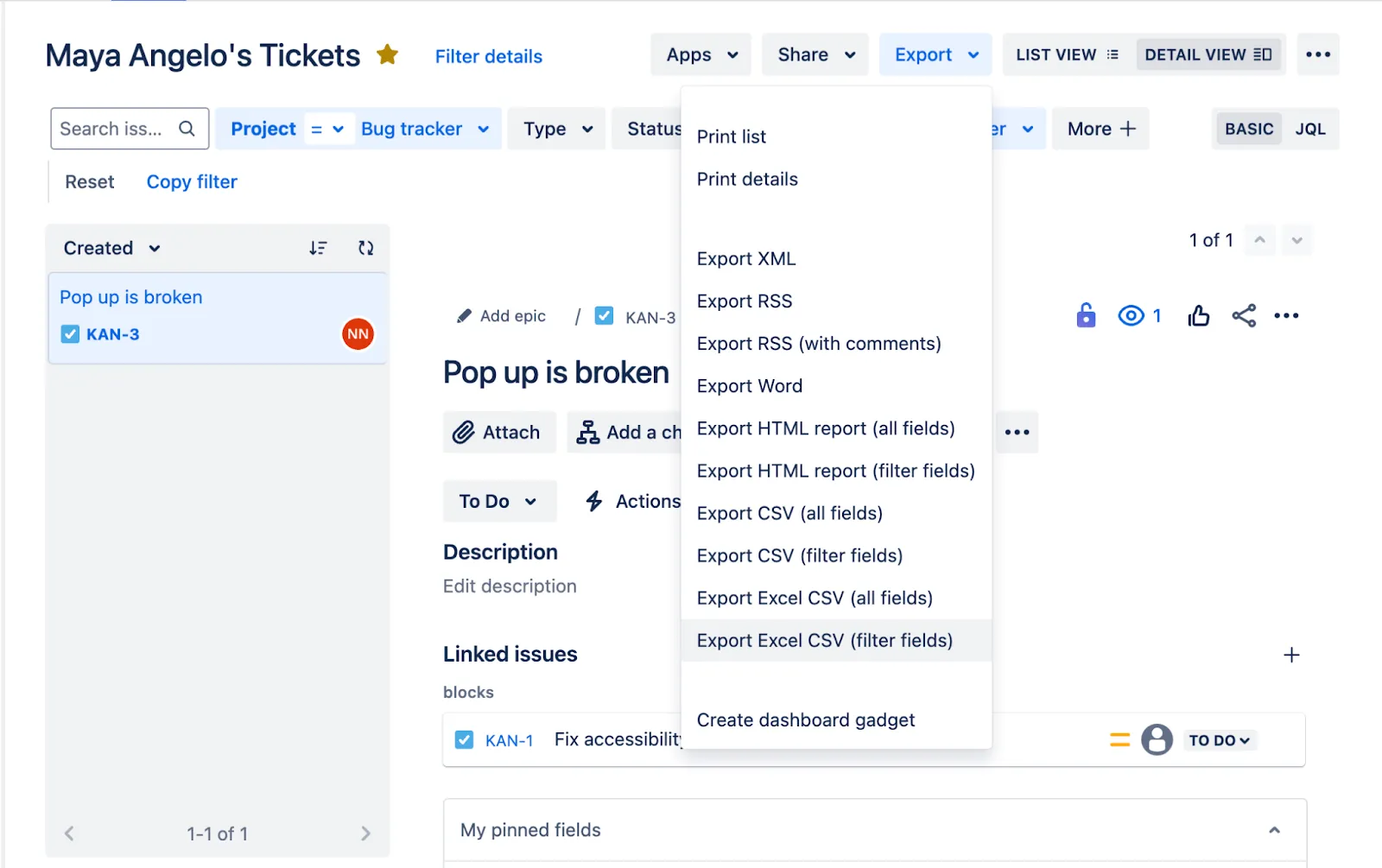
Och du är klar! 🎉
💡Proffstips: Eftersom Jiras manuella exportalternativ är ganska grundläggande, kan du överväga att använda en exportapp från Atlassian App Marketplace för att exportera Jira-tavlor eller anpassa hur ärendena visas visuellt i Excel.
Vanliga problem med Jira
Vi har sett hur grundläggande och begränsande Jiras manuella exportalternativ kan vara. Nackdelarna inkluderar:
- Data kan endast exporteras från Jira till Excel, vilket förhindrar uppdateringar i realtid och tvåvägssynkronisering.
- Inga alternativ för automatisk uppdatering av data, vilket gör att Excel-rapporter snabbt blir inaktuella och det blir svårt att upprätthålla korrekt och aktuell information.
- Rådata från din Jira-export kräver ofta omfattande formatering, rensning och omstrukturering för att kunna användas i Excel – en process som är både arbetsintensiv och tidskrävande.
- Svårigheter att hantera stora datamängder eller komplexa rapporteringsbehov, vilket leder till fel
Men det är inte allt. Vissa team tycker att Jira är oförenligt med mjukvaruutvecklingsmetoder som agila ramverk (och scrum).
Denna klagan är vanlig i hela Atlassian Community, från oro över Jiras betoning på sprintdatum framför storypoäng till hur backloggen snabbt kan bli en kaotisk röra av användarberättelser.
Många användare har nämnt plattformens klumpiga användargränssnitt och komplexa funktionsflöden som nackdelar.
I kombination med de många aktiva ärendena i dess offentliga ärendehanterare, varav vissa har varit öppna i flera år, har Jira några allvarliga begränsningar. Jira kan vara en utmärkt programvara för ärendehantering, men den har brister när det gäller att kartlägga ett projekts övergripande vision.
Möt ClickUp: det perfekta alternativet till Jira och Excel
Om du är frustrerad över att behöva jonglera med flera verktyg och letar efter en enhetlig lösning för att hantera Jira- och Excel-data, kan en allt-i-ett-plattform för arbetshantering som ClickUp vara precis vad du letar efter. 👀
Genom att konsolidera våra verktyg med ClickUp har vi tagit bort Jira, Confluence, PMO-verktyg, Salesforce och Trello. Det har gjort våra dagar mycket enklare!
Genom att konsolidera våra verktyg med ClickUp har vi tagit bort Jira, Confluence, PMO-verktyg, Salesforce och Trello. Det har gjort våra dagar mycket enklare!
Låt oss utforska hur ClickUp kan fungera som ett utmärkt alternativ till Jira för mjukvaruutvecklingsteam, samt en omfattande lösning för arbetshantering för hela din organisation.
Ge ditt team fullständig insyn i projektet
Låt oss börja med den största fördelen. ClickUp Projects ger hela din organisation en tydlig överblick över dina mjukvaruutvecklingsprojekt, till exempel status för olika funktioner och buggar. Det innebär att ditt icke-tekniska team kan spåra buggstatus och funktionsframsteg självständigt utan att behöva förlita sig på ditt tekniska team för manuella uppdateringar.
Med ClickUp Projects kan du skapa ett detaljerat projekt med uppgifter, deluppgifter och till och med åtgärdspunkter för varje användarberättelse, tilldela uppgifter till specifika personer och till och med ställa in automatiseringsregler för att flytta uppgifter från en teammedlem till en annan baserat på uppgiftens status.

När en UI-designer flyttar en uppgift från design till backend-kod kan du till exempel automatiskt tilldela den till en utvecklare i ditt team.
En annan mycket praktisk funktion är ClickUp Brains AI-drivna universella sökfunktioner. Anta att dina projektledare vill veta statusen för ett visst projekt eller en viss bugg. De behöver inte gräva igenom mängder av uppgifter och problem. De kan helt enkelt fråga ClickUp Brain, som ger dem statusen och hänvisar dem till relevant uppgift för mer information.
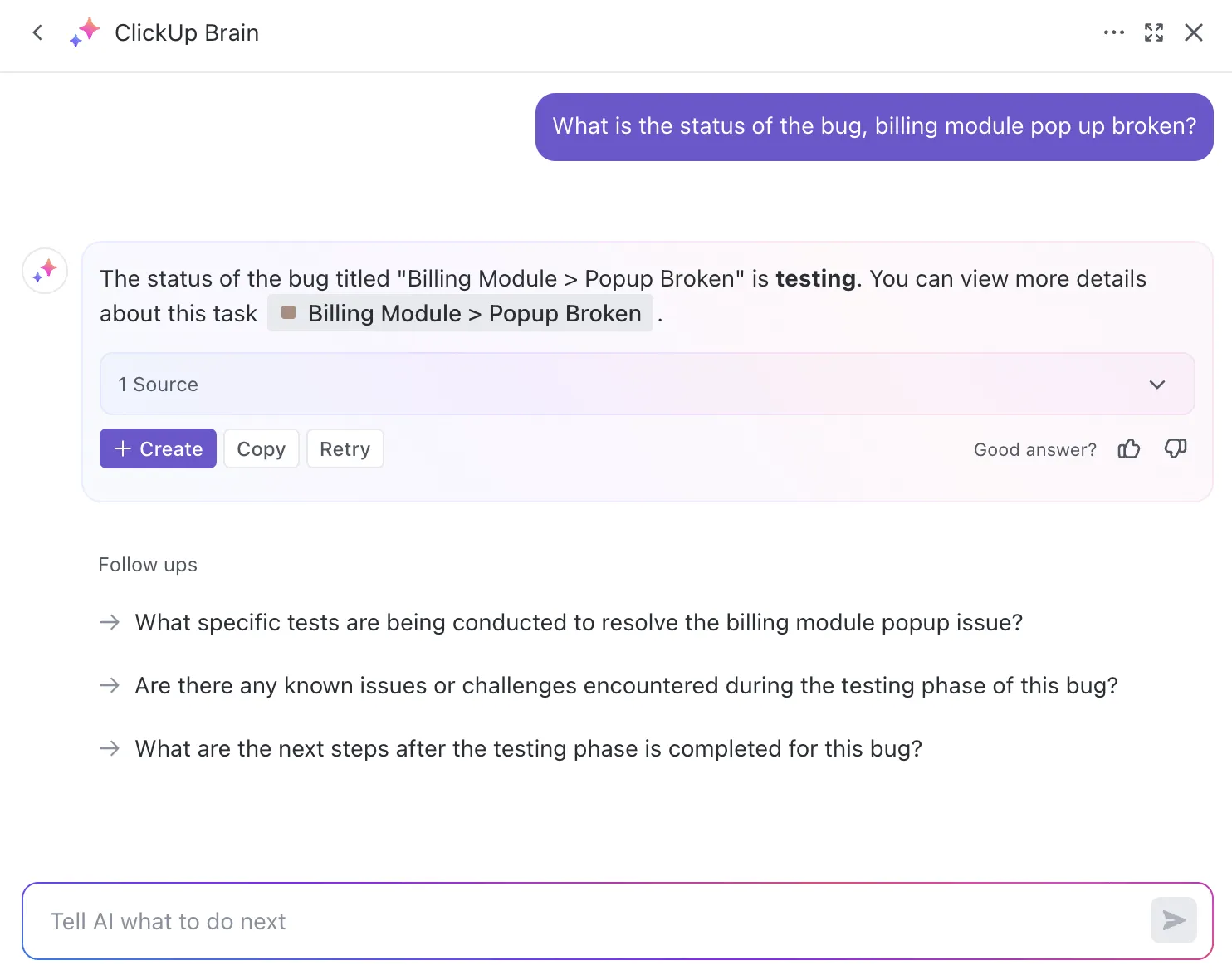
Effektivisera din process för felspårning
Att spåra buggar är bara en del av buggspårningsprocessen. Lika viktigt är ett system som gör det möjligt för teammedlemmar att rapportera buggar. Och här kommer ClickUp Form View in i bilden.
Skapa ett offentligt formulär där kunder och interna teammedlemmar kan rapportera buggar. För att samla in omfattande information om buggarna, inkludera formulärfält som buggbeskrivning, uppgifter om den som rapporterar buggen och bilagor.
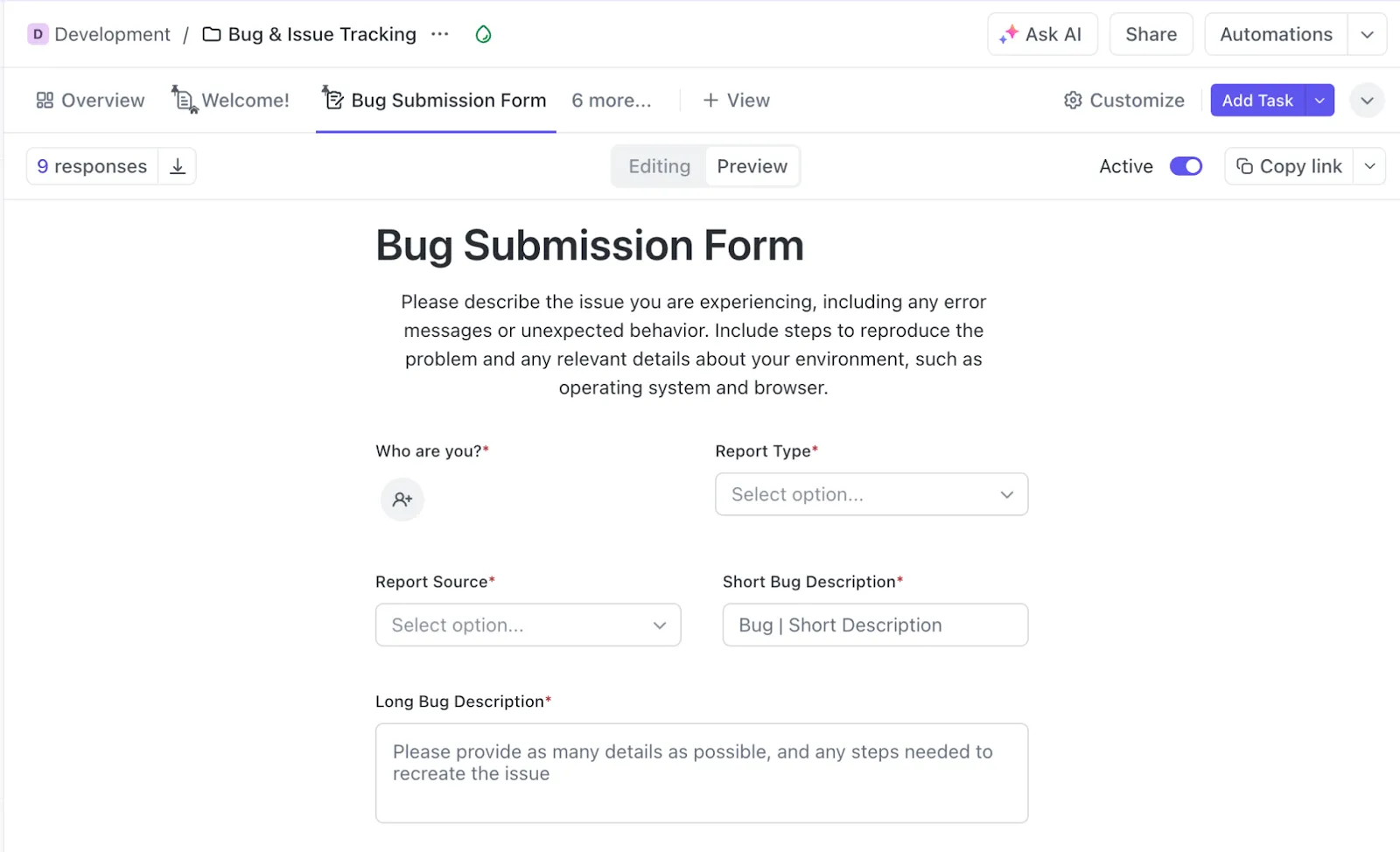
Lägg sedan automatiskt till dina formulärsvar i din buggspårare för att säkerställa att de inte missas. Återigen kan du använda automatisering för att tilldela buggar till QA-chefen, som kan tilldela dem till en utvecklare baserat på deras arbetsbelastning.
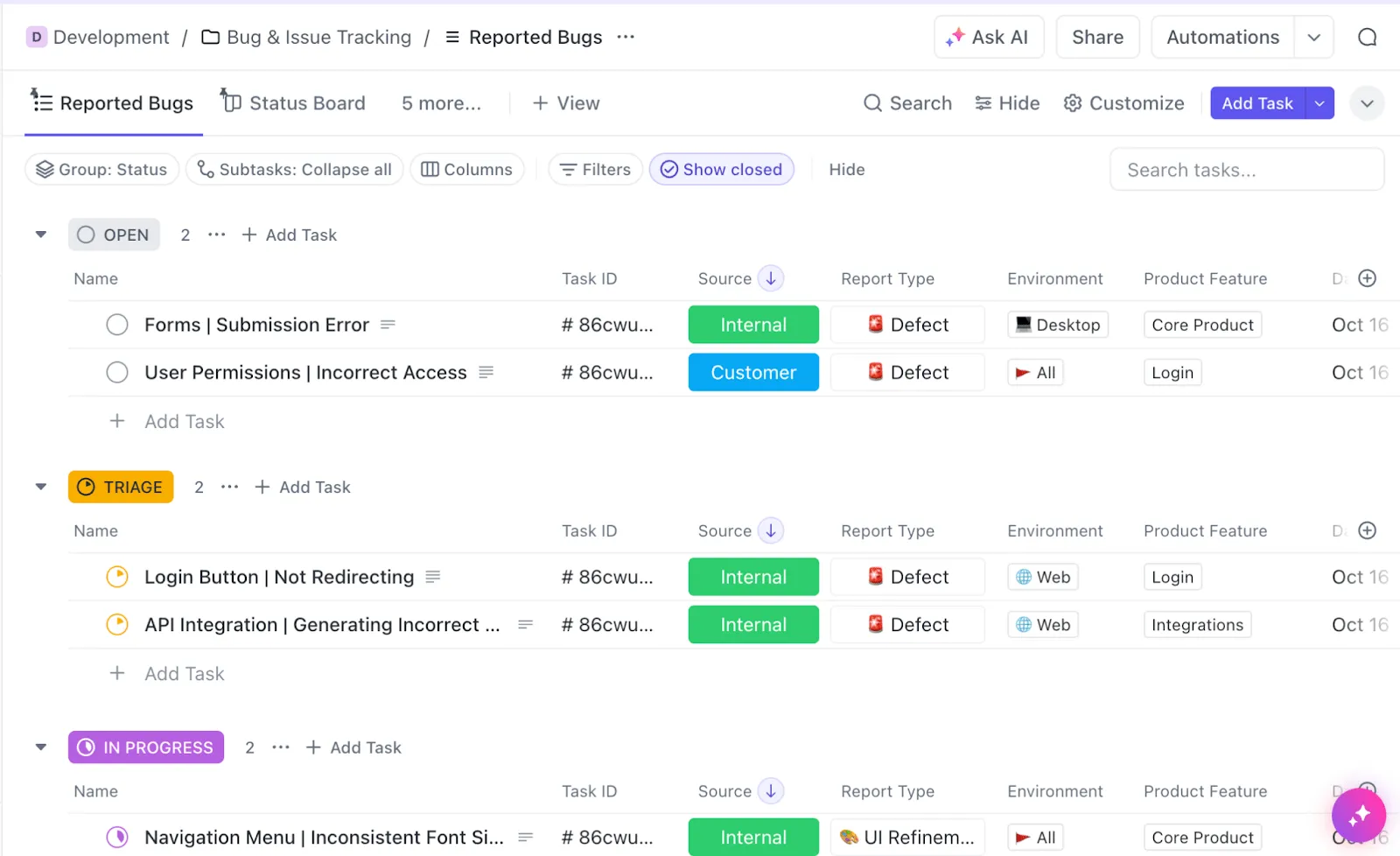
Om du inte vill ställa in processen manuellt kan du kolla in en av ClickUps befintliga mallar för ärendehantering. Du kopierar bara en mall och börjar spåra dina buggar.
Leverera kod snabbare med agila arbetsflöden
Låt oss snabbt titta på ClickUps programvarufunktioner för team – särskilt dess fokus på agila ramverk och integrationer med dina DevOps-verktyg.
Till att börja med kan du konfigurera (och automatisera) dina sprintcykler med ClickUp Sprints. Detta inkluderar:
- Ställa in sprintdatum, tilldela poäng, prioritera uppgifter och till och med automatiskt överföra oavslutade uppgifter till nästa sprint.
- Använd ett anpassat poängsystem och samla poäng från deluppgifter, fördela dem mellan teammedlemmarna och sortera dem enkelt för att spåra sprintens framsteg.
- Skapa burnup-/burndown-diagram, kumulativa flöden och andra rapporter för att visualisera sprintens framsteg.
- Synkronisera ditt teams felspårnings- och projektledningsaktiviteter med GitHub, GitLab eller Bitbucket i realtid

En annan viktig utmaning inom mjukvaruutveckling är korrekt dataintegration mellan dina olika DevOps-verktyg. Med ClickUp kan mjukvaruteam effektivisera DevOps- och CI/CD-pipeline genom att ansluta till över 200 mjukvaruverktyg, inklusive GitHub, Figma, Sentry, Slack och andra.
Koppla teknisk dokumentation till uppgifter
Inom mjukvaruutveckling är teknisk dokumentation lika viktigt som att hålla projektet på rätt spår. Varje gång du bygger en ny funktion skapar du en massa saker som användarberättelser, systemarkitekturdiagram, API-dokumentation, testrapporter och release notes.
Detta kan ofta kombinera dina verktyg för projektledning och dokumenthantering. Jira-användare kan till exempel ha sin dokumentation i Confluence. Detta kan leda till informationssilos, eftersom du arbetar med två olika verktyg.
Men så är inte fallet med ClickUp, som kan fungera som hela din teknikstack i ett. ClickUp ger dig en robust dokumenthanteringslösning i form av ClickUp Docs, som låter dig skapa dokument, kapslade sidor och hela wikis från samma plattform som du använder för att hantera dina projekt.
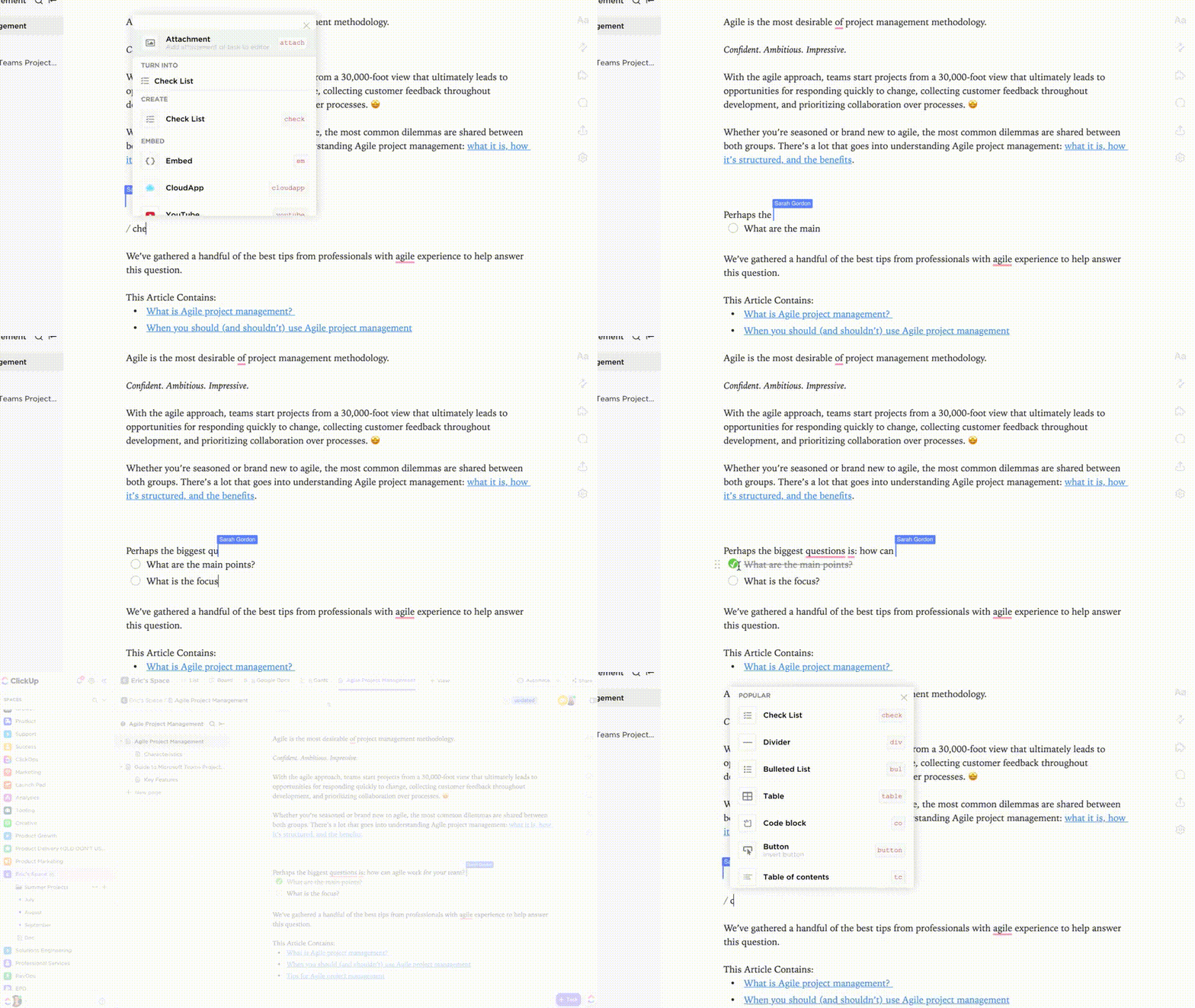
Dessutom har ClickUp Docs olika samarbetsfunktioner som taggar, redigering i realtid och mycket mer som kan hjälpa ditt team att arbeta bättre tillsammans.
Ännu bättre, du kan bädda in dina projekt i ClickUp Docs – och hantera allt från ett enda dokument.

💡Proffstips: Organisera projektinformation genom att skapa anpassade fält i dina projekt och lägga till länkar till din tekniska dokumentation för snabb och enkel åtkomst.
Byt från Jira till ClickUp och hantera dina projekt bättre
Om du letar efter ett enhetligt verktyg för arbetshantering är ClickUp definitivt vad du behöver. Det erbjuder en omfattande lösning som inkluderar projektuppföljning, dokumenthantering, agila arbetsflöden och mycket mer. Dessutom kommer det med en mängd funktioner och integrationer som är specifika för produkt- och teknikteam, vilket möjliggör organiserad och samarbetsinriktad mjukvaruutveckling. 🤝
För dem som byter från Jira erbjuder ClickUp en praktisk Jira-importtjänst som migrerar alla dina projekt, tavlor och ärenden från Jira Service och Jira Cloud på några minuter.
Från att upprätta en projekthierarki som omvandlar Jira Epics till uppgifter och berättelser till deluppgifter till att mappa anpassade fält och statusar, kommer Jira Import-funktionen att guida dig genom varje steg och säkerställa en smidig övergång till ClickUp och minimal driftstopp.
Vill du veta mer? Registrera dig gratis på ClickUp och se själv hur det kan hjälpa tvärfunktionella team att hantera projekt mer effektivt – samtidigt som det främjar både transparens och samarbete. ✨