
Att veta hur man summerar en kolumn i ett kalkylblad är en praktisk färdighet, oavsett om du balanserar budgetar, bearbetar siffror eller hanterar data. Varför? För att det inte bara handlar om hastighet – det handlar om noggrannhet och enkelhet. Med kalkylbladsprogram som Google Sheets kan du summera en kolumn på några sekunder, och den uppdateras till och med automatiskt när värdena ändras, vilket sparar dig från tråkiga omberäkningar.
Oavsett om du är nybörjare i Google Sheets eller behöver en snabb uppfriskning, kommer denna guide att snabbt lära dig hur du summerar en kolumn i Google Sheets med hjälp av flera metoder. Nu behöver du inte längre lägga till värden manuellt från ett kolumnintervall!
Låt oss sätta igång!
Hur man summerar en kolumn i Google Sheets: En steg-för-steg-guide
Det finns flera sätt att snabbt beräkna summan av en kolumn i Google Sheets. Välj det alternativ som passar bäst utifrån dina preferenser eller komplexiteten i dina data.
Metod 1: Använda SUM-funktionen manuellt
Det enklaste sättet att summera en kolumn i Google Sheets är att använda funktionen SUM. Den är idealisk för enkla uppgifter med små datamängder. Så här använder du formeln SUM:
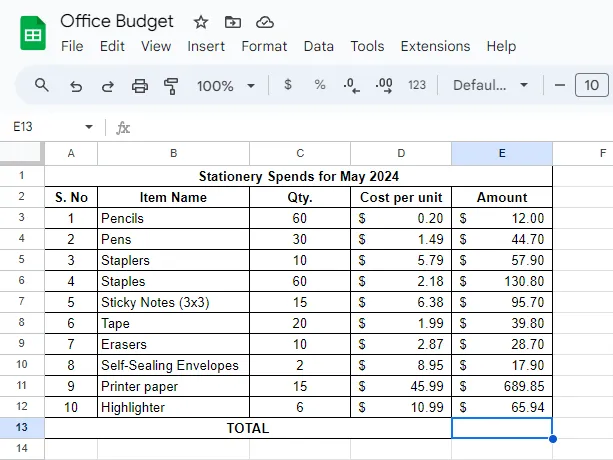
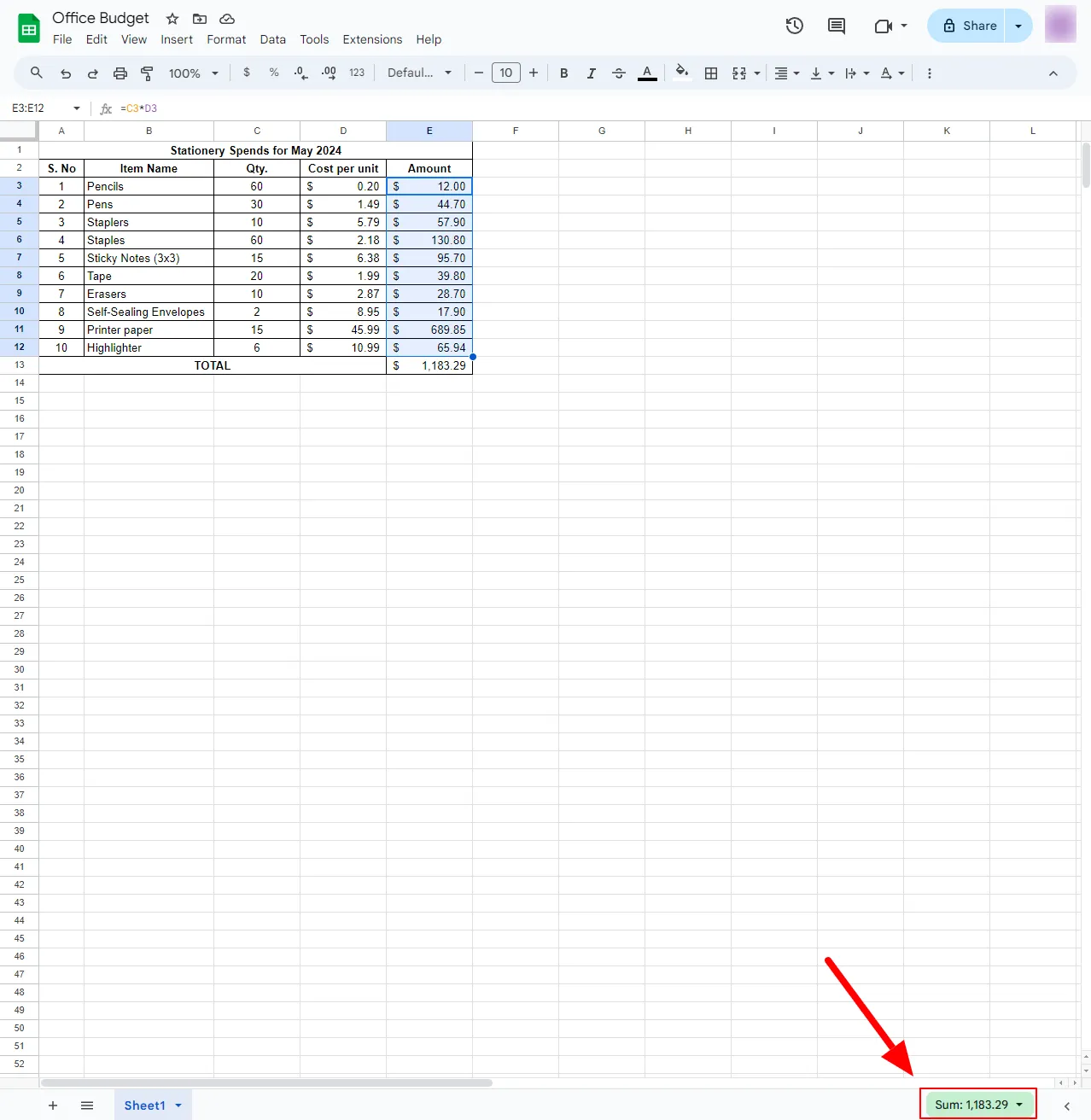
- Markera den tomma cellen där du vill att svaret ska visas. Låt oss säga att du summerar utgifterna för kontorsmaterial, som visas i bilden nedan. I det här fallet är E13 vår målcell.
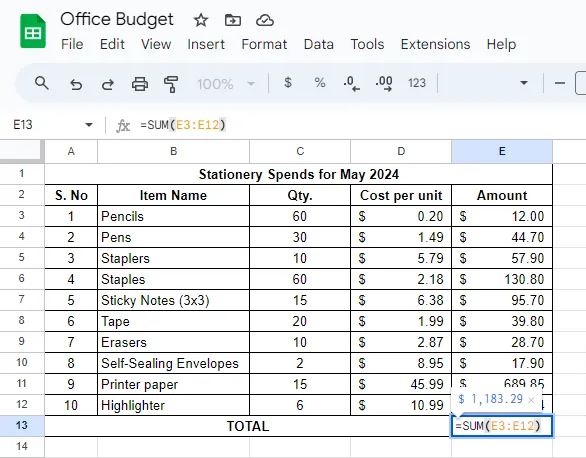
- Skriv "=SUM(" följt av det cellområde du vill summera. Till exempel vill vi ha summan av de totala utgifterna som anges i kolumn E från cellerna 3 till 12. Summan blir alltså =SUM(E3:E12).
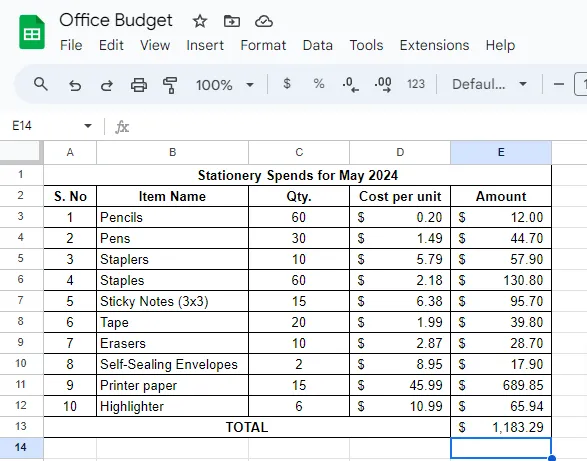
- Tryck på Enter så visas summan i Google Sheets i den valda cellen.
⭐ Utvalda mallar
Metod 2: Summera en kolumn med hjälp av verktygsfältet
Om det är för jobbigt att skriva in formler har Google Sheets en smidig summeringsfunktion på höger sida av verktygsfältet. Den är perfekt för dig som föredrar en mer visuell metod för att bearbeta data i Google Sheets. Så här gör du:
- Markera kolumnen du vill lägga till och klicka på funktionsknappen i verktygsfältet. Den visas med det grekiska sigmatecknet (Σ).
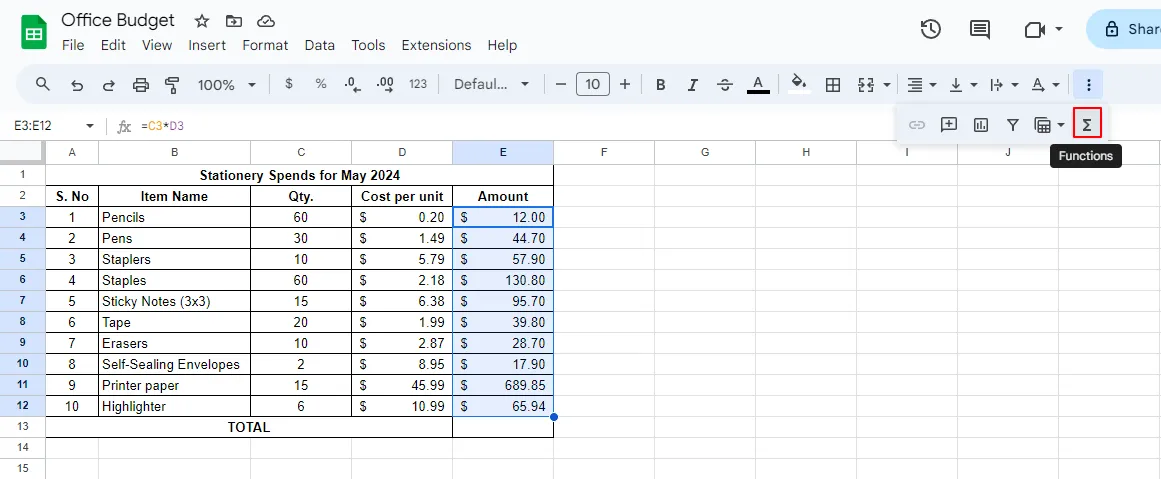
- Välj SUM från rullgardinsmenyn.
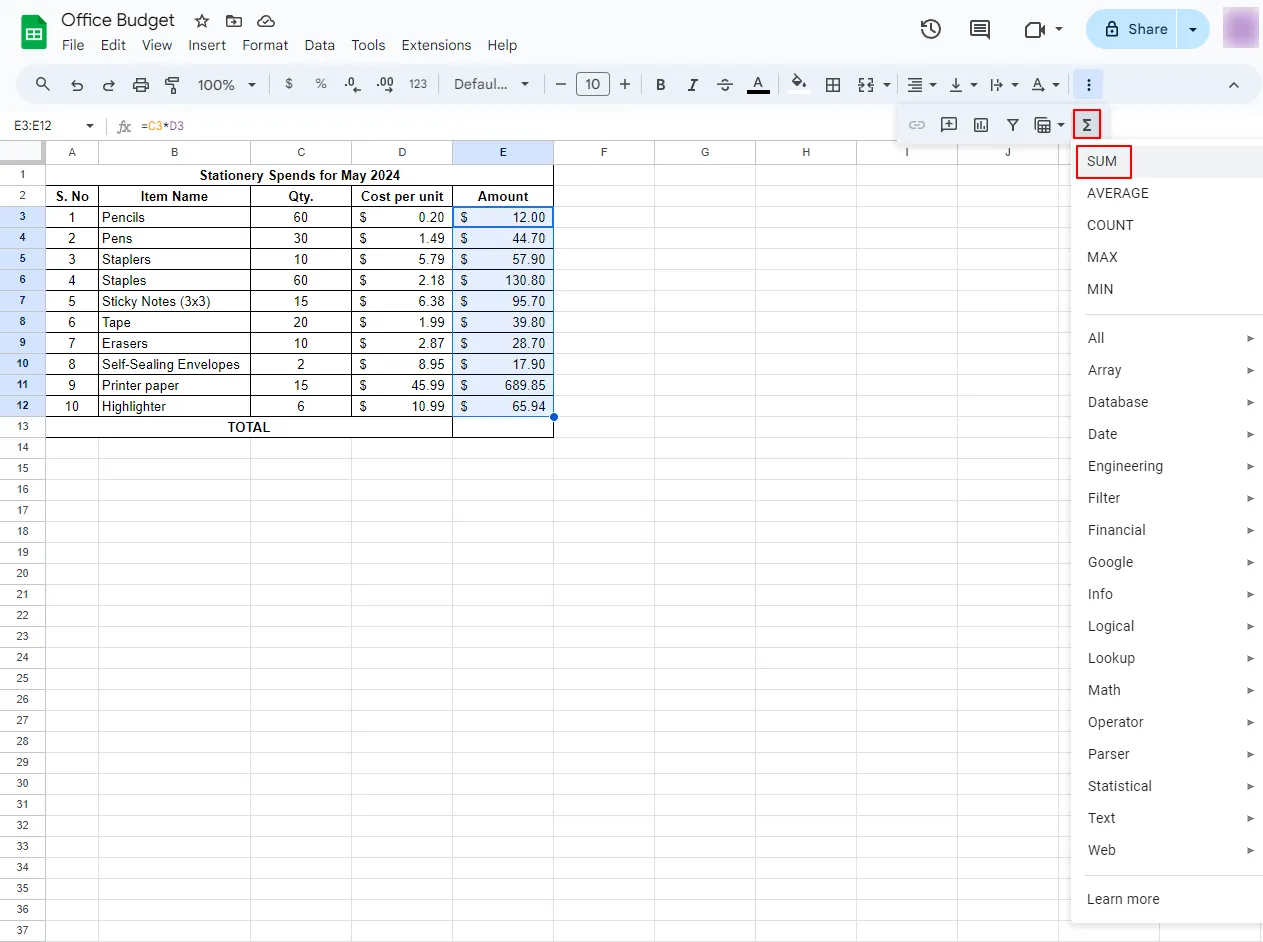
- Google Sheets infogar automatiskt summeringsfunktionen i den tomma cellen precis under den sista cellen i kolumnen.
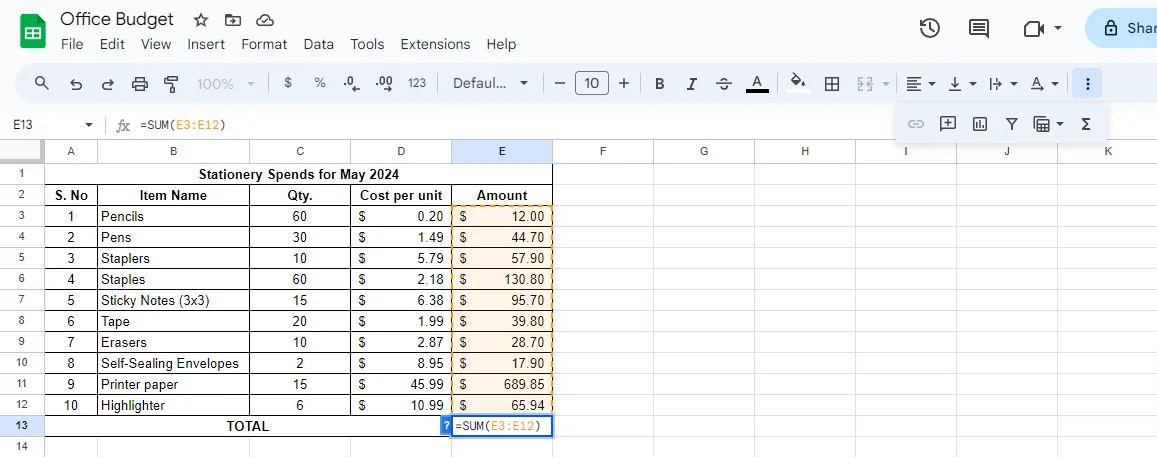
- Klicka på Enter så visas summan för den kolumnen i cellen.
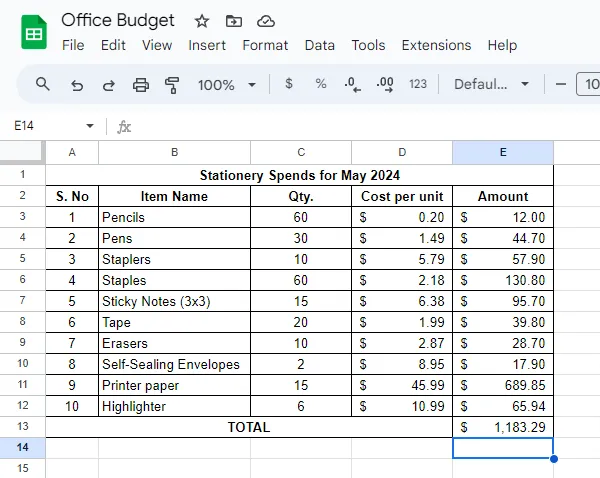
Metod 3: Använda funktionen Autosumma
Om du vill ha ett ännu snabbare sätt att summera en kolumn utan att ange någon formel eller klicka på några verktyg, då är den automatiska summeringsfunktionen i Google Sheets precis vad du behöver. Den är också utmärkt om du vill importera en stor datamängd för att beräkna summan direkt. Så här tar du reda på summan av en kolumn i ett kalkylblad:
- Markera alla celler som du vill summera.
- Titta i det nedre högra hörnet av skärmen. Där hittar du summan av värdena i de markerade cellerna. Detta fungerar även för att hitta summan av innehållet i raderna.
Avancerade summeringsmetoder för Google Sheets
När du har lärt dig grunderna i att summera kolumner i kalkylblad kan du gå vidare till mer avancerade summeringstekniker i Google Sheets för komplexa beräkningar. Dessa metoder sparar tid och arbete samtidigt som de ökar din noggrannhet och effektivitet.
Metod 1: Summera med filtrerade data
När du arbetar med ett kalkylblad med filtrerade data kanske du bara vill summera de synliga raderna. I det här fallet kan du inte använda SUM-funktionen direkt i Google Sheets, eftersom den inkluderar de dolda värdena. Använd istället SUBTOTAL-funktionen enligt nedan:
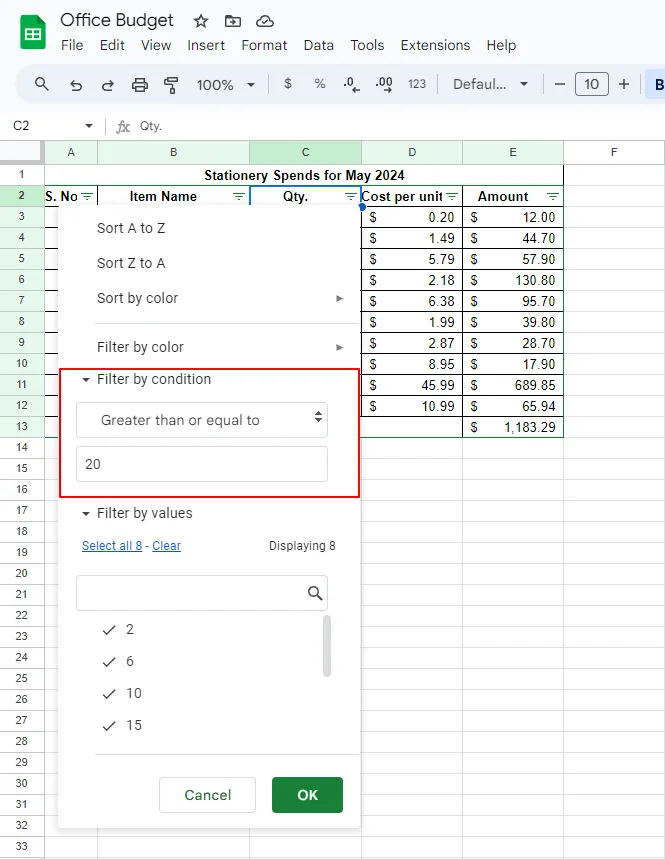
Börja med att tillämpa filtret. Vi använder till exempel filtret för värden på artiklar med kvantiteter större än eller lika med 20.
- Markera den tomma cellen där du vill lägga till siffror i den filtrerade kolumnen.
- Skriv in ”=SUBTOTAL(109,” följt av cellintervallet. Som tidigare angivits är detta E3 till E12, vilket ger formeln =SUBTOTAL(109, E3:E12). Funktionskoden 109 som första argument används för att ignorera de dolda raderna.
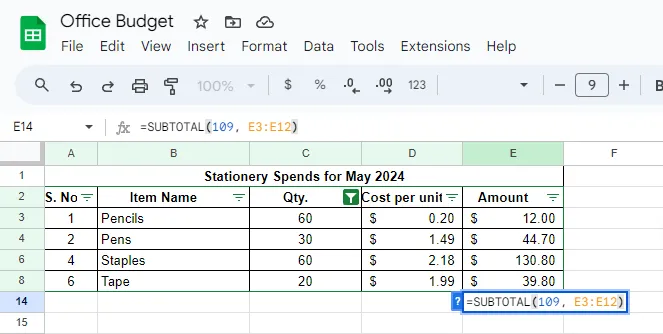
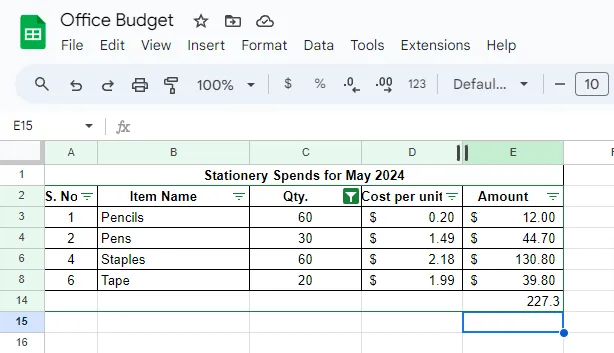
- Klicka på Enter för att beräkna summan av de markerade cellerna.
Metod 2: Summera icke-intilliggande celler eller flera kolumner
Med hjälp av en enda formel kan du lägga till siffror från icke-intilliggande celler eller flera kolumner. För att göra detta måste du:
- Markera den tomma cellen där summan ska visas.
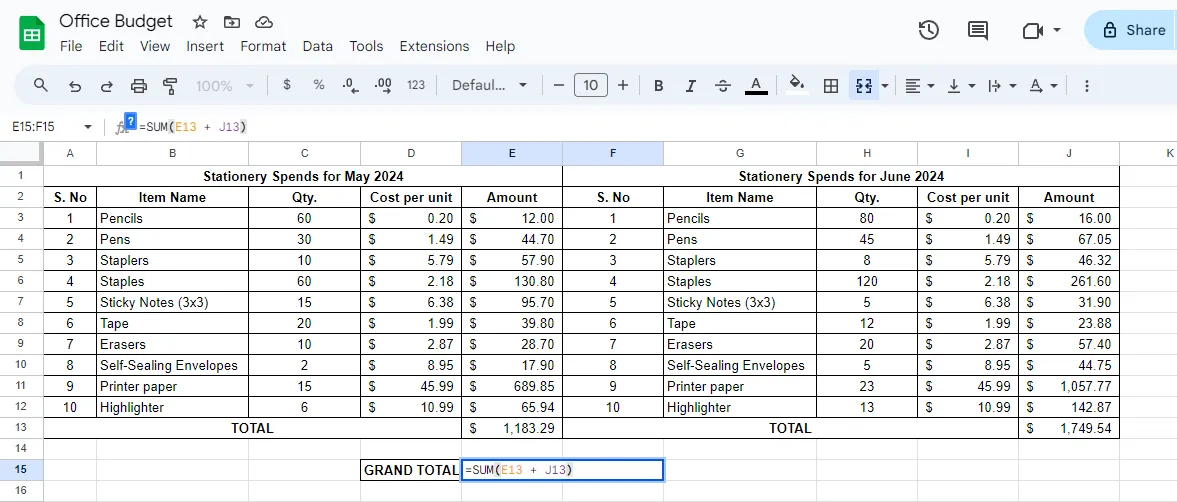
- Skriv "=SUM(" följt av cellnumret separerat med kommatecken eller cellintervallet separerat med kommatecken. För att till exempel summera icke-intilliggande celler lägger du till totalerna för maj och juni genom att summera E13 och J13 med formeln =SUM(E13 + J13) och trycker på Enter.
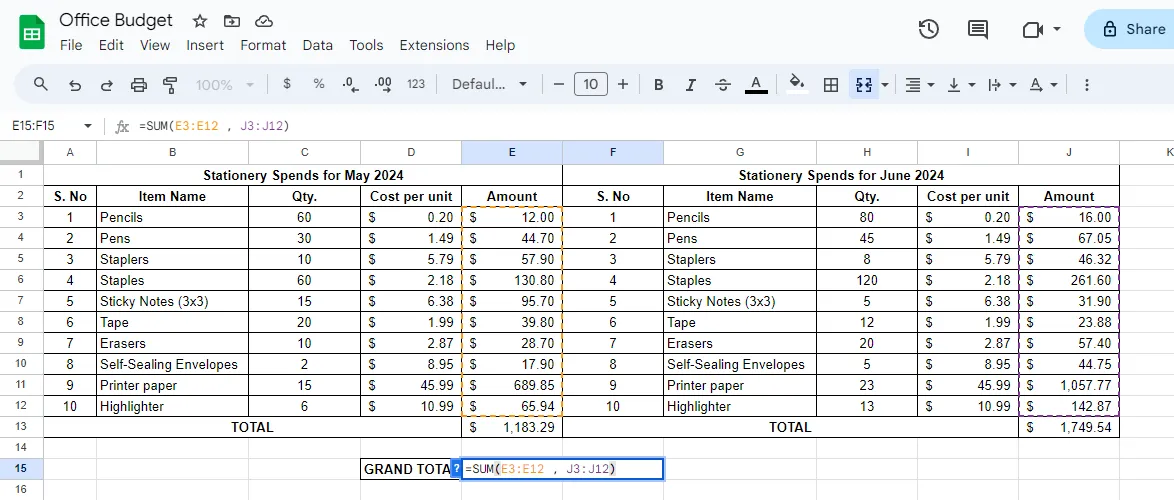
- Alternativt kan du använda =SUM(E3:E12, J3:J12) och trycka på Enter-tangenten för att få den totala summan från båda kolumnerna.
Metod 3: Summera över flera ark
Anta att din Google Sheets-databas innehåller information som är spridd över flera ark och att du behöver lägga till samma kolumn för varje ark. Så här använder du SUM-funktionen i Google Sheets för det:
- Markera den cell i kalkylbladet där du vill att summan ska visas.
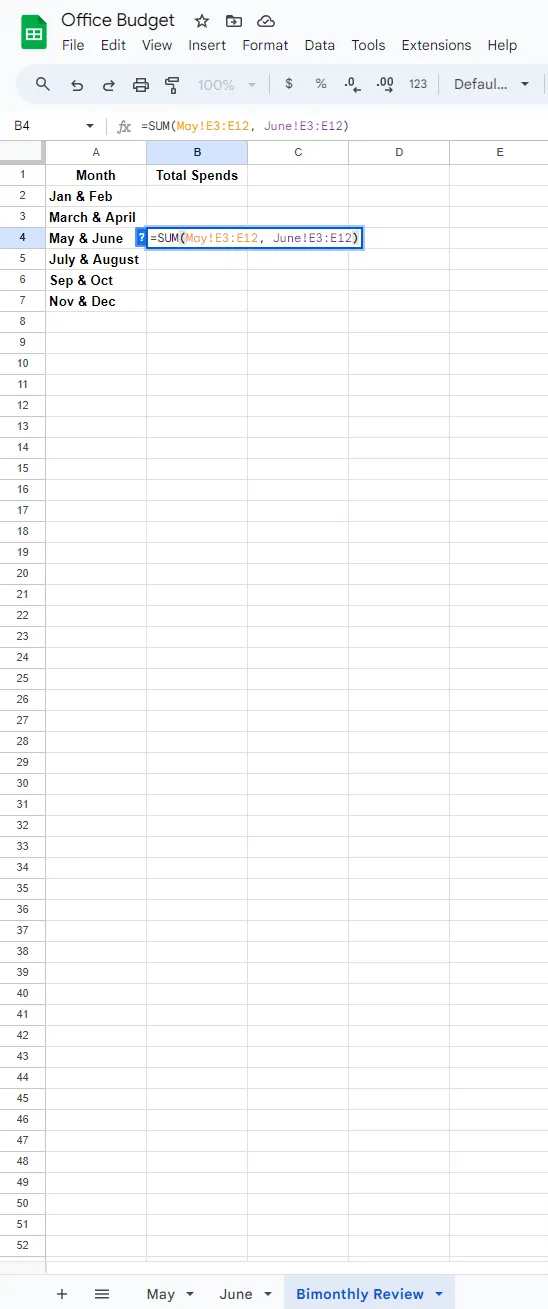
- Skriv in SUM-formeln, men istället för ett enda intervall, referera till flera ark. Eftersom våra data är spridda över arken "Maj" och "Juni" och summan gäller intervallet E3 till E12, blir formeln =SUM(Maj!E3:E12, Juni!E3:E12).
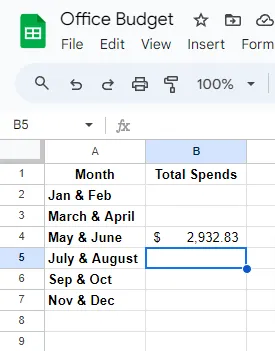
- Tryck på Enter-tangenten för att få summan av alla refererade ark i den valda cellen.
Metod 4: Villkorlig summering
Om du bara behöver lägga till specifika värden baserat på definierade villkor använder du funktionerna SUMIF och SUMIFS. Den förstnämnda är användbar för ett enda villkor, medan den senare fungerar för flera villkor. Båda är perfekta för databaser som försäljningsrapporter, budgetuppföljning etc. Så här använder du SUMIF och SUMIFS:
- Klicka på cellen som visar resultatet.
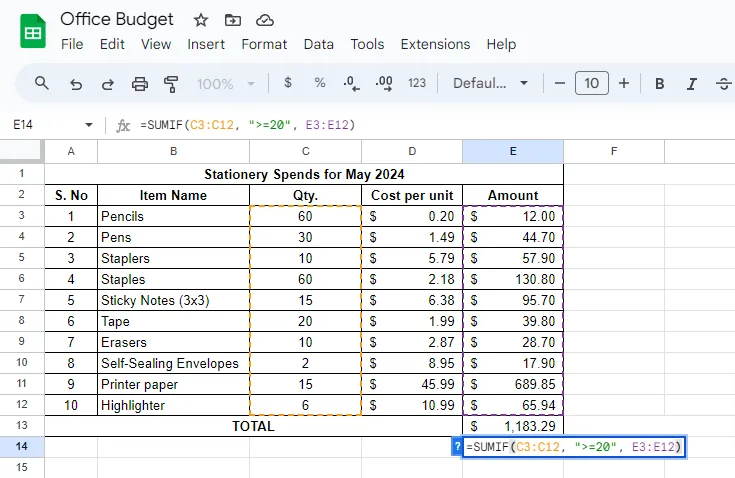
- Skriv =SUMIF(intervall, villkor, [summa_intervall]). Du vill till exempel summera kostnaden för artiklar med kvantiteter större än eller lika med 20. Börja med att skriva formeln =SUMIF(C3:C12, “>=20”, E3:E12) och tryck på Enter. Du får samma resultat som när du använde filtret.
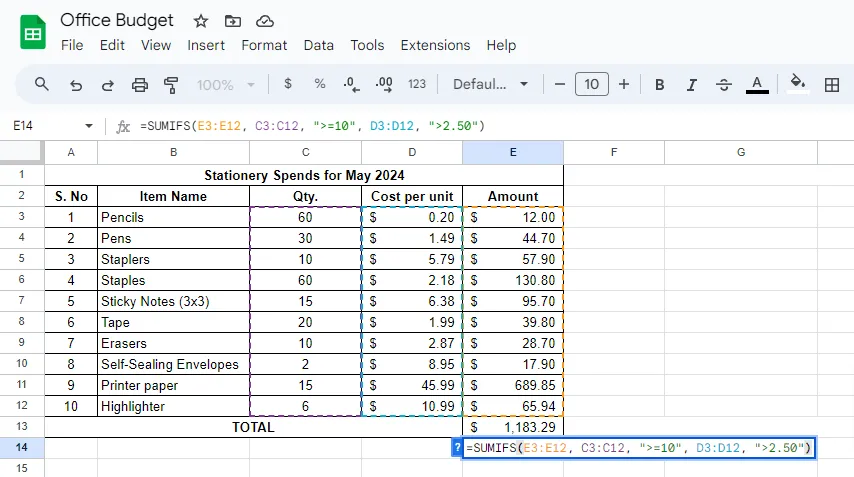
- Använd funktionen SUMIFS för mer komplexa beräkningar. Skriv =SUMIFS(sum_range, range1, condition1, range2, condition2) för att tillämpa flera villkor. Om vi till exempel vill beräkna den totala kostnaden för artiklar som kostar mer än 2,50 dollar och som köpts i kvantiteter större än eller lika med 10, använder vi formeln =SUMIFS(E3:E12, C3:C12, “>=10”, D3:D12, “>2,50”) för att få summan.
Metod 5: Summera med funktionen QUERY
Det sista sättet att summera kolumner är att använda funktionen QUERY, som ger större kontroll över summeringar. Den är särskilt användbar när du arbetar med stora databaser och utför komplexa beräkningar. Så här använder du den:
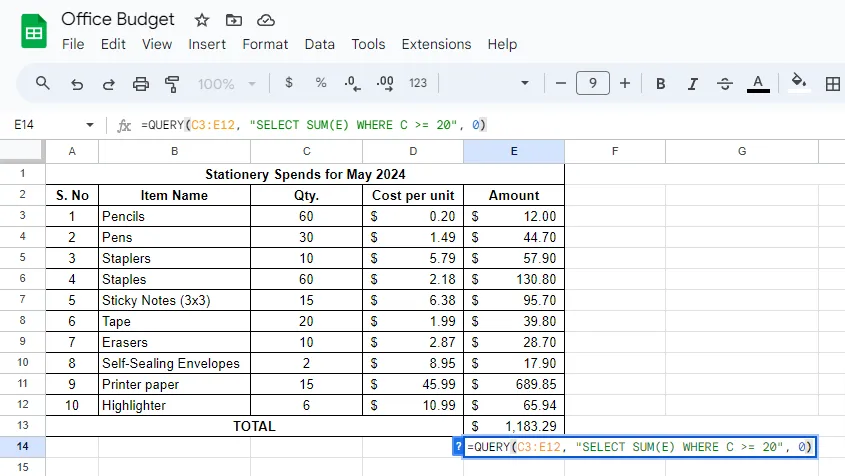
- Markera en tom cell och skriv in =QUERY(C3:E12, “SELECT SUM(E) WHERE C >= 20”, 0). Denna formel summerar värdena i kolumn E för kvantiteter som är större än eller lika med 20 i kolumn C.
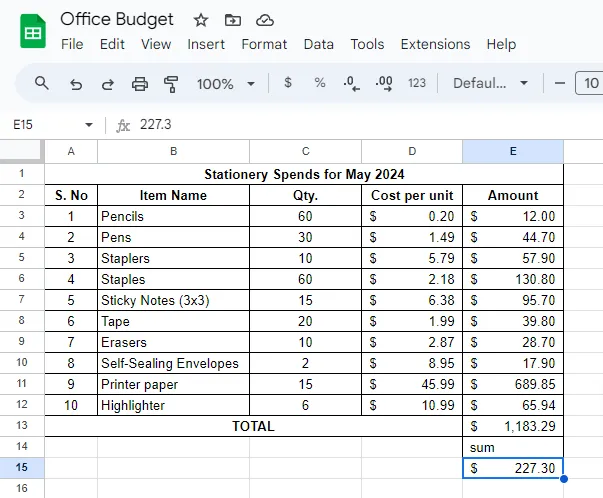
- Tryck på Enter för att visa summan.
Nackdelar med att använda Google Sheets
Även om Google Sheets är ett utmärkt verktyg för grundläggande beräkningar och datahantering är det inte ett fullfjädrat program för datahantering och analys. Här är några av de nackdelar du kan stöta på när du använder Google Sheets:
- Begränsad processorkraft: Google Sheets är blixtsnabbt och relativt intuitivt för små kalkylblad. Dessa egenskaper börjar dock försvinna när kalkylbladet blir större. Du kommer att uppleva fördröjningar, lagg och bristande respons, vilket gör det svårt att arbeta och hitta svar när det finns stora datamängder med flera rader och kolumner.
- Brist på avancerad dataanalys: Google Sheets erbjuder grundläggande funktioner och formler som förlorar sin glans om du utför komplexa analyser eller avancerad datamodellering. Det finns visserligen alternativ för att skapa pivottabeller och konvertera data till diagram, men dessa funktioner är inte lika robusta som dedikerade dataanalyslösningar. Detta är också ett betydande hinder för att använda Google Sheets för projektledning.
- Inkonsekvent prestanda med makron: Även om Google Sheets stöder makron för automatisering av uppgifter, saknar de den djupgående anpassningsbarhet och prestanda som specialiserade verktyg som Microsoft Excel har. För stora databaser är makron långsamma att exekvera, och det är tidskrävande att felsöka dem.
- Beroende av tillägg: Att använda tillägg i Google Sheets utökar visserligen funktionaliteten, men det gör också dina arbetsflöden mer komplexa. Beroendet av tillägg från tredje part för avancerade funktioner som datavisualisering och automatisering av arbetsflöden minskar tillförlitligheten och användarvänligheten i Google Sheets.
- Begränsade AI-funktioner: Google har integrerat funktionerna i sin egen LLM – Gemini AI – i Workspace, inklusive Sheets. AI:s omfattning och tillämplighet i Google Sheets är dock mycket begränsad. Du kan använda den för smart ifyllning, dataorganisation och andra grundläggande uppgifter. Men om du letar efter något mer avancerat måste du integrera Sheets med AI-verktyg från tredje part.
Möt ClickUp: Det bästa alternativet till Google Sheets
Om du har nått taket för Google Sheets potential kanske du letar efter alternativ.
Här kommer ClickUp in och räddar dagen med sina kraftfulla datahanteringsfunktioner. ClickUp är en omfattande projektledningsplattform som anpassar sig efter dina behov. Plattformens förmåga att hantera stora datamängder, automatisera arbetsflöden och underlätta teamsamarbete visar tydligt dess mångsidighet som ett överlägset alternativ till Google Sheets.
Här är de främsta fördelarna med ClickUp som hjälper dig att få ut mesta möjliga av dina datamängder:
1. Visa dina data på ditt sätt
ClickUp hjälper dig att anpassa hur du vill visualisera dina data, som ingen annan programvara. Du kan välja mellan mer än 15 anpassade vyer i ClickUp – tabell, lista, tavla, kalender, swimlane, Gantt-diagram och många fler. Detta gör att du kan utöka och migrera från den klassiska rad- och kolumnvyn i kalkylblad och visualisera ditt projekt på ett kreativt sätt.

📮 ClickUp Insight: 92 % av kunskapsarbetare riskerar att förlora viktiga beslut som är utspridda i chattar, e-postmeddelanden och kalkylblad. Utan ett enhetligt system för att registrera och spåra beslut går viktiga affärsinsikter förlorade i det digitala bruset. Med ClickUps funktioner för uppgiftshantering behöver du aldrig oroa dig för detta. Skapa uppgifter från chattar, uppgiftskommentarer, dokument och e-postmeddelanden med ett enda klick!
2. Bearbeta tabeller med avancerade formler och automatiseringar
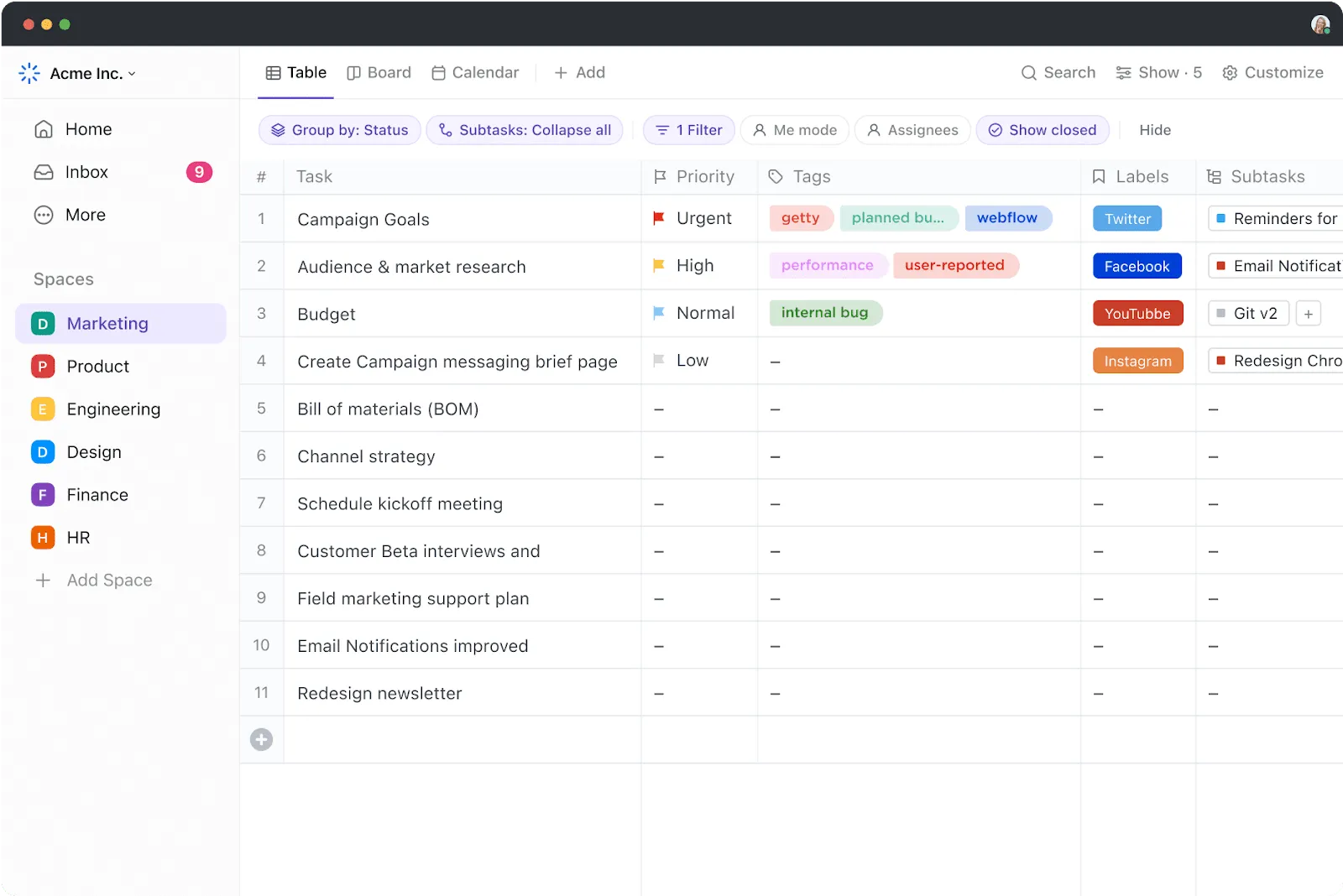
ClickUp-tabellvyn
Om du vill ha något bekant kan du använda ClickUp Table-vyn för att hantera data i rader och kolumner med en betydande uppgradering av funktionaliteten jämfört med vanliga kalkylblad.
Du är inte begränsad till siffror; skapa kolumner för ansvariga, förfallodatum, taggar, uppgiftsstatus, prioriteringar och mycket mer. Använd text, rullgardinsmenyer, datumväljare eller till och med anpassade fält för att spåra allt som är specifikt för ditt projekt, team eller arbetsflöde. Detta gör det enkelt att hålla alla dina data organiserade och tillgängliga på ett ställe.
Varje cell i ClickUps tabellvy kan redigeras direkt. Uppdatera uppgiftsstatus, justera förfallodatum, lägg till ansvariga och ändra information utan att behöva öppna ett separat fönster. Detta gör ditt arbete smidigare och minimerar behovet av att byta mellan olika fönster.
Du kan till och med bifoga filer och dokument direkt i celler via hyperlänkar, så att allt som rör en uppgift eller ett projekt finns nära till hands. Dessutom hjälper färgkodning och villkorlig formatering till att göra dina data visuellt intuitiva.
ClickUp-formelfält
Men det är inte allt! Du får större flexibilitet med formelfält, som gör att du kan utföra beräkningar i realtid i tabellerna för numeriska fält, datum och tid. Från enkel summering till avancerad villkorslogik – med formelfält kan du enkelt förutsäga och spåra uppgiftsförlopp, beräkna kostnader och budgetar eller summera viktiga datapunkter utan att behöva extra programvara.
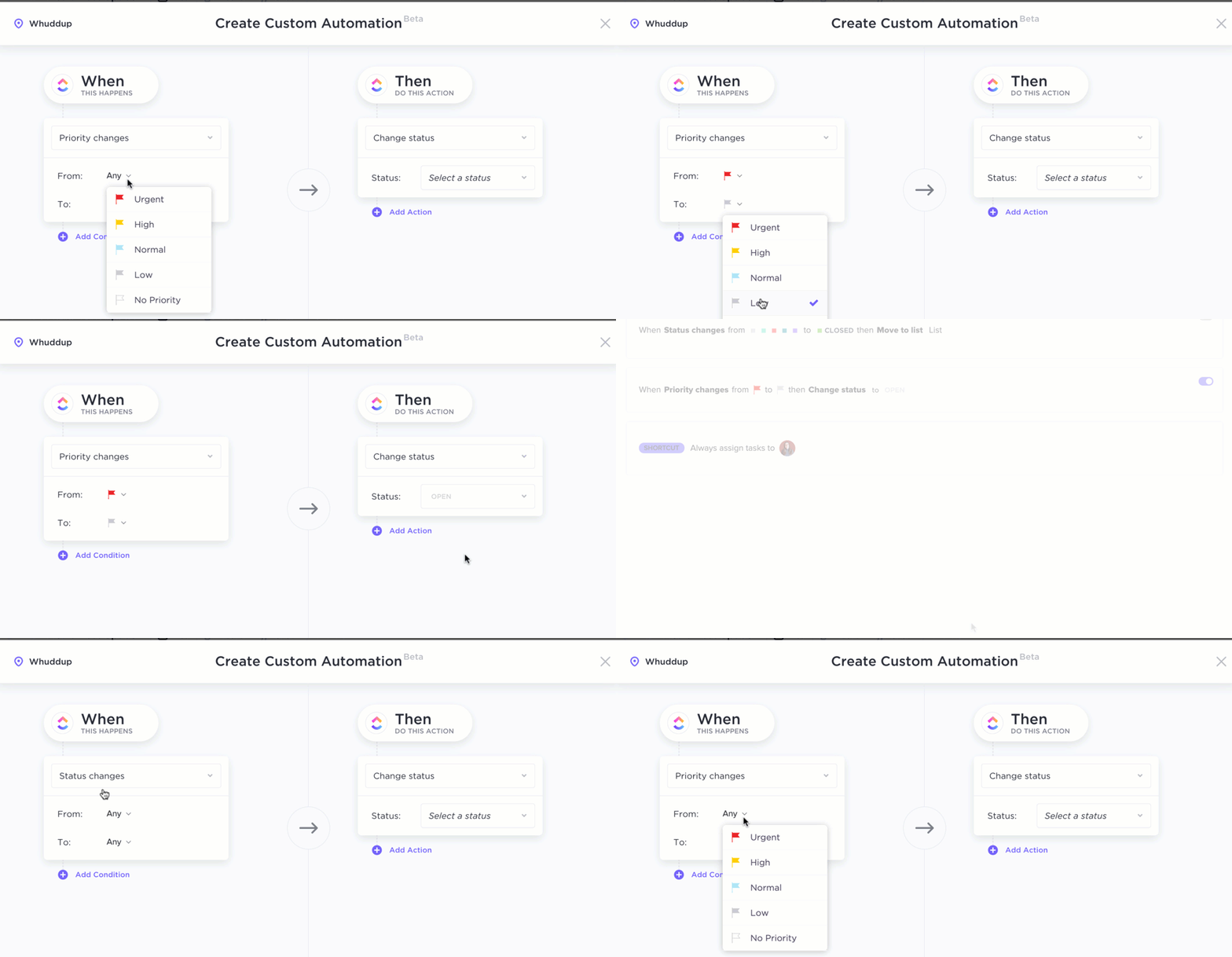
ClickUp Automation
Därefter har du ClickUp Automation, som låter dig automatisera avancerade formler för dina data genom villkor och motsvarande triggers.
Du kan filtrera efter numeriska formelfält med hjälp av villkor som är lika med, är inte lika med, är inställt och är inte inställt.
Tänk dig till exempel en situation där du vill ändra en uppgifts prioritet automatiskt till ”Hög” om den är inom tre dagar från förfallodatumet och fortfarande inte är markerad som ”Slutförd”.
I det här fallet måste du ställa in ett numeriskt formelfält som anger hur brådskande det är (t.ex. returnera värdet 1 när det är inom tre dagar och 0 när det inte är det) och sedan använda det resultatet (=1) som en utlösare för automatiseringen. Automatiseringen kan sedan ändra prioriteten baserat på detta numeriska villkor.
Använd sådana automatiseringsrecept för att effektivisera arbetsflöden och få mer gjort på kortare tid. Den resulterande effektivitetsökningen gör det enklare att hantera omfattande processer i flera steg utan manuella ingrepp.
3. Arbeta snabbare och smartare med databasmallar
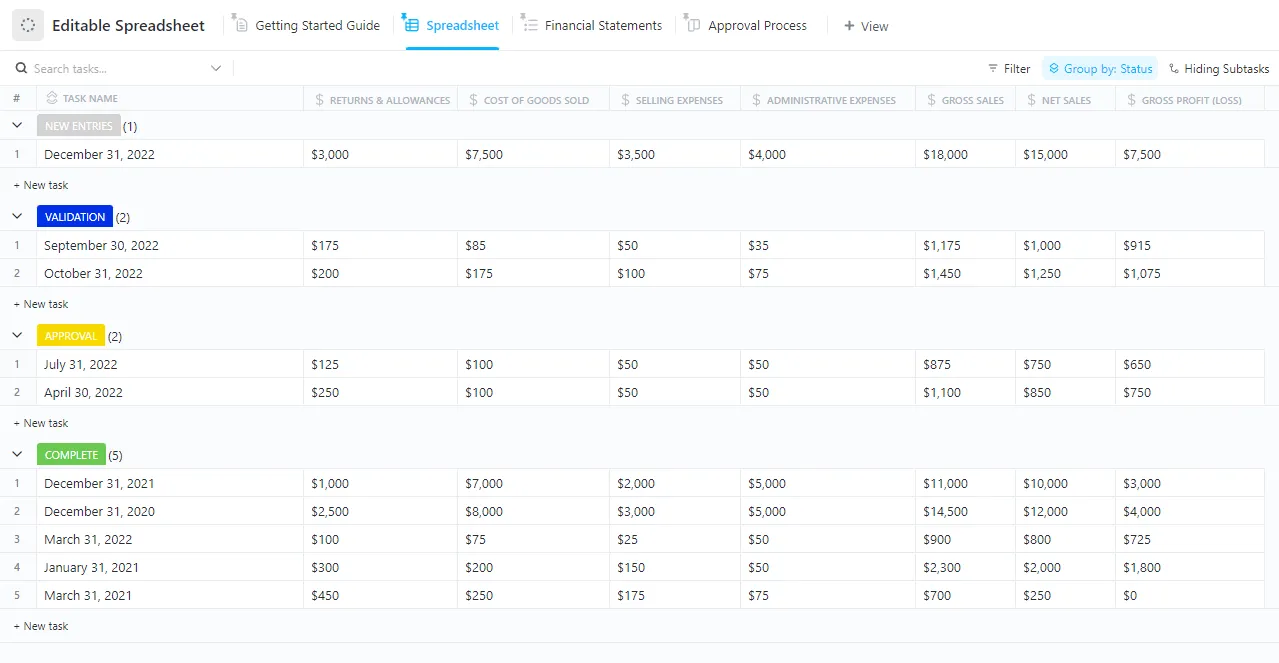
ClickUps omfattande mallbibliotek förtjänar också ett särskilt omnämnande. Du hittar flera kalkylbladsmallar för olika situationer och tillämpningar. Välj en och kom igång med ditt projekt direkt. Med ClickUps redigerbara kalkylbladsmall kan du till exempel anpassa tabeller, skapa formler i realtid och samarbeta smidigt med ditt team.
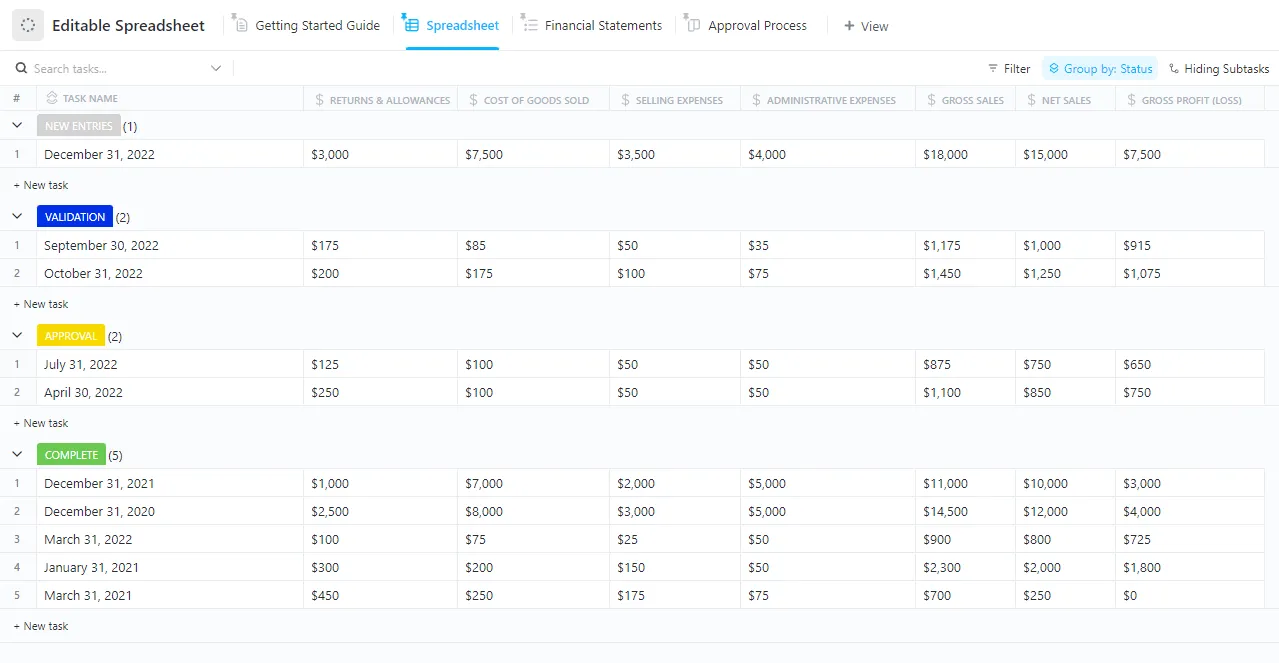
Några viktiga funktioner i denna mall är:
- Anpassningsbara tabellvyer för enkel datahantering
- Formelfält för att automatisera beräkningar
- Flexibla samarbetsalternativ med teammedlemmar
- Uppdateringar i realtid och synkronisering mellan enheter
För effektiv datahantering kan du komma åt olika konfigurationer i mallen, till exempel finansiella rapporter, godkännandeprocess, startguide och kalkylbladsvyer.
Summera med ClickUp
Även om Google Sheets är ett pålitligt och välkänt verktyg för grundläggande användning av kalkylblad, datahantering och beräkningar, blir dess begränsningar mer uttalade när du har komplexa krav. Stora datamängder och komplicerade arbetsflöden stör hur Google Sheets fungerar.
Lyckligtvis erbjuder ClickUp ett jämförbart alternativ – faktiskt förbättrar det hela upplevelsen! Dess kraftfulla tabellvy, anpassningsbara formelfält, avancerade automatiseringsfunktioner, flera vyer och lättanvända mallar effektiviserar även de mest komplicerade processerna.
Med ClickUp kan du göra så mycket mer än bara enkla additioner och utnyttja datans verkliga kraft med avancerad dataanalys och automatisering av arbetsflöden – allt detta utan att lämna plattformen. Oavsett om du hanterar ett stort projekt, organiserar data från olika källor eller helt enkelt letar efter ett mer effektivt sätt att arbeta, uppfyller ClickUp alla dina behov.
Registrera dig för ClickUp idag och upptäck hur mycket mer du kan göra med ett enkelt kalkylblad!