

Videokonferensappar medför ofta en rad frustrationer – ändlösa nedladdningar, tråkiga registreringar och behovet av att komma ihåg mötes-ID:n. Det är därför många användare uppskattar Whereby. Det erbjuder en smidig upplevelse med webbläsarbaserade möten och ett fast virtuellt rum, vilket gör det möjligt för team att ansluta via en enkel delad länk. Dessutom förenklar integrationen med Google Kalender schemaläggningen. 📅
Det finns dock en nackdel: anslutningsproblem. Vissa användare har rapporterat fall där Whereby krånglat i olika webbläsare, vilket stör möten med låg videokvalitet.
Om du är en Whereby-användare som har liknande problem, så har vi lösningen för dig! Efter att ha testat flera videokonferensverktyg under den senaste månaden har jag sammanställt en lista över de bästa alternativen till Whereby. I den här artikeln delar jag med mig av de bästa alternativen till Whereby och lyfter fram vad som utmärker varje alternativ så att du kan hitta det som passar bäst för dina behov. ✅
Vad ska du leta efter i ett alternativ till Whereby?
När jag letade efter alternativ till Whereby begränsade jag mig till dessa fem viktiga videokonferensfunktioner:
Användarvänlighet
Jag kan inte nog betona hur viktigt det är med enkelhet. Jag behöver ett verktyg som låter mig hoppa in i ett möte eller starta ett utan att behöva krångla med komplicerade inställningar. Om det tar för lång tid att lista ut, så är det bort från min lista! För när du har bråttom att ansluta till ett samtal är det sista du vill göra att spendera tid på att fumla med komplexa inställningar. Hela poängen är att göra mitt liv enklare, och ett intuitivt användargränssnitt är ett måste för att ha fullständig kontroll.
Samarbetsfunktioner
Ett bra verktyg för ljud- och videokonferenser är mer än bara kommunikation ansikte mot ansikte. Jag arbetar ofta med delade projekt under möten, så verktyg som låter mig samarbeta i realtid – med funktioner som skärmdelning, whiteboards och dokumentsamarbete – är viktiga.
Integration med andra verktyg
Det sista jag vill ha är ett videokonferensverktyg som inte integreras med de appar jag redan använder. Det måste passa sömlöst in i mitt befintliga arbetsflöde.
Säkerhet
Säkerhet är viktigt, särskilt när det gäller känslig kundinformation. End-to-end-kryptering och starka integritetskontroller, som lösenordsskyddade möten och möjligheten att kontrollera vem som får delta, är avgörande för att hålla online-möten och data säkra.
Video- och ljudkvalitet
Oavsett hur bra funktionerna är, är en plattform med hackig video eller störande ljud värdelös. Högkvalitativ video och ljud är ett måste för att säkerställa produktiva möten, särskilt när man arbetar med team eller kunder på distans.
De 10 bästa alternativen till Whereby
Innan vi går in på listan över de 10 bästa alternativen till Whereby vill jag göra det enklare för dig:
Jag har skapat en jämförelsetabell över de 10 bästa verktygen för videokonferenser och alternativ till Whereby. Tabellen visar varje verktygs bästa användningsområde, viktiga funktioner som skiljer dem åt och eventuella begränsningar. Oavsett om du letar efter enkelhet, samarbetsfunktioner eller säkerhet kommer denna jämförelse att hjälpa dig att göra det bästa valet bland alternativen till Whereby.
Och för mer information om priser och liknande, fortsätt läsa!
| Verktyg | Bäst för | Viktiga funktioner | Begränsningar | Priser |
| Zoom | Stora videokonferenser | Breakout-rum, AI-mötesreferat, molninspelning | Överväldigande gränssnitt för nya användare | Gratis, Pro 14,99 $/användare/månad, Business 21,99 $/användare/månad |
| Microsoft Teams | Teamsamarbete | Kanaler för diskussioner, dokumentsamarbete, appintegrationer | Resursintensivt, kan sakta ner äldre enheter | Gratis, Essential 4 $/användare/månad, Basic 6 $/användare/månad, Standard 12,50 $/användare/månad |
| GoTo Meeting | Evenemang med hög kapacitet | Transkription i realtid, plats för upp till 3 000 deltagare | Begränsade anpassningsmöjligheter | Professional 12 $/organisatör/månad, Business 16 $/organisatör/månad, Enterprise: Anpassade priser |
| Cisco Webex Meetings | Säkra teammöten | Översättning i realtid, AI-brusreducering, säkra möten | Överväldigande på grund av många funktioner | Gratis, Webex Meet 12 $/användare/månad, Webex Suite 25,50 $/användare/månad |
| Skype | Enkel videochatt | Ring till fasta telefoner/mobiler, skärmdelning, liveundertexter | Fildelning begränsad till 300 MB | Gratis, prenumeration 2,99 $/månad (samtal inom USA och Kanada), World Plan 13,99 $/månad |
| Jitsi Meet | Gratis möten | Gratis för alltid, öppen källkod, dokumentsamarbete i realtid | Saknar avancerade samarbetsfunktioner | Gratis |
| Adobe Connect | Interaktiva sessioner | Anpassningsbara layouter, engagemangsspårning, interaktiva omröstningar/quiz | Högre priser jämfört med andra plattformar | Standard 190 $/värd per år, Premium 290 $/värd per år |
| Zoho Meeting | Zoho-användare | Integreras med Zoho-appar, skärmdelning och verktyg för webbseminarier. | Begränsade gratisfunktioner | Gratis, Meeting Standard 2 $/månad, Webinar Standard 9 $/månad |
| TeamViewer | Enhetskontroll under möten | 4K-skärmdelning, stöd för flera skärmar, fjärrkontroll | Ingen dedikerad mobilapp | Fjärråtkomst 24,90 $/månad, Business 50,90 $/månad |
| Google Workspace | Samarbetsmöten i realtid | Integreras med Google-appar, AI-brusreducering, fildelning | Begränsade anpassningsmöjligheter | Business Starter 6 $/månad, Business Standard 12 $/månad, Business Plus 18 $/månad |
Nu ska vi titta närmare på var och en av dem.
1. Zoom (bäst för videokonferenser)

via Zoom*
Zoom US är värt att överväga när vi pratar om alternativ till Whereby. Medan Whereby är känt för sin enkelhet och användarvänlighet, är Zoom mer mångsidigt, särskilt för att genomföra större gruppmöten. Det möjliggör skärmdelning, byte av bakgrunder och undertexter på flera språk, så vi har alla händer på däck.
En sak som skiljer Zoom från andra är funktionen för grupprum – perfekt om jag vill hålla workshops eller brainstorming-sessioner. Den gör att jag kan dela upp deltagarna i mindre grupper för mer fokuserade diskussioner. Dessutom möjliggör Zooms teknik samarbete i realtid under möten via whiteboards och chattar.
Zoom bästa funktioner
- Bifoga förberedelsematerial och mötesagendor till mötesinbjudningar för effektiv möteshantering.
- Få automatiska mötesreferat och åtgärdspunkter med AI
- Integrera ett brett utbud av appar, som Evernote för anteckningar eller Kahoot för interaktiva aktiviteter, direkt i dina Zoom-möten.
- Spela in dina möten och spara dem i molnet för enkel åtkomst och delning senare med deltagare eller kollegor.
Zoom-begränsningar
- Zooms komplexa gränssnitt kan vara överväldigande för nya användare och kräver en inlärningskurva för att kunna navigera effektivt bland alla funktioner.
Zoom-priser
- Basic: Gratis
- Pro: 14,99 $/användare/månad
- Företag: 21,99 $/användare/månad
Zoom-betyg och recensioner
- G2: 4,5/5 (över 55 000 recensioner)
- Capterra: 4,6/5 (över 11 000 recensioner)
Läs mer: 10 mallar för enskilda möten
2. Microsoft Teams (bäst för professionella teammöten)

via Microsoft Teams
Microsoft Teams är ett annat utmärkt alternativ till Whereby som möjliggör realtids- och asynkron teamkommunikation. Det fungerar utmärkt för teammöten, webbseminarier och utbildningar. En utmärkande funktion är Together Mode, som fokuserar på ansikten och icke-verbala signaler, vilket skapar en mer engagerande upplevelse för företagskunder.
En unik aspekt av Teams är det separata chattrummet för varje möte, där deltagarna kan dela dokument och fortsätta diskussionerna före, efter eller under sessionen. Dessutom hjälper samarbetsverktyg, såsom textinlägg, klisterlappar och reaktionsdelning, till att hålla alla engagerade.
Microsoft Teams bästa funktioner
- Samarbeta i realtid på delade dokument direkt i din chatt eller dina videosamtal.
- Håll stora möten eller liveevenemang med upp till 10 000 deltagare, vilket gör det perfekt för stora presentationer eller företagsomfattande meddelanden.
- Använd kanaler för att organisera teamdiskussioner, dela filer och hantera uppgifter på ett och samma ställe utan att behöva växla mellan olika verktyg.
- Utnyttja tredjepartsappintegrationer som Trello eller GitHub för att effektivisera arbetsflöden och hålla allt synkroniserat.
Begränsningar i Microsoft Teams
- Teams kan vara resurskrävande och kräva betydande bandbredd och systemminne, vilket kan orsaka långsam prestanda på enheter med lägre specifikationer.
Priser för Microsoft Teams
- Gratis
- Essential: 4 $/användare/månad
- Basic: 6 $/användare/månad
- Standard: 12,5 $/användare/månad
Betyg och recensioner för Microsoft Teams
- G2: 4,3/5 (över 15 000 recensioner)
- Capterra: 4,7/5 (över 2200 recensioner)
3. GoTo Meeting (bäst för evenemang med hög kapacitet)

via GoTo Meeting
I likhet med Whereby ger GoTo Meeting också deltagarna snabb tillgång till möten med ett enda klick utan att behöva ladda ner något. Dess brusreducering och pendlingsfunktion gör dock mötesupplevelsen mycket smidigare. Jag kan till och med kommunicera när jag är på resande fot.
En av de coolaste funktionerna är mötesanteckningar i realtid, vilket sparar deltagarna från att behöva ta anteckningar och hjälper alla att fokusera och vara närvarande i den faktiska diskussionen.
GoTo Meetings bästa funktioner
- Transkribera dina möten automatiskt i realtid, så att det blir enkelt att granska eller dela möteshöjdpunkter.
- Värd upp till 3 000 deltagare i webbseminarier eller storskaliga möten, vilket gör det perfekt för evenemang med hög kapacitet.
- Aktivera delning av tangentbord och mus för smidigt samarbete
Begränsningar för GoTo Meeting
- Erbjuder begränsade anpassningsmöjligheter
Priser för GoTo Meeting
- Professional: 12 $/organisatör/månad, faktureras årligen
- Företag: 16 $/organisatör/månad, faktureras årligen
- Enterprise: Anpassade priser
GoTo Meeting – betyg och recensioner
- G2: 4,5/5 (över 1000 recensioner)
- Capterra: 8/10 (över 1000 recensioner)
4. Cisco Webex Meetings (bäst för säkra teammöten)

via Cisco Webex
Om du letar efter ett videokonferensverktyg som prioriterar säkerhet och tillförlitlighet är webbapplikationen Cisco Webex Meeting ett av de bästa alternativen till Whereby. Den är särskilt väl lämpad för företag som hanterar känslig data och realtidsvideo och behöver ett pålitligt skydd.
Det bästa med Cisco Webex är dess flexibilitet. Funktionerna Move to Mobile QR Code och Apple CarPlay-integration möjliggör smidig övergång mellan enheter under möten, vilket garanterar flexibilitet och bekvämlighet. Dessa verktyg gör det enkelt att växla mellan plattformar på kontoret eller när du är på resande fot.
Cisco Webex bästa funktioner
- Använd realtidsöversättningar för över 100 språk, vilket gör det enkelt att kommunicera med globala team.
- Säkerställ högkvalitativ video och ljud, optimerad även för miljöer med låg bandbredd.
- Utnyttja interaktiva funktioner som omröstningar, frågor och svar och handuppräckning för en mer engagerande upplevelse under stora möten.
- Njut av AI-driven brusreducering för att eliminera störande bakgrundsljud under samtal.
Begränsningar med Cisco Webex
- Kan kännas överväldigande i början på grund av dess många funktioner och alternativ.
Priser för Cisco Webex
- Webex Free
- Webex Meet: 12 $/användare/månad
- Webex Suite: 25,50 $/användare/månad
- Webex Enterprise: Anpassade priser
Cisco Webex betyg och recensioner
- G2: 4,2/5 (över 18 000 recensioner)
- Capterra: 4,4/5 (över 7000 recensioner)
5. Skype (bäst för videochatt)

via Skype
När jag tänker på interaktiva appar för videochatt och konferensverktyg är Skype ett av de första namnen som kommer till mig. Skype har funnits i många år, men det är unikt i hur smidigt det integreras med vardaglig kommunikation, oavsett om det är en snabb chatt, ett ljudsamtal eller ett videosamtal.
En anmärkningsvärd funktion som sticker ut är möjligheten att ringa fasttelefoner och mobiltelefoner direkt från Skype – mycket praktiskt om du vill kontakta personer som inte alltid är online. Dessutom tillåter Skype kontinuerliga samtal i upp till 24 timmar, vilket gör det effektivt för långa teamsessioner.
Skypes bästa funktioner
- Ring till fasta telefoner och mobiler och utvidga din kommunikation bortom bara online-möten.
- Dela enkelt din skärm med deltagarna, perfekt för presentationer eller felsökning i realtid.
- Aktivera realtidsundertexter för dina konversationer och gör dem mer tillgängliga med Skypes funktion för liveundertexter.
Skypes begränsningar
- Du kan endast skicka filer på upp till 300 MB direkt via chattfönstret utan att behöva externa verktyg.
Skype-priser
- Gratis: Skype-till-Skype-samtal, meddelanden, fildelning
- Kredit: Samtal till amerikanska telefoner kostar cirka 2,3 cent/min.
- Prenumeration: 2,99 $/månad för obegränsade samtal i USA och Kanada
- World Plan: 13,99 $/månad för obegränsade internationella samtal
Skype-betyg och recensioner
- G2: 4,3/5 (över 23 000 recensioner)
- Capterra: 4,2/5 (över 400 recensioner)
6. Jitsi Meet (bäst för att genomföra kostnadsfria möten)

via Jitsi Meet
Jitsi Meet är ett attraktivt alternativ till Whereby, särskilt om du letar efter en gratis, öppen källkodslösning för videokonferenser som är utvecklad med fokus på integritet och flexibilitet. Den fungerar utmärkt för långa möten genom att minska systemets arbetsbelastning och förbättra användarupplevelsen med sin SSRC-omskrivningsteknik.
Dessutom kan du använda det direkt i din webbläsare eller ladda ner mobilappen, så att du kan ansluta från nästan vilken enhet som helst. Jitsi Meet är också anpassningsbart, vilket gör att utvecklare kan modifiera det efter sina specifika behov, vilket gör det till ett utmärkt val för tekniskt kunniga användare eller företag som vill ha egen hosting.
Jitsi Meets bästa funktioner
- Kryptera möten fullständigt med öppen källkodssäkerhet för att hålla dem säkra
- Delta i eller starta möten utan konto – använd bara en enkel länk.
- Samarbeta i realtid med Etherpad för dokumentdelning
- Streama live direkt till YouTube för offentliga sändningar
Begränsningar för Jitsi Meet
- Saknar avancerade inbyggda samarbetsfunktioner som breakout-rum och appintegrationer.
Priser för Jitsi Meet
- Gratis för alltid
Jitsi Meet – betyg och recensioner
- G2: 4,3/5 (över 170 recensioner)
- Capterra: 4,1/5 (70+ recensioner)
7. Adobe Connect (bäst för interaktiva sessioner)

via Adobe
Om du letar efter något mer anpassningsbart än Whereby kan Adobe Connect vara ett bra alternativ. Det som gör det unikt är möjligheten att helt kontrollera och skräddarsy dina online-möten och utrymmen.
Du kan skapa olika layouter och ställa in poddar för olika ändamål, till exempel frågor och svar, fildelning eller frågesporter. Det bästa är att dessa inställningar sparas för framtida bruk. Adobe Connect är perfekt om du regelbundet arrangerar möten, webbseminarier, workshops eller utbildningar och vill ha ett verktyg som går utöver grundläggande videokonferenser.
Adobe Connects bästa funktioner
- Håll dina inställningar och layout redo för framtida sessioner med permanenta mötesrum.
- Analysera detaljerade engagemangsmätvärden för att spåra deltagarnas interaktion under din session.
- Anpassa möteslayouterna helt genom att organisera poddar för chatt, frågor och svar samt presentationer.
- Använd inbyggda verktyg som frågesporter och omröstningar för att göra sessionerna mer interaktiva.
Begränsningar för Adobe Connect
- Högre priser än andra plattformar kan avskräcka mindre team från att söka kostnadseffektiva lösningar.
Priser för Adobe Connect
- Standard: 190 $/värd, faktureras årligen
- Premium: 290 $/värd, faktureras årligen
- Enterprise: 390 $/värd, faktureras årligen
Adobe Connect – betyg och recensioner
- G2: 4/5 (över 900 recensioner)
- Capterra: 4,3/5 (690+ recensioner)
8. Zoho Meeting (bäst för Zoho-användare)

via Zoho Meeting
Om du letar efter ett alternativ till Whereby som fokuserar på enkelhet och är utformat för företag av alla storlekar, erbjuder Zoho Meeting en solid lösning. Det ger flera videofeeds och fungerar utmärkt för stora teammöten. Jag kan visa 50 feeds på min skärm samtidigt, vilket gör det enklare att interagera med teammedlemmarna.
Oavsett om du genomför en snabb teamsynkronisering eller ett större webbinarium är Zoho Meeting intuitivt. Integrationen med Zohos svit av affärsappar gör det ännu mer kraftfullt för användare som redan finns i Zoho-ekosystemet.
Zoho Meetings bästa funktioner
- Integrera helt med Zohos app-paket för smidigt samarbete
- Moderera frågestunder för att styra webbinariets flöde och säkerställa relevanta diskussioner.
- Skapa registreringsformulär för webbseminarier och automatisera e-postpåminnelser för att engagera deltagarna.
- Dela skärmar och spela in sessioner för både möten och webbseminarier
Begränsningar för Zoho Meeting
- Begränsad gratistjänst med färre funktioner om du inte uppgraderar till en betald plan.
Priser för Zoho Meeting
- Gratisversion
- Meeting Standard: Från 2 $/månad
- Meeting Professional: Från 3 $/månad
- Webinar Standard: Från 9 $/månad
- Webinar Professional: Från 19 $/månad
- Webinar Enterprise: Från 79 $/månad/arrangör
Zoho Meeting – betyg och recensioner
- G2: 4,5/5 (över 1000 recensioner)
- Capterra: 4,6/5 (480+ recensioner)
9. Teamviewer (bäst för enhetskontroll under möten)

via TeamViewer
TeamViewer erbjuder en unik blandning av fjärråtkomst och videokonferenser bland alternativen till Whereby. Det är särskilt användbart för företag som behöver support- och samarbetsverktyg på en och samma plattform.
Den största fördelen med denna programvara är dess förmåga att kombinera skärmdelning och molninspelning med enhetskontroll i realtid. Detta gör TeamViewer till ett bra val för IT-team eller företag som behöver felsöka under möten. Dessutom erbjuder den 4K-skärmdelning med stöd för flera skärmar, vilket garanterar högkvalitativ bild under presentationer.
TeamViewers bästa funktioner
- Dela i 4K med stöd för flera skärmar för skarpa, tydliga presentationer
- Använd ett personligt mötes-ID för enkel och säker åtkomst
- Integrera med Outlook för schemaläggning och möteshantering
- Skydda möten med lösenordsskydd för en extra säkerhetsnivå
- Inbyggd teamchatt för kommunikation vid videosamtal
Begränsningar för TeamViewer
- Avsaknaden av en dedikerad mobilapp begränsar åtkomsten när du är på språng.
Priser för TeamViewer
- Fjärråtkomst: 24,90 $/månad
- Business: 50,90 $/månad
- Premium: 112,90 $/månad
- Företag: 229,90 $/månad
TeamViewer-betyg och recensioner
- Capterra: 4,6/5 (över 11 000 recensioner)
- G2: 4,4/5 (över 3000 recensioner)
10. Google Workspace (bäst för samarbetsmöten i realtid)

via Google Workspace
Hur kunde jag inte lägga till Google Workspace bland alternativen till Whereby? Google Workspace (tidigare G Suite) erbjuder mycket mer än videokonferenser. Det erbjuder en helt integrerad lösning för distansarbetande team som vill ha ett smidigt samarbete.
Verktyget för video- och webbkonferenser i Google Workspace är Google Meet, och det som gör det så unikt är hur smidigt det integreras med Googles övriga appar, såsom Gmail, Google Kalender och Google Drive. Dessutom kan du spela in dina möten direkt på Google Drive, vilket gör det enkelt att dela och komma åt dem senare.
Google Workspaces bästa funktioner
- Samarbeta i realtid under möten med hjälp av delade Google Docs, Sheets eller Slides.
- Värd för upp till 250 deltagare med Google Meet, perfekt för större team eller presentationer
- Eliminera bakgrundsljud med AI-driven brusreducering under samtal
- Integrera smidigt med Gmail, Kalender och Google Drive för schemaläggning och fildelning.
Begränsningar i Google Workspace
- Erbjuder begränsade anpassningsmöjligheter, mindre kontroll över layouter och interaktiva funktioner jämfört med andra plattformar.
Priser för Google Workspace
- Business Starter: 6,00 $/månad
- Business Standard: 12,00 $/månad
- Business Plus: 18,00 $/månad
Betyg och recensioner av Google Workspace
- G2: 4,6/5 (över 2400 recensioner)
- Capterra: 4,5/5 (över 11 000 recensioner)
Prova ClickUp för dina möten
Även om möten i realtid är viktiga behöver du också ett verktyg som stöder asynkron videokommunikation, särskilt för team som arbetar på distans. Jag spelar ofta in korta videor för mitt team för att förklara komplexa ämnen, dela demonstrationer av nya funktioner och ge detaljerad feedback.
Alla ovanstående alternativ till Whereby är fantastiska, men jag har lagt till ClickUp på min lista över favoritappar för videokommunikation. Det är inte en dedikerad plattform för videokonferenser, men den hjälper mig att spela in och dela videor och samarbeta med mitt team i realtid.
ClickUp Clips möjliggör snabba skärminspelningar. Jag kan öppna valfri konversation och klicka på Clips för att spela in en video. Det bästa är att jag kan konvertera valfri Clip till en uppgift, så jag behöver inte spela in åtgärder separat. Användare kan också kommentera Clips för att dela feedback.

Det är inte allt! ClickUps kraftfulla AI-assistent, ClickUp Brain, transkriberar automatiskt alla klipp, sammanfattar konversationer och hjälper till att hitta information från klipp, vilket gör det till ett allt-i-ett -program för projektledning och samarbetsverktyg.

ClickUp är också ett utmärkt program för att hantera möten. Med ClickUp Meetings kan du ta anteckningar, hantera mötesdagordningar, ordna åtgärdspunkter och skapa återkommande uppgifter så att alla är synkroniserade. ✅
💡Proffstips: Skapa alltid en detaljerad agenda i ClickUp inför dina möten. Det hjälper dig att hålla diskussionerna fokuserade och säkerställer att alla viktiga punkter tas upp. Dela agendan med deltagarna i förväg så att de kan förbereda sig effektivt. 📋

Med ClickUps Zoom-integration och Microsoft Teams-integration kan du koppla dina videomöten direkt till uppgifter och arbetsflöden, vilket gör ClickUp till en omfattande samarbetsplattform.
Förutom de funktioner jag har nämnt erbjuder ClickUp också ett omfattande bibliotek med mallar för mötes- och konferenshantering. Den bästa är ClickUp Meetings Template. Den hjälper till att organisera allt från dagordningar till uppföljningar och ser till att mina möten flyter smidigt.

ClickUp Meetings Template är utformad för att effektivisera din möteshanteringsprocess, vilket gör det enkelt att planera, genomföra och följa upp möten. Här är dess viktigaste funktioner:
- Strukturerade mötesdagordningar: Skapa tydliga och välorganiserade dagordningar för att hålla mötena fokuserade och produktiva.
- Spårning av åtgärdspunkter: Tilldela och spåra åtgärdspunkter direkt i mallen, vilket säkerställer ansvarsskyldighet och uppföljning av diskuterade uppgifter.
- Anteckningar och protokoll: Samla mötesanteckningar och protokoll på ett centralt ställe, så att det blir enkelt att referera till viktiga diskussioner och beslut.
- Integrationer: Integreras sömlöst med andra ClickUp-funktioner och verktyg, vilket förbättrar samarbetet och säkerställer att alla teammedlemmar hålls informerade.
- Mallar för återkommande möten: Använd färdiga mallar för återkommande möten för att spara tid och upprätthålla konsekvens i dina möten.
Sammantaget förbättrar denna mall samarbetet, organisationen och effektiviteten, vilket gör mötena mer effektiva för teamen.
💡Proffstips: För smidig konferensplanering, kolla in ClickUp Conference Management Template. Den hjälper dig att hantera dagordningar, spåra talare och övervaka deltagaruppgifter, så att allt går smidigt. Effektivisera din planeringsprocess och gör ditt evenemang till en succé!
ClickUps bästa funktioner
Utöver skärminspelning är ClickUps verktyg för realtidssamarbete det som verkligen utmärker sig:
- ClickUp Docs: Skapa, redigera och samarbeta kring viktiga anteckningar, projektbeskrivningar eller förslag direkt med ditt team med hjälp av ClickUp Docs.

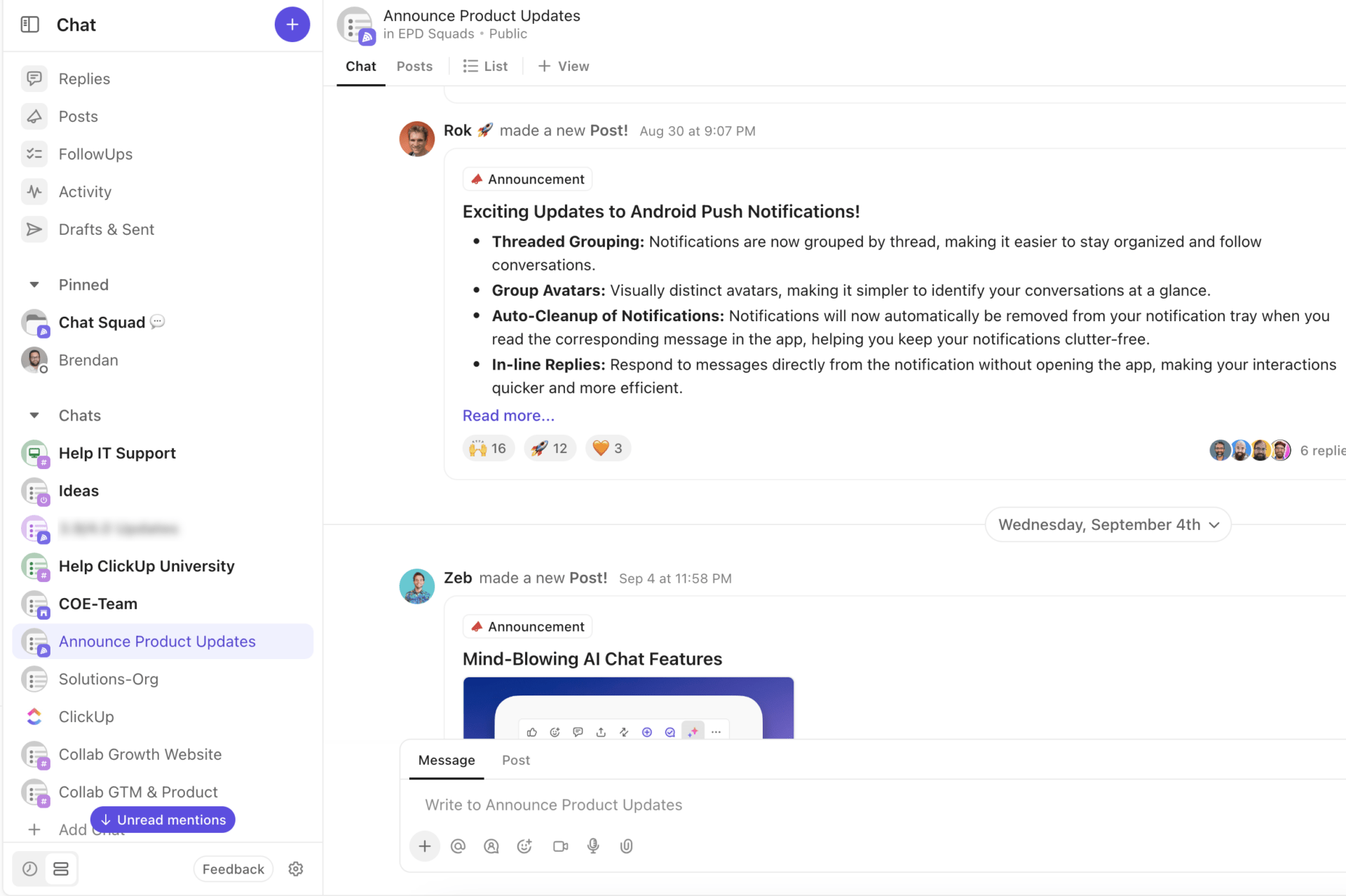
- ClickUp Chat: Håll all kommunikation i sammanhang med ClickUp Chat. Oavsett om du diskuterar en uppgift eller utbyter idéer, ser chatten till att konversationerna förblir organiserade och produktiva.
- ClickUp Whiteboards: Brainstorma idéer med ditt team med hjälp av ClickUp Whiteboards. Det är den perfekta platsen för brainstorming, projektplanering eller strategiarbete, och ger ditt team ett interaktivt sätt att kartlägga idéer.

💡Proffstips: Främja engagemanget under möten genom att uppmuntra alla teammedlemmar att bidra. Använd funktioner som ClickUp Whiteboards för brainstorming-sessioner där alla kan dela sina idéer visuellt på en enda plattform. Detta skapar en interaktiv atmosfär och säkerställer att olika synpunkter beaktas. 🤝
Begränsningar med ClickUp
- Det finns en inlärningskurva på grund av en mängd olika funktioner.
Priser för ClickUp
- Gratis för alltid
- Obegränsat: 7 $/månad per användare
- Företag: 12 $/månad per användare
- Enterprise: Kontakta oss för prisuppgifter
- ClickUp Brain: Lägg till i valfri betald plan för 7 dollar per medlem och månad.
Byt till ClickUp för smidig teamsamarbete
Du har fått en gedigen lista över alternativ till Whereby för att förbättra din videokonferensupplevelse. För att ytterligare förbättra samarbetet i ditt team kan du överväga att lägga till ClickUp. Med funktioner som ClickUp Clips för snabba skärminspelningar, intuitiv uppgiftshantering och effektiv kommunikation är ClickUp utformat för att göra projektledningen smidigare och effektivare. 🚀
Vänta inte – registrera dig för ClickUp idag och upplev ett smartare och mer produktivt arbetsflöde med ClickUp!