

Har du någonsin känt att dina Asana-data är inlåsta i en vacker men något stel box?
Visst, Asana är utmärkt för att hantera projekt. Men ibland behöver du exportera data för att gräva djupare, analysera eller skapa anpassade rapporter som går utöver vad plattformen erbjuder. Eller kanske behöver du säkerhetskopiera data för nödfall. Du kanske till och med vill jämföra tidslinjer mellan flera projekt eller kanske spåra resursallokeringen mer noggrant.
Med Excel kan du dela upp, sortera och visualisera dina data precis som du vill – utan begränsningar och utan strikta formateringskrav.
I den här artikeln lär du dig hur du exporterar dina Asana-data till Excel för att utföra sådana analyser. Låt oss dyka in!
När ska man exportera Asana till Excel?
Låt oss titta på några bra exempel på när det är lämpligt att exportera till Excel.
1. Detaljerad rapportering och dataanalys
Behöver du skapa anpassade rapporter som går utöver grundläggande diagram? Genom att exportera dina Asana-data till Excel kan du granska siffrorna på djupet.
Projektledare upplever ofta att Excel ger dem mycket större frihet att skapa rapporter som är anpassade efter intressenternas behov. Excel kan göra det mesta, oavsett om det handlar om en avancerad pivottabell, ett färgkodat diagram eller en detaljerad översikt över projektets framsteg.
Du kan tillämpa filter, skapa komplexa formler och generera prestationsmått med bara några få klick. Asana kan ge dig en översikt, men Excel låter dig gå in på detaljerna och extrahera insikter på hög nivå.
2. Jämförelser av data mellan olika projekt
Asana är utmärkt för att spåra ett projekt i taget, men för att jämföra data mellan flera projekt? Inte så mycket.
Marknadsföringsteam och projektledare exporterar ofta uppgifter, projektplaner, uppgiftslängd och slutförandegrad till Excel för att se allt på ett och samma ställe. Med Excel kan du lägga upp dina data, jämföra resultat mellan kampanjer och se hur dina projekt står sig.
3. Ekonomisk och resursuppföljning
Excel är en livräddare för ekonomiteam. Budgetuppföljning och resursallokering i Asana kan vara begränsad, men att exportera data till Excel öppnar upp en värld av möjligheter.
Om du till exempel behöver beräkna avvikelser mellan planerade och faktiska utgifter eller spåra teamets arbetstimmar i en detaljerad uppdelning, kan du med Excel göra dessa beräkningar och visualisera informationen på ett mycket tydligt sätt.
4. Tidrapportering och prioritering av uppgifter
Om ditt team spårar tid i Asana kan du få en tydligare bild av var allas insatser läggs genom att exportera dessa data till Excel. Genom att lägga upp uppgifter och tidsåtgång i Excel kan du snabbt upptäcka flaskhalsar och omprioritera efter behov.
Kanske lägger ditt team för mycket tid på uppgifter med låg prioritet – Excel hjälper dig att se det också.
Oavsett om du letar efter detaljerade insikter eller skapar imponerande visuella rapporter kan du utnyttja dina datas fulla potential genom att exportera Asana-data till Excel.
📖 Läs också: Hur man använder Excel för projektledning
Hur man exporterar Asana-uppgifter till Excel
Här är två sätt att exportera dina Asana-data till Excel:
1. Exportera Asana-projekt till Excel som en CSV-fil
Asana kan exportera dina projektdata som CSV-filer, som du kan öppna i Excel. Denna exportprocess är en av de enklaste och fungerar utmärkt för engångsexporter eller regelbunden manuell rapportering.
Steg 1: Öppna ditt projekt i Asana
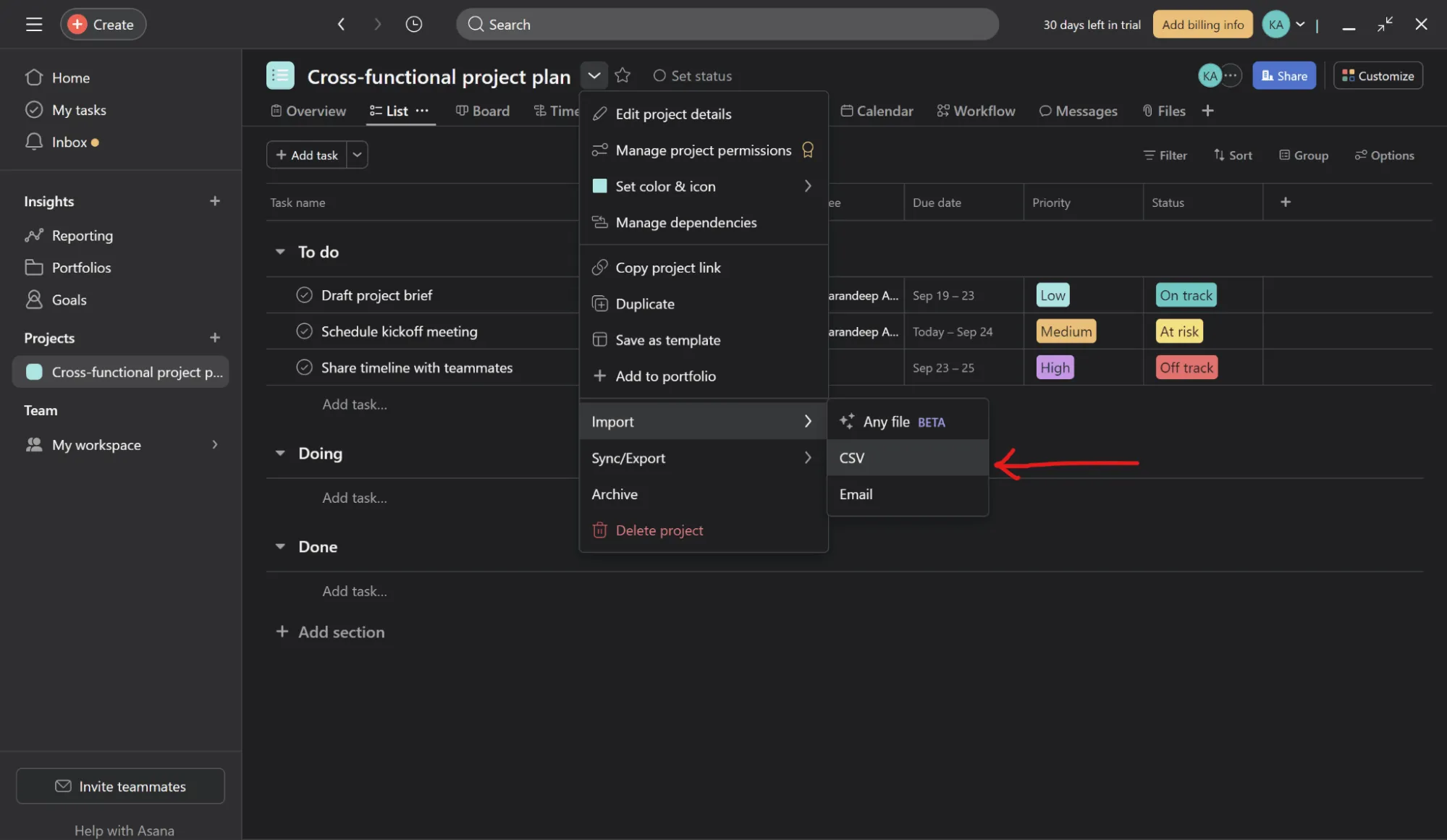
Gå till rullgardinsmenyn för det valda projektet. Bläddra sedan nedåt och klicka på ”CSV” under alternativet ”Synkronisera/Exportera”.
Nu när du har laddat ner din fil i CSV-format kan du visa din Excel-databas, som innehåller uppgiftsnamn, ansvariga, förfallodatum, status etc.
Steg 2: Öppna CSV-filen i Excel
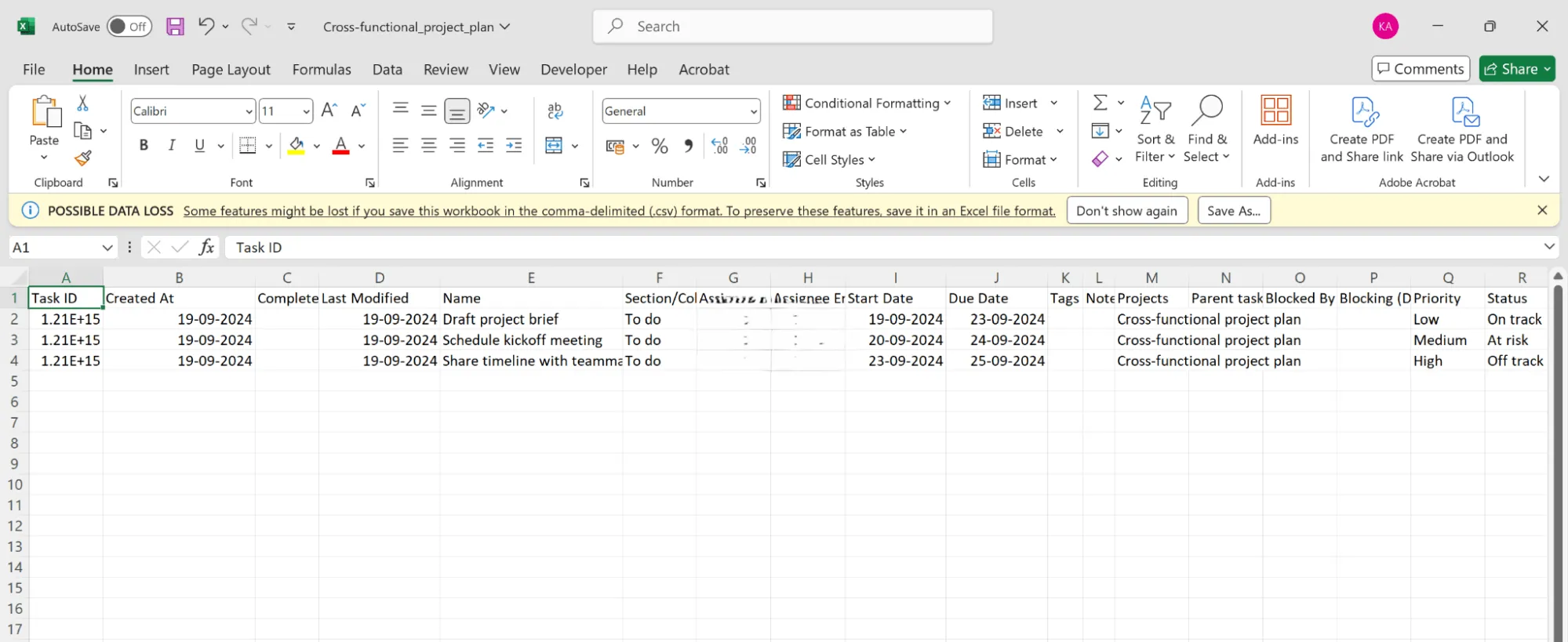
Så här kommer din Excel-fil att se ut. Alla data är ordnade i rader och kolumner, redo för analys, filtrering eller rapportering.
2. Koppla ihop Excel och Asana med Zapier
Du kan använda dessa steg för att ansluta Zapier till Excel och Asana:
Steg 1: Registrera dig på Zapier
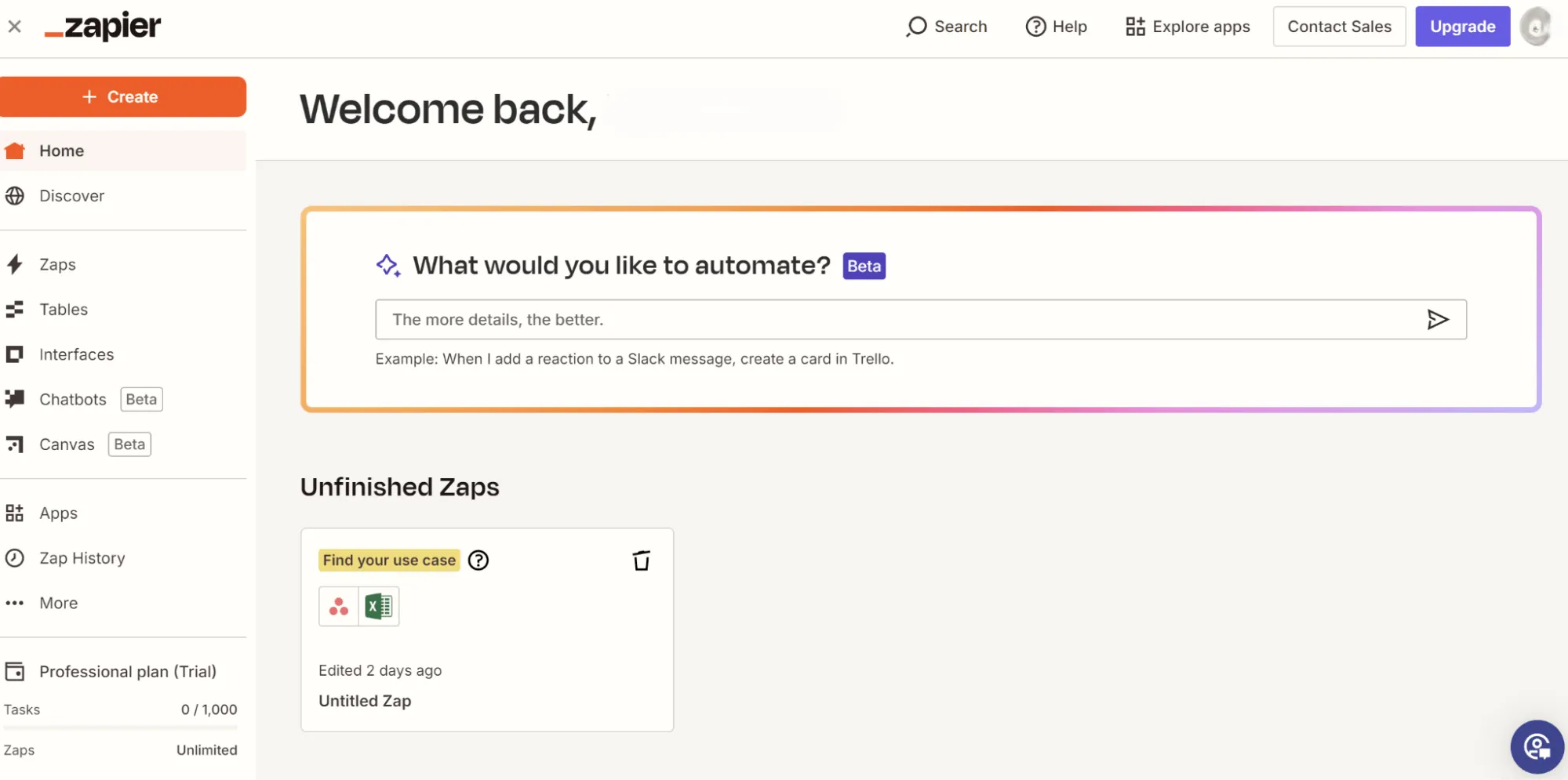
Gå till Zapier och registrera dig om du inte redan har ett konto. Efter inloggningen kommer du till Zapiers instrumentpanel.
Steg 2: Anslut Asana till Zapier
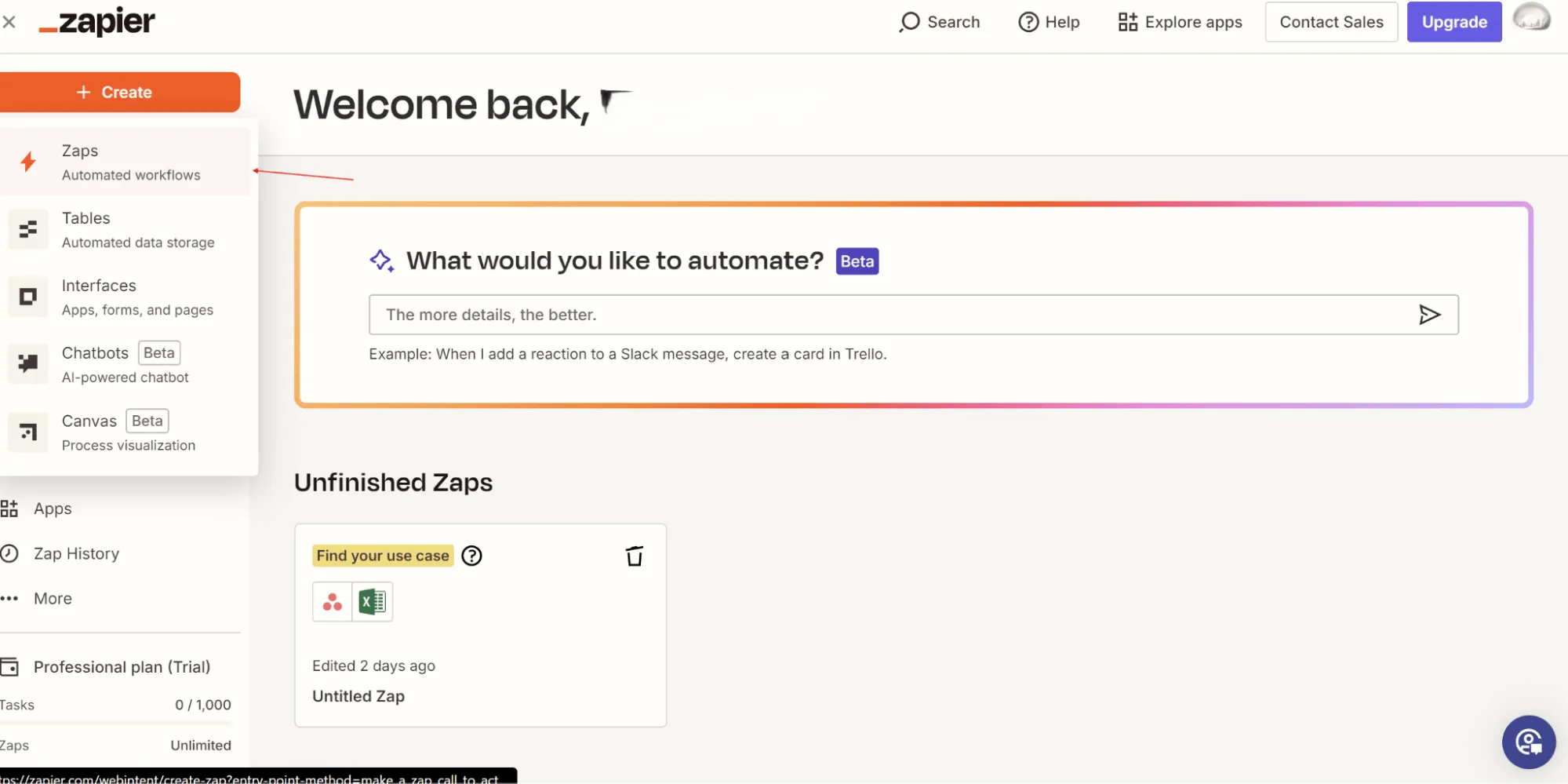
Klicka på "Skapa" i det övre högra hörnet och välj "Zaps" som visas ovan.
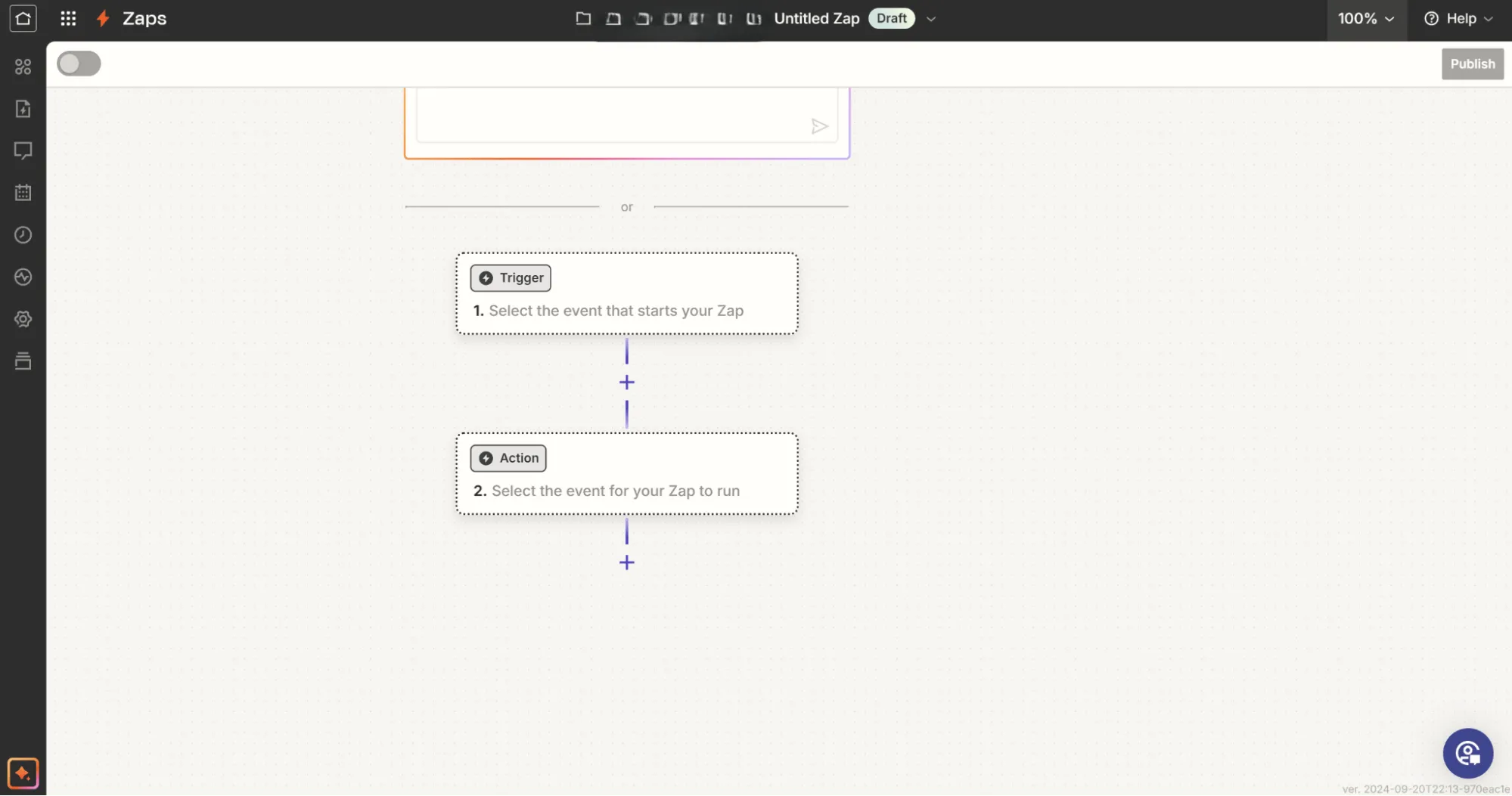
Skriv in "Asana" i sökfältet "Trigger" och välj det.
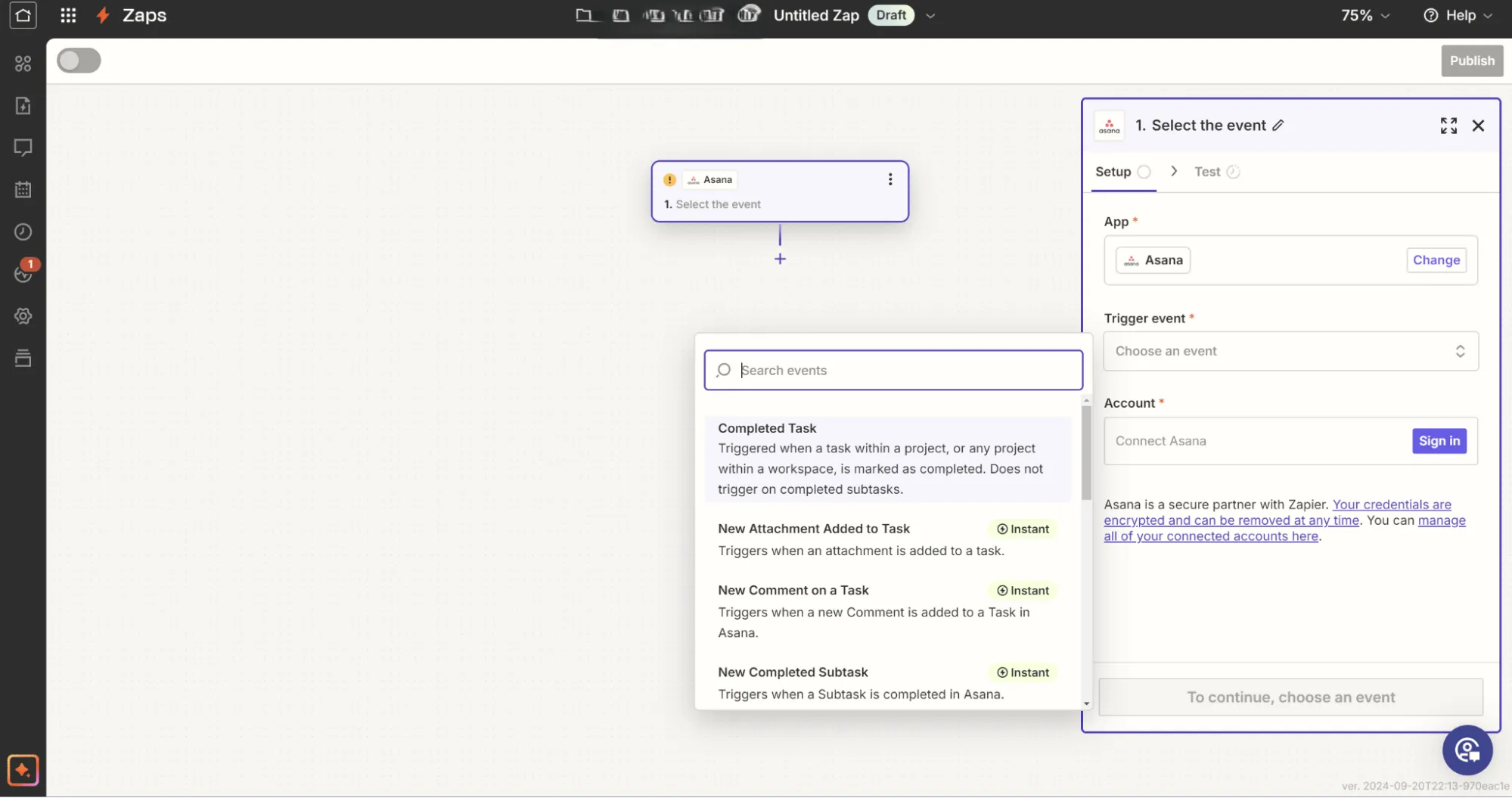
Välj en utlösande händelse som "Slutförd uppgift" eller "Ny kommentar om uppgift" beroende på vilka data du vill exportera till Excel. Klicka på Fortsätt och anslut ditt Asana-konto genom att logga in när du blir ombedd.
Steg 3: Välj projekt- och uppgiftsfilter
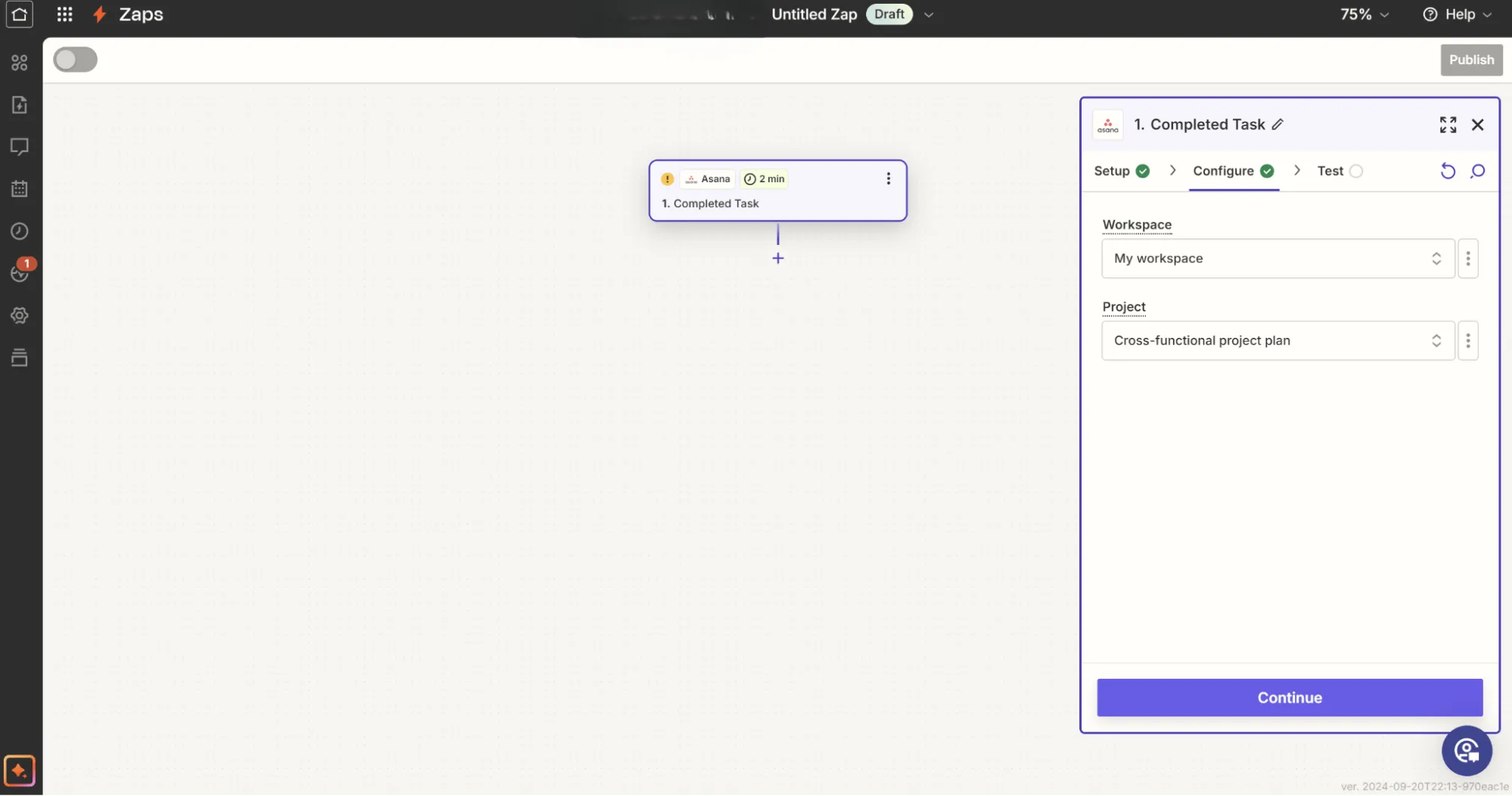
När ditt Asana-konto är anslutet väljer du den specifika arbetsytan och det projekt du vill exportera till Excel. Klicka sedan på Fortsätt.
Steg 4: Testa Asana-triggern
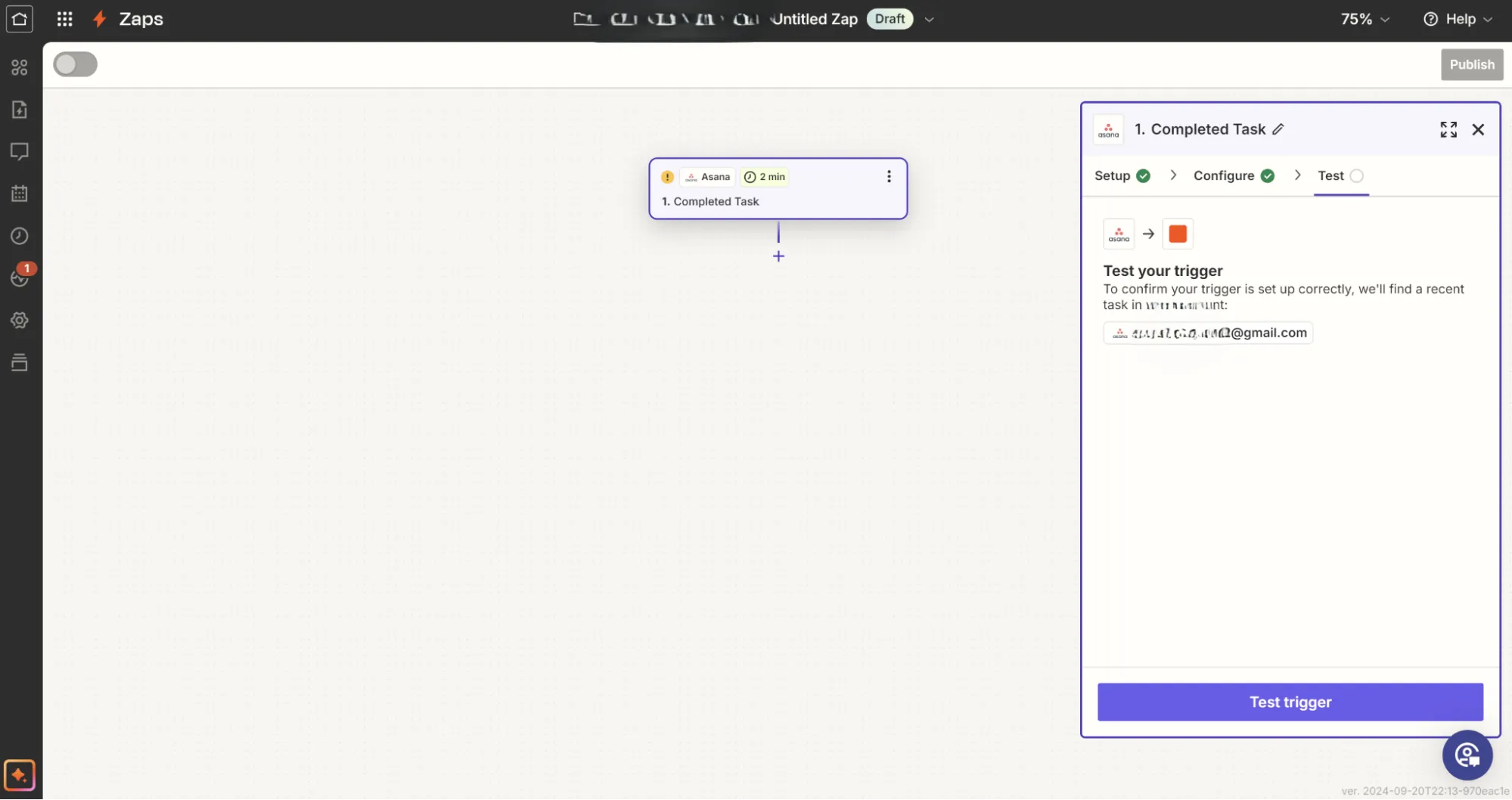
Zapier hämtar en aktuell uppgift från ditt Asana-projekt för att testa anslutningen. Klicka på "Testa utlösare" för att kontrollera att data från Asana överförs korrekt.
Steg 5: Mappa Asana-fält till Excel-kolumner
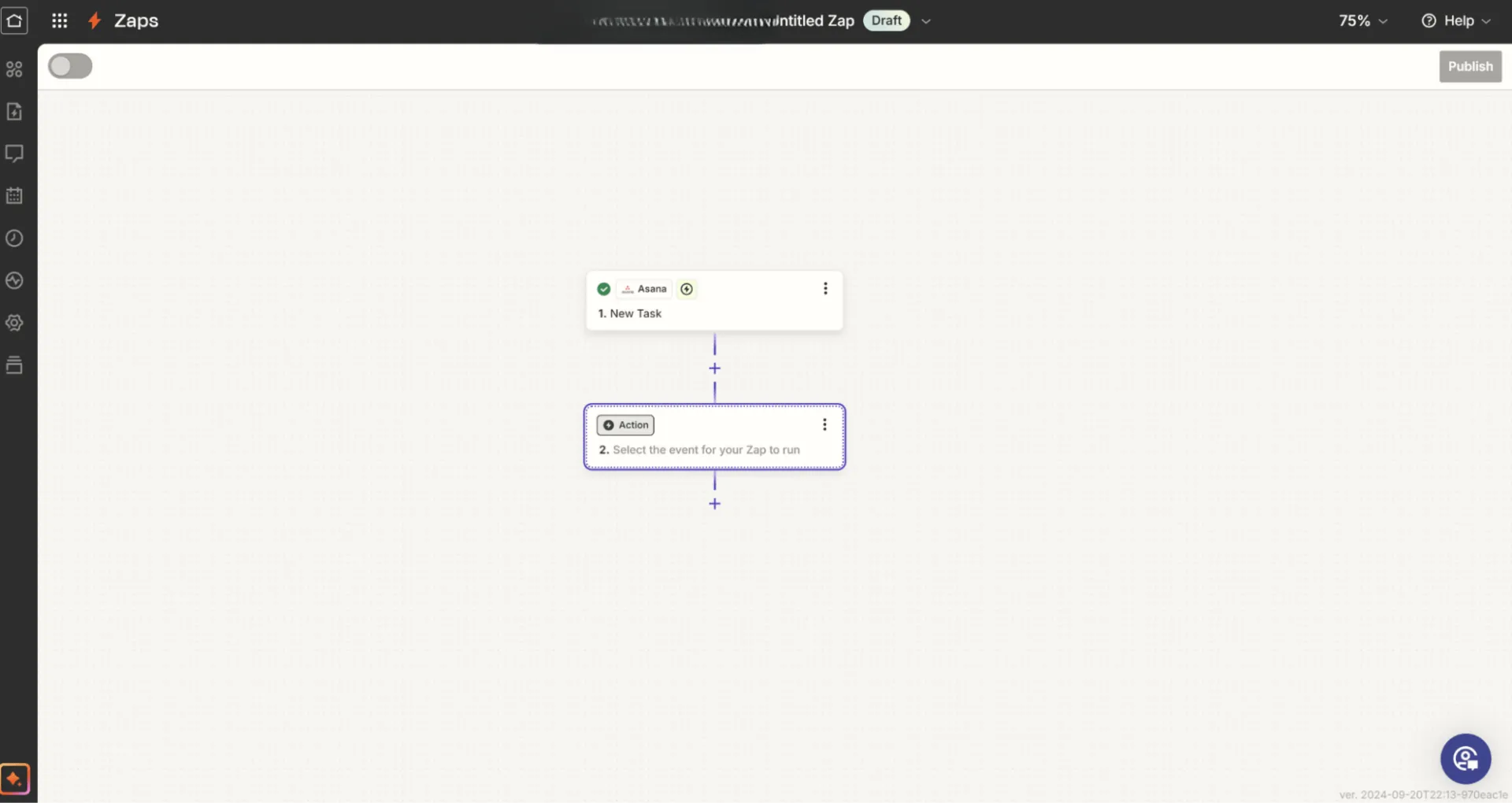
I avsnittet "Åtgärd" söker du efter "Excel" och väljer det. Välj åtgärdshändelsen, till exempel "Lägg till rad" som du ser ovan. Detta lägger till en ny Excel-rad för varje uppgift i Asana.
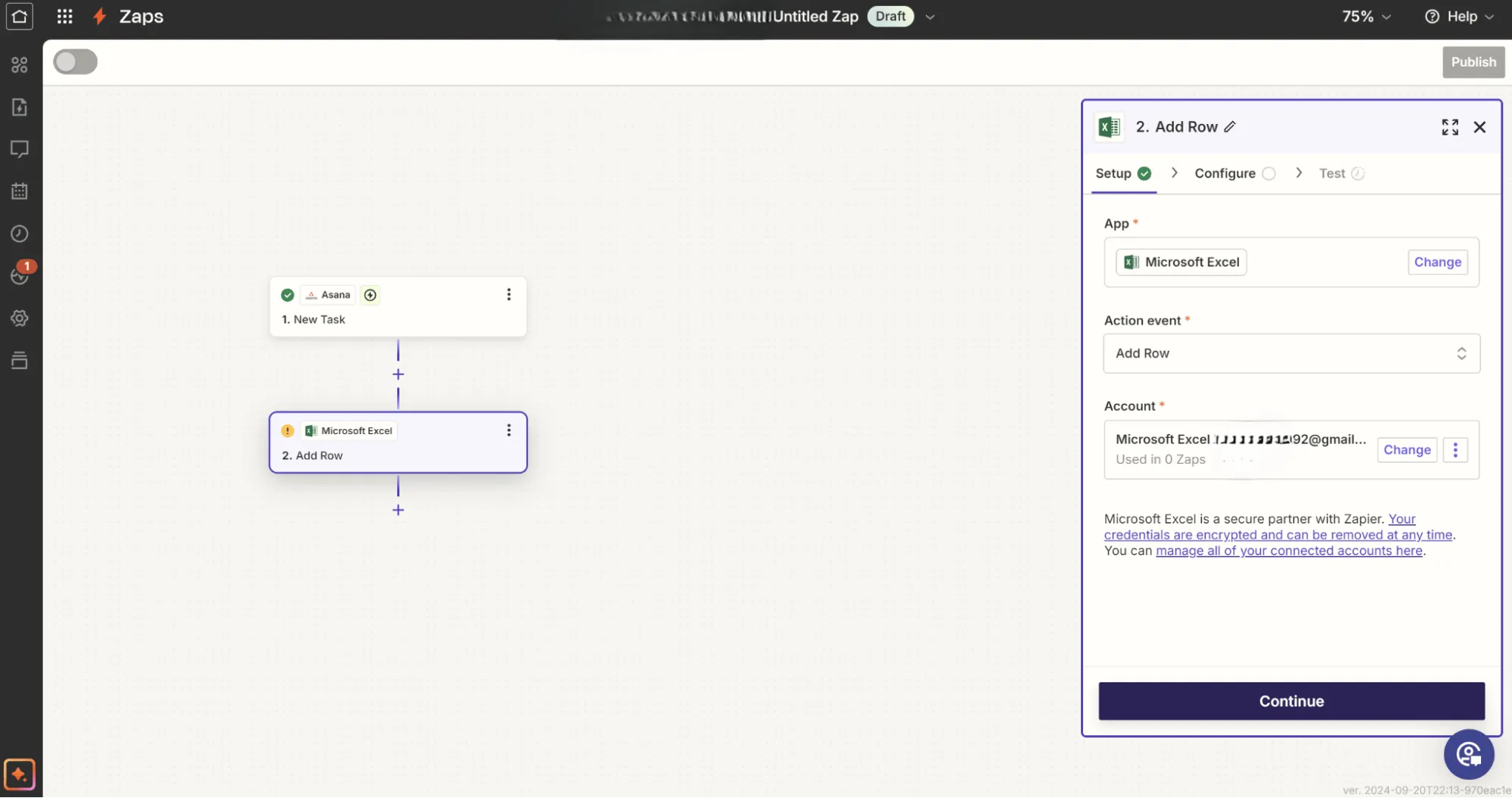
Zapier kommer nu att be dig logga in på ditt Microsoft Excel-konto. När du är ansluten väljer du det kalkylblad och den arbetsblad i Excel där du vill exportera Asana-data.
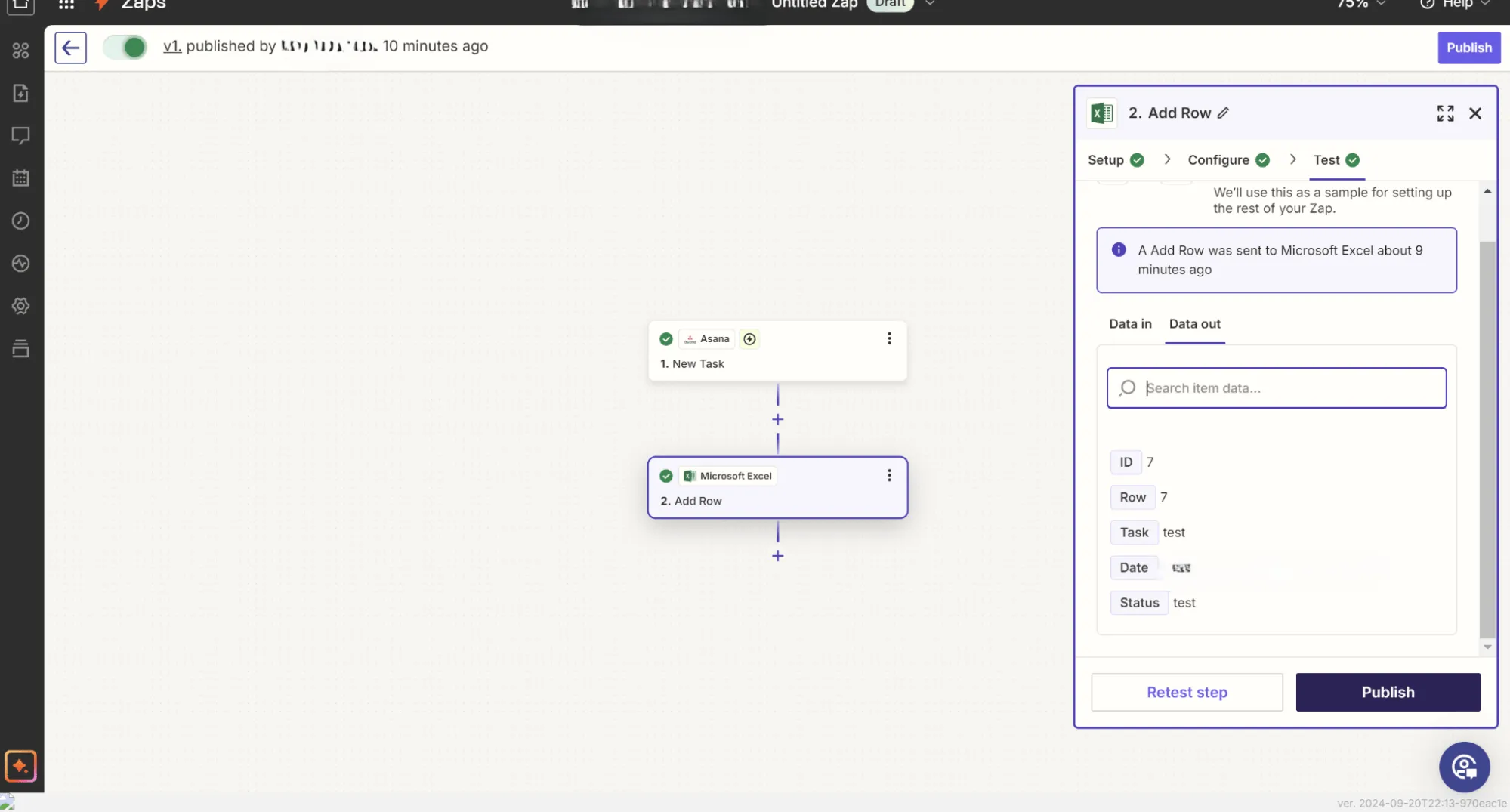
Mappa sedan dina Asana-fält till dina Excel-kolumner genom att fylla i de relevanta fälten som motsvarar din Excel-fil efter behov. Klicka på Fortsätt.
Steg 6: Testa Zap
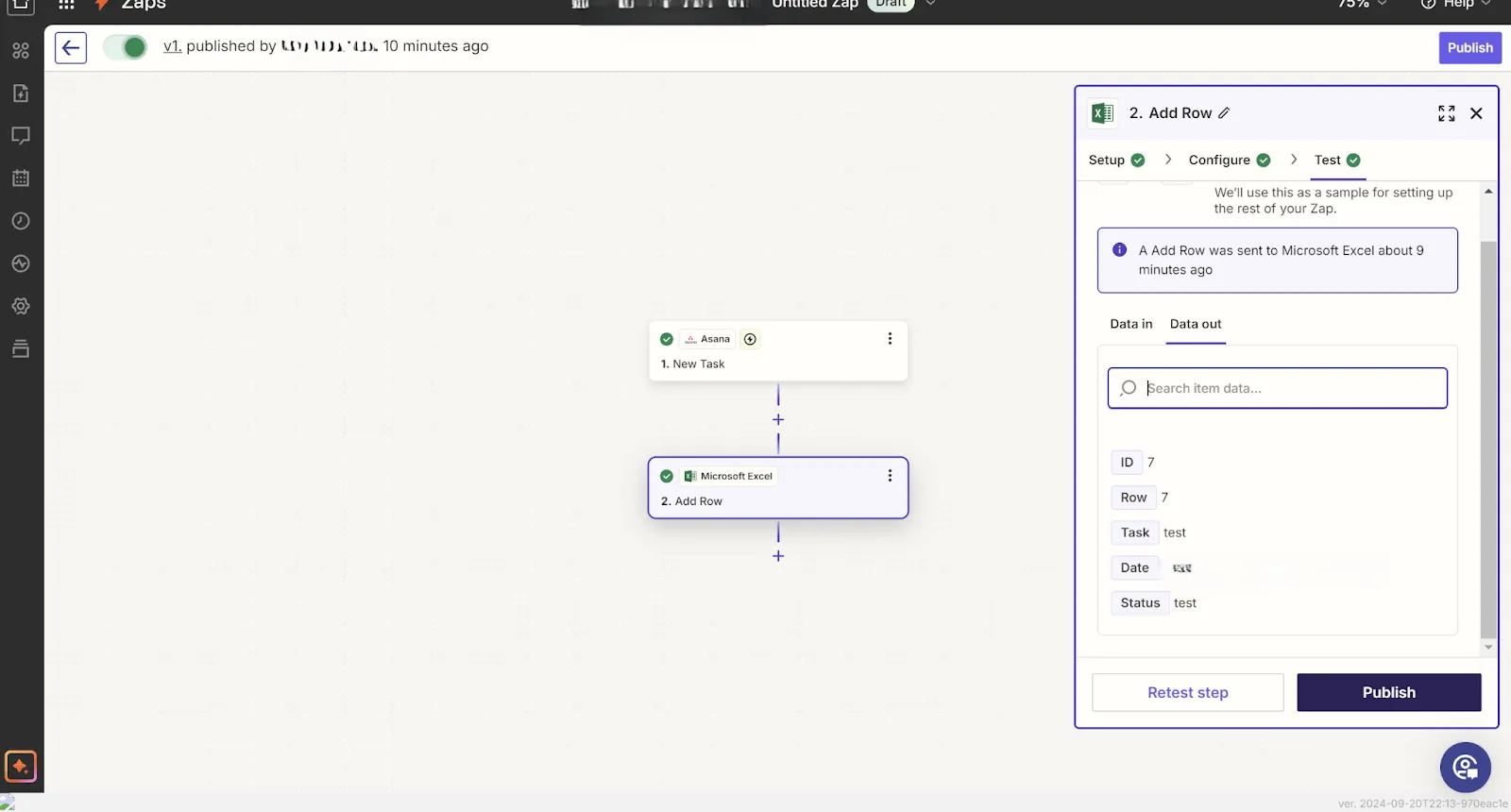
Innan du aktiverar Zap, testa den genom att klicka på "Publicera". Detta skickar ett exempel på en uppgift från Asana till ditt Excel-kalkylblad. Öppna Excel-arket och kontrollera att data har överförts korrekt.
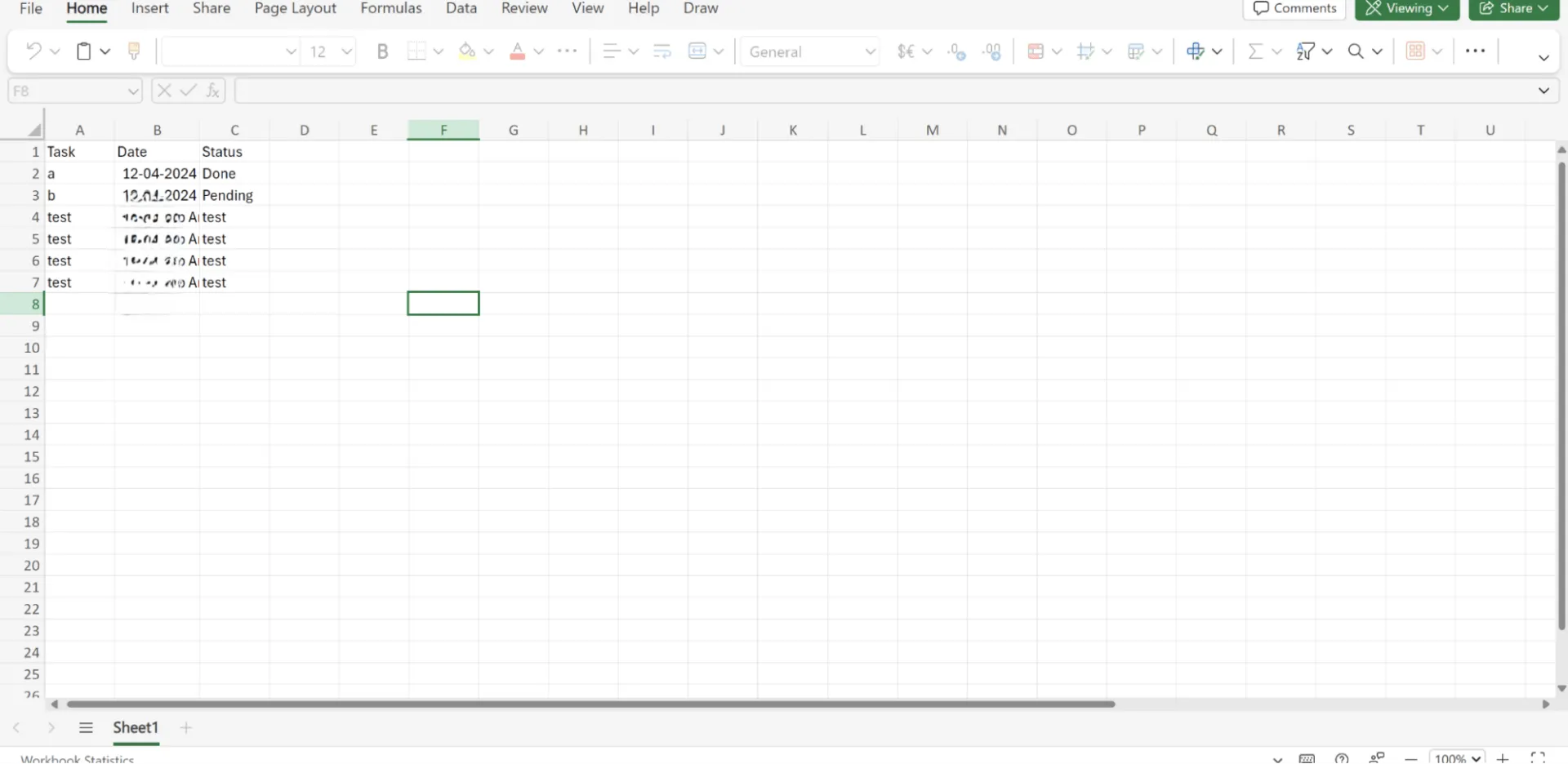
Din automatiserade exportarbetsflöde är nu aktiverat. När den utlösare du definierat inträffar (till exempel när en ny uppgift skapas i Asana) visas uppgiften automatiskt i ditt Excel-ark.
Vanliga problem med Asana
Asana är ett populärt projektledningsverktyg, men det är inte utan utmaningar – särskilt när det gäller att exportera data till Excel eller hantera mer komplexa arbetsflöden.
Det innebär att du bör testa populära alternativ till Asana i takt med att ditt projekt växer.
Här är några vanliga problem som du ofta kan stöta på med Asana:
1. Begränsade exportmöjligheter
Du kan visserligen exportera till CSV, men processen är manuell och saknar anpassningsmöjligheter.
Om du behöver specifika fält, anpassade rapporter eller återkommande exporter kan du ofta behöva omformatera dina data manuellt i Excel. Denna brist på automatisering tar tid och är frustrerande, särskilt när du hanterar stora projekt eller tillhandahåller regelbundna uppdateringar för intressenter.
2. Svårigheter att hantera komplexa data
Asanas gränssnitt är enkelt och intuitivt för uppgiftshantering, men har svårt med mer komplex datahantering. När du exporterar data till Excel kan du upptäcka att data saknar djup och struktur, vilket gör det svårt att analysera utan extra formatering.
Komplexa uppgiftsberoenden eller deluppgifter kanske till exempel inte visas i CSV-filen. Detta innebär att du måste lägga extra tid på att organisera data manuellt i Excel innan du kan göra någon meningsfull analys.
3. Brist på avancerad rapportering och anpassningsmöjligheter
Asana erbjuder visserligen grundläggande rapporteringsfunktioner, men om du är ute efter avancerade insikter och anpassningsbara rapporter kan du uppleva att de är begränsade.
I Excel kan du skapa komplexa, skräddarsydda rapporter, men Asanas exportfunktioner ger dig inte flexibiliteten att välja vilka fält eller datapunkter som ska exporteras. Asanas brist på inbyggda anpassade rapporter tvingar dig ofta att förlita dig på verktyg från tredje part eller tidskrävande manuella processer för att få de rapporter du behöver.
4. Ingen inbyggd tvåvägssynkronisering med Excel
Asana saknar en inbyggd tvåvägssynkronisering med Excel, vilket innebär att uppdateringar som görs i Excel inte automatiskt återspeglas i Asana. Detta kan leda till skillnader mellan plattformarna, där teamen hanterar data i båda verktygen men måste uppdatera det ena eller det andra manuellt för att hålla sig synkroniserade.
Denna brist på dataintegration innebär extra arbete för projektledare som förlitar sig på Excel för analys och Asana för genomförande.
5. Manuella lösningar för automatisering
Även om Asana erbjuder automatiseringsfunktioner måste du, när det gäller att exportera data eller hålla den uppdaterad i realtid, använda manuella lösningar eller förlita dig på verktyg från tredje part, såsom Zapier.
Automatiseringsverktyg kan visserligen hjälpa till att överbrygga klyftan, men de medför också komplexitet, särskilt om du vill ha ett mer strömlinjeformat och enkelt arbetsflöde.
Möt ClickUp: Det bästa alternativet till Asana och Excel
Att jonglera mellan Asana och Excel kan vara besvärligt. Du hanterar uppgifter i ett verktyg, exporterar data till ett annat och formaterar och analyserar sedan informationen manuellt. Detta fram och tillbaka skapar ineffektivitet, tar tid och ökar risken för att fel smyger sig in i ditt arbetsflöde.
Men tänk om du kunde samla alla dina projektlednings- och rapporteringsbehov på ett och samma ställe? Det är där ClickUp kommer in i bilden.
Vi använder nu ett enda verktyg för att spåra arbetet. Det är allt. Nu behöver vi inte längre jonglera med två eller tre verktyg och Excel-ark.
Vi använder nu ett enda verktyg för att spåra arbetet. Det är allt. Nu behöver vi inte längre jonglera med två eller tre verktyg och Excel-ark.
Denna allt-i-ett-arbetsyta hjälper dig att effektivisera processer som vanligtvis kräver flera verktyg. Istället för att exportera från Asana till Excel kan du med ClickUp samla allt på en enda plattform, vilket eliminerar behovet av onödiga dataöverföringar.
Dessutom gör ClickUps flexibla gränssnitt det möjligt för dig att hantera komplexa projekt, samarbeta med team och hantera data på ett intuitivt sätt – utan att behöva växla mellan olika verktyg.
Låt oss sätta punkt för debatten om Asana vs. ClickUp med ett !
Använd ClickUp för projektledning
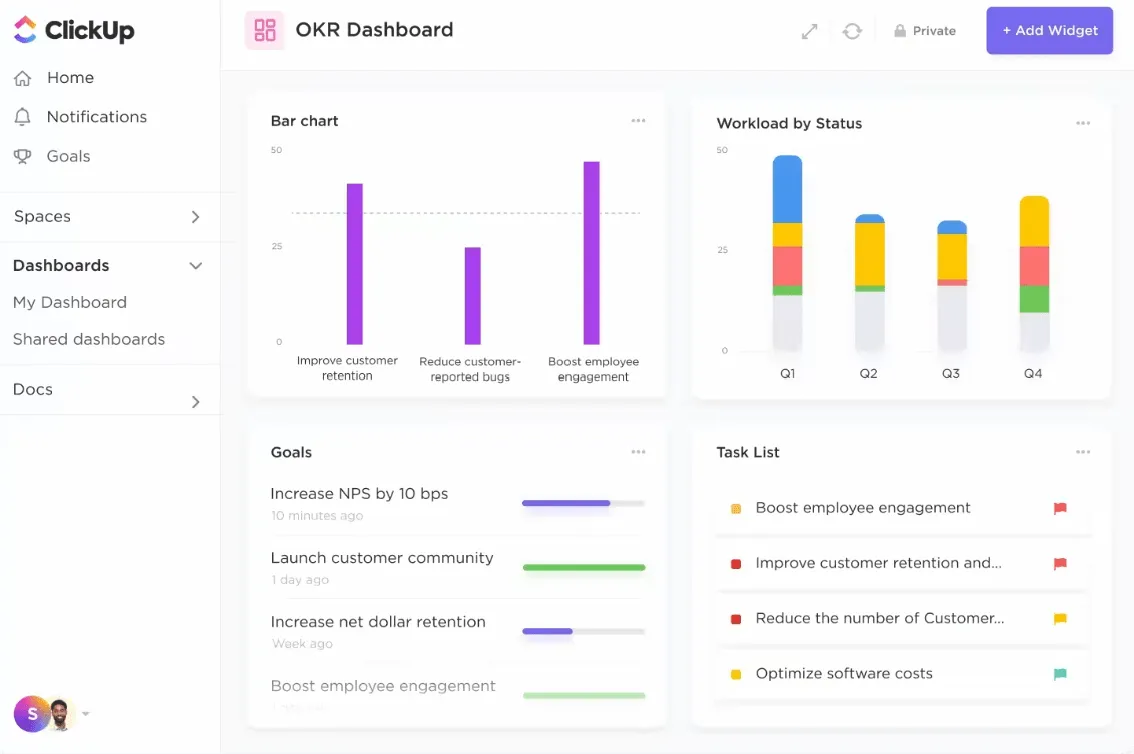
Stärk ditt teams automatiserings- och rapporteringsfunktioner med ClickUp Project Management for Teams.
Genom ett lättnavigerat gränssnitt kan du standardisera och skala projektledningsarbetsflöden, visualisera framsteg med hjälp av flera stapeldiagram och prioritera uppgifter. Med den här funktionen kan du också spåra projektets framsteg över olika avdelningar och anpassade tidsramar.
Hantera allt på en enda plattform, från uppgiftsfördelning och tidsplaner till avancerad rapportering för interna team eller intressenter.
Använd ClickUp-mallar
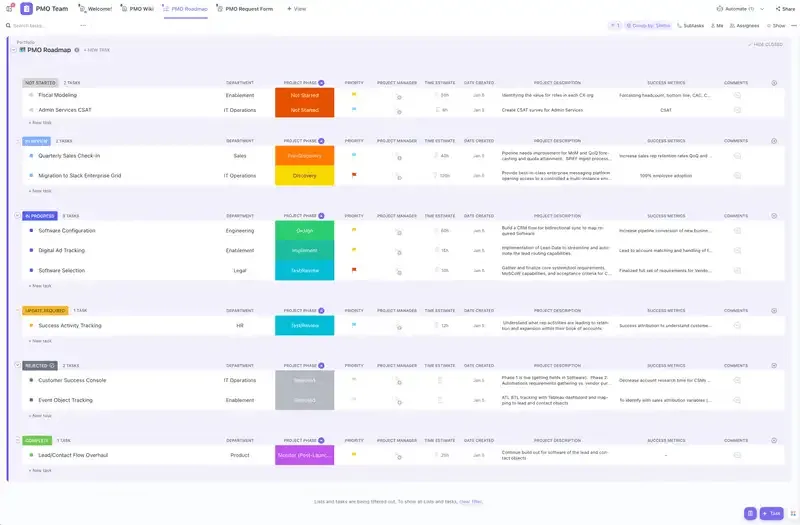
ClickUp-mallen för projektledning erbjuder olika vyer för att övervaka projektets och uppgifternas framsteg. Oavsett om det handlar om tabeller med många datatyper eller stapeldiagram som klassificerar datapunkter inom start-, konceptualiserings- och genomförandefaserna, säkerställer denna mall att du kan komma åt och ändra projektets information på några sekunder.
Du kan hålla dig informerad om vilka uppgifter som tilldelats vilka team och justera arbetsbelastningen därefter för revisions- och granskningsfaser. Dessutom kan du med den här mallen dela projektöversikter och realtidsplaner som är tillgängliga för hela teamet.
Du kan också:
- Skapa en resurssektion för allt relevant referensmaterial för projektet.
- Dela interna formulär och utvärderingar för att samla in data om medarbetarnas åsikter.
- Använd framstegstavlor för att analysera projektets utveckling och få bättre insikter.
- Testa Gantt-diagram för att bättre förstå överlappande uppgifter och fördela resurser därefter.
📖 Läs också: 20 gratis mallar för projektledning
Importera Asana direkt till ClickUp
Det bästa av allt? Du behöver inte börja från scratch. Asana-projekt kan enkelt importeras till ClickUp, vilket sparar dig från att behöva överföra hela ditt arbetsflöde.
ClickUp erbjuder en serie inbyggda verktyg för att hantera alla aspekter av dina projekt, från tidslinjer till resursallokering, allt på ett och samma ställe. Det innebär att du inte behöver exportera data till externa verktyg som Excel för dina analyser och rapporter.
Konsolidera kostnader
Förutom att effektivisera ditt arbetsflöde kan ClickUp också förenkla dina programvarukostnader avsevärt. Istället för att betala för Asana och Excel (eller andra kompletterande verktyg) kan du hantera allt från uppgiftslistor och deadlines till avancerad projektrapportering i en enda, prisvärd plattform.
Detta sparar pengar och minskar behovet av flera prenumerationer. Dessutom erbjuds du avancerade funktioner som täcker dina komplexa projektledningsbehov.
ClickUp vs. Asana & Excel-kombinationen: Effektivisera dina projekt med ett enda verktyg
Med inbyggda projektledningsfunktioner, automatiseringsfunktioner och möjligheten att importera dina Asana-data direkt eliminerar ClickUp behovet av överflödiga verktyg och ger dig mer kontroll över dina projekt.
Det är en effektiv och omfattande plattform som ökar produktiviteten och eliminerar gissningar från hanteringen av dina projekt. Oavsett om du arbetar med storskaliga kampanjer eller dagliga teamuppgifter har ClickUp förmågan att förenkla dina processer och se till att dina projekt fortskrider smidigt.