

Du har ett dagligt standup-möte där varje teammedlem delar med sig av sina uppdateringar. Men utan ett system för att spåra framsteg är det svårt att se helheten – teammedlemmarna är inte synkroniserade och du har ingen tydlig bild av projektets övergripande status.
Det är här en centraliserad instrumentpanel kommer in i bilden. Med alla teamets uppgifter samlade på ett ställe kan du enkelt följa framstegen, identifiera hinder och förstå hur projektet utvecklas.
Jiras instrumentpanel hjälper dig att visualisera uppgiftsstatus och övervaka projektets framsteg i realtid. I den här artikeln guidar vi dig genom inställningen av en Jira-instrumentpanel så att du kan hålla dina projekt på rätt spår och få bättre insikter.
Hur man skapar en instrumentpanel i Jira
Oavsett om du övervakar ett litet team eller hanterar ett storskaligt initiativ kan en välorganiserad Jira-instrumentpanel hjälpa dig att hålla dig informerad och proaktiv. Här är en steg-för-steg-process som beskriver hur du skapar en instrumentpanel i Jira.
Steg 1: Konfigurera din instrumentpanelsida
Klicka på Jira-ikonen > Dashboards för att öppna dashboardsidan. Klicka sedan på knappen ••• och välj Skapa dashboard.
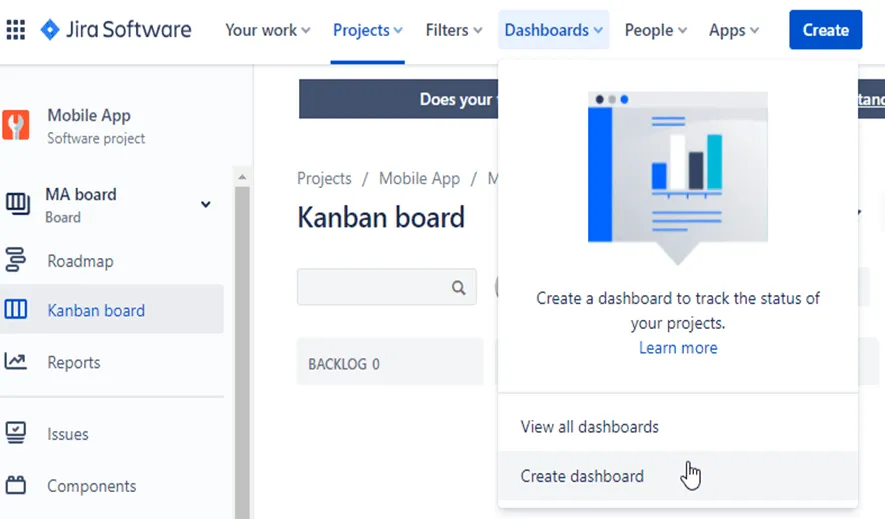
Ge nu din nya instrumentpanel ett namn och lägg till en kort beskrivning för att förklara dess syfte.
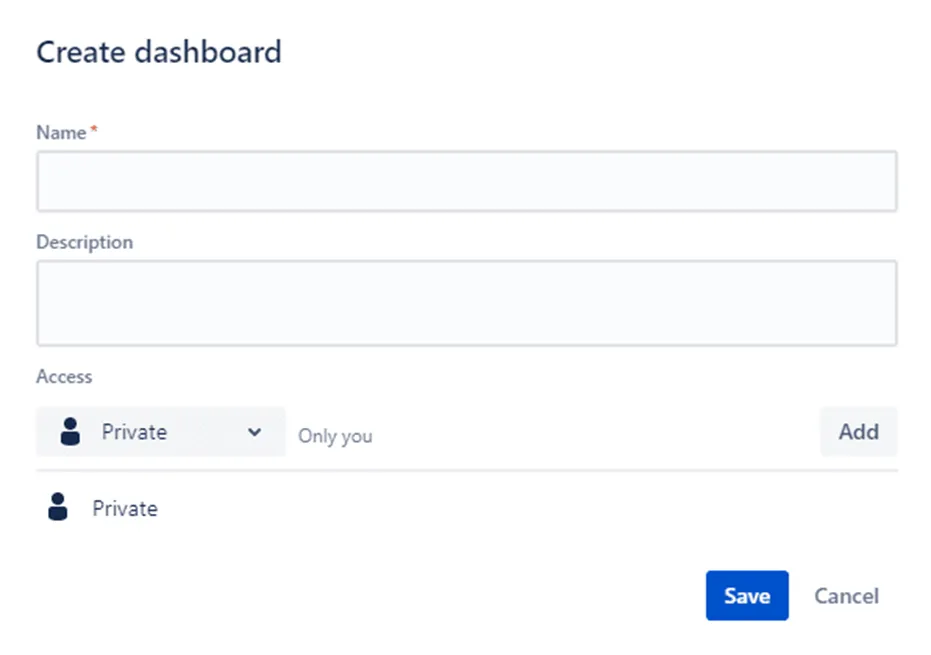
Fyll i eventuella ytterligare fält och klicka på Spara.
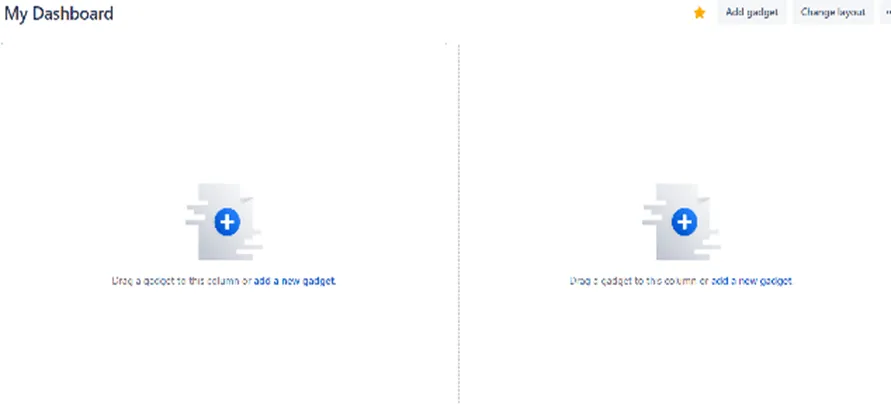
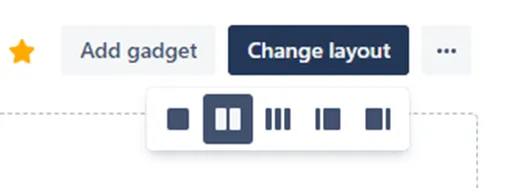
Välj en layout på instrumentpanelsidan. Klicka på Redigera och välj sedan Ändra layout för att välja önskad instrumentpanelslayout (t.ex. två eller tre kolumner).
Steg 2: Lägg till användbara Jira-dashboardgadgets
Nu när din instrumentpanel är konfigurerad kan du förbättra dess funktionalitet genom att lägga till viktiga Jira-instrumentpanelsgadgets.
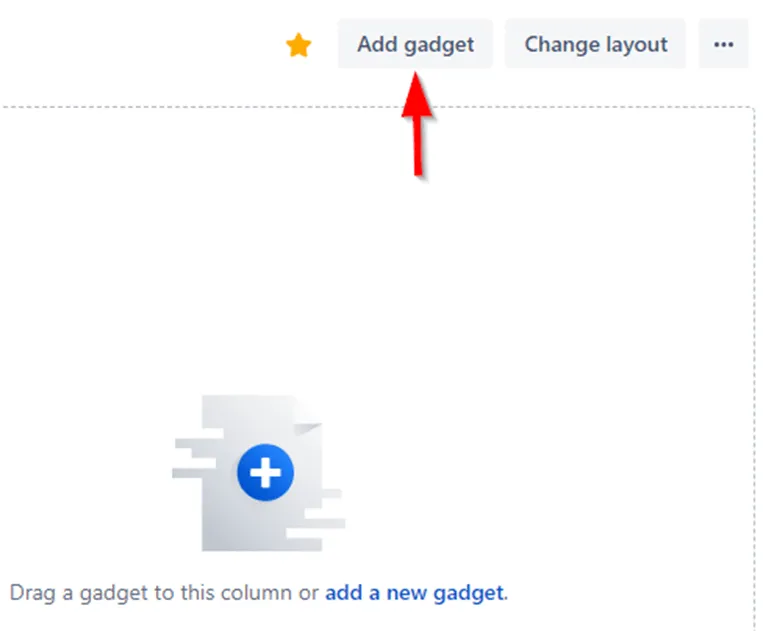
Du kan också söka efter olika gadgetar för att anpassa ditt arbetsflöde.
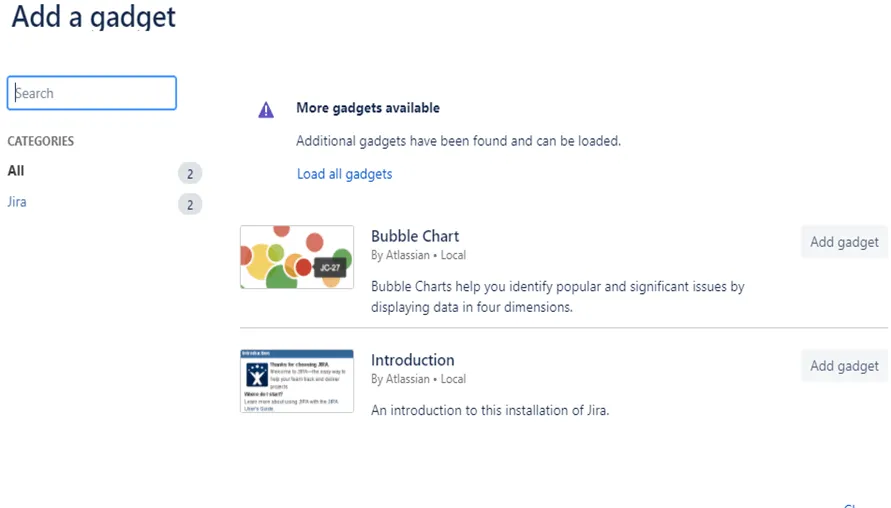
Här är några användbara Jira-gadgets som du kan lägga till:
- Filtrera resultat: Visar en lista över ärenden baserat på specifika filter som du ställer in, vilket ger dig en översikt över projektets aktuella status.
- Diagram över skapade vs. lösta ärenden: Visualiserar antalet skapade ärenden jämfört med lösta ärenden under en viss tidsperiod, vilket hjälper dig att utvärdera projektets framsteg.
- Problemstatistik: Ger insikter om problem baserat på olika kriterier, såsom ansvarig eller komponent, så att du kan se var arbetet är fokuserat. (Lägg till denna två gånger för olika vyer!)
- Road Map: Visar framstegen för ärenden som planeras för kommande releaser, så att du kan hålla koll på vad som väntar.
Steg 3: Konfigurera gadgetar för snabba insikter
När du har lagt till dina gadgetar kan du konfigurera dem för att få detaljerad information. Klicka på varje gadget för att konfigurera dess inställningar. Nedan använder vi en Sprint-gadget.
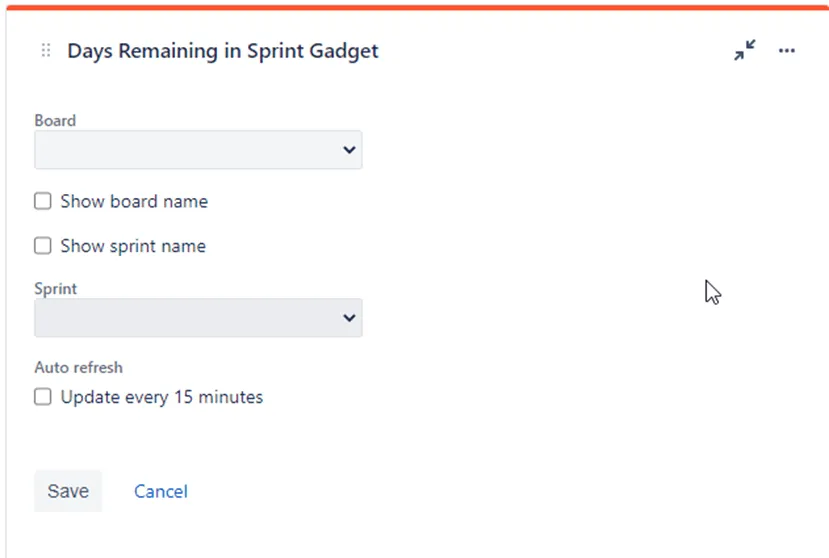
För gadgeten Road Map kan du till exempel fokusera på ett projekt och lämna andra fält på standardinställningarna för att hålla det enkelt. För gadgeten Issue Statistics kan du välja olika projekt och ställa in dem så att du kan jämföra statistik efter Assignee för det första fältet och efter Component för det andra.
Steg 4: Övervaka arbetsbelastning och framsteg
Nu kan du använda din Jira-instrumentpanel för att få en översikt över ditt teams arbetsbelastning och projektets framsteg.
Så här kan du använda gadgetarna för att övervaka arbetsbelastningen i Jira:
✅ Kontrollera regelbundet Road Map för att se hur många ärenden som har tilldelats och lösts för din nästa release.
✅ Övervaka gadgetarna Issue Statistics för att identifiera vem som har en tyngre arbetsbelastning och var insatserna är koncentrerade.
Steg 5: Håll ett öga på högriskobjekt
Som Jira-administratör är det viktigt att vara medveten om riskfyllda problem som kan påverka projektets tidsplan. Du kan skapa filter för att markera problem i systemets instrumentpanel med större tidsuppskattningar eller sådana som har modifierats nyligen.
Konfigurera din Filter Results-gadget så att den visar högriskobjekt i systemets instrumentpanel, så att de förblir synliga och hanterbara för alla inloggade användare.
💡Proffstips: Överbelasta inte din instrumentpanel med för mycket information på en gång. Börja i liten skala och bygg ut den efter behov. Din instrumentpanel ska vara enkel, tydlig och fokuserad på det som är viktigast för dig.
Det var allt! Nu har du en kraftfull Jira-instrumentpanel som hjälper dig att hålla koll på framstegen och se till att ditt projekt håller sig på rätt spår.
Hur man delar en Jira-instrumentpanel
När du har skapat den perfekta Jira-instrumentpanelen för din konkurrentanalys är det dags att dela den med ditt team så att alla kan hålla sig uppdaterade. Så här delar du Jira-instrumentpanelen i några enkla steg:
Steg 1: Öppna din instrumentpanelsida
Börja med att navigera till den instrumentpanel du vill dela. Du hittar den under menyn Instrumentpaneler i Jira.
Steg 2: Redigera och dela
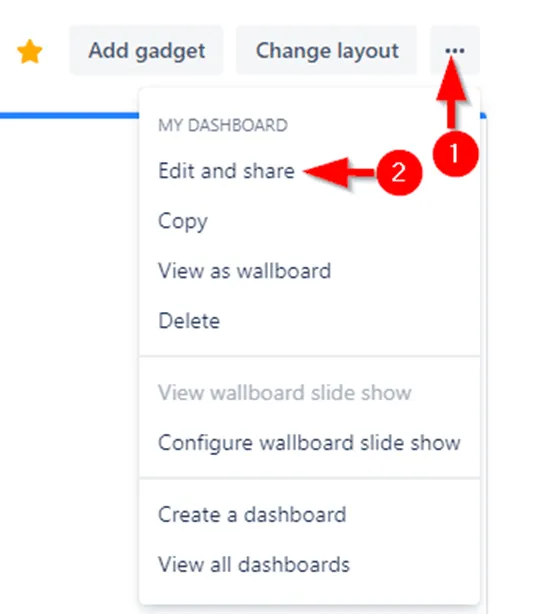
Leta efter ellipsikonen (•••) till höger på instrumentpanelen. Klicka på den och välj Redigera & Dela i rullgardinsmenyn. Då öppnas delningsalternativen.
Steg 3: Välj åtkomstnivåer
Du ser ett avsnitt med rubriken Access (Åtkomst) med en nedrullningsbar pil. Klicka på den för att visa en lista över projektmedlemmar, team och hela din organisation.
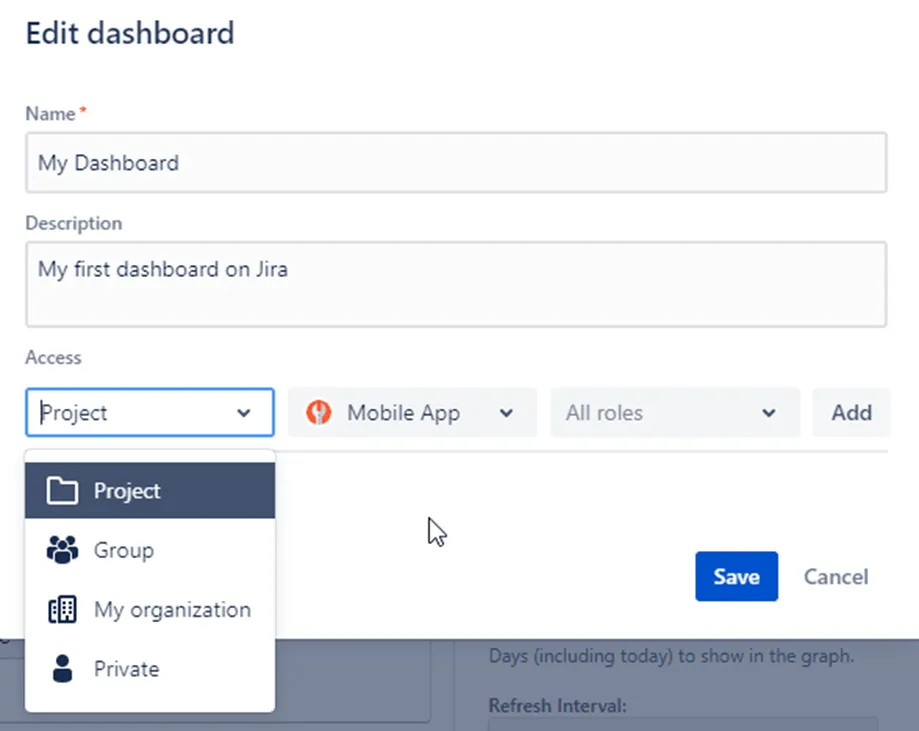
Steg 4: Välj teammedlemmar
Gå igenom listan och välj de anställda eller team som du vill ge behörighet att visa eller redigera projektet. Välj deras namn för att lägga till dem.
Steg 5: Spara dina ändringar
När du har gjort dina val, glöm inte att spara dina ändringar. Detta säkerställer att alla du har valt nu kan se din instrumentpanel!
Och det var allt! Du har nu delat din Jira-instrumentpanel med ditt team, vilket underlättar samarbetet och håller alla uppdaterade.
Begränsningar för att skapa en instrumentpanel i Jira
Jira är mycket flexibelt när det gäller att hantera projekt och hålla ordning. Det har dock vissa nackdelar. Låt oss ta en titt på några av de begränsningar du kan stöta på när du skapar instrumentpaneler i Jira.
Ingen inbyggd resurshantering
Det kan vara svårt att fördela resurser effektivt mellan flera projekt i Jira. Detta inkluderar att spåra teamets tillgänglighet eller se till att medarbetarna inte blir överbelastade eller underutnyttjade. Utan nödvändiga verktyg för att utföra dessa funktioner kan hanteringen av flaskhalsar eller resurskonflikter bli en utmaning, vilket gör det svårare för användarna att upprätthålla en hög produktivitet.
Begränsad portföljhantering
När det gäller att hantera flera projekt på strategisk nivå kommer Jira till korta. Det har inga inbyggda verktyg som hjälper dig att anpassa projekt efter affärsmål, balansera resurser mellan flera projekt eller hålla koll på den övergripande hälsan i en projektportfölj.
För att fylla denna lucka måste användarna ofta förlita sig på externa verktyg eller integrationer för att skapa effektiva projektdashboards.
Ingen möjlighet att spåra budgeten
Jira erbjuder inga funktioner för att spåra projektbudgetar, såsom övervakning av arbetade timmar eller tillhörande kostnader. Detta kan vara en stor nackdel för organisationer som behöver ha koll på utgifterna och undvika att överskrida budgeten.
Svårt att balansera flexibilitet och standardisering
Jira erbjuder stor flexibilitet, vilket är utmärkt för team som vill anpassa plattformen efter sina behov. Men detta kan också skapa problem.
Om olika team eller avdelningar börjar använda Jira på sitt eget sätt blir det svårare att standardisera processerna i hela organisationen. Denna brist på konsekvens kan göra det svårt att konsolidera och jämföra data, vilket leder till ineffektivitet.
Svagt beslutsstöd
Jira ger visserligen viss insikt i teamets prestationer och framsteg, men erbjuder inte den detaljerade insikt som krävs för att fatta viktiga beslut.
Det är till exempel svårt att simulera framtida arbetsflöden, bedöma genomförbarheten av en release eller mäta hur förändringar kommer att påverka projektets tidsplan eller teamets arbetsbelastning. Denna brist på framförhållning kan leda till ökad osäkerhet och ökad risk för felaktiga beslut. Med mer robusta, agila instrumentpaneler för projektprognoser kan beslutsfattandet förbättras.
Skapa instrumentpaneler med ClickUp
Om du vill ha en enhetlig vy över team och projekt kan det göra stor skillnad för din totala produktivitet och projektets framgång att utforska Jira-alternativ som ClickUp.
Förutom att vara en utmärkt plattform för produktivitet och projektledning är ClickUp också en av de bästa mjukvarorna för instrumentpaneler. Den är känd för sin mångsidighet och gör det möjligt för team att hantera uppgifter, samarbeta i projekt och följa deras framsteg på ett och samma ställe.
Du kan skapa anpassade ClickUp-dashboards som ger dig en tydlig, visuell översikt över allt från teamets arbetsbelastning till projektstatus. Med den här funktionen kan du lägga till över 50 anpassade kort till din dashboard, oavsett om det gäller tidrapportering, uppgiftskö, diagramvisningar eller prestationsmått från din webbplats (mer om detta senare!).
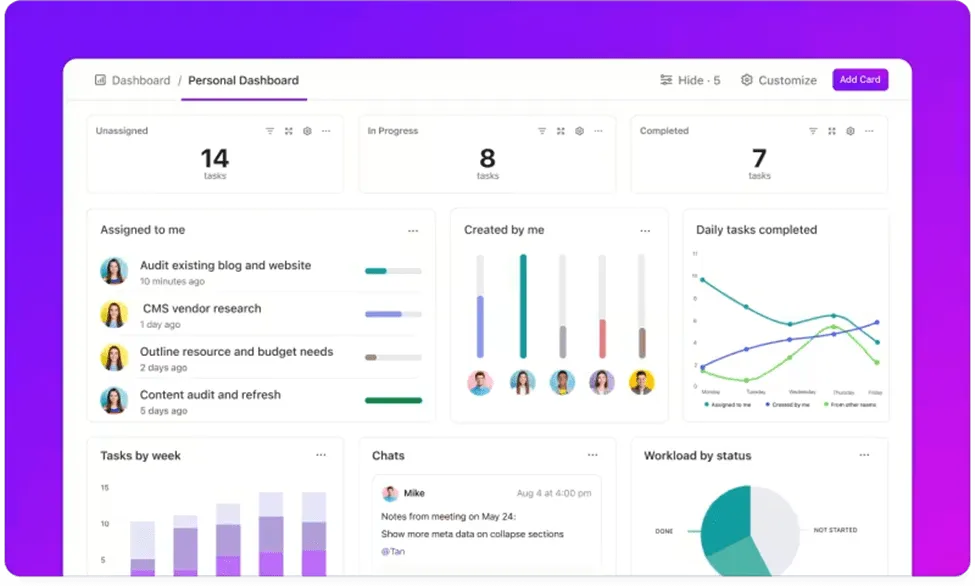
Sätt upp personliga mål och följ dina framsteg med ClickUp
Låt oss se hur du kan använda ClickUp-instrumentpaneler.
Hantera teamets arbetsbelastning
Med Jira kan du bara spåra uppgiftsstatus med lite eller ingen information om ditt teams arbetsbelastning. ClickUp ger dig däremot en fullständig översikt över ditt teams uppgifter och deadlines för att säkerställa effektivitet, visualiserat på det sätt du föredrar. Det bästa är att ClickUps projektledningslösning låter dig samordna projekt och resurser med uppdateringar i realtid.
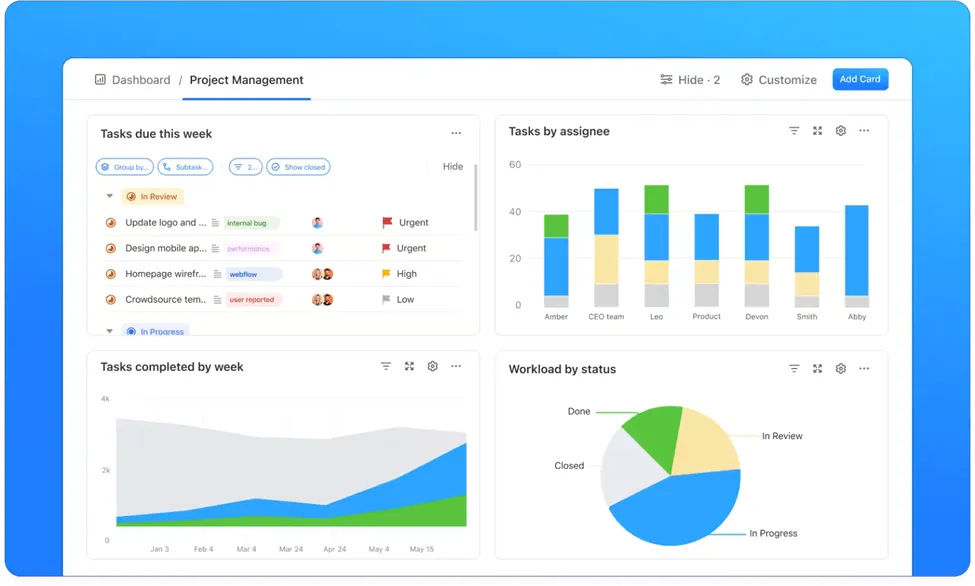
💡Proffstips: Du kan också skapa en anpassad dashboard för personanalys eller arbetsdashboard för att undvika att överbelasta teammedlemmarna och förbättra projektkvaliteten.
Påskynda leveransen av programvara
Till skillnad från Jira kräver ClickUp inte ett tekniskt team för att sätta upp mjukvaruutvecklingsprojekt. När du byter från Jira till ClickUp kan du enkelt skapa en sprint-dashboard för att spåra projektets framsteg. Det hjälper dig att få realtidsinsikter om sprintens ledtid, cykeltid och andra sprintmått.
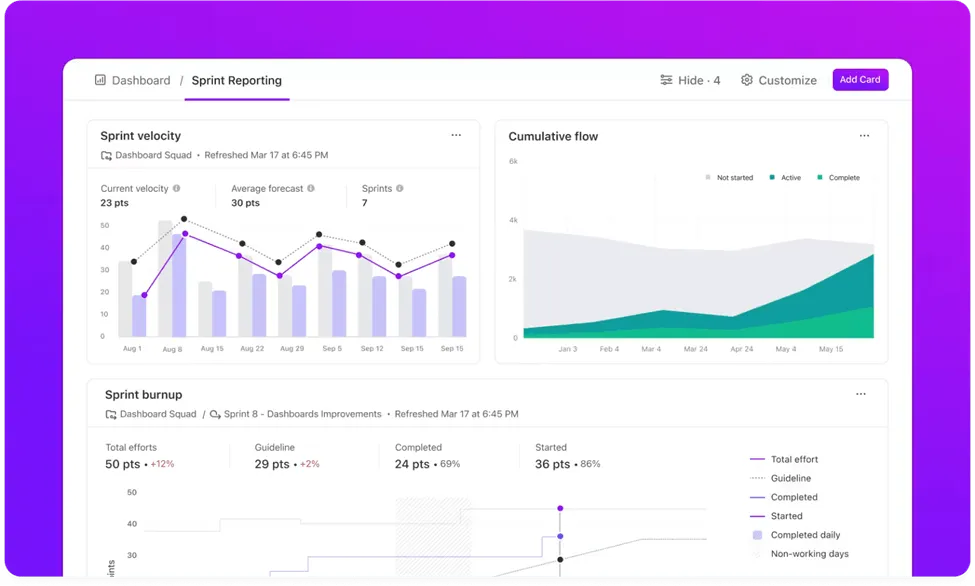
Med användarvänliga funktioner och många anpassningsalternativ kan du snabbt skapa en kraftfull instrumentpanel.
💡Proffstips: Om du vill lära dig mer om hur du ställer in ClickUp-instrumentpaneler kan du titta på den här snabba installationsguiden.
Visualisera projekt
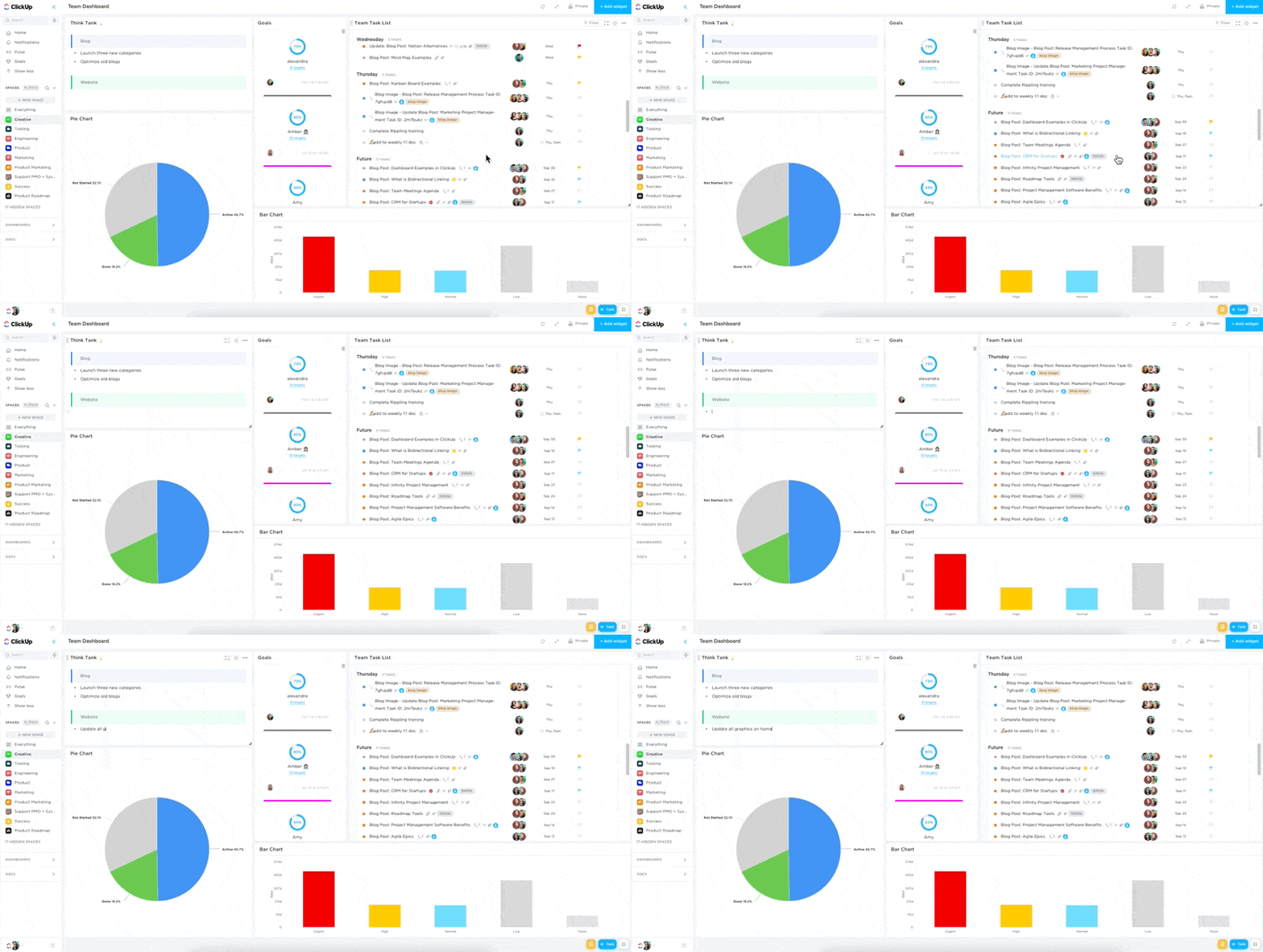
Det är mycket enklare att visualisera projekt i ClickUp jämfört med Jira. ClickUps instrumentpanel hjälper dig att omvandla ditt arbetsflöde till diagram och grafer så att du kan få en översikt över teamets effektivitet, deadlines, budget och mycket mer. Gå bara till din arbetsyta, klicka på Lägg till vy och välj Instrumentpanel för att skapa en personlig instrumentpanel.
Integrera smidigt med andra verktyg
Din instrumentpanel är bara en del av pusslet. ClickUp erbjuder över 1 000 integrationer med populära verktyg, så att du kan hämta relevant data från olika plattformar.
Om du använder Jira har ClickUp lösningen för dig! ClickUps Jira-integration gör det möjligt att synkronisera ärenden och uppgifter mellan de två plattformarna. Du kan enkelt hålla koll på utvecklingsprocessen i Jira samtidigt som du hanterar dina övergripande projekt- och teamuppgifter i ClickUp. Integrationen effektiviserar ditt arbetsflöde, så du slipper dubbelarbete och håller koll på uppdateringar.
Med ClickUps integrationer kan du samla data från olika källor, vilket minskar manuell datainmatning och håller ditt arbetsflöde effektivt. Oavsett om det handlar om att hämta rapporter från ditt försäljningsverktyg, spåra kundsupportärenden från Zendesk eller synkronisera uppgifter från Jira, förbättrar ClickUps centraliserade tillvägagångssätt produktiviteten och minimerar fel.
Visualisera data med anpassade widgets
När du har ställt in allt är det dags att visualisera dina data. Som vi nämnde tidigare kan du med ClickUps instrumentpanelsfunktion välja mellan över 50 olika widgets för att visa dina mål, uppgifter och nyckeltal.
- Dynamiska widgets: Du kan använda widgets som stapeldiagram, cirkeldiagram, linjediagram och mycket mer för att visualisera dina KPI:er. Detta hjälper alla i ditt team att snabbt förstå statusen för projekt och uppgifter.
- Anpassningsalternativ: Du kan skräddarsy varje widget så att den visar de data som är mest relevanta för ditt team. Du kanske till exempel vill visa antalet slutförda uppgifter jämfört med antalet pågående uppgifter, eller spåra statusen för olika projekt i olika team.
- Bädda in externa verktyg: Ännu bättre är att du inte är begränsad till datakällor inom ClickUp. Du kan lägga till appar från tredje part till dina instrumentpaneler med hjälp av en enkel länk eller genom att bädda in kod. Denna flexibilitet gör att du kan berika dina instrumentpaneler med information från olika källor.
Få svar direkt
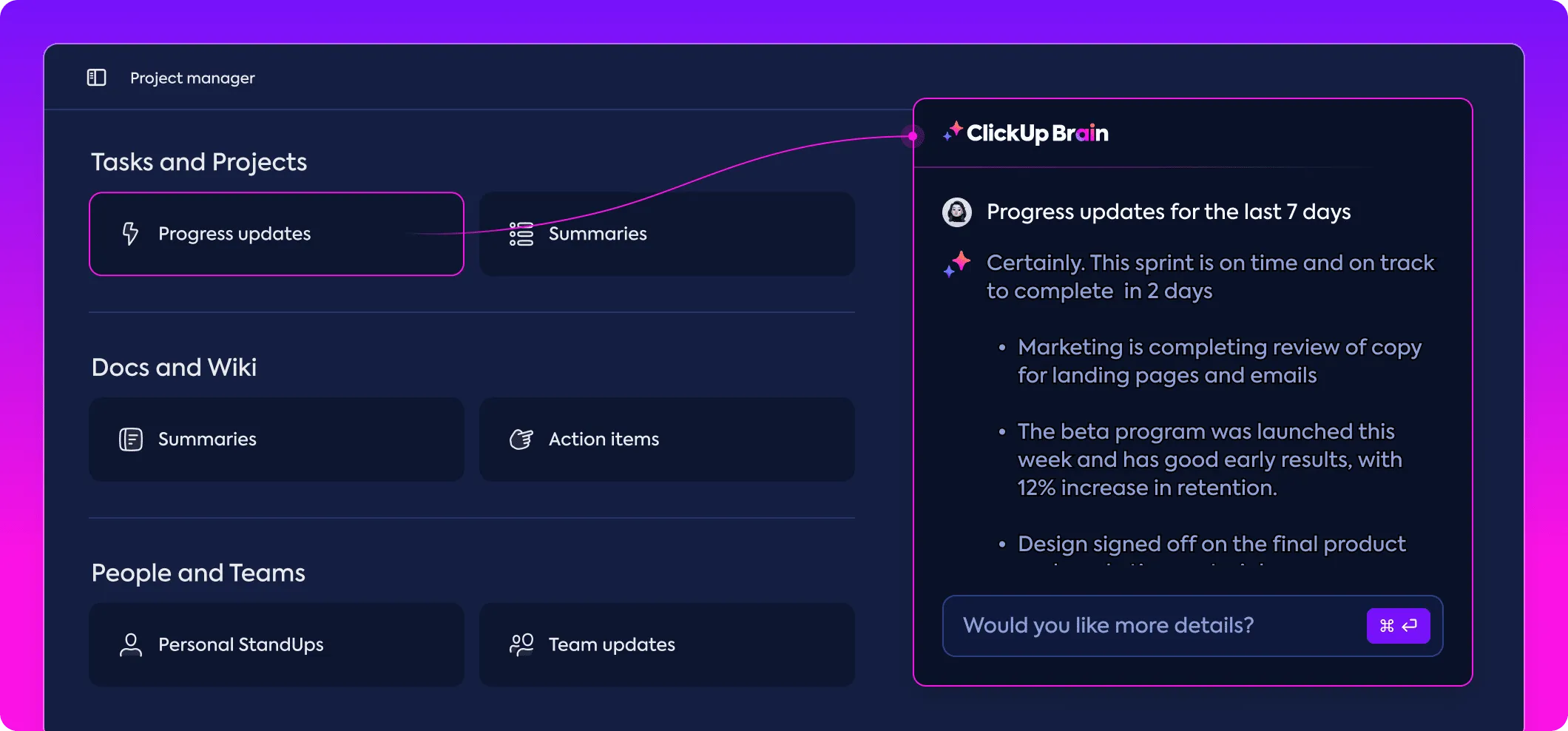
Behöver du snabba insikter från din instrumentpanel? ClickUp Brain gör det otroligt enkelt. Du kan ställa valfri fråga, och ClickUp Brains AI Knowledge Manager söker omedelbart igenom all data i varje instrumentpanel i ditt arbetsområde och ger dig de svar du behöver. Denna sökfunktion minskar behovet av slumpmässiga pingar och distraktioner, vilket hjälper ditt team att hålla fokus och vara produktiva.
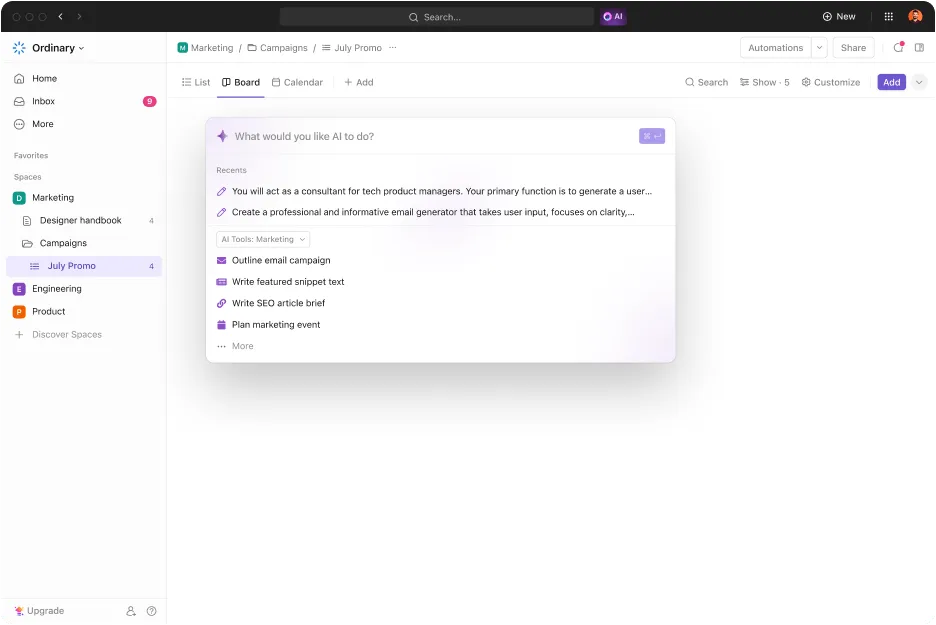
Du kan också använda ClickUp Brain för att:
- Skrivhjälp: Förbättra ditt skrivande med inbyggd stavningskontroll, förslag på snabba svar och AI-genererat innehåll som passar din önskade ton och stil.
- AI-driven dokumentation: Skapa transkriptioner av möten och generera viktiga dokument snabbt, vilket effektiviserar din dokumentationsprocess och håller allt organiserat.
- Automatisering: Generera projektsammanfattningar, åtgärdspunkter och deluppgifter automatiskt, vilket minskar manuellt arbete och säkerställer effektiv spårning av projektets framsteg.
Ta dina projekt till nästa nivå med ClickUp-instrumentpaneler
Om dina Jira-dashboards inte helt uppfyller dina behov kan du överväga att byta till ClickUp. Det erbjuder kraftfulla dashboardfunktioner och innehåller färdiga mallar, smidiga integrationer och automatiseringsfunktioner som ökar produktiviteten.
Med ClickUp kan du enkelt sätta upp och följa upp mål, visualisera data med hjälp av anpassningsbara widgets och snabbt komma åt information. Att byta till ClickUp kan vara lösningen för att effektivisera dina arbetsflöden och se till att ditt team har alla verktyg som behövs för att lyckas.