
Minns du de tidiga datorgränssnitten som Teletext eller Ceefax, med lysande grön text på svarta skärmar? Googla dem om du inte minns. De påminner nog om science fiction-filmer från 90-talet.
Idag återger mörkt läge den känslan, men det är mer än bara ett snyggt utseende – det hjälper till att minska belastningen på ögonen, spara batteritid och förbättra din totala skärmupplevelse.
I den här bloggen undersöker vi hur aktivering av mörkt läge kan öka produktiviteten och förbättra koncentrationen.
Vad är mörkt läge?
Mörkt läge är en inställning i användargränssnittet som ändrar den vanliga ljusa bakgrunden med mörk text till en mörk bakgrund med ljus text.
Denna visuella stil förbättrar estetiken och erbjuder funktionella fördelar, särskilt för dem som tillbringar mycket tid på sina enheter.
Om du till exempel ställer in din smartphone eller dator på mörkt läge kan det minska belastningen på ögonen och öka batterieffektiviteten.
🧬 Låt oss dyka in i vetenskapen bakom detta. 🧪
Elektromagnetisk energi, inklusive synligt ljus, påverkar oss olika beroende på våglängden. Under dagen ökar blått ljus vår vakenhet, humör och reaktionshastighet. Men på natten stör dessa blå våglängder och kan påverka vår dygnsrytm, därför har flera verktyg och appar funktioner som skiftar till varmare toner för att minska exponeringen för blått ljus.
Dark Mode finns i olika applikationer och operativsystem och ger en enhetlig upplevelse som är skonsammare för ögonen och potentiellt bättre för enhetens livslängd.
Oavsett om du kodar, surfar eller skickar sms erbjuder mörkt läge en bekvämare och mer energieffektiv användarupplevelse.
💡 Proffstips: Få tillgång till banbrytande insikter med de 10 bästa heatmap-programvarorna – optimera användarbeteendet som aldrig förr!
Fördelarna med mörkt läge
Mörkt läge har flera praktiska fördelar som förbättrar enhetens funktionalitet och användarupplevelsen. UX-designers använder mörkt läge för att designa många appar och programvarugränssnitt.
Mörkt läge erbjuder en rad fördelar som avsevärt förbättrar din interaktion med digitala enheter. Låt oss utforska några av dessa fördelar i detalj.
1. Förhindrar ögonbelastning i svagt ljus
Mörkt läge minskar belastningen på ögonen, särskilt i svaga miljöer som mörka rum. Genom att minska skärmens totala ljusstyrka och ersätta starka vita toner med behagliga mörka toner minimerar mörkt läge utsläppen av starkt blått ljus.
Denna justering gör det lättare för dina ögon och förhindrar den trötthet som ofta förknippas med långvarig skärmtid.
2. Hjälper till att spara på enhetens batteritid
Att växla till mörkt läge leder till betydande batteribesparingar, särskilt på enheter utrustade med AMOLED- eller OLED-skärmar där mörka områden kräver mindre ström.
Faktakontroll: Enligt en ny studie sparar användning av flera populära Android-appar i mörkt läge med maximal ljusstyrka upp till 58,5 % på skärmens batteriförbrukning.
Det beror på att en mörk skärm kräver mindre ström för att belysa mörka områden på skärmen, vilket gör mörkt läge till ett energieffektivt val för att förlänga batteriets livslängd.
3. Förbättrar din koncentration och produktivitet
Ett mörkare gränssnitt är mindre distraherande och hjälper till att förbättra koncentrationen, särskilt när omgivningsljuset är svagt. Detta leder till bättre produktivitet eftersom användarna rapporterar ökad koncentration när de arbetar med uppgifter som att läsa eller koda i mörkt läge, vilket minimerar visuell konkurrens på skärmen.
Till exempel älskar programmerare och spelare mörkt läge eftersom det minskar bländning, gör långa programmerings- eller spelsessioner bekvämare, minimerar belastningen på ögonen och hjälper dem att fokusera på detaljerade uppgifter.
4. Gör användningen på natten bekvämare
Att använda mörkt läge på natten gör skärmvisningen mer behaglig och bidrar till att förbättra sömnkvaliteten genom att minska exponeringen för blått ljus, som är känt för att störa dygnsrytmen.
Denna justering gör det möjligt för användare att behålla naturliga sömnmönster, även vid användning av enheten sent på kvällen.
5. Minskar skärmbländning
Mörkt läge minskar skärmens bländning, vilket minskar belastningen på ögonen och gör det lättare att se i starkt solljus eller väl upplysta områden. Med minskad bländning får användarna en jämn och bekväm tittarupplevelse i olika ljusförhållanden.
Dark Mode hjälper till exempel användare att minska bländningen när de skriver eller läser dokument i Google Docs, särskilt i miljöer med svagt ljus. Det minimerar också exponeringen för blått ljus, vilket kan bidra till bättre sömnkvalitet när det används på kvällen.
Förbättrad användarupplevelse med mörkt läge
Mörka bakgrunder förvandlar användargränssnitt till visuellt behagliga miljöer som förbättrar användarupplevelsen.
Här är varför många utvecklare och UX-designers inkluderar mörkt läge för att förbättra användarupplevelsen:
1. Gör det lättare att läsa
Medan traditionell mörk text på ljus bakgrund har varit standard för läsbarhet, introducerar mörkt läge ett kontrastrikt, ögonvänligt alternativ som många tycker är skonsammare för ögonen, särskilt i svagt upplysta miljöer.
Mörkt läge utnyttjar hög kontrast mellan text och bakgrund. Det förbättrar läsbarheten utan att kompromissa med stilen.
Denna förbättrade läsbarhet är också avgörande vid introduktionen av mobilappar, där användarna först möter appens funktioner. Detta är avgörande för innehållstunga gränssnitt, där man genom att enkelt kunna skanna och ta in information kan behålla användare som annars skulle kunna bli överväldigade av ljusa, bländande skärmar.
2. Ökar tillgängligheten för olika behov
Mörkt läge förbättrar tillgängligheten genom att ge bättre kontrast mellan text och bakgrund, vilket gör det lättare att läsa för användare med olika synbehov, inklusive personer med synnedsättning.
Vanligtvis genomför UX-designers grundliga användarundersökningar för att förstå dessa olika behov och säkerställa att inställningarna för mörkt läge är lättillgängliga. Det finns flera UX-designverktyg som kan hjälpa dig att identifiera detta.
Denna genomtänkta strategi säkerställer att gränssnittet är användarvänligt för människor i alla åldrar och med olika förmågor, och tillgodoser olika visuella preferenser och behov.
Denna inkludering hjälper användarna att interagera med innehållet på ett bekvämare och effektivare sätt, vilket visar de universella fördelarna med ett väl implementerat mörkt läge.
3. Förbättrar tydligheten och användarvänligheten
Tydligheten i mörkt läge gör att användarna snabbt kan identifiera och interagera med viktiga element på skärmen. Hög kontrast och en tydlig visuell hierarki gör det enkelt att navigera i gränssnittet, vilket minskar den kognitiva belastningen och ökar användarnas tillfredsställelse.
Denna tydlighet gör det lättare för användarna att hitta vad de behöver utan frustration, vilket leder till en smidigare och trevligare upplevelse. Mörkt läge ser bra ut och främjar bättre användbarhet och användarengagemang.
E-bokläsare upplever till exempel att mörkt läge gör det möjligt för dem att njuta av sina favoritböcker på natten utan att störa andra eller anstränga ögonen, vilket ger en trevligare läsupplevelse.
4. Främjar enhetens responsivitet
Mörkt läge säkerställer att innehållet är tillgängligt och tilltalande på alla enheter. Detta är en av de viktigaste design-OKR:erna för UX-designers när de skapar applikationer eller programvara.
Det förhindrar förlust av bildkvalitet på mindre skärmar eller skärmar med lägre upplösning, där detaljerade designelement blir komprimerade och otydliga.
Denna anpassningsförmåga gör mörkt läge särskilt effektivt för att ge en konsekvent användarupplevelse, oavsett om det är på en avancerad bildskärm eller en kompakt mobilskärm.
5. Anpassar sig väl till olika miljöer
Både mörkt och ljust läge har sina fördelar, men mörkt läge är särskilt fördelaktigt i olika ljusförhållanden. På en vit bakgrund minimerar det bländning, vilket är särskilt användbart på glansiga surfplattor och smarttelefoner, vilket förbättrar läsbarheten och minskar belastningen på ögonen.
I mörkare miljöer hjälper det att bibehålla tydlighet och synlighet, vilket säkerställer att navigeringen förblir enkel och effektiv. Denna flexibilitet gör det möjligt för användare att interagera med digitalt innehåll bekvämt och effektivt, oavsett omgivningen.
Till exempel har Microsoft Word-användare upptäckt att mörkt läge minskar belastningen på ögonen på kvällen, vilket gör det bekvämare att granska och redigera dokument.
Tillgänglighetsaspekter med mörkt läge
Ett mörkt tema förbättrar tillgängligheten avsevärt för användare med olika behov. Här är några viktiga överväganden som gör mörkt läge till en viktig funktion i en inkluderande designprocess:
- Förbättrad kontrast: Mörkt läge ökar kontrasten mellan text och bakgrund, vilket förbättrar läsbarheten för användare med synnedsättningar, till exempel nedsatt syn.
- Minskad belastning på ögonen: Genom att sänka den totala ljusstyrkan och minska exponeringen för starkt blått ljus hjälper mörkt läge till att förebygga ögontrötthet, vilket gör det lättare för användarna att ta del av innehållet under längre perioder.
- Färgkänslighet och differentiering: Mörkt läge är fördelaktigt för användare som är känsliga för starkt ljus eller har tillstånd som fotofobi. Det hjälper till att differentiera UI-element tydligare genom användning av kontrasterande ljus text på svart bakgrund.
- Enkel att använda på natten: Mörkt läge minskar ljuset från enhetens skärm, vilket gör den bekvämare att använda i mörka miljöer och minskar risken för att sömnmönstret störs.
- Universell design: Genom att implementera mörkt läge tillgodoser designers en bredare publik, inklusive de som föredrar eller behöver ett mörkare gränssnitt av tillgänglighetsskäl.
💡 Proffstips: Upptäck de bästa metoderna för användarundersökningar för att förbättra din användarupplevelse – börja skapa mer effektfulla användarcentrerade designer redan idag!
Hur man aktiverar mörkt läge för olika enheter
Du kan aktivera mörkt läge på alla enheter för att skapa en bekvämare visningsupplevelse, särskilt i svagt ljus. Här är en steg-för-steg-guide om hur du växlar till mörkt läge på olika plattformar, med början på Apple-enheter:
1. För iPhone, iPad och iPod Touch
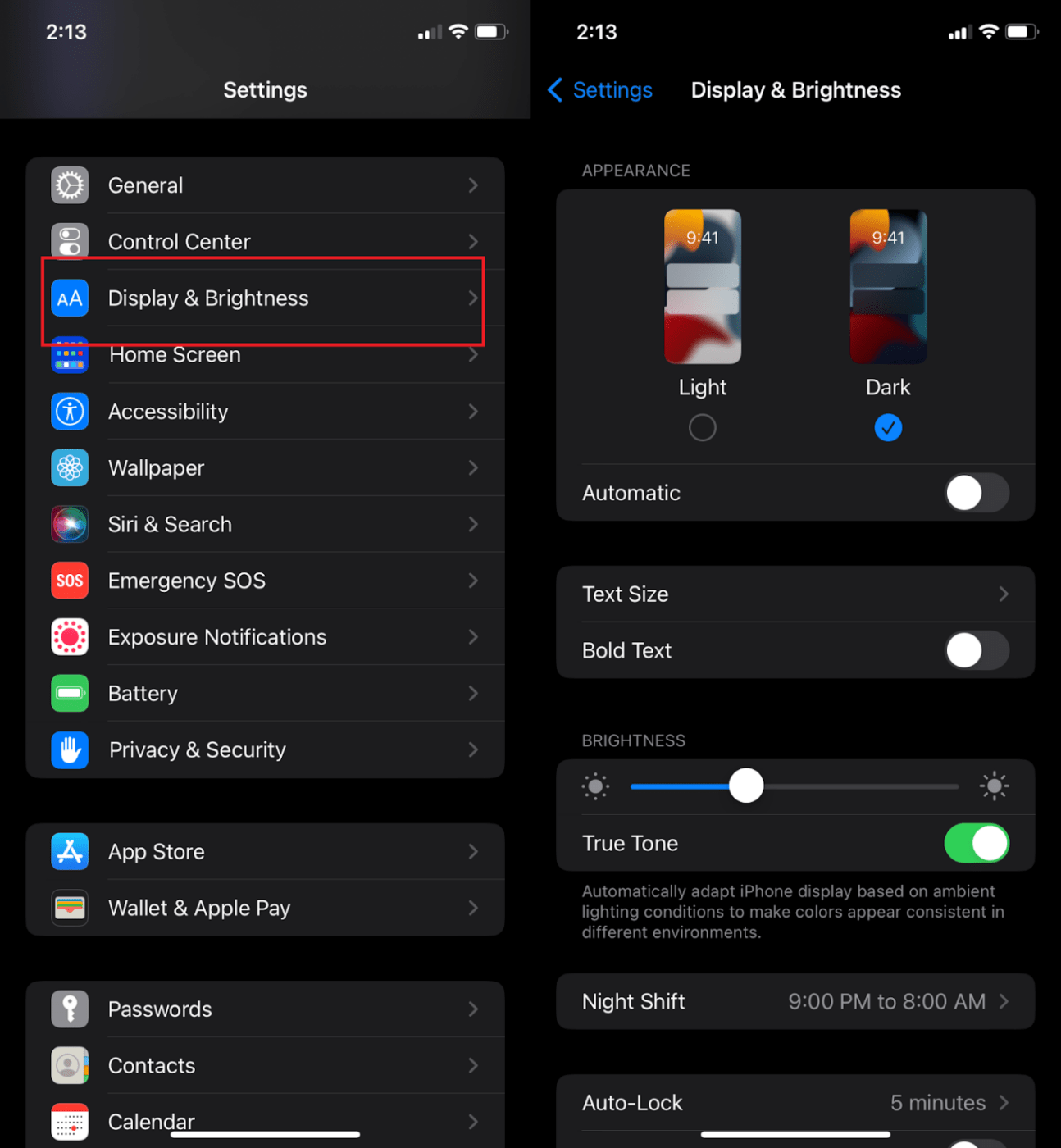
- Öppna inställningar: Börja med att öppna "Inställningar" på din enhet.
- Skärm och ljusstyrka: Bläddra nedåt och välj ”Skärm och ljusstyrka”.
- Välj mörkt läge: Du ser två alternativ, ”Ljust” och ”Mörkt”. Tryck på ”Mörkt” för att aktivera mörkt läge.
- Automatiska inställningar: Du kan välja att ställa in mörkt läge så att det aktiveras automatiskt vid solnedgången eller vid en viss tidpunkt. Tryck bara på "Automatiskt" och gå sedan till "Alternativ" för att schemalägga mörkt läge efter dina önskemål.
2. För Android-enheter
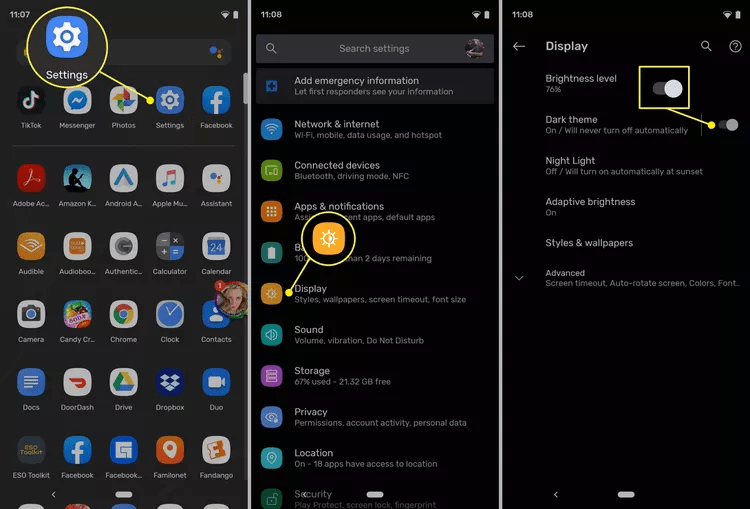
- Öppna inställningar: Tryck på ikonen "Inställningar" i app-listan eller meddelandefältet.
- Skärm: Gå till avsnittet ”Skärm” i inställningsmenyn.
- Mörka teman: Leta efter ett alternativ med namnet ”Tema”, ”Mörkt läge” eller ”Nattläge”. Terminologin varierar beroende på Android-version och tillverkare av enheten.
- Aktivera mörkt läge: Växla omkopplaren för att aktivera mörkt läge. Vissa enheter kan erbjuda ytterligare anpassningsalternativ för mer kontroll över när och hur mörkt läge tillämpas.
- Automatiska inställningar: Om det är tillgängligt kan du välja att automatiskt aktivera mörkt läge baserat på tid på dygnet eller solnedgångs- och soluppgångstiderna för din aktuella plats. Denna inställning hjälper din enhet att övergå till mörkt läge på kvällarna och återgå till ljust läge under dagen.
3. ClickUp

ClickUp Dark Mode-alternativet förvandlar appens primära bakgrundsfärg till svart och hjälper dig att få en unik ClickUp- upplevelse. Detta gör att du kan uppleva ett visuellt lugnande gränssnitt som är skonsammare för ögonen, särskilt under långa arbetspass.
Så här aktiverar du mörkt läge i ClickUp för en unik upplevelse:
För ClickUp (webbläsare eller skrivbordsapp)
- Åtkomst till teman: Klicka på din kontoavatar, som vanligtvis finns längst ned till vänster i gränssnittet, och välj sedan "Teman" i menyn.
- Växla mellan mörkt läge: I menyn Teman hittar du alternativet Mörkt läge. Klicka på växeln för att aktivera eller inaktivera mörkt läge.
- Använd kommandocentret: Alternativt kan du öppna kommandocentret genom att skriva "K" på tangentbordet, skriva "tema" i sökfältet och välja "Växla tema till mörkt läge". Denna metod är ett snabbt genväg för att byta tema.
För ClickUp (mobilapp)
- Öppna sidofältet: Från startskärmen sveper du åt höger från vänster sida av skärmen eller trycker på sidofältets ikon i det övre vänstra hörnet för att öppna sidofältet.
- Navigera till inställningarna: Tryck på inställningsikonen i det övre högra hörnet av sidofältet.
- Aktivera mörkt läge: Bläddra till alternativet Mörkt läge och tryck på "På" för att aktivera det. Detta ändrar den primära bakgrundsfärgen till svart i hela mobilappen.
Tips: Prova mörkt läge i kombination med ClickUp Workspace-färgteman!
4. Andra populära appar
För Facebook
- Öppna appen: Starta Facebook-appen på din enhet.
- Åtkomstinställningar: Tryck på menyikonen (tre horisontella linjer) som vanligtvis finns längst ned till höger (iOS) eller längst upp till höger (Android) på skärmen.
- Inställningar och sekretess: Bläddra nedåt och välj ”Inställningar och sekretess”.
- Tema: Hitta och välj ”Tema” eller ”Dark Mode” under inställningsavsnittet.
- Aktivera mörkt läge: Välj ”Mörkt” för att aktivera mörkt läge i Facebook-appen.
För X (tidigare känt som Twitter)
- Öppna appen: Starta Xapp
- Gå till inställningarna: Tryck på din profilikon och välj sedan ”Inställningar och sekretess”.
- Skärm och ljud: Gå till ”Skärm och ljud”
- Mörkt läge: Växla alternativet Mörkt läge till "På" eller ställ in det så att det automatiskt anpassas efter systeminställningarna.
För Gmail
- Öppna appen: Starta Gmail-appen
- Meny: Tryck på menyikonen (tre horisontella linjer i det övre vänstra hörnet)
- Inställningar: Bläddra nedåt och välj ”Inställningar”.
- Allmänna inställningar: Välj ”Allmänna inställningar”.
- Tema: Tryck på ”Tema”.
- Välj mörkt läge: Välj "Mörkt" för att aktivera mörkt läge i Gmail.
Använd mörkt läge för att förbättra den digitala upplevelsen
Dark Mode, med sina praktiska funktioner, förbättrar användarupplevelsen på alla enheter och i alla applikationer. Fördelarna är uppenbara, från minskad belastning på ögonen och spara batteritid till ökad läsbarhet och tillgänglighet.
Genom att integrera mörkt läge i ditt dagliga arbetsflöde kan du förändra hur du interagerar med dina enheter – oavsett om du kodar sent på natten, surfar avslappnat eller hanterar komplexa projekt.
Är du redo att ta din produktivitet till nästa nivå?
Prova ClickUp idag och upplev dess mörka läge, utformat för att optimera fokus och komfort. Se hur det kan revolutionera sättet du hanterar projekt, team och uppgifter på.