

I en tid då data översvämmar alla delar av våra liv erbjuder Google Docs en enkel lösning för att visualisera och förtydliga din information med diagram.
Diagram förvandlar tråkiga siffror till tilltalande bilder som är lätta att tolka med ett ögonkast. Oavsett om du skapar en försäljningsrapport, förbereder en presentation eller uppdaterar intressenter, ger diagram tydlighet och struktur åt dina data.
Med tanke på hur viktiga diagram är för att förmedla viktiga insikter är det viktigt att veta hur man skapar och använder dem på ett effektivt sätt.
Läs vidare när vi utforskar hur du skapar och anpassar diagram i Google Docs för att förbättra din datapresentation.
Hur man skapar ett diagram i Google Docs: En snabbguide
Google Docs, en viktig del av Google Workspace, är ett mångsidigt ordbehandlingsprogram som förenklar skapandet och presentationen av dokument. Funktioner som punktlistor, tabeller och diagram hjälper dig att presentera information på ett tydligt sätt.
Så här lägger du till ett diagram i ditt Google Docs-dokument:
Steg 1: Infoga diagrammet
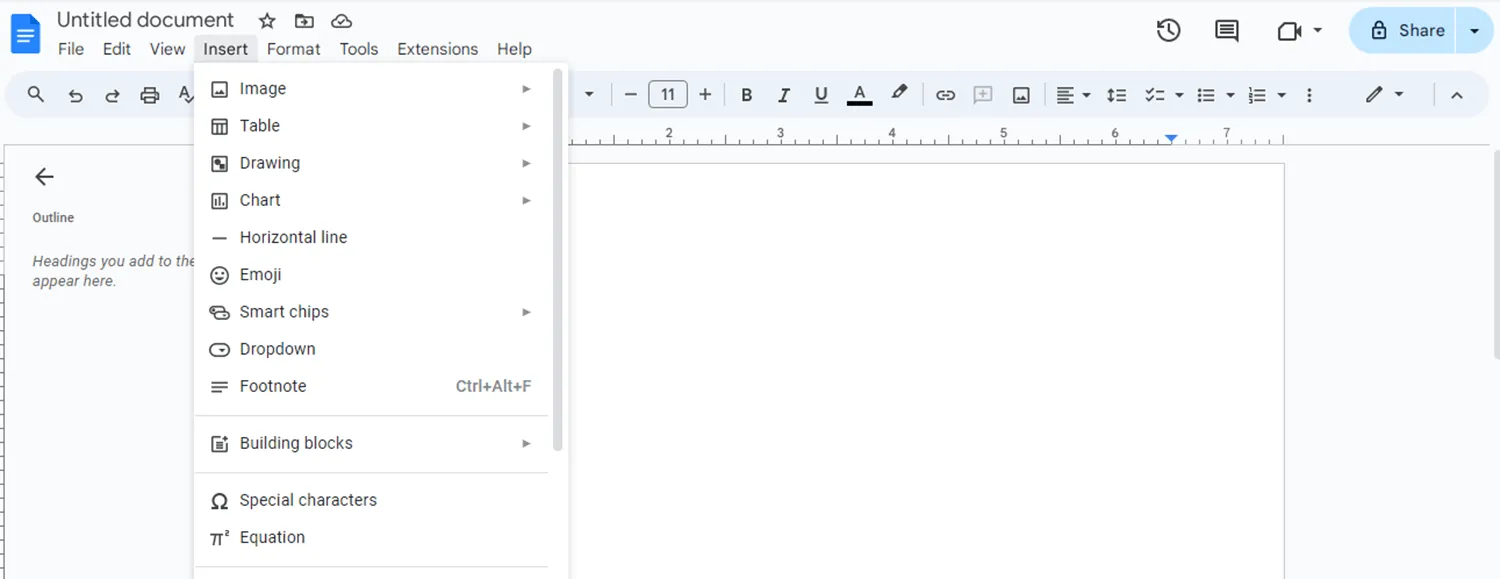
Börja med att öppna Google Docs. Oavsett om du startar ett nytt dokument eller arbetar med ett befintligt, navigerar du till det övre vänstra hörnet av skärmen och klickar på alternativet "Infoga". Då visas en rullgardinsmeny med olika alternativ.
Steg 2: Välj diagramtyp
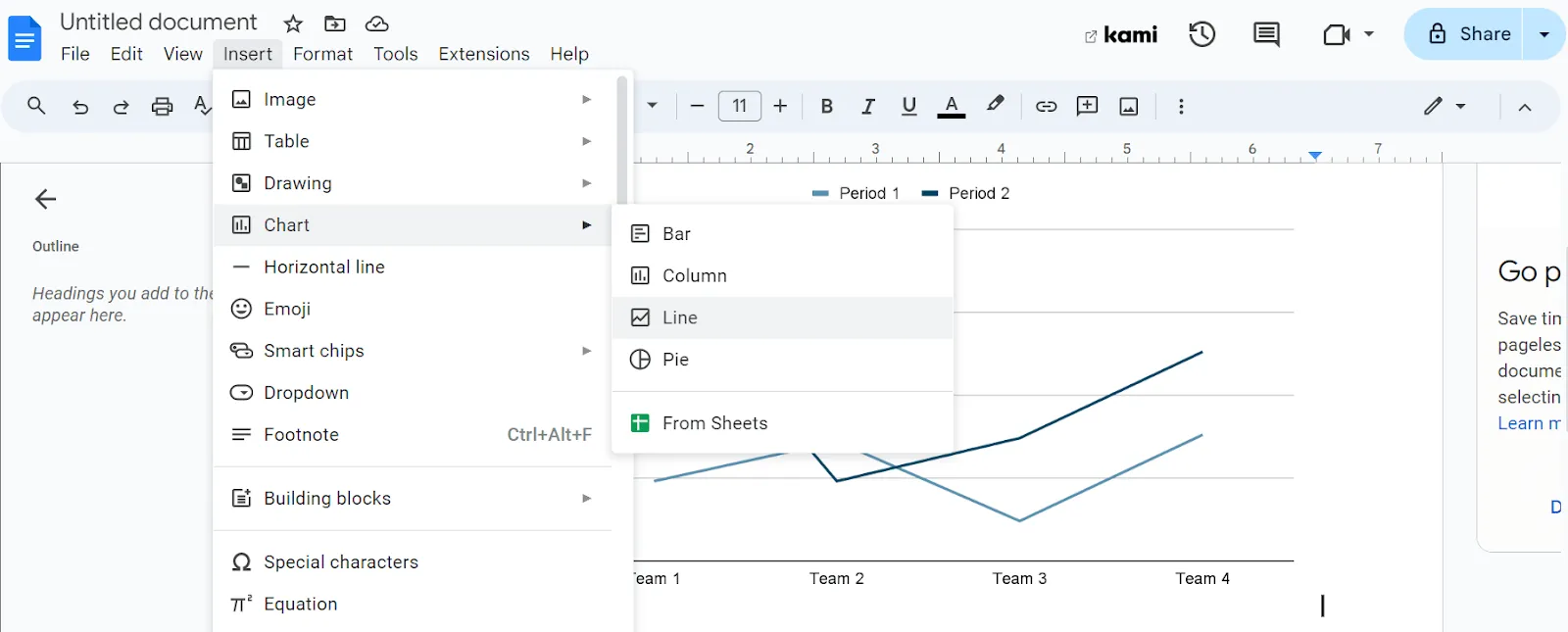
Välj alternativet "Diagram" i rullgardinsmenyn. En sidofält öppnas med olika diagramtyper, till exempel stapel-, kolumn-, linje- och cirkeldiagram. Välj den diagramtyp som bäst passar dina behov. Om du till exempel väljer linjediagram infogas ett standardlinjediagram i ditt dokument.
Steg 3: Öppna diagrammet i Google Sheets
När du har infogat standarddiagrammet visas ett popup-fönster i det nedre vänstra hörnet med alternativet "Redigera i Sheets". Klicka på detta för att öppna diagrammet i Google Sheets för ytterligare anpassning.
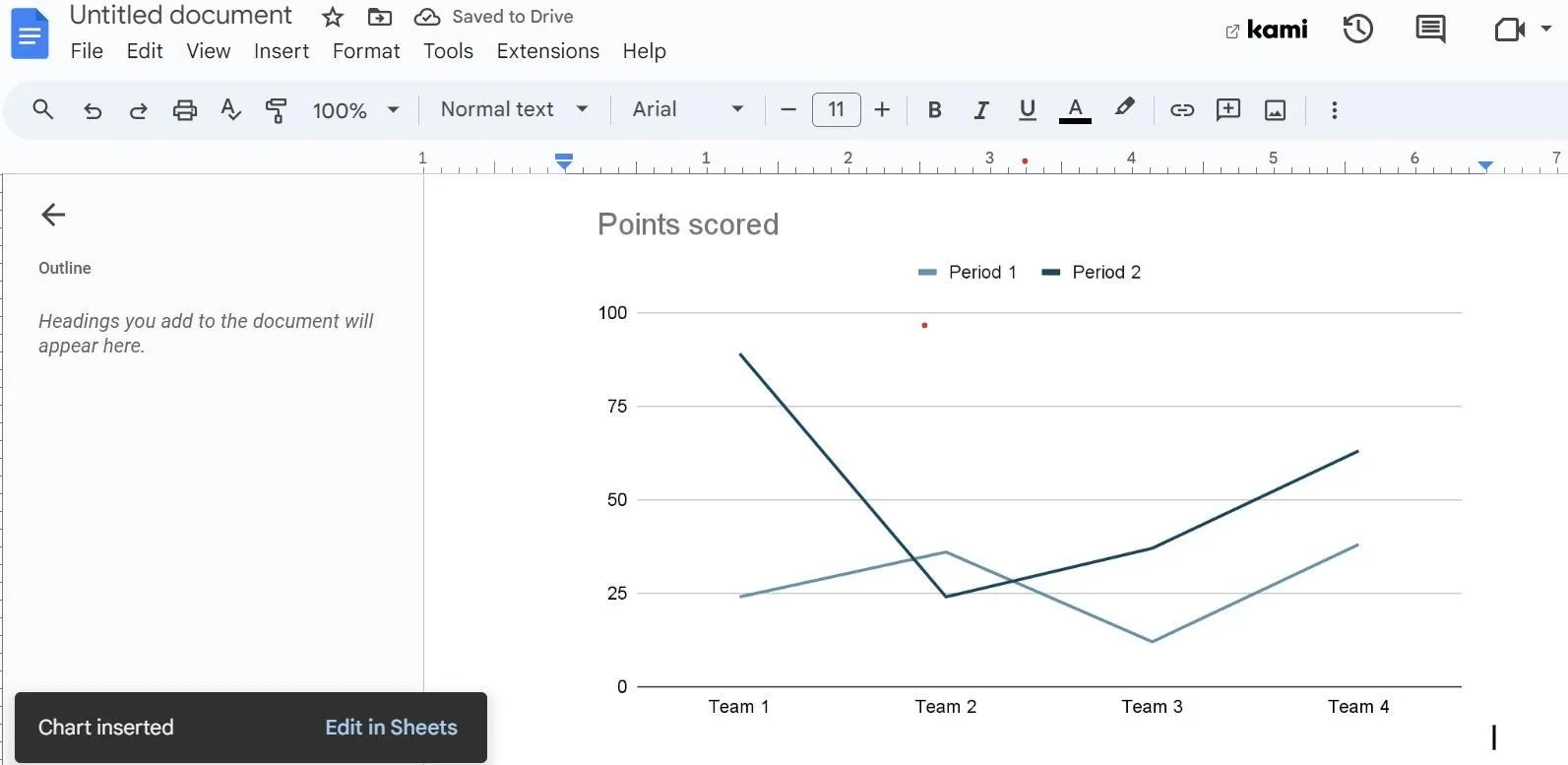
Eftersom popup-fönstret bara visas kort kan du missa det. Alternativt kan du klicka på diagrammet och sedan välja de tre vertikala punkterna i det övre högra hörnet. Välj "Öppna källkod" i rullgardinsmenyn så öppnas en flik i Google Sheets där du kan redigera diagrammet.
Steg 4: Redigera diagrammet
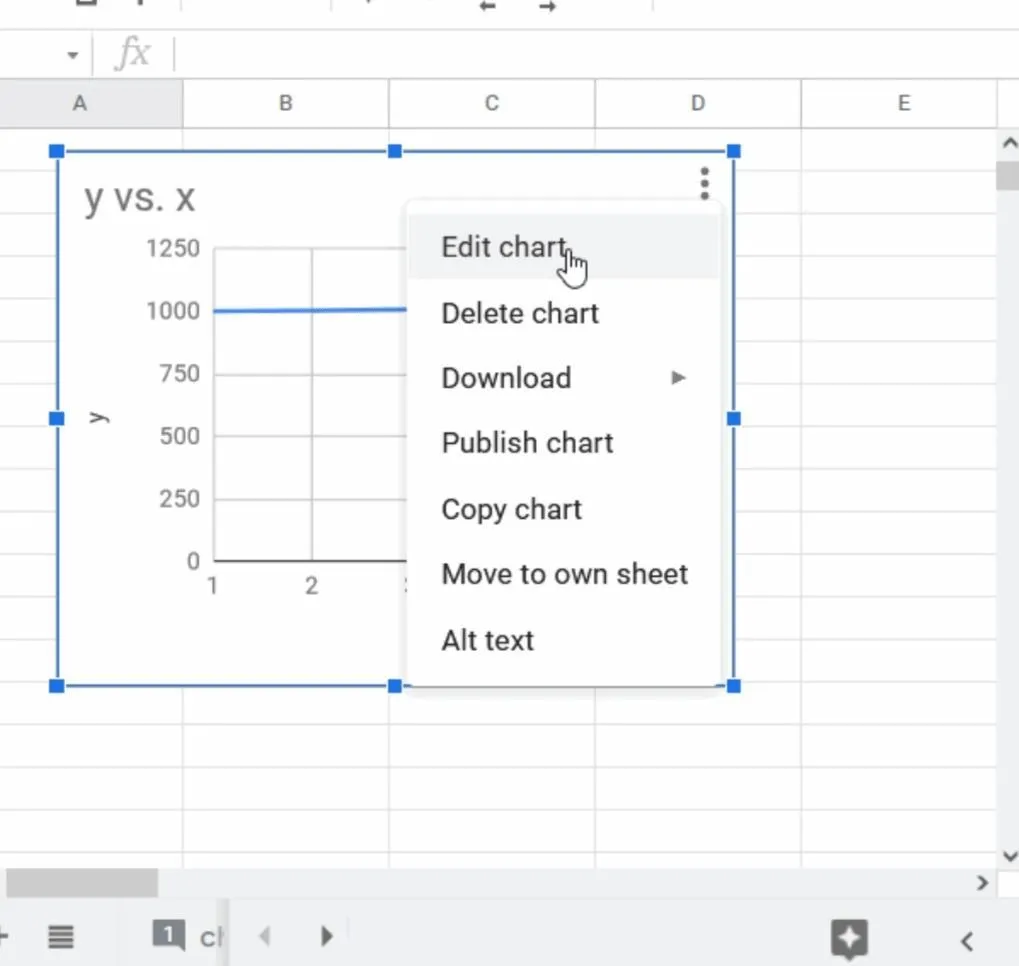
I fliken Google Sheets klickar du på diagrammet och väljer de tre vertikala punkterna i det övre högra hörnet. En rullgardinsmeny visas med alternativ som Redigera diagram, Ta bort diagram, Ladda ner diagram, Publicera diagram och Kopiera diagram. Välj "Redigera diagram" för att göra ändringar.
En sidofält med diagramredigeraren visas bredvid grafen. Detta sidofält har två flikar: "Inställningar" och "Anpassa". Klicka på fliken "Inställningar" för att välja diagramtyp, definiera dataområdet och X-axelns område samt lägga till de dataserier du vill visa.
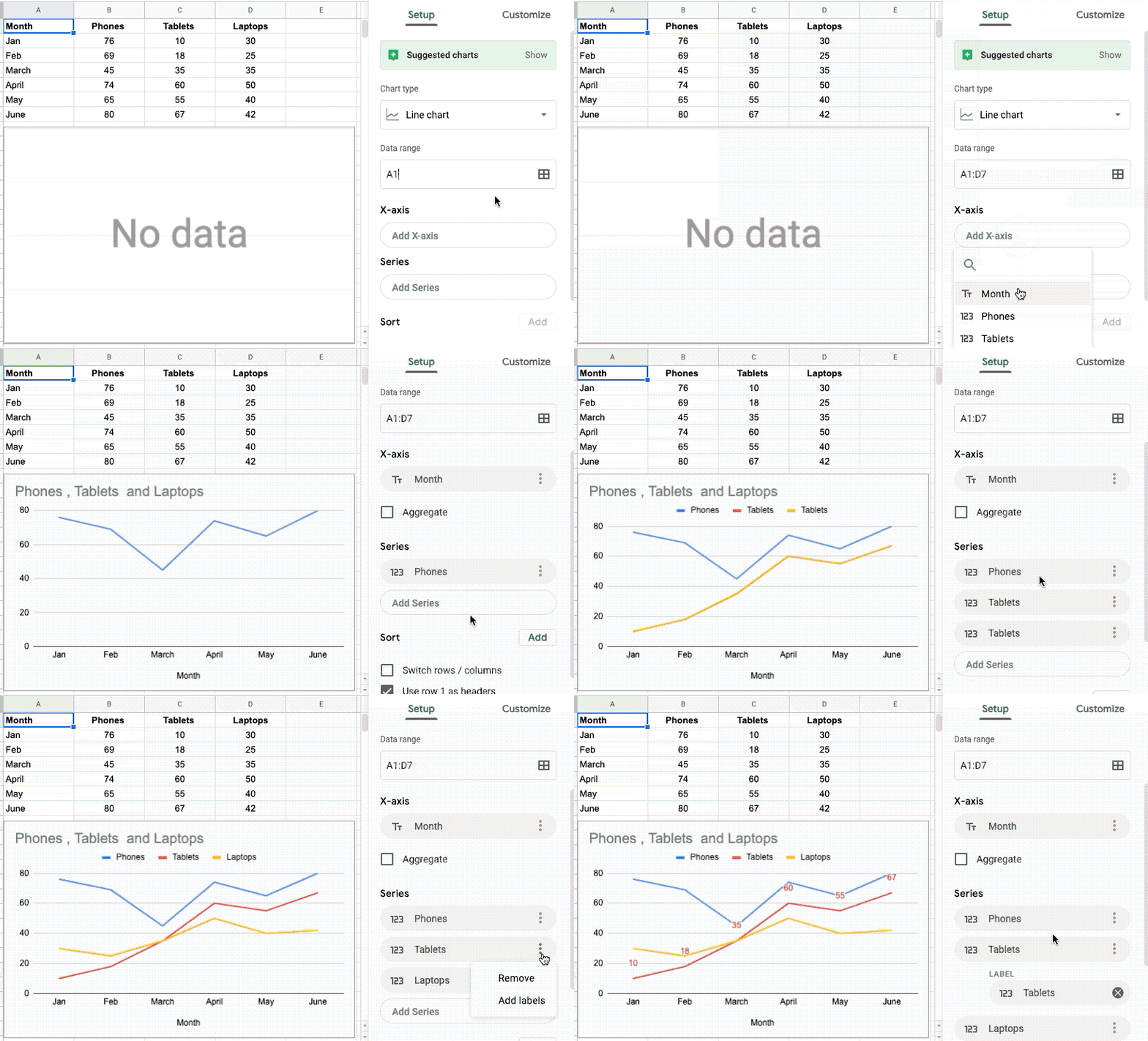
Steg 5: Anpassa diagrammet
Klicka på fliken "Anpassa" för att få tillgång till olika alternativ för att skräddarsy ditt diagram eller din graf.
Du kan justera följande diagramelement:
- Diagramstil: Välj bakgrundsfärg, kantfärg, teckenstorlek och övergripande layout för ditt diagram.
- Diagram- och axeltitlar: Ange titlar för ditt diagram och dina axlar, inklusive teckensnitt, storlek och färg.
- Serier: Anpassa utseendet på linjerna i ditt diagram, inklusive färg, opacitet, tjocklek och punktformer, samt etiketter för dataserierna.
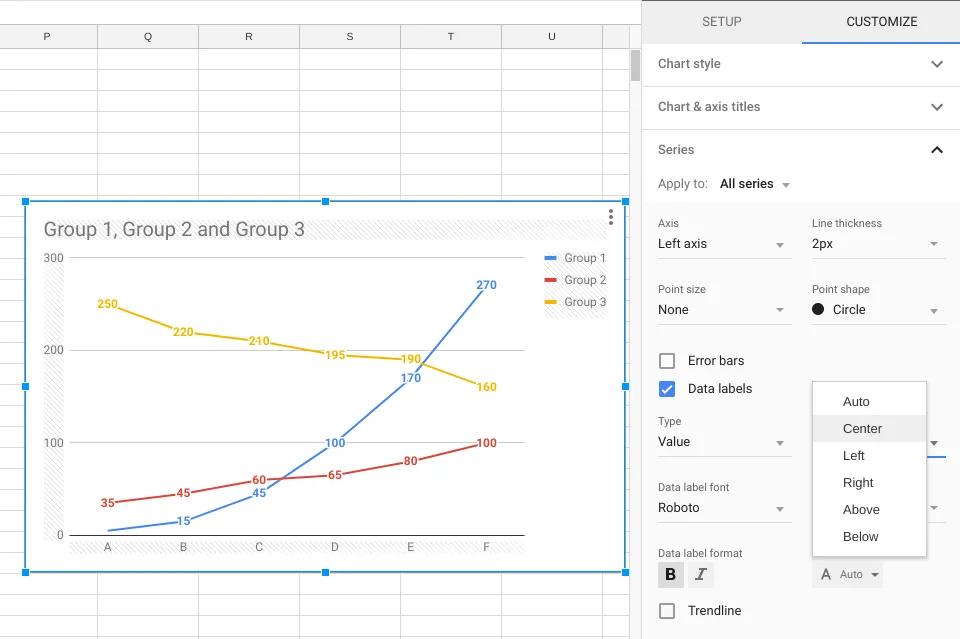
- Förklaring: Ställ in positionen för förklaringen (övre, nedre, vänster, höger osv.), tillsammans med dess färg och teckenstorlek.
- Horisontell axel: Formatera teckensnitt, storlek och textfärg för etiketterna på diagrammets horisontella axel.
- Vertikal axel: Justera teckensnitt, storlek och färg på den vertikala axelns etikett. Du kan också ställa in minimi- och maximivärden för data och välja nummerformat, till exempel procent eller valuta.
- Rutnät och markeringar: Förbättra diagrammets läsbarhet genom att formatera avstånd, värde, färg, position och längd för de större och mindre rutnäten och markeringarna.
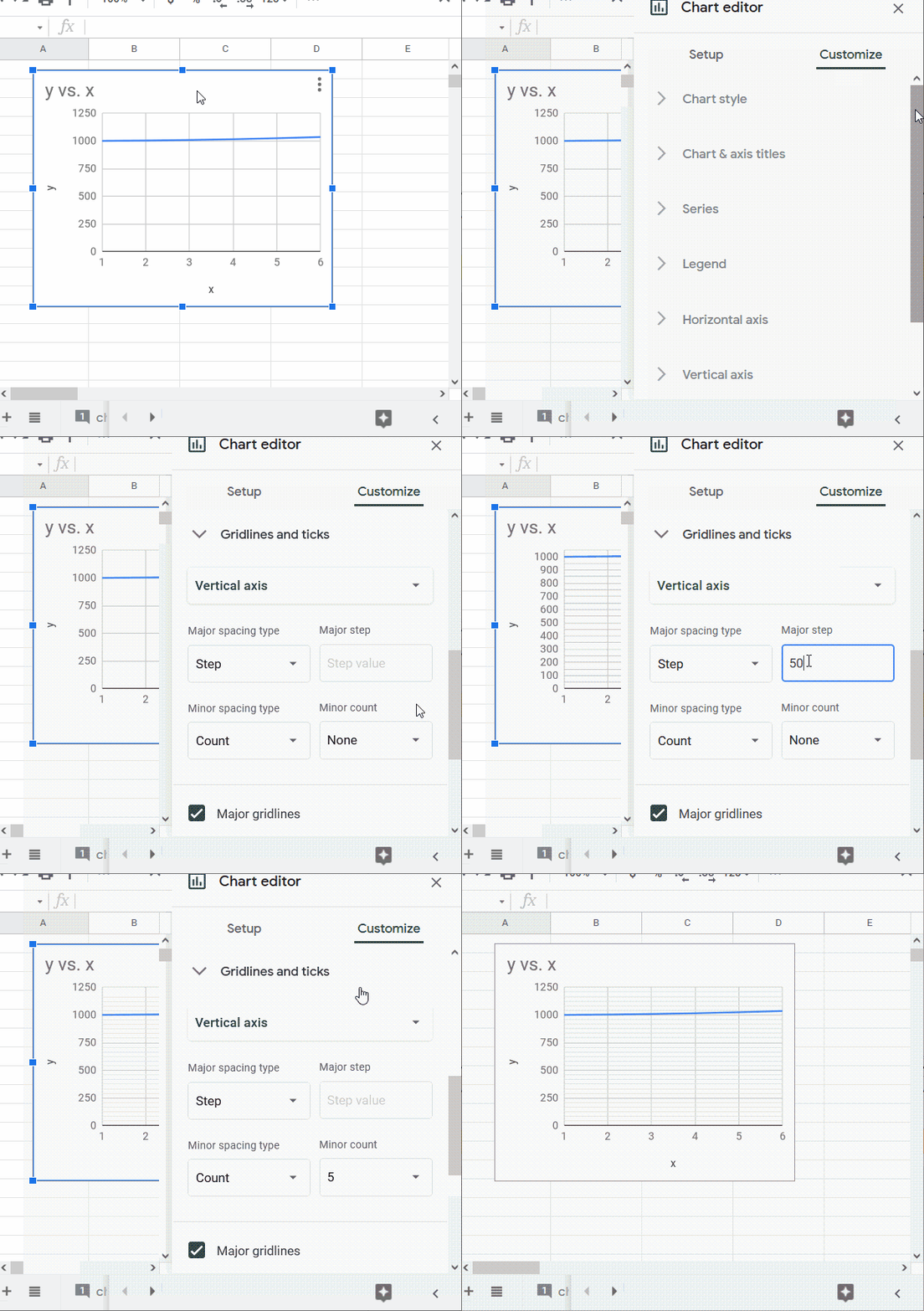
Steg 6. Uppdatera och formatera ditt diagram i dokumentet
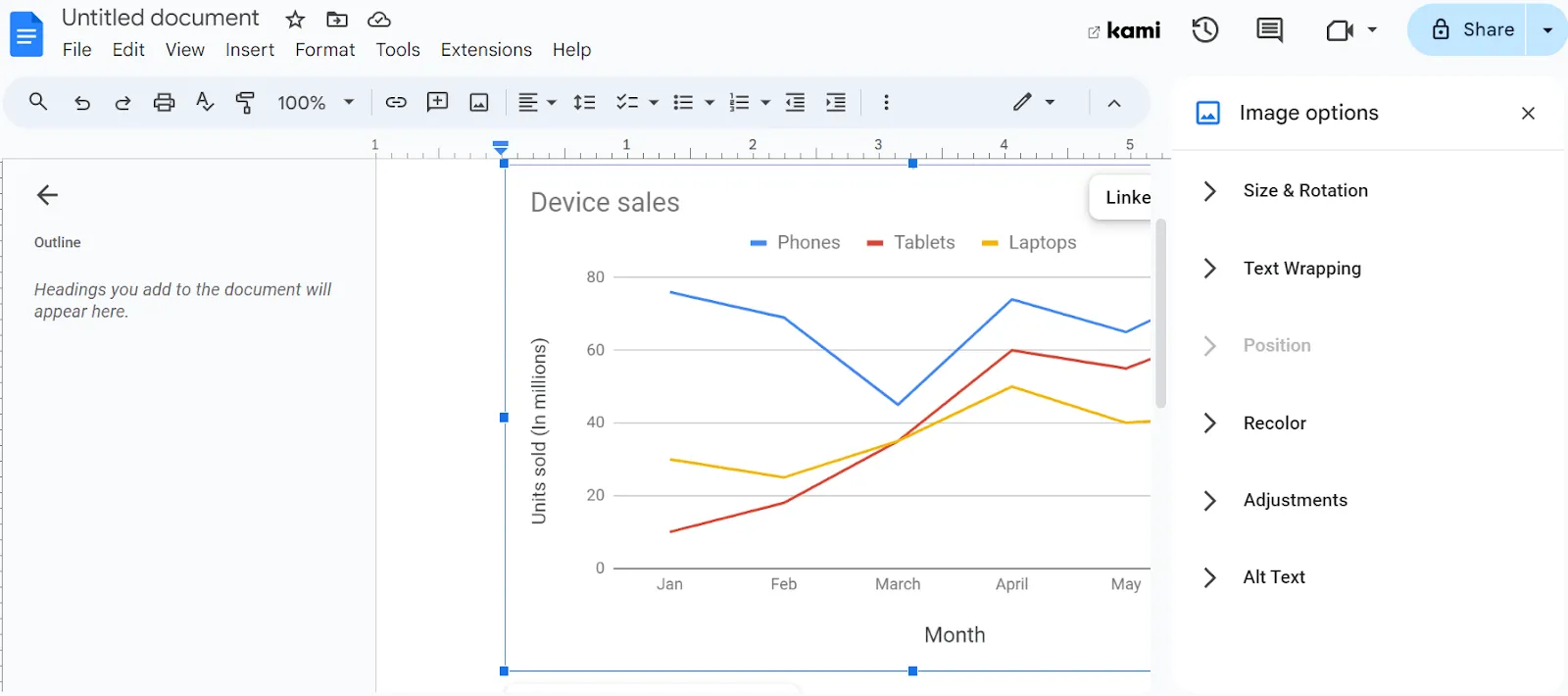
När du har anpassat ditt diagram återgår du till ditt Google Docs-dokument och dubbelklickar på diagrammet. Alternativet "Uppdatera" visas i det övre högra hörnet av diagrammet. Klicka på detta för att tillämpa alla ändringar som gjorts i Google Sheet på diagrammet.
Justera sedan diagrammets storlek och position i dokumentet. Klicka på diagrammet och välj fliken "Bildalternativ" i menyn ovanför. Ett popup-meny visas med alternativ för att ändra storlek, rotera, textomslag, ändra färg, justera och lägga till alt-text. Använd dessa inställningar för att formatera diagrammet efter dina behov och önskemål.
För att effektivisera skapandet av diagram i Google Docs kan du använda Google Sheet för att skapa och infoga dem direkt. Börja med att utforma dina diagram i kalkylbladet och kopiera och klistra sedan in dem i ditt Google Docs-dokument för en mer effektiv process.
Bonustips: Utforska Google Docs-tips för att effektivisera dokumentsamarbetet och öka produktiviteten. Du kan använda dolda funktioner och genvägar för att förbättra teamarbetet och effektiviteten.
Begränsningar för att skapa diagram i Google Docs
Google Docs är ett värdefullt verktyg, men det har vissa begränsningar när det gäller att skapa diagram. Dessa begränsningar kan påverka diagrammens totala effektivitet och flexibilitet.
Här är några grundläggande begränsningar att tänka på:
- Grundläggande diagrammallar: Diagrammallarna i Google Docs är ganska grundläggande och generiska. Du kan bara skapa dessa fyra diagram i Docs: linjediagram, stapeldiagram, kolumndiagram och cirkeldiagram. För att få tillgång till andra diagrammallar och skapa avancerade diagram måste du använda andra diagramverktyg.
- Begränsningar för redigering av data: Du kan inte redigera diagramdata direkt i Google Docs. Eftersom diagram i Docs är länkade till data i Google Sheets måste du gå tillbaka till Sheets och uppdatera och ändra data där. Att gå fram och tillbaka kan vara besvärligt om du behöver göra justeringar ofta eller snabbt.
- Begränsade funktioner i mobilversionen: Mobilversionen av Google Docs saknar många funktioner som finns i datorversionen. Du kan visa diagram på mobila enheter, men det går inte att skapa eller ändra dem. För att skapa och finjustera diagram måste du använda Google Sheets eller datorversionen av Docs.
- Tekniska problem och hängningar med komplexa diagram: Google Docs kan ha svårt att visa komplexa diagram med flera lager eller stora datamängder korrekt, vilket kan leda till tekniska problem och felaktiga data. Komplexa diagram kan också orsaka prestandaproblem, såsom långsam laddningstid för dokument och bristande respons.
- Begränsad interaktivitet och integration: Diagram i Google Docs är statiska och stöder inte interaktiva funktioner som filtrering eller drill-down-funktioner. Dessutom, även om Docs integreras väl med Google Workspace-komponenter, är dess integration med verktyg från tredje part begränsad.
I detta avseende erbjuder ClickUp en kraftfull lösning för att övervinna begränsningarna i Google Docs. Det kan hjälpa dig att effektivisera skapandet av diagram och förbättra din datavisualisering. Detta ger en mer effektiv och flexibel metod för att hantera dina diagram och data.
Upptäck ClickUp: det ultimata alternativet till Google Docs
Som ett allt-i-ett-verktyg för produktivitet är ClickUp ett kraftfullt alternativ till Google Docs. Det synkroniseras inte bara sömlöst med Google Workspace-verktyg som Docs och Sheets, utan integreras också smidigt med olika verktyg från tredje part, såsom Microsoft Excel och Zoho.
Med sina robusta funktioner låter ClickUp dig skapa, redigera och formatera enkla och komplexa diagram utan ansträngning på flera enheter, inklusive mobiltelefoner, bärbara datorer och stationära datorer.
Här är några sätt att skapa och anpassa diagram i ClickUp.
a. Skapa linjediagram och andra enkla diagram
För att skapa ett linjediagram i ClickUps instrumentpanel, följ dessa steg:
- Öppna en befintlig instrumentpanel eller skapa en ny
- Klicka på knappen + Lägg till kort i det övre högra hörnet.
- I popup-fönstret väljer du alternativet Anpassad.
- Välj kortet Linjediagram bland de tillgängliga diagramalternativen.
- Konfigurera och anpassa diagrammet med hjälp av kortinställningarna så att det passar dina önskemål.
- Klicka på knappen Lägg till kort i det nedre högra hörnet för att spara linjediagramkortet på din instrumentpanel.
På samma sätt kan du skapa olika anpassade diagramkort och sprintdiagramkort i ClickUps instrumentpanel, inklusive:
- Stapeldiagram
- Cirkeldiagram
- Batteridiagram
- Beräkningsdiagram
- Portföljdiagram
- Textblocksdiagram
- Hastighetsdiagram
- Burnup-diagram
- Burndown-diagram
- Kumulativt flödesschema
Anpassa dessa diagram
ClickUp går utöver de grundläggande anpassningsalternativen i Docs och Sheets genom att erbjuda avancerade funktioner, inklusive:
- Anpassad dataval: Välj ett specifikt utrymme, en mapp eller en lista med data som du vill inkludera i dina diagram.
- Flexibla X-axeldata: Välj data för X-axeln baserat på årets, månadens eller veckans data, eller ange ett anpassat datumintervall.
- Justerbar Y-axelskala: Definiera Y-axelskalan med tidsintervallalternativ som dagar, veckor eller månader.
- Gruppering av arbetsbelastning: Organisera och visa arbetsbelastningen efter statuskategorier, inklusive Väntande, Pågående, Redigering, Granskning och mer.
Utöver dessa anpassningsalternativ erbjuder ClickUp interaktiva funktioner som drill-down-möjligheter.

Så här kan du använda detaljvyn för diagram:
- Öppna ett diagramkort (t.ex. ett cirkeldiagram) som stöder drill-down-vyn.
- Klicka på en del, ett segment, en datapunkt eller en kolumn i diagrammet för att öppna detaljvyn.
- På vänster sida av popup-fönstret ser du ett förstorat diagram med det valda segmentet markerat.
- På höger sida kan du se en detaljerad lista över uppgifter inom det markerade segmentet.
b. Skapa effektiva Gantt-diagram med ClickUp
Gantt-diagram är viktiga för att hantera prioriteringar, spåra beroenden, identifiera flaskhalsar och övervaka projektets framsteg i realtid. De är utmärkta för att visualisera olika projektarbetsflöden.
Gantt-diagram kan vara praktiska för att hantera marknadsföringskampanjer, designprojekt, byggprojekt eller andra projekt.
Att skapa Gantt-diagram i Google Sheets kan vara tidskrävande, men ClickUp effektiviserar processen så att du kan skapa detaljerade Gantt-diagram med bara några få klick.
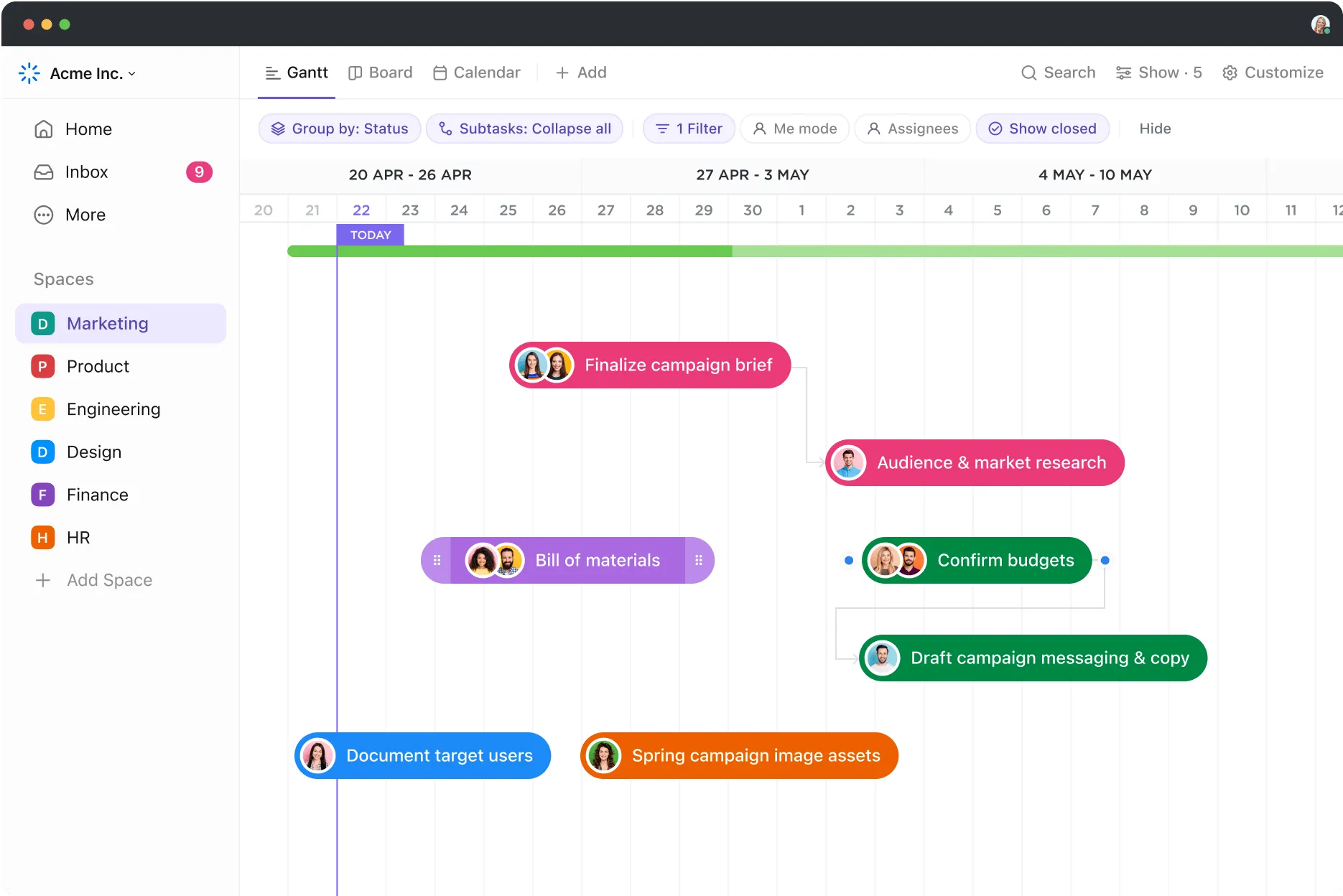
För att skapa en Gantt-diagramvy i ClickUp, följ dessa steg:
- Klicka på alternativet + Lägg till i visningsfältet.
- Välj alternativet Gantt.
- Ett tomt Gantt-diagram öppnas – ge det ett namn.
- Använd sidofältet i Gantt-vyn för att lägga till mappar, listor, uppgifter och deluppgifter.
- Klicka på alternativet Vecka/dag i det övre vänstra hörnet för att öppna menyn Tidslinjer.
- Välj mellan alternativ som dag/timme, vecka/dag, månad/dag, år/månad eller år för att ställa in önskad tidsram för ditt diagram.
- Välj sedan alternativet Anpassa i diagrammets övre högra hörn. Välj Gantt-alternativ i rullgardinsmenyn. En sidofält öppnas där du kan justera diagrammet efter dina önskemål.
c. Skapa diagram i ClickUp med whiteboards och mallar
ClickUp Whiteboards är ett virtuellt samarbetsverktyg som du kan använda för att komma på idéer, dokumentera processer, rita arbetsflöden och mycket mer. Med Whiteboards kan du snabbt skapa en mängd olika diagram i några enkla steg, till exempel ett organisationsschema.
Ett organisationsschema är ett praktiskt sätt att registrera alla anställda och följa teamstrukturerna i en organisation.
För att skapa ett organisationsschema med ClickUps whiteboards följer du dessa steg:
- Starta en ny whiteboardvy och använd vänster sidofält för att ordna former och skapa din diagramstruktur.
- När du placerar former på tavlan visas ett redigeringsmeny. Använd denna meny för att justera färg, kontur, position och andra attribut för varje form.
- Inkludera bilder, namn och relevant information i varje form och koppla ihop dem med pilar.
När du är klar kan du dela diagrammet med andra via en länk eller konvertera det till en uppgift i ClickUp Tasks.
För att spara tid har ClickUp också förberett en rad whiteboardmallar för några vanliga diagramtyper. Låt oss berätta om några av dem och hur du kan dra nytta av dem.
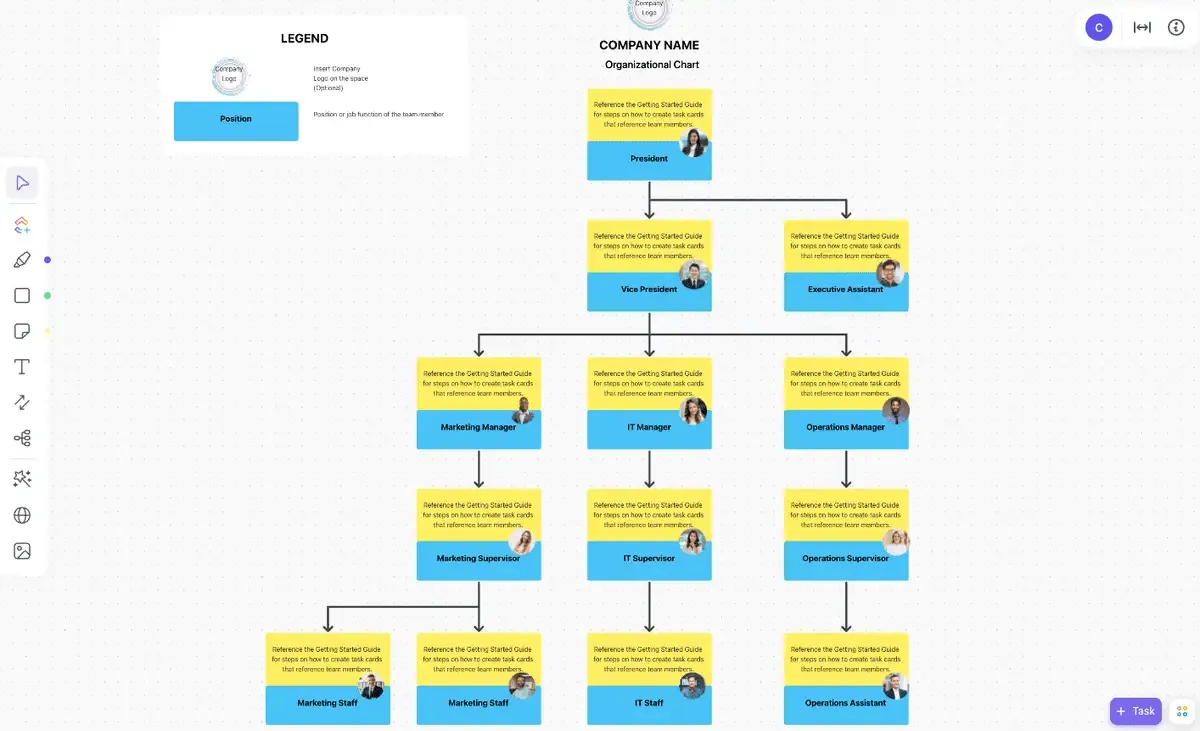
Med ClickUps mall för organisationsschema kan du dynamiskt visualisera din organisations struktur, enkelt redigera och uppdatera diagram och förbättra kommunikationen mellan team och avdelningar.
Denna funktion hjälper dig att:
- Se tydligt teamets roller och relationer
- Justera och revidera organisationsstrukturer snabbt
- Underlätta bättre kommunikation och förståelse mellan avdelningarna.
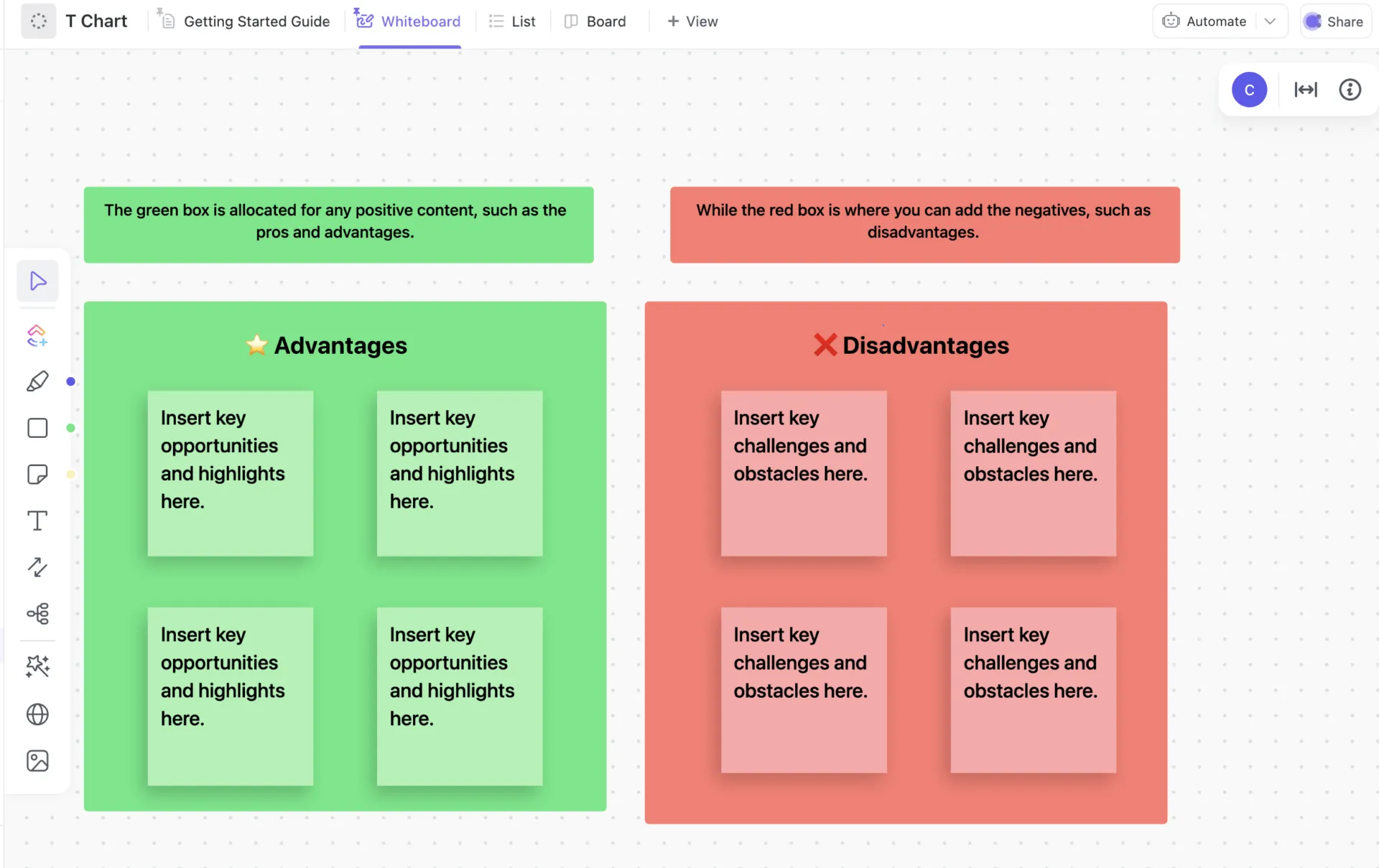
Med ClickUps T-diagrammall kan du jämföra fördelar och nackdelar med idéer, koncept och handlingsplaner. Använd denna whiteboardmall för att visualisera och utvärdera båda sidor av ett beslut och identifiera det som passar bäst för en given situation.
Du kan också använda den här mallen för att:
- Få en tydlig förståelse för utmaningar och möjligheter till förbättringar.
- Identifiera viktiga trender och mönster
- Förbättra din beslutsförmåga
- Förbättra dina affärsinsatser
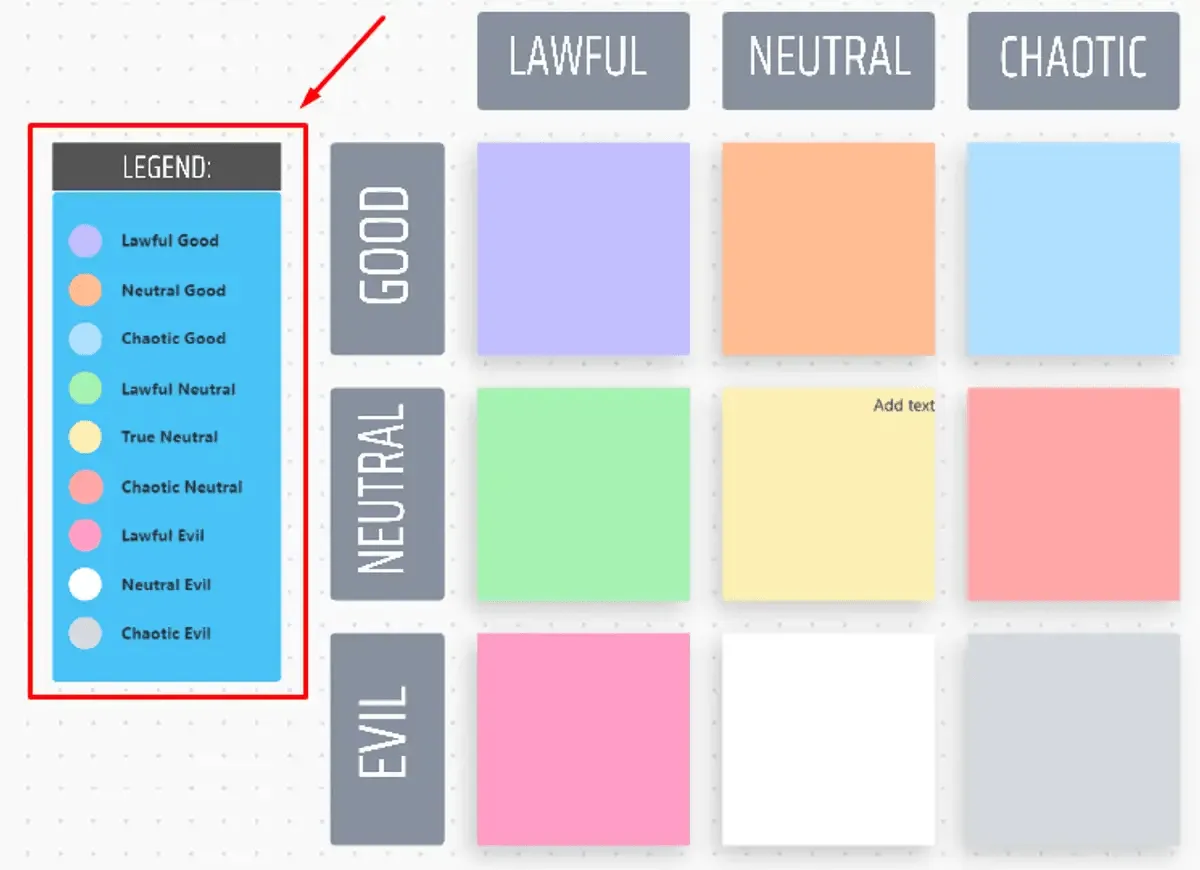
Dessutom kan du med ClickUps mall för samordningsdiagram kartlägga initiativ, uppgifter och respektive strategier för deras genomförande. Denna whiteboardmall hjälper dig att bedöma hur individuella insatser stämmer överens med organisationens mål och att identifiera och åtgärda kommunikationsbrister.
Det här hjälper dig:
- Identifiera svaga områden inom din organisation
- Identifiera individers färdigheter och förmågor
- Fördela resurser mer exakt
- Förbättra fokus och effektivitet i din organisation
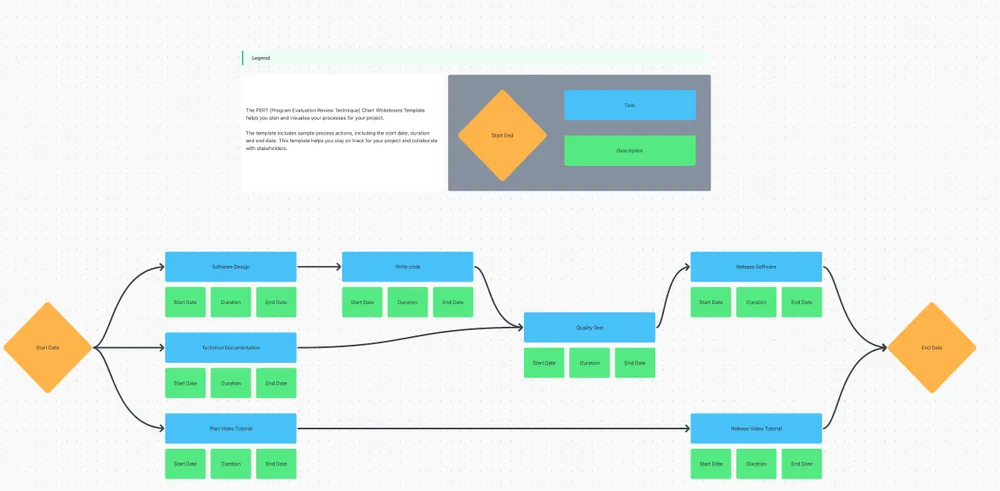
Med ClickUps PERT-diagrammall kan du planera och visualisera processer för olika projekt. Använd den här mallen för att skapa en detaljerad projektplan och följa upp framstegen mot milstolparna för att slutföra projekten i tid.
Du kan använda den här whiteboardmallen för att:
- Dela upp stora projekt i hanterbara delar
- Identifiera uppgiftens varaktighet och beroenden
- Upptäck och lösa potentiella schemakonflikter
- Kommunicera bättre med ditt team och dina intressenter
Effektivisera din diagramskapandeprocess med ClickUp
Diagram omvandlar komplexa data till visuellt tilltalande insikter som är lätta att förstå med ett ögonkast. Google Docs möjliggör skapande av diagram via Google Sheets, men det finns begränsningar som kan vara svåra och tidskrävande att komma runt.
Överväg att byta till en mer robust lösning som ClickUp för att hantera dessa utmaningar.
ClickUp erbjuder många funktioner, från instrumentpanelskort och whiteboards till projektmallar för Gantt-diagram och mycket mer. På så sätt förenklar det skapandet, redigeringen och formateringen av diagram och förbättrar din förmåga att hantera och visualisera data effektivt på flera enheter.
Registrera dig på ClickUp för att utforska alla dessa funktioner och mycket mer redan idag!