
En gratis Google Slides-mall kan spara dig timmar av designarbete, men layouten måste passa din presentation. En investerarpresentation behöver utrymme för finansiella uppgifter och framsteg, medan en månadsöversikt kan behöva bilder som du kan återanvända för resultat och nästa steg.
Läs även igenom några ytterligare detaljer innan du laddar ner. Vissa mallar öppnas direkt i Google Slides, medan andra kräver konvertering eller är utformade för att hjälpa dig att förbereda innehållet. Gratis mallar kan även innehålla regler för källhänvisning och begränsningar för återanvändning.
Den här guiden presenterar 11 presentationsmallar för olika yrken, tillsammans med deras funktioner, format och licensvillkor för att hjälpa dig att hitta en bra utgångspunkt.
TL;DR: Välj en mall utifrån de bilder du behöver och det redigeringsformat du föredrar. Slidesgo, SlidesCarnival och SlidesMania erbjuder gratis mallar, men var och en har olika regler för källhänvisning och vidareförsäljning. ClickUps mallar för säljpresentationer och sammanfattningar hjälper dig att förbereda innehållet innan du utformar bilderna.
Trött på att hålla mallarna uppdaterade?
År 2026 finns det ett effektivt sätt att få jobbet gjort!
Berätta vad du arbetar med så får du AI-agenter som är skräddarsydda för uppgiften och redo att tas i bruk direkt.
Vad är en Google Slides-mall?
En Google Slides-mall är en färdig presentation med redigerbara layouter och exempelsidor som du kan anpassa efter ditt innehåll. Ett tema styr däremot presentationens övergripande utformning, inklusive typsnitt, färger och layouter. Du kan importera ett tema till en befintlig presentation utan att ersätta dina sidor.
De 11 bästa Google Slides-mallarna i korthet
| Mall | Länk för nedladdning | Bäst för | De bästa funktionerna | Format |
|---|---|---|---|---|
| Presentation för affärspitch av Slidesgo | Hämta gratis mall | Grundare som pitchar inför investerare eller partners | 30 bilder, fem färgalternativ, över 1 000 ikoner | Google Slides, PowerPoint, Canva |
| Projektförslag i vitt och guld av SlidesCarnival | Hämta gratis mall | Byråer och konsulter som presenterar förslag för kunder | Över 25 bilder, diagram och former samt övergångar | Google Slides, PowerPoint, Canva |
| Månatligt strategimöte av Slidesgo | Hämta gratis mall | Chefer som genomför återkommande verksamhetsgenomgångar | 27 bilder, diagram och tidslinjer, över 500 ikoner | Google Slides, PowerPoint, Canva |
| Infografik för projektets tidsplan av Slidesgo | Hämta gratis mall | Projektledare som presenterar milstolpar | 32 tidslinjemallar, redigerbara bilder, ikoner | Google Slides, PowerPoint, Canva, Keynote |
| Mall för säljpresentation från ClickUp | Hämta gratis mall | Säljteam som planerar och förbereder säljpresentationer | Pitchstruktur, exempel på pitchar, teamsamarbete | ClickUp Doc |
| Marknadsföringskampanj av SlidesMania | Hämta gratis mall | Marknadsförare som presenterar kreativa kampanjer | Ljusa färger, fotolayouter, illustrationer | Google Slides, PowerPoint, Canva |
| Onlinekonferens av SlidesCarnival | Hämta gratis mall | Värdar för webbseminarier och talare vid virtuella evenemang | 16 bilder, grön färgskala, verktyg för inspelning av presentationer | Canva (exportera till Google Slides) |
| Lektion i karaktärsanalys för gymnasiet av SlidesCarnival | Hämta gratis mall | Lärare i engelska och litteratur på gymnasiet | Över 25 bilder, lektionslayouter och bildmaterial för diskussioner | Google Slides, PowerPoint, Canva |
| Synergy av SlidesMania | Hämta gratis mall | Studenter och team som presenterar gruppprojekt | Avdelningsavgränsare, teampresentation, bild med certifikat | Google Slides, PowerPoint |
| Enkel och formell svartvit mall från SlidesMania | Hämta gratis mall | Alla som förbereder en formell presentation | Minimalistiska layouter, kontrastrik design, tidslinje | Google Slides, PowerPoint, Canva |
| Mall för sammanfattning från ClickUp | Hämta gratis mall | Team som förbereder förslag för godkännande | Projektöversikt, problemformulering, höjdpunkter, ekonomi | ClickUp Doc |
Titta på den här genomgången för att snabbt få en överblick över hur en kundpresentation sätts samman innan bilderna skapas.
Vad innebär ”gratis” när det gäller mallar för Google Slides?
Att en mall är gratis innebär inte alltid att du kan använda den utan begränsningar. Vissa leverantörer kräver att källan anges, medan andra begränsar hur du får dela eller sälja det färdiga arbetet.
Så här hanterar de tre presentationsbiblioteken i den här listan dessa regler.
| Bibliotek | Krav på källhänvisning | Tillåten användning | Viktiga begränsningar |
|---|---|---|---|
| Slidesgo | Gratisanvändare måste behålla kreditsidan | Privata och kommersiella presentationer | Du får inte sälja eller vidarebefordra mallarna, inklusive modifierade versioner. |
| SlidesCarnival | Ange källan någonstans i presentationen; en liten länk på den sista bilden är tillräckligt. | För privat och kommersiellt bruk, inklusive försäljning av arbeten med ditt eget originalinnehåll | Du får inte sälja vidare eller sprida de oförändrade mallarna vidare. |
| SlidesMania | Behåll texten SLIDESMANIA.COM och ange källan till eventuella externa resurser | Privat-, skol- och arbetspresentationer | Du får inte sälja eller vidarebefordra mallarna, inklusive modifierade versioner. |
Slidesgo begränsar dessutom registrerade gratisanvändare till tre mallnedladdningar per månad. Om du använder bilder som ingår i en SlidesCarnival-mall bör du dessutom kontrollera deras separata krav på kreditering.
När det gäller en kundpresentation är kommersiellt bruk och vidareförsäljning av mallar två olika saker. Du kan använda en gratis mall i ett betalt projekt utan att nödvändigtvis ha tillstånd att sälja själva mallen.
Läs villkoren på den ursprungliga nedladdningssidan innan du delar redigerbara filer eller säljer presentationsmaterial.
11 kostnadsfria Google Slides-mallar för alla typer av presentationer
1. Presentation för affärsförslag av Slidesgo

Presentationen ”Business Pitch Deck” använder en sober färgpalett, stora sans-serif-rubriker och ett slab-typsnitt för brödtexten för ett formellt, diskret utseende. Den innehåller 30 redigerbara bilder, samt diagram, tabeller, tidslinjer och mockups för att visa din affärsmodell och dina tillväxtplaner. Du kan också ändra färgerna så att de matchar ditt varumärke innan du skapar presentationen. Det är en Premium-mall, vilket innebär att du behöver ett betalt Slidesgo-abonnemang för att ladda ner den.
Använd den här mallen när du ska presentera en affärsidé och vill att innehållet ska bära upp presentationen, med tillräcklig visuell struktur för att göra det enkelt att följa de finansiella detaljerna.
Användningsexempel: Du är en grundare som förbereder dig inför ett möte inför en seed-runda. Ordna bilderna så att du presenterar problemet, visar din produkt, förklarar marknadsmöjligheterna och delar med dig av dina framsteg. Använd de redigerbara diagrammen för intäktssiffror och ta bort alla bilder som inte stöder din pitch.
Den här mallen hjälper dig med:
- Stora sans-serif-rubriker och ett slab-typsnitt i brödtexten som förblir läsbara på en projektor
- Fem färgvarianter att välja mellan, bland annat krämvit, blå och lila
- Fotobakgrunder som sträcker sig ända ut till kanten för produktbilder och teambilder
- Redigerbara kartor och grafik för bilder om marknadsstorlek och expansion
Bäst för: Grundare, startup-team och företagsledare som förbereder formella presentationer för investerare eller samarbetspartners.
Hoppa över den om: Du vill ha en bildtung presentation där stora produktskärmdumpar står för det mesta av berättandet. Dess sobra färgskala och strukturerade layouter passar bättre för finansiella och affärsmässiga detaljer.
2. Projektförslag i vitt och guld av SlidesCarnival
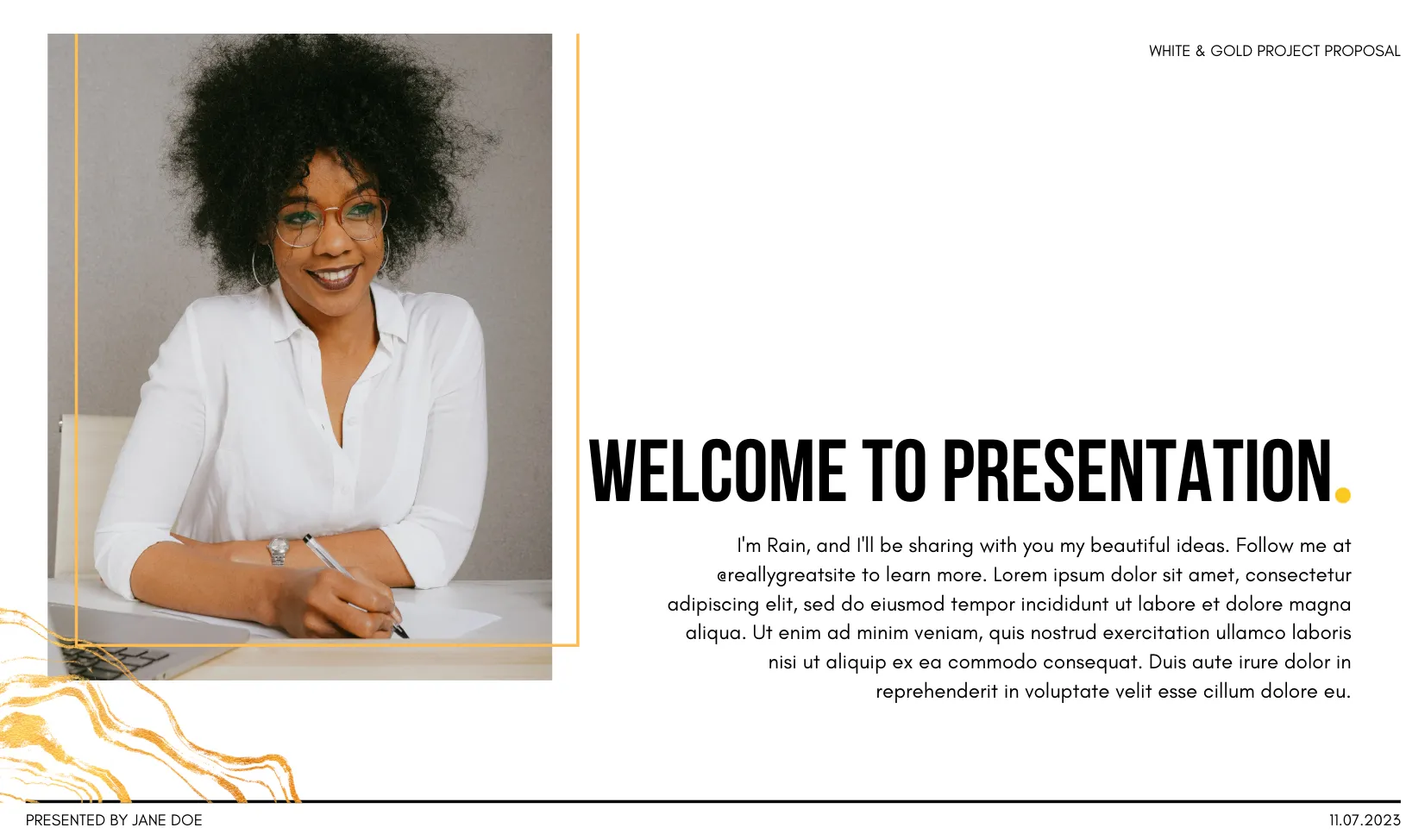
Ett kundförslag ska göra det enkelt att förstå din strategi, dina leveranser och din prissättning. Mallen ”White and Gold Project Proposal” har en ren layout med gott om vitt utrymme, gulddetaljer och anpassningsbara bilder.
Designen använder typsnitten Bebas Neue och Fira Code, vilket ger bilderna ett distinkt utseende utan att innehållet blir överbelastat. Du får också diagram, former och ramar som du kan anpassa för att visa projektfaser, prissättningsöversikter eller kampanjplaner.
De passar utmärkt när du presenterar ett betalt förslag och vill att kunden ska ägna mer tid åt att granska ditt erbjudande än åt att försöka förstå bilderna.
Användningsexempel: Du driver en liten marknadsföringsbyrå och behöver skicka ett kampanjförslag senast på fredag. Använd den här mallen för att redogöra för uppdraget, din strategi och arvodet. Lägg in din egen logotyp på mastersidan så att den visas överallt. Vår guide till hur man håller en övertygande kundpresentation täcker själva genomförandet.
Den här mallen hjälper dig med:
- Mer än 25 färdiga bilder som täcker hela förslagsprocessen
- Hundratals diagram, ramar, linjer och former för prislistor och processdiagram
- Inbyggda animationer och övergångar för en levande genomgång
- Typsnitten Bebas Neue och Fira Code med gulddetaljer för ett överskådligt gränssnitt
Bäst för: Byråer, konsulter och frilansare som presenterar betalda offerter för kunder.
Hoppa över det om: Du ska presentera ett djärvt kreativt koncept. Den vit- och guldfärgade paletten passar bättre för polerade, formella förslag än för färgglada kampanjpresentationer.
3. Månatligt strategimöte av Slidesgo
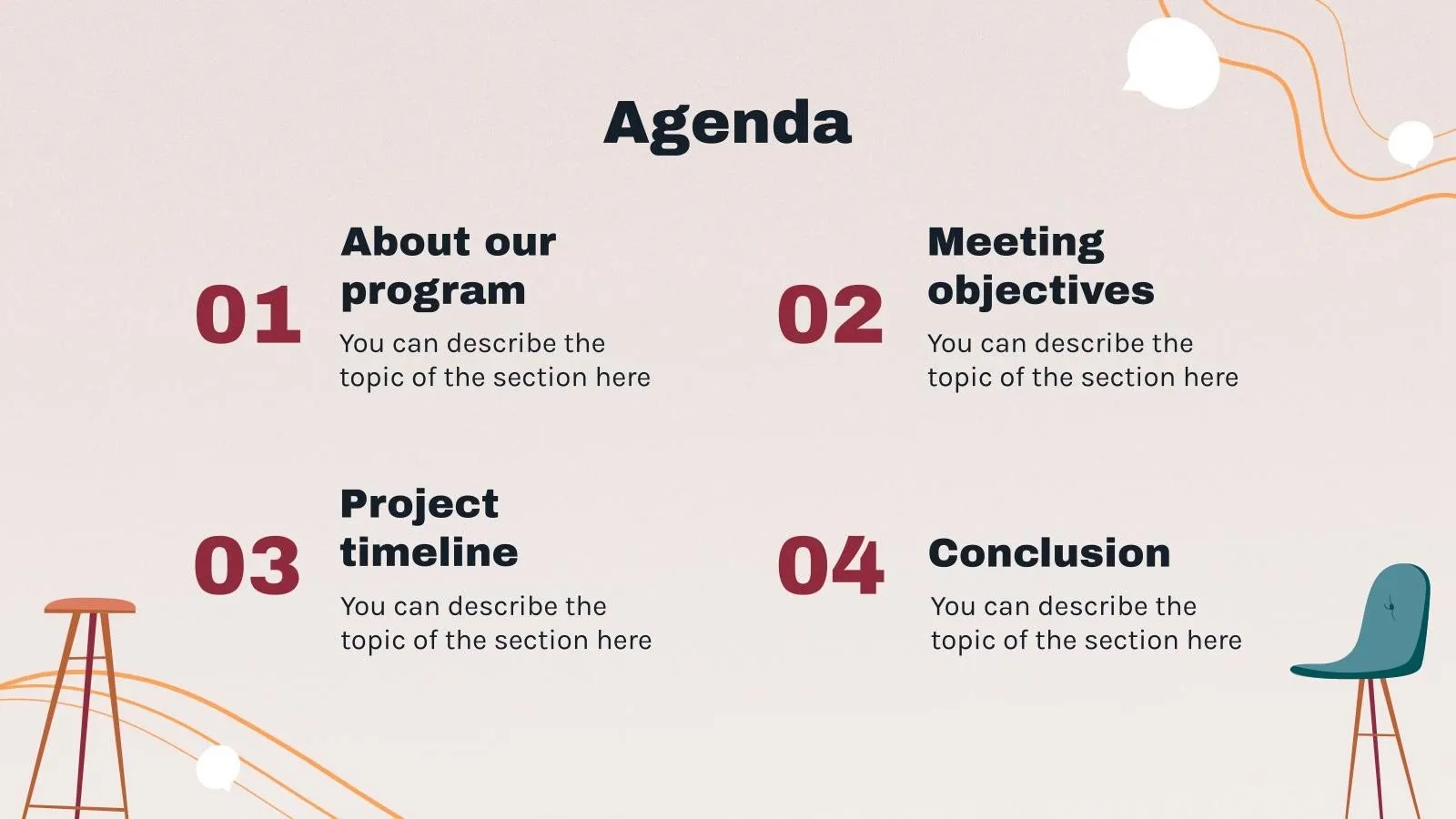
Slidesgos mall för månatligt strategimöte innehåller 27 bilder med layouter för dagordning, diskussionspunkter och illustrativt material.
De lätt tecknade illustrationerna ger presentationen en mer avslappnad känsla än en typisk företagspresentation. Filen innehåller även redigerbara diagram, tabeller, kartor och tidslinjer så att du kan presentera resultat och kommande planer utan att behöva utforma dessa element själv.
Användningsexempel: Du leder ett tillväxtteam på sex personer som håller en månatlig strategigenomgång. Använd den här mallen för att hålla en fast struktur för dagordning, resultat och nästa steg. Kopiera filen varje månad och ersätt siffrorna med de nya. För skriftliga uppdateringar mellan mötena kan du kombinera den med en av våra mallar för veckorapporter.
Den här mallen hjälper dig med:
- Redigerbara diagram och tabeller för att jämföra kampanjresultat, månadsmål och faktiska resultat
- Kartlayouter för att visa resultat eller affärsuppdateringar i olika regioner
- Tidslinjer och mockups för att presentera kommande initiativ och pågående arbete
- Över 500 ikoner samt Flaticon-tillägget för att lägga till visuella ledtrådar till diskussionspunkter och teamets prioriteringar
Bäst för: Teamledare och driftschefer som presenterar samma genomgång med regelbundna mellanrum.
Hoppa över detta om: Din publik består av en styrelse eller en extern investerare. Den illustrerade stilen passar bättre för interna möten än för formella rapporter.
4. Infografik för projektets tidslinje från Slidesgo
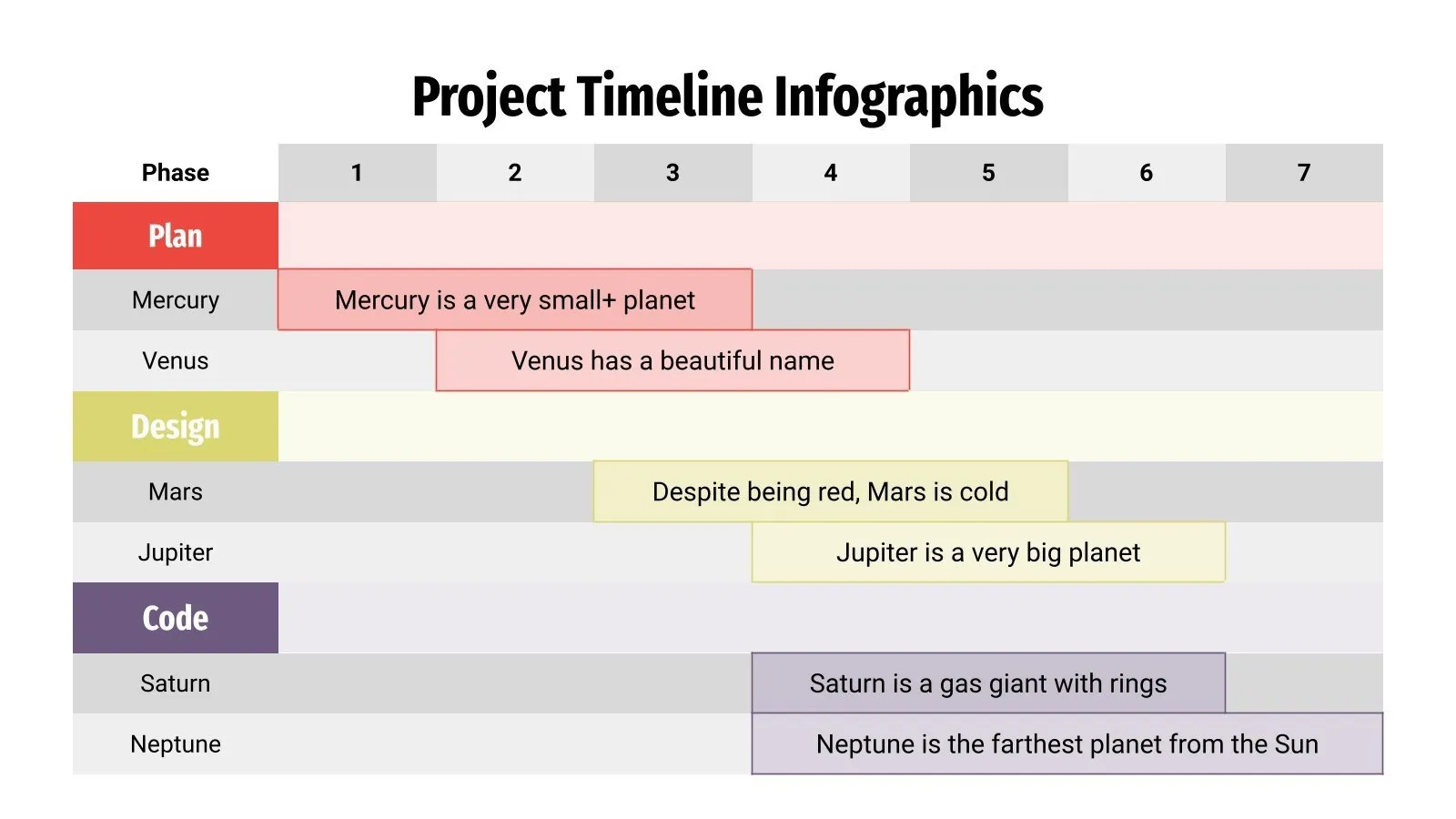
Ibland är din presentation klar, men projektets tidsplan behöver fortfarande en egen bild. Slidesgos mall för infografik om projektets tidsplan innehåller 32 redigerbara tidslinjemallar som du kan kopiera till en befintlig Google Slides-presentation.
Med dessa layouter kan du visa en händelseförlopp, projektfaser eller viktiga milstolpar utan att behöva rita tidslinjen själv. När du har valt en design kan du redigera texten, formerna och färgerna så att de speglar ditt projekt.
Användningsexempel: Du är projektledare och ska presentera en produktlanseringsplan för intressenterna. Använd en av dessa tidslinjer för att visa alla lanseringsfaser på ett enda bildspår. Ange sedan vem som ansvarar för respektive fas. Om ditt team istället gör sin presentation i PowerPoint kan du kolla in våra tidslinjemallar för PowerPoint.
Den här mallen hjälper dig med:
- Ikoner och tillägget Flaticon för att markera godkännanden, lanseringar och andra viktiga milstolpar
- Medföljande redigeringsanvisningar som guidar dig genom anpassningen av infografikdesignerna
- En 16:9-widescreen-layout för att visa projektets tidslinjer på vanliga presentationsskärmar
- Stöd för PowerPoint, Canva och Keynote när du behöver använda grafiken utanför Google Slides
Bäst för: Projekt- och programledare som behöver visa tidsplaner, faser eller milstolpar i en större presentation.
Hoppa över detta om: Du behöver en tidslinje som uppdateras automatiskt när projektdatum eller beroenden ändras. Det här är presentationsgrafik, så du måste uppdatera dem manuellt.
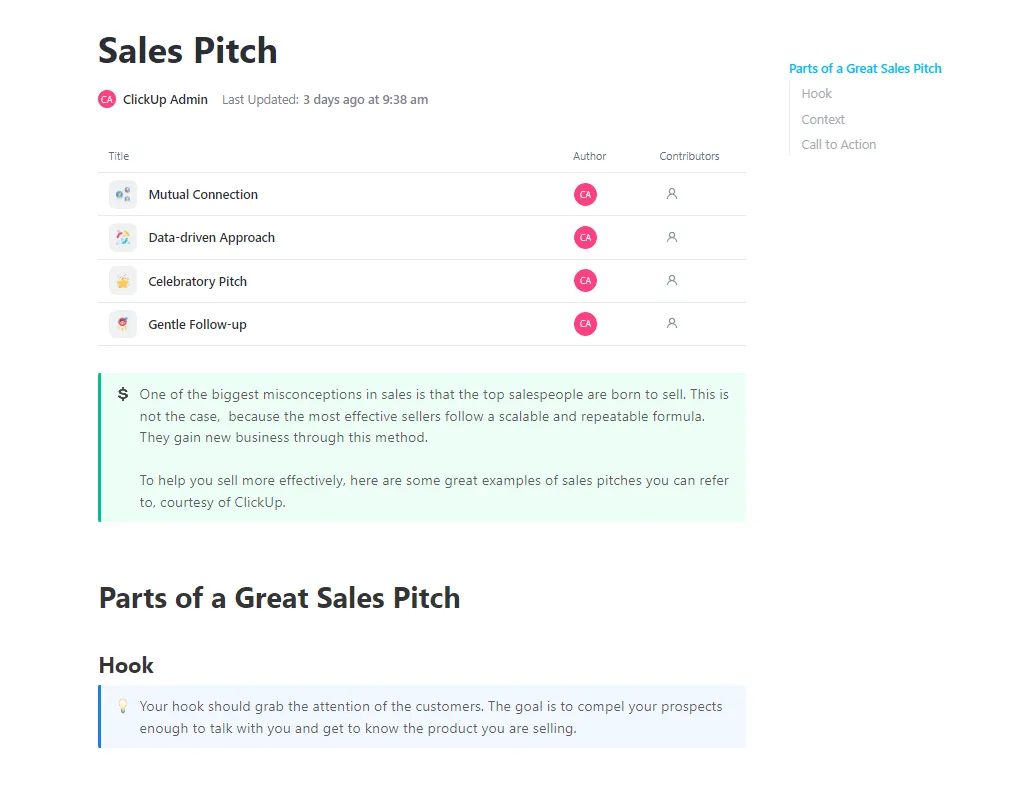
5. Mall för säljpresentation från ClickUp
Innan du börjar utforma en säljpresentation måste du veta vem du vänder dig till, vad de bryr sig om och hur du ska lägga fram ditt budskap. ClickUp-mallen för säljpresentationer innehåller ett färdigt dokument som delar upp en presentation i en inledning, bakgrund och uppmaning till handling, samt fyra exempel på presentationer som du kan anpassa.
Använd dokumentet för att sammanställa din prospektanalys, din presentationsplan och ditt slutgiltiga manus. Och om flera personer är inblandade kan du med ClickUp skapa ett arbetsflöde kring det för att hantera feedback, förberedelser och övningspass. Du måste ställa in dessa delar separat.
Detta fungerar särskilt bra för säljteam som förbereder liknande presentationer för olika potentiella kunder. De kan återanvända samma planeringsmetod samtidigt som de anpassar budskapet efter varje kunds behov.
Användningsexempel: Du är försäljningschef och leder tre säljare som presenterar samma produkt för olika företag. Börja med att kopiera presentationsdokumentet för varje potentiell kund, notera deras behov och samarbeta med dina säljare för att utforma budskapet. Tilldela sedan uppgifter för research och granskning, planera repetitioner och skapa den godkända presentationen i Google Slides.
Den här mallen hjälper dig med:
- Ett avsnitt om ”Delar av en bra säljpresentation” som guidar dig genom inledningen, sammanhanget och uppmaningen till handling
- Fyra exempel på försäljningspresentationer (Gemensam koppling, Datadriven strategi, Festlig presentation och Vänlig uppföljning) som du kan anpassa efter olika potentiella kunder
- ClickUp-whiteboards som du kan lägga till för att brainstorma försäljningsargument och samla in feedback
- Uppgifter, återkommande påminnelser och ClickUp-kalendern som du kan ställa in för att hålla koll på research, repetitioner och pitchmöten
Bäst för: Säljteam som ofta håller presentationer och vill ha översikt över förberedelser, ansvariga och repetitioner på ett och samma ställe.
Hoppa över detta om: Du bara behöver en snygg presentation till imorgon. Denna mall ger en översikt över presentationen; den innehåller inga färdiga bilder.
6. Marknadsföringskampanj av SlidesMania
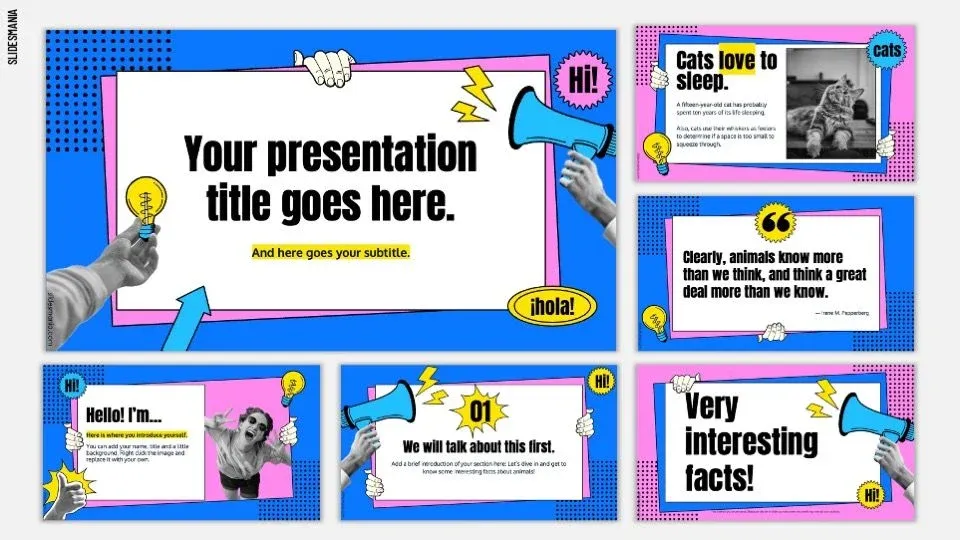
Den här mallen för marknadsföringskampanjer kombinerar klara färger, fotografier och lekfulla illustrationer i en och samma presentation. Den är ett bra val när du ska presentera en kreativ kampanj och vill att bilderna ska matcha tonen i din idé.
Använd designen för att presentera ditt kampanjkoncept, beskriva din målgrupp och visa den kreativa inriktning du har i åtanke. Kombinationen av olika visuella stilar gör det också möjligt att skapa balans mellan kampanjbilderna och den kompletterande informationen.
Användningsexempel: Du är marknadschef och ska presentera en vårkampanj för ett livsstilsvarumärke. Börja med kampanjens centrala idé, använd fotografier för att visa den visuella inriktningen och lägg till bilder som förklarar din målgrupp och kanalmix. Utarbeta sedan budgeten och lanseringsschemat och dela förslaget med ledningen.
Den här mallen hjälper dig med:
- Blå, rosa och gula accenter som passar livsstils-, detaljhandels- och andra konsumentinriktade kampanjer
- Bildbaserade bilder för att visa produktbilder, kampanjkoncept och kreativa referenser
- Illustrerade element som kan hjälpa dig att skilja mellan olika delar av din kampanjpresentation
- Talbubblor i seriestil, megafoner och överdimensionerade citatlayouter för att lyfta fram ditt kampanjbudskap
Bäst för: Interna marknadsföringsteam och kreativa byråer som presenterar kampanjkoncept eller planer.
Hoppa över den om: Du förbereder en formell finansiell genomgång eller en presentation för en konservativ företags publik. De starka färgerna och den blandade visuella stilen kan vara för lekfulla för det sammanhanget.
7. Onlinekonferens av SlidesCarnival

Att hålla en presentation på en onlinekonferens innebär att utforma bilder som deltagarna kan följa på en delad skärm. Mallen ”Onlinekonferens” erbjuder 16 anpassningsbara bredbildsbilder med en mjuk grön färgpalett och rena layouter.
Designen passar utmärkt för affärspresentationer där du behöver växla mellan diskussionspunkter, illustrativt material och resultat. Du kan också använda Canvas presentationsverktyg för att lägga till talaranteckningar, öva på din framställning eller spela in en version av ditt anförande med kommentarer.
Den här mallen öppnas först i Canva. För att redigera den i Google Slides öppnar du den i Canva och exporterar en kopia till Google Drive enligt anvisningarna på mallsidan.
Användningsexempel: Du ska tala på en 20-minuters virtuell branschkonferens. Dela upp ditt anförande i tre avsnitt, använd de tillgängliga bilderna för att förklara dina slutsatser och avsluta med en bild för frågor och svar. Lägg till talaranteckningar i Canva innan du övar. Om du spelar in sessionen beskriver vår guide till hur man lägger till en röstkommentar i Google Slides hur du går tillväga.
Den här mallen hjälper dig med:
- Hundratals diagram, ramar, linjer och former för att presentera siffror och kompletterande information
- Alternativ för animationer och övergångar för att visa innehåll under en livesession
- Canvas funktion Talking Presentation för att spela in eller öva på ditt anförande
- Dra och släpp för att lägga till foton, videor och ljudklipp när du behöver extra material till dina bilder
Passar bäst för: Webinarvärdar, konferensföreläsare och affärsprofessionella som håller presentationer online.
Hoppa över det om: Du håller en lång presentation. Med 16 bilder kommer du troligen att behöva använda samma layout flera gånger för att fylla hela presentationen.
8. Lektion i karaktärsanalys för gymnasiet av SlidesCarnival
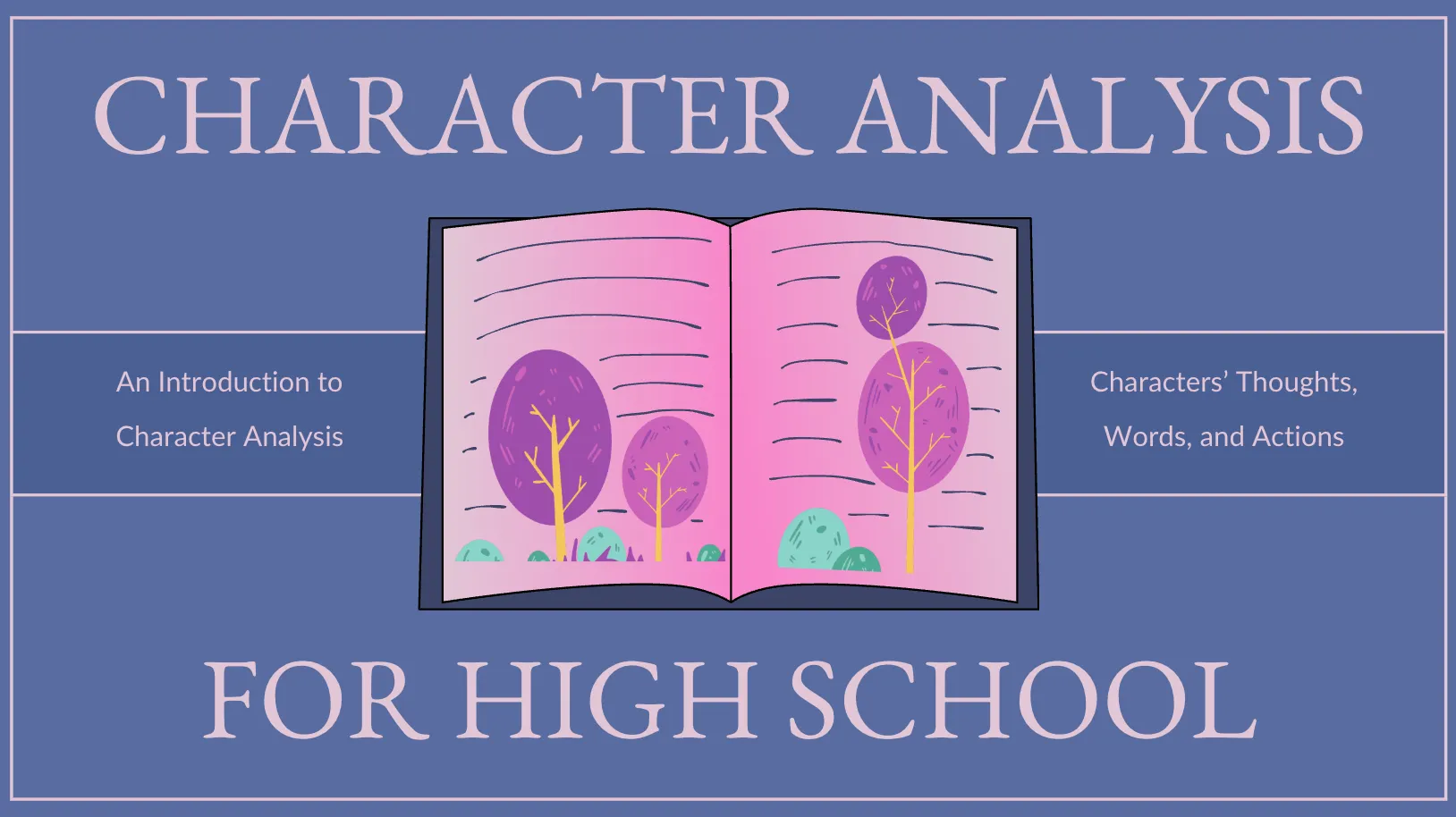
En bra lektion i karaktärsanalys ger eleverna utrymme att se bortom en karaktärs grundläggande egenskaper och undersöka vad författaren avslöjar genom karaktärens ord, val och handlingar.
Mallen ”Lektion i karaktärsanalys för gymnasiet ” stöder denna typ av diskussion. Den använder typsnitten EB Garamond och Lato, med blå, lila och violetta nyanser som ger bilderna en litterär känsla.
Du kan anpassa lektionen till en roman, pjäs eller novell genom att använda layouterna för att presentera karaktärer, utforska deras motiv och diskutera belägg från texten.
Användningsexempel: Du undervisar i engelska i årskurs 10 och inleder ett avsnitt om Macbeth. Använd bilderna för att undersöka Macbeths ambitioner, följa hur hans beslut förändras under pjäsens gång och be eleverna att underbygga sina tolkningar med citat. Du kan också lägga till ljud i Google Slides om du vill att eleverna ska lyssna på ett viktigt stycke innan ni diskuterar det.
Den här mallen hjälper dig med:
- Över 25 anpassningsbara bilder för att strukturera en lektion, från inledningen till den avslutande diskussionen
- Diagram, ramar och former för att jämföra karaktärer, följa deras utveckling eller strukturera textbelägg
- Alternativ för animationer och övergångar för att visa citat, tolkningar eller diskussionsfrågor en i taget
- En lektionsplan i fem delar som täcker karaktärsskapande, berättarröst, dialog, övningar i karaktärsanalys och en avslutande sammanfattning
Bäst för: Lärare i engelska och litteratur på gymnasiet som planerar lektioner och klassrumsdiskussioner med fokus på karaktärer.
Hoppa över detta om: Du behöver en komplett utvärdering med färdiga frågesporter, bedömningskriterier och uppföljning av elevernas svar. Du måste lägga till dessa undervisningsmaterial själv.
9. Synergy av SlidesMania
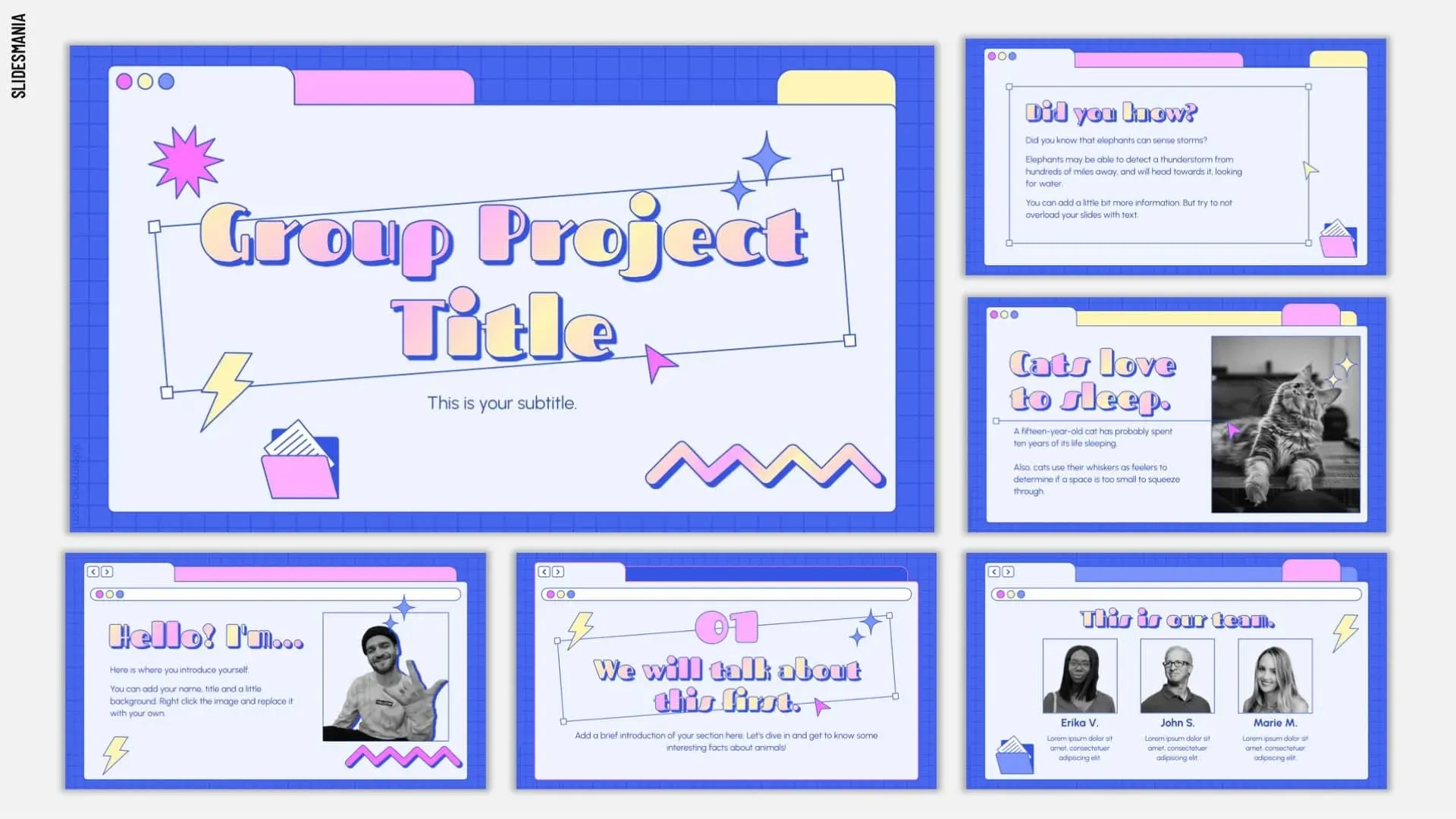
Grupppresentationer kan se osammanhängande ut när alla förbereder sina bilder var för sig. SlidesManias mall ”Synergy” ger teamen en gemensam design med tydlig typografi, moderna layouter och avdelningsavgränsare för att organisera de olika talarnas bidrag.
De innehåller layouter för text, diagram och bilder, så att alla kan presentera sina resultat på det sätt som passar bäst. Du kan också kopiera avsnitt och ändra temafärgerna så att de passar ditt projekt eller din organisation.
Användningsexempel: Du är en av fem studenter som ska presentera ett forskningsprojekt för terminen. Ge varje person en avdelningsavgränsare, kom överens om temafärgerna och använd gemensamma inlednings- och avslutningsbilder för att knyta samman allas arbete. Innan ni fördelar avsnitten kan ni kartlägga de viktigaste ämnena med hjälp av en av våra mind map-mallar för Google Slides.
Den här mallen hjälper dig med:
- Färdiga titelsidor och avsnittsavgränsare för att presentera föredragshållare och dela upp ämnen
- Redigerbara layouter med punktlistor, diagram och bilder för att hantera olika typer av projektinnehåll
- En bild med certifikat som du kan anpassa för kursavslutning eller för att uppmärksamma ett team
- En särskild presentationssida för teamet med platshållare för foton, namn och utrymme för varje medlems roll
Bäst för: Studentgrupper, universitetsgrupper och små arbetsgrupper som förbereder en gemensam presentation.
Hoppa över detta om: Du presenterar ensam med ett enda berättelseflöde. Strukturen med ett avsnitt per person lägger till avdelare som du ändå kommer att ta bort.
10. Enkel och formell svartvit mall från SlidesMania
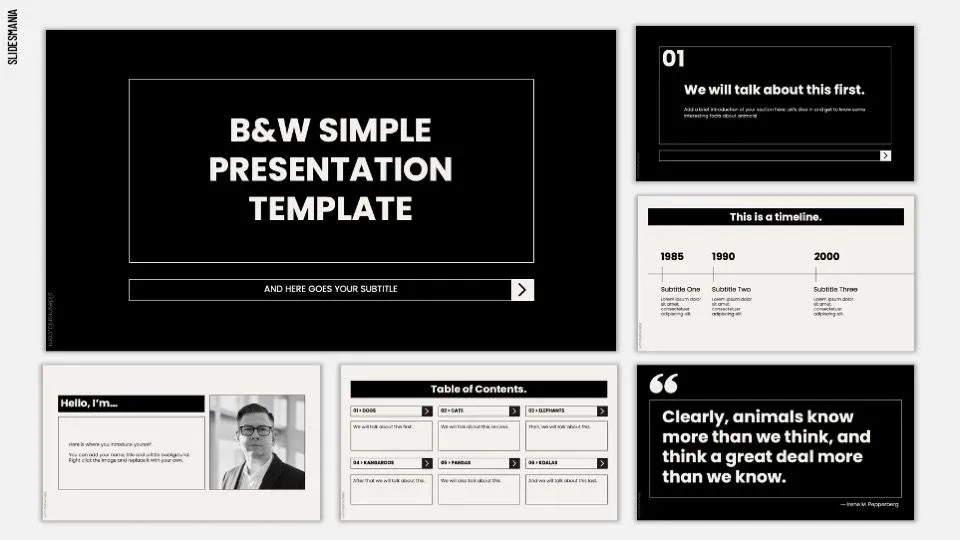
Mallen ”Simple and Formal Black & White ” från SlidesMania ger dig en neutral utgångspunkt med klassisk svartvit design.
Den diskreta designen lämnar utrymme för den information du vill presentera. Du kan anpassa mallen för ett formellt tal, en avdelningsrapport eller en projektuppdatering utan att först behöva ta bort dekorativa illustrationer eller färgglada bakgrunder.
Designen är ett bra val om du planerar att lägga in egna diagram, skärmdumpar eller varumärkeselement och vill att resten av presentationen ska ha ett enhetligt utseende.
Användningsexempel: Du är analytiker och ska presentera kvartalsresultat för din avdelning. Använd den här mallen som en neutral bas och lägg till företagets färg som en enda accent. Låt diagrammen tala för sig själva. För bilder som visar teamstrukturen kan du lägga in en av våra mallar för organisationsscheman för Google Slides.
Den här mallen hjälper dig med:
- Enkla layouter för att organisera rubriker, brödtext och presentationsmaterial
- En svartvit design med hög kontrast som gör det enkelt att urskilja texten från bakgrunden
- Redigerbara temafärger för att ge en touch av ditt varumärke utan att behöva ändra varje bild separat
- En färdig tidslinjesida för att visa projektets milstolpar, viktiga händelser eller hur resultaten har förändrats över tid
Bäst för: Analytiker, chefer, konsulter och studenter som behöver en formell, anpassningsbar presentation.
Hoppa över detta om: Din presentation bygger på stark visuell berättarteknik eller en tydlig varumärkesidentitet. Du måste använda dina egna bilder, färger och grafiska element för att ge presentationen karaktär.
11. Mall för sammanfattning från ClickUp
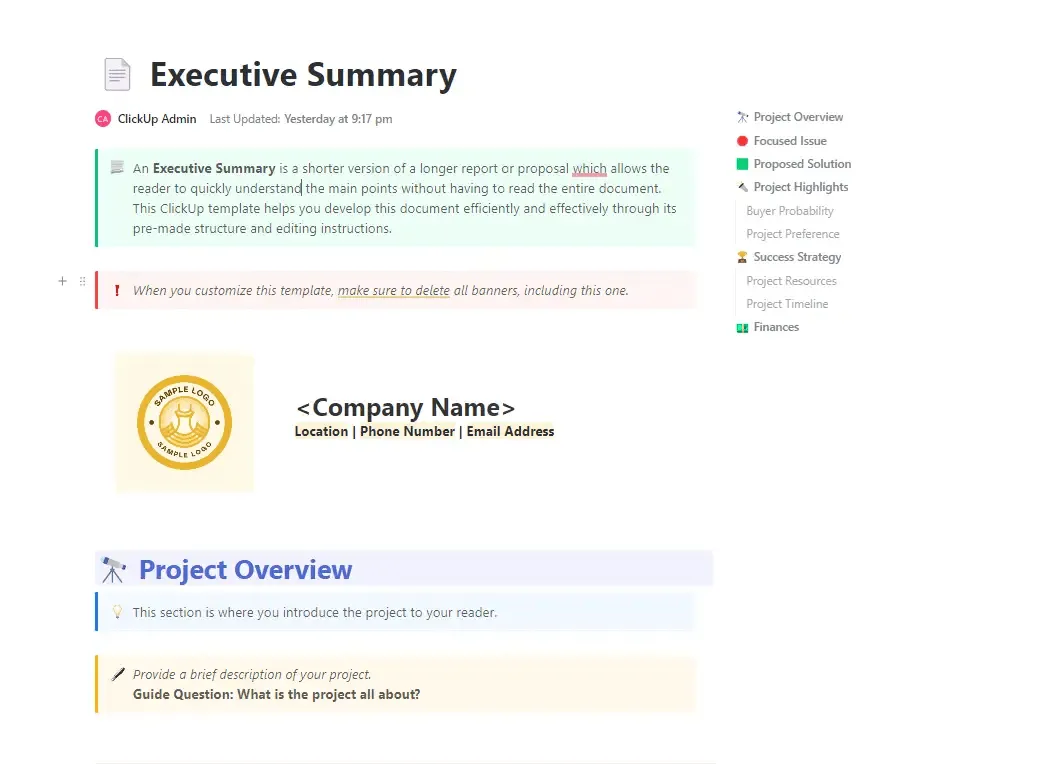
En presentation kan se välpolerad ut och ändå lämna beslutsfattarna osäkra på vad du föreslår. ClickUps mall för sammanfattning ger dig ett färdigt dokument som hjälper dig att strukturera dina argument innan du börjar skapa bilder.
Varje avsnitt innehåller vägledande frågor som hjälper dig att bestämma vilken information du ska ta med. När du har besvarat dem tar du bort frågorna, finjusterar din sammanfattning och delar den med berörda parter för att få feedback.
Mallen passar utmärkt för affärsplaner, projektförslag och andra presentationer där du behöver lägga fram ett tydligt, välunderbyggt argument som stöds av finansiella detaljer.
Användningsexempel: Du är driftschef och ska föreslå ett nytt kundsupportsystem för ledningen. Använd mallen för att förklara varför det nuvarande systemet behöver bytas ut, sammanfatta de förväntade fördelarna och lägga fram din budgetbegäran. När ledningen har godkänt förslaget kan du använda de viktigaste punkterna för att skapa din Google Slides-presentation.
Den här mallen hjälper dig med:
- Ett avsnitt med projektöversikt där du beskriver syftet, omfattningen och de förväntade resultaten av ditt förslag
- Ett avsnitt med rubriken ”Fokusfråga” för att förklara kundens problem eller den affärsmässiga utmaningen som ligger till grund för ditt förslag
- Projektets höjdpunkter för att presentera marknadsundersökningar, stödjande bevis och de starkaste punkterna i ditt förslag
- Ett avsnitt om ekonomi för att dokumentera beräknade kostnader, finansiella behov och förväntad avkastning
Bäst för: Projektledare, grundare och affärsansvariga som utarbetar förslag som behöver godkännas av intressenter eller ledningen
Hoppa över detta om: Du behöver en färdig presentation med visuella layouter. Detta är en ClickUp Doc-mall för att utarbeta din sammanfattning, så du måste fortfarande skapa bilderna i Google Slides.
Så här väljer du rätt gratis Google Slides-mall
Börja med att fundera på vilken presentation du behöver förbereda och hur mycket av innehållet du redan har. Vissa mallar ger dig en färdig bilddesign, medan andra hjälper dig att strukturera dina idéer innan du bygger upp presentationen. Använd den här tabellen för att hitta rätt utgångspunkt.
| Om du behöver… | Börja med den här mallen |
|---|---|
| Övertyga investerare eller affärspartners | Presentation för affärspitch av Slidesgo |
| Presentera ett kundförslag | Projektförslag i vitt och guld av SlidesCarnival |
| Genomför en återkommande månatlig strategigenomgång | Månatligt strategimöte av Slidesgo |
| Lägg till en tidslinje i en befintlig presentation | Infografik för projektets tidsplan av Slidesgo |
| Förbered och öva på ett säljargument tillsammans med ditt team | Mall för säljpresentation från ClickUp |
| Presentera en kreativ marknadsföringskampanj | Marknadsföringskampanj av SlidesMania |
| Håll ett anförande på ett webbinarium eller en virtuell konferens | Onlinekonferens av SlidesCarnival |
| Håll en lektion i karaktärsanalys | Lektion i karaktärsanalys för gymnasiet av SlidesCarnival |
| Dela upp en presentation mellan flera talare | Synergy av SlidesMania |
| Skapa en formell presentation med en neutral design | Enkel och formell svartvit mall från SlidesMania |
| Skriv en sammanfattning innan du skapar bilderna | Mall för sammanfattning från ClickUp |
Hur importerar man ett tema till Google Slides?
Om du ska börja på en ny presentation är det oftast enklast att skapa en kopia av den mall du valt. Då får du tillgång till mallens befintliga layouter och exempelsidor, redo att redigeras.
Men om du redan har skapat en presentation och vill ändra utseendet kan du i Google Slides importera ett tema från en annan presentation.
Så här gör du:
- Spara mallen: Öppna mallen och använd alternativet för nedladdning eller kopiering i Google Slides för att spara en redigerbar version på Google Drive
- Öppna din befintliga presentation: I Google Slides går du till Bild → Byt tema för att öppna temapanelen
- Importera temat: Klicka på Importera tema längst ned i panelen, välj din sparade presentation, välj dess tema och klicka på Importera tema
- Kontrollera layouterna: Gå igenom dina bilder och se om det finns text eller bilder som inte längre passar in. Använd menyn Layout för att välja en bättre layout där det behövs
När du importerar ett tema tillämpas dess designinställningar, inklusive färger, teckensnitt och layouter. Exempelsidorna kopieras inte till din presentation.
För att importera enskilda bilder går du till Arkiv → Importera bilder och väljer de bilder du behöver. Du kan också välja om du vill behålla deras ursprungliga tema.
Om du importerar en PowerPoint-fil bör du kontrollera formateringen efter att du har öppnat den i Google Slides. Vår guide om Google Slides jämfört med PowerPoint beskriver de skillnader du kan stöta på när du växlar mellan de två programmen.
Hur anpassar man en gratis Google Slides-mall?
När din mall finns i Google Slides börjar du med de gemensamma designinställningarna innan du redigerar enskilda bilder. På så sätt blir presentationen enhetlig och du slipper göra samma ändringar om och om igen.
Några sätt att anpassa dem:
- Uppdatera ditt tema: Gå till Bild → Redigera tema för att ändra gemensamma typsnitt, färger och layouter i hela presentationen
- Byt ut platshållarbilder: Högerklicka på en bild och välj Byt ut bild för att lägga till din egen bild utan att behöva justera placeringen
- Välj kompatibla teckensnitt: Håll dig till teckensnitt som finns i Google Slides. Om den ursprungliga designen använder ett teckensnitt som inte stöds, välj ett liknande och kontrollera hur texten passar in
- Redigera grupperade bilder: Högerklicka på en redigerbar illustration och välj Dela upp för att ändra enskilda former, text eller färger
- Lägg till saknade bilder: Skapa ett Venn-diagram i Google Slides för jämförelser eller ett Gantt-diagram i Google Slides för projektplaner
Om flera personer redigerar presentationen, be dem att lämna kommentarer på de bilder som behöver uppmärksammas. Google Slides har också en versionshistorik, som gör att du kan granska tidigare redigeringar och återställa en tidigare version vid behov.
Läs mer: Spåra ändringar i Google Slides
Vilka misstag bör du undvika när du använder gratis Google Slides-mallar?
Även en väl utformad mall behöver granskas en sista gång innan du presenterar eller delar den. Var särskilt uppmärksam på dessa vanliga misstag:
- Behåll endast de bilder du behöver: En mall med 30 bilder betyder inte att din presentation måste innehålla 30. Behåll de layouter som passar din disposition och ta bort resten
- Lämna platshållarinnehållet bakom dig: Exempeldiagram, figurer och text kan vara lätta att förbise när du redigerar flera bilder. Kontrollera att varje siffra, etikett och exempel återspeglar din faktiska presentation
- Att överfylla en layout med för mycket innehåll: Om en bild behöver flera stycken text, dela upp informationen på två bilder eller välj en layout med mer utrymme. Att krympa allt för att få plats kan göra det svårt att läsa
- Att glömma att kontrollera delningsbehörigheterna: Innan du skickar presentationen ska du kontrollera att mottagarna har rätt åtkomst. Ge granskare behörighet att lägga till kommentarer och reservera redigeringsbehörigheter för de som behöver göra ändringar
- Hoppa över förhandsgranskningen av presentationen: Öppna den färdiga presentationen i presentationsläge och kontrollera hur diagram, bilder, övergångar och text visas i full storlek. Var särskilt uppmärksam på bilder som har importerats från ett annat format
Hur kan ClickUp hjälpa dig att skapa och hantera presentationer?
En Google Slides-mall ger dig layouter som du kan fylla i. Om din presentation inleds med projektuppdateringar, forskning eller en brief som redan finns i ClickUp kan du också använda det materialet för att göra mycket mer!
Skapa ett första utkast med Brain² och ClickUp Artifacts
Ge Brain² din presentationsbeskrivning, källfiler eller länkar till relevanta ClickUp-dokument och uppgifter. Ange målgruppen, syftet med mötet och de punkter som presentationen ska täcka. Brain² kan använda den informationen för att skapa en presentation som en ClickUp-artefakt.
Till exempel kan en teamledare som förbereder en månadsgenomgång fråga:
Skapa en presentation med sex bilder utifrån denna projektlista och månadsrapport. Ta upp utfört arbete, resultat jämfört med mål, hinder och nästa månads prioriteringar. Avsluta med de beslut vi behöver från ledningen. Markera saknade siffror istället för att hitta på dem.
Skapa en presentation med sex bilder utifrån denna projektlista och månadsrapport. Ta upp utfört arbete, resultat jämfört med mål, hinder och nästa månads prioriteringar. Avsluta med de beslut vi behöver från ledningen. Markera saknade siffror istället för att hitta på dem.
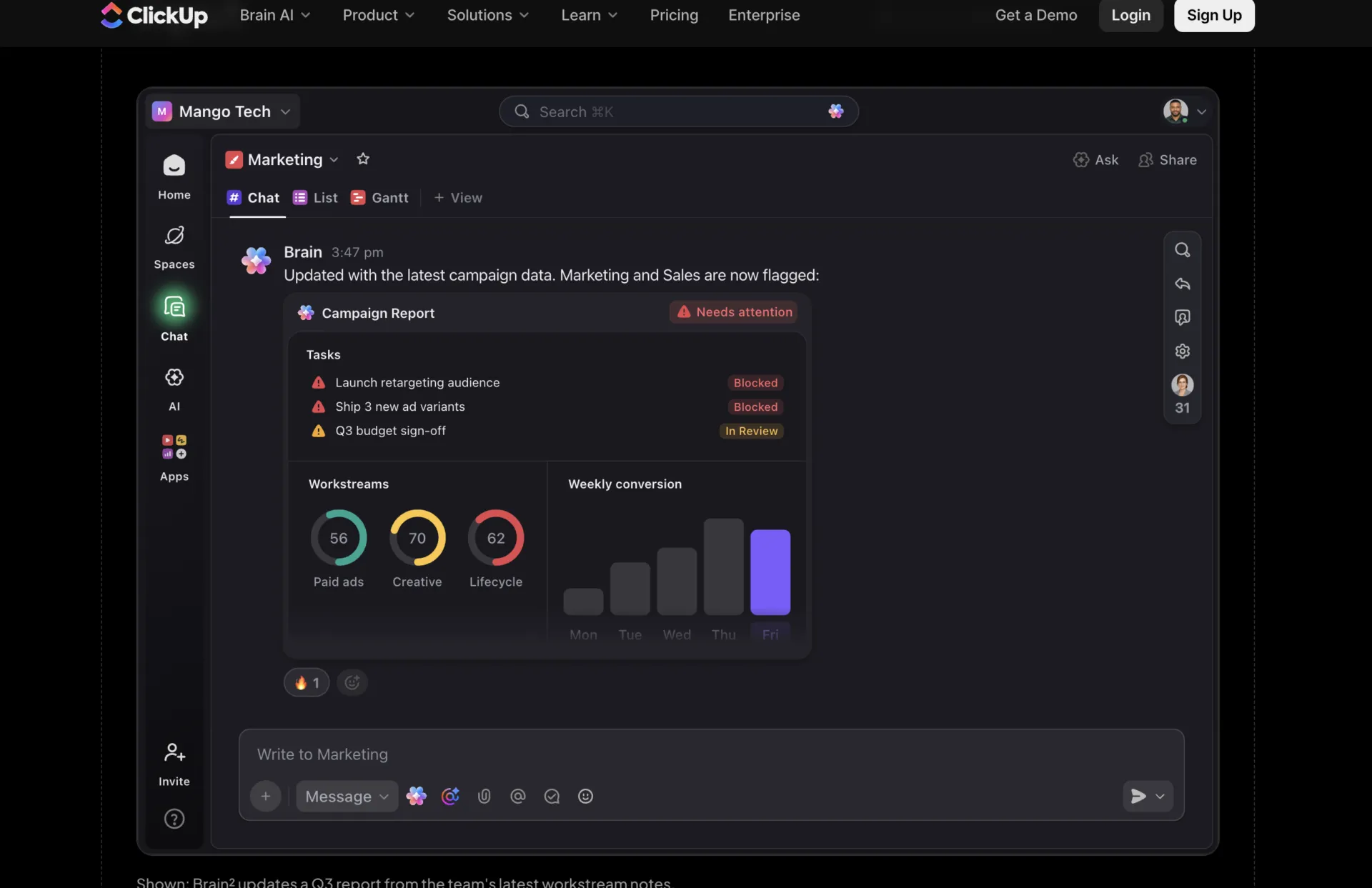
Öppna den genererade presentationen för att kontrollera fakta och bildordningen. Be sedan Brain² att korta ner överfyllda bilder, ändra den visuella stilen eller anpassa förklaringen efter din målgrupp. Du kan också redigera texten direkt och lämna kommentarer på specifika element.
Detta ger dig ett alternativt sätt att skapa en presentation när du inte behöver arbeta i en Google Slides-fil. Om din kund kräver Google Slides kan du använda mallarna ovan och förbereda ditt innehåll i ClickUp.
Samordna medarbetare och granskningar med ClickUp Tasks
För en presentation som involverar intressenter inom försäljning, ekonomi och produktutveckling måste varje team tillhandahålla information, kontrollera att den är korrekt och slutföra sin granskning före mötet.
Skapa en ClickUp-uppgift för presentationen och dela upp förberedelserna i deluppgifter:
- Fördela ansvarsområden: Låt säljchefen ansvara för kundexempel, ekonomiavdelningen för intäktssiffror och produktavdelningen för uppdateringar av utvecklingsplanen
- Fastställ granskningsdeadlines: Planera in inlämning av innehåll, faktagranskning, designgranskning och repetition före presentationsdagen
- Spåra beredskap: Ställ in statusar som ”Utkast”, ”Under granskning”, ”Ändringar behövs” och ”Godkänt” så att medarbetarna kan se vad som fortfarande behöver åtgärdas
- Håll feedbacken kopplad till arbetet: Länka Google Slides-presentationen eller ClickUp-objektet till uppgiften och använd kommentarer för att dokumentera önskade ändringar och godkännanden
Innan utvärderingsmötet, be Brain² att sammanfatta förberedelseuppgifterna och den återkoppling som ännu inte har åtgärdats. Efter presentationen, dokumentera överenskomna åtgärder som uppgifter med ansvariga och förfallodatum.
Välj en mall som du kan göra färdig
Innan du bestämmer dig för en design, prova den med din mest krävande bild: ett finansiellt diagram, en detaljerad tidslinje eller en jämförelse som din publik behöver förstå.
Det säger mer om hur väl den passar än omslagsbilden.
Kontrollera sedan redigeringsformatet och kraven på källhänvisning innan du fortsätter med resten. Använd Google Slides när du behöver leverera en Google Slides-fil, eller skapa en presentation med ClickUp när det formatet är flexibelt. För en teampresentation, ge deltagarna tydliga deadlines och avsätt tid för en slutlig genomgång.
Vanliga frågor om Google Slides-mallar
Kan jag använda Google Slides-mallar offline?
Ja. Du kan redigera en Google Slides-presentation utan internetanslutning om du har aktiverat offlineåtkomst i förväg. På en dator använder du Chrome eller Microsoft Edge, aktiverar offlineåtkomst i inställningarna för Google Drive och markerar din presentation som Tillgänglig offline. Dina ändringar synkroniseras när du är ansluten igen.
Kan jag redigera Google Slides-mallar på min mobil?
Ja. Med Google Slides-appen kan du öppna, redigera och presentera bilder på Android-telefoner, iPhones och iPads. Du kan ändra text, lägga till kommentarer och göra grundläggande layoutändringar. För mer detaljerat designarbete, till exempel att justera komplexa bilder eller temalayouter, ger en stationär dator dig fler redigeringsalternativ.
Kan jag ändra en Google Slides-mall till stående format?
Ja. Öppna din presentation och gå till Arkiv → Sidinställningar → Anpassad för att ange önskade mått. Detta fungerar för presentationer i stående format, utskrivbara handouts och andra icke-standardformat. Kontrollera därefter de befintliga layouterna, eftersom ändring av bildmåtten kan påverka var text och bilder placeras.
Kan jag spara en Google Slides-presentation som PDF?
Ja. När du är klar med redigeringen går du till Arkiv → Ladda ner → PDF-dokument (.pdf). Då får du en kopia som du kan skicka till kunder, skriva ut eller dela utan att mottagarna får tillgång till den redigerbara presentationen. Behåll den ursprungliga Google Slides-filen om du räknar med att göra ytterligare ändringar.
Kan jag lägga till videoklipp i en gratis Google Slides-mall?
Ja. Öppna den bild där du vill ha videon och välj Infoga → Video. Du kan lägga till en video från YouTube, klistra in en URL till en video som stöds eller välja en fil från Google Drive. I Google Slides kan du också styra om videon ska spelas upp automatiskt, vid klick eller när den väljs manuellt.
Kan jag länka diagram från Google Sheets till en Google Slides-mall?
Ja. Gå till Infoga → Diagram → Från Sheets, välj ditt kalkylblad och välj det diagram du vill ha. Se till att diagrammet förblir länkat till källan om du kommer att uppdatera siffrorna regelbundet. När uppgifterna ändras klickar du på Uppdatera i diagrammet i Google Slides så att de senaste siffrorna visas. Detta är särskilt användbart för månatliga genomgångar och resultatrapporter där siffrorna ändras mellan mötena.