

Komplexa projekt involverar ofta många ömsesidigt beroende uppgifter, vilket gör det svårt att följa framstegen och hålla deadlines.
Projektledare behöver effektiva verktyg för att dela upp dessa komplexa projekt i hanterbara delar. Jira, ett populärt projektledningsverktyg, erbjuder en funktion som kallas deluppgifter för att tillgodose detta behov.
Du kan använda deluppgifter i Jira för att dela upp ditt projekt i mindre, mer specifika arbetsenheter. Eftersom deluppgifter är kopplade till sina överordnade uppgifter kan denna detaljerade metod förbättra projektets synlighet, underlätta samarbetet och hjälpa teamen att arbeta mer effektivt. Med deluppgifter kan du tilldela roller och ansvar till teammedlemmar, följa framstegen mer exakt och skapa mer detaljerade rapporter.
I den här guiden går vi igenom grunderna för deluppgifter i Jira. Du lär dig vad de är, hur du spårar uppgiftsförloppet och hur du skapar deluppgifter i Jira.
Senare i artikeln kommer vi också att jämföra Jira med ClickUp, ett annat populärt projektledningsverktyg, för att hjälpa dig att fatta ett välgrundat beslut om vilken lösning som bäst passar ditt teams behov.
Förstå deluppgifter i Jira
Deluppgifter i Jira är mindre segment av en större uppgift och fungerar som underordnade uppgifter inom en överordnad uppgift. De gör det möjligt att dela upp ett komplext projekt i mer hanterbara delar.
Tänk dig att ditt projekt är att bygga ett hus. Huvuduppgiften är den övergripande konstruktionen, medan Jira-deluppgifter kan representera specifika steg som att lägga grunden, bygga väggarna eller installera taket. Varje deluppgift är en viktig del av projektet, men genom att hantera dem individuellt blir den övergripande uppgiften mer hanterbar.
För att komma igång behöver du bara behörighet att skapa ärenden och aktivera deluppgifter i projektets ärendetypsschema.
Hur man skapar en deluppgift i Jira
Du kan skapa Jira-deluppgifter på två sätt:
- Skapa en deluppgift inom ett överordnat ärende
- Konvertera en befintlig fråga till en deluppgift och tilldela den till en överordnad fråga.
Här är en detaljerad beskrivning av dessa metoder.
Metod 1: Skapa en deluppgift inom en överordnad uppgift
1. Öppna det överordnade ärendet
Leta reda på och öppna den fråga som du vill skapa en deluppgift för.
2. Öppna ellipsmenyn
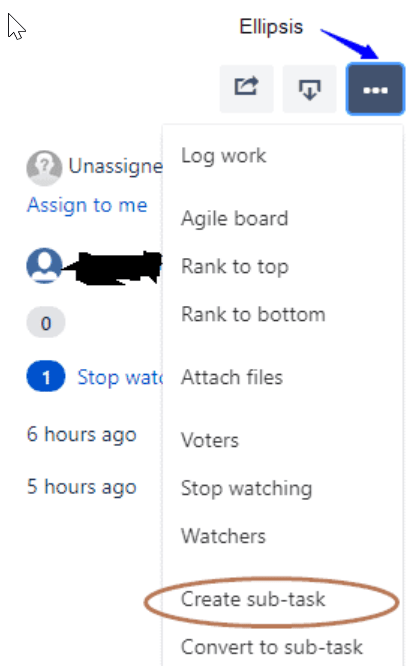
Klicka på knappen "... " (ellips) i det övre högra hörnet för att öppna rullgardinsmenyn.
3. Välj ”skapa deluppgift”.
Välj alternativet "Skapa deluppgift" i menyn.
En popup-sida med namnet "Skapa deluppgift" visas högst upp på huvuduppgiftssidan. Observera att en Jira-administratör måste aktivera undermenyn "Skapa deluppgift" och att deluppgiftstypen måste läggas till i projektets uppgiftstypsschema.
4. Fyll i detaljerna för deluppgiften
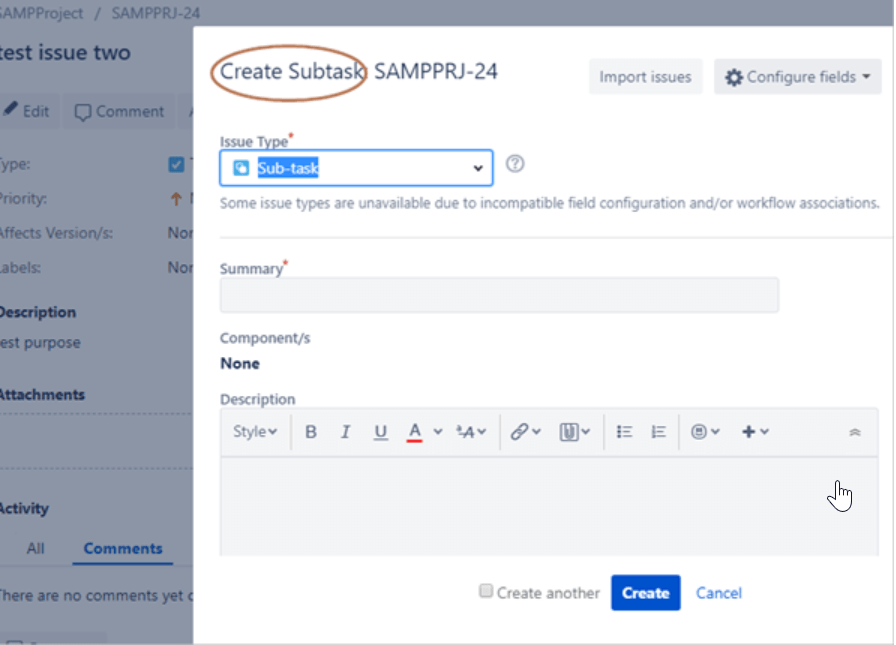
Välj "Deluppgift" i rullgardinsmenyn för ärendetyp, fyll i de obligatoriska fälten och lägg till all nödvändig information. Klicka på knappen "Skapa" längst ner på sidan för att slutföra skapandet av deluppgiften.
Den nya deluppgiften visas i avsnittet "Deluppgifter" i det primära/överordnade ärendet.
Det är viktigt att notera att fälten i popup-fönstret "Skapa deluppgift" kan anpassas. Allt du behöver göra är att klicka på Konfigurera fält (kugghjulsikonen ⚙️) i det övre högra hörnet för att öppna en dialogruta där du kan markera eller avmarkera fält efter behov. Du kan växla mellan standardfält och anpassade fält med hjälp av länkarna "Alla" och "Anpassade".
Genom att följa dessa steg kan du förenkla projektledningen i Jira och bättre hålla koll på uppgiftsframsteg, hinder och slutförande med hjälp av Jiras funktioner för att skapa deluppgifter.
Metod 2: Konvertera en befintlig ärende till en deluppgift och välj en överordnad uppgift
1. Navigera till ärendet
Börja med att öppna den fråga du vill konvertera till en deluppgift. Du kan göra detta genom att söka efter frågan i sökfältet eller navigera i projektets frågelista.
2. Öppna menyn ”Mer”
När ärendet är öppet letar du upp rullgardinsmenyn ”Mer”. Den finns vanligtvis i det övre högra hörnet av ärendevyn. Klicka på den här menyn för att visa ytterligare alternativ.
3. Välj konvertera till deluppgift
Välj "Konvertera till deluppgift" i rullgardinsmenyn. Med det här alternativet kan du ändra det aktuella ärendet till en deluppgift till ett annat ärende.
4. Ange överordnad uppgift
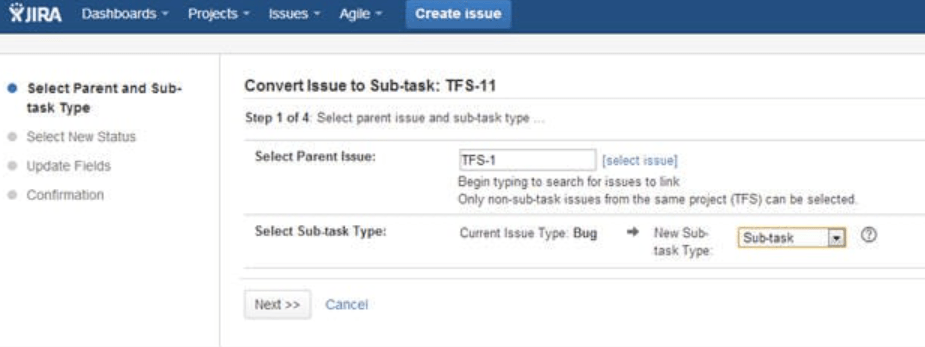
En ny skärm visas där du ombeds att välja överordnad uppgift. Du kan antingen skriva in ID-numret för den överordnade uppgiften eller söka efter den med hjälp av den angivna länken. Denna överordnade uppgift är den fråga under vilken deluppgiften kommer att placeras.
5. Slutför processen
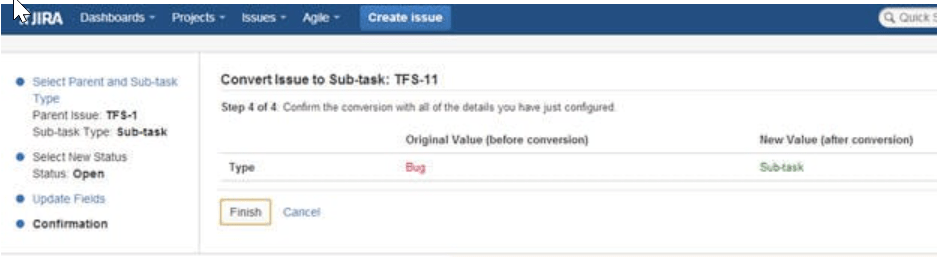
När du har angett överordnad uppgift klickar du på ”Konvertera” för att slutföra processen.
Ärendet omvandlas till en deluppgift och visas nu under avsnittet ”Delluppgifter” i den överordnade uppgiften, vilket hjälper dig att organisera dina Jira-projektledningsmoduler på ett bättre sätt.
Begränsningar vid användning av Jira för att skapa deluppgifter
Även om Jira-deluppgifter kan vara otroligt användbara för att dela upp komplexa projekt, har verktyget vissa begränsningar.
- Omöjlighet att dela upp deluppgifter: Jira-deluppgifter kan inte delas upp i mindre deluppgifter. Detta kan vara begränsande för projekt som kräver mer detaljerade uppdelningar. Om du behöver dela upp en deluppgift måste du först konvertera den till en standarduppgift och sedan skapa nya deluppgifter under den, vilket kan vara tidskrävande och besvärligt.
- Beroendehantering: Jira-projektledning stöder skapandet av beroenden mellan uppgifter, men det kan vara svårt att hantera dessa beroenden på deluppgiftsnivå. Jira-deluppgifter hanterar inte beroenden i sig, vilket gör det svårare att spåra sekvensen och sambandet mellan mindre uppgifter inom ett projekt.
- Rapporteringsbegränsningar: När rapporter genereras ingår Jira-deluppgifter ofta inte som standard i övergripande projektrapporter. Detta kan leda till ofullständiga översikter över projektets framsteg och kan kräva ytterligare konfiguration eller manuell spårning för att säkerställa att varje deluppgiftsstatus återges korrekt i rapporterna.
- Komplexitet i anpassningen: Det kan vara komplicerat att anpassa fält och arbetsflöden för Jira-deluppgifter. Det är möjligt, men det kräver en djup förståelse för Jiras administratörsinställningar. Denna komplexitet kan utgöra ett hinder för team som vill anpassa deluppgifter efter sina specifika behov och förbättra sina färdigheter inom uppgiftshantering.
- Konverteringsbegränsningar: Underuppgiftstyper i Jira kan inte flyttas direkt från en överordnad uppgift till en annan. För att omfördela en underuppgift måste du först konvertera den till en standarduppgift och sedan länka den till en ny överordnad uppgift. Denna process är inte bara tidskrävande utan också felbenägen, särskilt i större projekt där frekventa omfördelningar är nödvändiga.
Genom att vara medveten om dessa begränsningar kan du förbättra dina färdigheter inom uppgiftshantering och utforma strategier för att mildra dessa utmaningar, vilket säkerställer en smidigare projektledning i Jira.
Skapa uppgifter och deluppgifter med ClickUp
Om du har stött på begränsningar med uppgiftshanteringsverktyg som Jira kommer du att uppskatta ClickUps flexibla och anpassningsbara approach till hantering av uppgifter och deluppgifter. ClickUp förenklar komplexa projektledningsbehov genom att anpassa sig till dina arbetsflöden, integreras med de appar du använder dagligen och säkerställer att du aldrig stöter på hinder när du ska slutföra dina projekt.
Skapa och hantera uppgifter i ClickUp
Det är intuitivt och enkelt att skapa ClickUp-uppgifter.
- Börja med att logga in på ditt ClickUp-arbetsområde. Du kan skapa uppgifter inom olika uppgiftskategorier, så att dina uppgifter blir organiserade och lätta att hantera.
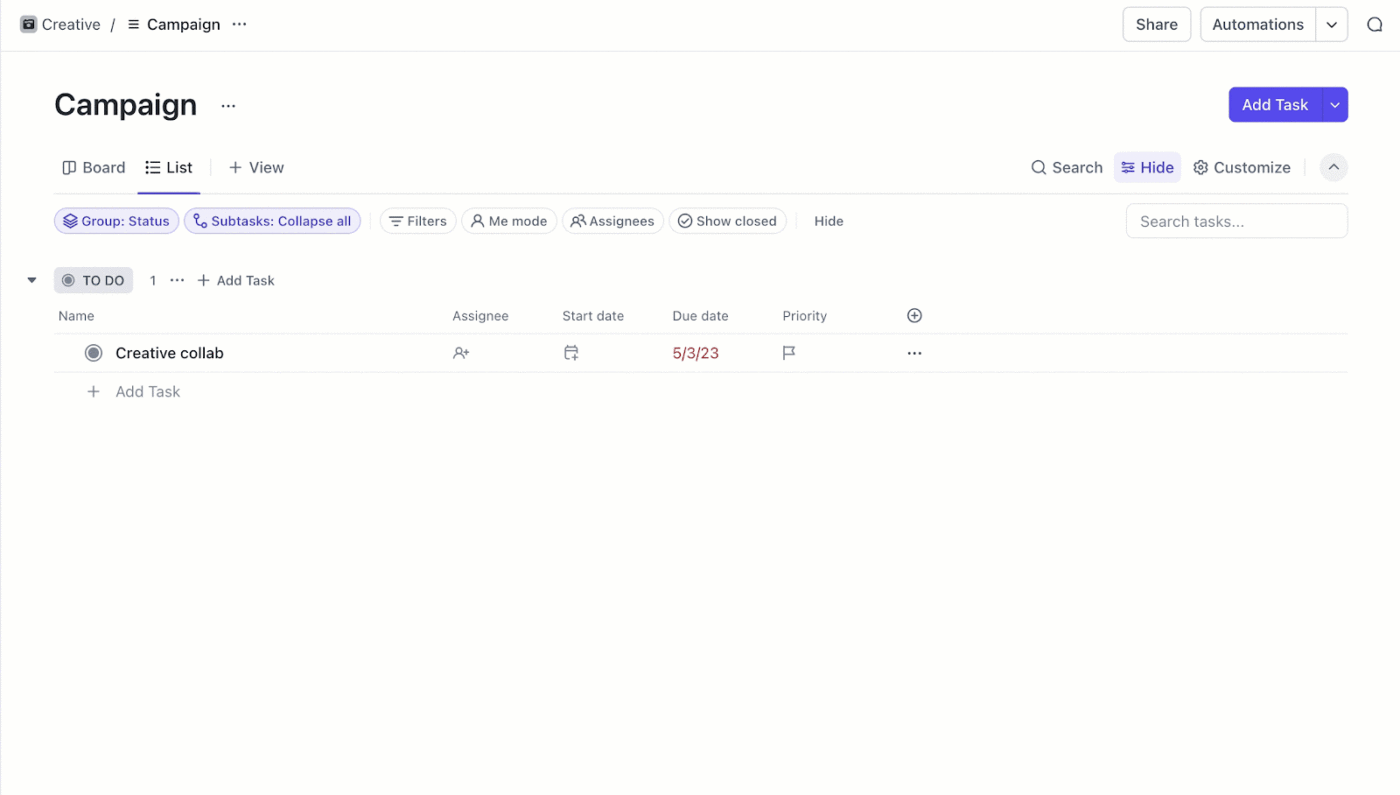
- Klicka på knappen "+" eller använd alternativet "Ny uppgift".
- När du blir ombedd att göra det anger du uppgiftsdetaljer, såsom uppgiftsnamn, beskrivning, förfallodatum och ansvariga.
- Du kan också ställa in prioritetsnivåer och lägga till taggar för bättre kategorisering.
- Fyll i alla nödvändiga detaljer för din uppgift. ClickUps gränssnitt låter dig inkludera rich text-beskrivningar, bifoga filer och länka en uppgift till andra om det behövs.
- När du har angett alla detaljer sparar du uppgiften. Din uppgift visas nu i din uppgiftspanel och kan öppnas och redigeras efter behov.
Skapa och hantera deluppgifter i ClickUp
Deluppgifter i ClickUp är lika enkla att skapa och hantera som huvuduppgifter. Du kan skapa deluppgifter från en eller två uppgifter i dina ClickUp-vyer, nämligen tavelvyn och listvyn.
💡Proffstips: Alla användare i alla ClickUp-planer, inklusive gäster med redigerings- eller fullständiga behörigheter, kan skapa och redigera deluppgifter.
Från uppgifter:
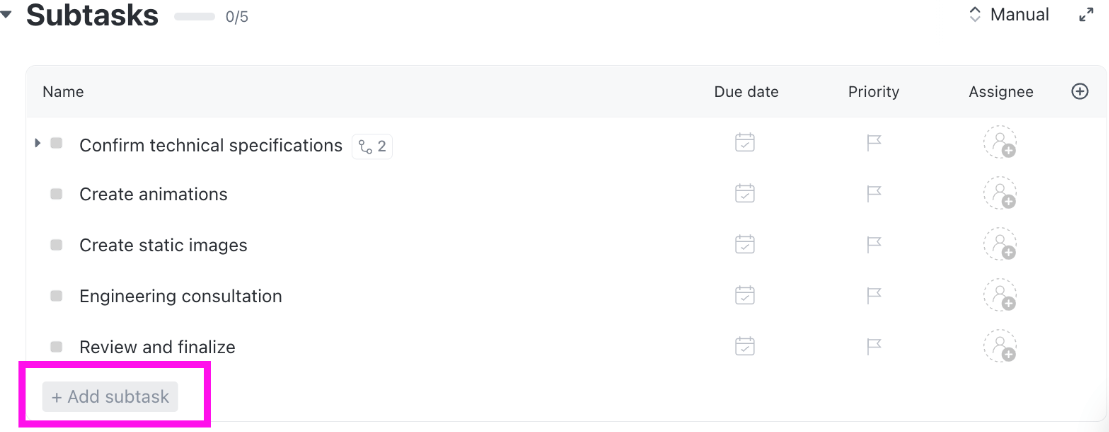
- Öppna den uppgift som du vill lägga till deluppgifter till och klicka på knappen ”+ Lägg till deluppgift”. Då öppnas ett nytt fönster för deluppgifter där du kan ange detaljerna för deluppgiften.
- Ange deluppgiftens namn, beskrivning, förfallodatum och ansvariga. Du kan också lägga till bilagor, kommentarer och checklistor till deluppgifter.
- När du har angett alla detaljer sparar du deluppgiften. Den visas nu som en underordnad uppgift under huvuduppgiften och du kan hantera den separat.
ClickUp låter dig skapa så många deluppgifter som behövs, vilket är en betydande fördel jämfört med verktyg som Jira. Andra Jira-alternativ erbjuder kanske inte samma flexibilitet.
Från vyer:
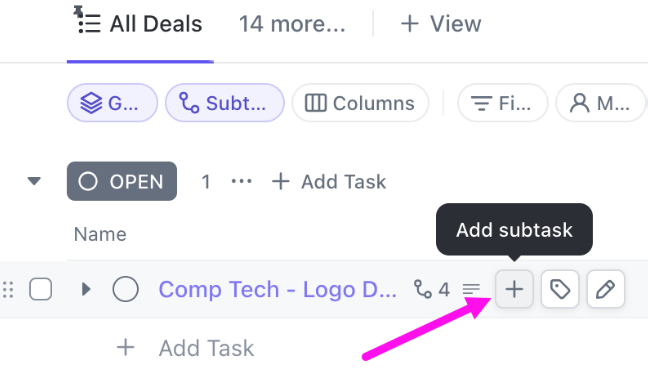
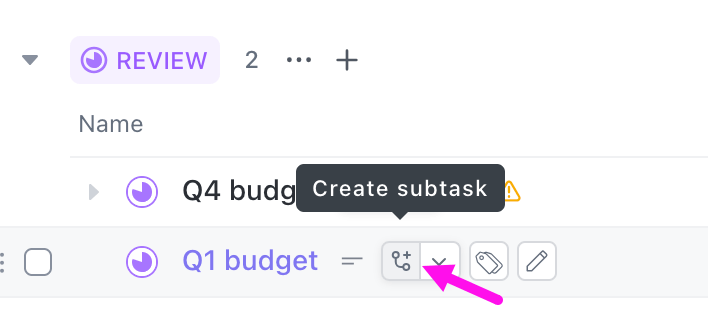
- Listvy Håll muspekaren över en uppgift och klicka på ikonen "Skapa deluppgift" för att lägga till en ny deluppgift.
- Håll muspekaren över en uppgift och klicka på ikonen "Skapa deluppgift" för att lägga till en ny deluppgift.
- Håll muspekaren över en uppgift och klicka på ikonen "Skapa deluppgift" för att lägga till en ny deluppgift.
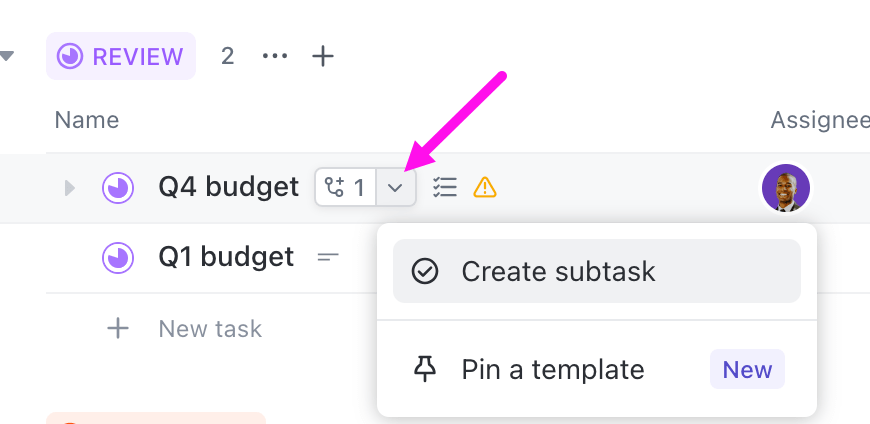
- För uppgifter med utökade deluppgifter använder du rullgardinsmenyn bredvid ikonen "Skapa deluppgift".
- För uppgifter med dolda deluppgifter, håll muspekaren över ikonen "Skapa deluppgift" för att visa ett plustecken. Klicka på plustecknet för att skapa en deluppgift.
- Ange namn, ansvarig, förfallodatum och andra detaljer för deluppgiften.
- Tryck på Enter (PC) eller Return (Mac) för att spara.
- Organisera deluppgifter hierarkiskt med hjälp av kapslade deluppgifter.
- Board-vy Håll muspekaren över ett uppgiftskort och klicka på ikonen ”+ Lägg till uppgift”. Ange detaljer om deluppgiften och tryck på Enter eller Return för att spara.
- Håll muspekaren över ett uppgiftskort och klicka på ikonen ”+ Lägg till uppgift”.
- Ange detaljer om deluppgiften och tryck på Enter eller Return för att spara.
- Håll muspekaren över ett uppgiftskort och klicka på ikonen ”+ Lägg till uppgift”.
- Ange detaljer om deluppgiften och tryck på Enter eller Return för att spara.
Du kan styra synligheten för deluppgifter med alternativet ”Deluppgifter” högst upp i list- eller tavelvyn:
- Dölj alla: Dölj alla deluppgifter
- Expandera alla: Visa deluppgifter direkt under sina överordnade uppgifter
- Som separata uppgifter: Visa deluppgifter som enskilda objekt
Deluppgifter i ClickUp har en tydlig hierarki under sina överordnade uppgifter, vilket gör det enkelt att navigera och hantera dem.
💡Proffstips: Använd verktygsfältet för massåtgärder för att ändra flera deluppgifter eller uppgifter på ett effektivt sätt. Se till att du expanderar deluppgifterna innan du börjar.
- Listvy: Välj deluppgifter med hjälp av väljarknapparna och välj en massåtgärd.
- Board View: Välj deluppgifter inom en kolumn med hjälp av väljarknappen på varje kort eller alternativet "Välj alla" i kolumnmenyn. Tillämpa en massåtgärd
Du kan också använda mallar för uppgiftslistor och uppgiftshantering för att snabbt skapa och hantera deluppgifter för teamhanterade projekt, vilket sparar tid och säkerställer konsekvens mellan liknande uppgifter.
Organisera uppgifter och deluppgifter med ClickUps mall för uppgiftshantering.
ClickUp-mallen för uppgiftshantering kan effektivisera ditt organisationsflöde avsevärt. Genom att integrera denna mall i det dagliga arbetsflödet kan ditt team undvika den tidskrävande processen att identifiera det mest effektiva ramverket för dina projektinställningar. När mallen är inställd behöver du bara ange de specifika detaljer som är relevanta för dina uppgifter.
Använd mallen för att:
- Visualisera och organisera uppgifter efter status, prioritet eller avdelning.
- Spåra och optimera arbetsflöden baserat på teamets kapacitet och uppgiftens framsteg.
- Samarbeta mellan team när det gäller uppgiftsschemaläggning, tilldelning och slutförande.

Mallen har också sex dynamiska vyer så att du kan anpassa uppgiftshanteringen efter dina behov:
- Listvy: Dela upp uppgifter i detaljerade listor
- Board-vy: Hantera och prioritera uppgifter med hjälp av en Kanban-tavla.
- Boxvy : Utvärdera teamets arbetsbelastning för att underlätta smart uppgiftsfördelning.
- Kalendervy : Ordna uppgifter enkelt med hjälp av en dra-och-släpp-kalender.
Projektets synlighet är avgörande för ett effektivt teamarbete. Därför innehåller mallen förkonfigurerade anpassade fält för varje uppgift, så att du direkt kan se detaljer som ansvarig, förfallodatum, beräknad varaktighet och ytterligare element som budgetar, URL:er eller bifogade filer.

Dessutom organiserar mallen dina uppgifter i tre olika listor: Åtgärder, Idéer och Backlog. Denna uppställning hjälper dig att minska rörigheten och fokusera på uppgifter inom samma kategori.
Denna effektiva struktur säkerställer att ditt team kan hantera uppgifter och projekt på ett smidigt sätt, vilket förbättrar produktiviteten och samarbetet.
Förbättra din projektledning med ClickUp
Jira är ett kraftfullt projektledningsverktyg, men det har sina begränsningar, särskilt när det gäller hantering av deluppgifter och beroenden. Dessa begränsningar kan hindra en effektiv uppgiftshantering.
ClickUp, å andra sidan, erbjuder ett överlägset alternativ med ett användarvänligt gränssnitt och avancerade funktioner som hanterar dessa utmaningar.
Oavsett om du är ute efter bättre anpassningsmöjligheter, avancerad beroendehantering eller omfattande rapportering, erbjuder ClickUp verktyg för att hantera dina uppgifter och deluppgifter effektivt och säkerställa att du slutför projekt smidigt och framgångsrikt.
Efter övergången till ClickUp rapporterar teamen en betydande minskning av den tid som läggs på uppgiftshantering och en markant ökning av projektleveranser i tid.
Vårt ledningsteam minskade projektförseningarna med över 70 % under vårt första år med ClickUp.
Vårt ledningsteam minskade projektförseningarna med över 70 % under vårt första år med ClickUp.
Genom att välja ClickUp kan även du effektivisera ditt arbetsflöde, förbättra dina färdigheter inom uppgiftshantering och uppnå dina projektmål på ett mer effektivt sätt. Alla dessa funktioner – och många fler – gör det till ett förstahandsval för modern projektledning!