

Påverkas ditt projekt av förseningar, kvalitetsproblem eller budgetöverskridanden? Om så är fallet måste du försöka hitta de bakomliggande orsakerna.
Vi förstår att det ibland kan kännas överväldigande att försöka identifiera orsaken till ett problem. Men det finns ett kraftfullt verktyg i din verktygslåda: Microsoft Excel!
Den här artikeln beskriver hur du skapar ett fiskbensdiagram i Excel. Detta visuella detektivbräde hjälper dig att identifiera de faktorer som bidrar till problem i ditt projekt, utföra en detaljerad grundorsaksanalys (RCA) och utveckla effektiva lösningar för att förhindra framtida huvudvärk.
Vad är ett fiskbensdiagram?
Ett fiskbensdiagram, även känt som Ishikawa-diagram eller orsak-och-verkan-diagram, är ett visuellt verktyg för problemlösning. Det är format som ett fiskben och visar problemet i huvudet och potentiella orsaker längs benen. Denna struktur gör det omedelbart tydligt hur olika faktorer bidrar till det aktuella problemet.
Det huvudsakliga syftet med ett fiskbensdiagram är att organisera och undersöka möjliga orsaker till ett problem. Genom att strukturera potentiella orsaker på ett strukturerat sätt hjälper det team att gräva djupt för att hitta de bakomliggande orsakerna, inte bara symptomen. Denna organiserade metod övergår smidigt till nästa fördel: att uppmuntra teamwork.
En viktig egenskap hos fiskbensdiagrammet är att det främjar lagarbete och mångsidiga idéer genom gemensam brainstorming och mind mapping. Genom att sammanföra olika perspektiv får man en fullständig bild av problemet.
Diagrammets visuella format förenklar också komplexa problem, vilket gör dem lättare att förstå och kommunicera. Denna strukturerade metod hjälper dig naturligtvis att identifiera problem och presentera lösningar på ett effektivt sätt.
Som ett resultat hjälper användningen av ett fiskbensdiagram organisationer att ta itu med problem genom att fokusera på de verkliga orsakerna, vilket leder till bättre lösningar och kontinuerlig förbättring.
Hur man skapar ett fiskbensdiagram i Excel
Med sina mångsidiga rit- och formateringsverktyg är Excel ett utmärkt program för att skapa ett fiskbensdiagram.
Du kan följa dessa detaljerade steg för att skapa ett fiskbensdiagram i Excel:
Steg 1: Förbered dina data
- Identifiera problemet: Definiera det huvudsakliga problemet eller effekten du analyserar. Detta blir ”huvudet” på fiskbenet.
- Bestäm huvudkategorierna: Identifiera de viktigaste kategorierna av orsaker som bidrar till problemet. Vanliga kategorier är metoder, maskiner, människor, material, mätning och miljö.
Steg 2: Ställ in ditt Excel-kalkylblad
- Öppna Excel: Börja med att öppna ett nytt Excel-kalkylblad.
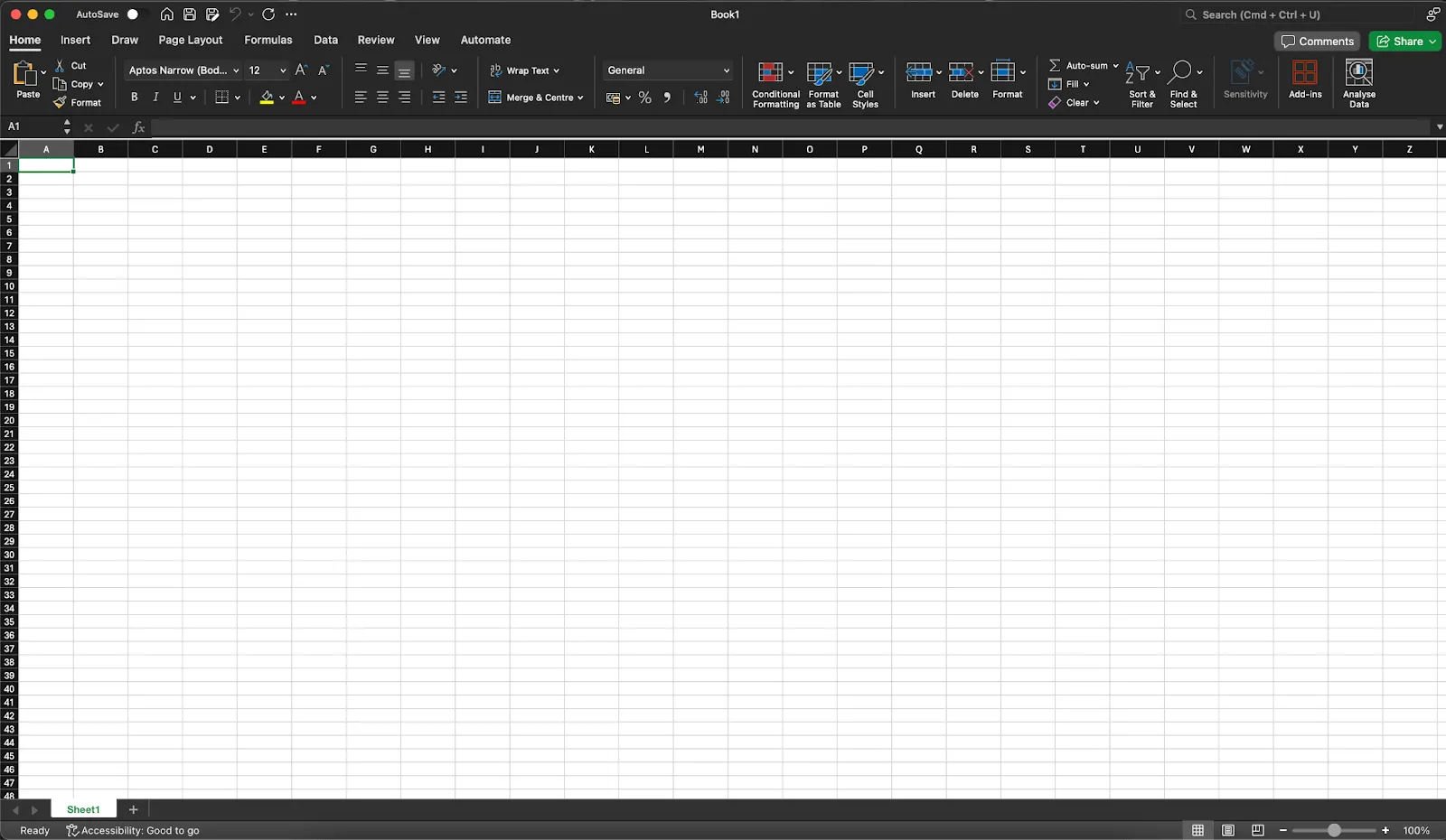
- Infoga former: Gå till fliken "Infoga" och klicka på "Former". Du kommer att använda olika former för att skapa diagrammet.
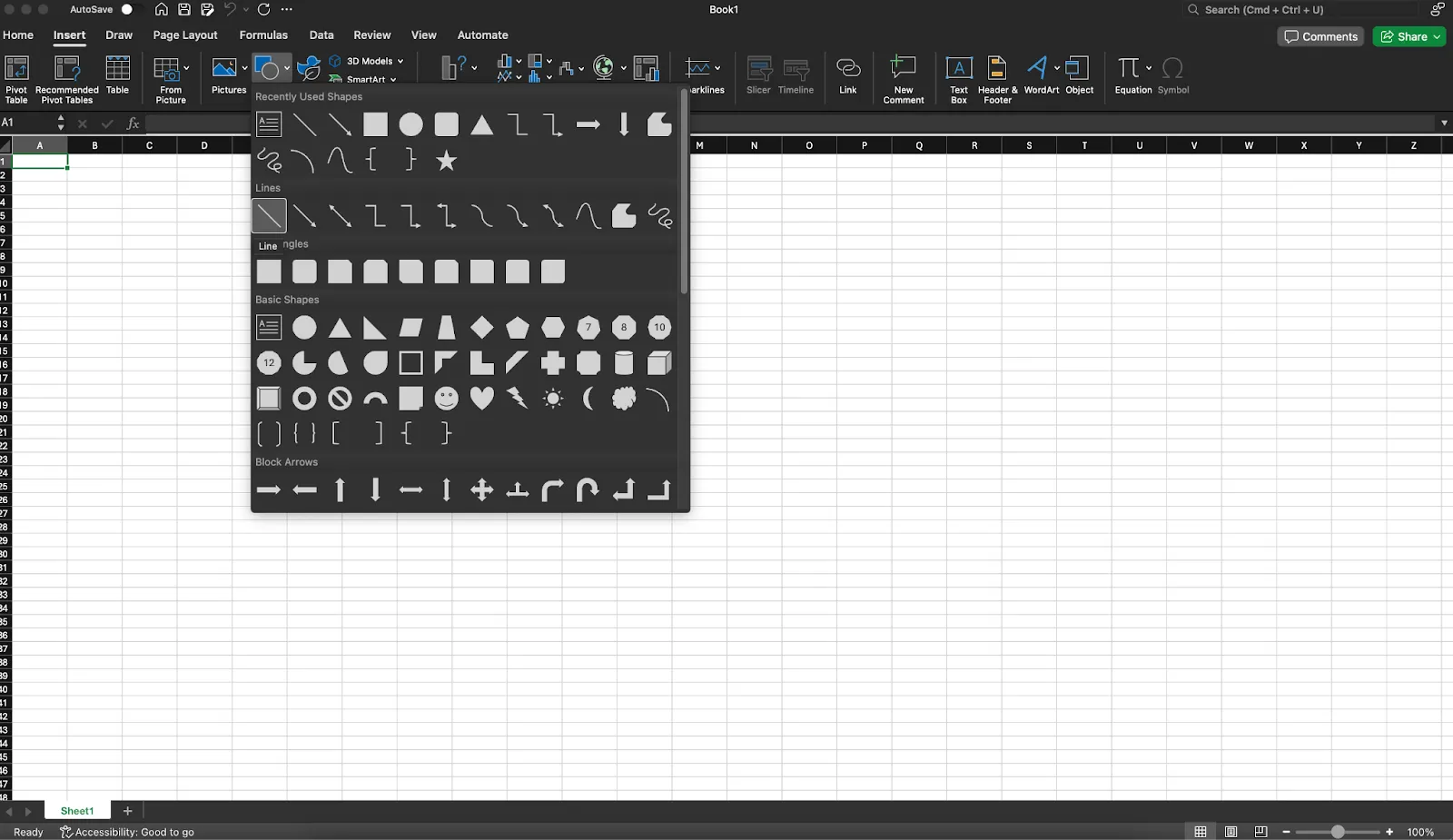
Steg 3: Skapa strukturen för fiskbensdiagrammet
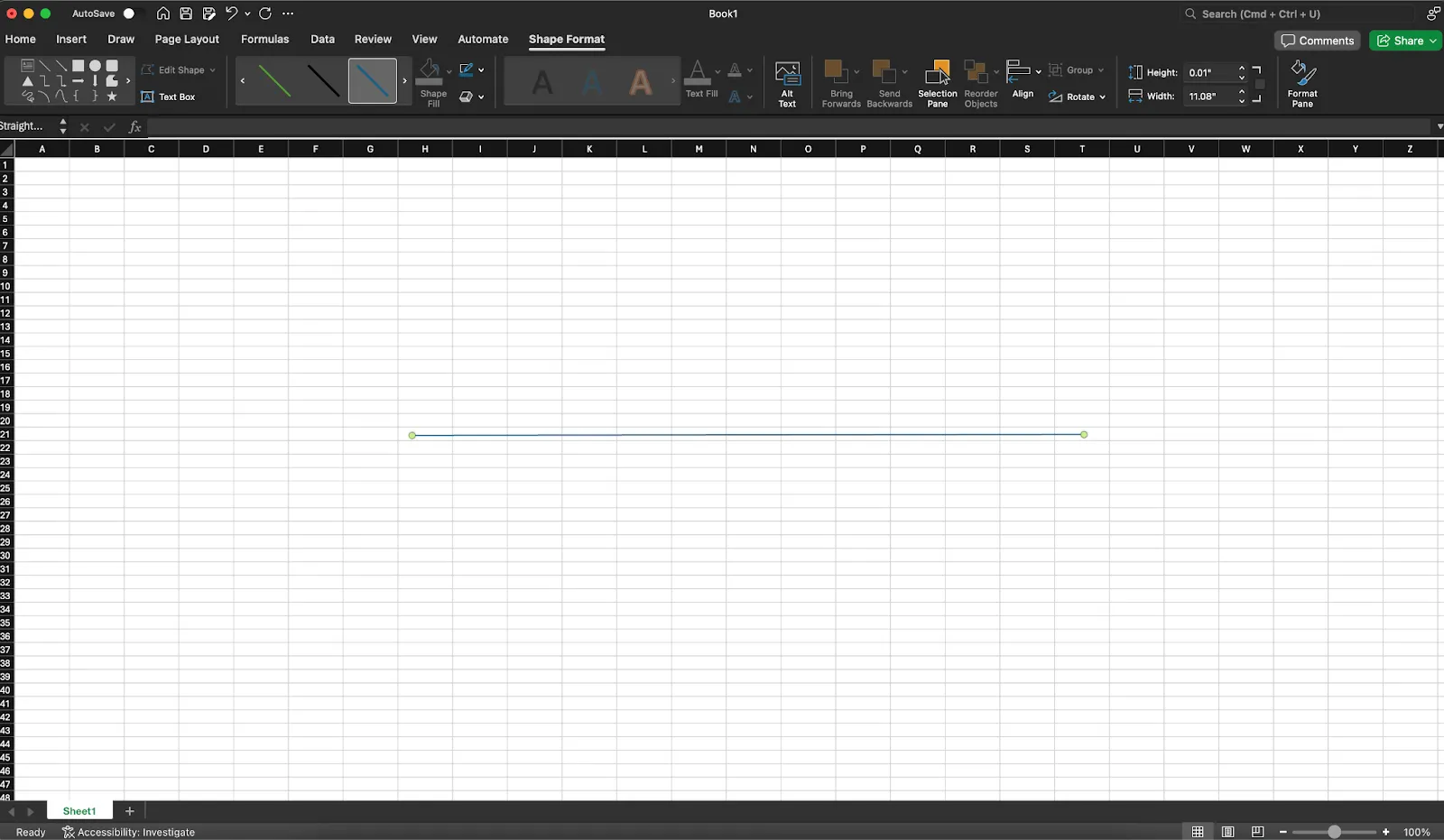
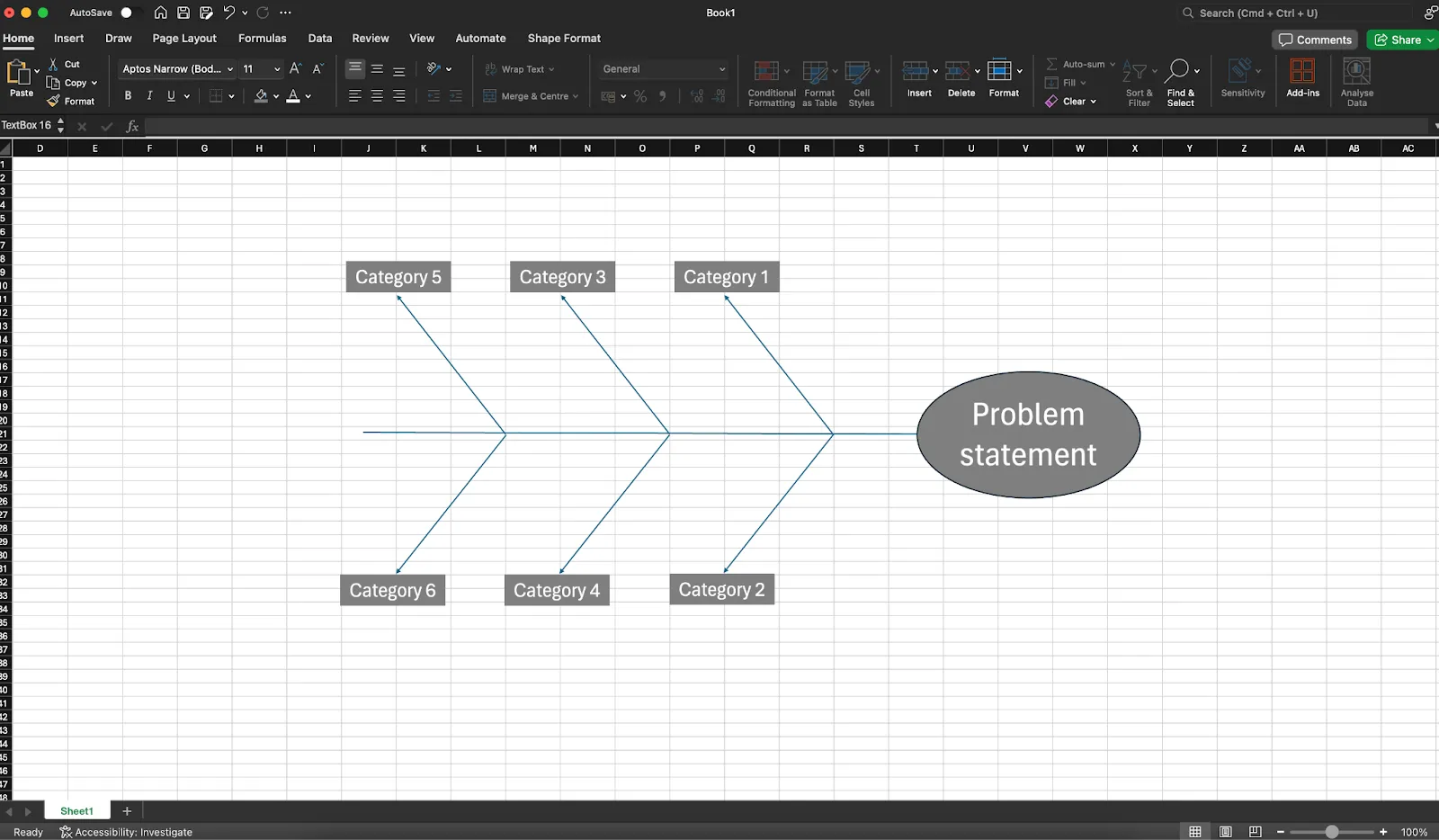
- Rita ryggraden Välj formen "Linje" från menyn "Former". Klicka och dra för att rita en horisontell linje tvärs över mitten av ditt kalkylblad. Denna linje representerar fiskens "ryggrad".
- Välj formen "Linje" från menyn "Former".
- Klicka och dra för att rita en horisontell linje över mitten av ditt kalkylblad. Denna linje representerar fiskens "ryggrad".
- Välj formen "Linje" från menyn "Former".
- Klicka och dra för att rita en horisontell linje över mitten av ditt kalkylblad. Denna linje representerar fiskens "ryggrad".
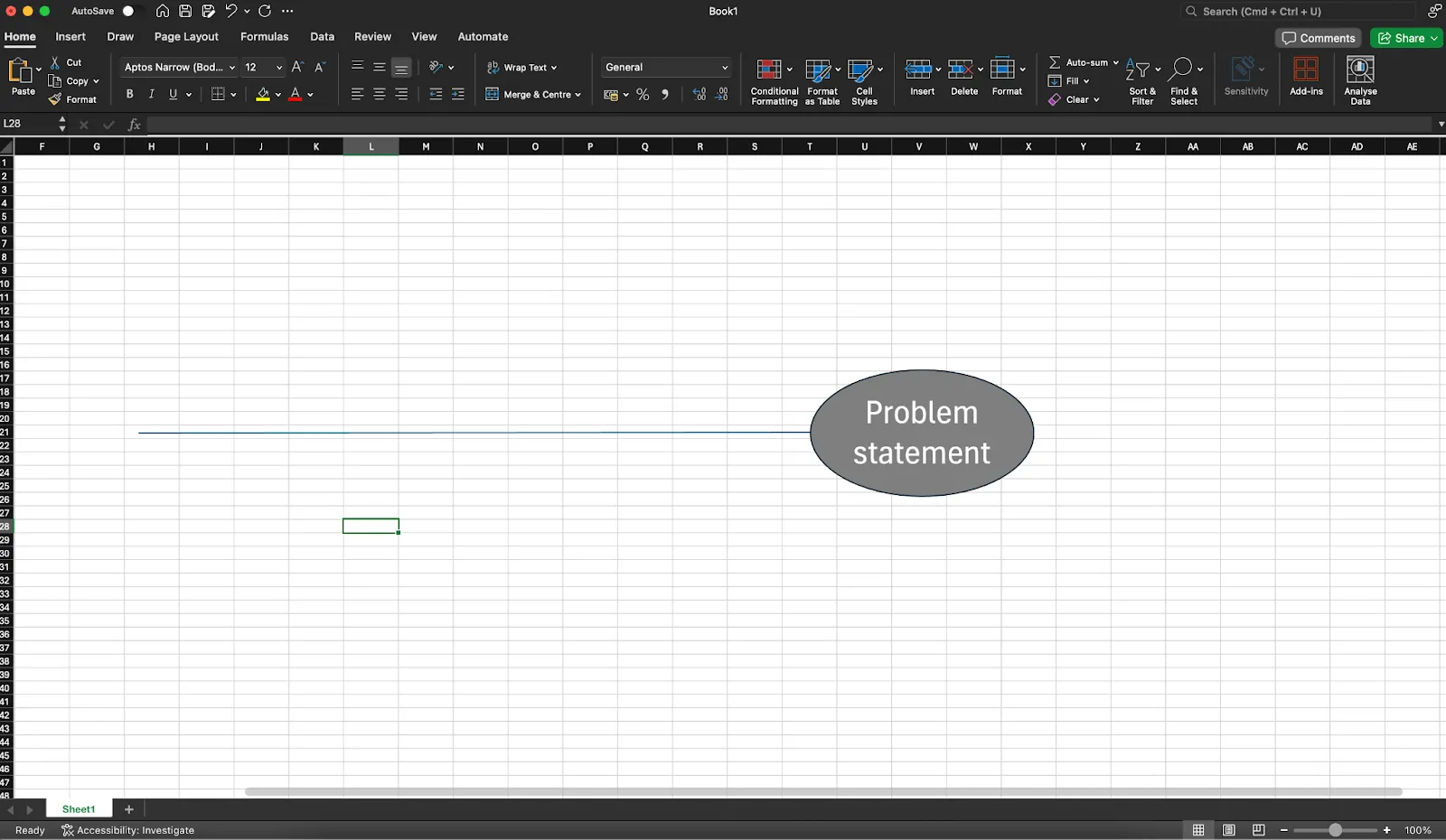
- Lägg till rubriken (problemformulering) Välj en form, till exempel en rektangel eller oval, från menyn "Former". Placera den i slutet av ryggraden (på höger sida). Skriv in problemformuleringen i denna form.
- Välj en form, till exempel en rektangel eller oval, från menyn "Former".
- Placera den i slutet av ryggraden (på höger sida)
- Ange problemformuleringen i denna form
- Välj en form, till exempel en rektangel eller oval, från menyn "Former".
- Placera den i slutet av ryggraden (på höger sida)
- Ange problemformuleringen i denna form
- Skapa huvudkategorierna för orsaker (ben) Välj formen "Linje" igen Rita diagonala linjer som grenar sig från huvudryggen. Dessa linjer representerar huvudkategorierna för orsaker Placera linjerna jämnt längs ryggraden och se till att de pekar uppåt och nedåt Märk varje linje med en av huvudkategorierna. Du kan använda textrutor eller former för etiketterna
- Välj formen "Linje" igen
- Rita diagonala linjer som utgår från huvudlinjen. Dessa linjer representerar de huvudsakliga orsakerna.
- Placera linjerna jämnt längs ryggraden och se till att de pekar uppåt och nedåt.
- Märk varje rad med en av huvudkategorierna. Du kan använda textrutor eller former för etiketterna.
- Välj formen "Linje" igen
- Rita diagonala linjer som utgår från huvudlinjen. Dessa linjer representerar de huvudsakliga orsakerna.
- Placera linjerna jämnt längs ryggraden och se till att de pekar uppåt och nedåt.
- Märk varje rad med en av huvudkategorierna. Du kan använda textrutor eller former för etiketterna.
Steg 4: Lägg till underkategorier och orsaker
Rita undergrenar och märk dem
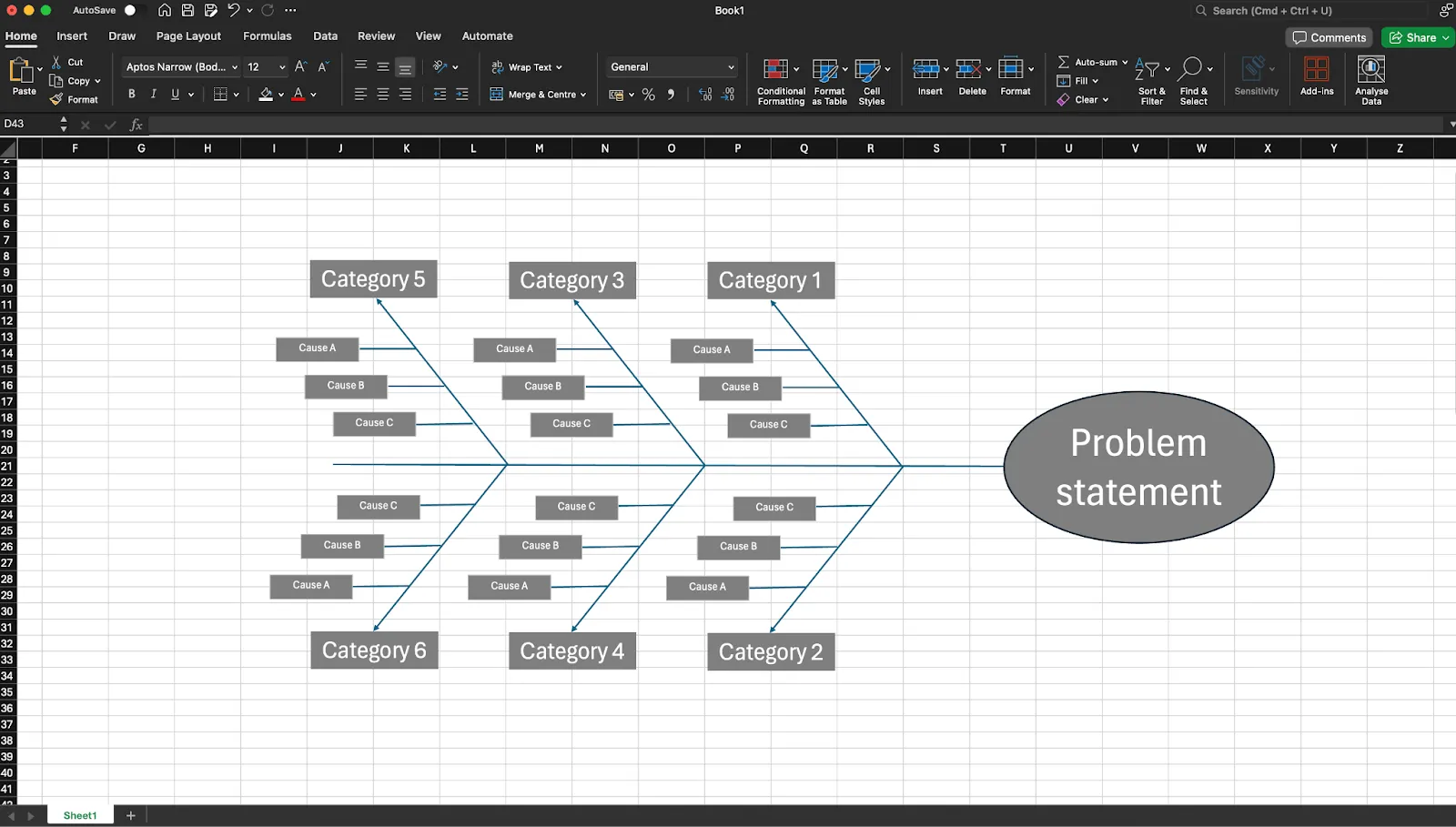
- För varje huvudkategori (ben) lägger du till mindre linjer som grenar sig ut. Dessa undergrenar representerar de specifika orsakerna som är relaterade till varje huvudkategori.
- Använd formen "Linje" för att rita dessa undergrenar
- Använd textrutor eller former för att märka varje undergren med en specifik orsak
Steg 5: Formatera och anpassa diagrammet
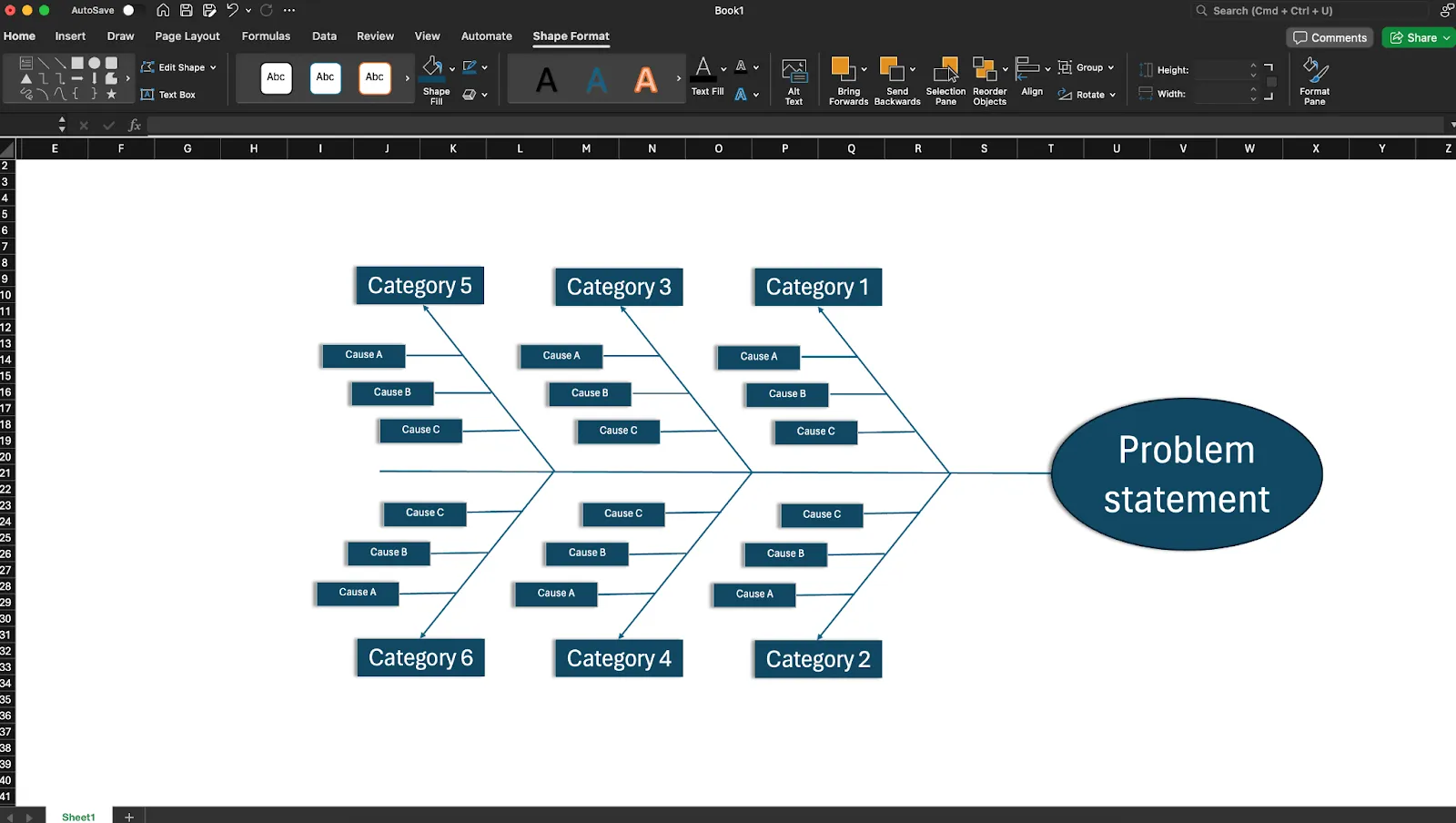
- Justera linjestilar Markera valfri linje, högerklicka och välj "Formatera form". Anpassa linjestil, färg och tjocklek efter önskemål.
- Markera valfri rad, högerklicka och välj "Formatera form".
- Anpassa linjestil, färg och tjocklek efter önskemål
- Ordna och justera former Se till att alla former och linjer är snyggt justerade och placerade för tydlighetens skull. Använd verktygen "Justera" och "Fördela" under fliken "Format" för att hjälpa till med detta.
- Se till att alla former och linjer är snyggt inriktade och placerade med tydliga mellanrum
- Använd verktygen "Justera" och "Fördela" under fliken "Format" för att få hjälp med detta.
- Lägg till färger och effekter Använd färger för olika kategorier och orsaker för att förbättra den visuella distinktionen. Använd effekter som skuggor eller 3D-stilar från fliken "Formatering av form" för ett mer polerat utseende.
- Använd färger för olika kategorier och orsaker för att förbättra den visuella distinktionen
- Använd effekter som skuggor eller 3D-stilar från fliken "Formatering av form" för ett mer polerat utseende.
- Markera valfri rad, högerklicka och välj "Formatera form".
- Anpassa linjestil, färg och tjocklek efter önskemål
- Se till att alla former och linjer är snyggt inriktade och placerade med tydliga mellanrum
- Använd verktygen "Justera" och "Fördela" under fliken "Format" för att få hjälp med detta.
- Använd färger för olika kategorier och orsaker för att förbättra den visuella distinktionen
- Använd effekter som skuggor eller 3D-stilar från fliken "Formatering av form" för ett mer polerat utseende.
Steg 6: Slutför diagrammet
- Granska för fullständighet: Se till att alla potentiella orsaker är listade och korrekt representerade.
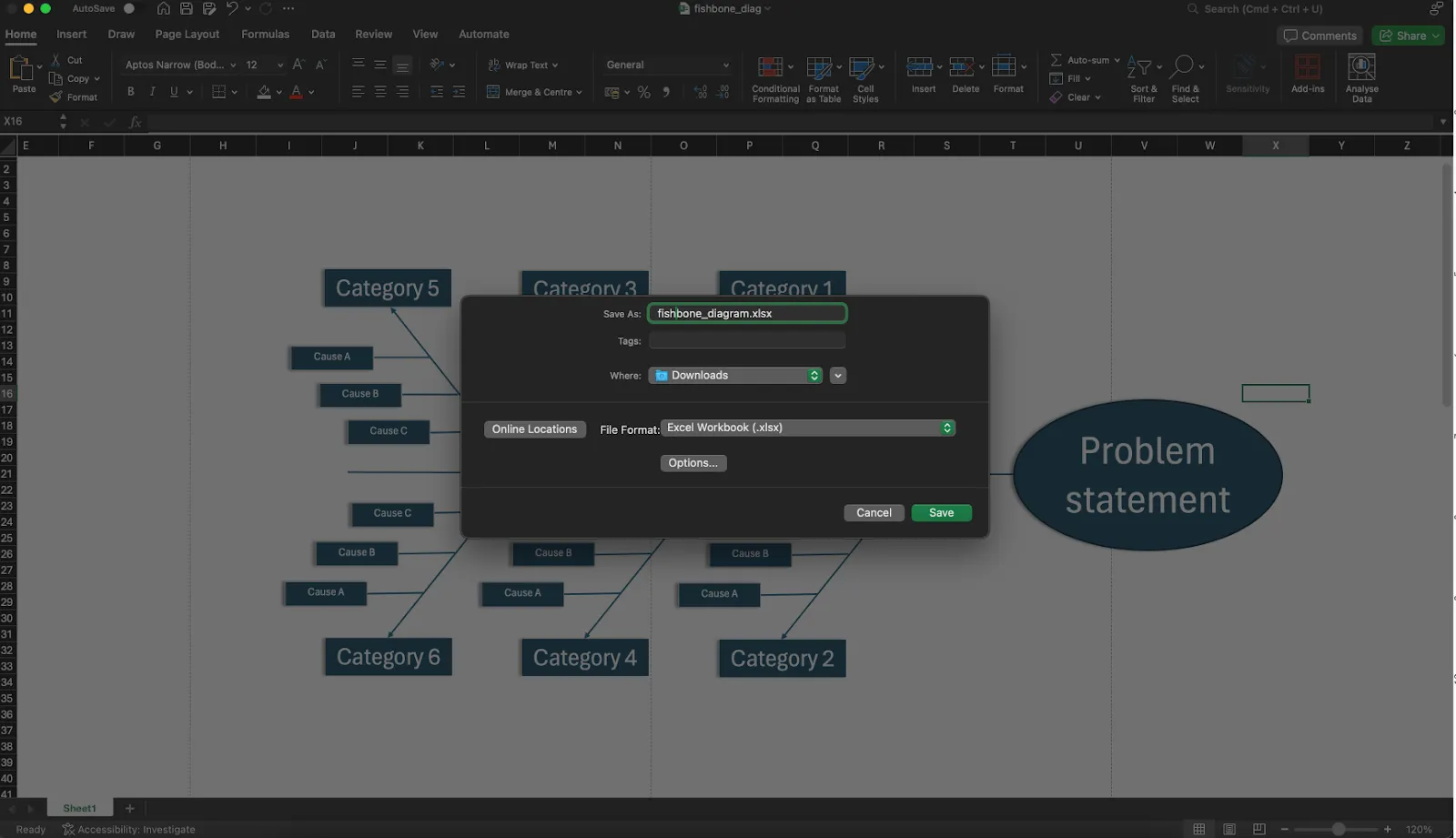
- Spara ditt arbete: Spara Excel-filen för att undvika att förlora ändringar
- Dela eller skriv ut: Du kan nu dela Excel-filen eller skriva ut diagrammet för användning i möten och presentationer.
Genom att följa dessa steg kan du skapa ett detaljerat och visuellt tilltalande fiskbensdiagram i Excel.
Begränsningar vid användning av Excel för fiskbensdiagram
Trots sina styrkor har Excel flera begränsningar när det gäller att utforma och hantera dessa komplexa diagram, vilket kan påverka effektiviteten i problemlösningsprocessen.
Här är några av de viktigaste begränsningarna att tänka på när du använder Excel för fiskbensdiagram:
Manuellt arbete
Att skapa ett fiskbensdiagram i Excel kräver mycket manuellt arbete. Du måste rita linjer, former och textrutor för att representera diagrammets struktur, vilket kan vara tidskrävande och besvärligt.
Formateringsutmaningar
Det kan vara svårt att justera och formatera element för att få ett tydligt och läsbart diagram. Excel är främst utformat för tabellformade dataflöden och standarddiagram, inte för komplexa, anpassade diagram.
Statisk natur
När fiskbensdiagram i Excel väl har skapats är de relativt statiska. För att göra ändringar, till exempel lägga till eller ta bort orsaker, måste diagrammet justeras manuellt, vilket kan störa layouten och kräva omformatering.
Brist på dynamisk länkning
Till skillnad från specialiserade diagramverktyg erbjuder Excel inte funktioner som dynamisk länkning av orsaker och underordnade orsaker. Du måste uppdatera alla relaterade element manuellt, vilket ökar risken för fel.
Hantera stora diagram
Excel kan bli svårt att hantera när man arbetar med komplexa fiskbensdiagram som innehåller många orsaker och underordnade orsaker. Canvasstorleken är begränsad, och hantering av ett stort antal element kan leda till ett rörigt och svårläst diagram.
Prestationsproblem
När antalet grafiska element ökar kan Excel prestanda försämras, vilket leder till långsammare svarstider och potentiella krascher, särskilt i äldre versioner eller på mindre kraftfull hårdvara.
Inga inbyggda mallar
Excel har inga inbyggda mallar eller verktyg som är särskilt utformade för fiskbensdiagram. Du måste skapa dessa diagram från grunden, vilket innebär att du går miste om den effektivitet och användarvänlighet som specialiserad diagramprogramvara erbjuder.
Begränsade analysverktyg
Excel är utmärkt för dataanalys, men saknar de specialiserade analysverktyg som kan integreras med fiskbensdiagram för att identifiera och prioritera orsaker på ett mer effektivt sätt.
Delning och samarbete
Att dela fiskbensdiagram som skapats i Excel kan vara mindre effektivt än att använda molnbaserade diagramverktyg som stöder samarbete i realtid. Excel-filer måste delas och uppdateras manuellt, vilket kan leda till problem med versionshantering.
Interaktivitet
Interaktiva funktioner, såsom klickbara element eller inbäddade anteckningar, stöds inte i Excel, vilket begränsar möjligheten att skapa engagerande och informativa diagram som underlättar gemensam problemlösning.
Kompetenskrav
För att skapa ett effektivt fiskbensdiagram i Excel måste du behärska programvarans rit- och formateringsverktyg. Om du inte är bekant med dessa funktioner kan det vara svårt och tidskrävande att skapa ett diagram som ser professionellt ut.
På grund av Excels begränsningar för fiskbensdiagram ska vi istället fokusera på mer kraftfulla alternativa lösningar.
Alternativ programvara för fiskbensdiagram
Du kan övervinna Excels begränsningar genom att använda specialiserad programvara för fiskbensdiagram som ClickUp och använda flera ytterligare funktioner, inklusive mallar för fiskbensdiagram.
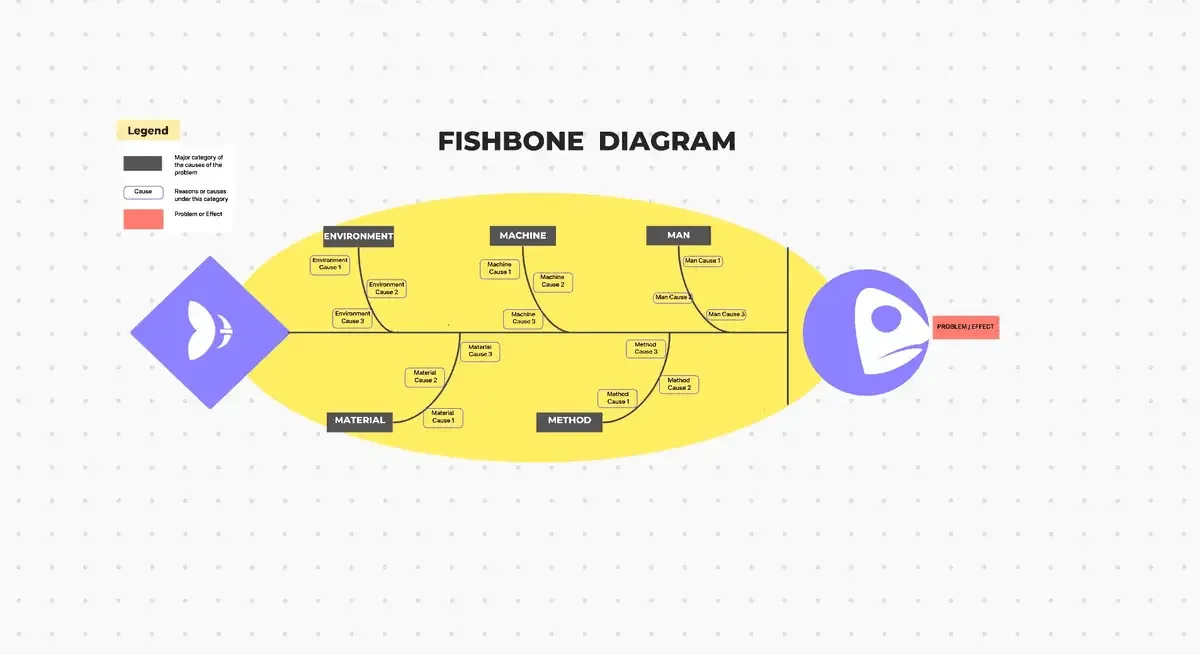
ClickUps mall för fiskbensdiagram är mer användarvänlig, anpassningsbar och samarbetsvänlig än ett enkelt Excel-kalkylblad. Den erbjuder integrerad projektledning och visuella verktyg, vilket underlättar en mer effektiv problemlösningsprocess.
Här är stegen för att använda detta fiskbensdiagramverktyg i ClickUp:
- Registrera dig för ClickUp: Skapa eller logga in på ditt konto och lägg till mallen i ditt arbetsområde. Bjud in dina teammedlemmar att samarbeta
- Identifiera problemet: Definiera det huvudsakliga problemet du försöker lösa (använd ett dokument i ClickUp )
- Brainstorma orsaker: Generera potentiella orsaker med hjälp av ClickUp Whiteboards
- Grupprelaterade orsaker: Organisera orsakerna i kategorier med hjälp av ClickUp Tasks
- Välj grundorsaken: Analysera orsakerna och identifiera den mest troliga källan (använd tavelvyn)
- Utveckla en lösning: Skapa en checklista i ClickUp för att spåra lösningens steg. Spåra framstegen med anpassade uppgiftsstatusar och uppdatera teammedlemmarna.
De viktigaste funktionerna i denna mall är:
- Anpassade statusar: Skapa uppgifter med anpassade statusar som "Öppen" och "Slutförd" för att noggrant spåra framstegen för varje orsak och verkan i fiskbensdiagrammet. Denna funktion säkerställer transparens och ansvarsskyldighet under hela problemlösningsprocessen, så att intressenterna kan hålla sig informerade om statusen för enskilda element.
- Anpassade fält: Anpassa och kategorisera uppgifter med attribut för att underlätta en strukturerad approach till hantering av orsaker och effekter av ett problem eller en idé. Med anpassningsbara fält kan ditt team enkelt organisera och visualisera relevant information, vilket gör det enklare att identifiera mönster och korrelationer mellan olika faktorer.
- Anpassade vyer: Få tillgång till flera vyer i ClickUp, till exempel whiteboardmallar och "Start Here"-konfigurationer, för att få en omfattande inblick i hela problemet eller idén på ett ögonblick. Denna mångsidighet gör att du kan skräddarsy din visualiseringsmetod utifrån dina preferenser och komplexiteten i det aktuella problemet, vilket säkerställer tydlighet och sammanhang i analysprocessen.
- Projektledning: Använd projektledningsfunktionerna i ClickUps fiskbensdiagrammall för att hantera och samordna uppgifter och resurser relaterade till problemlösningsprocessen. Exempel på detta är att märka uppgifter för enkel identifiering, skapa underordnade deluppgifter för att dela upp komplexa uppgifter i mindre, hanterbara komponenter, tilldela uppgifter till flera teammedlemmar och prioritera uppgifter med hjälp av etiketter eller markörer.
Här är varför ClickUps mall för fiskbensdiagram kan vara ett bättre alternativ än Excels:
| Funktion | ClickUp-mall för fiskbensdiagram | Excel |
| Användarvänlighet | Färdig mall som enkelt kan konfigureras på några sekunder | Kräver manuell skapande från grunden |
| Anpassning | Helt anpassningsbar med anpassade statusar, fält och vyer | Begränsad anpassning och manuella justeringar krävs |
| Samarbete | Samarbete i realtid med whiteboard-programvara, uppgiftsfördelning och insamling av feedback | Grundläggande samarbetsfunktioner; saknar robust feedback i realtid och uppgiftshantering |
| Projektledning | Integrerade projektledningsfunktioner: taggning, kapslade deluppgifter, flera ansvariga, prioritetsetiketter | Ingen inbyggd integration för projektledning |
| Visuella verktyg | Visuella verktyg som Whiteboard View och Board View för brainstorming och organisering av idéer | Grundläggande visuella verktyg, former och linjer |
| Spårning och uppdateringar | Statusuppdateringar i realtid, uppföljning av framsteg och övervakning av uppgifter | Det finns ingen färdig mall tillgänglig. |
| Mallens tillgänglighet | Färdigbyggd, helt anpassningsbar mall för fiskbensdiagram | Separata analysverktyg eller manuella metoder krävs, vilket stör arbetsflödet |
| Arbetsflödesintegration | Sömlös integrering av arbetsflödet från problemidentifiering till lösningsutveckling | Isolerat verktyg; ytterligare verktyg eller metoder behövs för integrering i arbetsflödet |
| Analys och lösningsutveckling | Underlättar analys och lösningsutveckling genom integrerade funktioner | Separata analysverktyg eller manuella metoder krävs, vilket stör arbetsflödet |
Du kan också använda ClickUp Mind Maps för att skapa ett fiskbensdiagram.
Ställ in ditt huvudproblem och börja sedan att grena ut alla potentiella orsaker som illustreras i bilden. Detta liknar hur ett fiskbensdiagram fungerar. Det är också smidigt eftersom du kan se allt tydligt utlagt.
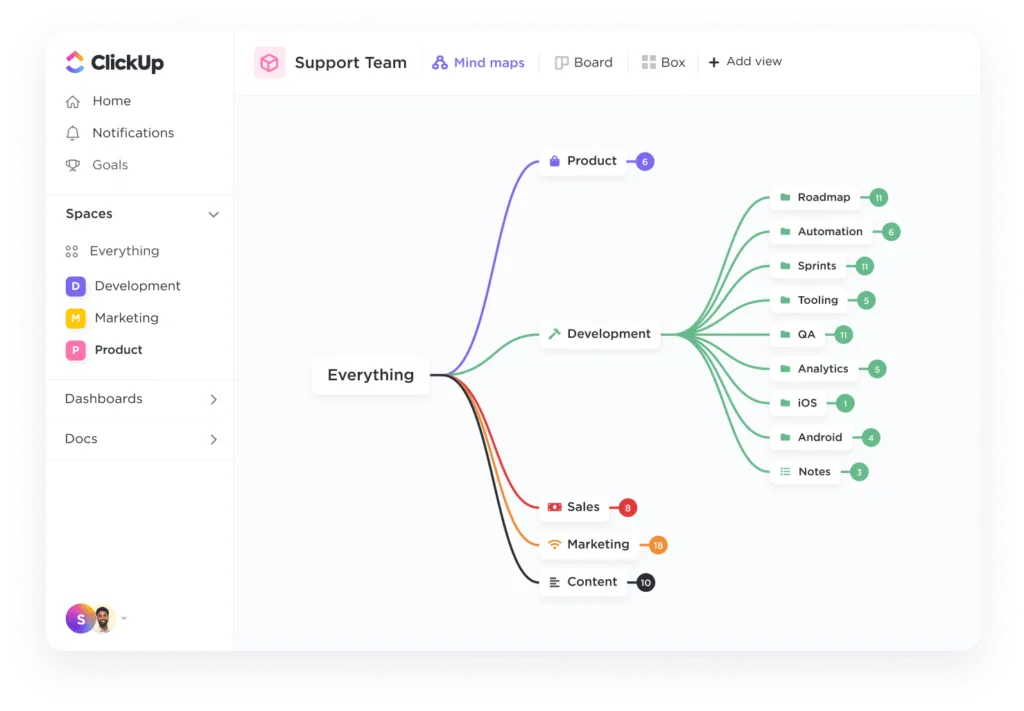
En av de bästa fördelarna med att använda Mind Maps för att skapa ett fiskbensdiagram är samarbetsfunktionen. Hela ditt team kan delta och bidra i realtid, så att du inte missar några viktiga orsaker under brainstormingen.
Dessutom integrerar ClickUp dessa tankekartor med uppgifter och projekt. Så om du identifierar en orsak som behöver utredas ytterligare kan du omedelbart omvandla den till en ClickUp-uppgift.
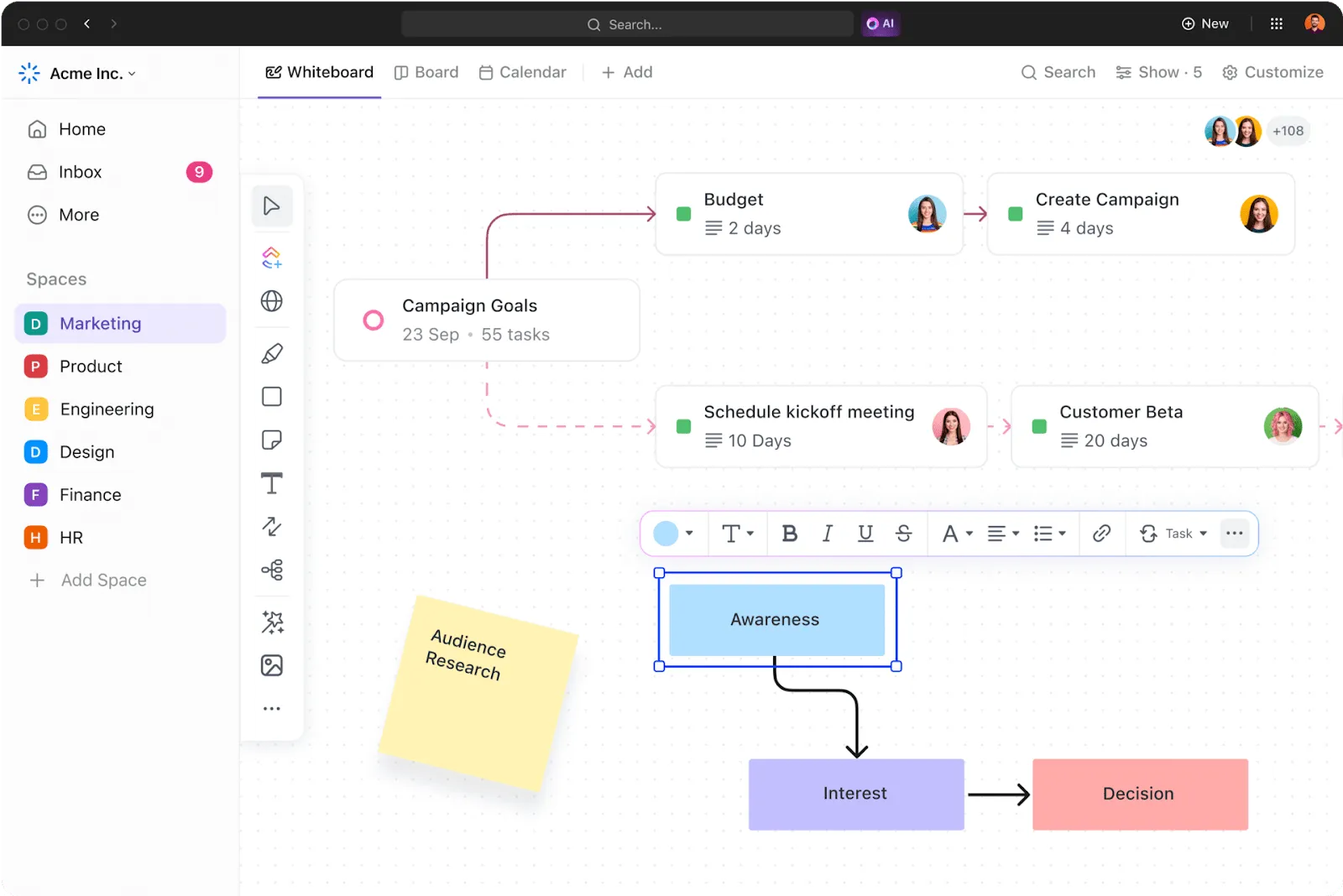
Ett annat verktyg som kan vara användbart när du skapar fiskbensdiagram är ClickUp Whiteboards. Whiteboards ger dig en ren yta där du kan koppla orsaker till dina problem.
Du kan använda olika färger, former och textstilar för att göra ditt diagram tydligt och visuellt tilltalande. Det hjälper till att lyfta fram de viktigaste punkterna och håller allt organiserat.
Dessa ClickUp-verktyg hjälper dig att genomföra din RCA på ett bra sätt, skapa olika projektledningsdiagram och göra fantastiska presentationer!
Fördelen med ClickUp för grundorsaksanalys
Fiskbensdiagram är kraftfulla visuella verktyg som hjälper team att systematiskt identifiera de primära orsakerna till problem.
Excel erbjuder ett sätt att skapa dem, men ClickUps mall för fiskbensdiagram förbättrar processen med funktioner som anpassningsbara fält, samarbete i realtid och integrerad projektledning. Du kan också komplettera mallen med inbyggda whiteboards och tankekartor som ger dig en oändlig yta för gemensam brainstorming och problemlösning.
Detta gör ClickUp till en idealisk lösning för team som söker ett mer effektivt och samarbetsinriktat tillvägagångssätt för problemlösning. Registrera dig på ClickUp för att lära dig mer!