

Data är som vatten. Det är viktigt, finns i överflöd och kan ibland vara svårt att hantera.
Och det enda sättet att hålla sig flytande i denna informationsflod? Ett stabilt datahanteringssystem.
Ett datahanteringssystem är utformat för att organisera, lagra, hämta och hantera stora datamängder på ett effektivt sätt. Oavsett om du är student som arbetar med ett forskningsprojekt eller NASA-forskare som utforskar universums mysterier behöver du ett bra datahanteringssystem.
Det är därför Microsoft Access och Excel är så populära – de är perfekta för att hantera databaser. De har användarvänliga gränssnitt och praktiska genvägar som gör ditt arbete enklare och snabbare. De har funnits länge och vunnit miljontals användares förtroende.
Men vilket är bäst? Att utföra analyser i Access eller använda Excel-hack?
Det är vad det här blogginlägget handlar om. Vi kommer att jämföra och kontrastera funktionerna, fördelarna och nackdelarna med dessa två Microsoft-verktyg för att hjälpa dig att fatta ett välgrundat beslut. Oavsett om du lutar åt kalkylblad eller databaser, så har vi det du behöver.
Vad är Microsoft Access?

Microsoft Access är ett välkänt relationsdatabashanteringssystem som först lanserades i november 1992.
Det är ett av de äldsta och mest populära databasprogrammen för Windows, eftersom det kombinerar avancerade utvecklingsverktyg med ett användarvänligt gränssnitt, vilket gör det till ett utmärkt val för hantering och visualisering av data.
Tänk på det som Microsoft Excel – du kan använda Access för att lagra, redigera och visa data. Men Access går ett steg längre genom att ge dig ett verktyg för att skapa och hantera databaser. På så sätt kan du enkelt lagra, ordna och analysera stora mängder data.
Det är särskilt bra för privatpersoner eller småföretag som vill komma igång med databaser utan någon teknisk expertis.
Microsoft Access-funktioner
Låt oss nu ta en titt på några av de mest unika funktionerna i Microsoft Access:
1. Anpassningsbara formulär

Med Microsoft Access kan du skapa anpassningsbara formulär, vilket gör det enklare att interagera visuellt med data.
Dessa formulär går utöver att bara mata in data – de låter dig visa och redigera poster, göra beräkningar och validera data för korrekt inmatning.
Access erbjuder olika verktyg för att designa formulär, så att du kan anpassa layouter, teman och kontroller. Du kan anpassa formulären med textrutor, rullgardinslistor och knappar och skapa ett användarvänligt gränssnitt för att arbeta med dina tabeller.
2. Relationer
Tabeller är byggstenarna i alla datahanteringssystem, och det är relativt enkelt att skapa dem i Microsoft Access.
Du kan ställa in regler för fält, till exempel vilken typ av data de kan innehålla, och göra datainmatningen snyggare med formatering. Men det magiska händer när du länkar dessa tabeller med hjälp av primära och främmande nycklar.

Denna koppling mellan tabeller, som kallas relation, säkerställer att data förblir konsistenta, vilket gör det enkelt att få svar när du ställer en fråga till databasen.
Du kan koppla samman tabeller på tre sätt: en-till-en, en-till-många och många-till-många.
3. Frågedesigner
Med Microsoft Access kan du använda frågor för att sortera och analysera dina data. Oavsett om du vill visa, kopiera, skriva ut eller utföra uppgifter med dina data kan frågor göra det möjligt.

Access har en frågedesigner, ett praktiskt verktyg för att hämta specifika data från en databas baserat på dina kriterier. Du kan använda det för att skapa frågor, komma åt data eller skriva SQL-satser direkt för att kommunicera med databasen.
Det finns olika typer av frågor i MS Access, till exempel urvalsfrågor, parameterfrågor och åtgärdsfrågor. Dessa frågor fungerar som filter, så att du kan hämta data och analysera information från en eller flera tabeller. Du kan filtrera data och manipulera data, göra beräkningar och till och med skapa nya fält.
4. Makron och moduler
Microsoft Access är inte bara en visuell databasplattform, utan ger dig också verktyg för mjukvaruutveckling och programmering.

Ett av dessa verktyg är makron. De kan automatisera repetitiva uppgifter åt dig, såsom att öppna formulär, köra frågor eller generera rapporter i en sekvens av åtgärder.
Det bästa av allt? Du behöver inte vara teknikexpert för att skapa dessa makron. Access har en makrodesigner som låter dig bygga dem med hjälp av ett visuellt gränssnitt – ingen kodning krävs.
Om du är utvecklare och älskar att koda kan du göra det via moduler.

En modul är som en samling kommandon som lägger till fler funktioner i din databas. Du kan skriva dina moduler med hjälp av programmeringsspråket Visual Basic for Applications (VBA).
Använd det för att skapa anpassade lösningar för dina databaser, vilket gör det enklare när programmet körs.
Priser för Microsoft Access
- Microsoft Access (fristående licens): 159,99 $/PC eller Mac
Verktyget har många användbara funktioner, men vi förstår varför du kanske vill leta efter alternativ till Microsoft Access. Härnäst följer en översikt över Microsoft Excel och dess viktigaste funktioner.
Vad är Microsoft Excel?

Microsoft Excel är ett av världens mest använda och kraftfulla kalkylbladsprogram.
Det introducerades först för Windows 1985. Det används i stor utsträckning för uppgifter som sträcker sig från enkel datainmatning och grundläggande beräkningar till komplex finansiell modellering, dataanalys och rapportering.
Dess mångsidighet och användarvänliga gränssnitt gör det till ett värdefullt verktyg för datahantering – för privatpersoner, företag och organisationer inom olika branscher.
Microsoft Excel-funktioner
Låt oss ta en titt på några av Excels bästa funktioner som kan underlätta datahantering och -administration:
1. Formler och funktioner

Tack vare sina formler och funktioner är Microsoft Excel utmärkt för matematik och arbete med komplexa data.
Formler gör det möjligt att utföra alla typer av beräkningar genom att kombinera siffror, operatorer (som + eller -) och referenser till celler. De börjar alltid med ett likhetstecken (=) och fungerar som instruktioner som Excel ska följa.
Funktioner är som färdiga instruktioner som Excel redan känner till. De gör komplicerade beräkningar enklare. Du kan använda dem i dina formler för att utföra specifika uppgifter.
Det finns cirka 400 funktioner för olika ändamål, såsom att utföra matematiska operationer, infoga text och datum, hantera pengar och göra sökningar i Excel.
2. Villkorlig formatering

Villkorlig formatering i Microsoft Excel ändrar automatiskt cellernas utseende baserat på de regler du anger. Denna funktion hjälper dig att markera viktiga data, trender eller avvikelser för din dataanalys.
Med villkorlig formatering kan du ändra bakgrundsfärg, textfärg eller stil på celler beroende på deras värden eller formelresultat.
Denna funktion är särskilt användbar för dataanalytiker, eftersom den gör det möjligt för dem att färgkoda celler utifrån valda kriterier. Du kan till exempel använda den för att markera anställdas prestationspoäng över 70 med en färg, så att du snabbt kan se vilka som presterar bäst.
3. Pivot-tabeller och pivot-diagram

I Microsoft Excel förvandlar pivottabeller vanliga tabeller till smarta sammanfattningar, vilket hjälper dig att göra beräkningar som att räkna, beräkna medelvärden och summera baserat på valda funktioner.
Detta gör det enklare att dra slutsatser från data, särskilt när det gäller stora datamängder där det kan vara svårt att hitta mönster. Med bara några få klick kan du med hjälp av pivottabeller organisera datagrupper så att det blir enklare för dig att hitta den information du behöver. När tabellen är klar kan du skapa ett pivottabelldiagram för att visualisera dina data.
PivotTables och PivotCharts fungerar tillsammans, vilket gör att du kan omformatera och analysera dina data utan att behöva använda komplexa formler varje gång.
4. Uppslag och referenser

Funktionerna Lookup och Reference hjälper dig att hitta specifika värden i en dataset eller hänvisa till specifika delar av ett kalkylblad. Dessa funktioner är viktiga för dataanalys, särskilt när du arbetar med stora datamängder.
Några vanliga funktioner i denna kategori är VLOOKUP, HLOOKUP, LOOKUP och XLOOKUP för att söka efter värden, samt INDEX, MATCH, OFFSET och INDIRECT för referensuppgifter.
För analytiker är dessa funktioner värdefulla för att matcha data från en tabell med ett givet inmatningsvärde.
Priser för Microsoft Excel
- Microsoft Excel (fristående licens): 159,99 $/PC eller Mac
- Microsoft Excel med Microsoft 365: Från 6,99 $/månad
Microsoft Access vs. Excel: Jämförelse av funktioner
Låt oss nu jämföra funktionerna i båda verktygen för att klargöra vilket som bäst passar dina behov.
| Funktion | Microsoft Access | Microsoft Excel |
| Datalagring | Mer lagringsutrymme, skapat för att lagra stora databaser | Mindre lagringsutrymme, skapat för att analysera enkla data |
| Anpassningsförmåga | Rigid och tillåter inte mycket anpassning | Mer flexibelt och mycket anpassningsbart |
| Användarvänlighet | Svårt att lära sig och implementera | Lätt att lära sig och implementera |
| Datavisualisering | Svagt, stöder inte mycket grafik | Kraftfullt, stöder diagram, bilder och rapporter för att visualisera data |
| Automatisk sparning | Kontinuerligt | Med jämna mellanrum |
| Lösenordsskydd | Ja | Ja |
| Kryptering | Ja | Ja |
| Datamodell | Relationell | Platt/icke-relationell |
| Filformat | . accdb | .xls,. xlsx |
| Plattformskompatibilitet | PC | PC, mobil |
Här är en djupgående jämförelse mellan MS Access och MS Excel:
1. Datalagring
MS Access och MS Excel kan hantera stora mängder data och upprätthålla dataintegriteten, men de skiljer sig åt när det gäller hur mycket information de kan lagra.
Microsoft Access, ett databasprogram, är utformat för mer komplexa datalagringsbehov. Det erbjuder utmärkt lagringskapacitet och sorteringsfunktioner, vilket gör det idealiskt för situationer där strukturerad och relationsbaserad datahantering är avgörande.
Microsoft Excel är bra för grundläggande datalagring eftersom det körs på en platt datamodell. Det innebär att data inte är sammanlänkade med varandra, vilket gör det lämpligt för enkla listor.
Excel är bättre för mindre datamängder, där data organiseras i rader och kolumner på ett rutnätliknande gränssnitt. Även om det kan anslutas till externa datakällor är direkt redigering av data inte dess starka sida.
Det är här Excel kommer till korta. Access hanterar utan problem mer omfattande och sammankopplade datamängder.
2. Dataanalys
Access och Excel är båda kraftfulla verktyg för dataanalys. Detta betyder dock inte att dessa två plattformar har identiska analytiska funktioner.
Microsoft Access är utmärkt för avancerad dataanalys. Det använder SQL för att snabbt hämta specifika data från en eller flera tabeller.
Access låter dig använda uttryck i frågor för att beräkna värden, vilket förbättrar dess analytiska förmåga. Det låter dig visa data på olika sätt och utföra komplexa frågor, vilket gör det enklare att extrahera specifika delmängder av data.
Microsoft Excel har olika verktyg för att analysera data. Det erbjuder inbyggda funktioner och formler som hjälper användarna att utföra beräkningar och analysera trender.
Excel är utmärkt för att skapa anpassade formler och använda funktioner för att förstå datamönster. Du kan visuellt representera data och skapa pivottabellrapporter eller diagram för bättre analys, men det är mindre avancerat än Access, som har cirkulära referenser och volatila funktioner.
3. Samarbete
Samarbete är en viktig funktion för team som använder både Access och Excel.
Microsoft Access fungerar bra för samarbete, särskilt med flera användare. Du kan samarbeta med hjälp av Windows SharePoint Services eller nätverksfildelning. Access är bra för samtidig redigering om databasen finns i en delad nätverksmapp.
Det lagras dock ofta på lokala eller nätverksenheter, vilket gör samarbetet mer utmanande. Du behöver en korrekt konfiguration för åtkomst för flera användare i Access-databaser.
Microsoft Excel är ett utmärkt verktyg för att arbeta tillsammans och dela data. Du kan dela Excel-filer med hjälp av molntjänster eller samarbetsplattformar. Detta gör det möjligt för många personer att redigera filen samtidigt, vilket underlättar samarbete och analys av data.
4. Datasäkerhet
Känsliga data är ofta ett mål för illvilliga aktörer. Oavsett om du använder Access eller Excel bör dessa verktyg skydda dina data från intrång och obehörig användning.
Microsoft Access har en användarvänlig säkerhetsmodell. Användare kan kontrollera vem som visar eller redigerar deras data och ställa in begränsningar för specifika fält, vilket förhindrar ogiltig datainmatning. Detta är användbart för nybörjare i Access, eftersom det ger kontroll över användarbehörigheter utan att man behöver ständig hjälp av experter.
Trots att Excel är ett kraftfullt verktyg har det säkerhetsmässiga begränsningar. Obehörig åtkomst till låsta filer är relativt enkelt på grund av svag kryptering och bristande kontroll.
Både Excel och Access erbjuder funktioner som lösenord och kryptering för att skydda dina data. Excel sparar dock ditt arbete med jämna mellanrum med hjälp av AutoRecover, medan Access sparar det kontinuerligt.
Microsoft Access vs. Microsoft Excel: Vem är vinnaren?
Det är svårt att välja mellan de två Microsoft-verktygen, eftersom båda har sina fördelar och begränsningar.
Microsoft Access kan utföra komplexa dataanalyser och lagra avancerade datamängder, vilket gör det till ett utmärkt val för företagare som hanterar operativa datamängder. Det är dock inte det mest anpassningsbara verktyget, vilket gör att många söker efter alternativ.
Å andra sidan har Microsoft Excel en platt datamodell, som är lämplig för hantering av enklare datamängder. Excel är ett förstahandsval för finans- och statistikanalytiker tack vare sina många formler och funktioner.
Medan Access kan lagra olika datatyper, såsom text, siffror, bilder etc., lagrar Excel huvudsakligen siffror och text. Excels platta filmodell möjliggör flexibilitet och anpassning, men ökar också risken för dataduplicering och fel.
Valet mellan de två verktygen beror på dina databehov, preferenser och kunskaper.
Microsoft Access vs. Excel på Reddit
Vi bestämde oss för att genomsöka Reddit för att bättre förstå vilket verktyg användarna föredrar mest.
Användarna på Reddit förstod i stort sett verktygens specifika egenskaper och valde ett utifrån sin uppgift. En användare förklarade till och med varje verktygs styrkor och föreslog att man skulle använda båda om möjligt.
”Det är värt att bekanta sig med Access. Det är två olika verktyg. Access är en databas som används för att hantera data. Excel är ett kalkylblad som används för numerisk analys. Båda har många funktioner, men de har sina egna specialområden. Det beror alltså på vilken uppgift du ska utföra [sic]……De två programmen kan också samarbeta och dela data. Ibland kan du till och med använda delar av båda. Den avgörande faktorn är alltså vad du vill göra. Om du kan använda båda har du bättre förutsättningar att avgöra vilket som passar bäst för dina behov. ”
En annan användare föredrog att använda både Access och Excel för att få bästa resultat.
”[Access är] absolut värt att använda tillsammans med Excel.
Jag använder det ofta för att sortera stora datamängder med en fråga, och sedan är det enkelt att kopiera och klistra in tabelldata i Excel. ”
Möt ClickUp – lösningen på debatten mellan Access och Excel
Oavsett om du väljer Microsoft Access eller Microsoft Excel kommer du troligen att behöva kompromissa på något sätt.
Men tänk om det fanns en lösning som kombinerade de bästa funktionerna från båda plattformarna i ett enda omfattande program?
Upptäck ClickUp – en högt rankad plattform för produktivitet och projektledning – det bästa alternativet till Excel och Access.
ClickUp passar både små och stora företag och fungerar som ett databashanteringssystem och ett kalkylbladsprogram i ett.
Det kombinerar dessa lösningar med kraftfulla funktioner för uppgiftshantering, såsom ClickUps anpassningsbara fält för komplexa beräkningar, anpassningsbara mallar och AI som kan hantera ditt intensiva arbete.
ClickUp effektiviserar arbetsflöden, underlättar projektdokumentation, hjälper till att hålla deadlines och integreras med över 1000 appar, vilket gör det till ett mångsidigt val för individer eller företag av olika storlek. Oavsett om du spårar framsteg mot dina milstolpar, samarbetar i tvärfunktionella projekt eller visualiserar dina data, kan ClickUp hjälpa dig med allt.
1. Organisera alla dina uppgifter med tabellvyn
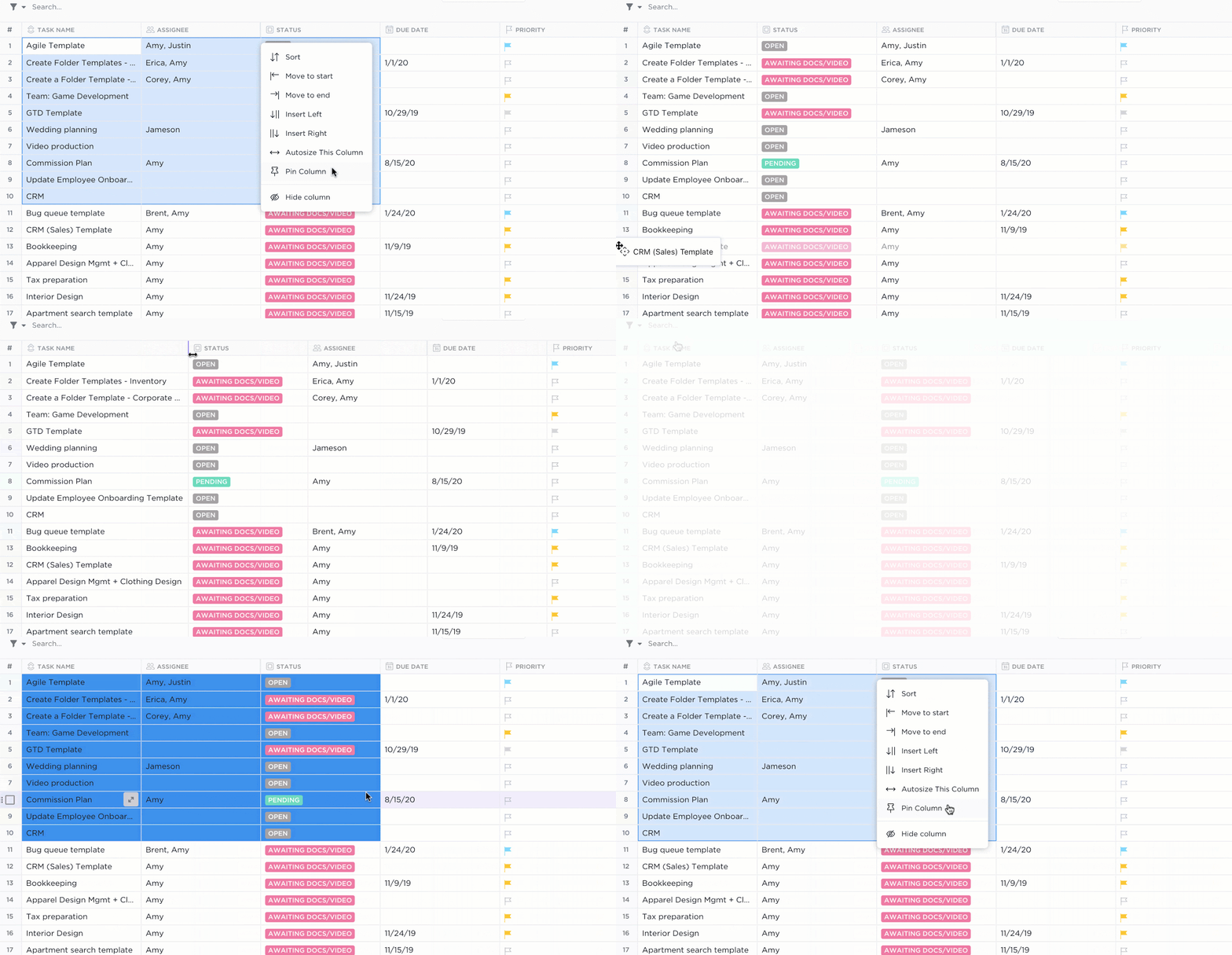
Att hantera uppgifter är nu lika enkelt som att arbeta i ett Excel-kalkylblad tack vare ClickUps tabellvy. Använd den här funktionen för att organisera dina uppgifter i ett överskådligt rutnät, inklusive detaljer som ansvariga, status och förfallodatum.
Tabellvyn ger dig en snabb överblick över varje projekts framsteg. Men det är inte allt – här är några fler saker du kan göra med den här vyn:
- Enkel dataöverföring: Kopiera och klistra in din tabell enkelt i andra kalkylbladsprogram som Excel.
- Personlig synlighet: Fäst en valfri kolumn så att den förblir synlig medan du navigerar i tabellen, vilket säkerställer snabb åtkomst till viktig information.
- Justerbara kolumner: Ändra automatiskt storleken på dina kolumner för att förhindra att text klipps av, så att du ser alla dina uppgiftsdetaljer tydligt.
- Enkel delning: Dela dina tabeller enkelt med andra med hjälp av en personlig länk, vilket uppmuntrar samarbete och ger alla enkel tillgång till information.
2. Skapa en instrumentpanel för att visualisera ditt arbete

Vore det inte enklare om du kunde se alla data du arbetar med på en enda skärm?
Med ClickUp Dashboards kan du göra just det. Dashboards samlar all relevant data på ett ställe, vilket undviker begränsningarna med isolerad information i separata kalkylblad eller databaser. Alla hålls synkroniserade med automatiska uppdateringar, medan delad åtkomst eliminerar kaoset med olika versioner.
Skapa enkelt tydliga och visuellt tilltalande operativa instrumentpaneler. Du kan välja mellan över 50 widgets för att anpassa diagram, spåra projektets framsteg, hantera arbetsbelastningar och mycket mer. Dessutom kan du ansluta externa appar för att göra dem ännu kraftfullare.
Det är enkelt att skapa en instrumentpanel i ClickUp tack vare instrumentpanelskort. Dessa kort fungerar som byggstenar. Du lägger till dem ett efter ett för att skapa en unik bild och visualisera den information du behöver.
3. Samla alla dina data under ett och samma tak

ClickUps integrationsfunktion stöder över 1000 appar, vilket gör att du kan ansluta till alla viktiga plattformar du behöver för att driva ditt företag smidigt.
Nu kan du enkelt ansluta till Microsoft 365 och överföra dina data till ClickUp. Men vad händer om du vill använda data från ClickUp och analysera dem i programvara som Tableau?
Men oroa dig inte. ClickUp kan också integreras med Tableau!
Använd bara Tableau Web Connector och integrera ditt ClickUp-konto med Tableau. När det är klart använder du data från ditt ClickUp-arbetsområde för att skapa en ögonblicksbild av dina data.
Priser för ClickUp
- Gratis för alltid
- Obegränsat: 7 $/användare per månad
- Företag: 12 USD/användare per månad
- Företag: Kontakta oss för prisuppgifter
- ClickUp Brain: Tillgängligt i alla betalda abonnemang för 5 $/arbetsplatsmedlem/månad
Hantera dina data som ett proffs med ClickUp
Att jonglera med flera tabeller och databaser kan vara en mardröm utan rätt databashanteringssystem. Och om det finns en plattform som kan hantera allt du ger den, så är det ClickUp.
Från projekt till uppgifter till databaser – ClickUp spårar, organiserar och håller koll på alla dina affärsaktiviteter.
Det erbjuder en tabellvy för datahantering, anpassade fält för beräkningar, instrumentpaneler för detaljerade rapporter och till och med automatisering för effektiviserade repetitiva uppgifter! Du kan också välja mellan ett av de många kalkylbladsmallarna om du inte vill börja bygga en databas från grunden.
ClickUp kan vara din ideala projektledningsdatabas, som gör dataanalysen smidigare och enklare.
Registrera dig gratis på ClickUp idag!