

En kund ber om svar samma dag på en budgetfråga. Projektledaren sitter i sitt flygstol, med telefonen i handen och den bärbara datorn redan undanstoppad i bagagehyllan ovanför, redo att stängas av. Hon öppnar snabbt sitt teams projektledningsapp för att hitta svaret, men appen laddar en avskalad version av instrumentpanelen där hälften av de fält hon behöver är dolda.
Det här scenariot upprepas ständigt för alla som hanterar sitt arbete via en telefon. De flesta projektledningsverktyg utvecklas först för en datorskärm och först därefter för en iPhone-skärm, om de överhuvudtaget anpassas för den. Fullständiga redigeringsfunktioner låses, offline-läget fungerar knappt och de funktioner som gör datorversionen värd att använda försvinner så fort du lämnar din bärbara dator.
Med de bästa iOS-apparna för projektledning kan du visa, redigera och godkänna var du än befinner dig.
Vi har testat de ledande alternativen för iOS-enheter år 2026, allt från fullfjädrade plattformar som ClickUp till smidiga personliga planeringsappar som Things 3. Här är sammanfattningen.
De bästa iOS-apparna för projektledning i korthet
Obs! Om inget annat anges avser priserna nedan årlig fakturering. Priset för Jira baseras på pris per användare i ett avtal om 300 användare. Vi har angett både månads- och årspris för Basecamp, eftersom deras prissida visar Pro-abonnemanget per månad och Pro Unlimited per år.
| Verktyg | Bäst för | Utmärkande funktion | Startpris* | Där den faller kort |
|---|---|---|---|---|
| ClickUp | En app som hanterar uppgifter, dokument och rapportering | My Tasks, fullständig redigering av uppgifter i mobilen, Clips, widgets, Apple Watch, Brain och Super Agents | Gratis; anpassade abonnemang finns för företag | Mer än bara en enkel iOS-app för checklistor |
| Trello | Visuell, tavlebaserad uppgiftshantering | Inkorgen, planeraren, widgets, automatiseringar, Power-Ups och pekskärmsanpassade Kanban-tavlor | Gratis; kostar från 5 $/användare/månad | Brister när det gäller beroenden, arbetsbelastningsplanering och inbyggd rapportering |
| Asana | Tvärfunktionella arbetsflöden som hela tiden fastnar vid överlämningar | Inbox, Mina uppgifter, Veckans fokus, offlineåtkomst, Portföljer och röststyrd registrering av uppgifter | Gratis; kostar från 10,99 $/användare/månad | Bättre för mobil prioritering än för detaljerad planering eller omstrukturering av portföljen |
| Things 3 | Apple-inbyggd individuell planering | Magic Plus, Idag, Kommande, Ikväll, Snabbsökning, Siri, widgets och genvägar | Kostar från 9,99 $ (engångskostnad) | Slutar där lagarbetet börjar |
| TickTick | Planera på egen hand där arbete, vanor och ärenden samlas i en och samma kalender | Inmatning med naturligt språk, kalender, vanor, Pomodoro, widgets, smarta listor och platsbaserade påminnelser | Gratis; kostar från 35,99 $/år | Inga beroenden, arbetsbelastningsöversikter, instrumentpaneler eller godkännanden |
| Jira | Teknikteam som arbetar med sprintar och ärenden | Skapa ärenden direkt i mobilen, godkännanden, skärmdumpar, utvecklingsplaner, rapporter och inställningar för aviseringar | Gratis; kostar från 7,91 $/användare/månad (för 300 användare) | Krävande för team som inte arbetar med mjukvara och kräver administrativ skötsel |
| Notion | Dokumentorienterade team som följer upp projekt i databaser | Sidor, databaser, relationer, sammanställningar, mobil AI, widgets och snabba tangentbordsåtgärder | Gratis; kostar från 10 $/användare/månad | Offlineåtkomsten är begränsad och leveransrapporteringen är mindre detaljerad än i verktyg som är främst avsedda för projektledning |
| monday.com | Ett visuellt arbetsoperativsystem för driftsteam | Färgkodade tavlor, tidrapportering via mobilen, översiktspaneler, snabbåtgärder, automatiseringar och integrationer | Gratis; kostar från 9 $/användare/månad | Dashboards och mer avancerade inställningar för arbetsytan kräver fortfarande en stationär dator |
| Basecamp | Enkel kommunikation mellan team och kunder | En-sidiga projekt, anslagstavlor, Campfire, automatiska incheckningar, korttabeller och Mission Control | Gratis; Pro 15 $/användare/månad; Pro Unlimited 299 $/månad (årsabonnemang) | Inga beroenden, arbetsbelastningsplanering, sprintverktyg eller verklig automatisering |
| Smartsheet | Fältpersonal som matar in data i ett projektark i realtid | Offlineformulär, redigering i mobilrutnät, fotografering, platsmarkeringar, godkännanden och översiktspaneler | Gratis provperiod; kostar från 9 $/medlem/månad | Dense på iPhone för formler, omstrukturering och arbete med stora kalkylblad |
Så här granskar vi programvara på ClickUp
Vår redaktion följer en transparent, forskningsbaserad och leverantörsneutral process, så du kan lita på att våra rekommendationer bygger på produktens verkliga värde.
Här är en detaljerad beskrivning av hur vi granskar programvara på ClickUp.
Vad du bör leta efter i en iOS-app för projektledning
De funktioner som är viktiga på en mobil är inte samma som de som säljer datorprogram. En mobilapp kan ha alla tänkbara integrationsmöjligheter och ändå vara värdelös om det krävs sju tryckningar för att lägga in en uppgift. Här är vad som skiljer en bra iOS-app för projektledning från en förminskad datorversion.
- Snabb registrering: Du ska kunna lägga till en uppgift, tilldela den och ange ett förfallodatum på några sekunder, helst från en widget eller delningsmenyn utan att behöva öppna hela appen
- Offlinefunktioner: Signalavbrott. Appen bör låta dig visa och redigera viktiga arbetsuppgifter offline och synkronisera smidigt när du återansluter, utöver att bara visa cachelagrade objekt
- Meddelanden du kan lita på: Detaljerad kontroll över vad som meddelar dig, så att omnämnanden och viktiga meddelanden syns medan oväsentliga meddelanden hålls borta
- Likvärdighet mellan dator och mobil: Ta reda på vilka funktioner som tyst försvinner på mobilen innan du bestämmer dig, eftersom vissa verktyg utelämnar de viktigaste funktionerna
- Touch-first-design: Dra-och-släpp, svepgest och knappar som nås med tummen istället för ett muspekargränssnitt som är trångt placerat på skärmen
- Säkerhet för privata enheter: SOC 2- och GDPR-efterlevnad är viktigt när kunddata lagras på någons privata iPhone
Det är just när det gäller aviseringar som de flesta människor i tysthet slösar bort sin dag. Som Cal Newport, professor i datavetenskap vid Georgetown och författare till Deep Work, uttrycker det:
Nätverksverktyg distraherar oss från arbete som kräver oavbruten koncentration, samtidigt som de försämrar vår förmåga att hålla fokus.
Nätverksverktyg distraherar oss från arbete som kräver oavbruten koncentration, samtidigt som de försämrar vår förmåga att hålla fokus.
De bästa mobilapparna för projektledning tar detta på allvar och ger dig verklig kontroll över vad som avbryter dig.
De bästa mobilapparna för projektledning tar detta på allvar och ger dig verklig kontroll över vad som avbryter dig.
De 10 bästa iOS-apparna för projektledning
De 10 bästa iOS-apparna för projektledning är ClickUp, Trello, Asana, Things 3, TickTick, Jira, Notion, monday.com, Basecamp och Smartsheet. Varje app bedöms utifrån hur den fungerar på en iOS-enhet. Det innebär inmatningshastighet, vad som fungerar utan signal, vilka funktioner som endast finns på datorn och vad priset egentligen ligger på.
Varje artikel tar upp utmärkande funktioner, prissättning, användarbetyg, var appen har sina begränsningar och vem som bör undvika den.
1. ClickUp (Bäst som en enda app för uppgifter, dokument och rapportering)
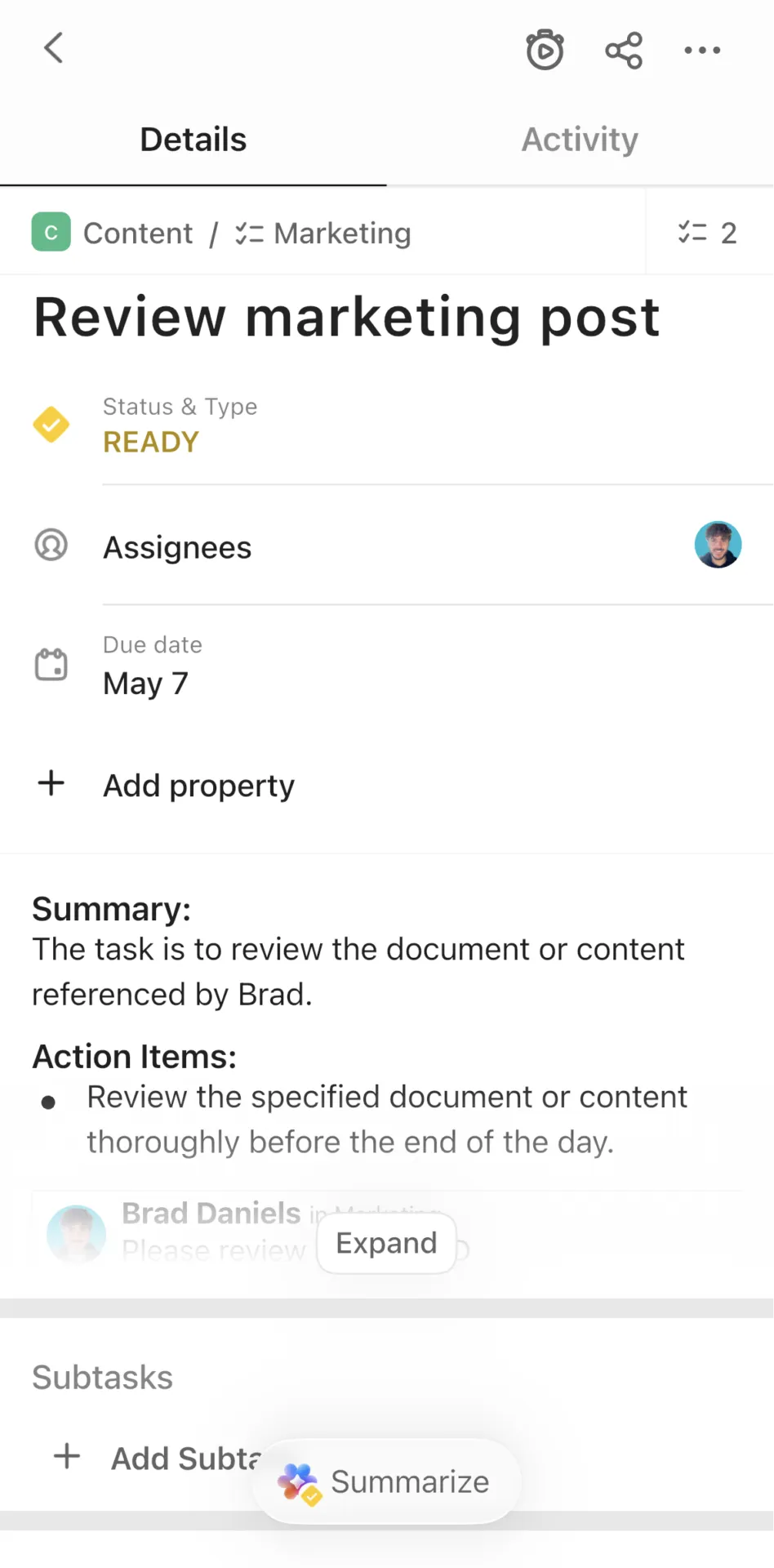
ClickUp är en integrerad plattform för arbets- och projektledning där uppgifter, dokument, vyer, kalendrar, rapportering och AI samlas i ett enda arbetsutrymme. iOS-appen överför det mesta av detta till din telefon.
Svep till exempel åt höger så hamnar du i din hierarki och kan navigera genom utrymmen, mappar och listor precis som du skulle göra på en bärbar dator. På startsidan samlas uppgifter, påminnelser, chatt och kommentarer på en och samma skärm, med fullt fungerande offline-stöd för de tillfällen då du tappar signalen. Dessutom kan du öppna ett dokument, läsa en översikt, hoppa in i en SyncUp och fråga ClickUp Brain (appens inbyggda AI-lager) vad som har ändrats sedan fredagen – allt från samma app.
Denna djupgående funktionalitet passar personer som hanterar arbete i flera nivåer: en innehållsansvarig som går igenom kampanjuppgifter och briefs, en driftschef som godkänner ärenden på en processtavla, eller en teamledare som omvandlar ett chattmeddelande till en tilldelad uppgift när hen är på språng.
Utmärkande funktioner:
- My Tasks samlar tilldelade uppgifter, påminnelser, kommentarer och kopplade kalenderhändelser på en och samma skärm
- Fullständig redigering av uppgifter på mobilen, inklusive deluppgifter, checklistor, anpassade fält, @-omnämnanden och kommentarer med formaterad text
- ClickUp Clips för att snabbt spela in skärmen när det skulle ta längre tid att skriva en förklaring
- Apple Watch-app och iOS-widgets för överskådliga siffror och snabb registrering
- ClickUp Super Agents som arbetar i bakgrunden, prioriterar nya uppgifter och publicerar uppdateringar medan du vilar
Pris:
Betyg:
- G2: 4,6/5 (över 13 000 recensioner)
- Capterra: 4,6/5 (över 4 000 recensioner)
En G2-användare berättar:
Jag gillar hur enkelt det är att använda ClickUp på mina olika enheter, som min Android-telefon, min Apple-laptop och min iPad. Det är verkligen smidigt att kunna växla mellan dessa enheter. Jag uppskattar också verkligen den nya stand-up-funktionen med AI, eller ”brain”-funktionen, som blir bättre för varje dag. Jag gillar förbättringarna eftersom de hjälper mig att minska det manuella arbetet med att skapa rapporter för varje kund.
Jag gillar hur enkelt det är att använda ClickUp på mina olika enheter, som min Android-telefon, min Apple-laptop och min iPad. Det är verkligen smidigt att kunna växla mellan dessa enheter. Jag uppskattar också verkligen den nya stand-up-funktionen med AI, eller ”brain”-funktionen, som blir bättre för varje dag. Jag gillar förbättringarna eftersom de hjälper mig att minska det manuella arbetet med att skapa rapporter för varje kund.
Där det brister: ClickUp har fler funktioner än en iOS-app som är avsedd för ett enda syfte, och det märker man redan under den första veckan. Det tar lite tid att lära sig hantera utrymmen, mappar, listor och vyer på en liten skärm. Team som först bygger upp strukturen på datorn och sedan använder telefonen för att registrera och granska uppgifter klarar den här tröskeln snabbt.
Bäst för: Tvärfunktionella team vars chefer sitter i möte efter möte och behöver kunna hantera godkännanden, kommentarer och statusändringar direkt från mobilen.
Hoppa över detta om: Du bara vill ha en checklista-app för personliga uppgifter. Ett enklare verktyg kommer att kännas snabbare.
2. Trello (Bäst för visuell, tavlebaserad uppgiftshantering)
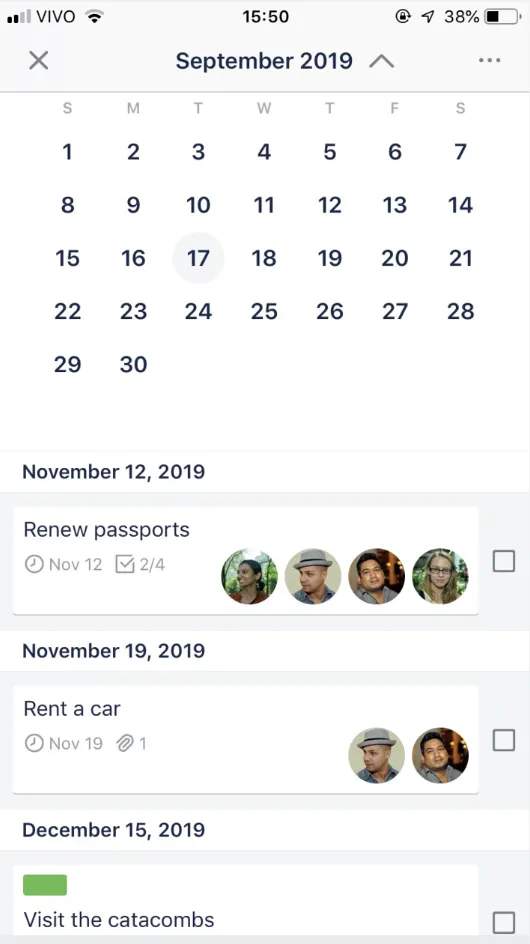
Trello är ett Kanban-verktyg från Atlassian som bygger på kort som du drar mellan listor. Denna modell utvecklades för pekskärmar långt innan den anpassades för mobiltelefoner. Du öppnar en tavla, drar ett kort från ”Pågående” till ”Klart” med tummen och ser projektets status med ett ögonkast.
iOS-appen utnyttjar detta med Inbox och Planner. Allt du registrerar – ett Slack-meddelande, ett e-postmeddelande, en halvfärdig idé – hamnar först i Inbox. Sedan öppnar du Planner, som finns i den nedre navigeringsfältet, och schemalägger det i din anslutna Google- eller Outlook-kalender. Telefonen blir registreringsenheten, och tavlan blir verktyget för uppföljning.
Det fungerar bra för en frilansare som hanterar tre kunder, ett marknadsföringsteam på två personer som driver en redaktion eller ett startup-företag som spårar buggar och rekryterar i ett fåtal kolumner.
Utmärkande funktioner:
- Skapa kort och visa synkroniserade tavlor även när du är offline; ändringarna uppdateras automatiskt så snart du har återfått täckning
- Widgets på startskärmen som skapar kort i din inkorg eller på dina tavlor och markerar kort som slutförda direkt därifrån
- Automatiseringsregler som aktiveras på tavlan, så att ett kort som du flyttar på din telefon kan tilldela sig själv en uppgift och ställa in sitt eget förfallodatum
- Tilläggsfunktioner för att lägga till kalendrar, rapportering och integrationer, utan begränsning på hur många en projekttavla kan hantera
Pris:
- Gratis
- Standard: 5 $/användare/månad
- Premium: 10 $/användare/månad
- Enterprise: 17,50 $/användare/månad
Betyg:
- G2: 4,4/5 (över 14 000 recensioner)
- Capterra: 4,5/5 (över 23 000 recensioner)
En G2-användare skriver:
Trello har ett mycket smidigt och tilltalande användargränssnitt. Det kan kopplas till olika applikationer, och de har välutvecklade appar för både Android och iOS. Team kan skapa, tilldela, samarbeta, följa upp och organisera sig i olika projekt. Ledningen kan också analysera varje projekt och se hur lång tid det har tagit och vilka resurser som har använts.
Trello har ett mycket smidigt och tilltalande användargränssnitt. Det kan kopplas till olika applikationer, och de har välutvecklade appar för både Android och iOS. Team kan skapa, tilldela, samarbeta, följa upp och organisera sig i olika projekt. Ledningen kan också analysera varje projekt och se hur lång tid det har tagit och vilka resurser som har använts.
Där det brister: Trello har sina begränsningar när ett projekt kräver beroendeförhållanden, arbetsbelastningsplanering eller inbyggda rapporteringsfunktioner. Power-Ups och Premium-vyer täcker visserligen en del av detta, men anslagstavlan förblir ändå tyngdpunkten.
Bäst för: Frilansare och små team som vill ha en projekttavla som de kan hantera helt från en telefon, nästan utan någon installation alls.
Hoppa över den om: Dina projekt är beroende av tidslinjer, beroendeförhållanden och resursöversikter. Du kommer ändå att behöva spåra dessa någon annanstans inom en månad.
Läs även: ClickUp vs. Trello
3. Asana (Bäst för tvärfunktionella arbetsflöden)
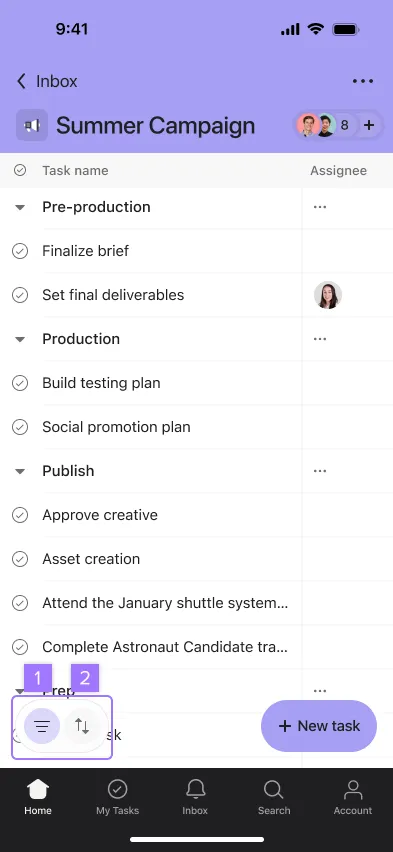
Asana är en plattform för arbetshantering för team vars projekt passerar genom flera händer innan de levereras. Den bygger på en regel: en uppgift kan bara ha en ansvarig. Ingen gömmer sig i en grupp av ansvariga, och varje överlämning har ett namn. Det gör den lämplig för drifts- och lanseringsteam som behöver ansvarsskyldighet mer än de behöver extra verktyg.
Dessutom ser Asana till att andra kan fortsätta arbeta utan hinder, istället för att försöka flytta hela din arbetsyta till iOS. Inkorgen samlar uppdateringar från alla projekt du deltar i och alla uppgifter du följer. Filtrera efter ”Tilldelat mig” eller ”@Nämnd”, spara det som en flik och rensa det innan ditt första möte. Tryck på valfri notis för att omfördela, kommentera eller flytta ett förfallodatum utan att lämna flödet.
My Tasks hanterar din egen uppgiftskö, och Weekly Focus filtrerar den till det som måste vara klart före fredag.
Utmärkande funktioner:
- Med offlineåtkomst kan du skapa och redigera under en flygresa eller i ett område utan täckning, och sedan synkroniseras allt när du återansluter.
- Portföljer och sökfunktioner på iOS ger potentiella kunder en överblick över flera projekt samtidigt direkt från mobilen
- Med multi-homing kan du placera en uppgift i flera projekt istället för att kopiera den, så att när du stänger den från din telefon uppdateras den överallt där den förekommer
- Spela in ett röstmemo på din iPhone och omvandla det automatiskt till en uppgift med titel, ansvarig och förfallodatum
Observera: Portfolios ingår i en betald nivå. Om ditt team använder gratisversionen kommer den upplevelse du testar – att ”läsa flera projekt samtidigt från en telefon” – inte att stämma överens med den du faktiskt får.
Pris:
- Gratis
- Starter: 10,99 $ per användare och månad
- Avancerad: 24,99 $ per användare och månad
- Enterprise och Enterprise+: Anpassad prissättning
Betyg:
- G2: 4,4/5 (över 13 000 recensioner)
- Capterra: 4,5/5 (över 13 000 recensioner)
En G2-användare beskriver:
Med Asana kan du tilldela ett projekt till en specifik teammedlem och lägga till ett förfallodatum. Du kan enkelt organisera dina uppgifter efter projekt och avdelning. Hela teamet får ett meddelande när ett projekt är klart. De har även en iOS-app som är integrerad med Apple Watch och som gör att du får meddelanden varje gång någon redigerar eller lägger till ett projekt i Asana.
Med Asana kan du tilldela ett projekt till en specifik teammedlem och lägga till ett förfallodatum. Du kan enkelt organisera dina uppgifter efter projekt och avdelning. Hela teamet får ett meddelande när ett projekt är klart. De har även en iOS-app som är integrerad med Apple Watch och som gör att du får meddelanden varje gång någon redigerar eller lägger till ett projekt i Asana.
Där den inte håller måttet: Asanas mobilapp är bättre för prioritering än för djupgående planering. Den fungerar bra för godkännanden, kommentarer, snabba uppgifter och ansvarsfördelning. Större planeringsuppgifter, som att omforma tidsplaner eller granska portföljer, fungerar fortfarande bättre på datorn.
Bäst för: Att samordna överlämningar inom teamet, godkännanden, deadlines och projektuppdateringar från iPhone eller iPad.
Hoppa över den om: Du behöver en snabb app för personlig dokumentering. Things 3 känns smidigare.
Läs även: Varför välja ClickUp framför Asana
4. Things 3 (Bäst för individuell planering i Apples egna ekosystem)
Things 3 är en personlig uppgiftshanterare för en person på Apple-hårdvara, utvecklad av det tyska företaget Cultured Code. Det finns inga tilldelade personer, kommentarer eller delade tavlor. Det är ett bra val för konsulter, grundare och alla som hanterar sin egen arbetsbelastning och vill ha en planerare som öppnas direkt och aldrig stör.
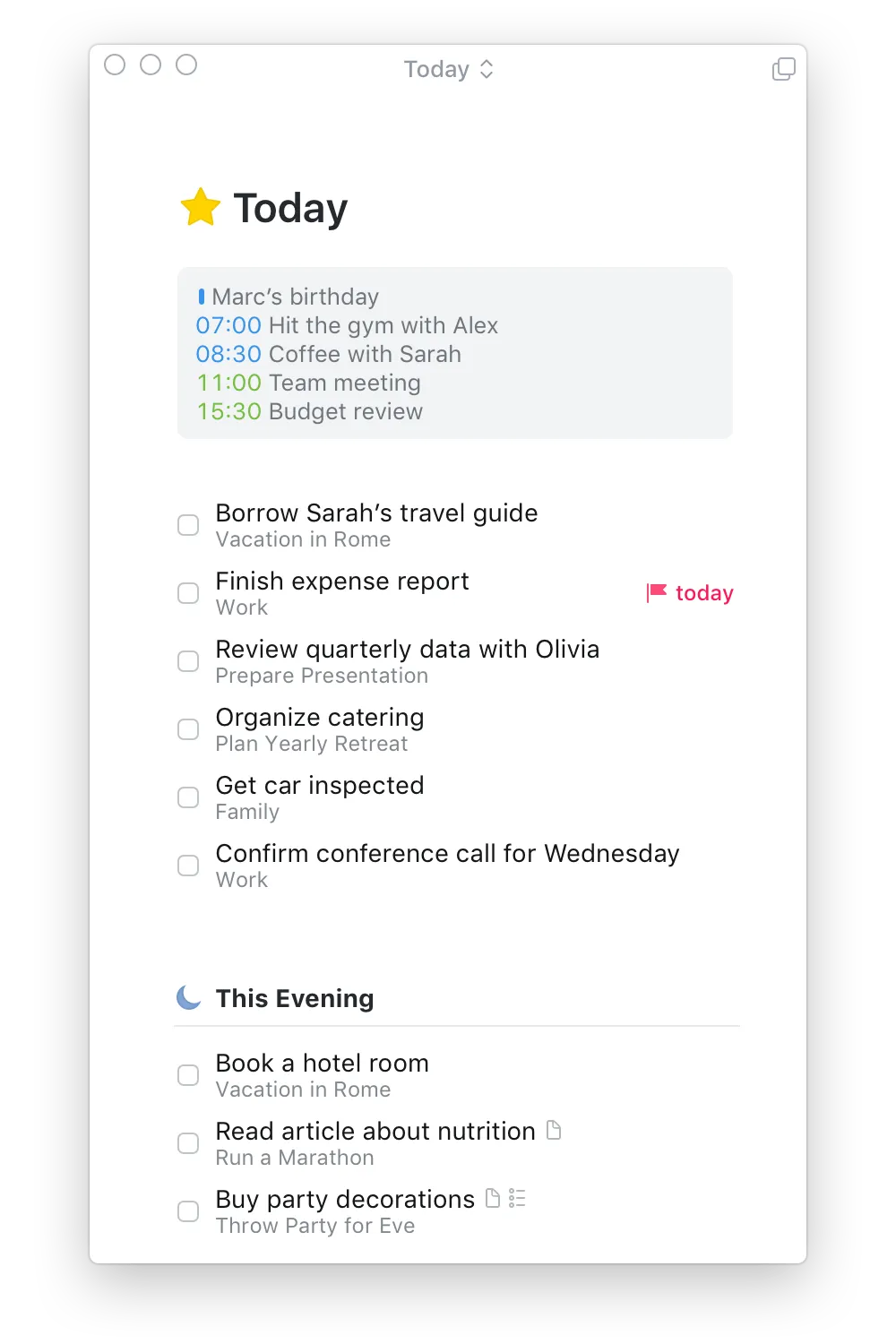
På iPhone är hela appen inriktad på att hjälpa dig bestämma vad du ska göra härnäst. Idag visar den den korta lista du har åtagit dig, med dina kalenderhändelser grupperade ovanför. Kommande visar resten av veckan: schemalagda uppgifter, återkommande uppgifter, deadlines och händelser. Projekt innehåller arbetsuppgifter i flera steg och Områden innehåller löpande ansvarsområden som Ekonomi eller Kundarbete.
Det är registreringsfunktionen som gör att appen fastnar i minnet. Tryck på Magic Plus-knappen, dra den vart som helst, så hamnar uppgiften precis där du släppte den.
Utmärkande funktioner:
- Listredigering i desktop-klass gör det möjligt att utföra verkliga massåtgärder på en telefon. Svep nedåt över cirklarna för att markera flera uppgifter samtidigt, och dra sedan hela gruppen dit den hör hemma
- Jump Start läser upp datum i naturligt språk. Skriv ”Tom” för imorgon, ”Lör” för lördag eller ”Ons kl. 20” för en tidsinställd påminnelse
- Den här kvällen sorterar bort de uppgifter som du bara kan ta itu med när du kommer hem, så att din ”Idag”-lista inte blir överbelastad.
- Snabbsökningen söker igenom alla projekt, uppgifter och taggar medan du skriver. Den upptäcker också när du har skrivit en tagg och visar omedelbart ett filter som gäller för hela appen.
Pris:
- iPhone och Apple Watch: 9,99 $ (engångskostnad)
- iPad: 19,99 $ (engångskostnad)
- Mac: 49,99 $ (engångskostnad)
- Vision Pro: 29,99 $ (engångskostnad)
- Prenumeration: Ingen, för tillfället
Obs! Things 3 har inga AI-funktioner. För team som letar efter AI-funktioner är det ett avgörande hinder. För den som vill ha en planeringsapp som gör exakt det man skriver in är det just det som är charmen.
Betyg:
- G2: 4,4/5 (över 20 recensioner)
- Capterra: 4,8/5 (över 140 recensioner)
En G2-användare skriver:
Things är utan tvekan en kraftfull att-göra-lista. Den är estetiskt tilltalande, har ett överskådligt och intuitivt gränssnitt och synkroniseras smidigt med dina enheter i Apples ekosystem.
Things är utan tvekan en kraftfull att-göra-lista. Den är estetiskt tilltalande, har ett överskådligt och intuitivt gränssnitt och synkroniseras smidigt med dina enheter i Apples ekosystem.
Obs! G2-profilen för Things 3 har inte hämtats ut vid tidpunkten för detta blogginlägg.
Där det tar slut: Things 3 slutar där teamarbetet börjar. Inget samarbete i realtid, inga uppdragsmottagare, inget delat projektutrymme och inget stöd för teammedlemmar som använder Android eller Windows.
Bäst för: Enskilda Apple-användare som vill ha den snabbaste möjliga vägen från idé till organiserad lista.
Hoppa över detta om: Andra behöver se, äga eller kommentera ditt arbete och dina projekt.
Obs! Engångsköpet av Things 3 gäller per plattform, inte per person eller per paket. iPhone-, iPad- och Mac-versionerna säljs var för sig. Om du vill ha appen på alla plattformar ligger den faktiska kostnaden närmare 80 dollar totalt, inte 9,99 dollar.
5. TickTick (Bäst för individuell planering där arbete, vanor och ärenden delas i en och samma kalender)
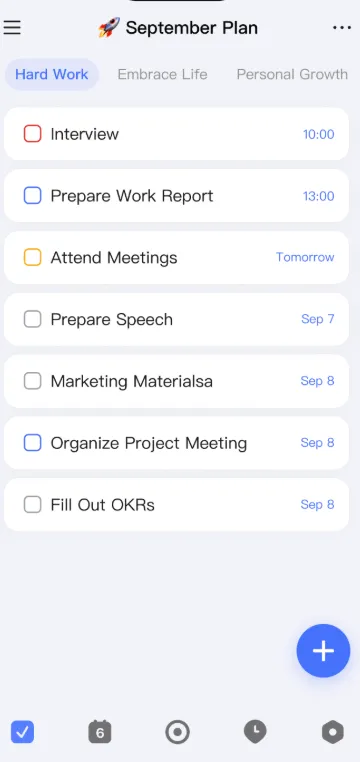
TickTick är en att-göra-app som kombinerar en kalender, en vanespårare och en Pomodoro-timer samtidigt som den är lättviktig. Den ligger någonstans mellan Apples Påminnelser och ett riktigt projektverktyg. Den fungerar bra för frilansare, studenter och enmansföretag vars projekt blandar kunddeadlines, studiepass, ärenden och rutiner.
På iPhone är poängen att allt delas på en och samma tidslinje. En kunddeadline, ett träningspass och en fokussession hamnar alla i samma kalendervy, så att du ser hur dagen verkligen ser ut. Skriv ”köpa färg lördag kl. 16.00”, så läser appen av datum och tid från meningen. Fråga Siri, så dyker uppgiften upp utan att du behöver låsa upp något.
Med widgets kan du visa din agenda på startskärmen, och med Apple Watch-appen kan du bocka av uppgifter utan att behöva ta fram telefonen.
Utmärkande funktioner:
- Estimated Pomo tilldelar en uppgift en tidsbudget för fokusblock och spårar sedan den faktiska tiden mot denna, vilket är det som ligger närmast tidsuppskattningar
- Integrationen med HealthKit överför din fokustid till Apple Health, så att koncentrationsdata visas bredvid sömn och aktivitet
- Anpassade smarta listor och filter skapar sparade vyer över alla listor, så att en vy med ”Idag för kunder” ligger bredvid dina ärenden utan att de blandas ihop
- Platsbaserade påminnelser aktiveras när du anländer till en plats istället för vid en viss tidpunkt, så att ”ring hyresvärden” dyker upp när du kliver in genom dörren
Pris:
- Gratis
- Premium (årsabonnemang): 35,99 $
Obs! TickTicks nuvarande iOS-beskrivning innehåller inga påståenden om AI. Ingen AI-baserad inmatning, transkribering eller sammanfattningar. Om AI-stöd vid inmatning är viktigt för dig är detta inte rätt app.
Betyg:
- G2: 4,5/5 (över 100 recensioner)
- Capterra: 4,7/5 (över 120 recensioner)
En G2-användare berättar:
TickTick ställer in datum och tid så fort vi skriver ord eller fraser som ”imorgon”, ”måndag kl. 08.00” osv. Utöver det kan vi lägga till vanliga rutiner för att förbättra våra dagar.
TickTick ställer in datum och tid så fort vi skriver ord eller fraser som ”imorgon”, ”måndag kl. 08.00” osv. Utöver det kan vi lägga till vanliga rutiner för att förbättra våra dagar.
Obs! TickTicks G2-profil har inte hämtats ut vid tidpunkten för skrivandet av detta blogginlägg.
Där den faller kort: TickTick är en personlig planerare förklädd till projektapp. Inga beroenden, arbetsbelastningsöversikter, instrumentpaneler eller godkännanden.
Bäst för: Personer som planerar på egen hand och vill ha deadlines, vanor och fokusperioder i en och samma kalender.
Hoppa över den om: Fler än två personer behöver se planen, eller om du spårar något med beroenden.
6. Jira (Bäst för teknikteam som arbetar med sprintar och ärenden)
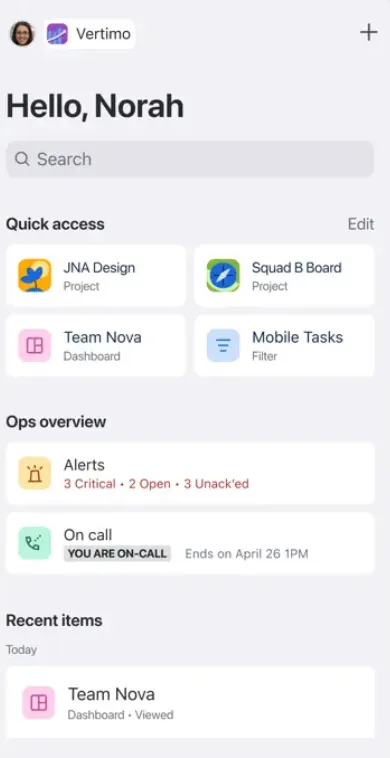
Jira är Atlassians ärendehanteringsverktyg och det är standardvalet för utvecklingsteam som arbetar enligt Scrum eller Kanban. Arbetet i detta verktyg sker genom att ärenden flyttas genom ett arbetsflöde istället för att uppgifter flyttas nedåt i en lista. Det är ett kraftfullt och beprövat alternativ för utvecklings-, kvalitetssäkrings-, produkt- och IT-team som redan använder Atlassians plattform.
iOS-appen ser till att ärendesystemet fungerar smidigt mellan standup-mötena. Här kan du registrera det fel som en kund just har beskrivit, lägga till en skärmdump och skicka in ärendet innan du glömmer detaljerna. Skapa eller redigera arbetsuppgifter, lämna kommentarer och kolla på utvecklingsplaner när någon frågar hur det går med en release.
Projektöversikterna visar de viktigaste nyckeltalen på ett ögonblick, så att du kan se om en sprint är på väg att spåra ur utan att behöva öppna din bärbara dator.
Utmärkande funktioner:
- Med inställningarna för aviseringar kan du skjuta upp aviseringar eller ställa in arbetstider, så att ett hektiskt projekt inte får din telefon att surra varje sekund
- Med arbetsflöden för förfrågningar och godkännanden kan du rensa en servicedesk-kö direkt från din telefon, utan att behöva använda en administratörskonsol
- Bilagor från kamerarullen förvandlar din telefon till det snabbaste verktyget för felrapportering som teamet har, eftersom skärmdumpen och ärendet skapas i ett enda steg
- Roadmaps och rapporter på mobilen ger kunderna en överblick över leveransstatusen mellan mötena
Pris:
- Gratis (upp till 10 användare)
- Standard: 7,91 $/användare/månad (300 användare)
- Premium: 14,54 $/användare/månad (300 användare)
- Företag: Anpassad prissättning
Obs! Jiras priser varierar beroende på det totala antalet licenser du köper.
Betyg:
- G2: 4,3/5 (över 7 800 recensioner)
- Capterra: 4,4/5 (över 15 000 recensioner)
En G2-användare säger:
Den bekvämlighet som Jira Cloud Mobile erbjuder har hittills varit min favorit, eftersom den låter mig följa upp utfört arbete och tilldelade uppgifter. Dessutom kan jag på distans informera mitt team om alla förändringar som kräver särskild uppmärksamhet. Push-meddelanden är en annan funktion som hjälper mig att hålla mig uppdaterad, och jag uppskattar att jag alltid är uppdaterad även när jag är offline, vilket har varit till stor hjälp hittills.
Den bekvämlighet som Jira Cloud Mobile erbjuder har hittills varit min favorit, eftersom den låter mig följa upp utfört arbete och tilldelade uppgifter. Dessutom kan jag på distans informera mitt team om alla förändringar som kräver särskild uppmärksamhet. Push-meddelanden är en annan funktion som hjälper mig att hålla mig uppdaterad, och jag uppskattar att jag alltid är uppdaterad även när jag är offline, vilket har varit till stor hjälp hittills.
Där det brister: Jira är kraftfullt eftersom det är specifikt, och den specificiteten kostar. Team som inte levererar programvara upplever ofta att arbetsflödena, fältscheman och behörigheterna är mer omfattande än vad deras arbete kräver.
Bäst för: Teknik- och IT-team som behöver se till att backloggen förblir korrekt mellan standup-mötena.
Hoppa över detta om: Ingen i teamet skriver kod, eller om du vill ha ett verktyg som inte kräver någon administratör.
Letar du efter en övergripande bild av de bästa projektledningsverktygen? Titta på den här videon för att välja det rätta verktyget för ditt team:
7. Notion (Bäst för dokumentorienterade team som följer upp projekt i databaser)
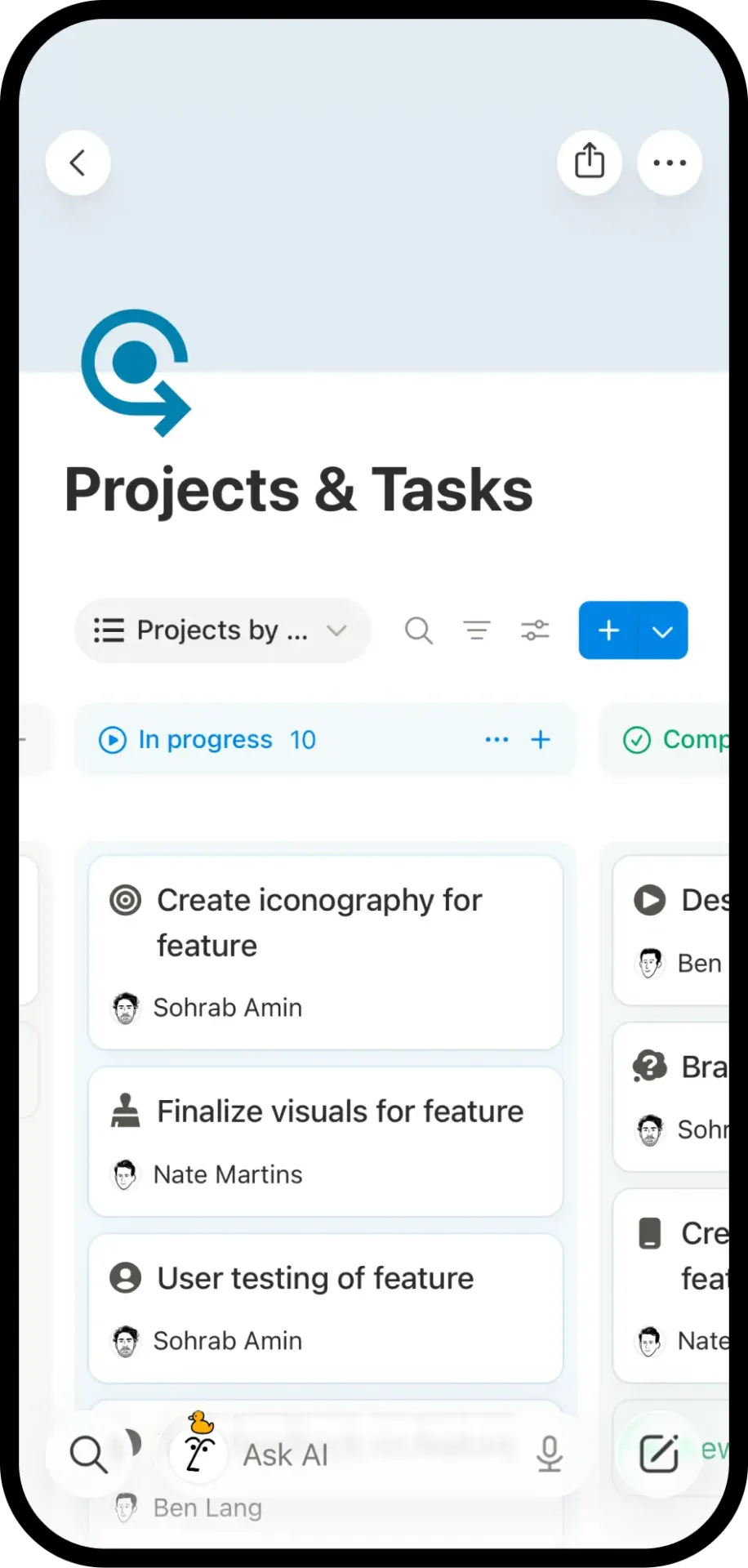
Notion är en arbetsplattform med dokument och databaser för team som vill ha sina planer, anteckningar och uppföljningar samlade på ett och samma ställe. Den är populär bland team inom innehållsskapande, marknadsföring, forskning och startups som prioriterar sidor framför arbetsflöden.
Appen kommer bäst till sin rätt på din iPhone när strukturen redan finns på plats. Du öppnar en wiki, söker efter ett beslut, lägger in en kommentar till en uppgift eller lägger till en rad i en innehållskalender direkt från korridoren. Widgets på hemskärmen kan öppna en specifik sida eller databas, medan AI-widgeten tar dig direkt till chatt, kamera eller röstfunktion.
Notion AI är också integrerat i mobilupplevelsen. Be om en sammanfattning av en lång sida, ett snabbt svar utifrån arbetsytans sammanhang eller hjälp med att utforma nästa uppdatering utan att behöva vänta tills du är tillbaka vid skrivbordet.
Utmärkande funktioner:
- Flexibla sidor med över 50 olika blocktyper gör att ett arbetsutrymme kan rymma specifikationer, briefs, anteckningar, inbäddningar, bildtavlor och smidiga projektcentraler
- Databaser kan användas som innehållskalendrar, utvecklingsplaner, forskningsbibliotek eller enkla uppgiftslistor
- Relations- och sammanställningsegenskaper för att koppla samman projekt, uppgifter, ansvariga, kampanjer och resurser mellan olika databaser
- Med snabbknapparna ovanför iOS-tangentbordet kan du lägga till @-omnämnanden, ladda upp foton, formatera textblock och använda röstdiktering
Pris:
- Gratis
- Plus: 10 $/användare/månad
- Företag: 20 $/användare/månad
- Företag: Anpassad prissättning
Betyg:
- G2: 4,6/5 (över 12 000 recensioner)
- Capterra: 4,7/5 (över 2 500 recensioner)
En G2-användare berättar:
Det bästa är mobilappen, särskilt på iOS, som gör det superpraktiskt att komma åt Notion när man är på språng. Dessutom finns det en riktigt bra bot som snabbt svarar på mina frågor, vilket gör det enkelt att lösa problem direkt i appen.
Det bästa är mobilappen, särskilt på iOS, som gör det superpraktiskt att komma åt Notion när man är på språng. Dessutom finns det en riktigt bra bot som snabbt svarar på mina frågor, vilket gör det enkelt att lösa problem direkt i appen.
Där det brister: Om ditt team behöver hantera beroenden, kapacitetsplanering eller strukturerad leveransrapportering i iOS-appen kommer Notion att kännas otillräckligt.
Bäst för: Projektuppföljning med fokus på dokument, teamwikier, innehållskalendrar och forskningshubbar som måste fungera smidigt på både iPhone och iPad.
Hoppa över detta om: Du vill ha en specialutvecklad projektledningsapp med beroendeförhållanden och rapporteringsfunktioner som är färdiga att använda direkt.
Läs även: De bästa produktivitetsapparna för iOS
8. monday.com (Bäst som visuellt arbetssystem för driftsteam)
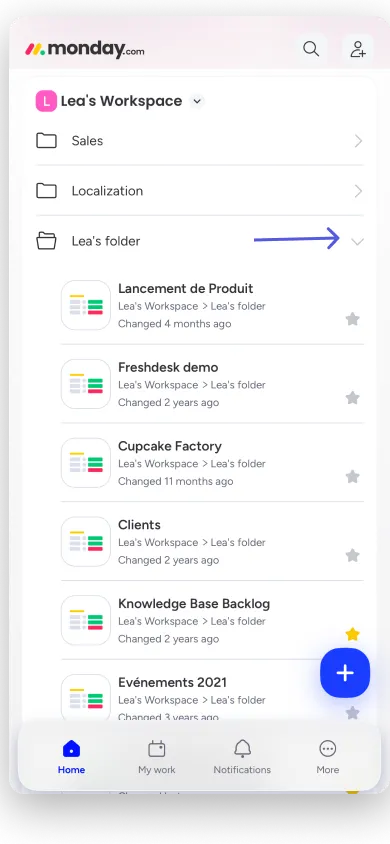
monday.com är utvecklat för driftschefer, marknadsföringsansvariga och kundtjänstteam. Det är en visuell arbetsplattform där varje process visas på en färgkodad tavla. Kolumnerna innehåller data och statusknapparna visar status. Du kan avläsa projektets status utifrån färgerna innan du läser ett enda ord. Det är ett bra val för team som hanterar delade processer med flera rörliga delar.
Det är just dessa färger som klarar överföringen till en liten skärm. En tavla som skulle vara ett oläsligt kalkylblad på en telefon förvandlas till en rullbar stapel med kort med statusknappar som man kan trycka på. Lägg till en uppdatering, bifoga en bild från ett platsbesök och växla sedan mellan vyerna för att se samma arbete på fyra olika sätt.
Nya tavlor som du skapar i appen hamnar som standard i ditt huvudarbetsområde, så att registreringen går snabbt och du kan organisera saker ordentligt senare.
Utmärkande funktioner:
- Starta, avsluta och logga fakturerbara timmar direkt i specifika poster med din iPhone eller iPad
- Widgets i helskärmsläge visar siffror för budget, framsteg och arbetsbelastning direkt på din telefon
- Med snabbåtgärder på mobilens startskärm kan du diktera en sammanfattning av samtalet direkt när det sker och sedan lägga till den i rätt affär efteråt
- Automatiseringar och integrationer för att minska repetitiva arbetsuppgifter vid godkännanden, statusändringar, påminnelser och överlämningar
Pris:
- Gratis (upp till 2 användare)
- Basic: 9 $/användare/månad
- Standard: 12 $/användare/månad
- Pro: 19 $/användare/månad
- Företag: Anpassad prissättning
Betyg:
- G2: 4,7/5 (över 16 000 recensioner)
- Capterra: 4,6/5 (över 6 000 recensioner)
En G2-användare beskriver:
Monday har hjälpt oss att hålla informationen uppdaterad för våra fältteam så att de har omedelbar tillgång till projektinformationen. Våra medarbetare ute på fältet kan komma åt informationen på sina iPads.
Monday har hjälpt oss att hålla informationen uppdaterad för våra fältteam så att de har omedelbar tillgång till projektinformationen. Våra medarbetare ute på fältet kan komma åt informationen på sina iPads.
Nackdelar: Dashboards kan endast skapas vid ett skrivbord, och dashboard-vyer på styrelsenivå är skrivskyddade på en telefon.
Bäst för: Drifts- och marknadsföringsteam som konfigurerar ett arbetsflöde en gång på datorn och sedan kör det från sina telefoner.
Hoppa över detta om: Du vill skapa instrumentpaneler, konfigurera komplexa arbetsflöden och hantera alla delar av ditt system från din telefon.
9. Basecamp (Bäst för enkel kommunikation mellan team och kunder)
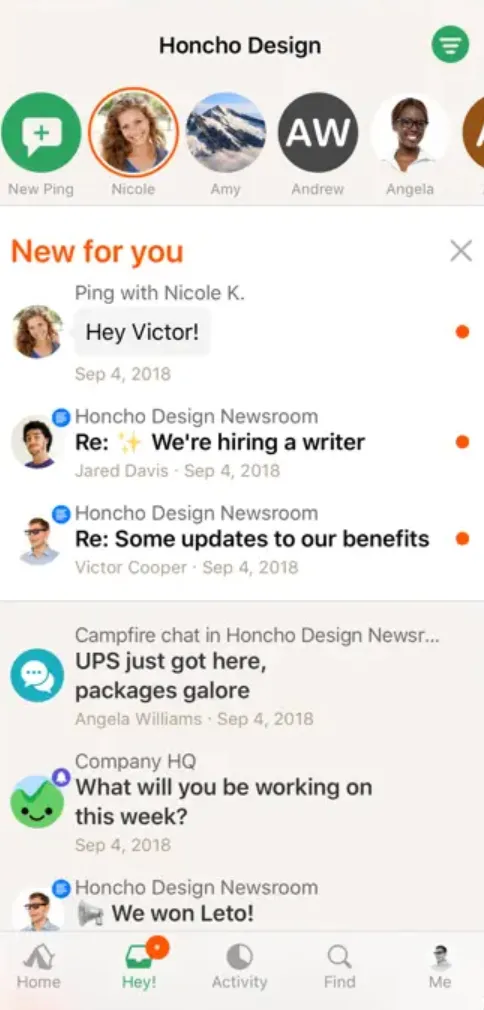
Basecamp är utvecklat för team som slösar tid på utspridda meddelanden. Detta verktyg från 37signals ger varje projekt en egen sida. Att-göra-listor, anslagstavla, chattrum, kalender, dokument och filer finns samlade på ett ställe. Det används flitigt av byråer, kundtjänstteam, ideella organisationer och småföretag som vill ha färre platser att hålla koll på arbetet.
Det är just den här uppställningen på en enda sida som gör den så tilltalande för projektledare som använder iOS. Öppna ett projekt, så finns allt samlat på ett ställe – vilket innebär att du kan sätta dig in i läget genom att läsa en enda skärm istället för fyra. Svara på ett inlägg i diskussionsforumet, bocka av en punkt på checklistan eller hoppa in i en Campfire-chatt. Du kan skjuta upp aviseringar när du behöver ha projektet ur vägen.
Automatiska incheckningar är en av appens främsta fördelar. Basecamp ställer en förutbestämd fråga till ditt team enligt ett schema som du själv väljer. Alla svarar från sina telefoner, vilket ersätter ett standup-möte.
Utmärkande funktioner:
- Diskussionsforum visar meddelanden och beslut i trådar, inte i en chattlista, så ett beslut som fattades för tre veckor sedan är fortfarande lätt att hitta
- Card Tables ger dig en Kanban-tavla när en vanlig att-göra-lista inte passar arbetet
- Rapporter som Lineup, Mission Control och Hilltop visar vad som är försenat, inte tilldelat eller har hopat sig hos en enskild person i alla projekt
- ”Hey!”-menyn för att samla notiser, omnämnanden, uppdrag, bokmärken, utkast och senaste aktivitet i en enda mobilvy
Pris:
- Gratis (1 projekt, upp till 20 användare, 1 GB lagringsutrymme)
- Pro: 15 $/användare/månad (månadsavgift)
- Pro Unlimited: 299 $/månad (årsabonnemang)
Betyg:
- G2: 4,1/5 (över 5 400 recensioner)
- Capterra: 4,3/5 (över 14 400 recensioner)
En G2-användare skriver:
En av de mest användbara funktionerna är ”nålen” i Mission Control, som ger oss en snabb överblick över statusen för varje projekt, vilket gör att vi på några sekunder kan se hur allt går utan att behöva öppna varje enskilt projekt. Dessutom gör apparna för iOS och iPadOS det möjligt för oss att hantera uppgifter och följa framstegen varifrån som helst, vilket ger stor flexibilitet i det dagliga arbetet.
En av de mest användbara funktionerna är ”nålen” i Mission Control, som ger oss en snabb överblick över statusen för varje projekt, vilket gör att vi på några sekunder kan se hur allt går utan att behöva öppna varje enskilt projekt. Dessutom gör apparna för iOS och iPadOS det möjligt för oss att hantera uppgifter och följa framstegen varifrån som helst, vilket ger stor flexibilitet i det dagliga arbetet.
Där det brister: Basecamp håller det enkelt med avsikt, och det blir en nackdel om du behöver hantera beroenden, arbetsbelastningsplanering, sprintverktyg eller verklig automatisering. Appen är utformad för att hålla sig uppdaterad, kommentera och chatta. Att driva ett strukturerat projektsystem från en telefon är inte målet här.
Bäst för: Projektkommunikation med kunder, enkel uppföljning av uppgifter, delade filer och smidigare teamuppdateringar på iOS.
Hoppa över detta om: Dina projekt är beroende av förutsättningar, kapacitetsberäkningar eller automatiserade arbetsflöden.
10. Smartsheet (Bäst för fältpersonal som matar in data i ett projektark i realtid)
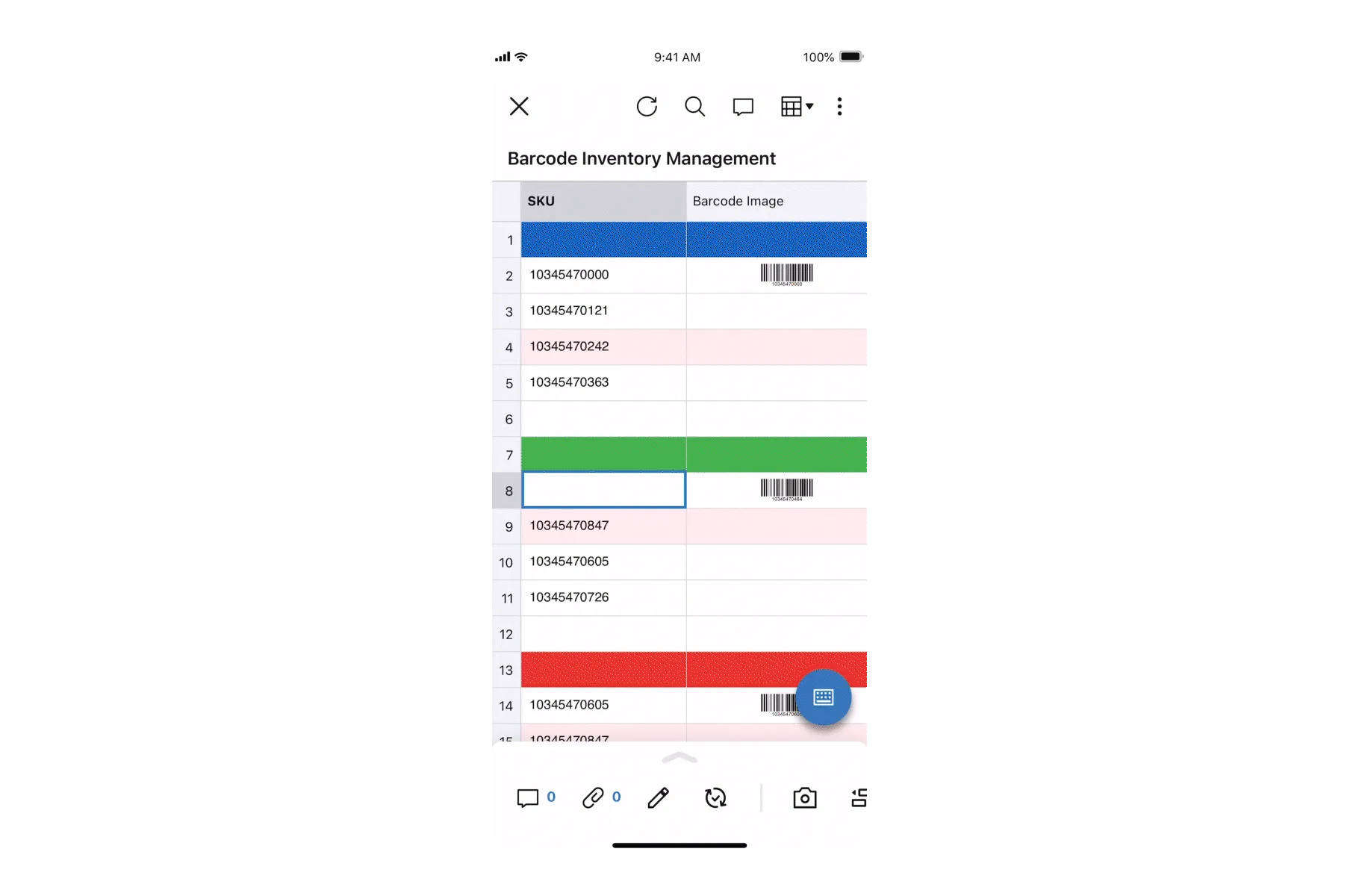
Smartsheet är en projektledningsplattform uppbyggd i ett rutnät. Om ditt team redan arbetar med kalkylblad behöver layouten ingen närmare förklaring. Skillnaden är att raderna här innehåller bilagor, godkännanden, automatiseringar och rapporter. Den passar för team inom byggbranschen, fastighetsförvaltning, logistik och drift där data kommer från personer som befinner sig på plats.
Mobilappen finns till för att överbrygga klyftan mellan fältet och pappersformuläret. En tekniker skannar en streckkod på en utrustning, tar en bild, markerar platsen med en nål och skickar in ett inspektionsformulär.
Appen har även touch-optimerad redigering i mobilrutnät, vilket gör att du kan uppdatera cellvärden, granska bifogade PDF-filer och hantera godkännandeförfrågningar i flera steg på några sekunder. Offlineformulären är appens främsta fördel. Signalen är ofta ojämn på en arbetsplats, men formuläret öppnas och sparas ändå, för att sedan laddas upp när enheten återansluts.
Utmärkande funktioner:
- Få tillgång till övergripande KPI:er, mätvärdeswidgets och statusdiagram anpassade för iPhone- och iPad-skärmar
- Foto- och platsregistrering lägger till visuellt bevis och en kartmarkör till en rad, vilket avgör tvister om vad som gjordes och var
- Med godkännanden och uppdateringsförfrågningar via mobilen kan en chef godkänna en förfrågan direkt från en notis utan att behöva öppna hela dokumentet
- Ta bilder med din iOS-enhet och markera dem med pilar eller anteckningar innan du bifogar dem direkt till en rad
Pris:
- Pro: 9 $/medlem/månad
- Företag: 19 $/medlem/månad
- Företag: Anpassad prissättning
- Avancerad arbetshantering: Anpassad prissättning
Obs! Den gamla gratispaketet upphörde att gälla för nya registreringar den 28 augusti 2024. Befintliga gratiskonton fortsätter att fungera, men nya team får istället en provperiod.
Betyg:
- G2: 4,4/5 (över 22 000 recensioner)
- Capterra: 4,5/5 (över 3 500 recensioner)
En G2-användare skriver:
Några av de viktigaste funktionerna i Smartsheet är möjligheten att skapa och dela anpassningsbara kalkylblad och mallar, ställa in automatiska varningar och aviseringar samt använda Gantt-diagram för att visualisera projektets tidsplaner. Smartsheet erbjuder även mobilappar för iOS och Android, vilket gör det enkelt att komma åt och uppdatera information när du är på språng.
Några av de viktigaste funktionerna i Smartsheet är möjligheten att skapa och dela anpassningsbara kalkylblad och mallar, ställa in automatiska varningar och aviseringar samt använda Gantt-diagram för att visualisera projektets tidsplaner. Smartsheet erbjuder även mobilappar för iOS och Android, vilket gör det enkelt att komma åt och uppdatera information när du är på språng.
Där det brister: Smartsheet blir trångt på en iPhone, eftersom rutnätet som appen bygger på är utformat för en bred skärm. Formulär, godkännanden, snabba radredigeringar och statuskontroller fungerar bra. Att skriva formler eller omstrukturera ett stort kalkylblad är ett jobb för datorn.
Bäst för: Att registrera fältdata och hålla kalkylbladsbaserade processer uppdaterade från en iPhone eller iPad.
Hoppa över detta om: Du vill ha en visuell upplevelse som kräver minimalt med inställningar istället för en kalkylbladsmodell.
Proffstips: Foton som tas ute på fältet tar snabbt upp lagringsutrymme, och det är något som ingen tänker på förrän teamets uppladdningar börjar misslyckas mitt i arbetspasset. Om ditt team skickar in inspektionsbilder dagligen bör du kontrollera lagringsutrymmet för bilagor i ditt abonnemang innan du lanserar appen.
Hur väljer man rätt iOS-app för projektledning?
Det rätta valet handlar i slutändan om en fråga: vem mer behöver se arbetet? Den som planerar på egen hand vill ha snabb registrering. Team vill ha ansvarsskyldighet. Fältpersonal vill att appen ska fortsätta fungera även utan täckning. Hitta din situation i tabellen nedan.
| Om du vill… | Välj | Eftersom |
|---|---|---|
| Uppgifter, dokument, chatt, offline-stöd, AI och rapportering i en och samma mobilapp | ClickUp | The Hierarchy, Docs, Dashboards och Brain finns nu alla på mobilen – det är inte bara en uppgiftslista |
| En anslagstavla som du kan hantera helt och hållet med tummen | Trello | Kort kan dras mellan listor med ett tryck, och Inbox plus Planner förvandlar telefonen till en registreringsenhet |
| En namngiven ägare vid varje överlämning | Asana | En uppgift kan alltid bara ha en ansvarig, så inget fastnar i en grupp av ansvariga |
| Den snabbaste vägen från idé till organiserad lista, på egen hand | Things 3 | Magic Plus, Jump Start-datum och Quick Find, utan abonnemang och utan teammedlemmar |
| Deadlines, vanor och koncentrationstid i en och samma kalender | TickTick | Arbets- och privatlivet delas på en och samma tidslinje, plus platspåminnelser och beräknad Pomo |
| Backloggen stämmer överens mellan standup-mötena | Jira | Utvecklad för ärenden som rör sig genom ett arbetsflöde, med felrapporter via kamerarullen och snooze-funktioner |
| Projektdokument och uppföljningsverktyg på samma ställe | Notion | Pages samlar projektbeskrivningen, anteckningarna och databasen på ett ställe, med AI integrerat i mobilen |
| Att avläsa projektets status utifrån färger, inte text | monday.com | Statusknappar och färgkodade tavlor fungerar bättre på en liten skärm än ett rutnät |
| Kunder i projektet utan att betala för användarkonton | Basecamp | Pro fakturerar endast medarbetare, och varje projekt presenteras på en överskådlig sida |
| Lägg in platsdata i kalkylbladet innan teamet ger sig iväg | Smartsheet | Offlineformulär, streckkodsläsning samt foton och platsuppgifter matas direkt in i raderna |
Proffstips: Du behöver inte tvinga ett enda verktyg att göra allt. Många av de smidigaste lösningarna kombinerar en personlig planerare med ett teamverktyg: Things 3 eller TickTick för dina egna listor, ClickUp eller Asana för allt som behöver en annan ansvarig än dig själv.
Två saker som är värda att kolla upp innan du bestämmer dig. För det första: testa appen med telefonen i flygplansläge. Uppgifterna om offlinefunktioner varierar mer än vad de flesta prissidor ger intryck av. För det andra: kolla var AI hamnar på prislistan.
Är iOS-appar för projektledning tillräckligt säkra för kunduppdrag?
I regel, men säkerheten beror både på appen och på den iPhone den körs på. Kundnamn, budgetar, filer och uppgiftsdetaljer kan fortfarande visas i aviseringar, widgets, sökresultat eller nedladdade filer.
Innan du godkänner en app, kontrollera om den erbjuder:
- Tvåfaktorsautentisering eller enkel inloggning
- Rollbaserad åtkomst och behörigheter på projektnivå
- Återkallande av fjärrsessioner
- Kryptering och granskningsloggar
- Stöd för hantering av mobila enheter
- Inställningar för förhandsvisningar och widgets på låsskärmen
- Ett sätt att ta bort arbetsdata från enheter som tillhör förlorade eller tidigare anställda
För frilansare och små team kan Face ID, dolda förhandsvisningar av aviseringar och tvåfaktorsautentisering vara tillräckligt. Team som hanterar finansiella, juridiska, hälsorelaterade eller icke-offentliggjorda kunddata bör också kontrollera appens efterlevnad av regler och funktioner för enhetshantering.
Byta projektledningsapp på iOS
Om du byter projektledningsapp är en rörig migrering mer besvärlig på en telefon än på en bärbar dator.
På en stationär dator kan du se hela arbetsytan på en gång och hantera det som inte överfördes. På en iPhone är du beroende av att appen visar rätt uppgift med två tryckningar. Om din struktur blev förstörd vid överföringen (saknade anpassade fält, övergivna deluppgifter, automatiseringar som inte överfördes) har mobilappen ingen möjlighet att dölja det för dig. Du öppnar den vid gaten på flygplatsen, upptäcker att ingenting finns där du förväntar dig och går tillbaka till det gamla verktyget.
Uppgifter, förfallodatum och ansvariga överförs smidigt nästan överallt. ClickUp, Asana, monday.com och Notion erbjuder alla importverktyg för vanliga källor. Det som inte går att överföra: automatiseringar, anpassad fältlogik, kommentartrådar med ursprungliga tidsstämplar och bilagor som överskrider storleksgränsen. Räkna med en dags arbete för att återuppbygga varje arbetsflöde som du verkligen skulle sakna.
Så flytta först ett projekt, färdigställ strukturen på din dator och bedöm först därefter mobilupplevelsen. Att testa en iOS-app mot en arbetsyta som bara är halvvägs migrerad säger ingenting om appen.
Din telefon avslöjar vad App Store inte kan
Oavsett vilka du väljer ut, installera två eller tre och testa dem under en hel vecka på din telefon innan du bestämmer dig. Skärmdumparna i App Store ger dig ingen uppfattning om hur en app fungerar klockan 7 på morgonen i ett fullsatt tåg, men några dagars faktisk användning gör det.
Om du vill ha en enda app som hanterar uppgifter, dokument, påminnelser och rapportering utan att behöva växla mellan fem ikoner är ClickUp det mest kompletta alternativet på iOS. Kom igång med ClickUp gratis och testa det på din egen telefon redan denna vecka.
Vanliga frågor om projektledningsappar för iOS
Har Apple en projektledningsapp?
Nej. Apple har apparna Påminnelser och Anteckningar. Båda hanterar personliga att-göra-listor, deluppgifter och bilagor. Ingen av dem har funktioner för att tilldela ansvariga över flera projekt, beroenden, arbetsbelastningsöversikter eller rapportering. Påminnelser kan dela en lista via iCloud och tilldela uppgifter till andra användare med Apple-konton, så det fungerar för ett hushåll eller ett par. Team som behöver spåra överlämningar måste använda en iOS-app från tredje part.
Vilken är den bästa kostnadsfria iOS-appen för projektledning?
ClickUp. Deras plan ”Free Forever” är den enda som ger team obegränsat antal uppgifter och obegränsat antal medlemmar. Trellos gratispaket är enklare att komma igång med, men begränsar dig till 10 tavlor och 10 medarbetare per arbetsyta. Jira är gratis för upp till 10 användare, vilket passar små utvecklingsteam. TickTicks gratispaket är det bästa valet för planering på egen hand.
Finns Microsoft Project tillgängligt på iPhone?
Nej. Microsoft har aldrig släppt en inbyggd iOS-version av Project. Planner har en app för iPhone och iPad, men den kräver ett Microsoft 365-abonnemang för arbete eller skola. Planer som skapas i Planner Premium, ersättaren för Project för webben, visas inte alltid pålitligt på mobilen. Team som prioriterar iOS väljer ett verktyg från tredje part.
Vilka iOS-appar för projektledning kräver inget abonnemang?
Things 3. Varje plattform har ett engångsköp. Synkronisering via Things Cloud ingår utan extra kostnad. Alla andra appar på denna lista övergår till en prenumeration utöver sin kostnadsfria nivå. De kostnadsfria planerna från ClickUp, Trello och Jira är det enda andra sättet att slippa betala något.
Vad är skillnaden mellan en att-göra-lista-app och en projektledningsapp?
En att-göra-app håller reda på dina uppgifter. En projektledningsapp håller reda på ett teams arbete. Skillnaden ligger i tre funktioner: ansvariga, beroenden och rapportering. Things 3 och TickTick saknar alla dessa och är därför snabbare. ClickUp, Asana och Jira har alla tre, vilket är anledningen till att de kräver en del inställningar innan de visar sitt värde.
Vilken är den bästa projektledningsappen för iPad?
ClickUp, Notion och monday.com. Deras skrivbordslayouter anpassar sig till den extra bredden istället för att sträcka ut mobilvyn. Den verkliga fördelen med iPad är Split View och Stage Manager: en uppgiftslista bredvid ett dokument eller ett samtal. ClickUp placerar flera vyer och instrumentpaneler sida vid sida. Notion vinner när briefen och uppföljningen behöver finnas på samma sida.
Kan man lägga till uppgifter med Siri eller en Apple Watch?
Ja, men täckningen varierar beroende på app. Things 3, TickTick och Apple Reminders stöder alla Siri-diktering och har appar för Apple Watch. ClickUp och Asana erbjuder Watch-appar samt widgets på hemskärmen för att snabbt kunna se antalet uppgifter. Asana omvandlar ett röstmemo på iPhone till en strukturerad uppgift med titel, ansvarig och förfallodatum. Jira, Basecamp och Smartsheet förlitar sig istället på aviseringar.
Vilken iOS-app för projektledning fungerar om en kollega använder Android?
Alla utom Things 3, som endast finns för Apple på Mac, iPad, iPhone, Watch och Vision Pro. ClickUp, Trello, Asana, Jira, Notion, monday.com, Basecamp, Smartsheet och TickTick erbjuder alla Android-appar vid sidan av iOS-apparna. Kontrollera detta innan du standardiserar. Ett verktyg som endast finns för Apple blir ett migreringsproblem första gången du anställer någon med en Pixel.