

Szoftverfejlesztőként a fejlesztési munkafolyamatokhoz megfelelő eszközök rendelkezésre állása elengedhetetlen a termelékenység maximalizálásához. Legyen szó egy adott programozási nyelv kódrészleteiről, felhasználói felületek tervezéséről vagy egy adott operációs rendszerhez való alkalmazások készítéséről, az Ön által használt eszköznek legalább annyira robusztusnak és megbízhatónak kell lennie, mint a kódolási készségeinek, vagy még annál is jobbnak. ??
Szerencsére nem kell az internetet átkutatni ezeknek az eszközöknek a keresése közben. Ebben a cikkben összeállítottuk a 10 legfontosabb fejlesztői eszközt Mac-re 2024-re, így kiválaszthatja a munkához legmegfelelőbb eszközt, és növelheti általános termelékenységét.
Vessünk egy pillantást rájuk!
Mit kell keresni egy Mac fejlesztői eszközben?
Mielőtt megnéznénk a Mac fejlesztői eszközöket, íme néhány fontos szempont, amelyeket figyelembe kell venni annak értékelésekor, hogy egy eszköz megfelel-e az Ön igényeinek:
- Felhasználói felület (UI): A bonyolult felülettel rendelkező eszközök jelentősen csökkenthetik a termelékenységet. Ezzel szemben a tiszta és intuitív felhasználói felülettel rendelkező eszközök könnyebben megtanulhatók és segítik a munkafolyamatok felgyorsítását.
- Teljesítmény és sebesség: Ellenőrizze, hogy az eszköz zökkenőmentesen működik-e, nem okoz-e késleltetést vagy összeomlást, és hogy nagy fájlok kezelése vagy több alkalmazás egyidejű futtatása esetén nem csökken-e a teljesítménye.
- Integrációk: Az eszközöknek meg kell könnyíteniük a fejlesztési folyamatok részeként használt más szoftverekkel vagy alkalmazásokkal való összekapcsolódást.
- Ár: Bár az ingyenes eszközök is kiválóak lehetnek, fontos, hogy az eszköz funkcióit összehasonlítsd a költségével. Néha egy fizetős eszközbe való befektetés előnyösebb lehet a funkciók és a hosszú távú támogatás szempontjából.
- Közösség és források: Egy erős közösség és átfogó dokumentáció hosszú távon kevesebb fejfájást jelent. Ha segítségre van szüksége bizonyos funkciók megértéséhez vagy hibák kijavításához, a segítségnek elérhetőnek kell lennie.
- Felhasználói vélemények: Semmi sem beszél hangosabban, mint a többi fejlesztő tapasztalatai. Nézd meg az eszköz felhasználói véleményeit, hogy képet kapj annak erősségeiről és korlátairól, miközben működésben van ?
A 10 legjobb Mac fejlesztői eszköz
Íme a 10 legjobb MacOS fejlesztői szoftver, amelyek garantáltan optimalizálják a munkafolyamatokat, függetlenül attól, hogy egyedül vagy csapatban dolgozik. Minden eszközt a legjobb funkciói, ára és a felhasználói értékelések alapján értékeltünk. Kezdjük!
1. ClickUp
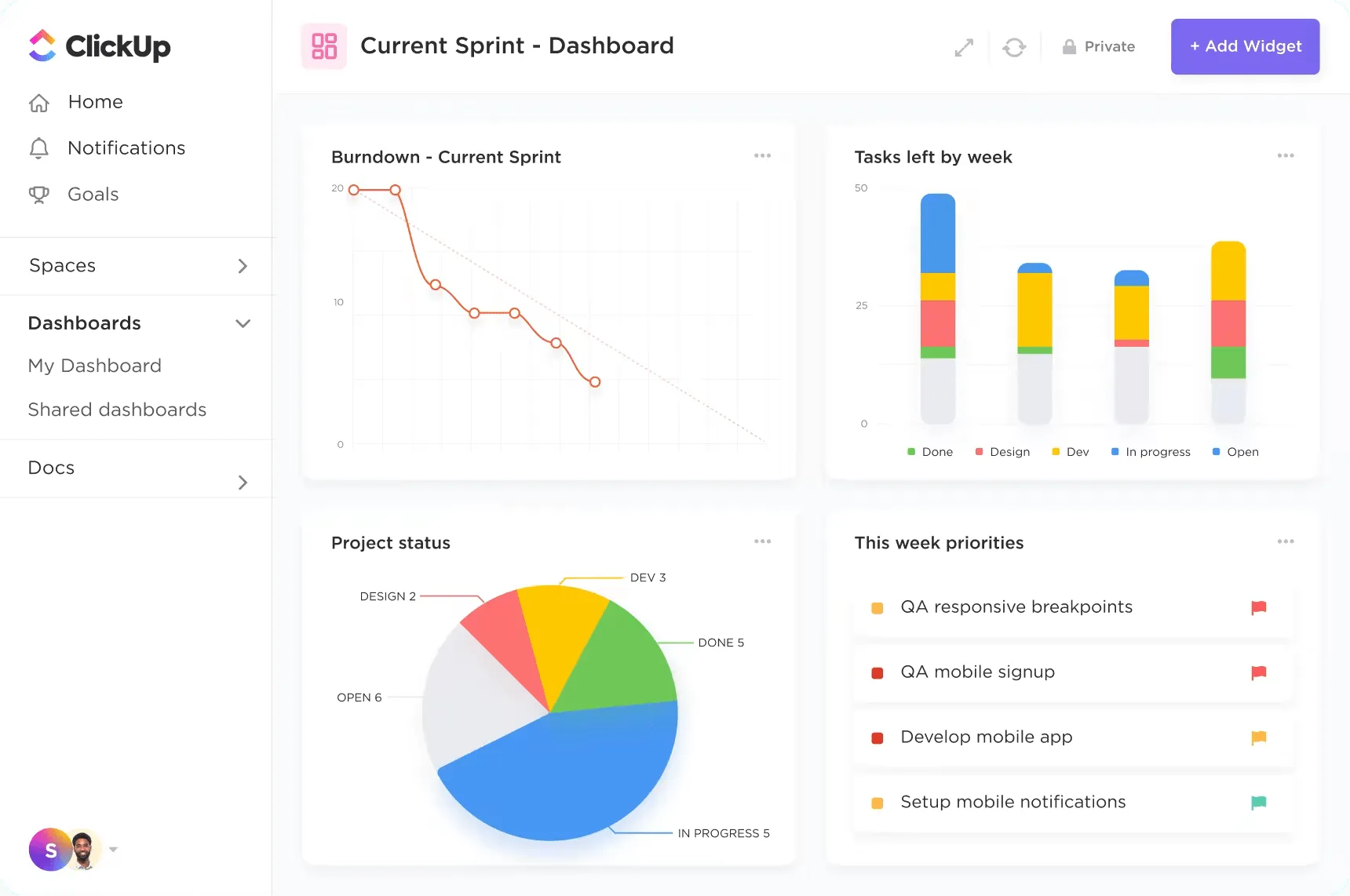
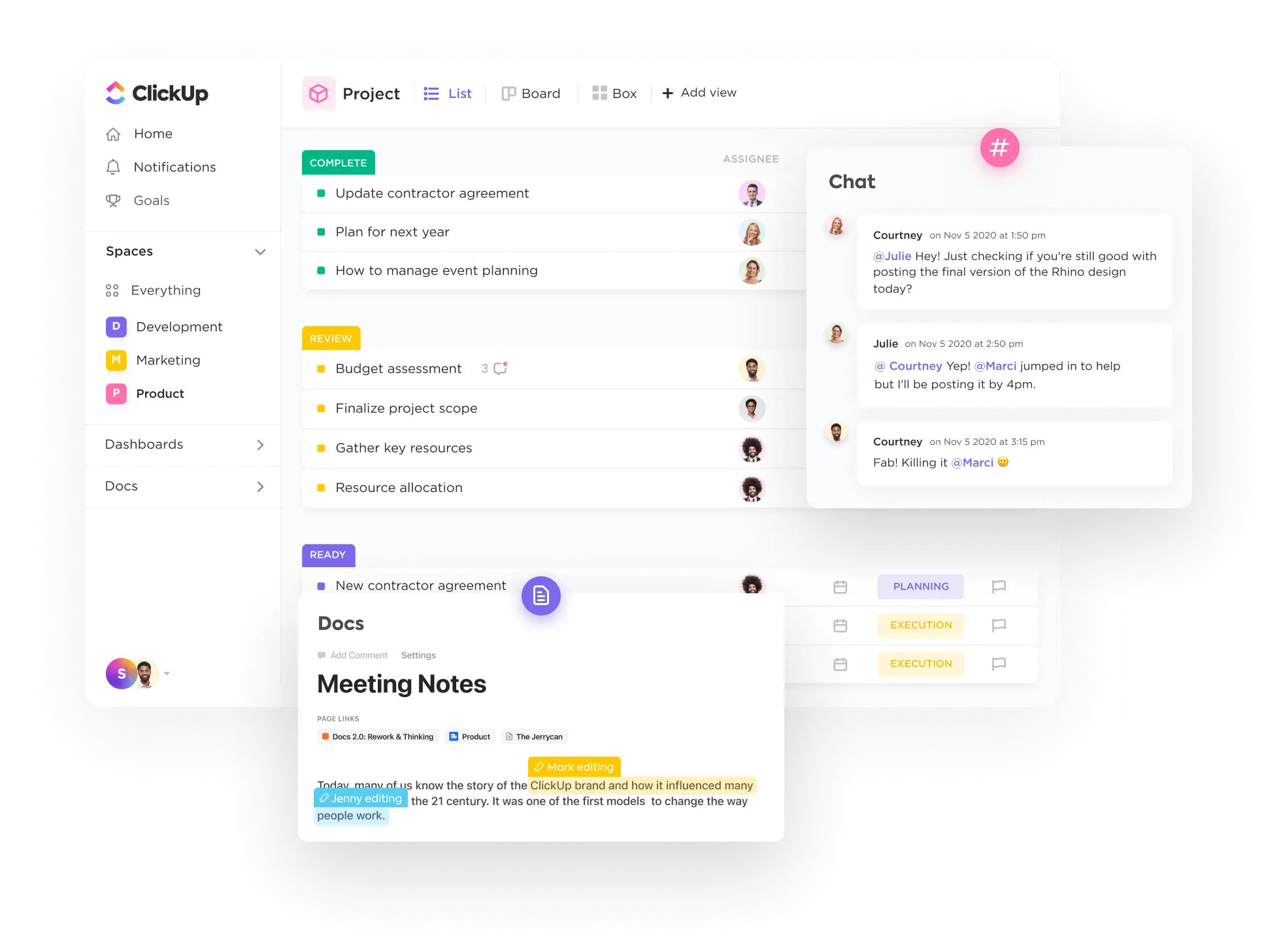
A ClickUp egyszerűsíti a szoftverfejlesztést és növeli a projekt átláthatóságát azáltal, hogy áthidalja a kódolás és a projektmenedzsment közötti szakadékot – feladatok kiosztása, prioritási szintek beállítása és a haladás nyomon követése.
Akár a Scrum időkeretes sprinteinek, akár a Kanban rugalmas megközelítésének rajongója, a ClickUp feladat táblái az Ön stílusához igazíthatók.
A szoftvercsapatban dolgozó fejlesztők számára pedig az @mentions, a megjegyzések és a csevegő nézet funkciók megkönnyítik, hogy mindenki naprakész legyen. A ClickUp Whiteboards és ClickUp Docs funkciók pedig valós idejű együttműködést tesznek lehetővé az ötletek, tervek és dokumentációk terén.
Ráadásul a natív automatizálási funkciók lehetővé teszik, hogy beállítson triggereket a feladatok automatikus kiosztásához, az állapotok megváltoztatásához vagy emlékeztető üzenetek küldéséhez, így több időt tud szánni a fontosabb feladatokra.
A ClickUp legjobb funkciói:
- Könnyedén navigálhat a ClickUp modern és intuitív felületén.
- A ClickUp webes felületén, valamint asztali és mobil eszközökön is elérhető.
- Hozzon létre egyéni mezőket (pl. megbízott, prioritás, határidő, előrehaladás stb.), nézeteket (pl. lista, Kanban, Gantt, naptár stb.) és irányítópultokat a feladatok részleteinek rögzítéséhez és az előrehaladás vizualizálásához.
- Maradjon naprakész a határidőkkel az értesítések segítségével ⏰
- Állíts be becsült időtartamokat a feladatokhoz, és kövesd nyomon a velük töltött tényleges időt.
- Csatlakozz több mint 100 eszközhöz, köztük a GitHubhoz, a GitLabhoz, a Bitbuckethez és a Figma-hoz.
- Hozzáférhet olyan szoftverfejlesztési sablonokhoz, mint a ClickUp szoftverfejlesztési sablonja.
- Használja a ClickUp AI-t a folyamatok dokumentálásának, a projektfrissítések előkészítésének, valamint a találkozók jegyzetének összefoglalókba és teendőkbe való átalakításának megkönnyítéséhez.
- A ClickUp kiterjedt erőforrásainak és oktatóanyagainak segítségével gyorsan megismerkedhet a ClickUp funkcióival.
A ClickUp korlátai:
- A ClickUp AI nem szerepel az ingyenes csomagban.
- Néha lassú (de a ClickUp 3. 0-val nem)
- A kiterjedt testreszabási lehetőségek túlterhelhetik az új felhasználókat.
ClickUp árak:
- Örökre ingyenes
- Korlátlan: 7 USD/hó felhasználónként
- Üzleti: 12 USD/hó felhasználónként
- Vállalati: Árakért vegye fel velünk a kapcsolatot
- ClickUp AI: Minden fizetős csomagban elérhető, havi 5 dollárért munkatér-tagként.
ClickUp értékelések és vélemények:
- G2: 4,7/5 (több mint 8200 értékelés)
- Capterra: 4,7/5 (több mint 3700 értékelés)
2. Appium
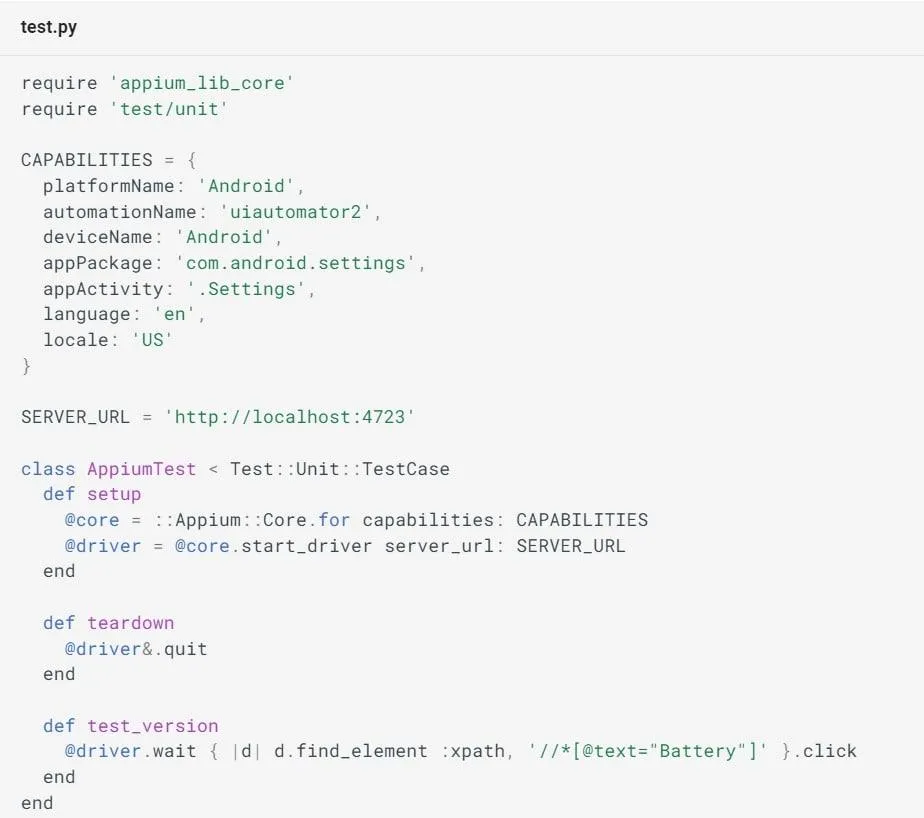
Az Appium egy nyílt forráskódú tesztautomatizálási keretrendszer, amelynek segítségével ellenőrizhető, hogy a webes, natív és hibrid alkalmazások a várakozásoknak megfelelően működnek-e Android és iOS eszközökön.
A közelmúltban kibővült, és már támogatja a macOS és Microsoft Windows asztali alkalmazásokat, a Chrome, Firefox és Safari böngészőket, valamint a tvOS, Android TV, Samsung és Roku platformok TV-alkalmazásait is.
Más tesztelő eszközökkel ellentétben nem kell újra lefordítania az alkalmazást, és nem kell SDK-t használnia a tesztek futtatásához. ✨
Az Appium legjobb funkciói:
- Tesztelje az alkalmazásokat a forráskódjuk nélkül
- Írjon teszteseteket több nyelven, többek között Python, Java, JavaScript, PHP, C# és Ruby nyelven.
- Futtass teszteléseket fizikai mobil eszközökön, valamint emulátorokon és szimulátorokon.
- Gyorsítsa fel a tesztelési folyamatot úgy, hogy több tesztet futtat egyszerre több eszközön.
- Hozzáférés átfogó dokumentációhoz és erős közösségi támogatáshoz
Az Appium korlátai:
- Összetett beállítás
- Meredek tanulási görbe
- Lassú és időnként összeomlik
Appium árak:
- Ingyenes
Appium értékelések és vélemények:
- G2: 4,4/5 (50+ értékelés)
- Capterra: 4,3/5 (15+ értékelés)
3. SourceTree
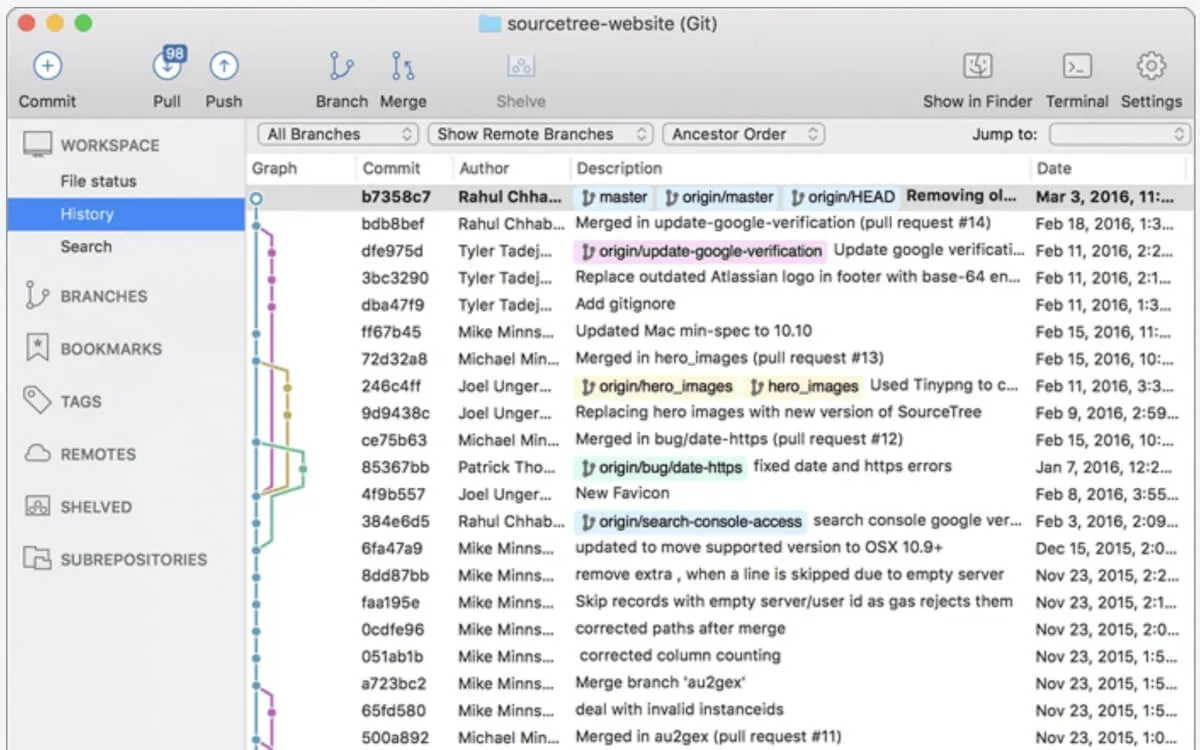
A SourceTree egy Git kliens (az Atlassian által tervezett), amely grafikus felhasználói felületet (GUI) biztosít a kódtárak kezeléséhez. A parancssorokkal való küszködés helyett zökkenőmentesen tudsz együttműködni a kódbázissal, és olyan feladatokat elvégezni, mint a projektek klónozása, a változtatások rögzítése és az ágak kezelése.
Az intuitív kialakítás megkönnyíti a kezdők számára a Git használatának elsajátítását. Emellett a tapasztalt Git-felhasználók termelékenységét is növeli, mivel segítségével gyorsan áttekinthetik a kódokat, elmenthetik a kódváltozásokat, kiválaszthatják a megfelelő ágakat, és időt takaríthatnak meg az ismétlődő feladatok elvégzésével.
A SourceTree legjobb funkciói:
- Tiszta és intuitív felhasználói felülettel rendelkezik, amelyen könnyű navigálni?
- Néhány kattintással komplex Git parancsokat hajthat végre.
- Támogatja a népszerű Git és Mercurial hosting platformokat, mint például a Bitbucket, GitHub és GitLab.
- A projekt commit-előzményeinek és ágszerkezetének vizuális ábrázolása
- A commitok összevonásával, törlésével vagy átrendezésével szervezheti a commit-előzményeket.
- Robusztus keresési funkcióval kutathat a helyi Git-naplókban.
A SourceTree korlátai:
- Sok memóriát használ, ami befolyásolja a teljesítményt, különösen régebbi gépeken.
- Lassúvá válik, ha nagy adattárakkal dolgozik
- Nincs szilárd integrációja nem Atlassian termékekkel.
A SourceTree árai:
- Ingyenes
SourceTree értékelések és vélemények:
- G2: 4,3/5 (360+ értékelés)
- Capterra: 4,7/5 (15+ értékelés)
4. FlexiHub
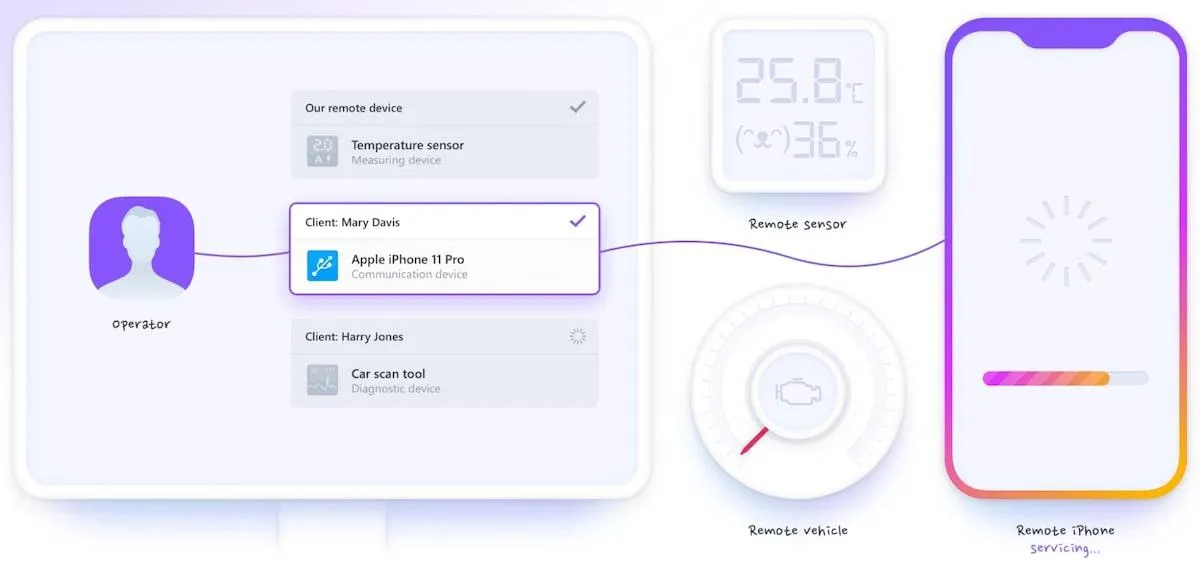
A FlexiHub egy olyan alkalmazás, amely lehetővé teszi az USB- és COM-portos eszközök távoli csatlakoztatását és kezelését hálózaton keresztül. Közvetlenül hozzáférhet az ügyfél USB-eszközéhez a számítógépéről, így nem kell azt fizikailag elküldenie, ami időt és szállítási költségeket takarít meg. ?
Kiválóan alkalmas azoknak a technikai támogató csapatoknak, amelyeknek távoli eszközökről kell hozzáférniük az adatokhoz, valamint diagnosztizálniuk és kijavítaniuk kell a hardverproblémákat.
A FlexiHub legjobb funkciói:
- Bármely helyről bejelentkezhet FlexiHub-fiókjába, és távoli eszközöket kezelhet (nincs szükség illesztőprogramok telepítésére).
- Ossza meg másokkal az eszközeihez való hozzáférést egyedi bejelentkezési tokenek segítségével.
- Automatikusan azonosítja az eszköz típusát (pl. billentyűzet, szkenner, nyomtató, kamera stb.), így könnyen megtalálhatja a szükséges eszközt.
- 2048 bites SSL titkosítást használ az adatok átvitel közbeni védelmére.
- A natív csevegési funkció segítségével kommunikálhat a FlexiHub-fiókjába bejelentkezett csapattagokkal.
A FlexiHub korlátai:
- Az ügyfélszolgálati csapat válaszadása néhány napig is eltarthat.
- Egyes eszközök nem kerülnek megfelelően felismerésre
- Nincs ingyenes csomag
FlexiHub árak:
- Személyes: 14 USD/hó
- Üzleti: Fizessen használat alapján
- Csapatok: 12 USD/hó/tag
- Vállalati: Árakért vegye fel velünk a kapcsolatot
FlexiHub értékelések és vélemények:
- G2: 5/5 (2 értékelés)
- Capterra: 3,4/5 (5 értékelés)
5. Bitbucket
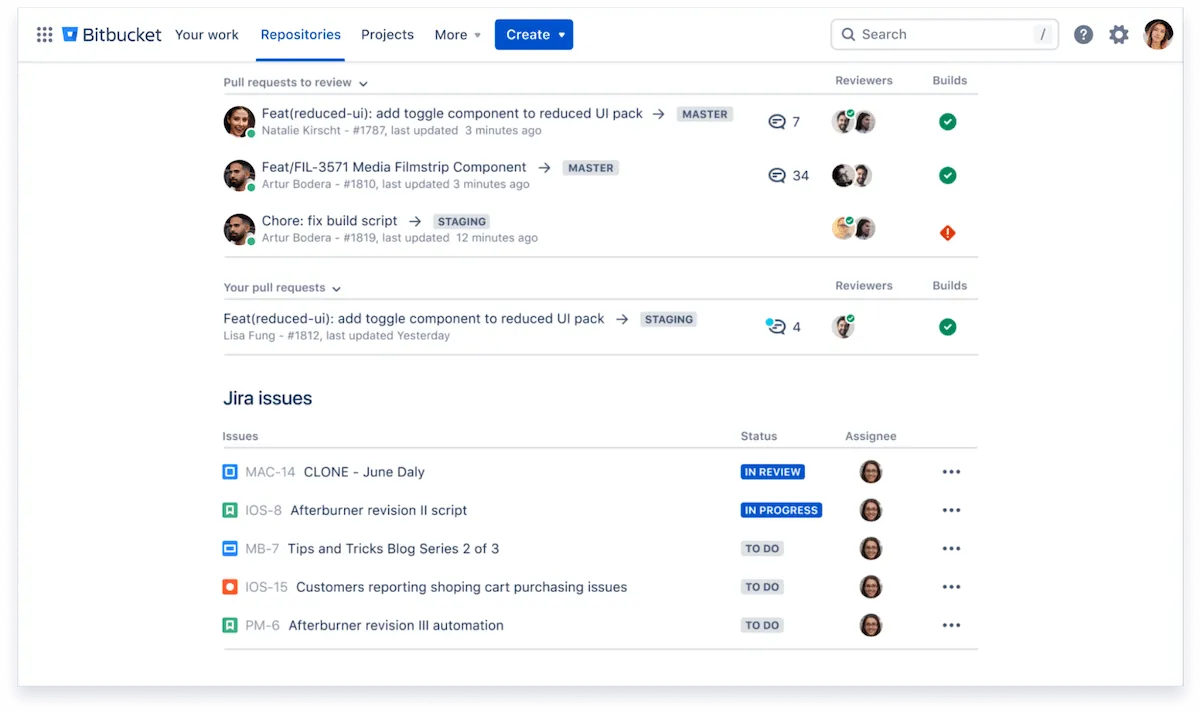
A Bitbucket egy webalapú szolgáltatás (az Atlassian fejlesztése) a Mercurial vagy Git verziókezelő rendszereket használó forráskódok tárolására. A csapatok számára központi helyet biztosít a kódokon való közös munkához, a változások nyomon követéséhez és a fejlesztési folyamat kezeléséhez.
Ez segít a csapatoknak a szervezett és hatékony munkafolyamat fenntartásában, még akkor is, ha a projekt egyre összetettebbé és nagyobbá válik. Különösen ideális azoknak a csapatoknak, amelyek már más Atlassian termékeket is használnak.
A Bitbucket legjobb funkciói:
- Nagylelkű ingyenes csomagot kínál legfeljebb 5 felhasználóból álló csapatok számára, korlátlan számú privát és nyilvános adattárral.
- Zökkenőmentesen integrálható más Atlassian termékekkel, mint például a Confluence, a Jira és a Trello.
- Beállíthat hozzáférési ellenőrzéseket a privát adattárakra, megadva, hogy mely felhasználók végezhetnek bizonyos műveleteket bizonyos ágakon.
- Támogatja a pull requesteket, amelyek lehetővé teszik a csapat tagjainak, hogy strukturált és szervezett módon javasoljanak változtatásokat és ellenőrizzék egymás kódját.
A Bitbucket korlátai:
- Gyenge közösségi támogatás
- Korlátozott felhasználók az ingyenes csomagban
- Kevés nyílt forráskódú projekt található a Bitbucket-en.
Bitbucket árak:
- Ingyenes csomag
- Alapcsomag: 3 USD/hó felhasználónként
- Prémium: 6 USD/hó felhasználónként
Bitbucket értékelések és vélemények:
- G2: 4,4/5 (860+ értékelés)
- Capterra: 4,6/5 (több mint 1200 értékelés)
6. Postman
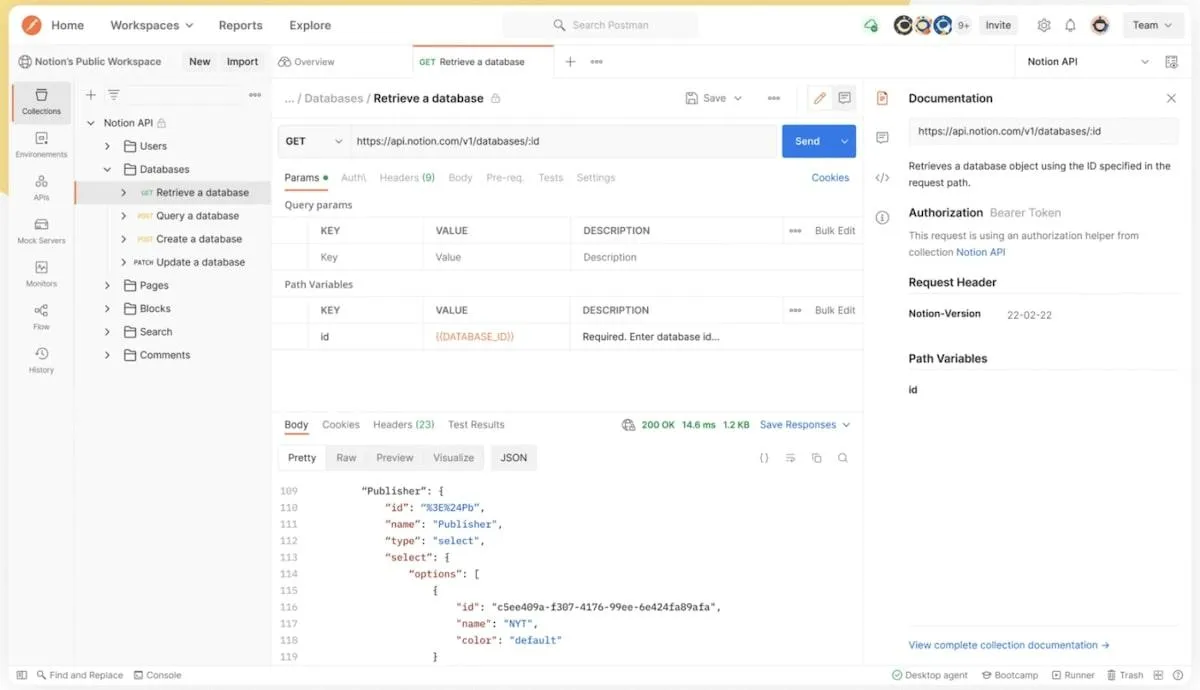
A Postman egy API-eszköz, amelyet fejlesztői csapatok használnak API-k építéséhez és teszteléséhez. Készítsen és kezeljen kéréseket a felhasználóbarát felületén, rendezze őket gyűjteményekbe, és strukturált módon jelenítsen meg válaszokat.
Emellett a Postman olyan funkciókat is tartalmaz, amelyekkel dokumentálhatod az API-kat, megoszthatod a gyűjteményeket a csapattagokkal, és figyelemmel kísérheted az API állapotát az idő múlásával. ?
A Postman legjobb funkciói:
- REST, SOAP és GraphQL lekérdezések létrehozása és futtatása
- Támogatja a különböző hitelesítési módszereket, mint például a No auth, Basic Auth, OAuth és Bearer Token.
- Hozzon létre több csapatmunkaterületet az API-gyűjtemények, környezetek és folyamatok közös kidolgozásához.
- Lehetővé teszi, hogy megjegyzések hozzáadásával és a @mention használatával a csapattagok megjelölésével javasoljon változtatásokat.
- Választhatja a csapat munkaterületének figyelését, hogy értesítést kapjon, amikor egy csapattag változtatást hajt végre.
- Integrálható olyan népszerű eszközökkel, mint a Dropbox, a Slack, az Azure DevOps, a Github, a Gitlab és a Bitbucket.
A Postman korlátai:
- Az ingyenes csomag maximum 3 csapattagot engedélyez.
- A kiterjedt funkciókészlet új felhasználók számára túlnyomó lehet.
- Lassúvá válik nagy fájlok vagy összetett kérések esetén
Postman árak:
- Ingyenes csomag
- Alap: 19 USD/hó felhasználónként
- Profi: 39 USD/hó felhasználónként
- Vállalati: Árakért vegye fel velünk a kapcsolatot
Postman értékelések és vélemények:
- G2: 4,6/5 (1095+ értékelés)
- Capterra: 4,7/5 (450+ értékelés)
7. Sublime Text
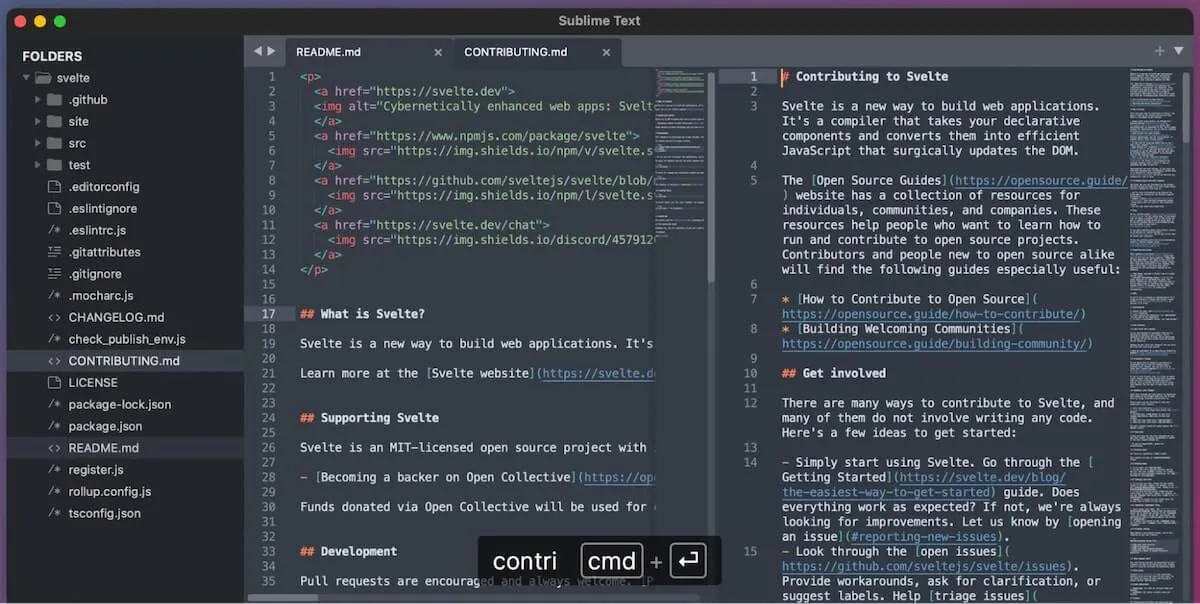
A Sublime Text egy könnyű szövegszerkesztő kódok, jelölések és prózák írásához és szerkesztéséhez. Gyorsan és zökkenőmentesen nyitja meg a fájlokat, még akkor is, ha nagy fájlokkal dolgozik, vagy erőforrás-igényes alkalmazásokat futtat a háttérben – ez nagy előny a nagy projektekben dolgozó fejlesztők számára.
Ezenkívül a Sublime Text csomagkezelőjével számos bővítményt és kiterjesztést támogat. Ez lehetővé teszi a funkcionalitás bővítését és a nem natív programozási nyelvek támogatását.
A Sublime Text legjobb funkciói:
- Többféle téma opcióval testreszabhatja a megjelenését.
- Több nyelvet támogat natívan, beleértve a Python, HTML, CSS, PHP, Java és C++ nyelveket.
- A szintaxiskiemelő funkcióval könnyedén átolvashatja a kódot és megtalálhatja a hibákat.
- Használja a zavaró tényezőktől mentes módot, hogy elrejtse az összes eszköztárat, és így teljes mértékben a kódolásra koncentrálhasson.
- Keresés és csere meghatározott kifejezésekre egyszerre több megnyitott fájlban ?
A Sublime Text korlátai:
- Nincsenek együttműködési funkciók
- Nincs natív hibakereső eszköz
- Nincs beépített fordítóprogramja
A Sublime Text ára:
- Személyes licenc: 99 dolláros egyszeri díj (3 évente frissítési díjat kell fizetni a legújabb funkciókhoz)
- Csapatlicenc: 50 USD/év/felhasználó áron
Sublime Text értékelések és vélemények:
- G2: 4,5/5 (több mint 1600 értékelés)
- Capterra: 4,7/5 (1200+ értékelés)
Nézze meg ezeket a kód nélküli alkalmazásokat!
8. Transporter alkalmazás
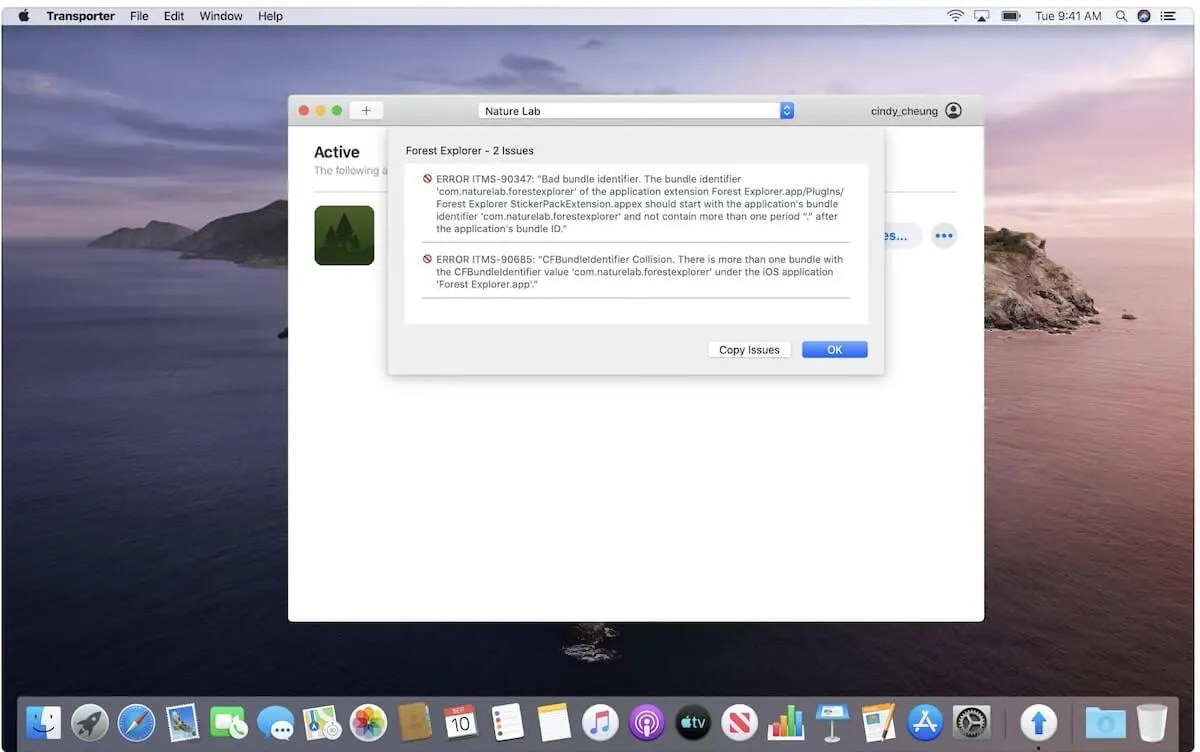
A Transporter egy MacOS alkalmazás (az Apple fejlesztése), amelyet fejlesztők számára terveztek az alkalmazások Apple App Store-ban való közzétételéhez. Az alkalmazásokon kívül zenéket, filmeket vagy könyveket is beküldhet vele az Apple Music, az iTunes Store vagy az Apple Books szolgáltatásba. A felület felhasználóbarát – csak húzza át a tartalmat a Transporterbe, és máris kezdheti a munkát.
A tartalom feltöltése után a Transporter elvégzi az ellenőrzési folyamatot, és megvizsgálja, hogy vannak-e olyan hibák, amelyek megakadályozhatják a benyújtást. Részletes visszajelzéseket és hibaüzeneteket nyújt, megkönnyítve ezzel a problémák megoldását. ?️
A Transporter App legjobb funkciói:
- Könnyen telepíthető és használható, még a kezdők számára is.
- Több fájl egyidejű feltöltése
- A feltöltés folytatása hálózati kapcsolat megszakadása után
- Hozzáférés a korábbi feltöltések előzményeihez, beleértve a dátumot és az időt
- Automatikusan ellenőrzi a frissítéseket, és szükség esetén telepíti azokat.
A Transporter App korlátai:
- A problémákkal kapcsolatos visszajelzések néha homályosak vagy nem egyértelműek lehetnek.
- A feltöltés előrehaladását jelző sáv lassú hálózatokon előre-hátra ugrál.
Transporter App szöveges árak:
- Ingyenes
Transporter App értékelések és vélemények:
- G2: Nincs értékelés
- Capterra: Nincs értékelés
- Mac App Store: 4,8/5 (több mint 4300 értékelés)
9. NetBeans
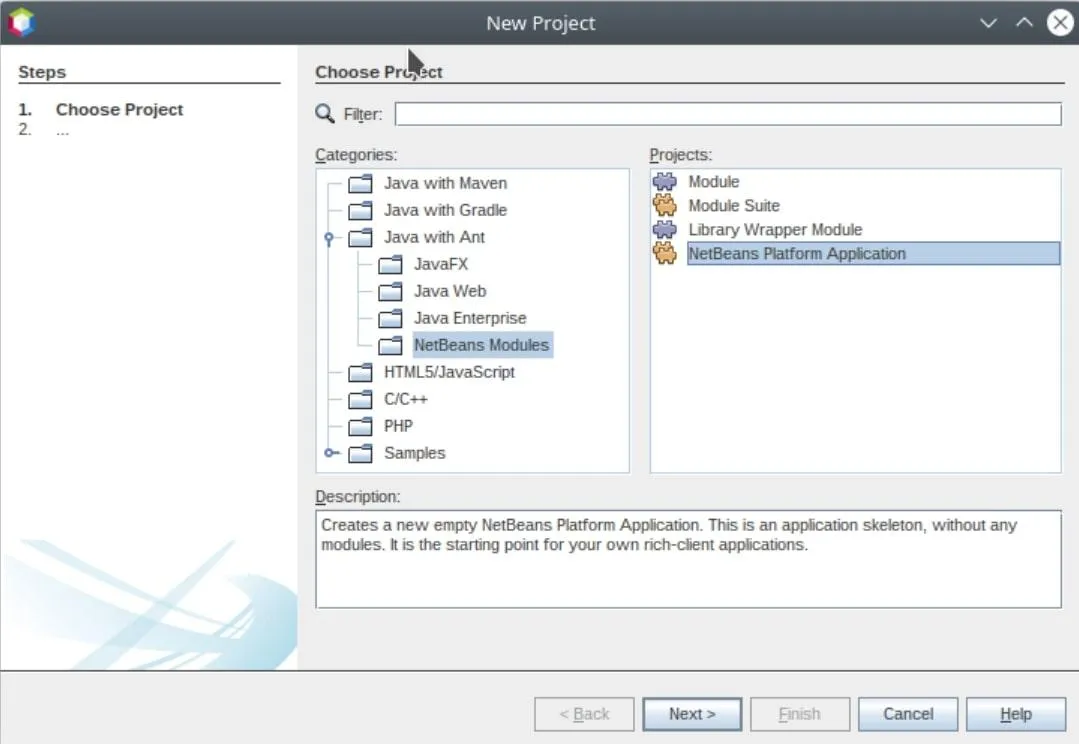
A NetBeans egy nyílt forráskódú integrált fejlesztői környezet (IDE), amelyet elsősorban Java fejlesztéshez használnak. Az évek során fokozatosan bővült, és mára már más programozási nyelveket is támogat, például PHP, Javascript és C/C++.
Számos hatékony eszközt is tartalmaz, többek között egy szintaxiskiemeléssel és automatikus kiegészítéssel rendelkező forráskód-szerkesztőt, egy robusztus hibakeresőt, egy profilalkotót és verziókezelési integrációt.
A NetBeans legjobb funkciói:
- Lehetővé teszi webes, vállalati, asztali és mobil alkalmazások készítését.
- Támogatja a Git, Mercurial és Subversion verziókezelő rendszereket.
- A Swing GUI builder segítségével komponensek húzásával és elhelyezésével tervezhet grafikus felhasználói felületeket.
- Bővítsd a funkcionalitást a közösség tagjai által létrehozott kiterjedt könyvtárból származó bővítmények hozzáadásával.
- Használja a natív hibakeresőt a töréspontok beállításához, a kód végigkövetéséhez és a változók ellenőrzéséhez.
A NetBeans korlátai:
- Optimális működéséhez sok memóriát igényel.
- Lassul, ha nagy projektekkel dolgozik
NetBeans szöveges árak:
- Ingyenes
NetBeans értékelések és vélemények:
- G2: 4,1/5 (669+ értékelés)
- Capterra: 4,3/5 (206+ értékelés)
Nézze meg ezeket az AI kódolási eszközöket!
10. Xcode
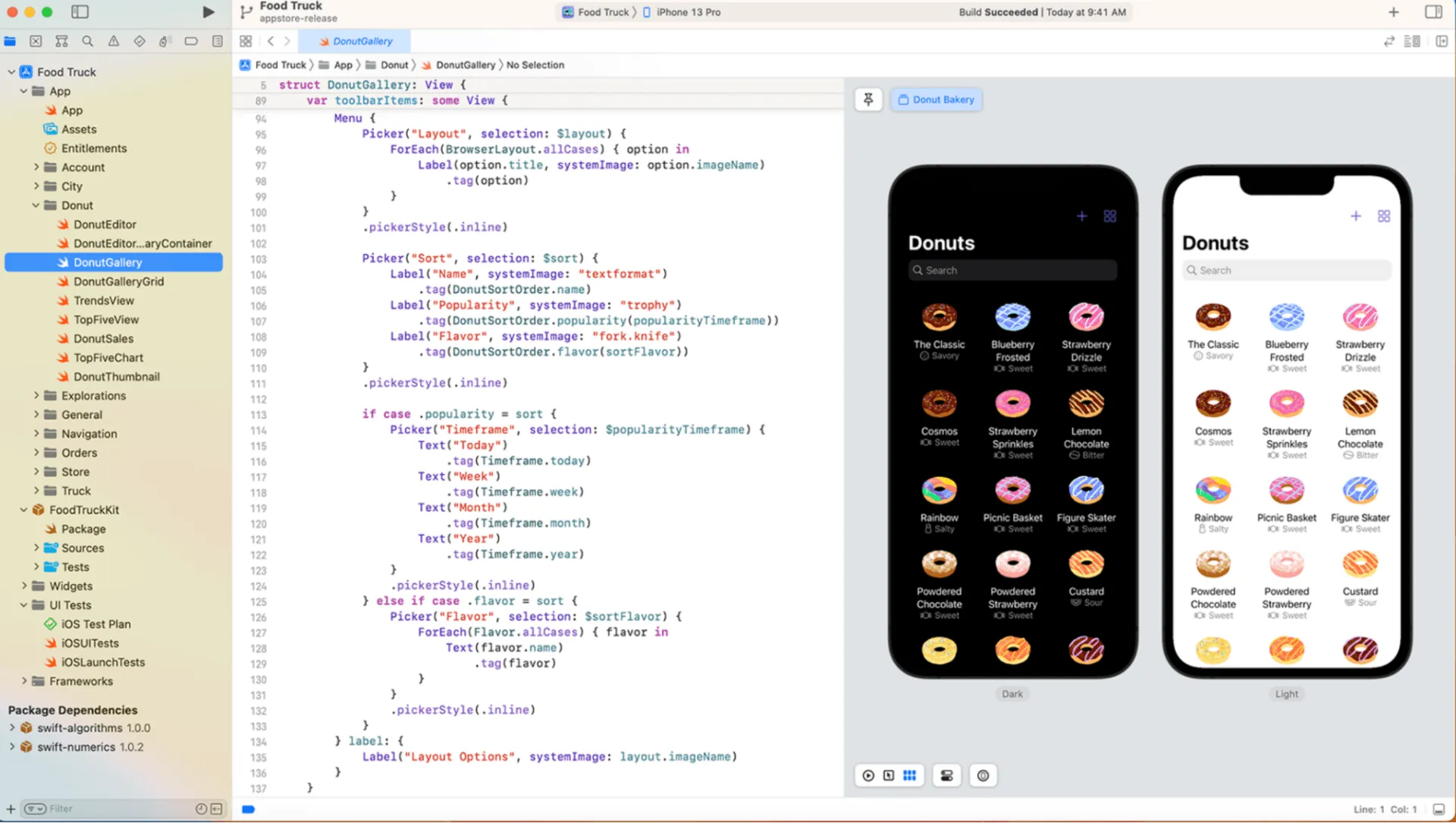
Az Xcode az Apple IDE-je macOS, iOS, watchOS és tvOS alkalmazások fejlesztéséhez. Szintaktikai kiemeléssel és automatikus kódkiegészítéssel rendelkező kódszerkesztővel rendelkezik. Tartalmaz továbbá hibakereső eszközöket is, amelyek segítenek megtalálni és kijavítani a kódban található hibákat.
Az Xcode segítségével könnyen kezelheted a projektfájlokat és a függőségeket, nyomon követheted a változásokat olyan verziókezelő rendszerekkel, mint a Git, és szimulációs eszközökkel megtekintheted, hogyan fog kinézni és működni az alkalmazásod különböző Apple-eszközökön.
Az Xcode legjobb funkciói:
- Az eszközök katalógusa mappával szervezheti és kezelheti alkalmazásának képeit, ikonjait, színpalettáját és egyéb eszközeit.
- Készíts grafikus felhasználói felületeket a natív drag-and-drop felületépítő segítségével.
- Az alkalmazás felületének élő megjelenítése a fejlesztés során
- Tesztelje kódját különböző eszközökön az iPhone, iPad, Apple Watch és Apple TV beépített szimulátorainak segítségével.
- Az Instruments funkcióval elemezheti alkalmazásának viselkedését és teljesítményét.
Az Xcode korlátai:
- Az Xcode alkalmazás sok tárhelyet foglal
- A frissítések hajlamosak hibákra és összeomlásokra
- Nagy projektek esetén általában lassú
Az Xcode ára:
- Ingyenes
Xcode értékelések és vélemények:
- G2: 4,2/5 (940+ értékelés)
- Capterra: 4,5/5 (40+ értékelés)
Egyszerűsítse fejlesztési munkafolyamatait a Mac fejlesztői eszközökkel
Ez a 10 Apple fejlesztői eszköz konkrét felhasználási esetekre lett tervezve, így bármely projektjéhez kiválaszthatja a legmegfelelőbb eszközt vagy eszközök kombinációját.
Ha pedig fejlesztési munkafolyamatait szeretné racionalizálni, akkor érdemes megnéznie a ClickUp alkalmazást. Ez a fejlesztők kódolási projektjeinek kezdettől végéig történő kezelésének központi csomópontjaként szolgál.
A projekttervezés, a haladás nyomon követése, az integrációk, az együttműködés és az értesítések funkcióival rendkívül egyszerűen szervezhetőek és ütemezhetőek a fejlesztők projektjei. ?️
Iratkozzon fel a ClickUp ingyenes csomagjára, és tapasztalja meg első kézből, hogyan alakíthatja át fejlesztési munkafolyamatait.