
Az, hogy melyik a legjobb online jegyzetalkalmazás, attól függ, mi történik a jegyzet rögzítése után. Például:
- Gyors személyes emlékeztetőkhöz elegendő a Google Keep vagy a Microsoft Sticky Notes
- Ha a jegyzetlapjaid csapaton belüli ötleteléshez kapcsolódnak, akkor a Miro vagy a Stormboard alkalmasabb
- Ha pedagógusként jegyzeteled le az osztályteremben megvalósítandó ötleteidet, használd a Padlet alkalmazást!
- Ha az ötleteket csapaton belüli feladatokká szeretné alakítani, a ClickUp vagy a Notion a jobb választás
Ez a választás azért fontos, mert a jegyzetek kiválóan alkalmasak az információk rögzítésére, de nem bizonyulnak hatékonynak, amikor meg kell őket találni, csoportosítani, megosztani vagy később cselekvéssé alakítani.
A McKinsey Global Institute megállapította, hogy az átlagos interakciós munkavállaló a munkahét 28%-át e-mailek kezelésével tölti, és közel 20%-át belső információk keresésével vagy kollégák felkutatásával. Egy jó jegyzetalkalmazásnak le kell rövidítenie ezt a folyamatot, nem pedig újabb helyet kell teremtenie az ötletek tárolására.
Összehasonlítottuk a 2026-os év 10 legjobb online jegyzetalkalmazását a jegyzetek rögzítésének egyszerűsége, az együttműködés, a rendszerezés, a mesterséges intelligencia hasznossága, az integrációs lehetőségek, az ingyenes csomag korlátai, valamint az alapján, hogy az egyes jegyzetek mennyire jól alakíthatók át cselekvéssé.
A 10 legjobb online jegyzetalkalmazás áttekintése
| Eszköz | Legalkalmasabb | Kiemelkedő funkció | Kezdő ár* | Ahol lemarad |
|---|---|---|---|---|
| Miro | Valós idejű csapatos ötletelés | Tömeges jegyzetbejegyzés végtelen vásznon, mesterséges intelligencia által vezérelt csoportosítással | Ingyenes (3 szerkeszthető tábla); fizetős változat 8 USD/tag/hó-tól | Az ingyenes csomagban mindössze 3 táblán kívül az összes többi csak megtekintésre elérhető; a nagyon nagy táblák használatához fizetős csomagra van szükség |
| Microsoft Sticky Notes | Gyors asztali jegyzetek a Microsoft 365-ben | Azonnali rögzítés, amely szinkronizálódik az Outlookkal és az OneNote-tal | Ingyenes Microsoft-fiókkal | A Windows és az Outlook rendszereken kívül alig nyújt értéket |
| ClickUp | A jegyzetek nyomon követhető feladatokká alakítása | A jegyzet egy kattintással hozzárendelt feladattá alakítható | Ingyenes; fizetős változat 7 USD/felhasználó/hó-tól | Tanulási görbe; több, mint amire egy egyedül jegyzetelőnek szüksége van |
| Padlet | Oktatók és vizuális tartalomtáblák | Médiatartalmakkal gazdag falak, amelyekhez bárki csatlakozhat link segítségével, fiók nélkül | Ingyenes; Platinum 15 USD/hó vagy 120 USD/év | Az ingyenes csomagban legfeljebb 3 aktív padlet használható; nincs feladat-munkafolyamat |
| Google Keep | Gyors, eszközök közötti személyes rögzítés | Szöveg, hang, fotó vagy ellenőrzőlista rögzítése, amely azonnal szinkronizálódik | Ingyenes Google-fiókkal | Nincsenek mappák vagy egymásba ágyazott címkék; nincs tábla nézet |
| Notion | Hangjegyzetek a tudásbázisban | Adatbázis-kártyák, amelyeket bármely tulajdonság szerint azonnal átsorolhat | Ingyenes; fizetős változat 10 USD/felhasználó/hó-tól | Nincs natív jegyzetfunkció; a teljes mesterséges intelligencia a Business csomagban érhető el |
| Stormboard | Jelentéseket készítő, strukturált workshopok | A táblák egy kattintással történő exportálása formázott Word-, PPT- vagy Excel-dokumentumba | Ingyenes; Üzleti csomag: 8,33 USD/felhasználó/hó | Nagy csoportok esetén nehézkes; a jelentéskészítésre való összpontosítás túlzott az alkalmi jegyzetekhez |
| Post-it alkalmazás | A fizikai Post-it-jegyzetek digitalizálása | Egy fotó egy jegyzetekkel teli falat ábrázol szerkeszthető lapocskák formájában | Ingyenes | Kevésbé támogatja az élő, több szerkesztő részvételével történő együttműködést; az Apple-eszközökön szinkronizálódik a legjobban |
| IdeaBoardz | Ingyenes, bejelentkezés nélküli retrospektívák | Hozzon létre megosztott retro-t URL-en keresztül, fiók létrehozása nélkül | Ingyenes | URL-en keresztül nyilvános, adatvédelmi beállítások nélkül; nincs időzítő és integrációk |
| Lino | Egy egyszerű, személyes digitális hirdetőtábla | Tapintható hirdetőtábla „e-mail-to-board” és könyvjelzővel történő rögzítési funkcióval | Ingyenes | Személyes használatra alkalmas, nem csapatmunkára; korlátozott sablonok és integrációs lehetőségek |
Rövid válasz: A legtöbb csapat számára a legjobb online jegyzetalkalmazás a ClickUp, mert bármely jegyzetet hozzárendelt, nyomon követhető feladattá alakít. A gyors személyes jegyzeteléshez a Google Keep a legkönnyebb választás. Az élő csapatbeli ötleteléshez pedig a Miro vezeti a mezőnyt.
Hogyan értékeljük a szoftvereket a ClickUpnál
Szerkesztői csapatunk átlátható, kutatásokon alapuló és gyártóktól független eljárást követ, így biztos lehet benne, hogy ajánlásaink a termékek valós értékén alapulnak.
Szerkesztői csapatunk átlátható, kutatásokon alapuló és gyártóktól független eljárást követ, így biztos lehet benne, hogy ajánlásaink a termékek valós értékén alapulnak.
Íme egy részletes áttekintés arról, hogyan értékeljük a szoftvereket a ClickUpnál.
Mire érdemes figyelni egy online jegyzetalkalmazásnál?
A megfelelő választás attól függ, hogy mit csinálsz a jegyzettel, miután megírtad. Ha csak egy gyors vizuális táblát szeretnél összeállítani, a jegyzetgenerátorokról szóló összeállításunkban megtalálod a könnyűsúlyú lehetőségeket. Minden egyéb esetben az alábbi eszközöket a következő kritériumok alapján értékeljük:
- Rögzítési sebesség: Mennyire gyorsan tudsz egy gondolatot a táblára felvinni. Nézd meg, hány kattintásba kerül egy új jegyzet létrehozása, és hogy ezt a telefonodról is másodpercek alatt meg tudod-e tenni.
- Valós idejű együttműködés: A csapat tagjai egyszerre szerkeszthetik-e ugyanazt a táblát. Ellenőrizze, hogy láthatók-e az egérmutatók valós időben, azonnali frissítések történnek-e, és nincs-e szükség a képernyő frissítésére vagy megosztására.
- Táblaszerkezet: Mennyire tudja az eszköz formába önteni a jegyzeteidet. Keress oszlopokat, szakaszokat, szavazási lehetőségeket és sablonokat retrospektívákhoz vagy tervezéshez, anélkül, hogy olyan szerkezetet kényszerítene rád, amire nincs szükséged.
- Hová kerül a jegyzet ezután: Mi lehet belőle az értekezlet után? Nézze meg, hogy feladattá alakítható-e, amelynek kijelölt felelőse van, jelentés egy szakaszává vagy adatbázis egy sorává.
- Mesterséges intelligencia: Az eszköz képes-e rendezni az Ön számára a rendezetlen táblát? Keresse meg a csoportosítási, összefoglalási és automatikus csoportosítási funkciókat, ahogyan azt a jobb gondolattérkép-készítő eszközök is teszik, és ellenőrizze, hogy az eszköz ingyenes-e, vagy fizetős csomaghoz van kötve.
- A „ingyenes csomag” valósága: Hol ér véget valójában az ingyenes csomag? Ne csak az árak oldalát nézze meg, hanem keresse meg a valódi korlátokat is, amelyek gyakran a szerkeszthető táblák, az aktív padletek vagy a blokkok számában rejlenek.
- Eszközök közötti szinkronizálás: A jegyzetek szinkronban maradnak-e a telefonon, az asztali gépen és a weben. Ellenőrizze, hogy a telefonon létrehozott jegyzet azonnal megjelenik-e a laptopján, anélkül, hogy bármi is elveszne.
A 10 legjobb online jegyzetalkalmazás 2026-ban
Teszteltük a legnépszerűbb eszközöket, hogy bemutathassuk Önnek a 2026-os év 10 legjobb online jegyzetalkalmazását: Miro, Microsoft Sticky Notes, ClickUp, Padlet, Google Keep, Notion, Stormboard, Post-it App, IdeaBoardz és Lino.
A legfontosabb tanulság az, hogy ne csak a jegyzetlapot nézzük, hanem válasszuk ki azt a platformot, amelyik leginkább megfelel annak, hogy milyen funkciókra van szükségünk a jegyzeteinkkel kapcsolatban. Vannak olyanok, amelyeket gyors, egyéni jegyzetelésre terveztek, mások élő csapatmunkára, míg néhányuk az ötletek nyomon követhető munkává alakítására szolgál:
1. Miro (A legjobb valós idejű csapatos ötleteléshez)
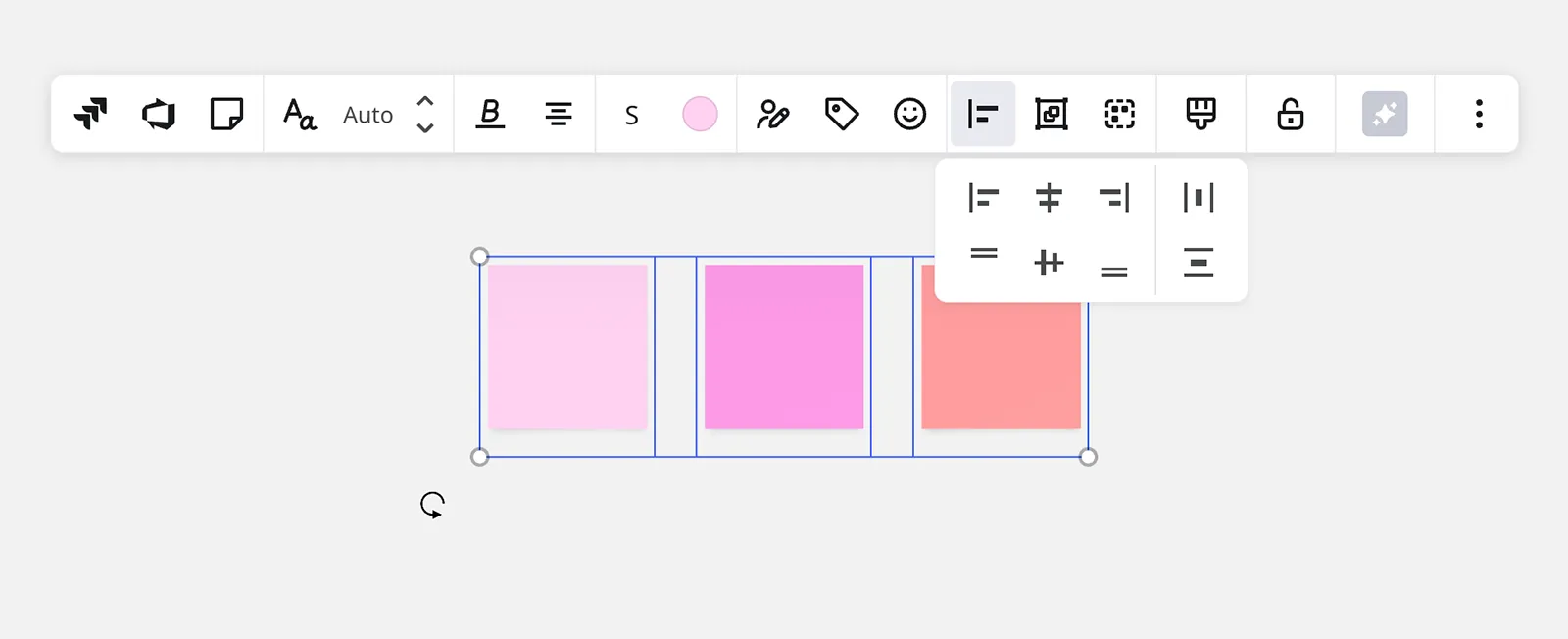
A Miro az a digitális eszköz, amely leginkább hasonlít egy falnyi méretű táblára, amely körül az egész csapat összegyűlik. Végtelen méretű felületet kombinál jegyzetlapokkal, sablonokkal, szavazási funkcióval és időzítőkkel, ezért is nyúlnak hozzá először a moderátorok. Emellett a táblás szoftverek bármely összeállításában is az egyik legerősebb választásnak számít.
A jegyzetlapok a gyorsaságra lettek tervezve. Kapcsolja be a tömeges módot, és csak beír egy jegyzetet, megnyomja az Enter billentyűt, majd beírja a következőt – így másodpercek alatt tucatnyi jegyzetet készíthet anélkül, hogy ide-oda kattintgatna. Minden jegyzet 16 szín egyikében jelenik meg, és fényképet is készíthet valódi papír jegyzetlapokról, amelyeket a Miro digitális, szerkeszthető jegyzetlapokká alakít át. A műhelyből semmi sem marad a falon.
Miután az ötletek felkerültek, a Miro AI elvégzi a szortírozást. A jegyzeteket szín, címke, szerző vagy kulcsszó szerint csoportosítja. Felolvassa a szöveget, hogy a hasonló ötleteket csoportosítsa, majd minden csoportnak nevet ad. Így egy távoli csapat élő retrospektívát tarthat, ahol mindenki egyszerre tesz közzé bejegyzéseket, majd a hívás vége előtt figyelheti, ahogy a tábla önmagától rendeződik. A pontszavazás segít a csoportnak kiválasztani a nyerteseket, és a tábla összekapcsolódik a Jira, a Slack, a Zoom és több mint 160 egyéb eszközzel. A Miro AI korlátozott havi kreditekkel már az ingyenes csomagban is elérhető, a fizetős csomagokban pedig még több kredit áll rendelkezésre.
Árak:
- Ingyenes csomag (3 szerkeszthető tábla, korlátlan számú tag)
- Starter: 8 USD/tag/hó, éves számlázással (korlátlan számú tábla, 25 AI-kredit/tag/hó)
- Üzleti: 20 USD/tag/hónap, éves számlázással
- Vállalati: Egyedi árazás
Értékelések:
- G2: 4,6/5 (több mint 13 000 értékelés)
- Capterra: 4,7/5 (több mint 1 600 értékelés)
Egy G2-es értékelő így foglalja össze a brainstorming vonzerejét a jegyzetlapokkal együtt:
A Miro-ban leginkább azt szeretem, hogy nagyon rugalmas vizuális teret biztosít számunkra, ahol rendszerezhetjük az ötleteinket, feltérképezhetjük a folyamatokat és világos diagramokat készíthetünk. Hasznos, amikor egy durva ötlettől egy strukturáltabb munkafolyamat felé kell elmozdulnunk, mert ugyanazon a táblán használhatunk jegyzetlapokat, nyilakat, kereteket, diagramokat és különböző vizuális elemeket. Segít abban, hogy kreatívabbak és együttműködőbbek legyünk, különösen akkor, amikor egy folyamatot kell elmagyaráznunk vagy másokkal együtt ötletelni.
A Miro-ban leginkább azt szeretem, hogy nagyon rugalmas vizuális teret biztosít számunkra, ahol rendszerezhetjük az ötleteinket, feltérképezhetjük a folyamatokat és világos diagramokat készíthetünk. Hasznos, amikor egy durva ötlettől egy strukturáltabb munkafolyamat felé kell elmozdulnunk, mert ugyanazon a táblán használhatunk jegyzetlapokat, nyilakat, kereteket, diagramokat és különböző vizuális elemeket. Segít abban, hogy kreatívabbak és együttműködőbbek legyünk, különösen akkor, amikor egy folyamatot kell elmagyaráznunk vagy másokkal együtt ötletelünk.
Ahol elmarad a versenytársaitól: Az ingyenes csomagban csak a három legutóbb létrehozott táblád szerkeszthető, a többi pedig csak megtekintésre elérhető. Nagyon sűrű táblák esetén a nagy létszámú munkameneteknél érezhető lehet a terhelés, ezért az intenzív valós idejű használat esetén érdemes fizetős csomagot választani.
Legalkalmasabb: 3 vagy több fős csapatok számára, amelyek élő műhelymunkákat, retrospektívákat vagy kutatási összefoglalásokat szerveznek, és ahol sokan valós időben együtt tesznek közzé és rendeznek jegyzeteket.
Hagyja ki, ha: egyedül dolgozik, vagy csak gyorsan le kell jegyeznie és át kell futnia a jegyzeteket. A Miro előnyei csak akkor érvényesülnek, ha egy csoport dolgozik együtt a munkaterületen; ilyen esetben egy egyszerű jegyzetalkalmazás gyorsabb és olcsóbb megoldás.
Olvassa el még: A Miro-t és a többi nagy felületet szeretné összehasonlítani? Ez a Miro vs. Mural összehasonlítás segít.
2. Microsoft Sticky Notes (A legjobb gyors asztali jegyzetek készítéséhez a Microsoft 365 ökoszisztémában)
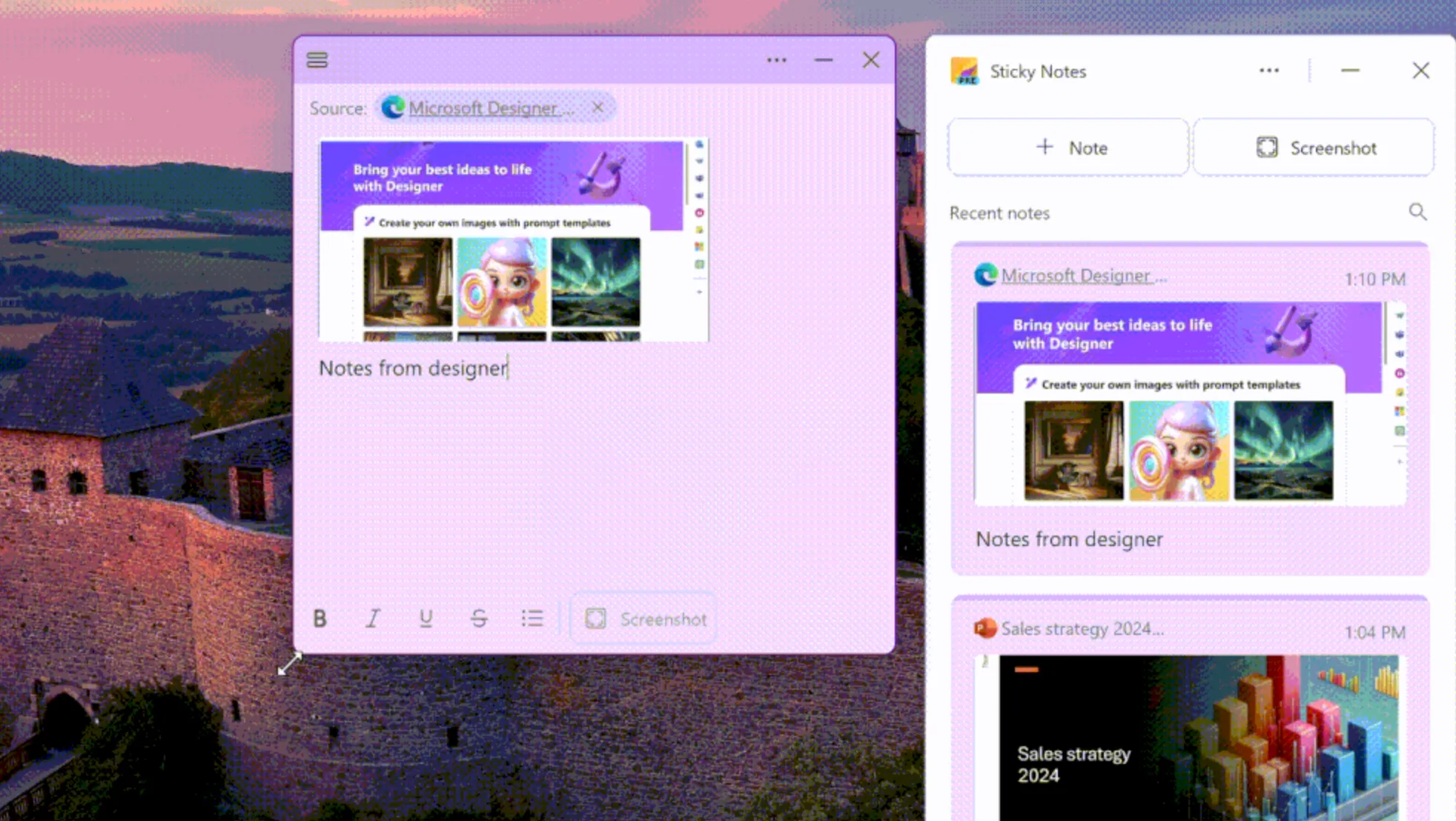
A Microsoft Sticky Notes az a sárga négyzet, amely évek óta a Windows része, és amelyet felhőalapú szinkronizálással bővítettek. Arra szolgál, hogy gyors jegyzeteket készítsünk anélkül, hogy bármilyen nehezebb programot kellene megnyitnunk. Ha már használtál Windows-t, akkor már tudod, hogyan működik.
A jegyzetei szinkronizálódnak az Outlook.com-mal és az OneNote-tal, így Windows-on és az interneten is követhetik őket. Így például egy emlékeztető, amelyet a munkahelyi számítógépén ír be, később megjelenik az Outlook e-mail oldalsávjában. Alapvető szövegformázási és színkódolási lehetőségek állnak rendelkezésre, és a jegyzetlistát a tálcára is rögzítheti, így egy kattintással rögzítheti a jegyzeteket. Egy diák az órák között feljegyezheti a határidőt, és aznap este már az e-mailjében is megtalálja.
Ma már valójában két változat létezik. A klasszikus alkalmazás az a egyszerű sárga négyzet, amelyet a legtöbb ember ismer. Az újabb Sticky Notes-élmény, amely a OneNote-ba van beépítve és automatikusan települ a Windowsra, egy kattintással történő képernyőkép-rögzítést és automatikus visszahívást kínál, amely a jegyzetet visszakapcsolja a forrásához. Egyik sem rendelkezik Copilot-stílusú mesterséges intelligenciával, és a klasszikus alkalmazás szándékosan egyszerű marad. Éppen ez az egyszerűség a lényeg: azonnal megnyílik, és semmit sem kér tőled.
Árak:
- Ingyenes bármely Microsoft-fiókkal
Értékelések:
- G2: Nincs elegendő értékelés
- Capterra: Nincs elegendő értékelés
Megjegyzés: A Microsoft Sticky Notes még nem gyűjtött jelentős mennyiségű nyilvános G2- vagy Capterra-értékelést, ezért saját tesztjeinkre támaszkodunk.
Hátrányai: Használhatósága nagymértékben a Microsoft ökoszisztémájára támaszkodik, így a Windows és az Outlook környezeten kívül vonzereje jelentősen csökken.
Legalkalmasabb: Windows- és Microsoft 365-felhasználók számára, akik zökkenőmentes, gyors jegyzeteket szeretnének készíteni, amelyek az Outlookba is átkerülnek.
Hagyja ki, ha: megosztott csapat táblákra, strukturált retrospektívákra vagy a Microsoft-környezeten kívül is működő jegyzetekre van szüksége.
3. ClickUp (A legjobb megoldás a jegyzetek nyomon követhető feladatokká alakításához)
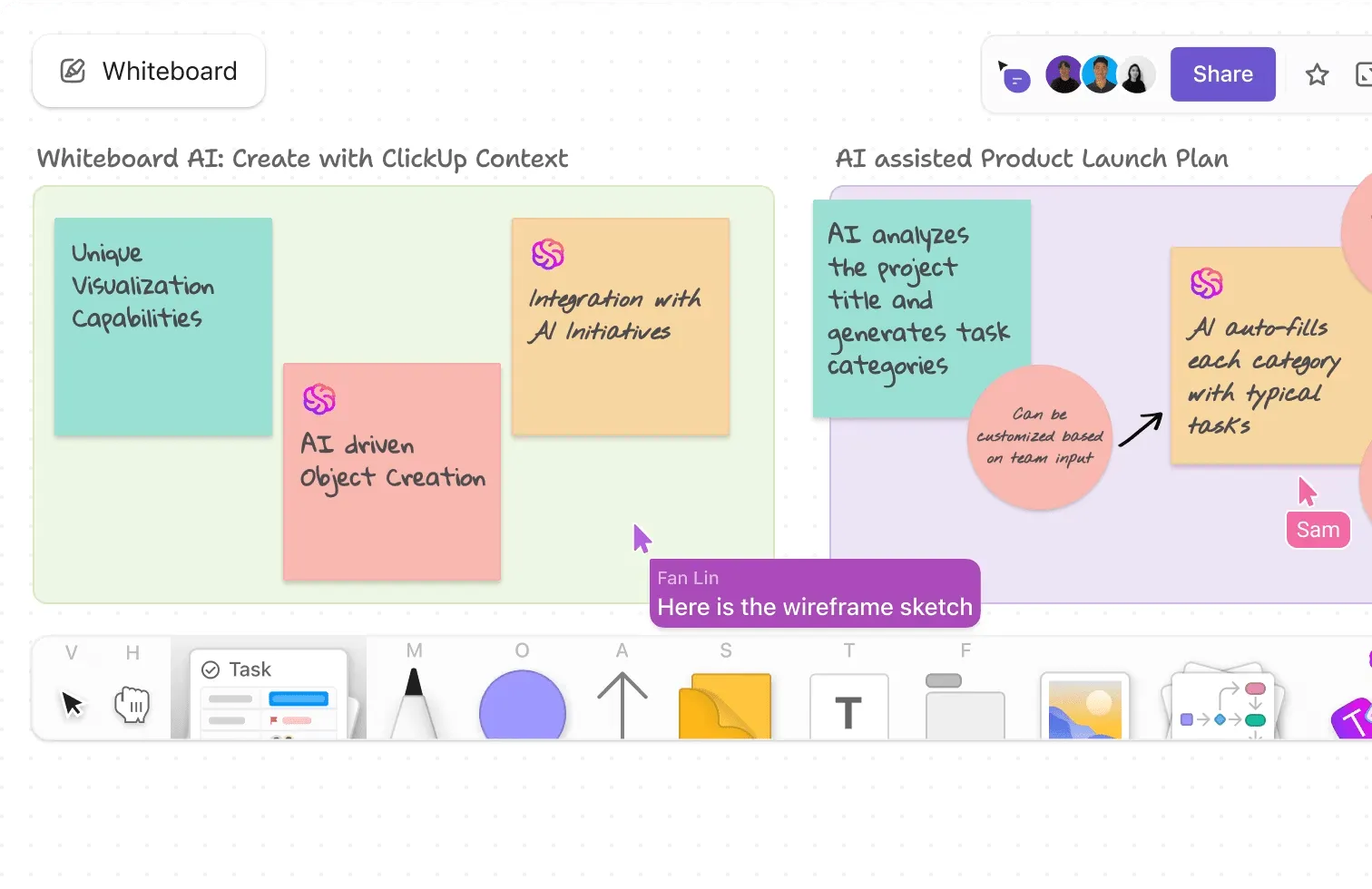
A ClickUp azért érdemli ki a helyét a rangsorban, mert az ötlettől a nyomon követett munkáig végigkíséri a jegyzetet a megvalósításig. A ClickUp Whiteboards vizuális központként szolgál: egy végtelen vászon színkódolt jegyzetekhez, amelyeket méretezhet, elrendezhet, munkafolyamatokhoz vagy gondolattérképekhez kapcsolhat, és valós időben szerkeszthet a csapatával együtt. Amikor egy jegyzet készen áll a továbblépésre, egyetlen kattintással átalakíthatja azt (vagy egy egész csoportot) valódi feladattá, kijelölt felelőssel és határidővel.
Ha nincs szükséged a teljes felületre, a ClickUp Notepad elvégzi a könnyebb feladatokat. Ez egy minimalista jegyzetfüzet, amely a globális navigációs sávról a platform bármely pontjáról elérhető, Markdown-gyorsbillentyűkkel, felsorolásokkal és kipipálható teendőlistákkal, valamint ugyanazzal az egykattintásos feladat-átalakítással. Így akár egy csapat tábláján, akár egy privát jegyzetben születik egy ötlet, az összekapcsolt feladatként kerül rögzítésre, és szinkronban marad.
Egy termékfejlesztő csapat egy fehér táblán „post-it-es ötleteléssel” állíthatja össze a funkciók listáját, a legjobb ötleteket feladatokká alakíthatja, és nyomon követheti azok előrehaladását a sprint során anélkül, hogy bármit is újra be kellene írnia. A ClickUp Brain összefoglalhatja a rendezetlen táblát, vagy abból kidolgozhatja a következő lépéseket, a Docs, a Chat és a Tasks pedig mind ugyanabban a munkaterületben található, így a jegyzetnek mindig van hova kerülnie.
Árak:
Értékelések:
- G2: 4,6/5 (több mint 12 000 értékelés)
- Capterra: 4,6/5 (több mint 4000 értékelés)
Egy G2-es értékelő többek között a Whiteboards alkalmazást is dicsérte:
Tetszik a ClickUp felülete; kellemes a használata. A szövegszerkesztőt is kedvelem, mert egyszerű és sokoldalú. A termékek és funkciók sokszínűsége miatt úgy érzem, jó ár-érték arányt kínál, annak ellenére, hogy rengeteg funkciója van. A fehér tábla funkció kiválóan alkalmas a tervezésre, és könnyen kezelhető. Nagyon hasznosnak találom a nézetek közötti váltást, mivel könnyedén válthatok a tábla nézetek és a listák között.
Tetszik a ClickUp felülete; kellemes a használata. A szövegszerkesztőt is kedvelem, mert egyszerű és sokoldalú. A termékek és funkciók sokszínűsége miatt úgy érzem, jó ár-érték arányt kínál, annak ellenére, hogy rengeteg funkciója van. A fehér tábla funkció kiválóan alkalmas a tervezésre, és könnyen kezelhető. Nagyon hasznosnak találom a nézetek változatosságát, mivel könnyedén válthatok a tábla nézetek és a listák között.
Ahol elmarad: A ClickUp funkciói eleve bonyolultak, így ha egy egyszerű jegyzetalkalmazásból vált át rá, a beállítás során komoly tanulási görbével kell szembenéznie. Többet nyújt, mint amire egy egyedül dolgozó jegyzetelőnek szüksége van, és leginkább azoknak a csapatoknak felel meg, amelyeknek az ötleteit nyomon követhető munkává kell alakítaniuk.
Legalkalmasabb: Bővülő csapatok számára, amelyek szeretnék, ha a jegyzetek hozzárendelt, nyomon követhető feladatokká válnának.
Hagyja ki, ha: Csak egy személyes emlékeztetőtáblára van szüksége, amelyhez semmi sem kapcsolódik.
Ki szeretnéd próbálni az ötletet, mielőtt elköteleznéd magad egy munkaterület mellett? A ClickUp ingyenes online jegyzetelő eszközével másodpercek alatt megnyithatsz egy táblát, és elkezdhetsz jegyzeteket elhelyezni rajta – regisztráció és letöltés nélkül. Amikor készen állsz arra, hogy ezek a jegyzetek nyomon követhető feladatokká váljanak, ugyanazok az ötletek közvetlenül átkerülnek a ClickUp Whiteboards-ba.
4. Padlet (Legalkalmasabb oktatóknak és vizuális tartalomtáblákhoz)
A Padlet az a jegyzetlap, amelyhez a tanárok nyúlnak, és a kialakításából is látszik, miért. Barátságos, színes, és gyorsan megosztható az egész osztállyal. Minden padlet egy fal, amelyet rács, folyam, szabad formájú vászon, idővonal vagy térkép formájában rendezhet el. Ugyanez az eszköz alkalmas osztályvitákhoz, csoportos hangulatlapokhoz vagy tartalmi naptárakhoz is.
Ami igazán vonzóvá teszi, az az, hogy mennyi mindent lehet egy jegyzetre tenni. Beilleszthetsz szöveget, fotókat, videókat, hangfelvételeket, linkeket vagy fájlokat, és figyelheted, ahogy a tábla egyre bővül. A résztvevők egy link segítségével csatlakozhatnak, fiókra nincs szükségük, így egy tanár közzétehet egy QR-kódot, és néhány másodperc alatt láthatja, ahogy 30 diák adja hozzá a válaszait. Minden bejegyzéshez hozzászólások, reakciók vagy csillagokkal történő értékelések fűzhetők, így a tábla igazi párbeszéddé válik.
Beépített mesterséges intelligencia is rendelkezésre áll. Adjon meg egy utasítást, és az alkalmazás azonnal létrehozhat egy kezdő táblát vagy generálhat képeket. Egy kattintással elindítható diavetítéssel a táblát prezentációként is lejátszhatja, és minden bármilyen eszközön működik, még az ingyenes csomagban is.
Árak:
- Ingyenes
- Platinum: 15 USD/hó vagy 120 USD/év
- Csapat: 149,99 USD/év fizetett felhasználónként az Egyesült Államokban élő ügyfelek számára
- Osztályterem: 160 USD/év 2 tanár számára
- Iskola: Egyedi árazás, a kezdőár régiótól és az iskola méretétől függően változik
Értékelések:
- G2: 4,9/5 (több mint 300 értékelés)
- Capterra: 4,9/5 (több mint 200 értékelés)
Egy Capterra-felhasználó imádta a Padlet egyszerűségét:
A Padlet használata nagyon egyszerű, és gyorsan meg lehet tanulni. Tetszik, hogy gyorsan fel lehet tölteni jegyzeteket, képeket vagy linkeket egy helyre. Remekül alkalmas ötletek megosztására másokkal és a dolgok rendszerezésére.
A Padlet használata nagyon egyszerű, és gyorsan meg lehet tanulni. Tetszik, hogy gyorsan fel lehet tölteni jegyzeteket, képeket vagy linkeket egy helyre. Remekül alkalmas ötletek megosztására másokkal és a dolgok rendszerezésére.
Ahol elmarad: Az ingyenes csomagban legfeljebb három aktív padletet lehet használni, és a leggyakoribb megoldás az, hogy a régi táblákat töröljük, hogy helyet szabadítsunk fel. Ez egyszeri használatra megfelelő, de nem működik, ha egyre növekvő munkamennyiséget szeretnénk megőrizni.
Legalkalmasabb: oktatók, diákok és mindenki, aki vizuális, multimédiás tartalommal gazdag táblákat készít.
Hagyja ki, ha: Olyan jegyzetekre van szüksége, amelyek egy projekt munkafolyamatához kapcsolódnak, kijelölt felelősökkel és határidőkkel.
5. Google Keep (A legjobb gyors, eszközök közötti személyes jegyzeteléshez)
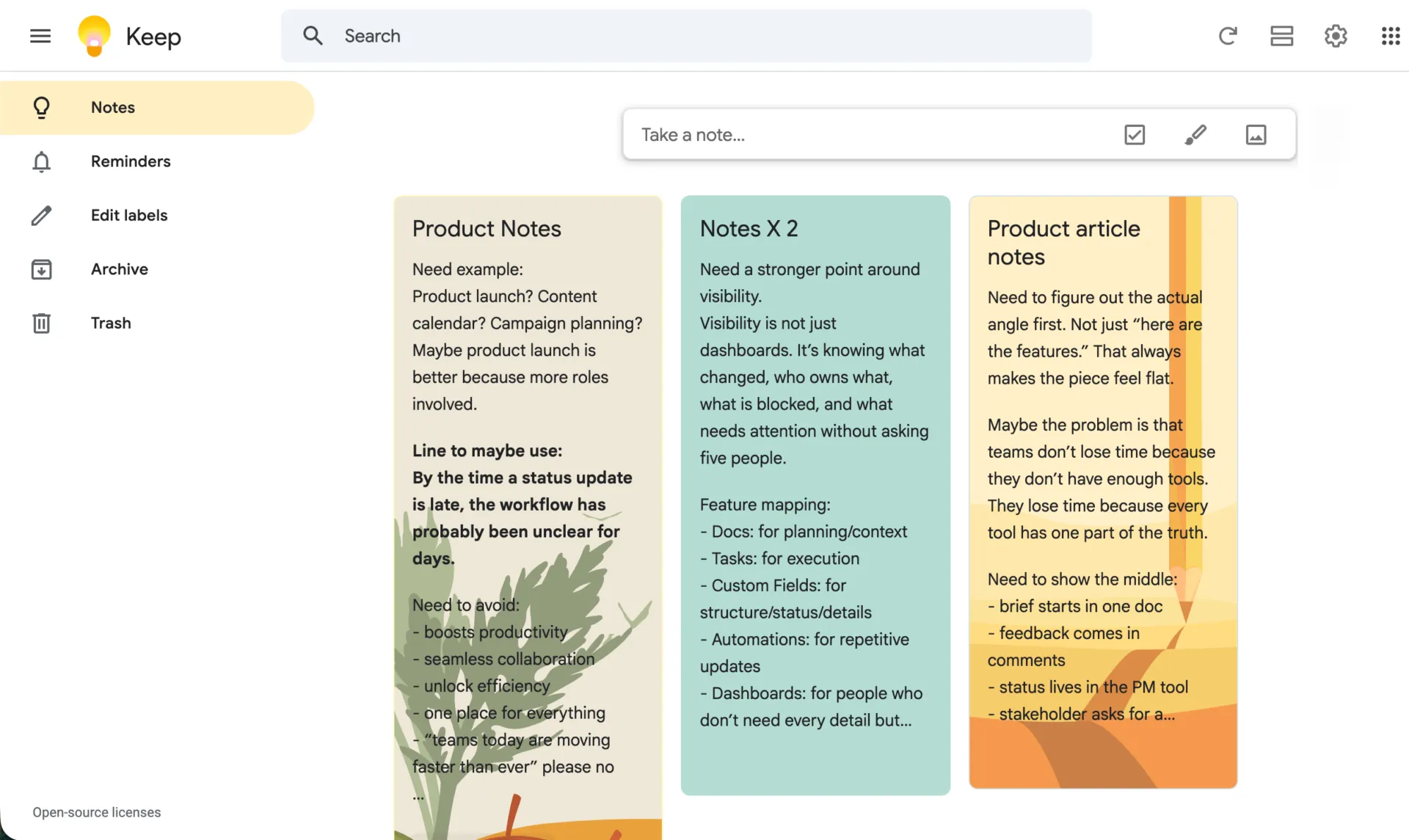
A Google Keep a leggyorsabb módja annak, hogy leírja a fejében felmerült gondolatot, ha már a Google-világban él. Egy új jegyzet létrehozása csupán néhány másodpercet vesz igénybe, és beírással, hangfelvétellel, fotóval vagy ellenőrzőlista formájában is rögzítheti. Az egész alkalmazás úgy lett kialakítva, hogy megnyissa, leírja és bezárja, mielőtt az ötlet elillanna.
A jegyzetek mentésük pillanatában szinkronizálódnak a telefonon, a weben, valamint a Gmail és a Docs oldalsávjain. Így a laptopon megkezdett bevásárlólista már a telefonon is elérhető, mire a boltba érsz. A jegyzeteket színkóddal jelölheted, címkéket adhatsz hozzájuk, a fontosakat rögzítheted, és egy-egy jegyzetet megoszthatsz másokkal az élő együttműködés érdekében. A szolgáltatás valóban ingyenes, nincs prémium szint és nincsenek hirdetések.
Hosszú ideig a Keep funkciói szűkösek voltak, de ez a közelmúltban megváltozott. Most már a Gemini is integrálódott az alkalmazásba, így egyszerű angol nyelven kereshet a jegyzetei között, összefoglalhat egy hosszú jegyzetet, vagy egy laza bekezdést ellenőrzőlistává alakíthat, ha megkéri az alkalmazást. Az alapalkalmazás továbbra is szándékosan egyszerű, de már nem áll meg a fejlődésben.
Árak:
- Ingyenes Google-fiókkal
Értékelések:
- G2: Nincs elegendő értékelés
- Capterra: 4,7/5 (több mint 200 értékelés)
Egy Capterra-felhasználó imádja a Google Keep egyszerűségét és szinkronizálási funkcióját:
Nagyon praktikus alkalmazás gyors jegyzetek, listák vagy akár vázlatok készítéséhez. Gyakran használom a Google Keepet jegyzetelésre az értekezletek alatt, így nem kell naplóval és tollal foglalkoznom. Később rendkívül egyszerűen másolhatom át és átvihetem egy Word-dokumentumba. A legfontosabb, hogy valós időben automatikusan ment, így nem veszít el egyetlen begépelt szót sem, ha véletlenül bezárná az alkalmazást.
Nagyon praktikus alkalmazás gyors jegyzetek, listák vagy akár vázlatok készítéséhez. Gyakran használom a Google Keepet jegyzetelésre megbeszélések alatt, így nem kell naplóval és tollal foglalkoznom. Később rendkívül egyszerűen másolható és átvihető egy Word-dokumentumba. A legfontosabb, hogy valós időben automatikusan ment, így nem veszít el egyetlen begépelt szót sem, ha véletlenül bezárná az alkalmazást.
Ahol elmarad: Nincsenek mappák vagy egymásba ágyazott címkék, így 200 jegyzet felett a keresésre és a színkódokra kell támaszkodni, ha valamit meg akarunk találni. Nincs táblás nézet sem a vizuális rendezéshez. Az alkalmazást a gyors rögzítésre tervezték, nem pedig nagy méretű könyvtárak szervezésére.
Legalkalmasabb: Gyors személyes jegyzetek és emlékeztetők azok számára, akik már a Google ökoszisztémájában vannak.
Ne olvassa el, ha: strukturált táblákra, beágyazott szervezésre vagy csapatmunka elősegítésére van szüksége. Ha a Microsoft és ez között vacillál, a Google Keep és az OneNote összehasonlítása bemutatja a kompromisszumokat.
6. Notion (A legjobb jegyzetalkalmazás tudásbázisokhoz)
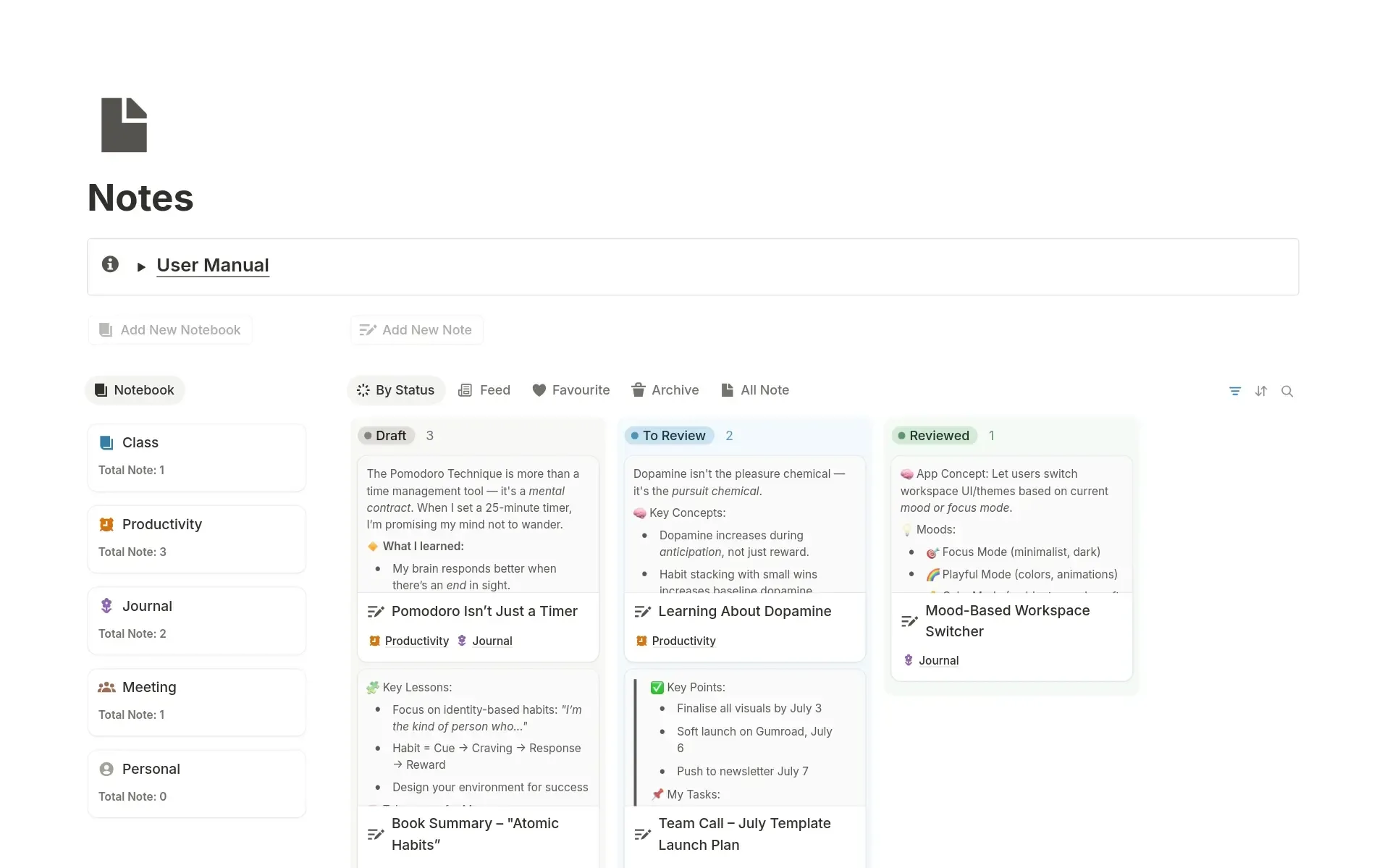
A Notion eredetileg nem jegyzetalkalmazás, de meggyőzően helyettesíti azt, ha a jegyzeteidet a dokumentumaid és a wikijeid mellé kell elhelyezni. A titok egy táblára vagy galériára beállított adatbázis. Minden bejegyzés kártyaként jelenik meg, amelyet az oszlopok között húzhatsz, és a kártyán akár a tartalom előnézete is megtekinthető.
A lényeg abban rejlik, hogyan viselkednek ezek a kártyák. Bármely tulajdonság, állapot, felelős, prioritás vagy egyéni címke alapján csoportosíthatja a táblát, és a jegyzetek azonnal átszerveződnek, amint vált. Egy tartalomszerkesztő csapat az egyik pillanatban szerző szerint, a következőben pedig határidő szerint csoportosíthatja az ötlet táblát. A kártyák valódi mezőket is tartalmaznak: címkéket a színkódoláshoz, dátumokat, amelyek táplálják a naptár nézetet, valamint kapcsolatokat, amelyek egy jegyzetet egy másik adatbázisban lévő másik jegyzethez kapcsolnak. Egy szinkronizált blokk segítségével pontosan lemásolhatja azt a táblát egy másik oldalra, és az mindenhol egyszerre frissül.
A mesterséges intelligencia mára már messze túllép az egyszerű összefoglalásokon. A Notion Agent egyszerű, közérthető kérések alapján hoz létre vagy szerkeszt táblákat, míg a Custom Agents automatikusan osztályozza a jegyzeteket vagy közzéteszi a heti összefoglalókat.
Árak:
- Ingyenes
- Plusz: 10 USD/felhasználó/hónap, éves számlázással
- Üzleti: 20 USD/felhasználó/hónap, éves számlázással
- Vállalati: Egyedi árazás
Értékelések:
- G2: 4,6/5 (több mint 12 000 értékelés)
- Capterra: 4,7/5 (több mint 2 500 értékelés)
Egy G2-es értékelő a Notion rugalmasságát emeli ki legfőbb vonzerejeként:
A Notionban leginkább a rugalmasságát szeretem; alkalmazkodik ahhoz, ahogyan dolgozni szeretnél, ahelyett, hogy merev struktúrába kényszerítene. Az adatbázisok, a kapcsolódó nézetek és a sablonok segítségével mindent létrehozhatsz, az egyszerű jegyzetektől a teljesen testreszabott munkafolyamatokig. Különösen értékelem, hogy többféle felhasználási lehetőséget egyesít egy platformon. Ahelyett, hogy külön eszközöket kellene használnunk a dokumentációhoz, a projektmenedzsmenthez és a tudásbázisokhoz, a Notion segítségével mindent egy helyen kezelhetünk.
A Notionban leginkább a rugalmasságát szeretem; alkalmazkodik ahhoz, ahogyan dolgozni szeretnél, ahelyett, hogy merev struktúrába kényszerítene. Az adatbázisok, a kapcsolódó nézetek és a sablonok segítségével mindent létrehozhatsz az egyszerű jegyzetektől a teljesen testreszabott munkafolyamatokig. Különösen értékelem, hogy többféle felhasználási lehetőséget egyesít egy platformon. Ahelyett, hogy külön eszközöket kellene használnunk a dokumentációhoz, a projektmenedzsmenthez és a tudásbázisokhoz, a Notion segítségével mindent egy helyen kezelhetünk.
Hátrányok: Nincs natív jegyzetlap-objektum, így a táblát magának kell összeállítania, mielőtt használni tudná. 2026 elejétől pedig a Notion AI teljes verziója már csak a Business csomagban érhető el, mivel az új Free és Plus felhasználók már nem vásárolhatják meg külön a régi kiegészítőt.
Legalkalmasabb: azok számára, akik egy szélesebb tudásbázisba ágyazott, post-it-szerű táblákat szeretnének.
Hagyja ki, ha: olyan táblát szeretne, amely tíz másodperc alatt megnyitható és használható.
Nézze meg, hogyan írja le egy szakértő a „jegyzetlapból feladattá” munkafolyamatot egy valódi táblán:
7. Stormboard (Legalkalmasabb strukturált, jelentéseket készítő workshopokhoz)
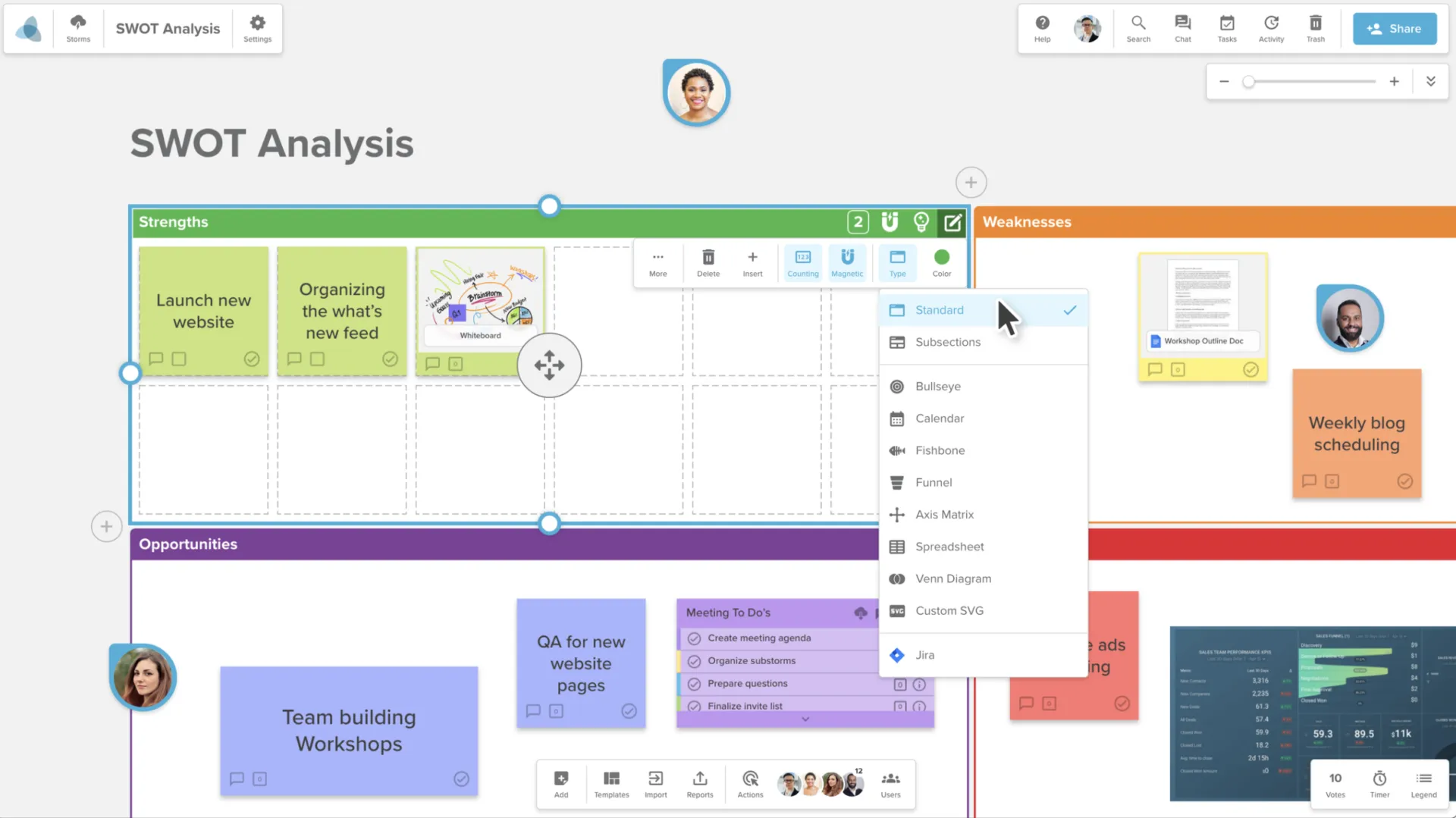
A Stormboard úgy lett kialakítva, hogy a brainstorming eredménye a munka befejezésekor máris használható dokumentummá váljon. A jegyzetlapok ötféle formában állnak rendelkezésre: szöveg, kép, videó, fájl és szabadkézi táblázat, így egy táblán egyszerre többféle tartalom is elhelyezhető. Az indexkártyák pedig mappaként működnek: ha egy halom kapcsolódó jegyzetlapot egy ilyenbe húzol, a zsúfolt fal is áttekinthető marad.
A jegyzeteket olyan intelligens szakaszokba is elhelyezheti, amelyek célkereszt, halcsont, tölcsér vagy naptár alakúak, és a Stormboard jelentéskészítő funkciója pontosan tudja, hogy az egyes jegyzetek hol helyezkednek el az adott alakzatban. A munkamenet végén egyetlen kattintással a táblát formázott Word-, PowerPoint-, Excel- vagy Google-dokumentummá alakíthatja, amelyben a jegyzetek már az Ön által használt szerkezet szerint vannak rendezve.
Egy tanácsadó prioritás-meghatározó műhelymunkát vezethet egy „bullseye” sablon segítségével, és perceken belül átadhatja az ügyfélnek az írásos, rangsorolt összefoglalót. A StormAI teszi teljessé a képet: sablonokat készít, és a táblán már szereplő tartalomból csoportosítja az elszórt ötleteket.
Árak:
- Ingyenes személyes csomag
- Üzleti csomag: 8,33 USD/felhasználó/hónap (éves számlázás)
- Vállalati: Egyedi árazás
Értékelések:
- G2: 4,4/5 (több mint 70 értékelés)
- Capterra: 4,5/5 (40 értékelés)
Egy G2-felhasználó mindennapi központként használja:
A fő Stormboard-omat hordozható digitális táblaként használom. Itt gyűjtöm össze a teendőlistáimat, rögzítem az ötleteimet, tervezem, szervezem és kidolgozom a stratégiákat mindenre, amivel egy új vállalkozás ügyvezetőjeként foglalkozom. Most, hogy összekapcsolhattam a Stormboard-omat a Google Workspace-szel (Dokumentumok), fontos dokumentumokat tudok hozzáadni a Stormboard-hoz, és gyorsan hozzáférhetek ezekhez.
A fő Stormboard-omat hordozható digitális táblaként használom. Itt állítom össze a teendőlistáimat, rögzítem az ötleteimet, tervezem, szervezem és kidolgozom a stratégiákat mindenre, amivel egy új vállalkozás ügyvezető igazgatójaként foglalkozom. Most, hogy összekapcsolhattam a Stormboard-omat a Google Workspace-szel (Dokumentumok), fontos dokumentumokat is hozzáadhatok a Stormboard-hoz, és gyorsan hozzáférhetek azokhoz.
Hátrányok: Nagy csoportok esetén erőforrás-igényes lehet, így a nagyon nagy élő munkamenetek során teljesítménycsökkenés tapasztalható, és a jelentések felépítése strukturáltabb, mint amire egy alkalmi jegyzetelőnek szüksége van.
Legalkalmasabb: azoknak a moderátoroknak, akiknek minden ülés után írásbeli jelentésre van szükségük.
Hagyja ki, ha: Könnyű, személyes táblát szeretne, amit nem kell exportálnia.
8. Post-it App (A legjobb a fizikai Post-it-jegyzetek digitalizálásához)
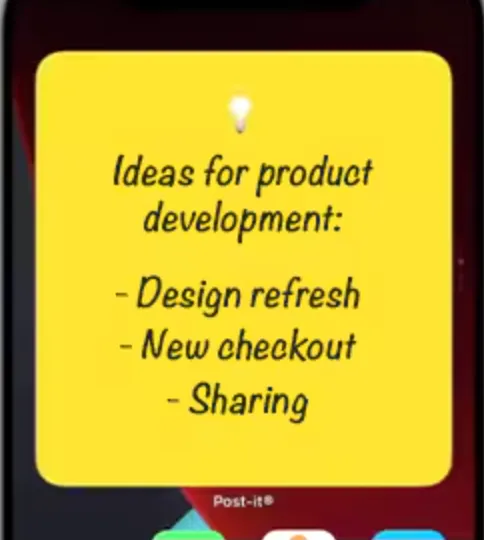
A 3M hivatalos Post-it alkalmazása egy dologban kiemelkedően jobb, mint bármelyik másik: a valódi Post-it cetlikből álló falat digitális táblává alakítja. Csak irányítsd a telefonodat a falra, és egyetlen fotóval akár több száz egyedi cetlit is rögzíthetsz egyszerre, amelyek mindegyike saját, mozgatható digitális lapocskává alakul át. Azok az órák, amelyeket általában a brainstorming eredményeinek leírásával töltenél, egyszerűen eltűnnek.
Ezt követően a tábla életre kel. A kézírásos jegyzeteket kereshető szöveggé alakíthatja, a jegyzeteket átfestheti és szerkesztheti, csoportosíthatja őket a táblán, majd az egészet exportálhatja a Miroba, a Trellóba, a PowerPointba, az Excelbe, a Dropboxba vagy PDF-formátumba.
iPhone-on, iPad-en, Mac-en, Android-on és Chromebookon is fut, és az iCloud segítségével szinkronizálódik az Apple-eszközök között, így a telefonján létrehozott táblát átviheti egy nagyobb képernyőre, és ott átrendezheti. Beépített kézírás-felismeréssel rendelkezik, de generatív mesterséges intelligencia nincs benne.
Árak:
- Ingyenes
Értékelések:
- G2: Nincs elegendő értékelés
- Capterra: Nincs elég értékelés
Megjegyzés: A Post-it App még nem gyűjtött jelentős mennyiségű nyilvános G2- vagy Capterra-értékelést, ezért saját tesztjeinkre támaszkodunk.
Ahol lemarad: Az alkalmazás az adatok rögzítésére és a személyes szervezésre épül, ezért az élő, több szerkesztővel történő együttműködés itt kevésbé kiemelt, mint a nagy felületű eszközöknél. Az eszközök közötti szinkronizálás is az iCloudon keresztül történik, így a „rögzítés, majd rendezés” folyamat az iPhone-on, iPad-en és Mac-en működik a legzökkenőmentesebben.
Kinek ajánljuk: Mindenkinek, aki még mindig papíron ötletel, és szeretné, ha az eredmények másodpercek alatt digitális formában is rendelkezésre állnának.
Hagyja ki, ha: A csapata máris teljes mértékben online dolgozik, papír nélkül.
9. IdeaBoardz (A legjobb ingyenes, bejelentkezés nélküli retrospektívákhoz)
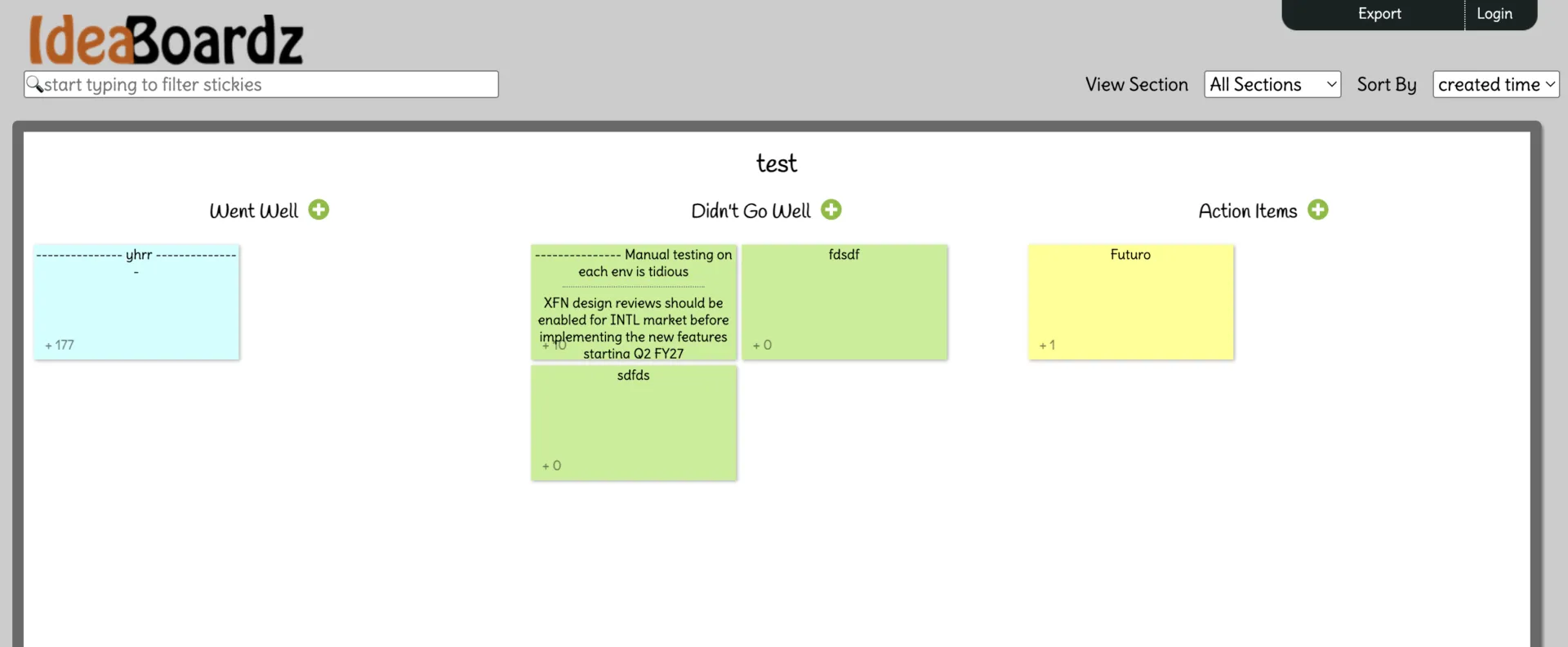
Az IdeaBoardz egy régóta működő, ingyenes táblázati alkalmazás, amelyet egyetlen célra fejlesztettek ki: hogy másodpercek alatt létrehozhasson egy megosztott retro- vagy ötletgyűjtő táblát. Létrehoz egy táblát, kiválasztja, hány szakaszra szeretné felosztani, megosztja az URL-t, és mindenki hozzáadhat jegyzeteket, valamint szavazhat rájuk.
A csatlakozáshoz senkinek nincs szüksége fiókra, ami praktikus megoldás egy gyors megbeszéléshez olyanokkal, akik nem használják a szokásos eszközeit.
A beállítás a szokásos retrospektív formátumokat fedi le. Kész elrendezéseket kap a „Csillag”, „Előnyök és hátrányok” és „Teendők” témákhoz, valamint egyedi szakaszokat a „Kezdés/Leállítás/Folytatás” vagy a „4L” táblához. A közreműködők néhány napon át aszinkron módon adhatják hozzá hozzászólásaikat, szavazhatnak a prioritások meghatározására, és a kész táblát PDF- vagy Excel-fájlként exportálhatják a további nyomon követéshez. Egy elosztott csapat időzónákon átívelő sprint-retrospektívát bonyolíthat le anélkül, hogy bárkinek is regisztrálnia kellene.
Árak:
- Ingyenes
Értékelések:
- G2: Nincs elegendő értékelés
- Capterra: Nincs elég értékelés
Egy G2-felhasználó nagyra értékelte az alkalmazás ötletkezelési folyamatát:
Ez az egyik legegyszerűbb eszköz a jövőben megvalósítani kívánt ötletek rendszerezéséhez és kezeléséhez. 1) A legjobban azt szeretem benne, hogy jól szervezett, és úgy néz ki, mint egy egyszerű hirdetőtábla, amelyre feljegyzéseket és ötleteket tűzhetünk ki, és különböző színű sablonokkal rendelkezik az ötletek típusainak kategorizálásához. Így kidolgozhatjuk a legkifinomultabb megoldásokat.
2) Ezenkívül megosztási funkciókkal is rendelkezik, amelyek segítségével a csapattagok szerkeszthetik az ötleteket, és szavazhatnak a többiek által közzétett ötletekre. Így minden csapattag egy platformra koncentrálhat, hogy többet tudjon meg az egyes csapattagok által megosztott ötletekről, és javaslatokat tegyen, szavazzon stb.
Ez az egyik legegyszerűbb eszköz a jövőben megvalósítani kívánt ötletek rendszerezéséhez és kezeléséhez. 1) A legjobban azt szeretem benne, hogy jól szervezett, és úgy néz ki, mint egy egyszerű hirdetőtábla, amelyre feljegyzéseket és ötleteket tűzhetünk ki, és különböző színű sablonokkal rendelkezik az ötletek típusainak kategorizálásához. Így finomhangolt megoldásokra juthatunk.
2) Ezenkívül megosztási funkciókkal is rendelkezik, amelyek segítségével a csapattagok szerkeszthetik az ötleteket, és szavazhatnak a többiek által közzétett ötletekre. Így minden csapattag egy platformra koncentrálhat, hogy többet tudjon meg az egyes csapattagok által megosztott ötletekről, és javaslatokat tehet, szavazhat stb.
Hátrányok: A táblák URL-címen keresztül nyilvánosak, nincsenek megadva adatvédelmi beállítások, és nincs időzítő, ötletcsoportosítás, moderálási fázisok vagy integrációk. Látható fejlesztési terv sem található, ezért inkább egyszeri munkamenetekhez ajánlott, mint folyamatos vagy érzékeny feladatokhoz.
Legalkalmasabb: Gyors, ingyenes, elosztott retrospektívák olyanokkal, akik nem jelentkeznek be.
Hagyja ki, ha: adatvédelmi beállításokra, moderálási fázisokra vagy aktív fejlesztés alatt álló eszközre van szüksége.
10. Lino (A legjobb választás, ha egyszerű, személyes digitális üzenőfalra van szüksége)
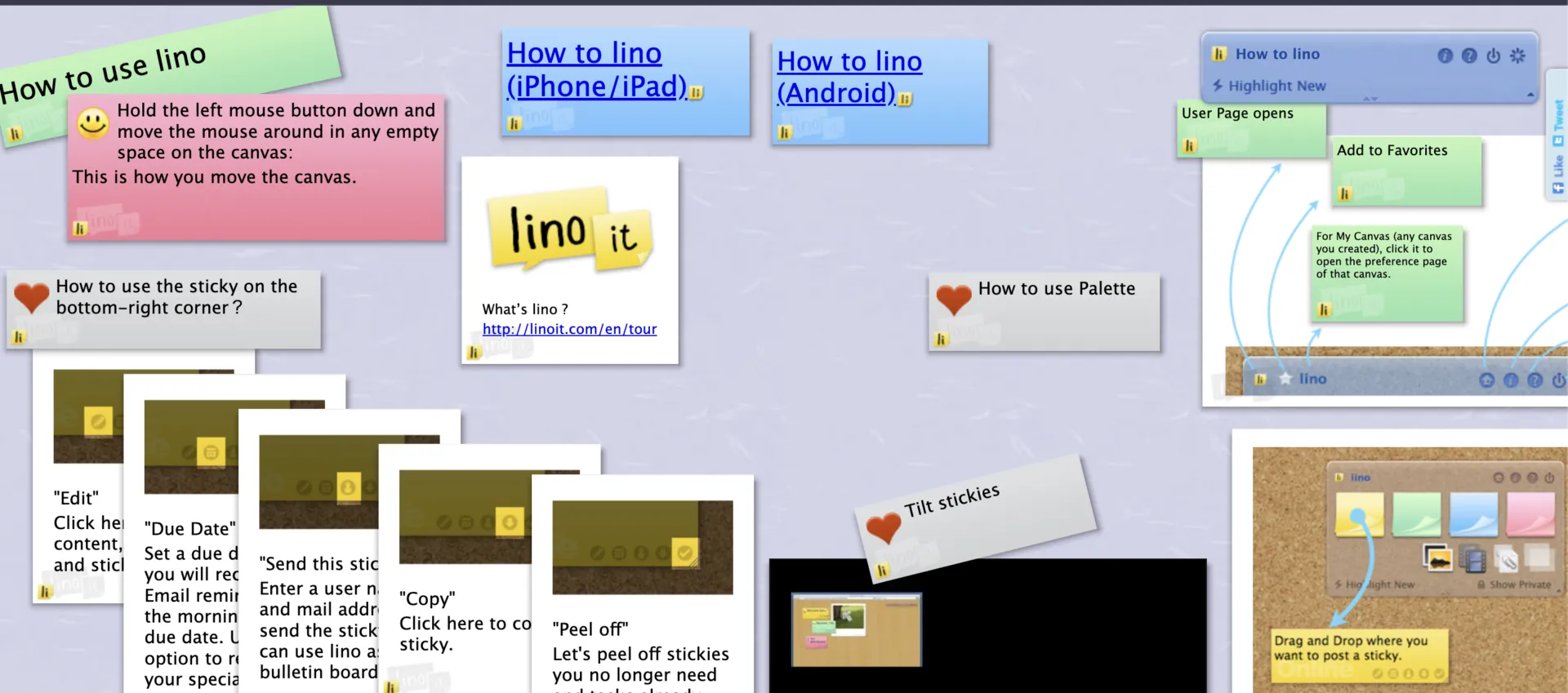
A Lino a legszó szerinti digitális hirdetőtábla ezen a listán. Utánozza a valódi hirdetőtáblát, lehetővé téve a felhasználók számára, hogy színes jegyzeteket és fényképeket ragasszanak fel, mozgassanak, átfestessenek és lehúzzanak. Van benne egyfajta tapintható egyszerűség, amit a bonyolultabb eszközök már elveszítettek.
A jegyzetek rögzítése egyszerűbb, mint amire a letisztult megjelenés utalna. Jegyzetet tehetsz közzé úgy, hogy e-mailben elküldöd a tábládra, vagy a „lino it” könyvjelző segítségével közvetlenül egy weboldalról kivághatsz egy címsort, linket vagy képet. Bármelyik jegyzethez beállíthatsz határidőt, és a Lino aznap reggel e-mailben emlékeztetőt küld neked. Ezek a dátumok a Google Naptárban vagy az Outlookban is megjelenhetnek.
Csatoljon fájlokat, hogy megossza azokat egy csoporttal, és a tábla könnyed, közös területté válik egy család vagy egy kis csapat számára. Bármely böngészőben, valamint iOS- és Android-alkalmazásként is fut, az offline jegyzetek pedig szinkronizálódnak, amint újra csatlakozik az internethez.
Árak:
- Ingyenes
Értékelések:
- G2: Nincs elegendő értékelés
- Capterra: Nincs elég értékelés
Megjegyzés: A Lino még nem gyűjtött össze jelentős mennyiségű nyilvános G2- vagy Capterra-értékelést, ezért saját tesztjeinkre támaszkodunk.
A gyenge pontja: Inkább személyes vagy csak korlátozottan megosztott táblaként működik, mintsem csapatmunkára szolgáló eszközként, és az évek során nem fejlődött jelentősen. Ez azt jelenti, hogy hiányoznak belőle azok a sablonok, szavazási funkciók és integrációk, amelyeket a nagyobb eszközök kínálnak.
Legalkalmasabb: Egyszerű, intuitív személyes üzenőfal, könnyű megosztási lehetőséggel.
Ne olvassa el, ha: csapatmunka-koordinációra, szavazásra vagy olyan jegyzetekre van szüksége, amelyek nyomon követhető feladatokká alakulnak.
Hogyan válasszuk ki a megfelelő online jegyzetalkalmazást?
Válasszon online jegyzetalkalmazást aszerint, hogy mit szeretne tenni a jegyzet megírása után. Ha a jegyzetből feladatot kell készíteni, válasszon egy munkakezelő eszközt, például a ClickUp-ot. Ha élő brainstorminghoz kell használni, válasszon egy fehértábla-alkalmazást, például a Miro-t vagy a Stormboard-ot. Ha csak gyors személyes jegyzetelésre használja, a Google Keep, a Microsoft Sticky Notes vagy a Lino könnyebb megoldásnak bizonyulhat.
Kezdje ezekkel a döntési szempontokkal:
1. Válasszon a fő felhasználási célja alapján
Egyéni emlékeztetőkhöz, bevásárlólistákhoz és gyors gondolatok rögzítéséhez nincs szükség teljes értékű fehértáblára. A Google Keep kiválóan alkalmas gyors jegyzetelésre a Google-alkalmazásokon belül, míg a Microsoft Sticky Notes a Windows- és Outlook-felhasználók számára a legjobb választás. A Lino pedig akkor a legjobb megoldás, ha egyszerű, parafatábla-stílusú felületet szeretne.
Csapatos ötleteléshez keressen olyan alkalmazást, amely végtelen felületet, szavazási funkciót, sablonokat, megjegyzéseket és élő kurzorokat kínál. A Miro aktív workshopokhoz és retrospektívákhoz alkalmasabb. A Stormboard akkor a jobb választás, ha a munkamenet után strukturált jelentést kell készíteni.
Osztálytermekben vagy tartalomtáblákhoz általában a Padlet a könnyebb választás. Támogatja a szöveget, linkeket, fájlokat, képeket, hang- és videofájlokat, reakciókat, valamint az egyszerű megosztást anélkül, hogy a táblát projektmenedzsment-rendszerré alakítaná.
A hagyományos post-it cetlikhez használja a Post-it alkalmazást. Ez a legmegfelelőbb megoldás, ha a csapata még mindig papíron brainstormingol, és a falon lévő jegyzeteket digitálisan is rögzíteni szeretné.
2. Ellenőrizze, hogy a jegyzetek cselekvéssé alakíthatók-e
A jegyzetalkalmazások hasznosak az ötletek rögzítéséhez. Értékük még nagyobb, ha az ötletek manuális másolás nélkül is továbbvihetők.
Ha azt szeretné, hogy a jegyzetek feladatokká váljanak, a ClickUp a legjobb választás ebben a listában. A tábláról vagy jegyzetfüzetből származó jegyzeteket feladatokká alakíthatja, kijelölt felelősökkel, határidőkkel és munkafolyamat-kontextussal. A Notion is megfelelő választás, ha a jegyzeteket egy tudásbázisban szeretné tárolni, de a táblák felépítését magának kell megterveznie.
Ha csak jegyzeteket kell írnia, rögzítenie és később újra megtekintenie, akkor egy egyszerűbb alkalmazás időt takarít meg.
3. Nézze meg az együttműködési beállításokat
Valós idejű csapatmunkához ellenőrizze, hogy az alkalmazás támogatja-e a vendéghozzáférést, a megjegyzéseket, a szavazást, a szerepköröket és a táblaszintű jogosultságokat. Egy bejelentkezés nélküli eszköz, mint például az IdeaBoardz, hasznos lehet gyors visszatekintésekhez külső együttműködőkkel, de érzékeny munkákhoz nem megfelelő.
Belső csapatok számára a Miro, a ClickUp, a Padlet, a Stormboard és a Notion nagyobb ellenőrzést biztosít. Ezek akkor a legalkalmasabbak, ha a táblának az értekezlet után is aktívnak kell maradnia.
4. Döntse el, mennyire strukturált megoldásra van szüksége
Egyes jegyzetalkalmazások szándékosan rugalmasak. Mások segítenek az ötletek munkafolyamatokba, jelentésekbe, adatbázisokba vagy projekttervekbe rendezésében.
Válasszon egy szabadon alakítható felületet, ha nyitott gondolkodásra van szüksége. Válasszon egy strukturált eszközt, ha a jegyzetekhez tulajdonosok, állapotok, határidők, exportálási lehetőségek vagy hosszú távú rendszerezés szükséges.
Gyors tipp: Ha a táblád 30 jegyzet után már rendezetlenné válik, akkor szükséged van csoportosításra, keresésre, címkékre, sablonokra vagy AI-támogatott rendezésre.
5. Gondosan hasonlítsa össze a mesterséges intelligencia funkciókat
A mesterséges intelligencia akkor jön jól, ha a táblád tele van, és segítségre van szükséged az összefoglaláshoz, a csoportosításhoz vagy a jegyzetek következő lépésekre való átalakításához. A Miro, a ClickUp, a Notion, a Padlet és a Stormboard különböző módon kínálnak mesterséges intelligencia funkciókat.
De ne csak azért válasszon egy alkalmazást, mert mesterséges intelligenciával rendelkezik. A jegyzetlapok esetében továbbra is az alapvető funkciók a legfontosabbak: gyors rögzítés, egyszerű átrendezés, megbízható szinkronizálás, valamint olyan felület, amelyet a felhasználók képzés nélkül is könnyen megértenek.
6. Ellenőrizze az ökoszisztémáját
A legjobb alkalmazás gyakran az, amelyik máris illeszkedik a munkakörnyezetedhez.
Válassza a Google Keepet, ha a jegyzeteinek a Gmail és a Google Docs mellett kell elhelyezkedniük. Válassza a Microsoft Sticky Notes-t, ha munkája a Windows, az Outlook és az OneNote környezetben zajlik. Válassza a ClickUp-ot, ha a jegyzeteinek projektekhez és feladatokhoz kell kapcsolódniuk. Válassza a Notiont, ha a jegyzetei dokumentumokba, adatbázisokba és a csapat tudásbázisába tartoznak.
7. Figyelje az ingyenes csomag korlátait
Az ingyenes jegyzetalkalmazások nem mind egyformák. Vannak, amelyek teljesen ingyenesek, de egyszerűek. Mások pedig erőteljes funkciókat kínálnak, de korlátozzák a táblák számát, a mesterséges intelligencia-krediteket, az együttműködők számát vagy az aktív területeket.
A választás előtt ellenőrizze:
- Hány táblát vagy jegyzetet hozhat létre?
- A régi táblák továbbra is szerkeszthetők-e
- A vendégek ingyenesen csatlakozhatnak-e
- Az exportálási lehetőségek szerepelnek-e a csomagban
- Van-e korlátozás a mesterséges intelligencia funkcióinak használatára?
- Az alkalmazás működik-e az összes eszközén?
Egyszeri használatra az ingyenes változat is elegendő lehet. Ismétlődő workshopok, tantermi foglalkozások vagy csapatmunkák esetén azonban az ingyenes csomag korlátai általában hamar érezhetővé válnak.
A választás legegyszerűbb módja:
- Személyes jegyzetek készítéséhez használja a Google Keepet vagy a Microsoft Sticky Notes alkalmazást
- Használja a ClickUp-ot, ha a jegyzetekből valódi munkát kell csinálni
- Miro élő brainstorminghoz
- Padlet az osztálytermekben
- Post-it-alkalmazás a papírról digitális formátumra történő rögzítéshez
- A Notion tudásbázisokhoz
- Stormboard jelentéskész műhelymunkákhoz
- IdeaBoardz ingyenes retrospektívákhoz
- Lino – egyszerű üzenőtábla
Asztali jegyzetlapok kontra online jegyzetlap-táblák: melyikre van szüksége?
Válasszon asztali jegyzetalkalmazást, ha gyors személyes emlékeztetőkre van szüksége. Válasszon online jegyzetfalat, ha ötleteket szeretne gyűjteni, rendszerezni, megosztani, szavazni, exportálni, vagy az ötleteket feladatokká alakítani.
| Döntési tényezők | Asztali jegyzetalkalmazások | Online jegyzetlapok |
|---|---|---|
| Legalkalmasabb | Gyors személyes jegyzetelés, emlékeztetők, listák és magánjegyzetek | Csapatos ötletelés, retrospektívák, workshopok, tervezés, oktatás és vizuális együttműködés |
| A lista legjobb példái | Microsoft Sticky Notes, Google Keep, Lino | Miro, ClickUp, Padlet, Stormboard, IdeaBoardz, Notion, Post-it App |
| Hogyan működnek általában? | Megnyit egy kis jegyzetet, gyorsan begépel valamit, színkóddal jelöli meg, majd később visszatér hozzá | Jegyzeteket adhat hozzá egy megosztott táblához vagy vászonhoz, áthelyezheti őket, ötleteket csoportosíthat, és együttműködhet másokkal |
| Együttműködési szint | Legfeljebb egyszerű megosztásra alkalmas. Inkább egyéni használatra vagy egy-egy jegyzet megosztására ajánlott. | Csoportok számára készült. Sokuk támogatja a megjegyzéseket, a szavazást, a vendéglinkeket, az élő szerkesztést, a sablonokat és az exportálást. |
| Szervezési stílus | Egyszerű színek, címkék, jelölők, emlékeztetők és keresés | Táblák, szakaszok, oszlopok, csoportok, címkék, sablonok, keretek, feladatlinkek és exportálási lehetőségek |
| A készülékhez leginkább illeszkedő | Hozzáférés az asztali gépen, telefonon, a böngésző oldalsávján vagy az operációs rendszer szintjén | Böngészőalapú munkaterület, fehér tábla, osztálytermi tábla vagy projektmunkaterület |
| Mikor működik a legjobban? | Másodpercek alatt kell rögzítenie egy gondolatot, anélkül, hogy táblát kellene beállítania | Szüksége van másokkal együtt értelmezni a sok ötletet |
| Amikor nem felel meg az elvárásoknak | Káosz alakulhat ki, ha a jegyzetek felhalmozódnak, vagy rendszerezésre szorulnak | Alapvető emlékeztetőkhöz vagy személyes jegyzetekhez túl bonyolultnak tűnhet |
| Válassza ezt, ha | Olyan egyszerűen használható helyet keresel, ahol emlékeztetőket, listákat és személyes ötleteket jegyezhetsz fel | Olyan jegyzetalkalmazásokat keresel, amelyek támogatják az ötletelést, a prioritások meghatározását, az oktatást, a jelentéskészítést vagy a projektek nyomon követését |
| Ugorja át ezt, ha | Szüksége van közös munkaterületekre, szavazási lehetőségekre, exportálási funkciókra vagy a feladatok tulajdonjogának kezelésére? | Csak egy olyan privát jegyzetre van szüksége, amely gyorsan megnyílik és nem zavarja a munkát |
Váltsd a jegyzeteket cselekvéssé a ClickUp segítségével
A legjobb online jegyzetalkalmazás az, amelyik illeszkedik a munkamódszeréhez, és nem hagyja, hogy a jó ötletek a táblán maradjanak. Személyes emlékeztetőkhöz a gyors rögzítésre szolgáló ingyenes eszközök aligha überelhetők. Csapatok esetében a döntő tényező az, hogy egy jegyzetből munka lehet-e.
Ezt a hiányosságot pótolja a ClickUp Whiteboards: brainstormingolhat egy végtelen vásznon, majd bármelyik jegyzetet nyomon követhető feladattá alakíthat, amelynek megvan a felelőse és a határideje, miközben a Brain segítségével összefoglalhatja a táblát, és a ClickUp Docs, Chat és Tasks funkciókat is ugyanabban a munkaterületben használhatja.
Még nem ismeri? Ez a ClickUp Whiteboards kezdőknek szóló útmutató végigvezeti az alapokon. Kezdje el ingyenesen használni a ClickUp-ot, és teremtsen helyet a következő ötletelésének!
Gyakran feltett kérdések az online jegyzetalkalmazásokról
Több ember is szerkesztheti egyszerre az online jegyzeteket?
Igen. A Miro, a Mural, a ClickUp Whiteboards, a Padlet és a Stormboard támogatja a valós idejű, többfelhasználós szerkesztést élő kurzorokkal, így egyszerre több ember is hozzáadhat és mozgathat jegyzeteket egy táblán. A Miro és a ClickUp azt is megmutatja, ki szerkeszti éppen a táblát, és lehetővé teszi a vendégek számára, hogy link segítségével csatlakozzanak. Az olyan asztali alkalmazások, mint a Microsoft Sticky Notes és a Google Keep, egyéni jegyzetelésre lettek kifejlesztve, és csak egyszerű, egy-egy közötti megosztást tesznek lehetővé, nem pedig a tábla egyidejű szerkesztését.
Vannak ingyenes online jegyzetalkalmazások?
Igen. A Google Keep, a Microsoft Sticky Notes, a Lino, az IdeaBoardz és a Post-it App ingyenesek, míg a Miro, a Padlet, a Notion, a Stormboard és a ClickUp ingyenes csomagokat kínálnak. A bökkenő az, hogy az ingyenes csapatcsomagok gyakran korlátoznak valamit: a Miro ingyenes csomagjában csak három tábla szerkeszthető, a Padlet ingyenes Neon csomagja pedig összesen három padletet tartalmaz.
Az online jegyzetlapok magánjellegűek és biztonságosak?
Ez az eszköz megosztási modelljétől függ. Az olyan fiókalapú alkalmazások, mint a ClickUp, a Miro, a Notion és a Padlet, táblaszintű jogosultságokat, vendégkezelési lehetőségeket és privát munkaterületeket kínálnak. Az olyan bejelentkezés nélküli eszközök, mint az IdeaBoardz, URL-en keresztül teszik nyilvánossá a táblákat, meghatározott adatvédelmi beállítások nélkül, ezért érzékeny munkákhoz célszerű elkerülni őket. Bizalmas jegyzetekhez válasszon olyan eszközt, amely támogatja az SSO-t és a szerepköralapú hozzáférést.
Van-e webes változata a jegyzetlapoknak?
Igen. A Microsoft Sticky Notes az onenote.com/stickynotes oldalon keresztül szinkronizálódik a webre, a Google Keep pedig a keep.google.com oldalon keresztül működik webalkalmazásként. A Microsoft emellett szinkronizálja a Sticky Notes jegyzeteket a Windows, az OneNote mobilalkalmazás, a web és az Outlook között, míg a Google Keep a jegyzeteket a telefon, a számítógép és más eszközök között szinkronizálja.
Van-e a Google-nek saját jegyzetalkalmazása?
Igen. A Google Keep a Google jegyzetlap-stílusú alkalmazása. Támogatja a jegyzeteket, listákat, fényképeket, rajzokat, hangfájlokat, címkéket, színeket, rögzítéseket, keresést, megosztást és az eszközök közötti valós idejű szinkronizálást. Leginkább gyors személyes jegyzetelésre alkalmas, nem pedig nagy vizuális táblákhoz vagy strukturált csapatmunkákhoz.
Az online jegyzetlapok offline módban is működnek?
Néhányuk igen. A Lino és a Post-it App a jegyzeteket helyileg tárolja, és szinkronizálja őket, amint újra csatlakozik az internethez. A Microsoft Sticky Notes Windows rendszeren offline módban is működik, és később az Outlook/OneNote segítségével szinkronizálja az adatokat. Az olyan, elsősorban böngészőalapú táblák, mint a Miro és az IdeaBoardz, internetkapcsolatot igényelnek a valós idejű együttműködéshez. Ha útközben készít jegyzeteket, ellenőrizze, hogy rendelkezik-e az alkalmazás offline móddal.
Használhatok online jegyzetlapokat regisztráció nélkül?
Igen. Az IdeaBoardz lehetővé teszi a táblák használatát bejelentkezés nélkül, és a GYIK szerint a bejelentkezés opcionális. Ez hasznos gyors visszatekintésekhez vagy ötletelési ülésekhez, ahol a résztvevőknek egy megosztott URL-en keresztül kell jegyzeteket hozzáadniuk. Kerülje a bejelentkezés nélküli táblák használatát érzékeny munkákhoz, hacsak nem érzi magát kényelmesen a megosztási modellel.
Hogyan alakíthatok át egy jegyzetet feladattá?
A ClickUp Whiteboards alkalmazásban például a jegyzeteket feladatokká alakíthatja át, ami ezt a megoldást teszi a legalkalmasabbá, ha a brainstorming során született ötletekhez felelős személyeket, határidőket és a munkafolyamat nyomon követését kell rendelni. A Miro és a Stormboard összekapcsolhatja a jegyzeteket külső eszközökkel, a Post-it App pedig exportálhatja a rögzített jegyzeteket olyan eszközökbe, mint a Trello, de a ClickUp egyértelműen a legjobb választás, ha a jegyzeteket natív projektmunkává kell alakítani.
Át tudom-e alakítani a hagyományos Post-it cetliket digitális jegyzetlapokká?
Igen. A Post-it App egyszerre akár 200 darab Post-it cetlit is beolvashat a kamerájával, szerkeszthető digitális jegyzetekké alakíthatja őket, leírhatja a kézírásos szöveget, és exportálhatja a táblákat PowerPointba, Excelbe, PDF-be, a Dropboxba, a Trellóba, a Miroba és más formátumokba. Ez a legjobb megoldás, ha a csapata még mindig papíron tartja a brainstormingot, de utána digitális táblára szeretne átállni.
Mi a legjobb digitális alternatíva a hagyományos Post-it cetlik helyett?
A 3M Post-it alkalmazása a leginkább hasonlít ezekhez: egy fotóval egyszerre akár 200 fizikai jegyzetet is rögzíthet, és mindegyiket szerkeszthető, mozgatható lapocskává alakítja át. Azok számára, akik ezeket a jegyzeteket tovább szeretnék hasznosítani, a Miro képes importálni a post-it-ekről készült fotókat, a ClickUp Whiteboards pedig minden rögzített jegyzetet kijelölt feladattá alakíthat.
Melyik jegyzetalkalmazás a legjobb diákok és tantermek számára?
A Padlet a legegyszerűbb választás az osztálytermi használatra: a diákok fiók nélkül is csatlakozhatnak egy falhoz egy link vagy QR-kód segítségével, és minden bejegyzés tartalmazhat szöveget, képeket, hangot, videót vagy fájlokat, valamint megjegyzéseket és reakciókat. A tanárok osztályvitákhoz, hangulatlapokhoz és záró feladatokhoz használják. A Google Keep az egyéni tanulók számára alkalmas a tanulási anyagok gyors rögzítésére, míg a Miro az idősebb diákok számára ideális csoportos projektek vagy kutatási összefoglalók készítéséhez.