
Szeretné nyomon követni gondolatait? A régimódi papír jegyzetfüzetek is megteszik, de nem mindig alkalmasak a gyors tempójú munkanapokra vagy a mozgalmas hétvégékre otthon.
Szüksége van egy jegyzetelési eszközre, amely lépést tart a mozgalmas napirendjével. A Google Keep és a Microsoft OneNote jegyzetelési alkalmazások népszerű választások azok számára, akik útközben szeretnének jegyzeteket készíteni. Ha azt szeretné, hogy jegyzetei bármikor, bárhol és bármilyen eszközön elérhetők legyenek, akkor a digitális jegyzetalkalmazások kiváló választásnak bizonyulnak.
De melyik opció a legjobb választás? 🤔
Ne aggódjon, mi már elvégeztük a kutatómunkát Ön helyett. Olvassa el ezt az útmutatót, hogy megismerje a Google Keep és az OneNote közötti különbségeket, megtudja, melyik alkalmazás mire a legalkalmasabb, és megismerjen egy hasznos alternatívát mindkét jegyzetelési alkalmazáshoz, amellyel időt takaríthat meg.
Mi az a Google Keep?
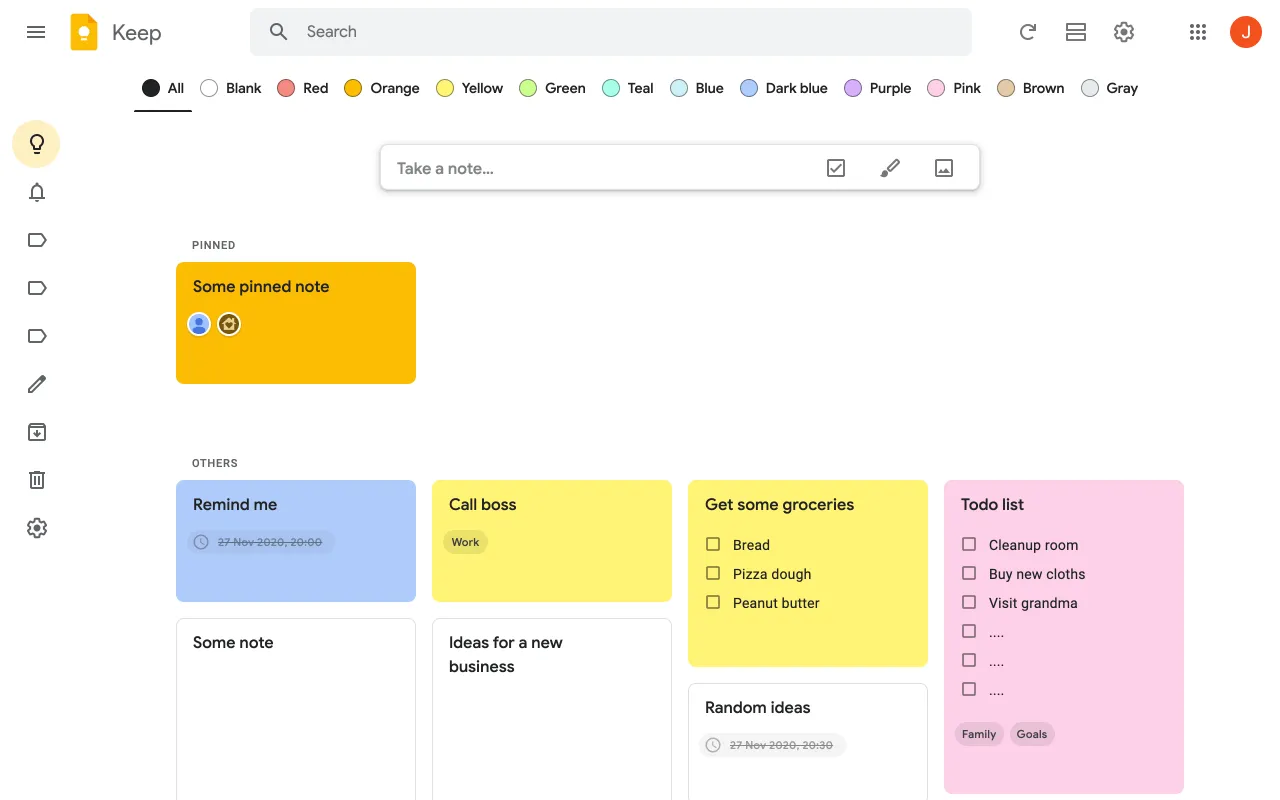
A Google Keep egy ingyenes alkalmazás, amely minden Google-fiókhoz, beleértve a Google Workspace -fiókokat is, hozzá tartozik.
De ne aggódjon: a Keep nem csak Android- vagy Google Drive-felhasználók számára elérhető. A Keep kompatibilis az Apple-eszközökkel, például az iPhone-okkal és iPad-ekkel is, de a használatához iOS 12 vagy újabb verzióra van szükség.
A Google Keep segítségével jegyzeteket, listákat és képeket hozhat létre. Ha nem szeret gépelni, rögzítsen hangjegyzetet vagy rajzoljon a Keep Drawing segítségével. 🖼
A Keep a felhőben működik, így bármilyen eszközt is használ, ugyanazokhoz a tartalmakhoz fér hozzá, beleértve a Chrome asztali verzióját is. Lehetővé teszi a jegyzetek szűrését és keresését kulcsszó, szín vagy kép alapján is.
A Keep segítségével könnyedén visszakereshet törölt vagy archivált jegyzeteket, amennyiben nem ürítette ki a kukát. Ez kiváló megoldás, ha szeretné megtisztítani a Keep alkalmazást, de nem akarja elveszíteni a 2021-es véletlenszerű gondolatokat.
A Google Keepnek nincs prémium verziója, így biztos lehet benne, hogy a legújabb és legjobb funkciókhoz fér hozzá. Ha azonban sok tartalmat tárol a Keepben, érdemes bővíteni a Google-fiókját, hogy több tárhely álljon rendelkezésére, vagy használja a Google Docs szolgáltatást. ✅
A Google Keep funkciói
A Google Keep egy egyszerű jegyzetelési eszköz, de éppen ez teszi olyan vonzóvá. A Google Keep felhasználói szerint ezek a funkciók segítik őket a legtöbb idő megtakarításában.
1. Többféle jegyzet típus
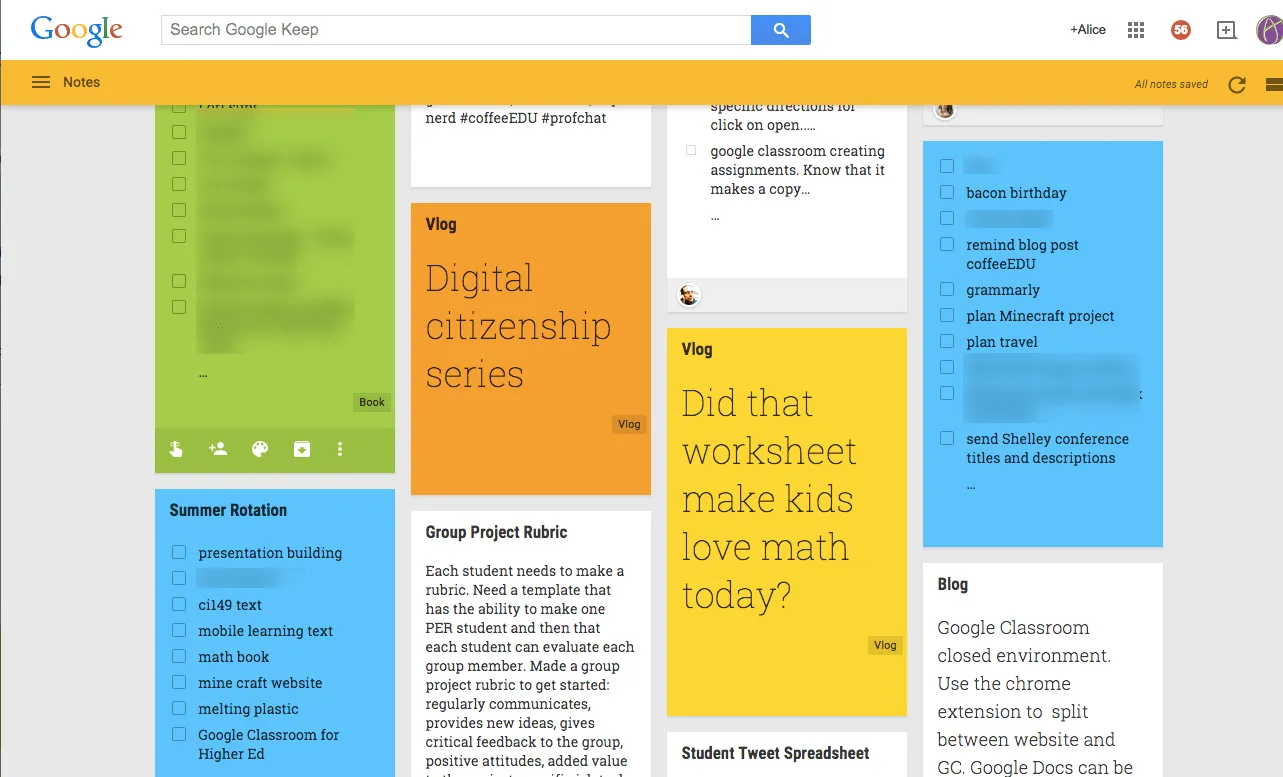
A Google Keep sokkal többet tárol, mint csak a tudatfolyam-jegyzeteket. Az alkalmazásban többféle típusú jegyzetet is készíthet, többek között:
- Rendszeres jegyzetek: Ezek egyszerű szöveges jegyzetek, amelyekbe bármit leírhat. Ezek inkább hosszabb tartalmakhoz alkalmasak, például értekezletek jegyzetéhez vagy naplóbejegyzésekhez 📰
- Listák: Ez egy jelölőnégyzetekkel ellátott teendőlista. Ahogy törli az elemeket a listáról, a Keep vagy eltávolítja őket a listából, vagy áthúzza őket. A lista beállításaiban adja meg, melyik opciót részesíti előnyben.
- Rajzok: Rajzolni támadt kedve? A Keep segítségével nyomon követheti az összes rajzát. Ez kiválóan alkalmas azoknak a kis vázlatoknak vagy vázlatrajzoknak, amelyek reggel a kávézóban sorban állva jutnak eszébe. A Keep még négyzetes, pontozott, vonalas vagy sima háttérre is lehetővé teszi a rajzolást, ha nagyobb finomságra van szüksége. Képeket is feltölthet, és rájuk rajzolhat, ami hasznos lehet makettek és ötletek kidolgozásához 💡
- Képek: Ha képeket szeretne tárolni a jegyzetekben, erre is van egy Keep jegyzet. Töltse fel a képet, és adjon hozzá címet és leírást. Ez tökéletes megoldás konferencia-prezentációk diáinak tárolására.
2. Intelligens emlékeztetők
Néha szükség van arra, hogy megnézze a jegyzeteket, amint megérkezik az irodába, vagy egy bizonyos napszakban. Ahelyett, hogy emlékeztetőt állítana be a Google Naptárban, tegye ezt a Keepben. ⏰
Kattintson a „Emlékeztessen” gombra, hogy kétféle emlékeztető közül válasszon:
- Helyalapú emlékeztetők: Ezek az emlékeztetők például fel tudják hívni a bevásárlólistáját, amint megérkezik a boltba. Érintse meg a „hely kiválasztása” gombot, és írja be annak a helynek a nevét vagy címét, ahol az emlékeztetőt szeretné megkapni.
- Időalapú emlékeztetők: Válasszon a Keep alapértelmezett időpontjai közül, vagy testreszabhatja a „Dátum és idő kiválasztása” funkcióval. Válassza ki, hogy egyszeri vagy ismétlődő emlékeztetőt szeretne.
A hátránya? Minden Keep-jegyzethez csak egy emlékeztető rendelhető. Ha ugyanazon jegyzethez több emlékeztetőt szeretne, új jegyzetet kell létrehoznia.
3. Megosztás
Ossza meg Google Keep jegyzetét munkatársaival, családtagjaival vagy barátaival. A Keep segítségével külön listákat hozhat létre különböző csoportok számára, így ez az alkalmazás kiválóan alkalmas üzleti és személyes jegyzetek kezelésére egyaránt. 👪
Ha jegyzeteket oszt meg másokkal, valós időben hozzáadhat és szerkeszthet elemeket. Ez tökéletes megoldás, ha brainstormingot tart a kollégáival a prezentáció témáiról, vagy ha a helyszínen gyors maketteket készít az ügyfelek számára.
4. Szervezési funkciók
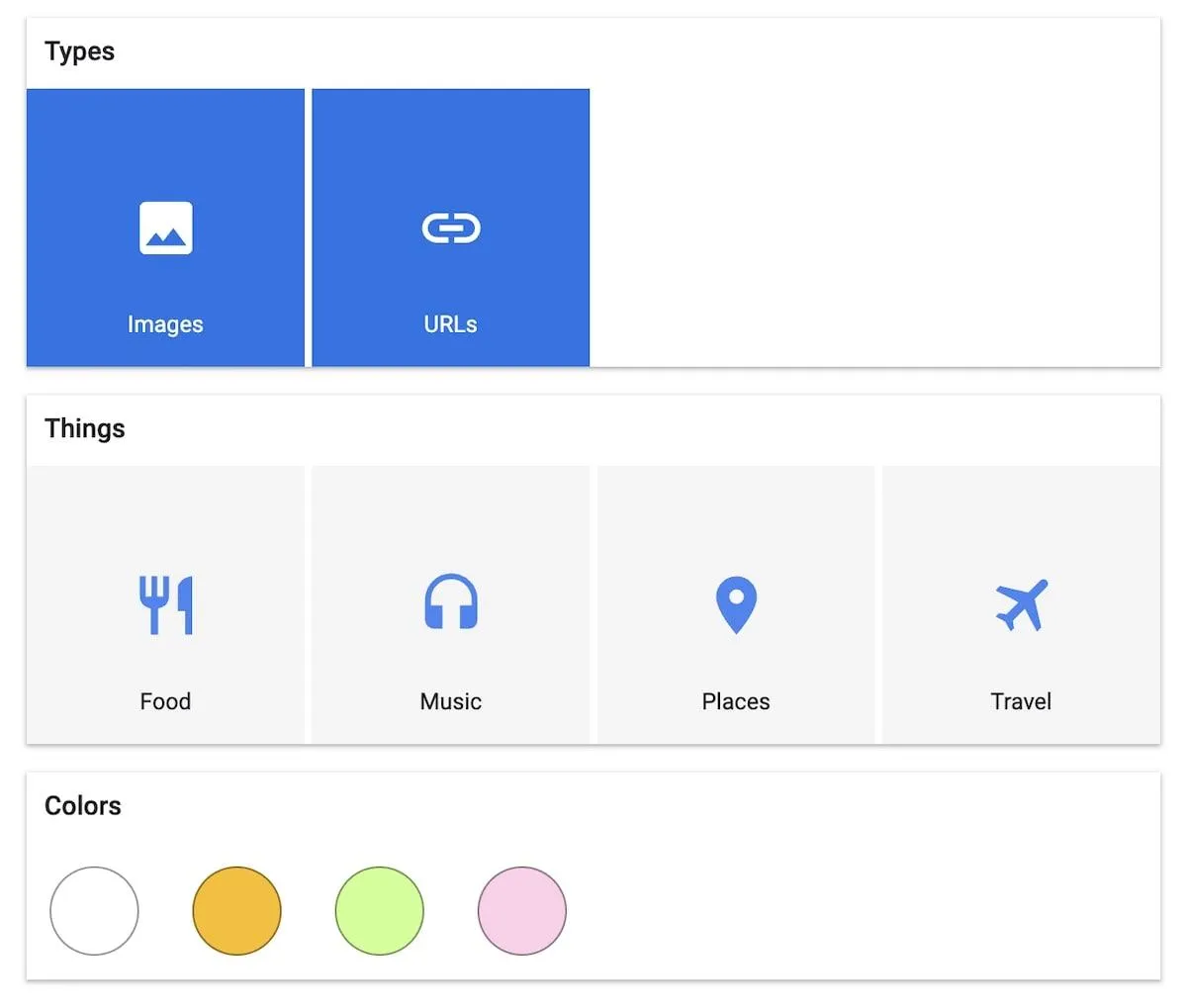
A Keep nem rendelkezik sok extrával, de szervezési rendszere mégis elég robusztus. Az eszköz a címkék, kulcsszavak vagy színek alapján rangsorolja a jegyzeteket.
A jegyzetek háttérszíne szabadon megváltoztatható. A Keep lehetővé teszi a jegyzetek szín szerinti keresését, ezért érdemes színkódokkal ellátni a jegyzeteket, hogy minden áttekinthető legyen. Például az üzleti jegyzeteket sárgával, a személyes jegyzeteket pedig rózsaszínnel jelölheti.
Van egy fontos jegyzeted? Tűzd ki a jegyzeteket a tetejére, hogy azok legyenek az elsők, amiket meglátsz. 📌
A Google Keep árai
- Ingyenes
Mi az a OneNote?
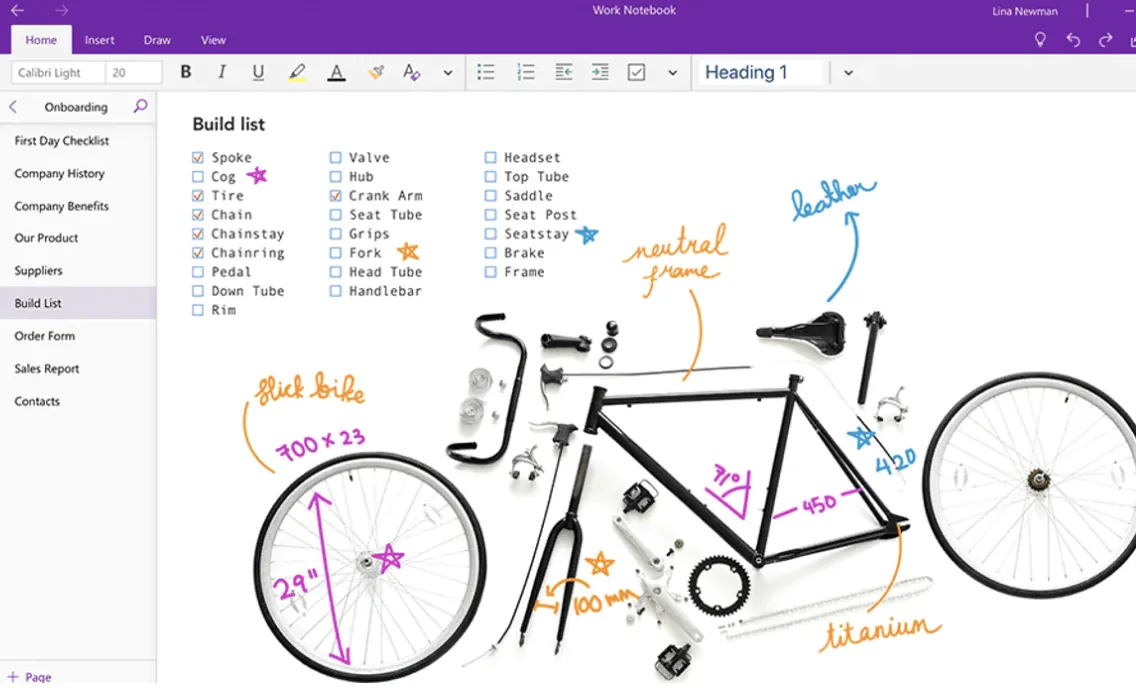
Az egyik legnépszerűbb jegyzetelési alkalmazás a Microsoft OneNote. A OneNote azonban nem az alapvető irodai alkalmazások közé tartozik, hanem egy digitális jegyzetfüzet.
A OneNote alkalmazásban gépelhet, rajzolhat, írhat vagy jegyzeteket rögzíthet. Ez az alkalmazás rendkívül vizuális, így ha szeret útközben a táblagépén rajzolni, akkor a OneNote kiváló választás. Az egyetlen problémát az jelenti, hogy mivel olyan vizuális, a OneNote-ot leginkább asztali alkalmazáson érdemes megtekinteni (a táblagépes verzió is megfelelő).
A OneNote szinte úgy működik, mint egy digitális album, amely hangjegyzeteket, képeket, szövegeket és akár videókat is gyűjt. Szabadon létrehozhat saját elrendezést, vagy a gyorsabb munkavégzés érdekében használhatja a OneNote előre elkészített sablonjait.
A OneNote ingyenes verziójával sok mindent megtehetsz, de a prémium funkciókhoz Microsoft Office vagy Microsoft 365 előfizetés szükséges.
A OneNote funkciói
A OneNote inkább a kreatív vizualizációra és a brainstormingra összpontosít, mint a teendők és emlékeztetők kezelésére. Nézze meg néhány legjobb funkcióját, hogy eldöntse, ez-e a megfelelő alkalmazás az Ön számára.
1. Szigorú szervezés
A OneNote rendkívül jól szervezett. A platformba beépített „Fontos” vagy „Teendők” címkékkel rendelkezik, de saját címkéket is hozzáadhat, hogy gyorsabban átnézhesse a jegyzeteket.
A OneNote jegyzetfüzetek színekkel jelölt szakaszokra vannak felosztva, ami megkönnyíti a navigációt. A mobilalkalmazás lehetővé teszi, hogy tartalmi oldalakat hozzon létre, akárcsak egy fizikai naplóban, így egy helyen rengeteg információt tárolhat.
2. Együttműködés
A Google Keephez hasonlóan az OneNote is lehetővé teszi, hogy együttműködjön munkatársaival és családtagjaival. Csak ossza meg a hozzáférést egy másik felhasználóval, és működjön együtt vele valós időben, hogy vizuálisan vonzó jegyzetoldalakat hozzon létre.
Ha úton van, ne aggódjon! A OneNote mobilalkalmazással és asztali verzióval is rendelkezik, és felhőalapú, offline módban is elérhető.
3. OneNote Ink
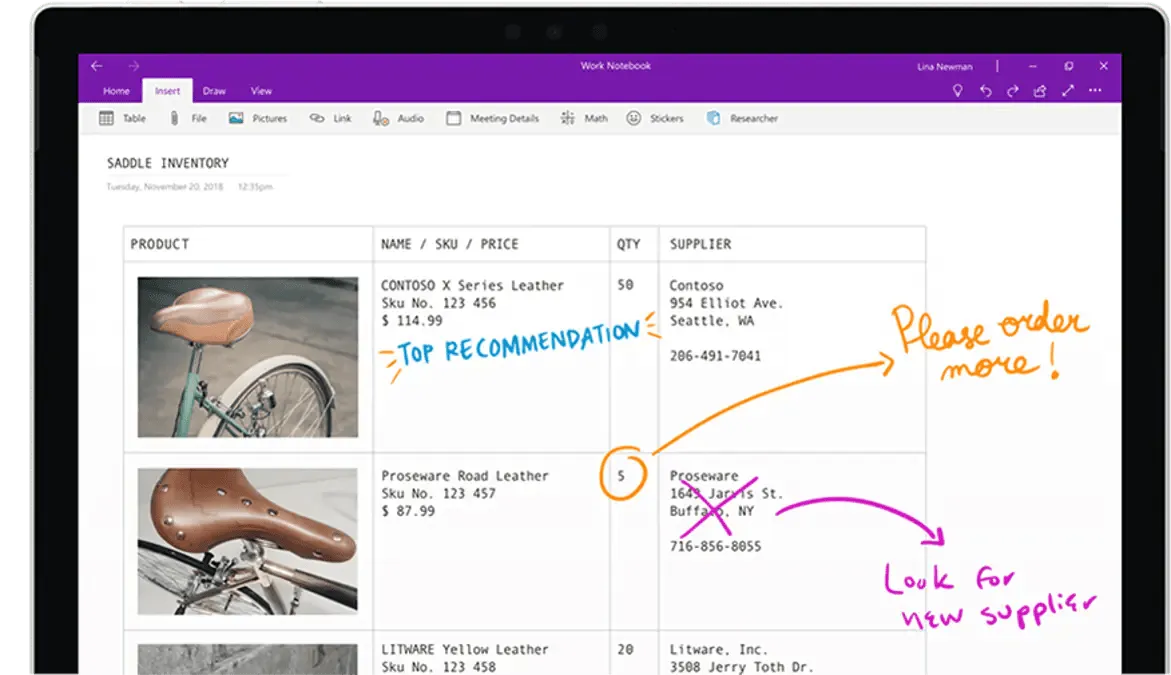
A Google Keep lehetővé teszi az ujjával való rajzolást, de az OneNote jegyzetelési funkciója Windows táblagépen és stylus tollal használva működik igazán jól, mivel így használhatók a szerkesztőeszközök.
Nagyon tetszik, hogy a OneNote optikai karakterfelismerő (OCR) technológiát használ a kézzel írt jegyzetek kereshető szöveggé alakításához, ami igazán remek. Lehetővé teszi még a stylus használatát is fontos szövegek vagy képek kiemeléséhez.
4. Clipper
A Web Clipper segítségével a weben kereshet képeket, amelyeket kivághat és hozzáadhat a OneNote jegyzetfüzetéhez. Bármilyen webes tartalmat elmenthet a fiókjába, legyen az webhelyek képernyőképe, képek vagy videók.
A Clipper egy kivágó eszköz, így csak azt másolhatja, amit be szeretne illeszteni a jegyzetfüzetébe. Ha például digitális szakácskönyvet állít össze, akkor csak a receptet vághatja ki, és nem az azt megelőző monológot. Micsoda időmegtakarítás!
5. Integrációk
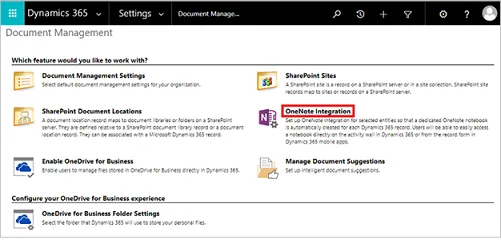
A OneNote sok funkcióval rendelkezik alapértelmezés szerint, de számos kiegészítő alkalmazás is rendelkezésre áll, amelyek tovább bővítik a funkcionalitását, többek között:
- E-mail az OneNote-ba: Az e-mailek tartalmát közvetlenül a jegyzetfüzetébe küldi.
- Feedly: Lehetővé teszi a napi hírek olvasását a OneNote-on belül.
- IFTTT: Néhány egyszerű csatlakozóval automatizálja a munkahelyi unalmas feladatokat 🔗
Mivel a OneNote a Microsoft család tagja, számos remek integrációval rendelkezik a Microsoft termékekkel. Néhány érintéssel kiválaszthatja az Outlook e-mailekből a fontos pontokat, vagy beágyazhatja az Excel táblázatokat a jegyzetfüzetébe.
OneNote árak
- Ingyenes
- Microsoft 365 Business Basic: 6 USD/hó felhasználónként, éves számlázással
- Microsoft 365 Business Standard: 12,50 USD/hó felhasználónként, éves számlázással
- Microsoft 365 Business Premium: 22 USD/hó felhasználónként, éves számlázással
- Microsoft 365 Apps for Business: 8,25 USD/hó felhasználónként, éves számlázással
Google Keep és OneNote: funkciók összehasonlítása
Bár technikailag mindkettő jegyzetelési alkalmazás, a Google Keep és a Microsoft OneNote nem is lehetne különbözőbb. Vessünk egy pillantást a két alkalmazás főbb különbségeire, hogy kiderüljön, melyik a jobb. ⚔️
Összetettség és testreszabhatóság
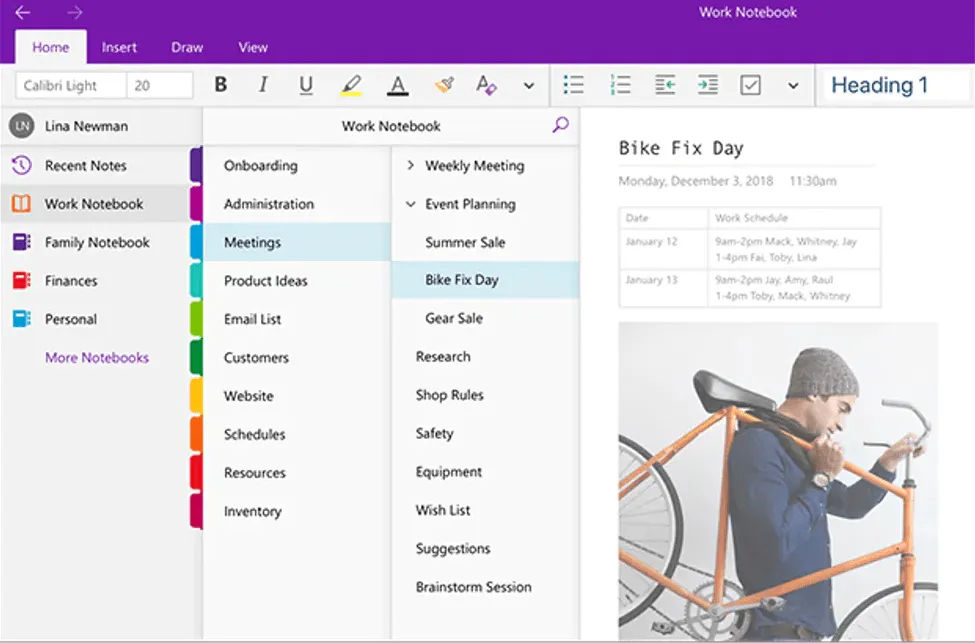
A Google Keep inkább szövegalapú, míg a OneNote inkább vizuális. A Keep úgy működik, mint egy csomó digitális jegyzetlap egy alkalmazásban, míg a OneNote úgy működik, mint egy napló vagy szövegszerkesztő.
Mivel a Keep egy egyszerű teendőlista-alkalmazás, felhasználói felülete is egyszerűbb. Nincs sok felesleges funkciója, ami bizonyos mértékben jó, de ez azt is jelenti, hogy az alkalmazást nem igazán lehet testreszabni. A OneNote viszont rengeteg szövegformázási lehetőséget és őrült sablonokat kínál. 🤪
Egyik opció sem jobb a másiknál, csak az számít, hogy Ön mit keres. Ha azonban nem fogja használni a OneNote fejlettebb funkcióit, akkor válassza a Keep-et.
Győztes: Keep az egyszerűség miatt, OneNote a testreszabhatóság miatt
Jegyzetelés
A Google Keep rendelkezik jegyzetelési opcióval, de ez kissé nehézkes. Ha találkozókról szeretne jegyzeteket készíteni, akkor a OneNote valószínűleg felhasználóbarátabb (különösen, ha egyébként is a Microsoft Office csomaggal dolgozik).
Az OneNote gazdagabb tartalomtípusokat, például kódot is lehetővé tesz, amelyek több kontextust adnak a jegyzetekhez. A fejlett megosztási lehetőségek és a stylus-rajzolás az OneNote-ban ideális valós idejű brainstorming eszközzé teszik a mozgásban lévő szakemberek számára. 🏃🏽
Győztes: OneNote
Emlékeztetők
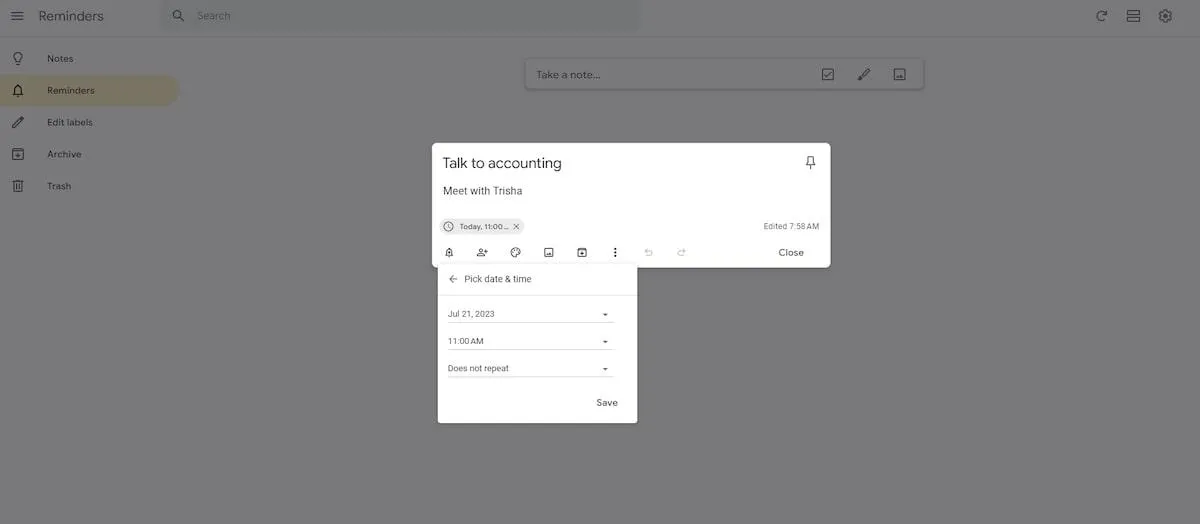
Technikailag lehet emlékeztetőket beállítani a OneNote-ban az Outlook Feladatok segítségével, de a beállítás bonyolult. A Google Keep hely- és időalapú emlékeztetője nyer ebben a kategóriában, mert hasznos és könnyen használható.
Győztes: Google Keep
Árak
Nézze, nem lenne tisztességes összehasonlítás, ha nem beszélnénk az árakról. 💰
A Google Keep mindig ingyenes – csak egy Google-fiókra van szükséged. További tárhelyért frissíthetsz, de ez nem feltétlenül szükséges.
A OneNote legtöbb funkciója ingyenes, de a teljes funkciókészletért fizetnie kell. A Microsoft árazási struktúrája kissé zavaros, így ha még nem rendelkezik előfizetéssel, akkor az árak tekintetében egyértelműen a Keep a nyertes.
Győztes: Google Keep
Google Keep és OneNote a Redditen
A legtöbb felhasználó ebben a bejegyzésben a OneNote rajongója volt: „Én a OneNote-ot preferálom. Szerintem vizuálisan vonzó. Tetszik, hogy külön füleket lehet létrehozni külön szekciókban. Ez nagyon hasznos, ha több dolgot kell nyomon követni. Az is tetszik, hogy szinkronizálható a többi eszközömmel.”
Egy másik felhasználó így fogalmazott: „Imádom az ONENOTE-ot! Ez tulajdonképpen egy virtuális jegyzettömb. ”
A Google Keepnek azonban volt néhány nagy rajongója is: „A Keepnek köszönhetően én és a feleségem iOS-en megoszthatjuk a bevásárlólistát. 😁”
Egy másik felhasználó így fogalmazott: „A Google Keep több platformon is működik, otthon az iStuff készülékeimmel és a Samsung telefonommal is.”
A Reddit nem tudott konszenzust elérni arról, hogy melyik alkalmazás a jobb (úgy tűnik, az Evernote-ot részesítették előnyben), de egy felhasználó nagyon jól fogalmazott:
„Különböző célokra használom őket: a Keep-et rövid távú és apró dolgokra. Telefonszámok, emlékeztetők, listák. Az OneNote-ot hosszabb távú tárolásra és hosszabb jegyzetekhez használom. Ott tartom a leírásokat és a részletes jegyzeteket. Pénzügyi információk, munkával kapcsolatos dolgok, otthoni teendők. Az OneNote számomra inkább egy személyes wiki, míg a Keep egy kis zsebjegyzetfüzet.”
Ismerje meg a ClickUp-ot: a Google Keep és az OneNote legjobb alternatíváját
Nagyon hasznos, ha a jegyzeteket egy helyen tárolja, de még így is át kell váltania a Google Keep és az OneNote között, hogy ezeket a jegyzeteket gyakorlatba ültethesse.
Nem lenne nagyszerű, ha létezne egy varázslatos megoldás, amely az összes jegyzetét, firkáját és integrációját egy helyre gyűjtené? 🦄
Nagyszerű hír! A ClickUp mindezt megteszi, és még többet is.
Együttműködés útközben
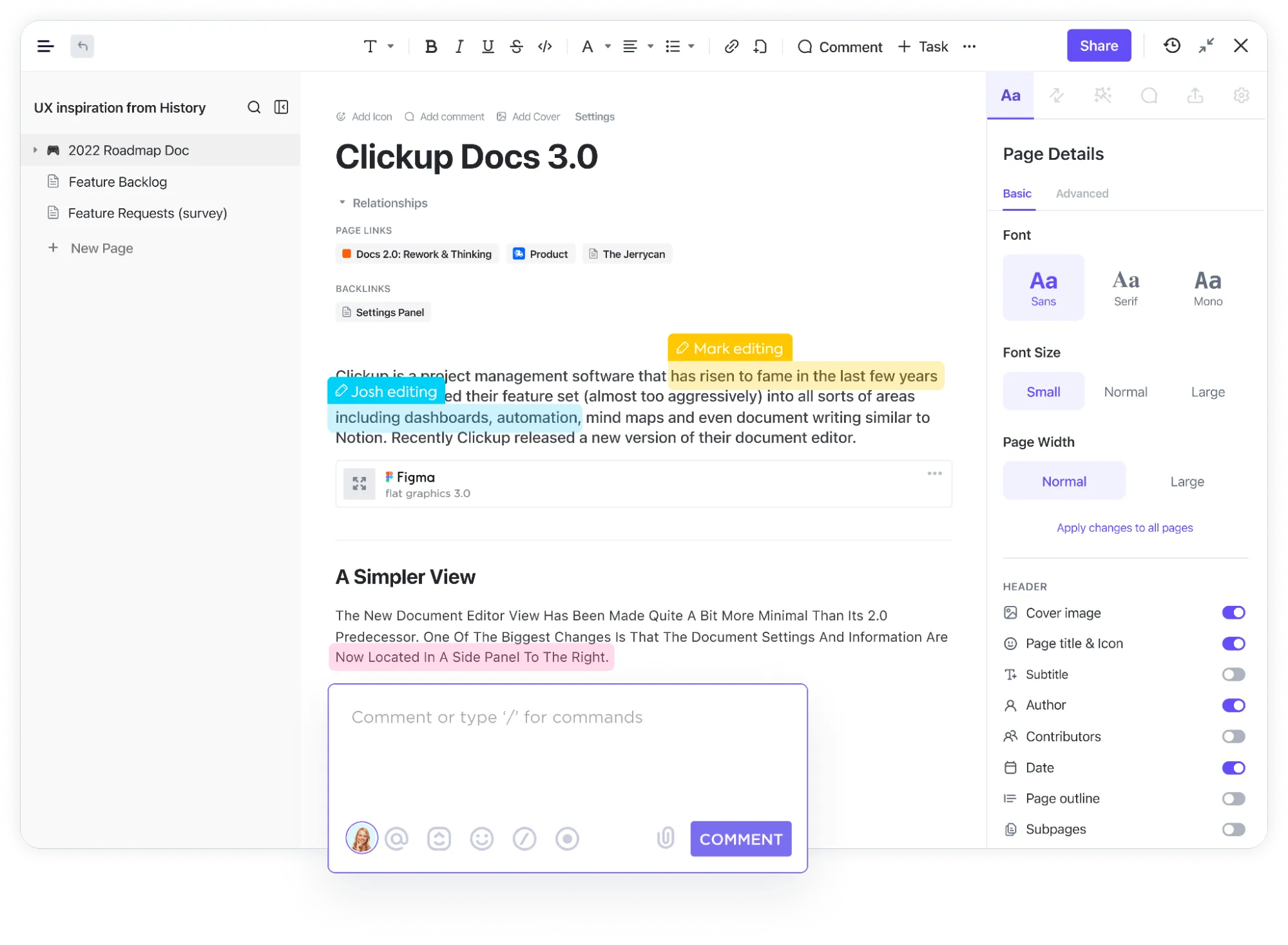
A ClickUp Docs egy intelligens módszer a csapatával való valós idejű együttműködésre. Készítsen jegyzeteket a kollégáival tartott megbeszélésekről, és adjon mindenkinek lehetőséget, hogy megossza gondolatait a dokumentumhoz való hozzáadással vagy megjegyzésekkel. 📝
Akár prezentációs jegyzeteket kell készítenie, akár egy wikit szeretne létrehozni, a ClickUp Docs egyszerű, áramvonalas és szemnek kellemes. Minden dokumentum teljes mértékben testreszabható, így szabadon beágyazhat táblázatokat és formázhatja a dokumentumot kedve szerint.
Említettük már, hogy a Docs integrálható a munkafolyamatokba is? Kapcsolja össze a Docs-ot a feladatokkal, hogy jegyzetei könnyen megvalósíthatók legyenek, akár az irodában, akár üzleti úton van.
📮ClickUp Insight: Az alacsony teljesítményű csapatok 4-szer nagyobb valószínűséggel használnak 15 vagy több eszközt, míg a magas teljesítményű csapatok hatékonyságukat úgy tartják fenn, hogy eszközeiket 9 vagy annál kevesebb platformra korlátozzák. De mi lenne, ha csak egy platformot használnánk?
A ClickUp , mint a munkához szükséges mindenre kiterjedő alkalmazás, egyetlen platformon egyesíti a feladatokat, projekteket, dokumentumokat, wikiket, csevegéseket és hívásokat, AI-alapú munkafolyamatokkal kiegészítve. Készen állsz az okosabb munkavégzésre? A ClickUp minden csapat számára alkalmas, láthatóvá teszi a munkát, és lehetővé teszi, hogy a fontos dolgokra koncentrálj, míg az AI elvégzi a többit.
Írd le a ClickUp Notepad segítségével
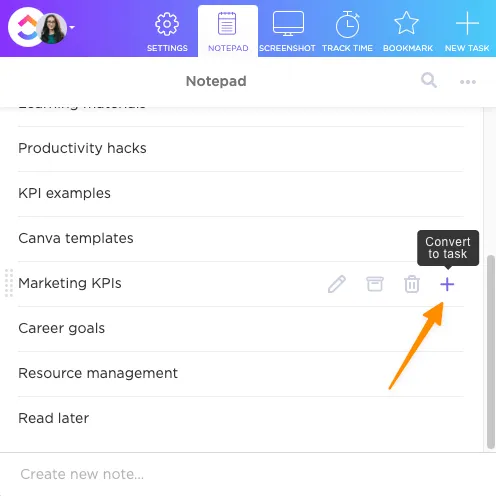
Jegyzetelésre alkalmas alkalmazásra van szüksége? A ClickUp Notepad ugyanazon a platformon szervezi a jegyzeteket, ellenőrzőlistákat és feladatokat, mint a projektjeit és feladatait.
A ClickUp Notepad lehetővé teszi a formázott szöveg szerkesztését, így fejléceket, felsorolásokat és színeket adhat hozzá a jegyzetekhez, hogy azok még látványosabbak legyenek. Ha elkészült a jegyzeteléssel, egy gombnyomással feladatokká alakíthatja azokat, hogy gyorsan intézkedhessen.
Készíts jegyzeteket és összefoglalókat pillanatok alatt a ClickUp AI segítségével

A ClickUp AI egy prémium funkció, amely 30 perces feladatokat 30 másodpercesekre rövidít. 🦾
Ön a szokásos módon jegyzetel a megbeszélésen, és mesterséges intelligenciánk villámgyorsan összefoglalót készít a jegyzetekből. Ha pedig készen áll az üzleti teendők elvégzésére, a jegyzetekből cselekvési pontokat generál.
A ClickUp AI szerkeszti a szövegeket, formázza a tartalmakat és táblázatokat, marketinganyagokat ír, és még sok minden mást is.
Jegyzetelés és feladatkezelés a ClickUp alkalmazásban
Ahelyett, hogy jegyzeteket külön alkalmazásokban tárolná, próbálja ki a ClickUp alkalmazást, amellyel mindent egy helyen tárolhat. Akár személyes teendőit szeretné nyomon követni, akár projekteket szeretne kezelni a kezdetektől a befejezésig, a ClickUp segít abban, hogy kevesebb időt töltsön a macskák terelgetésével, így gyorsabban és hatékonyabban végezheti munkáját. 😺
Nézze meg, mi ez a nagy felhajtás: Kezdje el most ingyenesen használni a ClickUp-ot – hitelkártya nélkül!