
A legtöbb Google Docs-projekt nem a kezdeti szakaszban bukik meg. Hanem körülbelül a harmadik héten. A feladatleírás még mindig érvényes, az értekezletek jegyzőkönyvei is megvannak, de a 12. oldalon szereplő állapotfrissítést tíz napja nem frissítették, és a „Megtörtént a tervezési áttekintés?” kérdésre a válasz: „Hadd nézzem meg a csevegést.”
Nem a dokumentum a probléma. Valaki beírta a feladat állapotát egy mondatba, és a mondatok nem frissülnek maguktól.
A dokumentumalapú projekt sikerének titka: a Docs tartalmazza a csapat döntéseit, a nyomonkövető eszköz pedig a csapat tevékenységét. Megmutatjuk, hogyan lehet ezt a határt meghúzni magában a Google Docs-ban, és hol ér véget ez a megközelítés.
Összefoglalás: Hat lépés: osszuk fel egy Google Docs-dokumentumot lapokra (Összefoglaló, Terv, Döntések, Értekezletjegyzetek, Kockázatok), rögzítsük a jóváhagyott hatókört a Jóváhagyás vagy Javaslat mód segítségével, jelöljük meg a feladatok állapotát a feladatkövető blokkban vagy a legördülő menüben, vezessünk négy oszlopos döntési naplót, készítsünk értekezletjegyzeteket a naptári eseményből, és helyezzük át a dátumokat a Google Naptárba és a Sheets-be egy élő linkkel ellátott táblázat segítségével a Terv lapon. A későbbi szakaszok bemutatják, hogy milyen négyféleképpen romolhat el ez a beállítás, és mikor érdemes a Sheets-re vagy egy erre a célra kifejlesztett eszközre átállni.
Alkalmas-e a megosztott Google Docs a projektmenedzsmentre?
A megosztott Google Docs-dokumentumok jól használhatók a projekt olyan részeihez, amelyeket egyszer írunk meg, de gyakran újraolvasunk. Ide tartozhatnak például a projektleírás, a hatókör, a döntési jegyzőkönyv és az értekezletek jegyzetai. Azonban nem alkalmasak olyan dolgok tárolására, amelyek naponta változnak. A feladatok állapotát, felelőseit és határidőit szűrni, rendezni és összesíteni kell, és egy bekezdés ezeket a feladatokat nem tudja ellátni.
A kettő ötvözésének kísérlete csalódáshoz vezet. Még a Google is elkerüli ezt a csapdát a Workspace-ben történő projektvezetésről szóló saját útmutatójában. A csapat a Groupsban és a Chatben kommunikál, a fájlok a Drive-ban vannak, a terv pedig egy táblázatba kerül, amelynek oszlopai a feladatokat, a felelősöket, a határidőket és az állapotot tartalmazzák. A Docs-ról alig esik szó.
A dokumentumok azonban jól rögzítik az érvelést. Hat hét elteltével már senki sem emlékszik arra, miért változott a bevezetés dátuma, vagy miért esett ki a második beszállító, és egy feladatlapon nincs erre vonatkozó mező. Az Amazon is ugyanilyen elv alapján tartja megértekezéseit: a diák helyett a szöveget részesíti előnyben. Jeff Bezos 2017-es levelében a részvényesekhez így írt:
Az Amazonnál nem készítünk PowerPoint- (vagy bármilyen más, diákra épülő) prezentációkat. Ehelyett narratív szerkezetű, hatoldalas feljegyzéseket írunk. Ezeket minden megbeszélés elején csendben elolvassuk egyfajta „tanulótermi” hangulatban.
Az Amazonnál nem készítünk PowerPoint-prezentációkat (vagy bármilyen más, diákra épülő prezentációt). Ehelyett narratív szerkezetű, hatoldalas feljegyzéseket írunk. Minden értekezlet elején csendben elolvassuk az egyiket, egyfajta „tanulószobában”.
Bezos azzal érvelt, hogy a teljes mondatokban való írás egyértelműbb gondolkodásra készteti az embert, mint a diák. Egy projektdokumentum ugyanazt a hatást éri el, ráadásul van még egy dolog, amit ő nem említ: a érvelés továbbra is ott van, hogy újra elolvashassuk, ha valaki megkérdőjelezi a döntést.
Ezzel egy tesztet kapsz a dokumentumalapú projekt minden egyes információjára vonatkozóan. Ha az információ akkor változik, amikor valaki befejezi a munkát, akkor a nyomonkövetőbe tartozik. Ha csak akkor változik, amikor a csapat meggondolja magát, akkor a dokumentumba tartozik. A teszt akkor is érvényes, ha a nyomonkövetőd egy táblázat, a Google Tasks vagy egy dedikált projektnyomonkövető rendszer.
A Google Docs használata projektmenedzsment céljára 6 lépésben
A Google Docs-ban történő projektmenedzsment hat lépésből áll: hozzunk létre egy dokumentumot, és osszuk fel lapokra; írjunk egy rövid leírást, amelyben megnevezzük, mi nem tartozik a projekt hatókörébe; az állapotot mondatok helyett mezőkbe írjuk be; vezessünk döntési naplót; készítsünk jegyzeteket a naptárból; és a dátumokat teljesen távolítsuk el a dokumentumból.
Megjegyzés: Az alábbiakban leírtak mindegyike ingyenes Google-fiókkal is működik, hacsak egy-egy lépésnél másképp nem jelezzük. Öt funkcióhoz Google Workspace-előfizetés szükséges, és ezeket a megjelenésük helyén jelöljük.
1. lépés: Hozzon létre egy projektdokumentumot, és osztja fel lapokra
Kezdjünk egy dokumentummal! Nyissunk meg egy új Doc-dokumentumot, majd kattintsunk a bal felső sarokban a Fülek és vázlatok megjelenítése gombra a bal oldali panel megnyitásához. Minden szükséges szakaszhoz kattintsunk a Fül hozzáadása gombra.
Ha egy lapot egy másik alá szeretne beágyazni, húzza azt a szülőlapra, vagy nyissa meg a Lapbeállítások menüpontot a szülőlapon, és válassza az Alap hozzáadása lehetőséget. A lapok három szintig ágyazhatók be, és egy dokumentumban legfeljebb 100 lap lehet.
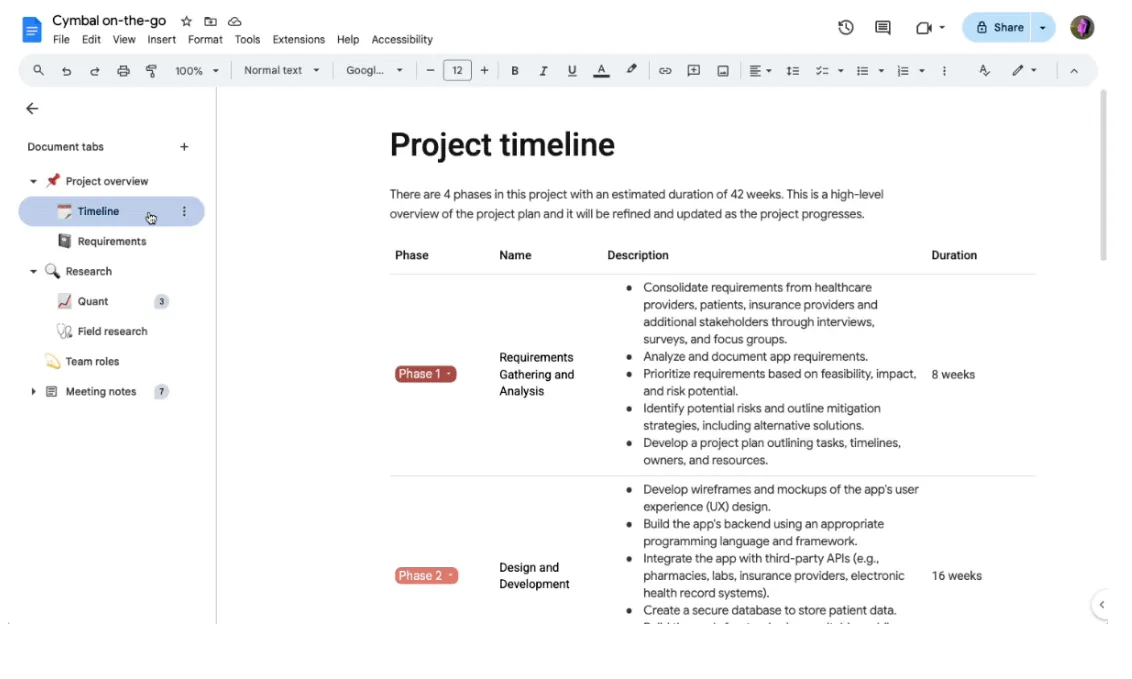
A legtöbb projekthez alkalmas elrendezés:
- Összefoglaló: Cél, korlátok, eredmények és nem célok
- Terv: A feladatkövető és a hozzá kapcsolódó ütemterv-diagram
- Döntések: A döntési napló
- Találkozói jegyzetek: Találkozónként egy alfület, a legújabbak a tetején
- Kockázatok: Mi sülhet el rosszul, ki figyeli a helyzetet, és mi váltja ki a cselekvést
Nevezze át az egyes lapokat a Lapbeállítások > Átnevezés menüpontban. Ha szeretné, hogy a panel egy pillantásra áttekinthető legyen, adjon hozzá egy emojit a Lapbeállítások > Emoji kiválasztása menüpontban.
Minden lapnak megvan a saját linkje. Kattints a Lapbeállítások > Link másolása menüpontra, és irányítsd az érintetteket közvetlenül a Döntések lapra.
Profi tipp: Ne hozzon létre új dokumentumot a Sablongalériából. Nyissa meg a projektdokumentumot, válassza a Fájl > Új > Sablonból menüpontot, majd onnan böngésszen a galériában. A Google projektütemterv- és üzleti ajánlat-sablonjai új lapokként kerülnek beillesztésre a dokumentumba.
2. lépés: Írja meg a feladatleírást úgy, hogy a projekt hatóköre kiállja a valóság próbáját
Mint már említettük, a „Brief” (Összefoglaló) fül négy elemet tartalmaz: célok, korlátok, elvárt eredmények és nem célok. Ha inkább egy olyan szerkezettel szeretne kezdeni, amely már tartalmazza ezeket a szakaszokat, akkor a Google Docs-hoz készült, a munkaterületet lefedő sablonok jól jöhetnek.
Írja be minden felelős személyt „people chip”-ként. Írja be a @ jelet, majd a kollégája nevét, és válassza ki a listából, vagy írja be a @me-t saját magára. A chip tartalmazza az illető e-mail címét és profilkártyáját, így az olvasók az egérrel ráviselve láthatják, kivel kell kapcsolatba lépniük. Egy apró bökkenő: ha valakit megemlít egy chipben, az nem biztosít hozzáférést a dokumentumhoz. A dokumentumot továbbra is meg kell osztania.
Azoknál a mezőknél, amelyeket később másnak kell kitöltenie, írja be a @ szimbólumot, válassza a Helyőrző lehetőséget, majd jelölje ki a várt információ típusát. A helyőrző üres mezőként jelenik meg a dokumentumban, amíg a megfelelő személy ki nem tölti, ami jobban látható, mint egy mondatba elrejtett „TBD” (később meghatározandó) felirat.
Figyelem: Miután a feladatleírásról megállapodtak, a projekt hatókörét nem szabad véletlenszerű szerkesztésekkel megváltoztatni. A Business Standard, Business Plus és Enterprise csomagok esetében nyissa meg a fájlt a Drive-ban, kattintson a jobb gombbal, majd válassza az Jóváhagyások menüpontot, hogy elküldje a kijelölt lektoroknak.
Jelölje be a Fájl zárolása opciót, és senki sem szerkesztheti, kommentálhatja vagy javaslatot tehet, amíg minden jóváhagyó alá nem írja. Ha utána bármilyen szerkesztés történik, az összes jóváhagyás visszaáll, és mindenkinek újra jóvá kell hagynia.
Ingyenes fiók esetén a legközelebbi megoldás az, ha a dokumentumot Javaslat módba állítjuk át mindenki számára, aki nem a karbantartó. Így a hatókör-módosítások javaslatként érkeznek, amelyeket elfogadhatunk vagy elutasíthatunk.
3. lépés: Az állapot beírása a mezőkbe
Bármi, ami a munka előrehaladtával változik, táblázat oszlopába kerül, soha nem egy bekezdésbe. A Google Docs kétféle lehetőséget kínál erre, és hogy melyiket kapod, az a fiókodtól függ.
A Google Workspace vagy a Workspace Individual szolgáltatásban: a feladatkövető modul. Lépj az Beszúrás > Építőelemek menüpontra, és válaszd ki a Feladatkövető elemet, vagy írd be az @ jelölést, és keresd meg. A Docs beilleszt egy táblázatot, amelynek oszlopai a beírt cím, a felelős személy, a határidő és az állapot.
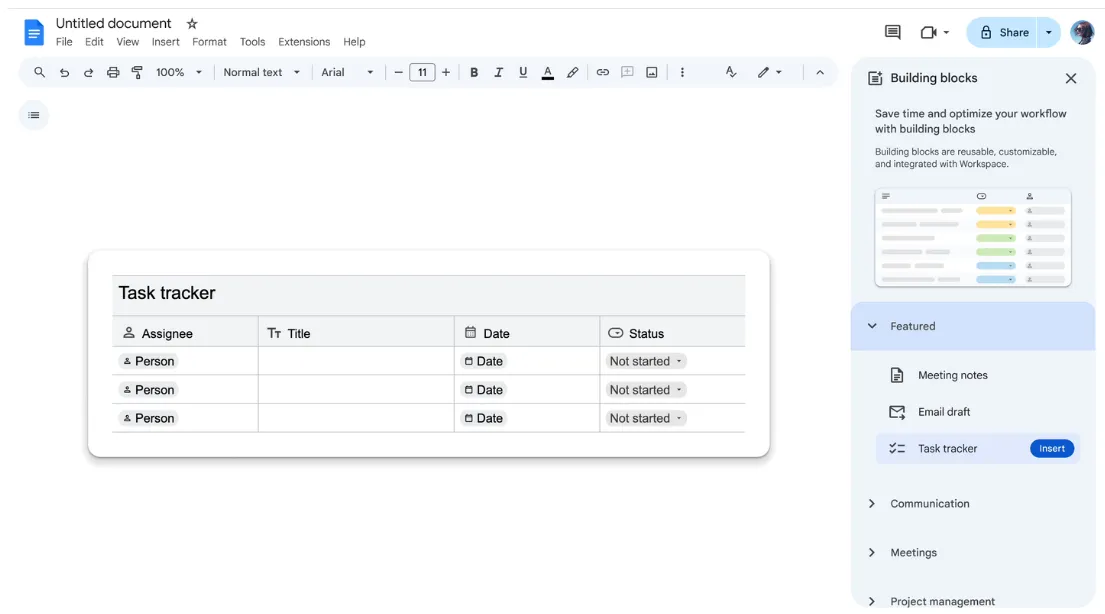
Minden oszlop érvényesíti a saját típusát. A dátumos oszlop figyelmeztet, ha valaki „TBD”-t ír bele. Ha az egérmutatót egy sor fölé viszed, a feladatot átküldheted a Google Tasksba, vagy az egész táblázatot egyszerre szinkronizálhatod. Minden feladatot kapó felhasználó láthatja a feladatait a Tasksban, és ha dátummal vannak ellátva, a Google Naptárában is.
Két dolog, amit érdemes ellenőrizni, mielőtt a szinkronizálásra támaszkodnál:
- Ez a modul kizárólag a Workspace-ben érhető el. Egy ingyenes személyes Gmail-fiók esetében egyáltalán nem jelenik meg a Building Blocks menüben.
- Az adminisztrátornak engedélyeznie kell a Google Tasks szolgáltatást. Egy felügyelt domainen a szinkronizálás addig nem működik, amíg ezt be nem kapcsolják. A csapatok általában csak későn veszik észre, amikor a feladatok már senki feladatlistájára sem kerültek fel.
Bármely fiókban, beleértve az ingyenes Gmail-fiókot is: legördülő menüelemek. A Beszúrás > Táblázat menüpontból illessz be egy egyszerű táblázatot, amelynek oszlopai a feladat, a felelős, a határidő és az állapot. Az állapot oszlopba írj be @dropdown-t, vagy válaszd a Beszúrás > Legördülő menü menüpontot.
A Docs két előre beállított sablont tartalmaz: Projektállapot (Még nem kezdődött el, Felfüggesztve, Folyamatban, Befejezve) és Felülvizsgálati állapot (Még nem kezdődött el, Folyamatban, Felülvizsgálat alatt, Jóváhagyva). Kattintson az Új legördülő menüre, hogy saját, egyedi beállításokkal és színekkel hozhasson létre saját sablont.
Töltsd ki a „tulajdonos” oszlopot személyekkel, a „határidő” oszlopot pedig dátumokkal (írj be @today, @tomorrow vagy @ és egy dátumot). Elveszíted a Google Tasks szinkronizálását, de cserébe kapsz egy valódi mezőt az állapot számára, amit nem lehet elgépelni.
Ha egy már elhelyezett legördülő menü beállításait szeretnéd módosítani, kattints a jelölőre, majd válaszd az Opciók hozzáadása/szerkesztése lehetőséget. A Docs megkérdezi, hogy a módosítást csak arra a cellára, vagy az ugyanabból a legördülő menüből létrehozott összes jelölőre alkalmazza-e. Válaszd az Alkalmazás mindegyikre lehetőséget, hogy az oszlop egységes maradjon.
Profi tipp: Az „Építőelemek” menü nem csak a feladatkövetőt tartalmazza. A Termékütemterv, a Felülvizsgálati nyomkövető, a Projektresurszok és a Tartalom-bevezetési nyomkövető előre elkészített táblázatok, amelyekbe már be vannak építve az állapotválasztó legördülő menük. A Kapcsolatlista egy érdekelt felek nyilvántartását tartalmazza, amelynek oszlopai a név, a szerepkör és az e-mail cím. Nyisd meg a Beszúrás > Építőelemek > Továbbiak megtekintése menüpontot, hogy beillesztés előtt megtekintsd őket az oldalsávban.
4. lépés: Vezess döntési naplót, hogy a döntések mögötti indoklás ne vesszen el
Hozzon létre egy külön lapot a döntésekhez, négy oszlopban: nyitott kérdések, megbeszélések, felelősök és dátumok. Kezdje a Beszúrás > Építőelemek > Döntési napló menüponttal, majd állítsa be az oszlopokat a kívánt módon. A felelős mezőt töltse ki egy személy ikonjával, a dátumot pedig egy dátum ikonjával. Így később mindkettő szűrhető lesz.
Ez a fül a Docs megjegyzések kezelésének egy sajátossága miatt jött létre. A legtöbb projektbeli döntés megvitatására a megjegyzésszálakban kerül sor, és amint valaki rákattint a Megoldás gombra, az a szál eltűnik a dokumentum szövegéből. A döntés megmarad a megjegyzések előzményeiben, de aki egy hónap múlva elolvassa a dokumentumot, az már nem fogja megtalálni.
A verziótörténetnél éppen fordított a probléma: pontosan megmutatja, mi változott, de semmit sem árul el arról, hogy miért. A döntési napló manuálisan frissül, és ez az egyetlen hely, ahol kontextust találhatunk.
A döntést rögzítsd azonnal, amint meghozták, ne a hét végén. Írd le egy sorban:
- Kérdés: Miről is döntöttünk valójában? („Kiadjuk az első fázist SSO nélkül?”)
- Döntés: A döntés egy mondatban, amelyet egy újonc kontextus nélkül is megért
- Tulajdonos: Az a személy, akitől megkérdezhetjük, miért, mint egy chip
- Dátum: Amikor eldőlt, mint egy zseton
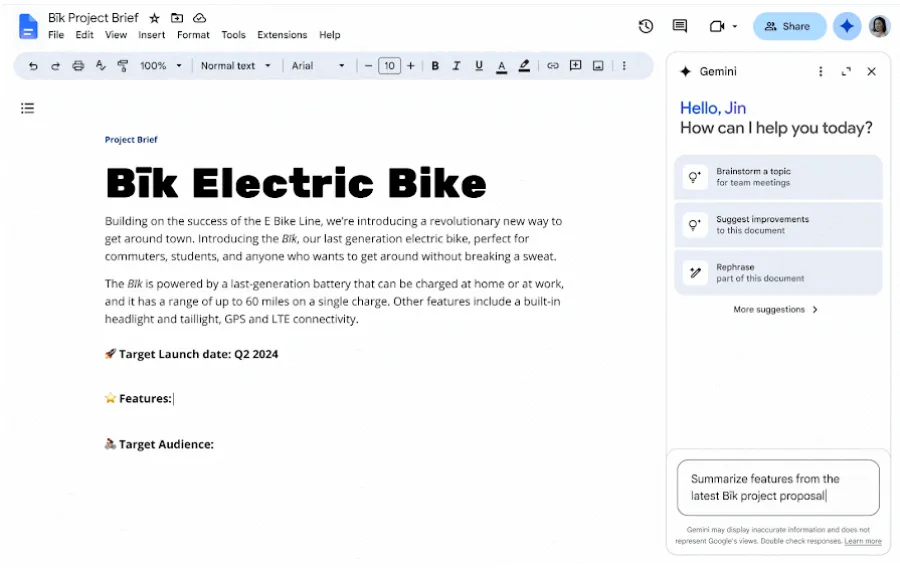
Workspace- vagy Google AI-előfizetés esetén kattints a jobb felső sarokban az Ask Gemini gombra, és írd be a kérdést. Az oldalsáv másodpercek alatt átolvassa az egész dokumentumot, beleértve az összes lapot, és a Decisions (Döntések) lapon adja meg a választ. A panel megnyitásakor a dokumentum összefoglalását is megjeleníti. Akár bármelyik részt ki is emelhetsz, és csak arról a részről kérhetsz összefoglalót.
A Drive-ban egy Catch me up jelvény jelenik meg azoknak a dokumentumoknak a mellett, amelyekben az utolsó látogatásod óta új szerkesztések vagy megjegyzések történtek, és ha rákattintasz, összefoglalja, mi változott. A Gemini a Docs-ban nem elérhető az ingyenes személyes fiókokon, így a Gmailben továbbra is a napló a megoldás; csupán egy olyan napló, amelyet magadnak kell átkutatnod.
5. lépés: Jegyzetek készítése a naptári eseményből
Ne kezdje el az értekezleti jegyzeteket egy üres oldalon. Az „Értekezleti jegyzetek” fülön írja be az @meeting szót, vagy válassza a Beszúrás > Építőelemek > Értekezleti jegyzetek menüpontot, majd válassza ki az eseményt. Írja be a next szót a naptárában szereplő következő értekezlet kiválasztásához, vagy keressen az esemény neve alapján.
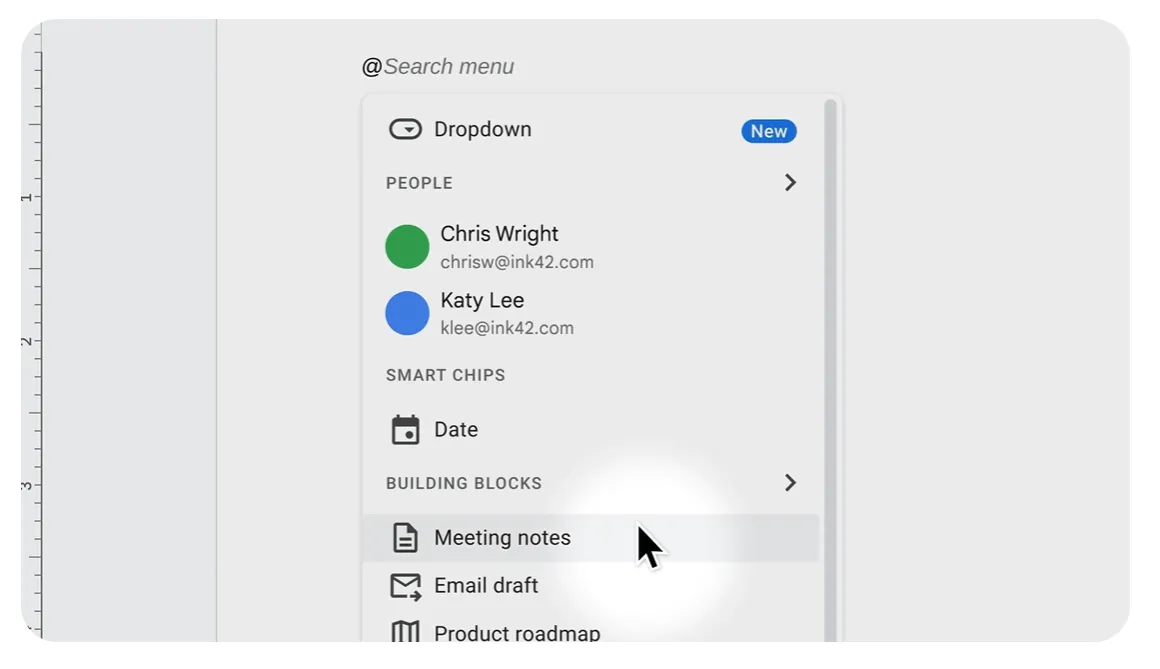
A Docs beilleszti a dátumot, az esemény címét, minden résztvevőt személyikonként, valamint a meghívóhoz csatolt fájlokat. Ezután megjelenik egy megjegyzések rész, alatta pedig egy teendőlista.
Ha Ön a találkozó szervezője, megjelenik egy Megosztás és csatolás felugró ablak, amely megosztja a dokumentumot a résztvevőkkel, és linket helyez el hozzá a naptári eseményben. Ha nem Ön a szervező, akkor csak a Megosztás opció jelenik meg; a dokumentum nem lesz csatolva az eseményhez.
A teendőket a csekklistán belül rendelje hozzá: írja be a @ jelet és a személy nevét a megjelöléshez. Munkahelyi vagy iskolai fiók esetén vigye az egérmutatót az ellenőrzőlista elemének bal oldalára, majd kattintson az Add to Tasks gombra a felelős személy és a határidő beállításához. Az elem megjelenik a felelős személy Google Tasks-fiókjában, és ha határidő is van hozzá rendelve, akkor a Naptárában is. Ingyenes fiók esetén a címke egy kis ikon, amelyhez nem tartozik értesítés, ezért a megbeszélés vége előtt mondja ki hangosan a feladatot.
Figyelem: A jegyzetek és az esemény közötti kapcsolat egyirányú. Ha vendéget adsz hozzá a dokumentum résztvevői listájához, az illető nem kap meghívót az értekezletre. Ha a Naptárban módosítod az értekezlet időpontját, a dokumentumban a régi időpont marad meg. Tekintsd a résztvevői listát annak rögzítésére, hogy kit hívtál meg a blokk beszúrásakor, és írd hozzá, hogy ki jelent meg ténylegesen.
6. lépés: Helyezze át az ütemtervet egy olyan helyre, ahol a Docs nem tudja tárolni
A Google Docs-ban nincs ütemterv-objektum. Nincs olyan dátummező, amely szerint a nézet rendezhető lenne, és nincs függőség két sor között. Ha egy feladat elcsúszik, az semmit sem árul el a mögötte lévő háromról. A dátumoknak olyan helyre van szükségük, ahol értelmezni tudják őket, és a dokumentum lesz az a hely, ahol megtekintheted őket.
Három dolog nem kerül be a dokumentumba:
- A mérföldköveket egy megosztott projektnaptárba kell felvenni. A Google Naptárban kattints a Más naptárak hozzáadása > Új naptár létrehozása menüpontra, nevezd el a projekt után, majd oszd meg a csapattal. Munkahelyi vagy iskolai fiókkal eseményeket hozhatsz létre anélkül, hogy elhagynád a dokumentumot: Beszúrás > Építőelemek > Naptári esemény vázlat, töltsd ki a címet, a vendégeket és az időpontot, majd kattints az Eseményvázlat elküldése a Naptárba gombra.
- A lépésenkénti terv a Google Sheets-be kerül. A feladatok sorokként jelennek meg, a felelős személy, a kezdési és befejezési időpont, valamint egy állapot legördülő menüvel. A feltételes formázás az állapotot színnel jelzi, így a táblázat úgy olvasható, mint egy táblázat.
- A beszélgetés a Google Chat-térben zajlik. Hozz létre egy teret a projekthez, oszd meg onnan a Drive-mappát, és ott folytasd a gyors üzenetváltást. A dokumentumhoz tartozó megjegyzések a dokumentumhoz tartoznak; minden más elvész, ha a megjegyzésszálakban marad.
Az ütemterv továbbra is megjelenik a „Terv” fülön. Készítse el a Gantt-diagramot a Sheetsben, majd a dokumentumban válassza a Beszúrás > Diagram > A Sheetsből menüpontot. Válassza ki a táblázatot, jelölje ki a diagramot, és hagyja bejelölve a Hivatkozás a táblázatra jelölőnégyzetet, mielőtt rákattint az Importálás gombra.
A diagram élő hivatkozásként jelenik meg a dokumentumban. Ha a táblázatban változnak a dátumok, kattintson a diagram jobb felső sarkában található Frissítés gombra. Vagy válassza az Eszközök > Hivatkozott objektumok > Összes frissítése menüpontot, hogy egyszerre frissítse az összes hivatkozott diagramot és táblázatot.
Ugyanez vonatkozik a hivatkozott feladatlista-táblázatra is, egyetlen korlátozással: a 400 cellánál nagyobb táblázatok hivatkozás nélkül kerülnek beillesztésre. A beágyazott nézetet tartsa az aktuális fázisra korlátozva. Ha inkább kézzel rajzolt ütemtervet szeretne a dokumentumban tartani, akkor a Google Docs-ban történő ütemterv készítését külön tárgyaljuk, beleértve az ezzel járó előnyöket és hátrányokat is.
Profi tipp: Helyezd a linkelt táblázatot közvetlenül a feladatkövető alá a „Terv” fülön, így az állapot és az ütemterv egy képernyőn látható. Aki megnyitja a fület, az a táblázat megnyitása nélkül is láthatja, hol tart a projekt és hol kellene tartania.
Van a Google-nak projektmenedzsment-eszköze?
Nem, a Google nem forgalmaz projektmenedzsmentre kifejlesztett terméket, és az egyetlen alkalommal, amikor megpróbálta, a végeredményt visszavonta. A Tables, egy Area 120-as kísérlet, amely automatizálások és űrlapok segítségével sorokban követte nyomon a munkát, 2020-ban indult, és öt évvel később megszűnt.
Ezek a funkciók tovább élnek az AppSheetben, a Google kódírás nélküli alkalmazáskészítőjében; ez a Workspace jelenlegi kínálatában a feladatadatbázishoz legközelebb álló megoldás. Az AppSheet Core számos Workspace-csomagban megtalálható, de ez egy alkalmazáskészítő platform.
A Workspace tartalmazza a Google Tasks szolgáltatást, egy személyes teendőlistát, amely szinkronizálódik a Naptárral és a Gmail-lel, és feladatokat fogad a Docs feladatkövető blokkjából. A Tasks tárolja a tulajdonost és a dátumot, a Sheets a tervet, a Docs pedig az indoklást, és a Google elkerüli ezek összekapcsolását.
A zavart általában a Google Projektmenedzsment Tanúsítvány okozza. Ez egy, a Coursera platformon elérhető program, amely körülbelül 240 órányi tanulást igényel. A végzettek a tanfolyam elvégzése után tudják, hogyan kell projektchartert írni és retrospektívát lebonyolítani. Azonban nem kapnak hozzá egy Google-alkalmazást, amellyel mindezt végrehajthatnák.
Ha az ökoszisztémát elhagyva szeretnénk még strukturáltabbá tenni a munkát, a Google Workspace Marketplace olyan kiegészítőket sorol fel, amelyek táblákat, Gantt-diagramokat és függőségkövetést biztosítanak a Drive-ban tárolt fájlokhoz. A legtöbb elismert projektkezelő eszköz közvetlenül is csatlakozik a Workspace-hez: jelentkezz be a Google-fiókoddal, csatolj Drive-fájlokat, és szinkronizáld a határidőket a Naptárral.
Olvassa el még: Projektmenedzsment-szoftverek Google Workspace-integrációval
Google Docs, Google Sheets és egy erre a célra kifejlesztett eszköz összehasonlítása
A Google Docs egy projekt minden elemét lefed, kivéve a feladatok állapotát. A Sheets ott veszi át a stafétát, ahol a Docs abbahagyta, mert a cellákban szűrni lehet a felelősöket és a dátumokat, valamint összegezni is lehet őket. Külön erre a célra szolgáló eszközre csak akkor van szükség, ha valaki olyan kérdést tesz fel, amely több projektet is érint.
| Módszer | Legalkalmasabb | Hol ér véget | Ugorja át, ha |
|---|---|---|---|
| Google Docs | Összefoglalók, döntési jegyzőkönyvek, értekezleti jegyzetek, bármi, amit mondatokban lehet kifejteni | Az állapotok chipekben és táblázatokban szerepelnek; egyszerre csak egy dokumentumot olvashatunk, és nincs olyan funkció, amely ezeket rendezné vagy összegezné. | Bármit is kell rendezni vagy szűrni |
| Google Táblázatok | Feladatlista felelősökkel és határidőkkel, egyszerű Gantt-diagramok, költségvetés-nyomonkövetés | A függőségek olyan képletek, amelyeket kézzel kell karbantartani, így egy dátumváltozás azt jelenti, hogy az azt követő összes sort is módosítani kell | A csapatban senki sem lesz a képletek tulajdonosa |
| Kifejezetten projektmenedzsmentre szánt eszköz | Több projekt egyszerre, függőségek, a munkaterhelés megosztása a résztvevők között, automatizált összesítések | Ahhoz, hogy hasznos legyen, előbb be kell állítani az állapotokat, a mezőket és a hierarchiát | Egy rövid, kevesebb mint tucatnyi feladatból álló projektet vezet |
Egy szinttel feljebb lépni nem jelenti azt, hogy elölről kell kezdeni. A dokumentum ott marad, ahol van, mert a feladatleírások és a döntési napló nem lesznek jobbak attól, hogy áthelyezed őket. Ami átkerül, az a nyomonkövető táblázat. A Docs-ból a Sheets-be válaszd ki a feladatokat tartalmazó táblázatot, illeszd be egy új munkalapba, majd add hozzá újra a legördülő menüt az állapot oszlopba. A személyek és a dátumok egyszerű szövegként kerülnek beillesztésre, ezért számíts rá, hogy ezt a két oszlopot kézzel kell újra elkészítened.
A Táblázatkezelőből egy dedikált eszközbe: exportálja a táblázatot CSV-formátumban, majd importálja azt. A legtöbb eszköz automatikusan leképezi a feladat, a felelős, a határidő és az állapot oszlopokat, a többi pedig egyéni mezőként jelenik meg. Kapcsolja össze az új nyomonkövetőt a „Terv” fülről, így a dokumentum megtartja a főbejárat szerepét, és nevezzen el egy verziót a dokumentumban. Így bárki, aki egy régi állapottáblázatot olvas, tudja, hogy az már nem változik.
Miben buknak el a Google Docs-projektek
A Google Docs-projektek két területen buknak meg. Az első a szokások: a megosztási beállítások, az ismétlődő fájlok, a megjegyzésszálak és a tulajdonjog – ezek mind a dokumentumon belül megoldhatók. A második a formátum maga, amely nem nyújt megoldást olyan kérdésekre, amelyek két projektet is érintenek, vagy olyan nyomonkövetőre, amelyet öt ember szerkeszt. Az első típusú problémákat oldd meg. A másodikat pedig vedd jelzésnek arra, hogy áthelyezd a nyomonkövetőt.
Mit lehet orvosolni
Mindenki szerkesztői hozzáférést kap. A projektleírás másképp hangzik, mint a projektindításkor, és senki sem emlékszik rá, hogy módosította volna. Egy érdekelt fél rendbe tette egy mondatot, és a leírás apránként, ártalmatlan módosítások sorozatával eltért az eredetitől. Az alapértelmezett lépés az, hogy a mappát szerkesztői jogosultsággal megosztjuk az egész csapattal, és ez teszi mindezt lehetővé.
A megoldás: Adj „Szerkesztő” hozzáférést a karbantartónak és azoknak, akik frissítik a nyomkövetőt. Mindenki más „Hozzászóló” státuszt kap. Ők továbbra is feltehetnek kérdéseket és javasolhatnak változtatásokat, de véletlenül nem írhatják át a projekt hatókörét. A megosztási beállításokban töröld a jelölést a „A szerkesztők módosíthatják a jogosultságokat és a megosztást” opciótól, így a hozzáférés a beállított szinten marad. A Business Standard és annál magasabb csomagoknál kattints jobb gombbal bármelyik szövegrészletre, és válaszd a „Szerkesztők megjelenítése” lehetőséget, hogy megnézd, ki írta.
Másolatok egy forrás helyett. Két fájl, a „Project Plan” és a „Project Plan v2 Final” néven, mindkettőt ebben a hónapban szerkesztették. Valaki lemásolta a dokumentumot, hogy megőrizze a kezdeti verziót, vagy a mappát helyett a fájlt osztotta meg, így egy későn csatlakozó tag e-mailben kapott egy másolatot a link helyett. Most két verzió is elérhető, és minden olvasó azt hiszi, hogy az övé a legfrissebb.
A megoldás: Másolatok helyett nevezett verziókat használj. Nyisd meg a Fájl > Verziótörténet > Jelenlegi verzió elnevezése menüpontot, és nevezd el „Kickoff, jóváhagyva” néven. Egy dokumentum legfeljebb 40 nevezett verziót tárolhat, és a Csak a nevezett verziók megjelenítése kapcsolóval elrejtheted az összes többit. A verziótörténet úgy olvasható, mint egy változásnapló. Az elavult elemeket helyezd át az „Archívum” almappába, és tiltsd meg, hogy megjelenjenek a keresési eredmények között.
A hozzárendelt megjegyzések szolgálnak feladatlistaként. A vezető végiggörgeti a megjegyzéspanelt, hogy kiderítse, mi maradt még elintézetlen. A megjegyzés hozzárendelése e-mailt küld a címzettnek, és olyan érzést kelt, mintha átadnánk neki a feladatot. A dokumentum tucatnyi ilyen megjegyzéssel telik meg. Aztán a munka elvégzésre kerül, a szál lezárul, és a bejegyzés is eltűnik vele együtt. Ha töröljük azt a mondatot, amelyhez a megjegyzés kapcsolódott, a megjegyzés is eltűnik, függetlenül attól, hogy befejeződött-e vagy sem. A második hónapra már senki sem tudja megmondani, mely teendők kerültek teljesítésre, és melyek egyszerűen eltűntek.
A megoldás: A feladatokat a nyomonkövető táblázatba kell felvenni, ahol egy sor a befejezés után is látható marad, és az állapot egy mező. Munkahelyi vagy iskolai fiók esetén írja be az @task parancsot egy olyan feladat létrehozásához, amely szinkronizálódik a Google Tasks-szel, és akkor is a helyén marad, ha a környező szöveg megváltozik. Ha olyan dokumentumot örököl, amely tele van hozzárendelt megjegyzésekkel, a jobb felső sarokban található nyomonkövetési számláló felsorolja a nyitottakat. Áthelyezheti őket, mielőtt lezárásra kerülnének.
A dokumentum senkié sem. A terv három hétig pontos volt, majd a Utolsó szerkesztés jelölés megrekedt. Mindenki azt hitte, hogy valaki más frissíti, így a dokumentum végül a csapat induláskori elképzeléseinek feljegyzésévé vált. Az olvasók ennek ellenére továbbra is megnyitják, és elavult információk alapján hoznak döntéseket.
A megoldás: Nevezzen meg egy karbantartót a „Brief” (Összefoglaló) fülön, „people chip” (személyi elem)ként. Adjon neki egy ismétlődő, 20 perces naptári időpontot, hogy frissítse a nyomon követőt, rögzítse a hét döntéseit, és archiválja az elavult elemeket. Bármely olyan megbeszélés előtt, ahol hivatkoznak a dokumentumra, vigye az egérmutatót a „Utolsó szerkesztés” feliratra; ha az régebbi, mint a felülvizsgálati gyakoriság, akkor a dokumentum nem aktuális, és nem is szabad annak tekinteni. Ha a valódi probléma az, hogy az érdekelt felek heti összefoglalót szeretnének, akkor egy külön projektállapot-jelentés jobb megoldás, mint egy hosszabb dokumentum.
Amit nem lehet kijavítani
A fentiek mind szokás kérdései. Az alábbiakban pedig a formátumot ismertetjük.
A Google Docs egyetlen projekt kezelésére kiválóan megfelel. A hiányosságok akkor válnak nyilvánvalóvá, amikor egy másodikat is hozzáadunk. Két projektdokumentumot nem lehet egyetlen nézetbe egyesíteni; az egyik dokumentum nem tudja, hogy a másik létezik. Így amikor valaki megkérdezi, hogy van-e valakinek helye a jövő heti bevezetési feladatokra, a válasz két egymástól független feladat táblázatban található, és az egyetlen módja annak megszerzésének, ha mindkettőt megnyitjuk és ellenőrizzük. A függőségek egyáltalán nem kerültek be a dokumentumba. A 6. lépés a Sheetsbe küldte őket, és a fenti összehasonlító táblázat bemutatja, mi történik ott.
A másik korlátot az emberek jelentik. Senkinek sem fogy el a tárhely: egy Google Docs-dokumentum akár 1,02 millió karaktert, egy táblázat pedig 10 millió cellát képes tárolni. Ami viszont elfogy, az a koordináció. Amint öt vagy több ember módosítja a nyomon követő táblázatot a felülvizsgálatok között, a sorok felülíródnak, az állapotjelölőket valaki visszaállítja egy régebbi elképzelés alapján, és a táblázat már nem felel meg a valóságnak, amíg valaki vissza nem állítja.
A legtöbb csapat máris lemaradásban van. A Wellingtone legújabb, a projektmenedzsment helyzetéről szóló jelentése szerint a szervezetek mindössze 36%-a fejezi be a projekteket mindig vagy többnyire határidőre. A „minden projektnek egy dokumentum” felépítés nem ez az oka, de biztosan garantálja, hogy te leszel az utolsó, aki rájön erre.
Ez a lényeg. Ha megváltoztatod a szokásaidat, a Google Docs jól alkalmas egy projekt irányítására. Ha azonban a formátumot választod, akkor olyan helyre lesz szükséged, ahol a projektleírás és a nyomonkövető táblázat egymással összeegyeztethető.
Hogyan kezeljük a dokumentumalapú projekteket a ClickUp-ban
A ClickUp egy olyan projektmenedzsment-platform, ahol a dokumentum és a feladatlista ugyanazon a rendszeren belül található, így a feladatleírás és az állapot nem kerülhet külön fájlokba.
Ez az útmutató bemutatja, hogyan néz ki a helyzet, ha a feladatleírás, a teendők és az ütemterv a kezdetektől fogva egy munkaterületen találhatóak.
Mi működik jól kifejezetten a dokumentumalapú projektek esetében:
- Írja meg a feladatleírást, ágyazza be a nyomkövetőt, és tartsa mindkettőt naprakészen egyetlen oldalon. A ClickUp Docs úgy használja a beágyazott oldalakat, ahogy a Google Docs a füleket: egy oldal a feladatleíráshoz, egy a döntésekhez, egy pedig minden egyes megbeszéléshez. A különbséget a /task parancs jelenti. Írja be bármelyik ClickUp Docs-oldalra, és ágyazzon be egy élő feladatlistát, táblát vagy táblázati nézetet közvetlenül a dokumentumba. Amikor valaki a saját feladatlistájáról egy feladatot „Felülvizsgálat alatt” státuszra állít, a dokumentum azonnal tükrözi a változást
- A szöveget nyomon követhető feladattá alakíthatja anélkül, hogy elhagyná az oldalt. Jelöljön ki bármelyik mondatot a ClickUp Docs-ban, és alakítsa azt feladattá, amelynek megvan a felelős személye, a határideje és a prioritása. A feladat visszakapcsolódik az eredeti szöveghez, és a feladatrendszerben marad, függetlenül attól, hogy mi történik a mondattal. Az értekezleteken megfogalmazott teendők feladattá válnak, amint kimondják őket, és láthatóak maradnak akkor is, ha az értekezlet oldala lekerül a képernyőről.
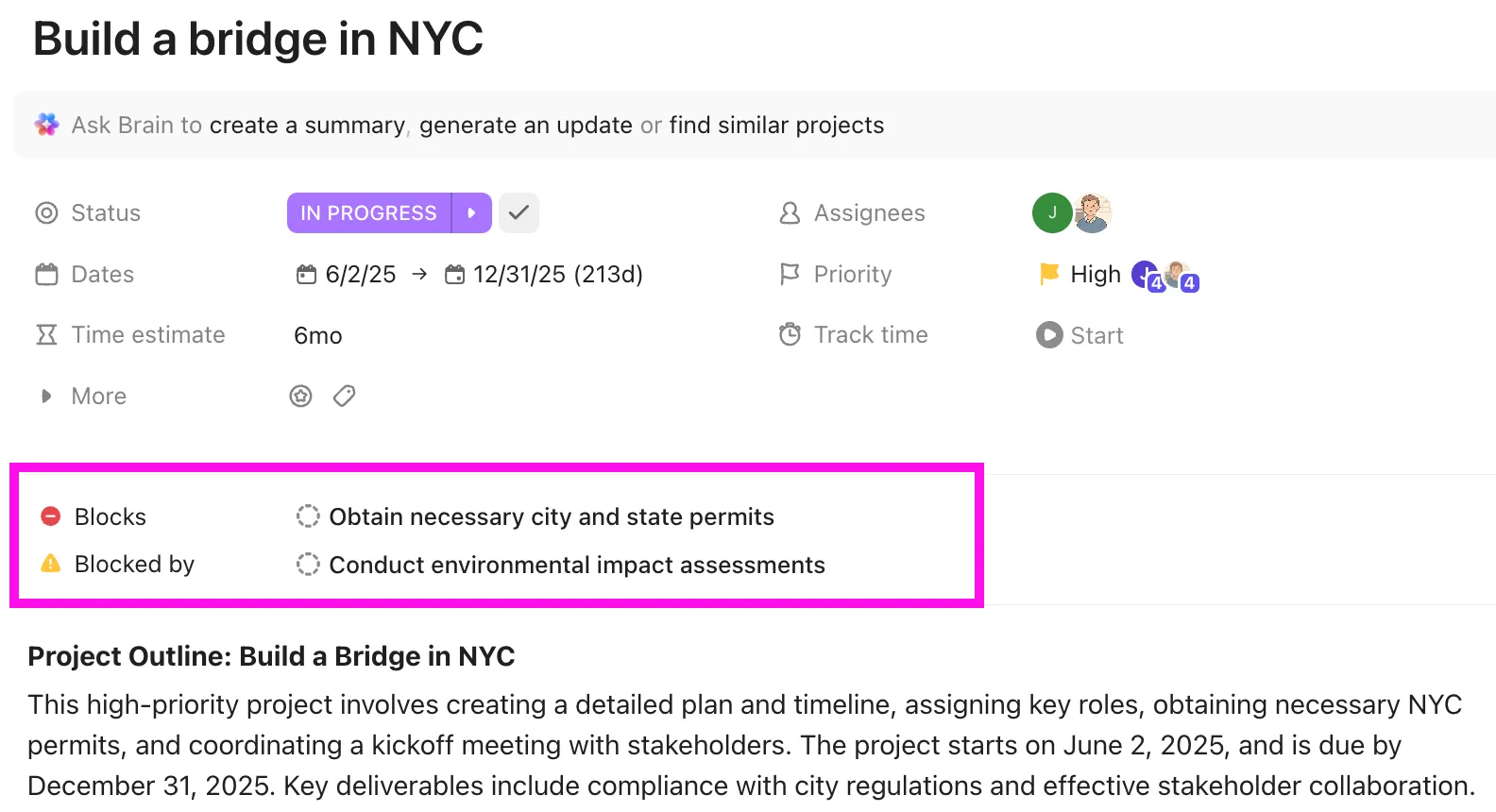
- Állítsuk be egyszer a függőségeket, és hagyjuk, hogy a dátumok maguktól átütemeződjenek. Nyissuk meg a Gantt-diagram nézetet a projektlistán, vigyük az egérmutatót egy feladat sávjára, és húzzuk az összekötőt arra a feladatra, amelyik rá vár. Ha a „Reschedule Dependencies” ClickApp be van kapcsolva, az első feladat határidejének három nappal történő eltolásával az azt követő összes feladat is három nappal tolódik. Kapcsoljuk be a „Skip Non-Working Days” opciót, és az eltolás kihagyja a hétvégéket és az ünnepnapokat. Kapcsolja be a „Kritikus út” opciót, és a befejezési dátumot meghatározó lánc pirosra vált. Ez felváltja a Sheets képleteket és a kapcsolódó diagramot
- Ellenőrizze, kinek lesz túlterhelése a jövő héten. Adjon hozzá egy „Workload View” (Terhelésnézet) nézetet a Space vagy a mappa szintjén, így egyszerre áttekintheti az összes projekt listáját. Minden személy egy sorba kerül, minden nap vagy hét egy cellába, és a cella a kapacitásuknak megfelelően piros, sárga vagy zöld színnel jelenik meg. Mérjük a feladatok számával, a becsült idővel vagy a sprintpontokkal. A kapacitás a munkaterület munkarendjét követi, így azok, akik négynapos munkahétben dolgoznak vagy szabadságra mennek, csökkent rendelkezésre állást mutatnak. Húzzunk át egy feladatot egyik sorból a másikba a kiegyensúlyozás érdekében.
- Készítsen heti összefoglalót a ténylegesen történt eseményekről. Nyissa meg a ClickUp Brain alkalmazást, válassza a „Projektfrissítés írása” lehetőséget, majd válassza ki a listát és az időszakot. A Brain kiolvassa az ablakban szereplő feladataktivitásokat, megjegyzéseket és állapotváltozásokat, majd elkészíti az összefoglalót, amelyet beilleszthetsz az állapotoldalra vagy az érdekelt felek csevegőjébe. Ha teljesen le szeretnéd vállalni a karbantartó terheit, hozz létre egy „Status Reporter” alkalmazást a Super Agents katalógusból, állíts be neki egy ütemezett indítót, és irányítsd a projekt listájára és dokumentumára. Ez minden héten hozzáad egy dátummal ellátott állapotoldalt, függetlenül attól, hogy valaki emlékszik-e rá vagy sem.
- Hagyja a meglévő Google Docs-dokumentumait ott, ahol vannak. Csatlakoztassa a Google Drive-ot az Enterprise Search segítségével, és a Brain a ClickUp-feladatok mellett a Drive-fájljaiból is megválaszolja a kérdéseket. Így a Docs-ban már meglévő két évnyi feladatleírásokat és döntési naplókat nem kell áthelyezni. Egy ClickUp-dokumentumban írja be a /em gdoc vagy /em gsheet parancsot, hogy egy Google Docs- vagy Sheets-dokumentumot élőben, a helyén ágyazzon be. A Brain MAX Chrome-bővítmény ugyanazt a keresést futtatja az oldalsávról, miközben Ön továbbra is a Google Doc fülön olvas
A Pharmacy Mentor korábban a Google Docs, a Google Workspace és a Trello segítségével kezelte az ügyfelek számára nyújtott szolgáltatásokat, miközben szétszórt mappákkal, felesleges megbeszélésekkel és egy lépést sem tudó CRM-mel kellett megbirkóznia. A ClickUpba való összevonás után a csapat megduplázta termelékenységét, csökkentette a megbeszélések szükségességét, és az ügyfelek űrlapjainak kitöltési aránya 20%-ról 80%-ra ugrott, mivel az ügyfelek felvétele és a nyomon követés végre a munkával egy helyen történt.
A Pharmacy Mentor ügyfélkapcsolati vezetője leírta, hogyan használják a ClickUp-ot a projektmenedzsmenthez:
A ClickUp-on belül kommunikálunk, és mindenki, aki részt vesz egy projektben, az első naptól kezdve megfigyelőként kerül fel a rendszerbe. Van egy fő ügyfélkártyánk is, és ha valaki az ügyfél számára valamit ezen a kártyán kívül dolgoz ki, akkor jegyzetet készít és visszahivatkozást ad a tevékenységhez, hogy az ügyfélkapcsolati menedzserek láthassák az összes folyamatot.
A ClickUp-on belül kommunikálunk, és mindenki, aki részt vesz egy projektben, az első naptól kezdve „Figyelőként” kerül hozzáadásra. Van egy „Fő ügyfélkártyánk” is, és ha valaki az ügyfél számára valamit ezen a kártyán kívül dolgoz ki, akkor jegyzetet készít és visszautalást csatol a tevékenységhez, így az ügyfélkapcsolati menedzserek láthatják az összes folyamatot.
Őszinte korlátok: A ClickUp a beállítás során többet követel tőled, mint egy üres dokumentum. A Google Docs-ból érkező csapatnak meg kell határoznia az állapotokat, az egyéni mezőket, valamint a terek és listák hierarchiáját, mielőtt a munkaterület használhatóvá válna. Egyetlen olyan projekt esetében, ahol az összehangolás fontosabb, mint a sorrend, egy megosztott Google Docs-dokumentum a feladatkövető blokkkal és egy összekapcsolt naptárral jól megoldja a feladatot.
Kinek ajánlott: A ClickUp akkor a legalkalmasabb, ha egyszerre több projektet is vezet, olyan függőségekre van szüksége, amelyek automatikusan átütemezik magukat, vagy ha egyetlen nézetben szeretné átlátni, ki mit végez az összes aktív kezdeményezés keretében.
Melyik beállítást válasszuk?
A Google Docs megfelelő eszköz egy projekt lebonyolításához kis csapat esetén, ahol a nehézséget inkább a koordináció, mint a feladatok sorrendje jelenti. Használjon lapokat és a feladatkövető blokkot, vezessen döntési naplót, és jegyezze be a dátumokat a Naptárba. A projektcharta-sablon segítségével könnyen elkészítheti a bevezető részt.
Ha hetente aggódsz a munkaterhelés és a határidők miatt, akkor már kinőtted a dokumentumot. Egy táblázatkezelő program vagy egy erre a célra kifejlesztett eszköz jobban fog szolgálni. Egy döntési segédlet: nézd meg, hogy azt, amit leggyakrabban ellenőrizel, egy bekezdés vagy egy mező-e.
Ha szeretnéd megtudni, hogyan viselkednek a dokumentumok, feladatok és ütemtervek, amikor egy helyen találhatók, próbáld ki ingyen a ClickUp-ot!
Gyakran feltett kérdések a Google Docs projektmenedzsmentben való használatáról (GYIK)
Elég-e a Google Workspace egy növekvő csapat számára?
A Google Workspace kiválóan kezeli a dokumentumokat, a tárhelyet, a naptárakat és a csevegést, és sok csapat évek óta futtatja rajta a projektjeit. Akkor kezd el megterhelővé válni, ha egyszerre több projekt áttekintésére van szükség, olyan ütemtervekre, amelyek figyelembe veszik a függőségeket, vagy arra, hogy ki túlterhelt. Ekkor a legtöbb csapat megtartja a Workspace-t a tartalmak kezelésére, és mellé egy projektkezelő eszközt is bevezet. Már a Google saját projektbemutatója is így osztja fel a feladatokat: a Docs a dokumentumokhoz, a Sheets a tervhez, a Calendar pedig a határidőkhöz.
Az ingyenes személyes Google-fiók tartalmazza a Docs-ot, a Sheets-et, a Calendar-t, a Tasks-ot és a Chat-et, ami egy alapvető, dokumentumközpontú felállást biztosít. A Business Starter csomag éves előfizetés esetén felhasználónként havi 7 dollárba kerül (rugalmas csomag esetén 8,40 dollár), és megosztott meghajtókat, valamint rendszergazdai beállításokat is tartalmaz. A feladatkövető modulhoz bármely Workspace-csomag szükséges; a „Jóváhagyások fájlzárral” és a „Szerkesztők megjelenítése” funkciókhoz a Business Standard csomag szükséges, amely felhasználónként havi 14 dollárba kerül.
Önmagában nem. A Google Docs-dokumentumban szereplő dátumcsip csak megjelenítési célokat szolgál; a dátum lejártával semmi sem történik. Emlékeztetők csak akkor jelennek meg, ha egy feladat elhagyja a dokumentumot: a feladatkövető blokk vagy egy hozzárendelt ellenőrzőlista-elem szinkronizálódik a Google Tasks alkalmazással, amely a dátumot megjeleníti a Google Naptárban és a Tasks alkalmazásban. Mindkettőhöz Google Workspace-fiók szükséges. Az ingyenes Gmail esetében a dokumentumban szereplő dátum az egyetlen nyilvántartás.
Használható-e a Google Docs Kanban-táblaként?
Csak külsőségekben hasonlít. A „Teendő”, „Folyamatban” és „Kész” feliratú, három oszlopos táblázat, amelynek minden sorában egy legördülő menü található, megadja az elrendezést, de a kártyákat nem lehet az oszlopok között húzni, és semmi sem számolja, mi van az egyes oszlopokban. A Google Sheets szűrőkkel és feltételes formázással közelebb kerül ehhez. Ha olyan tábláról van szó, amelyen az emberek ténylegesen mozgatják a kártyákat, akkor jobb egy erre a célra kifejlesztett eszköz, mint például a ClickUp vagy a Trello.
Nem. A Google Project Management Professional Certificate tanúsítványt a Coursera platformon keresztül lehet megszerezni, havi körülbelül 49 dolláros előfizetéssel, amelyhez pénzügyi támogatás és 7 napos ingyenes próbaidőszak is rendelkezésre áll. Ez egy képzési tanúsítvány, nem pedig a Project Management Institute (PMI) által kiadott PMP® tanúsítvány, és a Google nem árul hozzá kapcsolódó projektmenedzsment-terméket.
Hányan szerkeszthetik egyszerre egy Google Docs-dokumentumot?
Egy Google Docs-dokumentumban egyszerre legfeljebb 100 ember dolgozhat. Ennél több esetén csak a tulajdonos és néhány szerkesztő rendelkezik szerkesztési jogosultsággal. A projektnyomkövető gyakorlati kapacitása ennél jóval alacsonyabb. Ha öt vagy több ember módosítja ugyanazt a táblázatot a felülvizsgálatok között, a sorok felülíródnak, az állapotjelzők visszaállnak, és valakinek kézzel kell visszaállítania a táblázatot.
A Notion akkor nyer, ha adatbázisokat és táblákat szeretnél a jegyzetek mellett. A Docs akkor nyer, ha a csapatod már a Workspace-ben dolgozik, és a fő feladat a valós idejű közös írás. A Docs-nak nincs natív adatbázisa vagy függőségei, ezért a Notion jobb a strukturált nyomon követéshez, míg a Docs a Google ökoszisztémáján belüli zökkenőmentes közös íráshoz alkalmas.