
Hétfőn végigvezeti Claude-ot a sprintfolyamaton. Péntekre már újra végigcsinálja, és a következő héten megint. Minden csevegés nulláról indul, és azok számára, akik naponta vezetnek projekteket, ez a nullázás észrevétlenül órákat emészt fel.
A Claude Skills véget vet az újraindításoknak: írja le a munkafolyamatot egyszer, és a Claude automatikusan betölti azt, amikor a feladat felmerül. De az igazi kihívás nem a Skills létrehozása, hanem annak felismerése, hogy melyek érdemesek még futtatásra. Egy elavult Skill elrejti saját elavulását, és akkor is a megfelelő formátumot adja át, amikor a mögötte álló folyamat már rég továbblépett.
Összefoglalás: A Skill egy olyan mappa, amelyben található egy SKILL.md fájl, amely egy ismétlődő feladatot tanít meg Claude-nak, és automatikusan betöltődik, amikor a kérésed megfelel a leírásának. Kiválóan alkalmasak strukturált, ismétlődő feladatokra: PRD-k, heti állapotösszefoglalók, beérkező ügyek értékelése és retrospektívák. Nem helyettesítik az ügyintézőket, az MCP-kiszolgálókat vagy a nyilvántartási rendszeredet, és kizárólag az általad átadott adatokat dolgozzák fel.
Legalkalmasabb: Olyan csapatok számára, amelyek ugyanazokat a projektmenedzsment-munkafolyamatokat hajtják végre, és minden alkalommal azonos szerkezetet szeretnének.
Mik azok a Claude Skills?
A Claude Skills olyan utasításokat tartalmazó mappák, amelyek megtanítják Claude-ot arra, hogyan kezelje az egyes, ismétlődő feladatokat. Az Anthropic hivatalos elnevezése ennek a funkciónak az Agent Skills.
Minden Skill tartalmaz egy SKILL.md nevű fájlt. Ez a fájl egy rövid, YAML frontmatter nevű blokkkal kezdődik, amely tartalmazza a Skill nevét és annak leírását, hogy mikor kell használni. A fájl többi része a Claude által követendő utasításokat tartalmazza. Egy Skill tartalmazhat sablonokat, hivatkozási dokumentumokat és szkripteket is.
A Skills mögött álló csapattól: A funkciót bevezető Anthropic-mérnökök, Barry Zhang, Keith Lazuka és Mahesh Murag a Skill létrehozását „egy új munkatárs számára készült bevezető útmutató” megírásához hasonlítják. Egyszer rögzíted a feladat elvégzéséhez szükséges eljárási ismereteket, és a Claude felhasználja azokat, amikor a feladat felmerül.
Hogyan működnek a Claude Skills funkciók?
A Claude Skills automatikus felismerésen alapul. A Claude a munkamenet kezdetén beolvassa minden telepített Skill nevét és leírását. Amikor a kérésed egyezik egy Skill leírásával, a rendszer betölti a teljes utasításokat, és végrehajtja azokat. Nem kell megemlítened a Skill nevét, sem semmit beillesztened a csevegésbe.
Ezt a tervezési megközelítést „progresszív közzétételnek” nevezik, és ez biztosítja a Skills könnyűsúlyúságát. A Claude csak a rövid leírást tölti be, amíg egy feladat nem igényel többet. A teljes utasítások addig nem zavarják a felhasználót, amíg nem válnak relevánssá. Ez azt jelenti, hogy számos Skills-t telepíthet anélkül, hogy lelassítaná a Claude működését vagy elzsúfolná a folyamatban lévő beszélgetéseket.
Így néz ez ki a gyakorlatban:
A sprint-retrospektívákhoz kifejlesztett Skill magában foglalja az értekezlet felépítését, a teendők formátumát és a nyomonkövetési szabályokat. Amikor valaki megkéri a Claude-ot, hogy foglalja össze a retrospektívát, a rendszer felismeri az egyezést, betölti a Skillt, és elkészíti az összefoglalót a várt formátumban. Minden alkalommal ugyanaz a felépítés, minden beszélgetés során.
A Skills egy fontos szempontból különbözik a promptoktól: a perzisztenciától. A prompt egy beszélgetésre vonatkozik. A Skill viszont minden olyan beszélgetésre vonatkozik, amelyben a feladat megjelenik.
Ezek a funkciók a Claude összes termékében működnek. Hozzáadhatja őket a Claude.ai beállításaiban, használhatja őket a Claude Code-ban, vagy feltöltheti őket az API-n keresztül. Ugyanaz a Skill-fájl mindhárom helyen működik.
Tudta ezt? A Projektmenedzsment Szövetség (Association for Project Management) 2025-ben 1000 projektmenedzser körében végzett felmérése szerint a válaszadók 70%-a állította, hogy szervezetük jelenleg mesterséges intelligenciát (AI) használ, ami közel kétszerese a két évvel korábban jelentett 36%-nak. A bevezetés már nem kérdés. Az a kérdés, hogyan kódolja le a folyamatát.
A Claude Skills összehasonlítása az ügynökökkel, az MCP-vel és a CLAUDE.md-vel
A Claude Skills, az AI-ügynökök, a Model Context Protocol (MCP) szerverek és a CLAUDE.md fájlok egymással összefüggő problémákat oldanak meg. A projektmenedzserek azonban hajlamosak ezeket összekeverni.
A Skill megtanítja Claude-nak, hogyan kell elvégezni egy ismétlődő feladatot. Az AI-ügynök egy önálló rendszer, amely több lépésből álló feladatokat hajt végre. Az MCP-kiszolgáló összeköti Claude-ot egy külső rendszerrel. A CLAUDE.md fájl állandó, mindig aktív szabályokat tartalmaz. Ez a négy elem egymást kiegészíti, nem pedig egymással verseng.
| Képességek | Mi ez? | Amikor egy projektmenedzser igénybe veszi |
|---|---|---|
| Skill | Egy SKILL.md fájl köré épített Claude Skills mappa, amely megtanítja Claude-nak egy ismétlődő feladat elvégzését | Minden alkalommal ugyanúgy végzi el a feladatokat: PRD-k, állapotösszefoglalók vagy RICE-értékelés |
| Ügynök | Egy autonóm rendszer, amely önállóan végzi el a több lépésből álló feladatokat | Szeretné, ha a munka elejétől a végéig zökkenőmentesen zajlana, anélkül, hogy minden egyes lépést ellenőriznie kellene |
| MCP-kiszolgáló | Kapcsolat a Claude és egy külső eszköz vagy adatforrás között | A Claude-nak olvasási és írási jogosultságra van szüksége a nyomonkövető rendszerében, a dokumentumaiban vagy a visszajelzési eszközében. |
| CLAUDE. md | Egy fájl, amely a projekt állandó memóriáját és az állandóan érvényes szabályokat tárolja | Szeretné, ha minden alkalommal alkalmaznák az állandó kontextust („mindig hivatkozzon a mutatóra”, „ez a projekt kéthetes sprinteket használ”) |
Skill vs. CLAUDE.md – a kettőt könnyen összetévesztheti: A különbség abban rejlik, hogy mikor töltődnek be. A CLAUDE.md fájl mindig aktív. Claude minden üzenetnél elolvassa, anélkül, hogy bármilyen kiváltó eseményre lenne szükség, ezért csak egy kis mennyiségű állandó tényt szabad tartalmaznia. Például: „Két hetes sprinteket futunk.”
A Skill éppen ennek az ellenkezője. Addig inaktív állapotban marad, amíg a kérésed nem felel meg a leírásának, majd igény szerint betölti a teljes utasításokat. Éppen ezért lehet egy Skill hosszú és részletes anélkül, hogy bármit is lelassítana, és ezért kell a CLAUDE.md fájlt rövidre fogni.
A fő szabály: A CLAUDE.md az a kontextus, amelyet Claude-nak mindig ismernie kell; egy Skill pedig egy olyan eljárás, amelyet Claude-nak csak akkor kell követnie, ha egy konkrét feladat merül fel. És ezek együtt működnek: a CLAUDE.md meghatározza, hogy „két hetes sprinteket futtatunk”, és a retro Skill automatikusan átveszi ezt az információt, amikor elindul.
Megjegyzés: Ha már üzemeltet MCP-kiszolgálót, akkor a nehezebb rész már megvan. Az MCP biztosítja a kapcsolatot a Claude-hoz. A Skill pedig megmondja a Claude-nak, hogyan használja ezt a kapcsolatot a munkafolyamatához. A kettő kiegészíti egymást, ezért ideális mindkettőt használni.
Miért fontosak a Claude Skills a projektmenedzsmentben?
A Claude Skills öt konkrét előnyt biztosít a projektcsapat számára: minden tag esetében egységes eredményeket, a személyi fluktuációt túlélő intézményi memóriát, a kontextus ismételt megadásának szükségességétől való megszabadulást, a tapasztalatok halmozódását, valamint napokban mérhető beilleszkedési időt.
Részletesen a következőket kapja:
- Mindenki ugyanazt az eredményt kapja. Ha öt projektmenedzser kéri Claude-tól egy PRD elkészítését, öt különböző formátumot és öt különböző „kész” definíciót kapnak. Egy közös PRD-készség ezt egyetlen struktúrába egyesíti. A lektor által megnyitott specifikáció ugyanúgy néz ki, függetlenül attól, hogy azt a legújabb munkatárs vagy a csapatvezető állította-e össze.
- A folyamat nem szűnik meg azzal, hogy az azt irányító személy távozik. Az az egyetlen projektmenedzser, aki tudja, hogyan kell felépíteni a retrospektívákat, magával viszi ezt a tudást. A Skill ezt a folyamatismeretet egy olyan fájlba alakítja át, amely a helyén marad. A keretrendszer akkor is működik, ha a készítője nincs a helyszínen.
- Egy Skill önmagában hordozza ezt a kontextust. Ha a sprintstruktúrát három különálló Claude-csevegésbe illesztette be, akkor minden alkalommal túlterheli az ügynököt. A Skill magával hozza ezt a kontextust. A munka a szabványos eljárásból indul ki. Az egyes esetekben megtakarított idő csekély, de egy negyedév alatt jelentős mennyiségre rúg.
- A rendszer nem nullázza vissza az eredményeket, hanem összeadja őket. Egy prompt egy személy számára javít egy kimenetet. Egy Skill viszont mindenki számára javítja az összes jövőbeli kimenetet, mert minden visszavezetett javítás frissíti a megosztott verziót.
- Egy új munkatárs már az első naptól átveszi a csapat tudását. A Skills nélkül egy új projektmenedzser az első hónapját azzal tölti, hogy visszafejti, hogyan írja a csapata a briefeket és a jelentéseket. A megosztott könyvtár segítségével lemásolja a Claude Skills-repozitóriumot, és azonnal szabványos munkát tud végezni.
Miért nem működnek már a legtöbb Claude Skill?
A Claude Skill karbantartást igényel, és meghibásodásai előzetes figyelmeztetés nélkül jelentkeznek. A Skill rögzíti, hogyan dolgozik a csapata azon a napon, amikor megírja, de a munka utána folyamatosan változik.
Átállsz egy új nyomonkövető rendszerre, átalakítod a csapatot, és felülvizsgálod, mi tartozik a PRD-be. A Skill nem veszi figyelembe ezeket a változásokat, továbbra is a régi folyamatot futtatja, és ugyanazt az eredményt adja vissza. Ezért rosszabb egy elavult Skill, mint ha egyáltalán nem lenne Skill: az elavult verzió még akkor is helyesnek tűnik, amikor már régóta nem az.
Egy gyenge promptot könnyű észrevenni, mert elolvassa a gyenge választ, és kijavítja. De egy régi Skill elrejti a problémát azzal, hogy megadja a kért formátumot. Természetesen senki sem ellenőrzi, ha a háttérben zajló folyamat már továbblépett.
Valójában a munkavállalók 35%-a csak néha ellenőrzi az AI kimenetét, mielőtt felhasználná. A Skill szélesíti ezt a szakadékot, mert a gyenge kimenetet megbízhatóbbnak tünteti fel.
A nehézség nem abban rejlik, hogy újabb Skills-eket írjunk, hanem abban, hogy eldöntsük, melyek érdemesek továbbra is futtatásra. Minden Skill-hez rendeljünk tulajdonost és felülvizsgálati dátumot. Ellenkező esetben a Skill csupán a csapat által már elhagyott munkafolyamat nyilvántartásává válik.
Ez egyben az őszinte válasz arra a kérdésre is, hogy mikor kell egy Claude Skill-t kivonni a forgalomból: amikor a munka olyan gyorsan halad, hogy már nem vagy hajlandó a Skill-t naprakészen tartani.
Hogyan készítsünk Claude-skillet egy projektmenedzsmenti munkafolyamathoz
A Claude Skill-t egyetlen fájlban hozhatod létre, külön alkalmazás vagy kód írása nélkül. Az alábbi öt lépés végigvezet a munkafolyamat hatókörének meghatározásán, a SKILL.md fájl megírásán, a referenciaanyagok hozzáadásán, a fájl egyszerűségének megőrzésén és a valós munkakörülmények közötti tesztelésen.
1. lépés: Kezdje az értékeléssel
Mielőtt egyetlen utasítást is leírna, szánjon egy pillanatot arra, hogy azonosítsa azokat a munkafolyamatokat, amelyeket folyamatosan ismétel. Egy Skill csak akkor érdemli meg a helyét, ha olyan hiányosságot pótol, amelyet már meg tud nevezni.
Futtassa a Claude-ot egy reprezentatív feladaton, és figyelje meg azt a pillanatot, amikor ugyanazt a háttérinformációt adja meg neki, mint legutóbb. Ez az ismétlődő kontextus az az anyag, amelyet a Skillnek el kell sajátítania. Azok a csapatok, amelyek kihagyják ezt az értékelést, hajlamosak olyan problémára kidolgozni egy kifinomult Skillt, amellyel soha nem küzdöttek.
2. lépés: Írja meg az SKILL.md fájlt a névvel, leírással és utasításokkal
Hozzon létre egy mappát, amely tartalmaz egy SKILL.md fájlt, és nyissa meg YAML frontmatterrel, amely tartalmazza a nevet és a leírást. Ezután írja be az utasításokat alatta egyszerű Markdown formátumban. A három rész különböző feladatokat lát el:
- Leírás: Ez az az egyetlen sor, amely meghatározza, mikor aktiválódik a Skill, ezért érdemes rá a legtöbb figyelmet fordítania.
- Kiváltó esemény: Nevezze meg egyértelműen, például így: „Használja, amikor a felhasználó heti állapotösszefoglalót kér”
- Utasítások: Legyenek konkrétak, mivel a leírás határozza meg, hogy a Claude egyáltalán megnyitja-e a fájlt
3. lépés: Adjon meg egy kiindulási pontot, amivel dolgozni lehet
Egy projektmenedzsment-skill minősége sokkal inkább a megadott példákban tükröződik, mint magukban az utasításokban. Nézzünk egy példát erre:
Sachin Rekhi, a Notejoy alapítója és a LinkedIn korábbi termékvezetője, létrehozott egy Skillt a termékstratégia értékelésére. A kezdeményezés sikeres volt, mert saját tananyagát is mellékelt a hatékony stratégiák modelljei mellett. Ezzel szilárd mércét adott a Claude-nak, amelyhez viszonyítva értékelheti a vázlatokat.
Feladat az Ön számára: Válogasson össze két vagy három legjobbat a korábbi PRD-i vagy állapotjelentései közül, és hivatkozzon rájuk közvetlenül a SKILL.md fájlból.
4. lépés: Tartsa egyszerűen a SKILL.md fájlt; a részleteket helyezze át a hivatkozott fájlokba
Egy túlterjedt SKILL.md fájl elrejti a legfontosabb utasításokat, ezért ha kezelhetetlenné válik, ossza fel részekre.
Az alkalmanként szükséges anyagokat, például a részletes formázási specifikációt, helyezze át külön fájlokba, amelyekre a SKILL.md hivatkozik. A Claude csak akkor olvassa be ezeket a hivatkozott fájlokat, ha a helyzet megköveteli, így a kontextuskezelés költségei alacsonyak maradnak. Így a főfájl elég rövid marad ahhoz, hogy a legszükségesebb útmutatások mindig láthatóak legyenek.
5. lépés: Tesztelés és iteráció egy élő feladaton
Futtassa az Agent Skill-t folyamatban lévő munkákon, ne pedig egy rendezett bemutató példán. Így megtudhatja, hogy az Agent Skills csak a minta projektekben működik-e jól, vagy stresszes helyzetben is képes kezelni a munkaterhelést.
Ha a kimenet eltér a vártól, ne írja át a Skillt a nulláról. Kérje meg Claude-ot, hogy magyarázza el, hol történt a hiba. Válaszából általában kiderül egy hiányzó korlátozás, amelyet Ön nyilvánvalónak vélte. Például rámutathat egy olyan mezőre, amelyet nem tudott beépíteni, vagy egy prioritási sorrendre, amelyet csak megsejtett.
Ezt a korlátozást építse vissza a SKILL.md fájlba egy konkrét sor formájában. Számítson két-három iterációra, mire a Skill stabilizálódik. Minden javításnak a fájlt konkrétabbá kell tennie, nem pedig hosszabbá.
Megjegyzés: Ha egy javítás több mint két mondatot tesz hozzá, akkor valószínűleg inkább egy hivatkozott fájlba tartozik, mint a fő utasítások közé.
Ha gyakorlati tippeket szeretne kapni arról, hogyan hozhatja ki a legtöbbet a Claude alkalmazásból, nézze meg ezt a videót.
Hogyan oszthatja meg a Claude Skills-eket a csapat tagjai között
A Claude Skills megosztására háromféle módszer létezik: zip-fájlba csomagolás és elküldés, megosztás a Claude-on belül, valamint megosztott GitHub-tárház használata. A megfelelő módszer a választott csomagtól és a csapat méretétől függ.
1. lehetőség: Tömörítés és elküldés
Egy Skill egy mappa. Tömörítse össze, és küldje el az illetékes csapattagnak, hogy az feltöltse a saját Claude-beállításaiba. Ez bármelyik csomagban működik.
Skill elküldése:
- Keresse meg a Skill mappát a számítógépén. Ennek tartalmaznia kell egy SKILL.md fájlt.
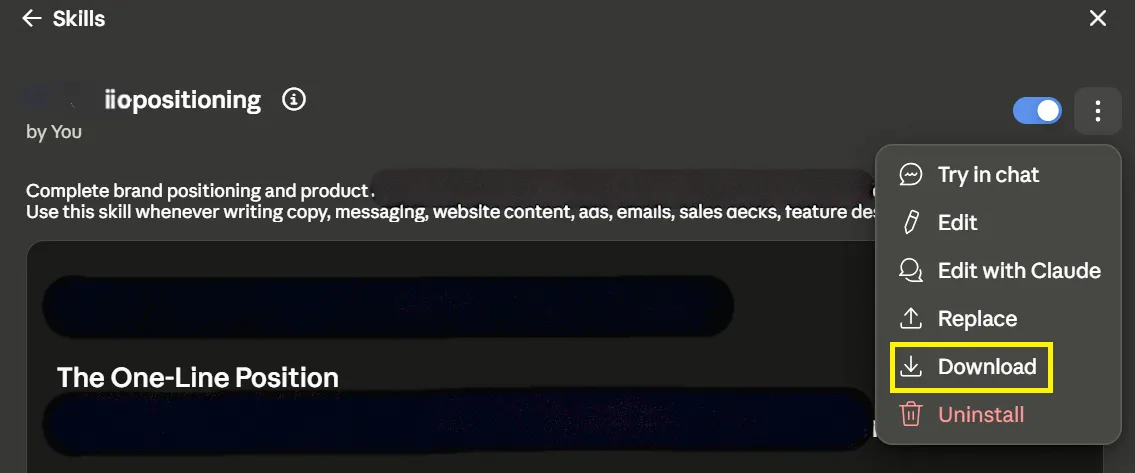
- Nyissa meg az adott Skill-mappa oldalsávját, és kattintson a Letöltés gombra.
Egy kapott Skill feltöltéséhez:
- Nyissa meg a Claude-ot, és lépjen a Beállítások menübe
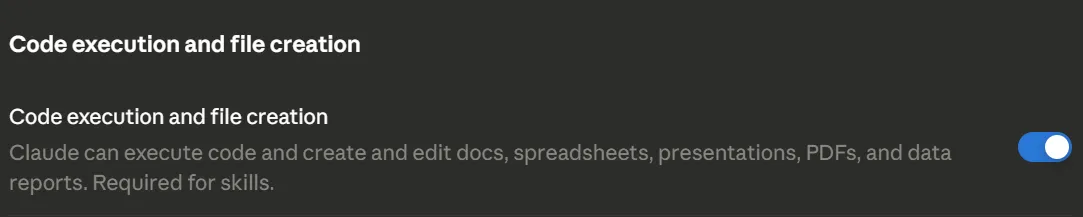
- Válassza ki a „Képességek” menüpontot, és ellenőrizze, hogy a Kódvégrehajtás és fájl létrehozás be van-e kapcsolva, mert a Skills funkciók enélkül nem futnak.
- Lépjen a Testreszabás menüpontra, majd válassza a Skills lehetőséget
- Válassza a Készség feltöltése lehetőséget, majd válassza ki a zip fájlt
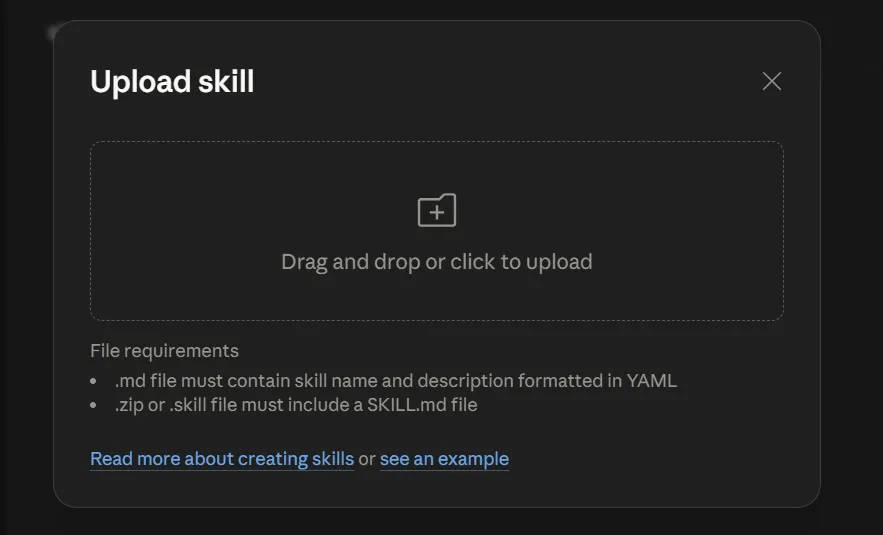
- A Skill egy kapcsolóval jelenik meg a listádon; kapcsold be!
Használja ezt a módszert egyszeri átadásokhoz, például egy Skill elküldéséhez egy ügyfélnek vagy egy szabadúszónak. Csapatok esetében kerülje el ezt a módszert. Minden frissítés új zip-fájlt és új feltöltést jelent, és nincs mód ellenőrizni, ki futtatja az aktuális verziót.
2. lehetőség: Megosztás a Claude-on belül (Team és Enterprise csomagok)
A Claude beépített megosztási funkcióval rendelkezik a Team és az Enterprise csomagokban. Megoszthat egy Skillt bizonyos kollégákkal vagy az egész szervezetével. A tulajdonosok emellett egyszer feltölthetik a Skillt a szervezet beállításaiban, és eljuttathatják mindenkihez. A tagok automatikusan megkapják, feltöltési lépés nélkül.
Mielőtt bárki is megoszthatná, a szervezet tulajdonosának engedélyeznie kell a funkciót:
- Lépjen az Szervezeti beállítások menübe, majd válassza a Készségek menüpontot
- Kapcsolja be a kódvégrehajtást és a fájl létrehozását. A Skills funkciók ezek nélkül nem futnak.
- Ahhoz, hogy a tagok megoszthassák egymással az információkat, kapcsolja be a megosztási kapcsolókat ugyanebben a szakaszban. A megosztás alapértelmezés szerint ki van kapcsolva.
Ha meg szeretné osztani az Ön által létrehozott Skillt kollégáival (akár egyes személyekkel, akár az egész vállalattal):
- Lépjen a Testreszabás menüpontra, majd válassza a Skills lehetőséget
- Nyissa meg az Ön által létrehozott Skillt, és válassza a Megosztás lehetőséget
- Írja be a neveket vagy e-mail címeket, hogy megossza az információkat bizonyos személyekkel, vagy ossza meg az egész szervezettel
Egy Skill szervezet-szintű rendelkezésre bocsátása (csak tulajdonosok számára):
- Lépjen az Szervezeti beállítások menübe, majd válassza a Készségek menüpontot
- A „Szervezeti készségek” részben válassza az Hozzáadás lehetőséget
- Válassza ki a zip fájlt. A csomagban szerepelnie kell egy SKILL.md fájlnak.
- A Skill azonnal mindenki számára elérhetővé válik. Alapértelmezés szerint be van kapcsolva, de a tagok maguk is kikapcsolhatják.
Az Anthropic így magyarázza a megosztott és a provisioned Claude Skills közötti különbséget
| Aspect | Tulajdonos által biztosított | Megosztva egy kollégával | Szervezet-szintű megosztás |
|---|---|---|---|
| Kinek van joga megosztani? | Csak tulajdonosok számára | Bármely tag (ha a megosztás engedélyezve van) | Bármely tag (ha a megosztás engedélyezve van) |
| Hol jelennek meg a megosztott Skills-ek? | Minden tag Skills-listája | A címzett „Megosztva veled” fülén | A szervezet Skills-könyvtára |
| A címzettek eltávolíthatják a Skills-eket? | Nem lehet eltávolítani; csak saját maguk számára lehet letiltani | Eltávolítható vagy letiltható | Nem lehet eltávolítani; csak saját maguk számára lehet letiltani |
| Szükség van a tulajdonos jóváhagyására? | A tulajdonos feltölti őket | Nem | Nem |
Használja ezt a módszert, ha csapata Team vagy Enterprise csomagot használ. Ez a legegyszerűbb megoldás, amely biztosítja, hogy mindenki ugyanazt a verziót használja.
3. lehetőség: Megosztott GitHub-tárhely
Minden Skillt egy GitHub-repozitóriumban tárolj mappaként; ez egy megosztott projektmappa, amely minden változást nyomon követ. A csapattagok letöltik a szinkronizált másolatot, és így megkapják a teljes könyvtárat. A változások átmennek egy felülvizsgálaton, mielőtt bárkihez eljutnának. Két szabály biztosítja a könyvtár rendezettségét:
- Adjon hozzá egy verziószámot (# Version: 1. 3) minden SKILL.md fájl elejére, és növelje azt minden változtatáskor
- Használjon olyan név előtagokat, mint például „pm-” vagy „eng-”, hogy a felelősségi körök egyértelműek maradjanak, miközben egyre több csapat vesz részt a munkában.
Használja ezt a megközelítést, ha csapata több eszközön dolgozik, szüksége van arra, hogy nyomon követhesse, ki mit módosított, vagy már használja a Claude Code-ot.
Melyiket válasszon?
Skill elküldése egy személynek: használja a zip fájlt. Csapat egységesítése a Claude Team vagy Enterprise csomagjával: ossza meg a Claude-on belül. Növekvő könyvtár kezelése csapatok vagy eszközök között: használja a GitHubot.
Hogyan lehet megtanulni a Claude Skills készítését
Kezdje az Anthropic beépített skill-készítőjével, másoljon át egy működő skillt a nyílt reposztóriumból, majd finomítsa azt valós munkák során. Íme a négy követendő lépés:
1. lépés: Hagyja, hogy a skill-készítő létrehozza az első Skill-jét
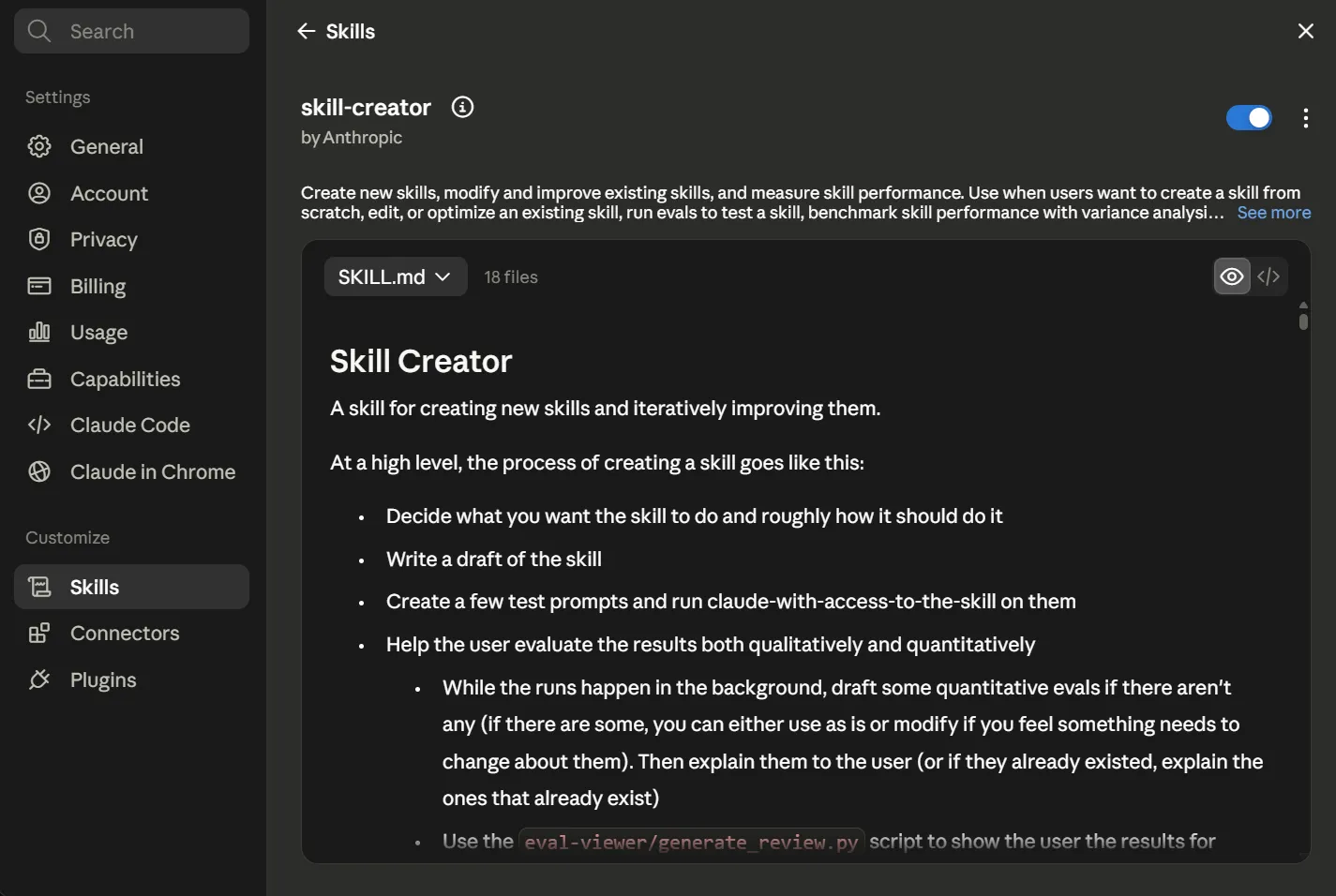
A „skill-creator” egy olyan skill, amelynek feladata, hogy segítsen más skill-ek írásában. Az Anthropic súgójában az első néhány skill elkészítéséhez ezt ajánlják. Így működik:
- Leírja az ismétlődő feladatokat vagy munkafolyamatokat
- Tisztázó kérdéseket tesz fel, és pontosabb leírást javasol
- A rendszer automatikusan létrehozza a mappát és a SKILL.md fájlt az Ön számára
Egy projektmenedzser számára ez azt jelenti, hogy „az állapotfrissítés megírásának módját” működő Skill-é alakíthatja anélkül, hogy kézzel kellene megírnia a szerkezetet.
2. lépés: Másoljon egy előre elkészített Skillt, ahelyett, hogy a nulláról kezdené
Az anthropics/skills adattár tartalmazza a Claude saját dokumentumkezelési feladatait támogató termelési Skills-eket: Word-, PDF-, PowerPoint- és Excel-fájlokat. Ha elolvas egyet közülük, megismerheti, hogyan épül fel egy valódi Skill:
- Egy rövid SKILL.md fájl található a tetején
- A részletek külön hivatkozott fájlokba kerülnek
- A szkriptek a saját mappájukban maradnak
Másolja le a mintát, illessze be a saját munkafolyamatába, és máris átugrotta a legnehezebb részt.
3. lépés: Javítson ki egy bonyolult feladatot, amíg a Claude helyesen végzi el
Az Anthropic saját iránymutatása szerint egy-egy nehéz feladaton kell dolgozni, amíg a Claude sikerrel jár, majd ezt a sikeres megközelítést be kell építeni a Skillbe. Egy állapotösszefoglaló Skill azért lesz jó, mert futtattad a múlt heti strukturálatlan adatokon, észrevetted a hiányosságokat, és beépítetted a javítást. Több útmutató elolvasása nem fogja ezt megtenni helyetted.
4. lépés: Kezelje az aktiválást és a kimenetet két különálló tesztként
Minden hibás Skill kétféleképpen bukhat meg, és mindkettőnek megvan a maga megoldása:
- A Skill nem aktiválódik: A probléma szinte mindig a leírásban rejlik. Bővítse ki, és adjon hozzá egyértelmű felhasználási példákat!
- A Skill aktiválódik, de a kimenet nem megfelelő: A probléma az utasításokban rejlik. Adjon meg konkrétumokat és példákat, hogy bemutassa a kimenettel kapcsolatos elvárásait.
Ha ezt a két fogalmat külön tudod tartani a fejedben, az máris nagy lépés a Skills elsajátítása felé.
Ethan Mollick, a Wharton professzora és a Co-Intelligence című könyv szerzője, hasznos tanácsokat ad az AI-vel való együttműködésről.
Azok a készségek, amelyekkel jól boldogulsz az AI területén, nem a promptírási készségek, hanem a kapcsolatteremtő készségek. Ha jól megérted, mi okozhat zavart valakiben, ha jól tudod a feladatokat lépésekre bontani, és ha jól tudsz hibaelhárítást végezni, amikor valami nem sikerül, akkor jól fogsz boldogulni az AI területén.
Azok a készségek, amelyekkel jól boldogulsz az AI területén, nem a promptírási készségek, hanem a kapcsolatteremtő készségek. Ha jól megérted, mi okozhat zavart valakiben, ha jól tudod a feladatokat lépésekre bontani, és ha jól tudsz hibaelhárítást végezni, amikor valami nem sikerül, akkor jól fogsz boldogulni az AI területén.
Gyors ellenőrzőlista: A jól felépített Claude Skill 9 alkotóeleme
Ha követted a fenti fejlesztési lépéseket, akkor ezek nagy része már megvan neked. Használd ezt a listát, hogy átnézd a dolgokat, mielőtt megosztanád őket:
- Pontos név (weekly-status-rollup, nem pm-helper)
- Trigger-first leírás (lásd a fenti 2. lépést; ez az a sor, amely eldönti az aktiválást)
- Verziószám a tetején (# Version: 1. 3)
- Egyszerű Markdown-utasítások: a konkrét megoldások előnyben a rafinált megoldásokkal szemben
- Két vagy három gyakorlati példa (lásd 3. lépés)
- A részletes információkhoz szükséges hivatkozott fájlok (lásd 4. lépés)
- Megnevezett felelős
- Felülvizsgálati dátum
- A határok egyértelmű meghatározása
Az utolsó három elem (tulajdonos, felülvizsgálati dátum, hatály) az, ami megakadályozza, hogy egy Skill észrevétlenül elavuljon – ez a hiba a lenti Gyakori hibák részben tárgyalt hibamód.
Három projektmenedzsment-munkafolyamat, mint készség
Három munkafolyamat teszi kézzelfoghatóvá az eredményeket: egy PRD- vagy brief-Skill, egy heti állapotösszefoglaló Skill és egy retrospektív Skill. Mindegyik olyan munkából származik, amelyet a projektcsapat már így is minden ciklusban megismétel. Íme, hogyan néz ki mindegyik a gyakorlatban.
1. PRD vagy brief Skill
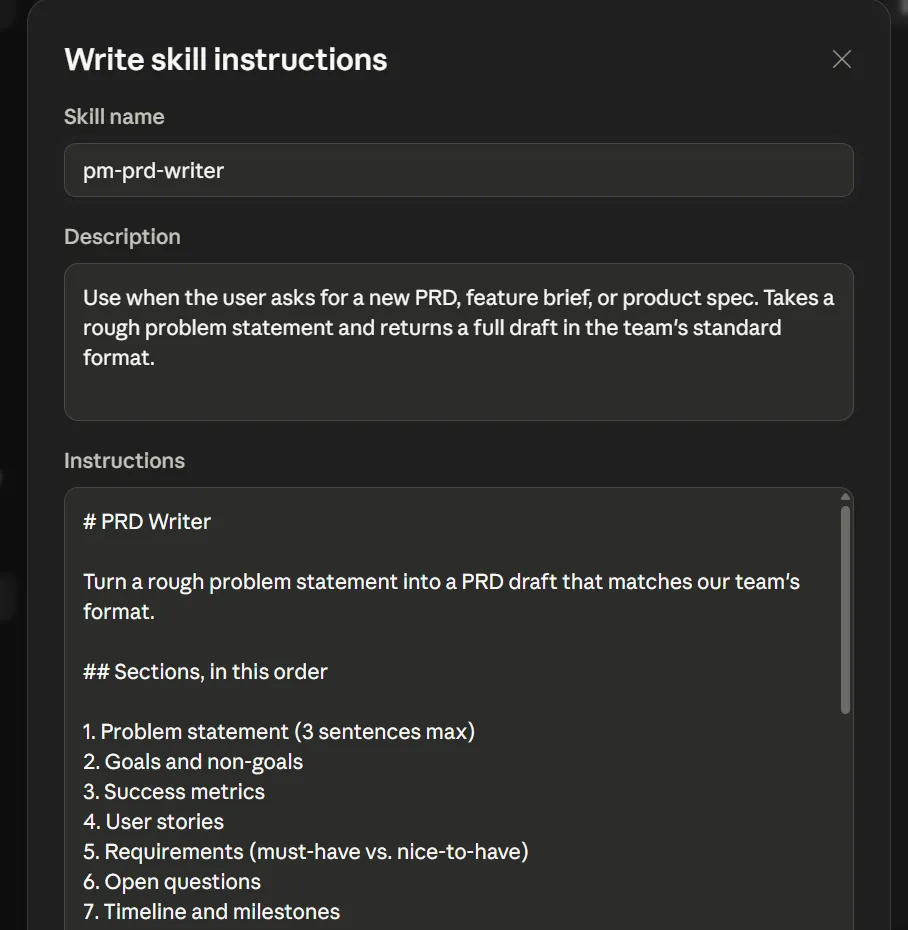
Tegyük fel, hogy egy termékcsapat minden kezdeményezés elején megír egy PRD-t. A termékmenedzser egy nagyvonalakban megfogalmazott problémaleírással indítja el a Skillt, és az SKILL.md fájl tartalmaz néhány komponenst, amelyek elvégzik a munkát:
- Leírás: A kiváltó feltétel, például „Használja, amikor a felhasználó új PRD-t vagy funkcióleírást kér”
- Szekciós sablon: Azok a címsorok, amelyeket az ellenőrzők elvárnak, az olvasás sorrendjében elrendezve
- Metrikák blokk: A vezetőség által minden specifikáció esetében nyomon követett sikermutatók
- Referencia-PRD-k: Két vagy három legerősebb korábbi briefje, csomagolva és linkekkel ellátva
A kritikus pont: A referencia-PRD-k. A Skill csak akkor felel meg az Ön elvárásainak, ha valós példákat ad meg, így ha a példák száma kevés vagy hiányoznak, a munkafolyamat megszakad.
Mi teszi ezt különlegessé: Ez a legjobb első Skill, amit érdemes létrehozni. A brief minden alkalommal ugyanazt a szerkezetet követi, így ez az a formátum, amit minden új kezdeményezésnél újra le kell írnod Claude-nak. Ha egyszer leírod, megszabadulsz a leggyakrabban ismétlődő munkától.
2. Heti állapotösszefoglaló Skill
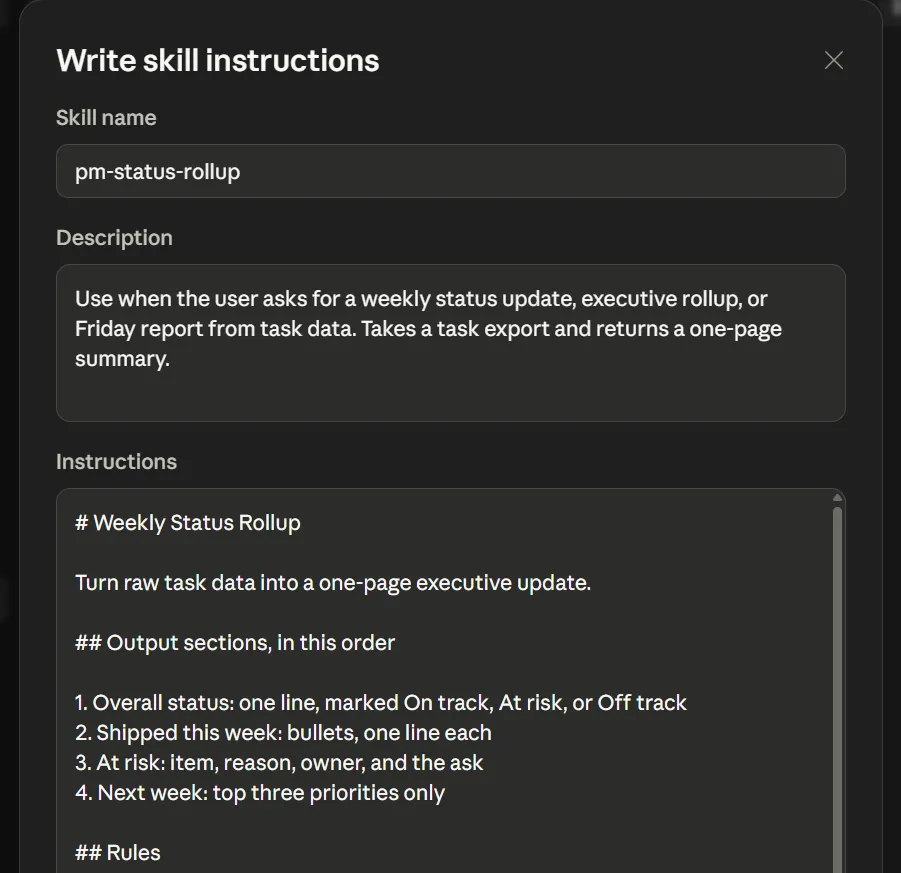
Képzelje el, hogy egy programvezető minden pénteken frissítést küld a vezetőségnek. A Skill feldolgozza a hét feladatait, és egyetlen, rögzített formátumú jelentést állít elő. Az összetevők a következőképpen oszlanak meg:
- Bemeneti adatok: A hét feladataira vonatkozó adatok, amelyeket a projektnyomkövetőből exportált.
- Sablon: Azok a szakaszok, amelyeket a vezetőség elolvas, például az állapot, a kockázatok és a következő lépések
- Stílusirányelvek: Mennyi részletet kell tartalmaznia az egyes szakaszoknak egy vezetői olvasó számára
A kritikus pont: a bemeneti adatok. A Skill összefoglalja mindazt, amit megadsz neki, de önállóan nem gyűjt be adatokat. Ha elavult adatokat adsz be, akkor elavult tényekből álló, kifinomult jelentést kapsz.
Mi teszi ezt különlegessé: Ez az a pont, ahol a Skill és az ügynök útjai elválnak. Ha azt szeretné, hogy a frissítés saját adatait a nyomkövetőből szedje ki, az már az ügynök feladata. A Skill csak akkor alakítja a számokat, ha azok már előtte vannak.
3. Retrospektív Skill
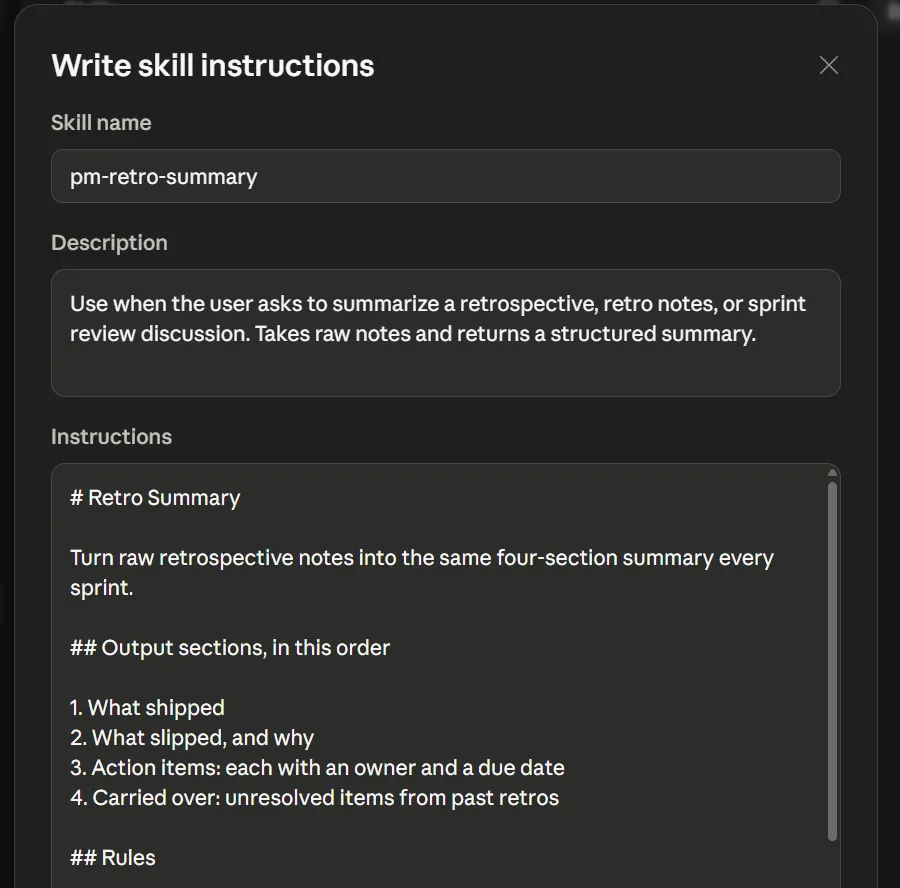
Egy olyan fejlesztői csapat számára, amely minden sprint végén retrospektívát tart, ez a Skill a nyers jegyzeteket strukturált összefoglalóvá alakítja egy ismétlődő formátumban. Az összetevők egyszerűek:
- Bemenet: A nyers retrospektív jegyzetek, bármilyen strukturálatlan formában is érkezzenek
- Eredmény: Mi került kiadásra, mi maradt el, a felelősségi körrel ellátott teendők és az átvitt nyomon követési feladatok
- Formázási szabályok: Minden ciklusban ugyanaz a négy címsor, ugyanabban a sorrendben
A kritikus pont: Következetes adatbevitel. Minél kevésbé vannak címkézve a jegyzetek, annál nehezebb a Skillnek azokat rendszerezni, ezért a folyamat elején alkalmazott egyszerű jegyzetelési szabályok a folyamat későbbi szakaszában meghozzák gyümölcsüket.
Mi teszi ezt a megoldást különlegessé: Az értéke nem egyszeri használatra szól, hanem hosszú távú. A márciusi és a szeptemberi retrospektívák ugyanúgy olvashatók, így a sprintek közötti mintázat felszínre kerül, ahelyett, hogy hat különböző jegyzetstílusba rejtőzne.
Gyakori hibák a Claude Skills használatakor (és azok kijavítása)
A Claude Skills öt gyakori okból bukik meg: egy hatalmas Skill létrehozása több helyett, homályos leírás, amely soha nem aktiválódik, a várt kimenet példáinak hiánya, verziószám hiánya a megosztott Skill-nél, valamint a nem megbízható forrásokból származó Skills telepítése. Mindegyiknek megvan a maga jellegzetes tünete, amelyet meg tud nevezni, és a megoldás, amelyet már ma alkalmazhat.
1. Egy nagy Skill létrehozása három szűkebb profilú Skill helyett
Egyetlen „termékmenedzser Skill” egyszerre próbál PRD-ket írni, kéréseket értékelni és kiadási megjegyzéseket készíteni. Ennek eredményeként soha nem indul el zökkenőmentesen, mert a leírás túl tág ahhoz, hogy a Claude egyetlen feladathoz tudja rendelni. Másrészt a szöveg túl hosszú ahhoz, hogy egyszerű maradjon.
A megoldás: Ossza fel három jól körülhatárolt Skills-re, és minden leíráshoz rendeljen egy feladatot.
2. Egy homályos leírás, ami soha nem működik
Egy jól megírt Skill használatlanul marad, miközben a Claude folyamatosan átugorja. Miért? Mert a leírás egy témát nevez meg trigger helyett, és semmi sem jelzi a modellnek, hogy mikor kell betöltenie.
A megoldás: Írja át úgy, hogy a Skill-t kiváltó pontos kifejezés szerepeljen benne, mivel az a sor határozza meg, mikor töltődik be, nem pedig a benne szereplő utasítások.
3. Nincsenek példák arra, hogy milyen egy jó eredmény
A kimenet szerkezetileg helyes, de tartalmilag általános. Ez azért történik, mert a Skill olyan szabályokat tartalmaz, amelyekhez nincs mérési szabvány, ezért a Claude a munka átlagos változatával elégszik meg.
A megoldás: Válasszon ki két vagy három legerősebb korábbi munkáját, és hivatkozzon rájuk, így a modell az Ön által felállított mércéhez viszonyítva értékeli az új munkákat.
4. Nincs verziószám a megosztott Skill-en
Két csapattag eltérő eredményt kap attól a Skill-től, amelyet ugyanaznak gondolnak. Ez azért fordulhat elő, mert valaki szerkesztette a fájlt, és senki sem tudja, hogy ki melyik változatot futtatja.
A megoldás: Adjon hozzá egy verziószámot minden SKILL.md fájl tetejére, és minden változtatáskor növelje a számot, így a eltérések másodpercek alatt láthatóvá válnak.
5. Skills telepítése megbízhatatlan forrásokból
Előfordul, hogy valaki letölt egy Skillt az internetről, és elolvasás nélkül futtatja – ez azért fontos, mert az utasításai és a csomagban szereplő szkriptek a Claude által már meglévő hozzáférési jogosultságokkal futnak.
A megoldás: Csak olyan Skills-eket használjon, amelyekben megbízik, és minden csomagolt fájlt először ellenőrizzen le.
Hogyan működtetjük az AI-alapú projektmenedzsment munkafolyamatokat a ClickUp-ban
A Claude Skill azért működik, mert olyan kontextust ad a modellnek, amely egyébként hiányozna. A ClickUp ugyanazt a problémát a másik irányból oldja meg: az AI már eleve ott van, ahol a feladatok, a dokumentumok és a határidők is. Ez azt jelenti, hogy soha nincs szüksége külön utasításfájlra ahhoz, hogy tudja, min dolgozik a csapata.
Ez fontos szemponttá válik a cikkben eddig tárgyalt összes témakör szempontjából. Egy Skill használatához létre kell hoznia és karban kell tartania egy SKILL.md fájlt. A ClickUp Brain, a munkaterület mesterséges intelligenciája, kihagyja ezt a lépést, mivel valós időben olvassa be a tényleges projektadatait.
- Kérje meg, hogy írjon egy PRD-t, és a rendszer a Docs-ban tárolt utolsó tíz PRD-jéből merít majd
- Kérjen sprintösszefoglalót, és a rendszer ellenőrzi, mely feladatok haladtak előre, mi akadt el, és ki a felelős a nyitott tételekért
A tudás már strukturálva és összekapcsolva van.
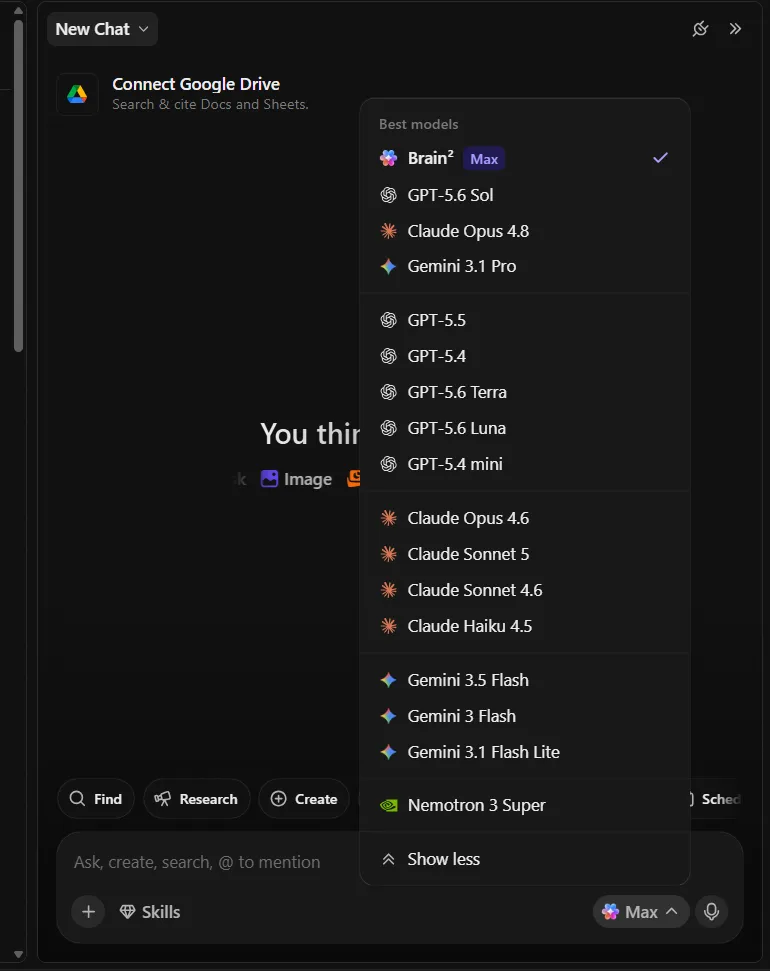
A Brain egyetlen előfizetéssel futtatja a Claude-ot, a GPT-t és a Gemini-t. Ön választhatja ki a modellt beszélgetésenként, vagy hagyhatja, hogy a Brain a feladat alapján automatikusan válasszon. Szüksége van a Claude érvelésére egy összetett specifikációhoz? Váltson rá! Gyors összefoglalásra van szüksége ötven frissítésből? Hagyja, hogy a Brain válasszon!
Futtathatja a Claude következtetési folyamatát egy részletes specifikációra, majd átválthat egy gyorsabb modellre, hogy összefoglalja az ötven frissítést, anélkül, hogy elhagyná a dokumentumot vagy több fiók között kellene váltogatnia.
A Brain beépített Skills funkcióinak segítségével diákat készíthet, irányítópultokat hozhat létre és projekteket kezelhet anélkül, hogy egyetlen utasításfájlt is kézzel kellene megírnia.
A kézzel írt Claude Skill-ektől abban különböznek, hogy ezek a Skill-ek már rendelkeznek a teljes munkaterületi kontextussal. Soha nem kell referenci fájlokat csomagolnia, sem mappákat karbantartania. A Skill-ek folyamatosan fejlődnek, ahogy a Brain a csapatán belüli javításokból, eredményekből és használati mintákból tanul.
Mi működik jól kifejezetten ezeknél a munkafolyamatoknál:
- Az ismétlődő döntések ön nélkül is lezajlanak: Készítsen teljes projekttervet, amint a brief jóváhagyásra kerül a ClickUp Super Agents segítségével. Ezek figyelik a beérkező feladatok listáját, és minden új kérést értékelnek a ráfordítás, a hatás és a célokkal való összhang szempontjából. Választhatja azt is, hogy minden pénteken kapjon egy heti vezetői összefoglalót, amely az élő adatokból készül. Konfigurálja egyszer, ossza ki a felelősségeket, és ne kelljen többet foglalkoznia vele
- A gondolkodás és a cselekvés szorosan összekapcsolódik: Készítsen vázlatot, szerkesszen és foglaljon össze PRD-ket a ClickUp Docs-ban a ClickUp Brain segítségével. Eközben kérje meg a rendszert, hogy frissítse a feladat állapotát és adatait (amelyek már összekapcsolódnak a dokumentummal). A Brain a feladat és a dokumentum előzményeire hivatkozik az új változtatások végrehajtásához, így a kontextus soha nem vész el.
- Jelentés készítése nélkül is áttekintheti a portfóliót: A ClickUp irányítópultjainak segítségével láthatóvá teheti a sebességet, az egy főre jutó munkaterhelést, a célok elérésének előrehaladását és az akadályokat. A Brain megválaszolja a kérdéseket az irányítópulton megjelenő adatokkal kapcsolatban, így időt takarít meg és elkerüli az emberi hibákat a számítások során.
A valós korlát: Ez a „no-build” út. Ha a munkafolyamatod a ClickUp-on kívül zajlik, egy hordozható, egyedi szkriptekkel ellátott Claude Skill nagyobb ellenőrzést biztosít számodra. A ClickUp Brain akkor működik a legjobban, ha a munka és a koordináció egy helyen történik.
Kiknek ajánlott: Olyan funkcióközi csapatoknak, amelyek valódi projektbeli komplexitással küzdenek: több munkamenet, változó prioritások, olyan érdekelt felek, akiknek láthatóságra van szükségük anélkül, hogy kérniük kellene. Egy öt feladatot nyomon követő egyéni szabadúszó számára ez több, mint amennyire a munkához szükség lenne.
Íme, mi történik, ha a mesterséges intelligenciája már ismeri az összes munkája kontextusát:
Nulla kézi összefoglaló: Hogyan működteti a Rillsoft Sistemas 5 részlegét AI-alapú munkafolyamatok segítségével
A Rillsoft Sistemas, egy brazil ERP-vállalat, öt részlegét egyetlen ClickUp-munkaterületen irányítja. Négy szuperügynök kezeli a sprintösszefoglalókat, az állapotfrissítéseket és a hívás utáni feladatlistákat, teljesen manuális beavatkozás nélkül.
Egy ügyfélnél történő bevezetés során egy Super Agent még a csapat többi tagja előtt észlelte két modul közötti blokkolt függőséget. Ezzel megakadályozta a bevezetés késedelmét. Ehhez senkinek sem kellett Skill-fájlt írnia vagy feladatadatokat exportálnia. Az AI már rendelkezett a kontextussal, mivel ott működött, ahol a munka is zajlott.
Rodrigo Nascimento, fejlesztő, Rillsoft Sistemas így nyilatkozott:
Ez volt az első pillanat, amikor a csapat valóban úgy érezte, hogy a mesterséges intelligencia nem csupán egy szöveggeneráló eszköz, hanem aktív projektasszisztensként működik.
Ez volt az első pillanat, amikor a csapat valóban úgy érezte, hogy a mesterséges intelligencia nem csupán egy szöveggeneráló eszköz, hanem aktív projektasszisztensként működik.
Ne tanítsa meg kétszer az AI-nek a folyamatát
Ez a cikk egy egyszerű hiányosságot hivatott pótolni: egy általános asszisztens ismeri ugyan a projektmenedzsmentet, de nem tudja, hogy a csapatod hogyan bonyolítja le a projekteket. A Claude Skill a hallgatólagos tudást infrastruktúrává alakítja. A csapat így már nem attól a személytől függ, aki tudja, hogyan kell csinálni, hanem attól a fájltól, amely leírja, hogyan kell csinálni.
A bökkenő a hozzáférés. Egy Skill csak azt hajtja végre, amihez hozzáfér. Feldolgozza az Ön által átadott adatokat, de saját maga nem tud adatokat lekérni. Ez azt jelenti, hogy a haszon megsokszorozódik, ha a folyamat és a munka ugyanazon a helyen zajlik, ahol az AI-nak nincs szüksége exportálásra vagy beillesztésre a feladatok elvégzéséhez.
Kódolja le a döntést. Helyezze a munka mellé. Az AI abbahagyja a valószínűsíthető terv kidolgozását, és elkezdi végrehajtani az Ön tervét. Kezdje el ingyenesen használni a ClickUp-ot, és alakítsa ki a projekt felépítését, mielőtt ráépítené az AI-t.
Gyakran feltett kérdések a projektmenedzsmenthez használható Claude Skills-ről
Képes-e egy Claude Skill önállóan adatokat lekérni a projektnyomkövetőmből?
Nem. Egy Skill csak az Ön által megadott adatokat dolgozza fel; önmagában nem tud semmit lekérni. A Claude és egy külső nyomkövető összekapcsolása az MCP-kiszolgáló feladata, a több lépésből álló feladatok önálló végrehajtása pedig az ügynökök feladata. Projektcsapatok számára a leghatékonyabb megoldás egy Skill (a „hogyan”) és az MCP (a „kapcsolat”) párosítása. ( Claude Platform Docs )
A Claude Skills felváltja az MCP-t vagy a projektmenedzsment-eszközöket?
Nem, a Claude Skills nem helyettesíti az MCP-kiszolgálókat vagy a projektmenedzsment-rendszerét. Az MCP hozzáférést biztosít a Claude számára a külső rendszerekhez, míg a Skills megmondja a Claude-nak, hogyan használja fel ezt a hozzáférést egy ismételhető munkafolyamat érdekében. A projektcsapatok számára általában a legjobb megoldás a Skills és az élő feladat- és dokumentumkontextus kombinációja, nem pedig a Skills önmagában.
Melyik Claude-csomag támogatja a Skills funkciókat?
A Skills funkciók minden Claude-csomagban elérhetők, és a futtatásukhoz be kell kapcsolnia a „Kódvégrehajtás és fájl létrehozás” opciót a beállításokban. A Team és Enterprise csomagokban az adminisztrátorok az adminisztrációs beállításokból szervezet-szintűen beállíthatják a Skills funkciókat, amelyek alapértelmezés szerint minden felhasználó számára engedélyezve vannak.
Mi a különbség a Claude Skills és a Claude Projects között?
A Claude-projekt egy állandó munkaterület, amely megosztott kontextust és tudást tárol egy folyamatban lévő munkához. A Skill egy hordozható, igény szerinti eljárás, amely csak akkor töltődik be, ha egy feladat megfelel a leírásának. Használjon projektet a kapcsolódó csevegések és referenciaanyagok egy helyen történő tárolásához; használjon Skillt ahhoz, hogy a Claude minden alkalommal ugyanúgy hajtson végre egy adott, ismétlődő feladatot.
Hány Skills-t telepíthetsz anélkül, hogy lelassítanád a Claude működését?
A fokozatos közzétételnek köszönhetően nincs gyakorlati korlát. A Claude a munkamenet elején csak az egyes funkciók rövid nevét és leírását olvassa fel, és csak akkor tölti be a teljes utasításokat, ha egy feladat megfelel azoknak. Ez a kialakítás lehetővé teszi, hogy nagy könyvtárat tarts telepítve anélkül, hogy az elzsúfolná a beszélgetéseket vagy növelné a kontextuskezelés terheit.
Miben különböznek a Claude Skills funkciók az egyéni GPT-től?
A Claude Skill egy hordozható, igény szerinti eljárás, amely csak akkor töltődik be, ha egy feladat megfelel a leírásának, így sok ilyet telepíthet anélkül, hogy lelassítaná a Claude működését. A Custom GPT egy külön konfigurált csevegőrobot, amelyre szándékosan vált át. A Skills láthatatlanul illeszkednek a normál beszélgetésekbe; a Custom GPT pedig egy önálló asszisztens, amelyet feladatként választ ki.
Szükség van programozási ismeretekre a Claude Skill létrehozásához?
Nem. A SKILL.md fájl egyszerű Markdown formátumban van megírva, és az Anthropic beépített skill-készítője a munkafolyamatod egyszerű nyelvű leírása alapján automatikusan létrehozza a mappát és a fájlt. A szkriptek használata opcionális; a legtöbb PM-skill (PRD-k, állapotösszefoglalók, retrospektívák) csupán utasításokat és példákat tartalmaz.